
İlk dansınızı yayınlamak üzeresiniz reel TikTok'tasınız ve bunu herkese açık hale getirmeden önce provasını yapıp önizlemek istiyorsunuz, değil mi? Bu, herhangi bir utançtan kaçınmak için yapılması gereken bir şeydir 1 milyar TikTok'ta aktif kullanıcılar.
Bu durumda, "İnsanlar taslaklarınızı TikTok'ta görebilir mi?" sorusunu bilmeniz gerekir. "Taslaklar" kavramının tamamı bu soru etrafında döner. Bu makale bu soruyu ve TikTok taslakları hakkındaki diğer tüm ayrıntıları ele alacaktır. Başlayalım.
TikTok Taslakları nedir?
Bir şeyi TikTok'a çekiyorsanız veya yüklüyorsanız ancak yayınlamaya hazır değilseniz onu taslak olarak kaydedebilirsiniz. TikTok'taki bu taslak özelliği, kullanıcıların içeriklerini yayınlamadan önce önizlemesine ve gerekirse düzenlemesine olanak tanıyor.
Taslak Kullanmanın Avantajları Nelerdir?
İşte en önemli kısma geliyoruz: taslak kullanmanın avantajları. Aşağıda TikTok taslak kullanmanın bazı avantajları bulunmaktadır.
- TikTok videonuzu yeniden düzenlemek için size birden fazla şans verir.
- Videolarınızda denemeler yapabilirsiniz. Böylece yaratıcılığınız artar.
- TikTok taslak özelliği, içeriğinizi önceden planlamanıza olanak tanır.
Taslağımı Diğer Kullanıcılar Görebilir mi?
İşte önemli soru geliyor, "İnsanlar taslaklarınızı TikTok'ta görebilir mi?" TikTok taslaklarının sızdırıldığını duymuş olabilirsiniz. Ancak TikTok, taslaklarınızı yalnızca sizin görebileceğinizi garanti etti çünkü taslaklar cihazınızda saklanıyor, uygulama sunucusunda değil. Bu yüzden endişelenmeyin; taslaklarınızı siz yayınlayana kadar kimse göremez.
TikTok Çalışanları Taslaklarınızı Görebilir mi?
Taslaklar TikTok sunucusunda değil cihazınızda saklandığından, dediğimiz gibi TikTok çalışanları veya sizin dışınızdaki hiç kimse taslaklarınızı göremez. Lütfen TikTok'un gizlilik politikasını kabul ettiğinizi onaylıyorsunuz. TikTok'un bu konudaki duruşunu detaylı olarak öğrenmek için.
TikTok yatırım getirisini iyileştirin ⚡️
AI ile zamandan tasarruf edin ve ölçekte yaratın
ŞİMDİ DENETikTok Taslağı Nasıl Oluşturulur?
Şimdi sizlere TikTok'ta taslak oluşturmanın nasıl yapıldığını göstereceğiz.
- TikTok uygulamasını açın.
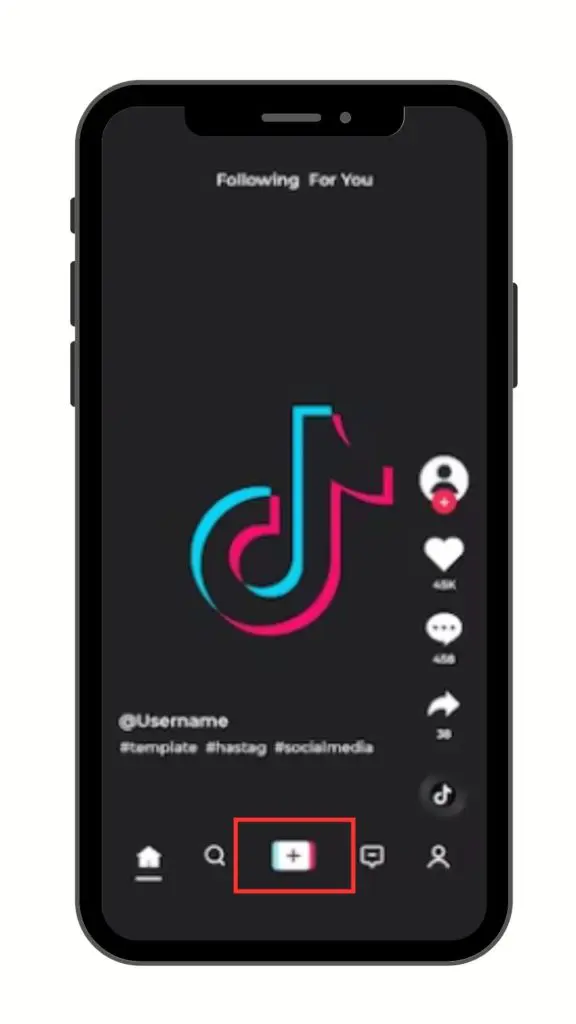
- “Üzerine dokunun.+Videonuzu kaydetmek veya yüklemek için ” simgesine tıklayın.
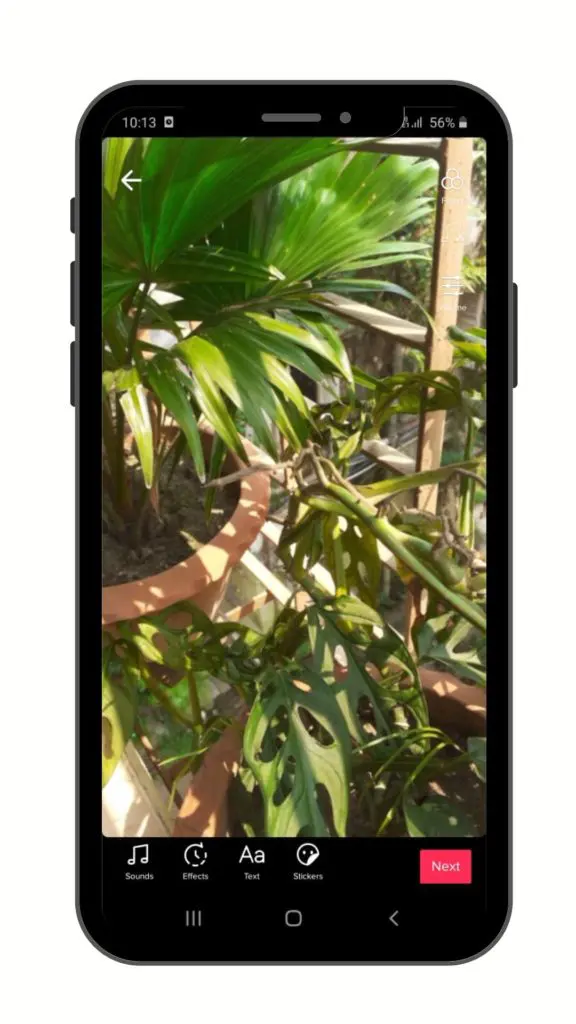
- Kayıt veya yükleme işlemi tamamlandıktan sonra tıklayın Sonraki.
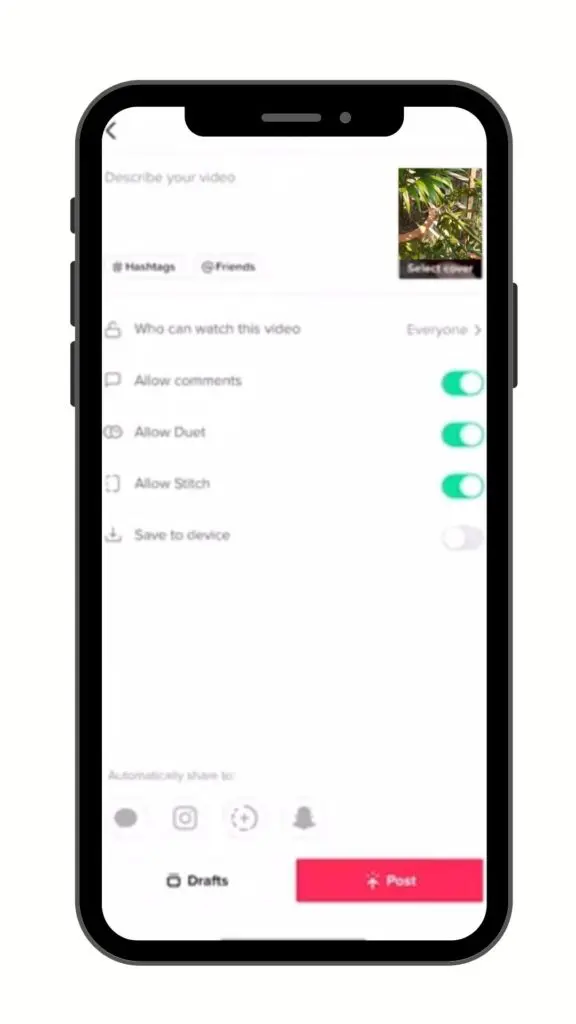
- Tıklayın Taslaklar. Videonuz otomatik olarak taslak olarak kaydedilecektir. Şunu etkinleştirdiğinizden emin olun: Cihaza kaydet seçeneği. Böylece taslakları yanlışlıkla TikTok uygulamasından silseniz bile cihazınıza alabilirsiniz.
TikTok Taslaklarınızın Sızmasını Nasıl Önleyebilirsiniz?
TikTok ekibinden aldığınız güvencelere rağmen, TikTok taslaklarınızın güvenliği konusunda endişelenmeniz doğaldır. İnsanların taslaklarının bilgileri olmadan yayınlandığı yönünde raporlar var. Endişelenmeyin, taslaklarınızın güvenliğini birkaç basit ipucuyla sıkılaştırmanıza yardımcı olabiliriz:
- Taslaklarınızı telefonunuza kaydedebilir ve silmek TikTok'tan silin. Bu, güvende kalmanın en kolay yoludur ve "İnsanlar taslaklarınızı TikTok'ta görebilir mi?" sorusunun aklınızı tekrar tekrar meşgul etmesine gerek kalmaz. Taslakları nasıl sileceğinizi bir sonraki bölümde göstereceğiz.
- Taslaklarınızı güvence altına almanın bir başka yolu da bir güçlü şifre TikTok hesabınız için. Bu, taslaklarınıza ve diğer bilgilerinize yetkisiz erişimi önlemeye yardımcı olacaktır.
- Ayrıca, etkinleştir iki faktörlü kimlik doğrulama.
Buraya Tıkla TikTok'un gençlere yönelik güvenlik ayarları hakkında bilgi edinmek için.
TikTok'ta Taslaklar Nasıl Kaydedilir?
Aşağıda iki seçenek bulunmaktadır TikTok taslaklarınızı kaydedin.
- Önceki bölümde tartışıldığı gibi, etkinleştirme Cihaza kaydet seçeneği taslağınızı galerinize kaydedecektir.
- Yapabileceğiniz bir diğer şey ise " Bu videoyu kimler izleyebilir ayarlanmak sadece bana. Sonra Facebook postBu şekilde videonuzu TikTok'ta yayınlayabilirsiniz ancak kimse göremez.
TikTok'taki Taslaklarınız Nerede?
TikTok'ta taslaklarınıza nasıl erişebileceğinize bakalım.
Git senin profil TikTok uygulamasında ve üzerine dokunun üç dikey çizgiTüm taslaklarınızı görebileceksiniz.
Verilerinizin güvenliğinden hala emin değilseniz, taslaklarınızı indirmelisiniz. Bunu bir sonraki bölümde ele alacağız.
TikTok Taslağını İndirebilir Miyim?
Evet, TikTok taslaklarınızı indirebilirsiniz. Aşağıdaki yolları öğrenin.
- Daha önce tartıştığımız gibi, taslağı oluştururken Cihaza Kaydet seçeneğini etkinleştirdiğinizde, taslağınız otomatik olarak cihaz galerinizde yer alacaktır. Lütfen "TikTok'ta taslaklar nasıl kaydedilir?Bu makalenin üst kısmındaki "" bölümünde.
- Taslağınızı yayınlarsanız (hedef kitlenizi ayarlayın) sadece bana), git paylaş ve videoları kaydet.
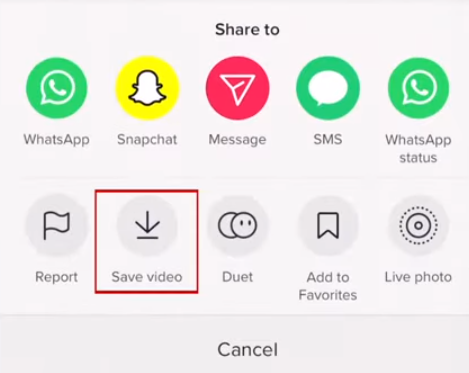
Yukarıdaki görselde anlatıldığı gibi Videoyu kaydet seçeneğine tıkladığınızda videoyu cihazınızın galerisinde bulacaksınız.

TikTok'ta Taslaklar Nasıl Silinir?
Aşağıdaki adımları kontrol edelim TikTok'ta taslakları sil.
- TikTok uygulamasını açın.
- Tıklayın senin "profil" sağ alt köşedeki simgesi.
- Kaydedilmiş tüm taslaklarınıza erişmek için şuraya gidin: Taslaklar Profil sayfanızdaki bölüm.
- Silmek istediğiniz taslağa dokunun.
- Taslağı açtığınızda, sağ üst köşede bir seçim seçeneği göreceksiniz. Üzerine tıklayın "Seç" simgesi.
- Bir kez seçtiğinizde, “Sil” seçeneği aşağıda görünecektir.
- Tıklayın Sil. Bir onay mesajı görünecektir. Üzerine dokunun Sil Tekrar onaylamak için tıklayın ve taslağı TikTok hesabınızda bulamayacaksınız.
Kaybolan TikTok Taslakları Nasıl Kurtarılır?
TikTok taslaklarını kaybetmek çok yaygın bir senaryodur çünkü bunu yapmak için çok fazla adım atmanız gerekmez. Bu nedenle, insanlar taslakları yanlışlıkla siler ve onları kurtarmanın yollarını ararlar. Aşağıda kaybolan TikTok taslaklarını kurtarmanın iki yolunu göstereceğiz.
- seçeneği etkinleştirirseniz Albüme kaydet Taslağı kaydederken, kaybettikten sonra kolayca kurtarabilirsiniz. Bunu cihaz galerinizde TikTok klasöründe bulacaksınız.
- TikTok uygulamasını açtıktan sonra şu adımları izleyin: Profil>> menü (üstte üç nokta veya üç yatay çizgi)>> Gizlilik>> Verilerinizi indirin. İstek işleme alınması 1 ila 2 gün sürecek ve ardından verilerinizi dört gün içinde indirebilirsiniz. Bu işlemin taslaklarınızı geri almayı garanti etmediğini, ancak denemeniz gerektiğini lütfen unutmayın.
Sonuç
TikTok taslakları oluşturma, kaydetme ve silme konusunda kapsamlı bir kılavuz sağladık. Ve en önemlisi, artık "İnsanlar taslaklarınızı TikTok'ta görebilir mi?" konusunda netliğe sahipsiniz.
Yani hisset free TikTok'ta videolar çekerek ve taslaklar oluşturarak yaratıcılığınızı deneyin. TikTok taslak özelliğinden en iyi şekilde yararlanmayı ve Predis.ai profesyonel TikTok videoları oluşturmak ve diğer TikTok aktivitelerini daha verimli bir şekilde gerçekleştirmek için free Deneme.
TikTok Varlığınızı Artırın ⚡️
Yapay zeka ile yatırım getirisini artırın, zamandan tasarruf edin ve geniş ölçekte üretim yapın
ŞİMDİ DENE
SSS
Bir şeyi TikTok'a çekiyorsanız veya yüklüyorsanız ancak yayınlamaya hazır değilseniz onu taslak olarak kaydedebilirsiniz. TikTok'taki bu taslak özelliği, kullanıcıların içeriklerini yayınlamadan önce önizlemesine ve gerekirse düzenlemesine olanak tanıyor.
Artık ihtiyacınız olmayan TikTok taslağını silmek için aşağıdaki adımları izleyin.
TikTok uygulaması >>Profil >>Taslaklar >>Seç >>Sil.
Evet, silinen taslaklarınızı geri alma olasılığı vardır. Aşağıdaki iki yolu izleyin.
1. Seçeneği etkinleştirirseniz Albüme kaydet Taslağı kaydederken, kaybettikten sonra kolayca kurtarabilirsiniz. Bunu cihaz galerinizde TikTok klasöründe bulacaksınız.
2. TikTok uygulamasını açtıktan sonra şu adımları izleyin: Profil>> menü (üstte üç nokta veya üç yatay çizgi)>> Gizlilik>> Verilerinizi indirin. İstek işleme alınması 1 ila 2 gün sürecek ve ardından verilerinizi dört gün içinde indirebilirsiniz. Bu işlemin taslaklarınızı geri almayı garanti etmediğini, ancak denemeniz gerektiğini lütfen unutmayın.
TikTok taslak özelliği, TikTok videonuzu yeniden düzenlemek için size birden fazla şans verir. Videolarınızla deneyler yapabilirsiniz. Böylece yaratıcılığınızı artırır ve içeriğinizi önceden planlamanıza olanak tanır.
Evet yapabilirsiniz. Konsept taslağı yalnızca yayınlanmamış içeriği tanımlar.
Kaydedebileceğiniz taslak sayısında bir sınırlama yoktur.
Evet, TikTok taslakları cihazınızın depolama alanını kaplar.
"Seçeneğini etkinleştirirsenizAlbüme kaydet"Taslağı kaydederken, taslağı cihaz galerinizde TikTok klasöründe bulacaksınız. Ne yazık ki, cihaz depolama alanınızda değilse kalıcı olarak kaybolurlar. Bununla ilgili daha fazla bilgi için blogun tamamını okuyun.
Taslaklarınızı etkili bir şekilde yönetmek önemlidir. Bunu yapmanıza yardımcı olacak birkaç fikir:
1. Taslaklar bölümünüzü takip edin ve gereksiz taslakları silin.
2. Taslaklarınızı kolayca tanımlayıp kategorilere ayırmak için onlara bir açıklama veya başlık ekleyin.
3. Taslaklarınızı yedeklemek için “Cihaza kaydet” seçeneğini etkinleştirmeyi unutmayın.