Pagdating sa epektibong pamamahala sa iyong presensya sa Instagram, mahalagang maunawaan ang mga tool at mapagkukunang magagamit mo. Kung naghahanap ka ng isang all-in-one na platform upang i-streamline ang iyong pamamahala sa Instagram, huwag nang tumingin pa Tagalikha ng Instagram na Studio.
Pinapadali ng creator studio ang pamamahala ng mga post, pag-aayos, mga thread ng mensahe, at mga insight mula sa lahat ng page ng Instagram user sa iisang lokasyon para sa mga producer ng content at mga user ng Instagram.
Mula sa pagse-set up ng creator account hanggang sa sunud-sunod na gabay sa kung paano gamitin ang mga tool nito para sa iba't ibang benepisyo, tinutuklasan ng blog na ito ang lahat ng kailangan mong malaman tungkol sa Tagalikha ng Instagram na Studio.
Magsimula na tayo!
Instagram Creator Studio- Isang Pangkalahatang-ideya
Ang Tagalikha ng Instagram na Studio sa una ay pinaghihigpitan lamang sa mga pahina sa Facebook. Ngunit nagbago ang mga bagay mula nang ipakilala ng Facebook ang eksklusibong Instagram program na ito noong 2020.
may Tagalikha ng Instagram na Studio, maaari mong kontrolin ang iyong account, mag-publish at magplano ng nilalaman para sa susunod na pagbabahagi, makakuha ng istatistikal na data sa iyong account, at makabuo ng kita mula sa iyong nilalaman sa isang regular na desktop website sa halip na isang mobile app. Sinumang gumagamit ng Instagram na may tagalikha o account na uri ng negosyo maaaring ma-access ang creator studio.
Maaaring gamitin ng mga negosyo ang Creator Studio, lalo na para sa iba't ibang feature at benepisyo nito, gaya ng sumusunod:
- I-access ang iyong Instagram account, kabilang ang Stories, IGTV, mga larawan, at higit pa, sa desktop.
- Sabay-sabay na lumipat sa pagitan ng iyong Instagram at Facebook account. Nangangahulugan ito na maaari mong ma-access ang maramihang mga account nang hindi kinakailangang mag-log out sa isa.
- Maaari kang walang putol na mag-post ng content na na-draft at muling iiskedyul ang mga dati nang nakaplanong post sa Facebook at Instagram gamit ang Creator Studio.
- Gumawa ng content na nakikita ng iyong audience na nakakaengganyo, at gawing pamilyar ang iyong sarili sa mga insight na nauugnay sa iyong profile at mga post, gaya ng uri ng pakikipag-ugnayan, impormasyon ng tagasubaybay, at mga sukatan ng trapiko.
- Sa higit sa 10,000 mga tagasunod, maaaring pangasiwaan ng mga kwalipikadong account pakikipagsosyo ng tatak at kumita mula sa nilalaman.
- Maaaring i-edit ang mga pamagat at paglalarawan ng mga video. Maaari mo ring tanggalin ang mga post o itakda ang mga ito upang mag-expire pagkatapos ng itinakda na oras.
- Sa tuwing tatama ang isang makabuluhang milestone, makakatanggap ang mga creator ng mga notification sa pamamagitan ng app.
Alam mo bang makakagawa ka ng Instagram reels may AI? Tingnan kung paano Predis.ai AI Reel Tagagawa maaaring baguhin ang iyong proseso ng paglikha ng nilalaman ngayon!
Mga tampok ng Instagram Creator Studio
1. I-curate at I-publish ang Nilalaman
Ang Tagalikha ng Instagram na Studio mayroon ding feature para makabuo ng mga post. Ang dalawang format ng nilalaman na sinusuportahan ng Instagram ay ang mga post sa feed ng Instagram at IGTV.
Hindi posibleng mag-draft o magbahagi ng mga kwento sa Instagram o reels mula sa Creator Studio. Gayunpaman, pinahihintulutan nito ang pag-post ng mga carousel sa iyong account.
2. Mga Insight
Kasama sa dashboard ng mga insight ang aktibidad at mga insight ng audience. Sinusubaybayan ng tab ng aktibidad ang mga pagbisita sa website, visibility ng post, at mga pagbisita sa profile na ginawa ng mga tagasubaybay ng iyong nilalaman.
Ipinapakita ng tab ng audience ang mga detalye tungkol sa mga pagkakakilanlan, lokasyon, at oras ng aktibidad ng iyong mga tagasubaybay sa Instagram. Upang matukoy ang perpektong mga okasyon sa pag-publish para sa iyong nilalaman, gamitin ang data na ito.
3. Instagram Roll
May opsyon kang pumili at magdagdag ng mga larawan o video sa iyong feed. Ang pag-edit, at pagsasama ng mga pagbanggit, caption, at hashtag ay mga halimbawa ng mga huling pagsasaayos. Maaaring idagdag ang mga emoticon at lokasyon.
Bukod pa rito, available ang opsyong i-cross-publish ang post sa Facebook wall ng isa.
Ang pag-activate ng alt text at pagkomento ay mga halimbawa ng mga advanced na setting. May opsyon kang mag-iskedyul ng pag-publish para sa isa pang oras o mag-post kaagad.
4.IGTV
Upang makagawa ng mga video sa IGTV, maaari kang mag-publish muli ng mga video mula sa pahina ng Facebook o i-upload ang mga ito mula sa iyong computer. Sa puntong ito, maaari mong idagdag ang kuko ng hinlalaki, paglalarawan, at pamagat. Magpasya kung saan mo gustong i-publish ang iyong artikulo.
Katulad ng isang feed, may opsyon kang i-save ang content bilang draft o i-publish ito kaagad.
5. Kalendaryo
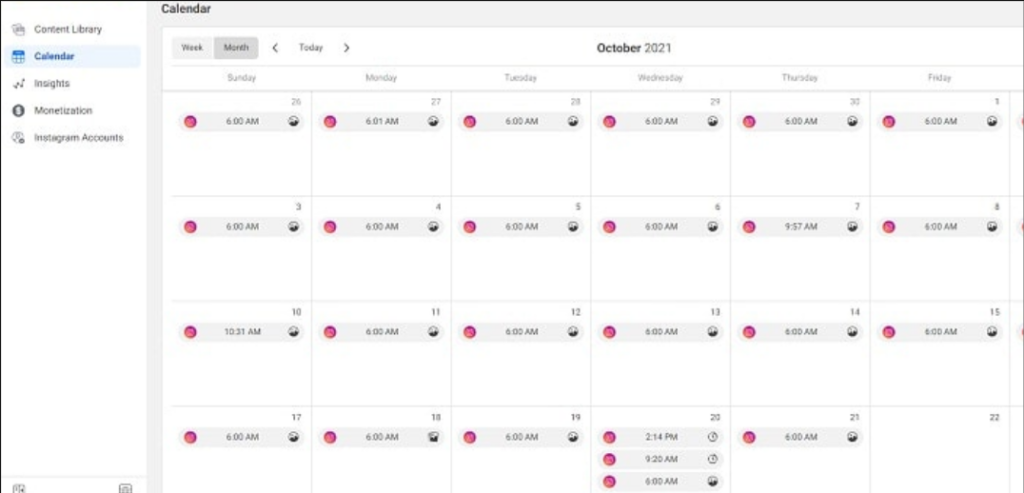
Sa pangkalahatan, ang tool sa kalendaryo ay isang organizer na nagpapakita ng iyong mga nakaplano at na-publish na mga post sa lingguhan o buwanang batayan. Ang pag-click sa isang post ay magpapakita ng malalim na pagsusuri at breakdown ng tagumpay ng post.
6. Content Library
Ang lahat ng iyong na-publish na nilalaman sa Instagram ay makikita sa library ng nilalaman. Gamitin ito upang masuri kung gaano kahusay gumanap ang iyong mga nakaraang post.
Maaari mong gamitin ang mga tab sa itaas upang mag-browse ng mga post ayon sa uri ng nilalaman, o maaari mong ayusin ang nilalaman ayon sa petsa ng pag-publish o pagganap. Suriin ang iyong content na pinakamahusay na gumaganap at maghanap ng mga umuulit na tema upang magbigay ng inspirasyon sa mga bagong post.
7. Pag-monetize
Matatagpuan sa dashboard ng monetization ang brand collabs manager, isang application na tumutulong sa pamamahala at pag-aayos ng iyong kasalukuyang mga pakikipagtulungan sa brand. Maaaring gamitin ng mga aktibong tagalikha ng Instagram na may higit sa 10,000 tagasunod na nakakatugon sa ilang partikular na kinakailangan sa pakikipag-ugnayan.
Magbenta ng Higit Pa sa pamamagitan ng Instagram 💰
SUBUKAN PARA SA FREE
Paano I-set Up ang Iyong Instagram Creator Studio?
Kapansin-pansin, para magamit ang Creator Studio at ikonekta ang iyong account sa nauugnay na Facebook page, kailangan mong magkaroon ng Business o Creator account. Pagkatapos makumpleto ang bawat hakbang, narito kung paano i-link ang iyong Instagram account sa Creator Studio:
- Hakbang 1: Pumunta sa website ng Creator Studio.
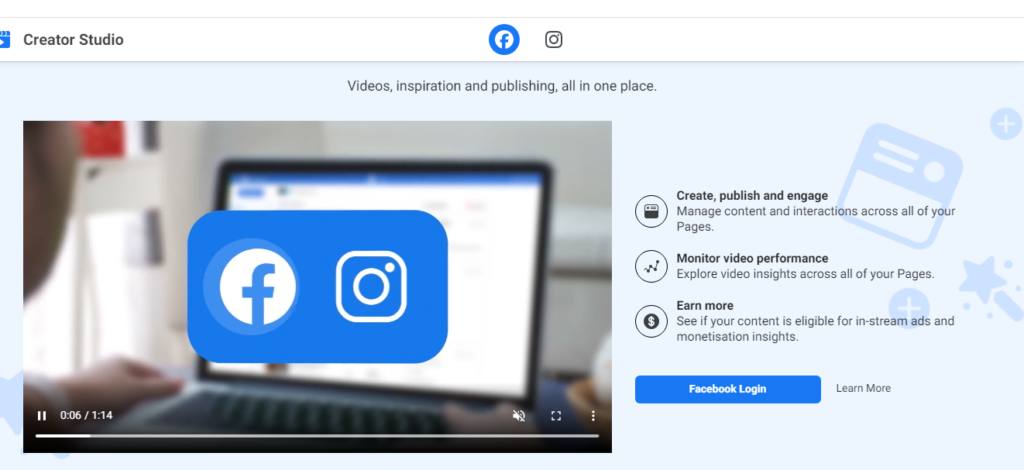
- Hakbang 2: Sa itaas ng screen, i-tap ang icon ng Instagram.
- Hakbang 3: Upang ma-access ang iyong account, i-click ang berdeng icon ng Pag-login sa Instagram at sundin ang mga tagubilin sa display window.
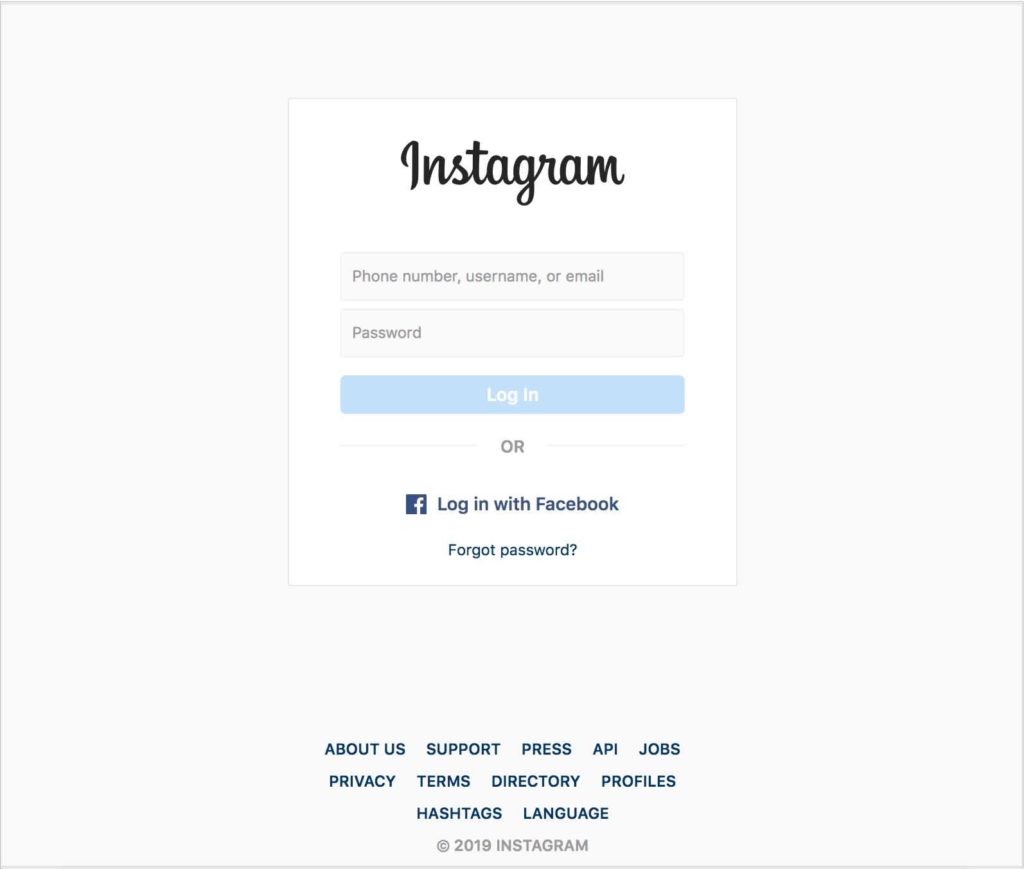
- Hakbang 4: Gaya ng naunang sinabi, dapat mong i-link ang iyong account sa isang naaangkop na pahina sa Facebook. Maaari kang mag-link nang walang putol sa pamamagitan ng pagsunod sa mga alituntunin sa screen.
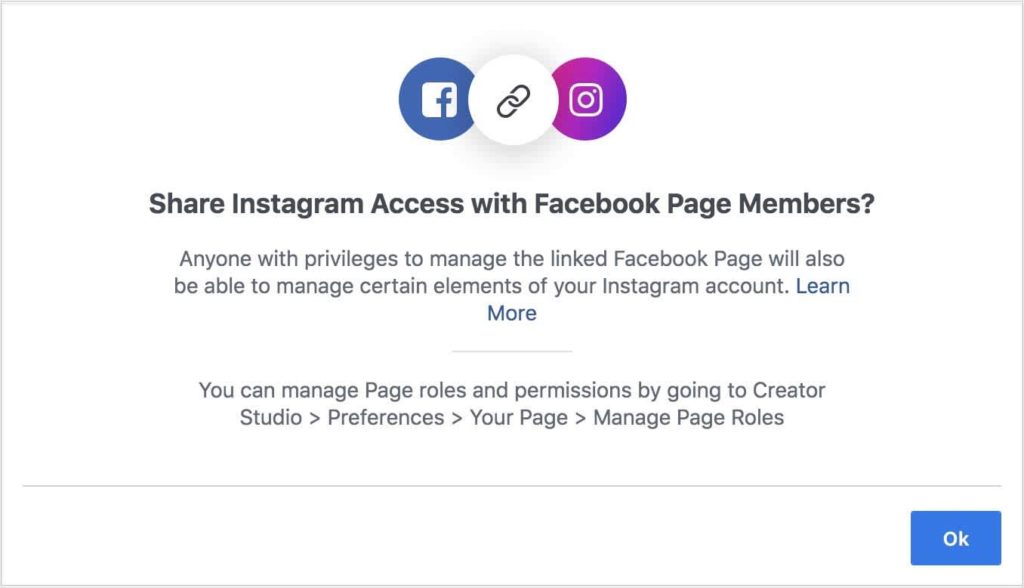
Handa ka nang gamitin ang platform pagkatapos na mai-link nang tama ang iyong account.
Paano mag-post sa Instagram Creator Studio?
Maaari kang magplano ng mga post, mag-upload ng nilalaman, at suriin ang analytics ng account gamit ang Instagram Creator Studio. Kapag una mong na-link ang iyong account sa Creator Studio dashboard, makakakita ka ng mabilis na buod ng library ng nilalaman ng iyong profile, na kinabibilangan ng mga larawan, video, carousels, Mga Kuwento, at materyal sa IGTV. Sa pamamagitan ng pagpili ng mga partikular na tab, maaari mong suriin ang bawat uri ng nilalaman nang nakapag-iisa.
Ito ay isang komprehensibong tutorial sa paggamit ng Instagram Creator Studio para mag-upload ng mga larawan at IGTV.
Pag-post ng Larawan sa Creator Studio
Hakbang 1: Bisitahin ang website ng Creator Studio
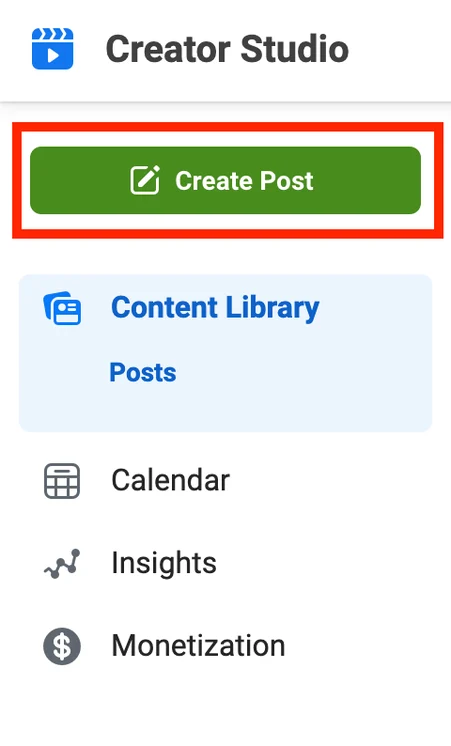
Hakbang 2: I-click ang berdeng button na “Gumawa ng Post” na matatagpuan sa kaliwang sulok sa itaas ng menu ng Creator Studio. Maaari kang gumawa ng IGTV o Instagram feed post.
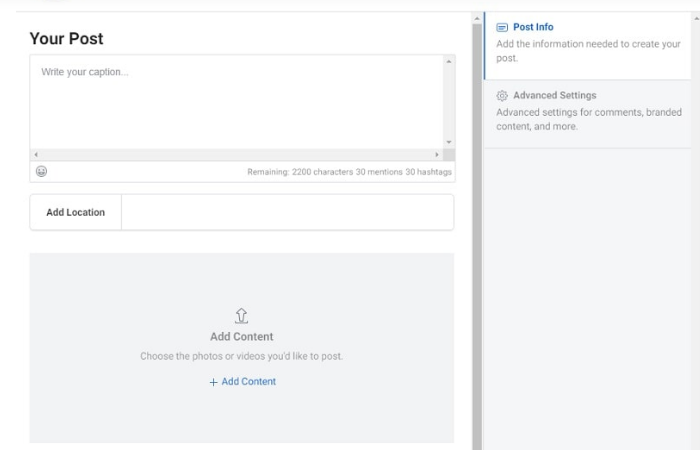
Hakbang 3: Lalabas ang pop-up window kapag pinili mo ang Instagram Feed. Dito maaari kang magdagdag ng mga caption at mag-tag ng mga lokasyon sa iyong mga larawan.
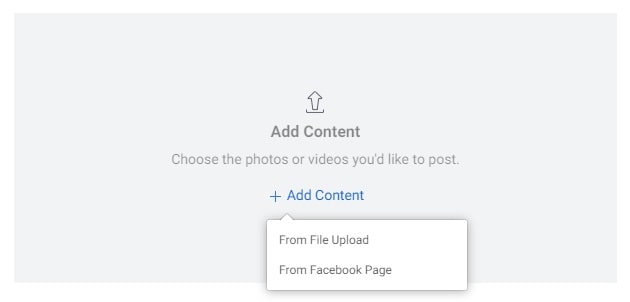
Hakbang 4: Para piliin ang file na gusto mong i-publish, i-tap ang “Magdagdag ng Nilalaman.” Maaari itong i-upload mula sa isang pahina sa Facebook o sa iyong desktop gallery.
Hakbang 5: Maaari mong piliin ang icon na "Tag Media" na matatagpuan sa ilalim ng post upang isama ang mga account dito. Sa iyong post, i-tap ang anumang lugar para i-type ang username ng profile na gusto mong i-tag.
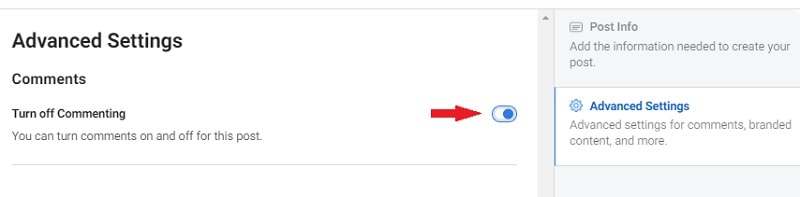
Hakbang 6: Kung sakaling gusto mong huwag paganahin ang mga komento sa iyong post, i-off lang ang opsyon sa komento na available sa seksyon ng mga advanced na setting sa kanang bahagi ng iyong screen.
Hakbang 7: Kapag handa ka nang mag-post, i-click ang asul na “I-publish” na button sa kaliwang sulok sa ibaba ng Creator Studio.
Pag-post ng IGTV Video sa Instagram Studio
Para magdagdag ng IGTV video sa Creator Studio, gawin ang mga sumusunod na pagkilos:
- Hakbang 1: Kapag lumabas ang menu na “Gumawa ng Post,” pindutin ang berdeng opsyon at piliin ang IGTV. Magagawa mong magdagdag ng pamagat, pangkalahatang-ideya, at video sa lalabas na window.
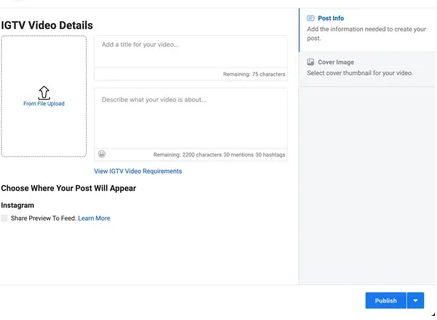
- Hakbang 2: Magsama ng pamagat at paglalarawan para sa iyong video kapag na-upload mo ito.
- Hakbang 3: Kung gusto mong i-post ang IGTV video sa iyong feed, lagyan ng tsek ang kahon sa tabi ng "Ibahagi ang Preview Upang Feed" sa ilalim ng "Piliin Kung Saan Lalabas ang Pamagat ng Iyong Post."
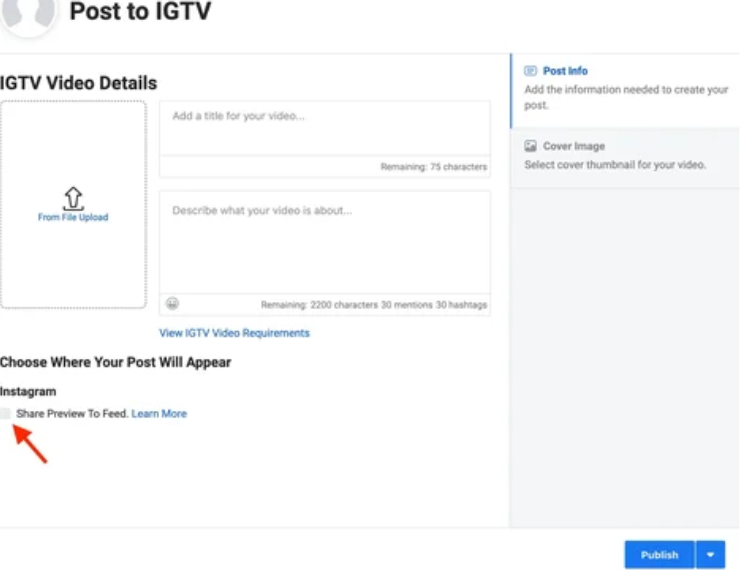
- Hakbang 4: Upang baguhin ang iyong Instagram cover photo, piliin ang opsyon na Cover Image sa kanang bahagi ng window. Bukod dito, maaari mong hilingin sa Instagram na gumawa ng larawan para sa iyo o gumamit ng sample ng isang video frame.
- Hakbang 5: Pagkatapos mong magpasya sa lahat, i-click ang asul na icon na I-publish sa kanang sulok sa ibaba ng page upang ibahagi ang iyong post sa Instagram.
Paano Gamitin nang Mahusay ang Creator Studio?
Ngayong alam mo na kung paano mag-post sa iyong creator studio, tuklasin natin ang iba't ibang tool na inaalok ng platform at mga paraan upang mag-navigate dito.
1. Mga Insight at Analytics
Sa pamamagitan ng pagpili sa opsyong Creator Studio Insights, maaari kang tumuklas ng higit pa tungkol sa iyong audience at kung paano sila nakikipag-ugnayan sa iyong content.
Ang mga tumpak na sukatan na makukuha mo ay ang mga sumusunod:
- Audience: Impormasyon sa mga nangungunang lungsod at bansa kung saan matatagpuan ang iyong mga tagasubaybay, kasama ang kanilang kasarian at hanay ng edad. Bukod pa rito, makikita mo kung kailan nila pinakamadalas na ginagamit ang platform, na nagbibigay-daan sa iyong planuhin ang iyong mga post para sa panahong iyon. Maaari mong gamitin Predis.ai upang lumikha ng mga nakakaengganyong post nang maramihan at simulan ang pag-iskedyul ng mga ito para sa gustong oras.
- Aktibidad: Mga detalye tungkol sa mga pakikipag-ugnayan ng mga user sa account. Sinasaklaw nito ang bilang ng mga taong nakakakita sa iyong mga post, ang mga impression na natatanggap nila, at anumang mga pagkilos na ginagawa ng mga tao (tulad ng pag-click sa mga link sa mga website o pag-tap para maghanap ng mga rekomendasyon).
Narito ang isang maikling tutorial sa paggamit Instagram Creator Studio:
1. Piliin ang tab na Mga Insight, na nasa kanang bahagi ng screen, mula sa dashboard ng Creator Studio.
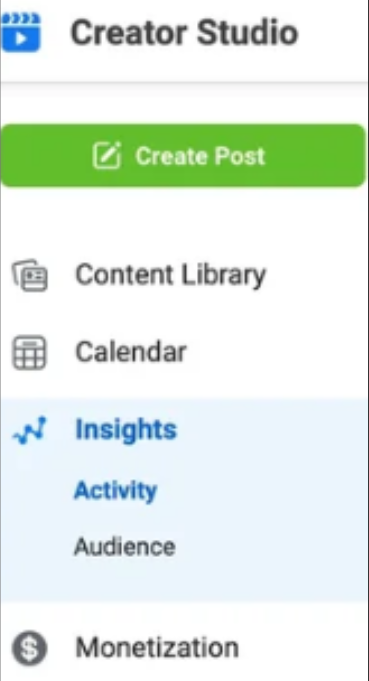
2. Gamit ang drop-down na opsyon, pumili sa pagitan ng Aktibidad at Audience.
3. Pumunta sa may-katuturang tab upang matuto nang higit pa tungkol sa pagkakasangkot o pagkilos sa iyong profile. Kung pipiliin mo ang Aktibidad, halimbawa, kailangan mong magkaroon ng access sa kabuuang dami ng mga impression, mga email na ipinadala, mga pagbisita sa website, mga pagbisita sa profile, at iba pang mga pagkilos na ginawa sa iyong account sa loob ng pitong araw.
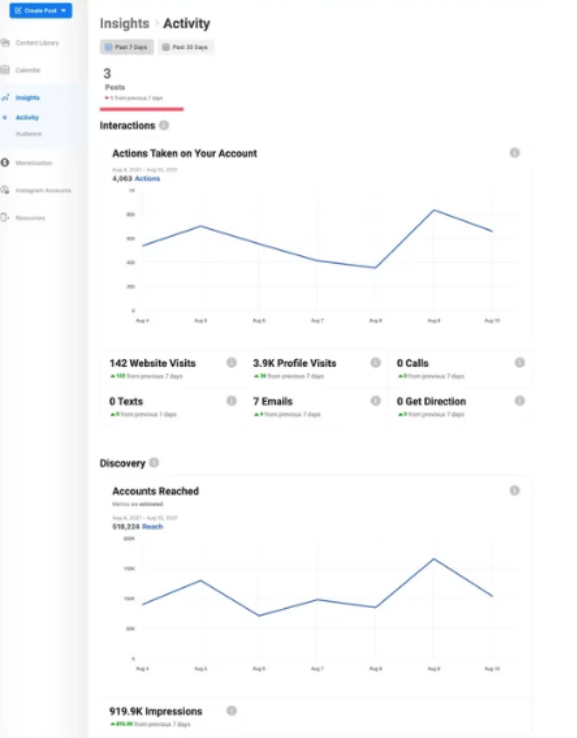
Kapag pinili mo ang Audience, lalabas ang isang bar graph na may distribusyon ng edad at kasarian ng iyong mga tagasubaybay, mga oras ng aktibidad ng app, at data ng demograpiko.
2. Pag-iiskedyul ng Mga Post para sa Pinakamainam na Oras
paggamit Instagram Creator Studio na mag-iskedyul ng post sa katulad na paraan na gagana kung nag-a-upload ka ng IGTV video o isang bagay sa iyong Instagram feed. Susunod,
1. Piliin ang pababang Arrow sa pamamagitan ng pag-navigate sa asul na button na I-publish na matatagpuan sa kanang sulok sa ibaba ng screen.
2. Piliin ang petsa at oras na gusto mong mai-publish ang iyong post sa popup window, pagkatapos ay sumunod sa mga direksyon na lalabas.
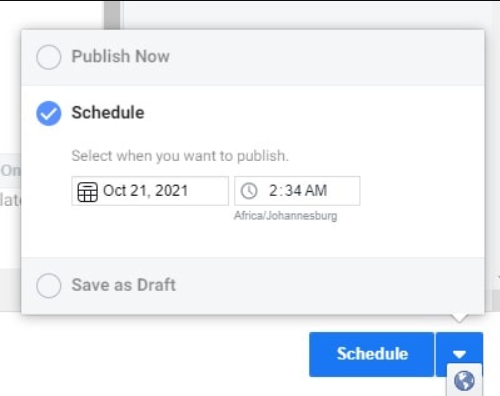
3. Kapag kontento ka na, iiskedyul ang iyong post sa pamamagitan ng pag-click sa asul na pindutan ng Iskedyul. Susunod, ang isang set ng iyong mga nakaplanong post ay dapat na lumitaw sa iyong library ng nilalaman.
3. Mga Opsyon sa Monetization
Maa-access ang tab na Monetization mula sa bawat account. Ang isang kwalipikadong account, gayunpaman, ay dapat na mayroong 10,000 tagasunod o higit pa, patuloy na nakikipag-ugnayan sa nakaraang buwan, at walang nakaraang talaan ng mga paglabag sa nilalaman. Maaari mong pagkakitaan ang iyong Creator Studio account sa tatlong pangunahing paraan:
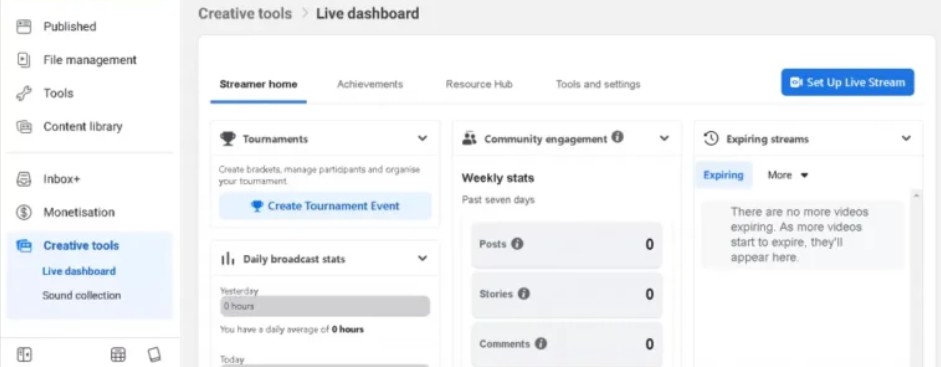
- Sa pamamagitan ng mga advertisement: Maaari mong pagkakitaan ang iyong pahina sa pamamagitan ng pagsasama ng in-stream advertisement para sa mga Live na kaganapan o video dito.
- Suporta sa komunidad: Maaari mong pagkakitaan ang iyong mga manonood at tagasubaybay sa pamamagitan ng pag-aalok ng mga bayad na online na kaganapan at subscription.
- Paggamit ng branded na content: Gamitin ang mga bayad na partnership para mapalawak ang iyong negosyo sa pamamagitan ng paggamit ng mga tool sa marketing.
Piliin ang tab na “Monetization” mula sa menu sa kaliwa para ma-access ang page ng Monetization. Ipapakita dito ang lahat ng iyong opsyon sa monetization, kasama ng pagsusuri sa pagiging kwalipikado.
may Predis.aiNi free AI Reels Generator, maaari mong tuklasin ang kapangyarihan ng AI upang lumikha ng kaakit-akit reels na maakit ang iyong madla nang walang kahirap-hirap. Tingnan ito ngayon!
Konklusyon
Kung gusto mong palakasin ang performance ng iyong account at bantayan ang pag-usad nito, Tagalikha ng Instagram na Studio dapat ang iyong go-to tool.
Sa tulong nito, maaari mong walang putol na mapangalagaan at mapahusay ang iyong aktibidad sa Instagram sa sandaling magkaroon ka ng access sa komprehensibong data ng pagganap, mga insight, isang log ng pang-araw-araw na aktibidad, at nakategorya na impormasyon tungkol sa iyong mga tagasubaybay sa creator studio.
Para sa higit pang ganoong mga gabay, magtungo sa Predis.ai. At kung naghahanap ka ng mga tool upang matulungan kang lumikha ng mga nakakahimok na mga post sa Instagram, pumunta sa Predis.aiNi Instagram Post Generator upang iangat ang iyong laro sa paglikha ng nilalaman sa 2024.
FAQs
Hindi, sinusuportahan lang ng Creator Studio ang pag-iskedyul para sa mga post at video ng feed, ngunit hindi Reels o Mga Kuwento. Para sa pag-iskedyul Reels, kakailanganin mong gumamit ng Meta Business Suite o mga tool ng third-party tulad ng Predis.ai o Mamaya.
Ang mga account ng creator ay iniakma para sa mga influencer at indibidwal na creator, na nag-aalok ng mga feature tulad ng mga label ng kategorya at flexible na inbox, samantalang, ang mga Business account ay tumutugon sa mga brand at may kasamang mga advanced na tool sa ad at mga feature ng ecommerce.
Una, ilipat ang iyong Instagram sa isang propesyonal na account. Pagkatapos, ikonekta ito sa isang Facebook Page na iyong pinamamahalaan. Mag-log in sa Creator Studio gamit ang iyong mga kredensyal sa Facebook, at lalabas ang iyong Instagram account sa ilalim ng tab na Instagram.