Nahaharap ka ba sa mga problema sa tunog sa Instagram sa iyong telepono? Ito ay isang karaniwang pagkabigo, na nag-iiwan sa amin na hindi sigurado kung anong mga hakbang ang susunod na gagawin. Isa man itong isyu na nauugnay sa telepono o app, sinasaklaw ka namin.
Gagabayan ka ng gabay na ito sa mga hakbang sa pag-troubleshoot para malutas ang Problema sa tunog ng Instagram sa iyong telepono. Magsimula tayo sa mga pangunahing kaalaman: tiyaking hindi naka-mute ang iyong telepono. Madaling makaligtaan, ngunit kung minsan ang pinakasimpleng mga solusyon ay gumagana. Kung maayos ang volume ng iyong telepono, maaaring may mas malalalim na isyu sa loob ng app o sa iyong telepono mismo.
Subukang isara at buksan muli ang Instagram app. Kung magpapatuloy ang problema sa tunog, huwag mag-alala. Sundin ang gabay na ito para sa mas detalyadong mga hakbang upang i-troubleshoot at ayusin ang isyu.
Mga Karaniwang Isyu para sa Instagram Sound Hindi Gumagana
Narito ang mga nangungunang dahilan na maaaring maging sanhi ng hindi paggana ng tunog ng Instagram:
1. Device sa Mute o Silent na Setting:
- Maaaring hindi gumana ang tunog ng Instagram kung naka-mute o naka-silent ang iyong device.
- Suriin ang mga setting ng volume sa iyong device.
- Subukang isara ang app mula sa app manager at i-restart ito.
2. Reel Naka-mute ang Volume:
- Suriin kung ang reel naka-mute ang volume sa loob ng app.
- Hanapin ang icon na mute sa kanang sulok sa ibaba ng reel mga video.
- Kung naka-mute, paganahin muli ang volume upang maibalik ang tunog.
3. Hindi Sapat na Memorya ng Device:
- Tiyaking may sapat na memorya sa iyong device para gumana nang maayos ang Instagram.
- Ang buong memorya ay maaaring maging sanhi ng hindi paggana ng mga app.
- I-clear ang mga cache ng app sa iyong telepono upang free tumaas ang memorya.
- I-restart ang Instagram upang tingnan kung naibalik ang tunog.
4. Hindi magandang Koneksyon sa Network:
- Ang mga problema sa tunog sa Instagram ay maaaring sanhi din ng hindi magandang pag-access sa network.
- Upang mag-stream ng audio na materyal nang walang patid, tiyaking steady ang iyong koneksyon sa internet.
5. Karagdagang Pag-troubleshoot:
- Kung magpapatuloy ang isyu, subukan ang iba pang mga potensyal na solusyon na nakalista sa ibaba upang malutas ang problema sa hindi gumaganang tunog ng Instagram.
Palakasin ang Iyong Insta Presence⚡️
I-boost ang ROI, makatipid ng oras, at gumawa sa scale gamit ang AI
TRY NGAYON
Hindi Gumagana ang Tunog ng Instagram! Mabilis na pag-aayos
Tulad ng nabanggit sa itaas mayroong iba't ibang mga kadahilanan para sa hindi gumagana ang tunog ng Instagram. Tingnan ang mga sumusunod na tip upang maitama ang mga isyu.
1. Suriin ang koneksyon ng Bluetooth o earphone
minsan kapag nakakonekta tayo sa mga earphone o Bluetooth device, maaaring ang isyu ay sa device na nakakonekta. Sa ganitong mga kaso, suriin ang koneksyon ng earphone sa telepono. Sa kaso ng mga Bluetooth device, tingnan kung nakakonekta ang Bluetooth device sa telepono. Gayundin, tingnan kung ang Bluetooth device na nakakonekta ay walang isyu sa tunog at pandinig. Dapat nitong itama ang tunog ng Instagram na hindi gumagana kung pareho ang isyu.
2. I-restart ang device upang malutas ang tunog ng Instagram na hindi gumagana
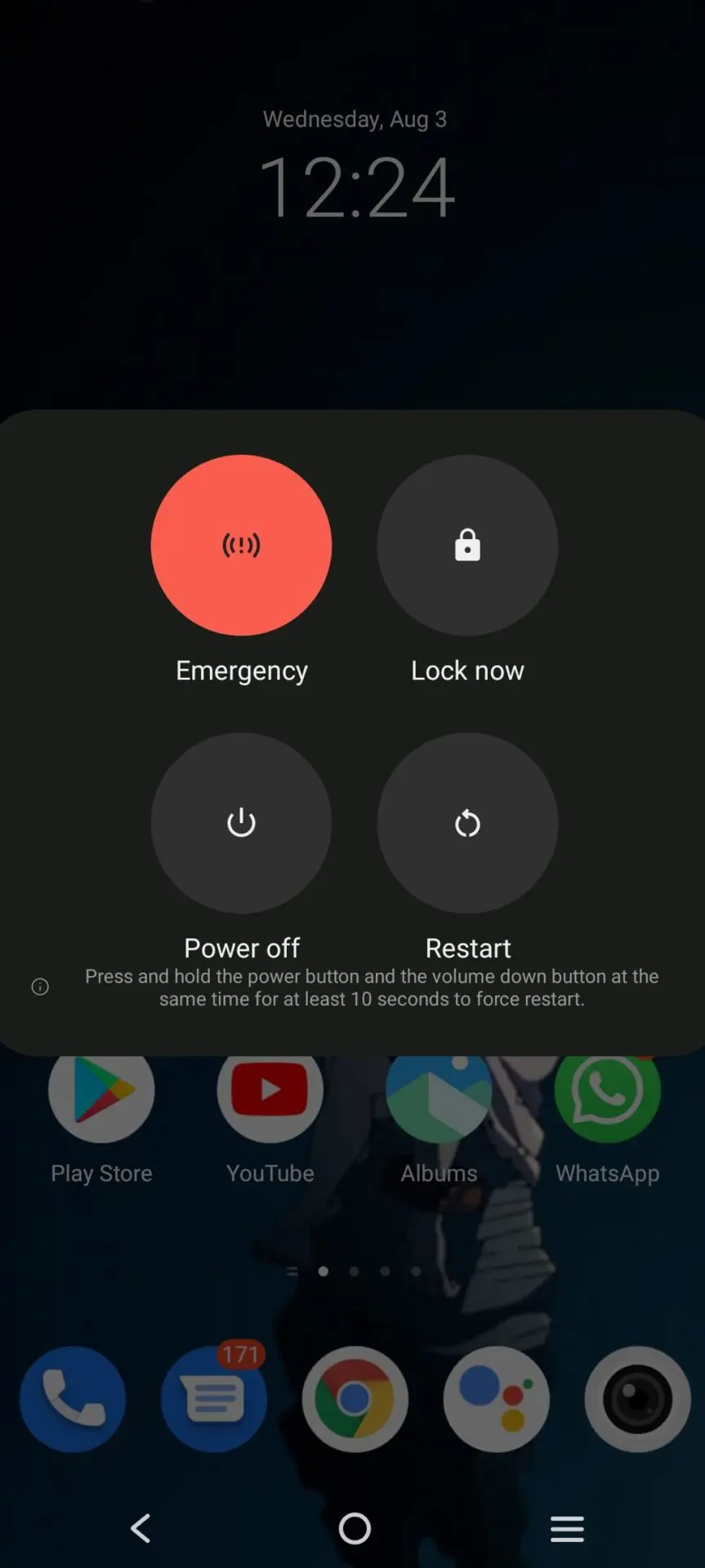
Sa ilang sitwasyon, maaaring may ilang isyu ang device. Ang pag-restart ng device ay makakatulong sa pag-clear sa isyung ito. Pindutin lang nang matagal ang power button sa iyong telepono at piliin ang opsyon sa pag-restart. Maaari mo ring i-off ang telepono sa parehong paraan at i-on itong muli. Itatama nito ang isyu ng hindi gumagana ang tunog ng Instagram.
3. I-update ang Instagram
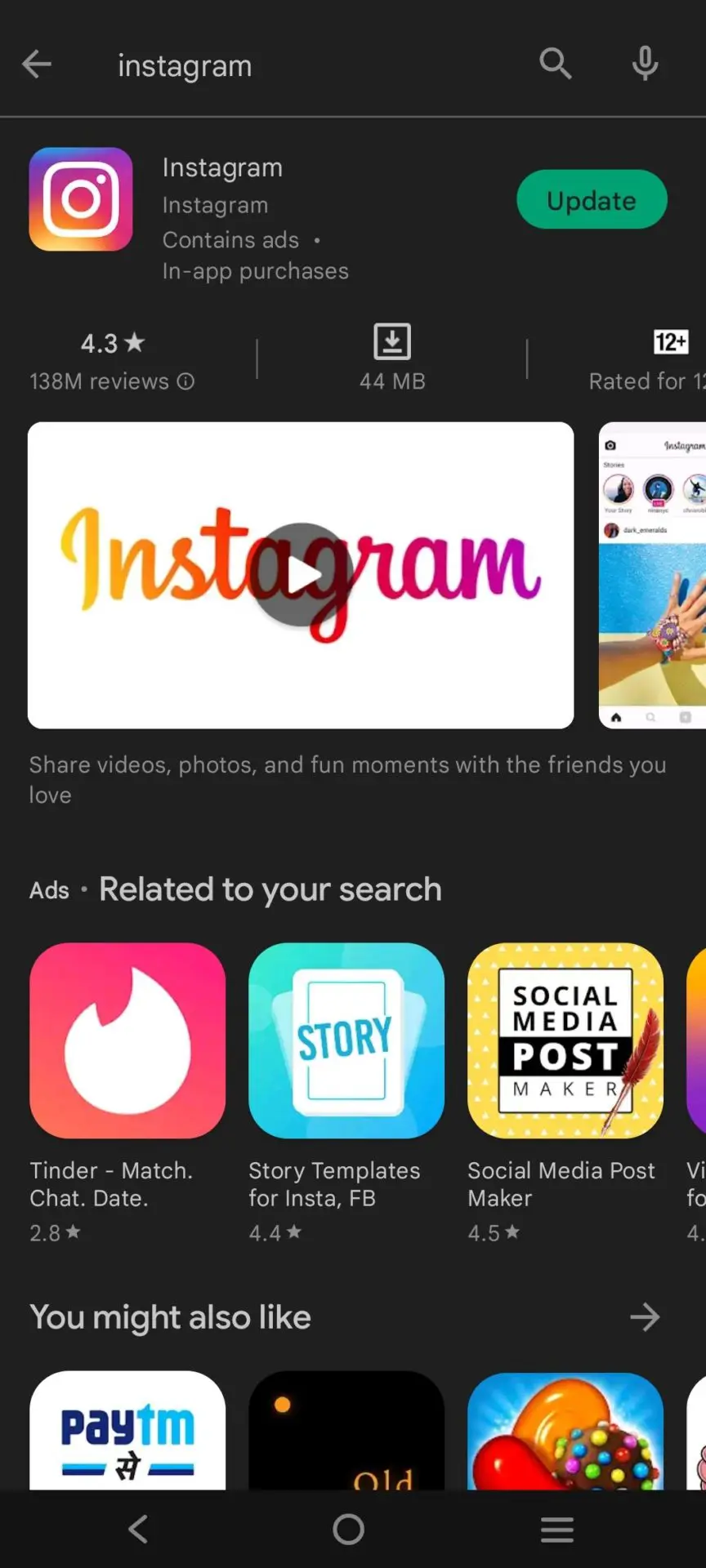
Minsan, maaaring hindi gumana ang Instagram app dahil nagpapatakbo ka ng mas lumang bersyon na hindi na-optimize para sa paggamit sa iyong device. Mahalagang palaging tiyaking mayroon kang pinakabagong bersyon ng app na naka-install para gumana ito nang maayos.
Upang malutas ang problema ng hindi gumagana ang tunog ng Instagram, pumunta sa Google Play Store o App Store, hanapin ang Instagram app, at mag-click sa "I-update" upang i-install ang pinakabagong bersyon ng app sa iyong device.
4. I-install muli ang Instagram
Maaaring mangyari na nagpapatakbo ka na ng pinakabagong bersyon ng Instagram, at hindi pa rin gumagana ang tunog. Sa ganitong mga sitwasyon, dapat mong subukang muling i-install ang app mula sa simula. Huwag mag-alala – hangga't nagsa-sign out ka sa app bago ito i-uninstall, mananatiling buo ang lahat ng data at impression ng iyong account.
Upang muling i-install ang app, mag-tap lang nang matagal sa icon ng app at piliin ang “I-uninstall.” Magagawa mo rin ito sa pamamagitan ng pagpunta sa Google Play Store o App Store, paghahanap ng Instagram, at pagkatapos ay pag-click sa “I-uninstall.” Kapag nakumpleto na ang pagkilos, maaari mong i-install muli ang app upang makita kung bumalik ang tunog.
5. Tingnan kung may Instagram outage para tingnan ang Instagram sound na hindi gumagana
Minsan ay maaaring magkaroon ng pagkasira ng Instagram. Ang Instagram outage ay isang isyu na maaaring lumikha ng tulad ng isang karaniwang problema sa lahat para sa ilang oras. Suriin online para sa Instagram outage at maghintay hanggang mawala ang outage. Dumaan dito website para makita ang outage reports
6. Pag-update ng system
Minsan ang paggamit ng hindi napapanahong sistema sa telepono ay maaari ring humantong sa Instagram sound na hindi gumagana upang maging isang isyu. I-update lamang ang telepono sa pinakabagong system.
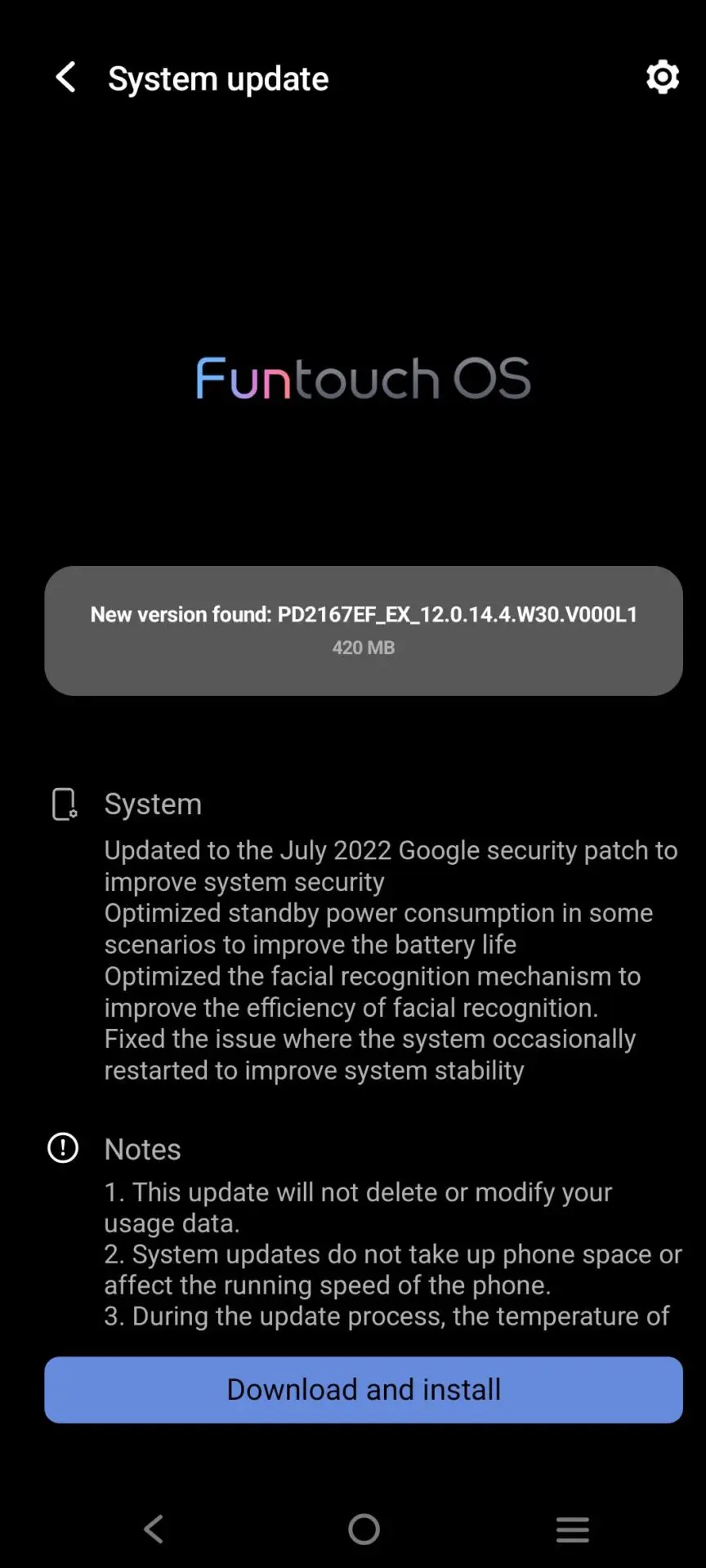
Para sa isang android phone, pumunta lang sa mga setting at piliin ang pag-update ng system. Mag-click sa pag-download at pag-install upang i-update ang iyong telepono gamit ang pinakabagong pag-update ng system.
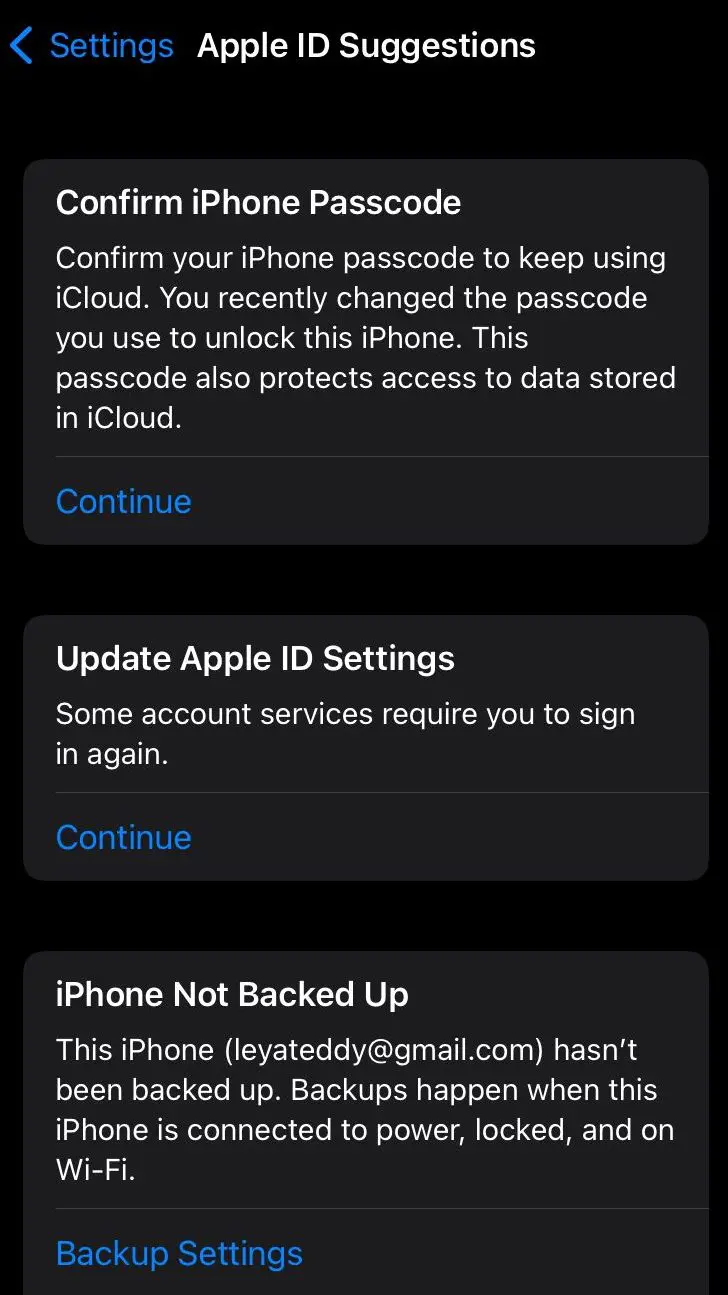
Para sa iPhone, pumunta sa mga setting at ang apple Id ay awtomatikong magpapakita ng mga mungkahi kung mayroong anumang bagong pag-update ng system na magagamit. I-update lamang ang system sa pinakabagong bersyon.
7. I-clear ang Instagram cache
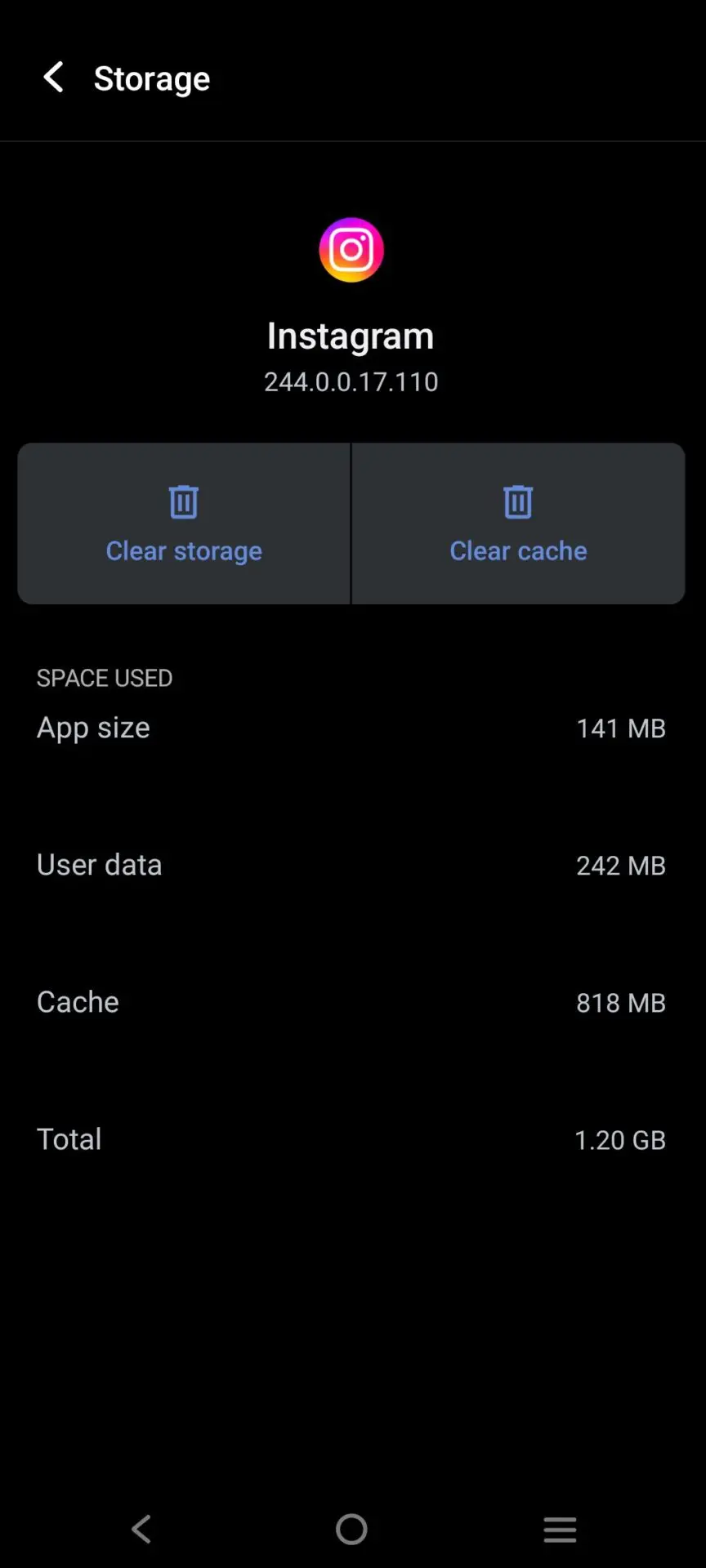
Minsan ang cache ng app maaaring pabagalin ang app at lumikha ng mga isyu tulad ng hindi gumagana ang tunog ng Instagram. Madali itong maitama sa pamamagitan ng pag-clear sa cache ng app.
Para sa mga user ng Android, pumunta lang sa setting at piliin ang app manager. Hanapin ang Instagram app at piliin ang storage. Ngayon ay mag-click sa i-clear ang cache ng app at ang iyong telepono ay ayos na.
Para sa mga user ng iPhone, pumunta sa mga pangkalahatang setting at hanapin ang storage. Mag-click sa Instagram at i-click ang tanggalin. Ngayon pumunta sa tindahan ng mansanas at muling i-install ang Instagram app.
8. Suriin ang Mga Setting ng Iyong Telepono
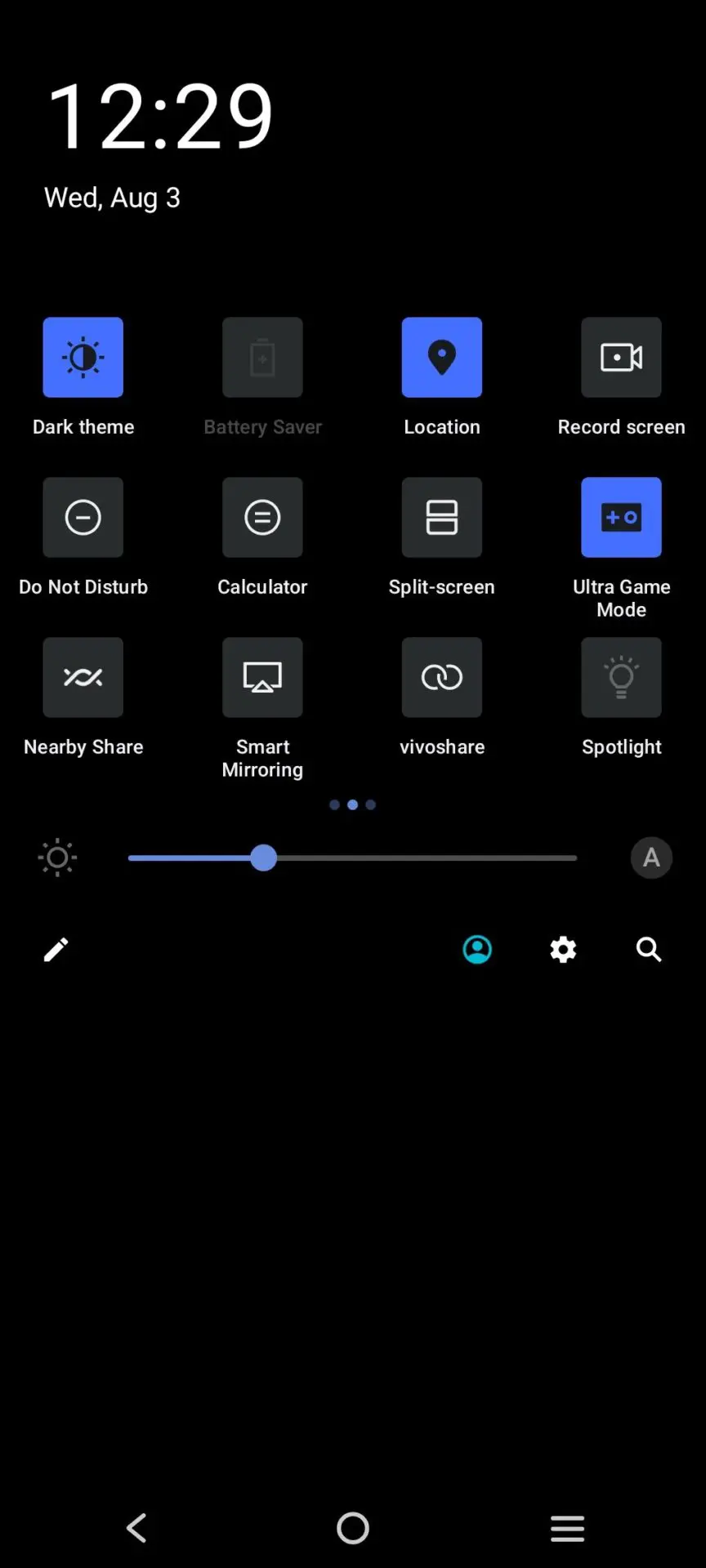
Sa mga modernong device, mayroon na ngayong mga setting na nagbibigay-daan sa mga user na mas makapag-focus sa pamamagitan ng pagpilit sa ilang entertainment app na kumilos sa isang partikular na paraan. Halimbawa, maaaring pinipilit ng Do Not Disturb mode o Focus mode ang iyong Instagram app na manatiling naka-mute sa tagal na aktibo ang mga mode na ito.
Suriin kung ang iyong device ay may naka-enable at aktibo ang anumang ganoong mga setting. Kung oo, ang isang simpleng pag-disable ay maaaring malutas ang problema ng hindi gumagana ang tunog ng Instagram.
9. Piliting isara ang Instagram
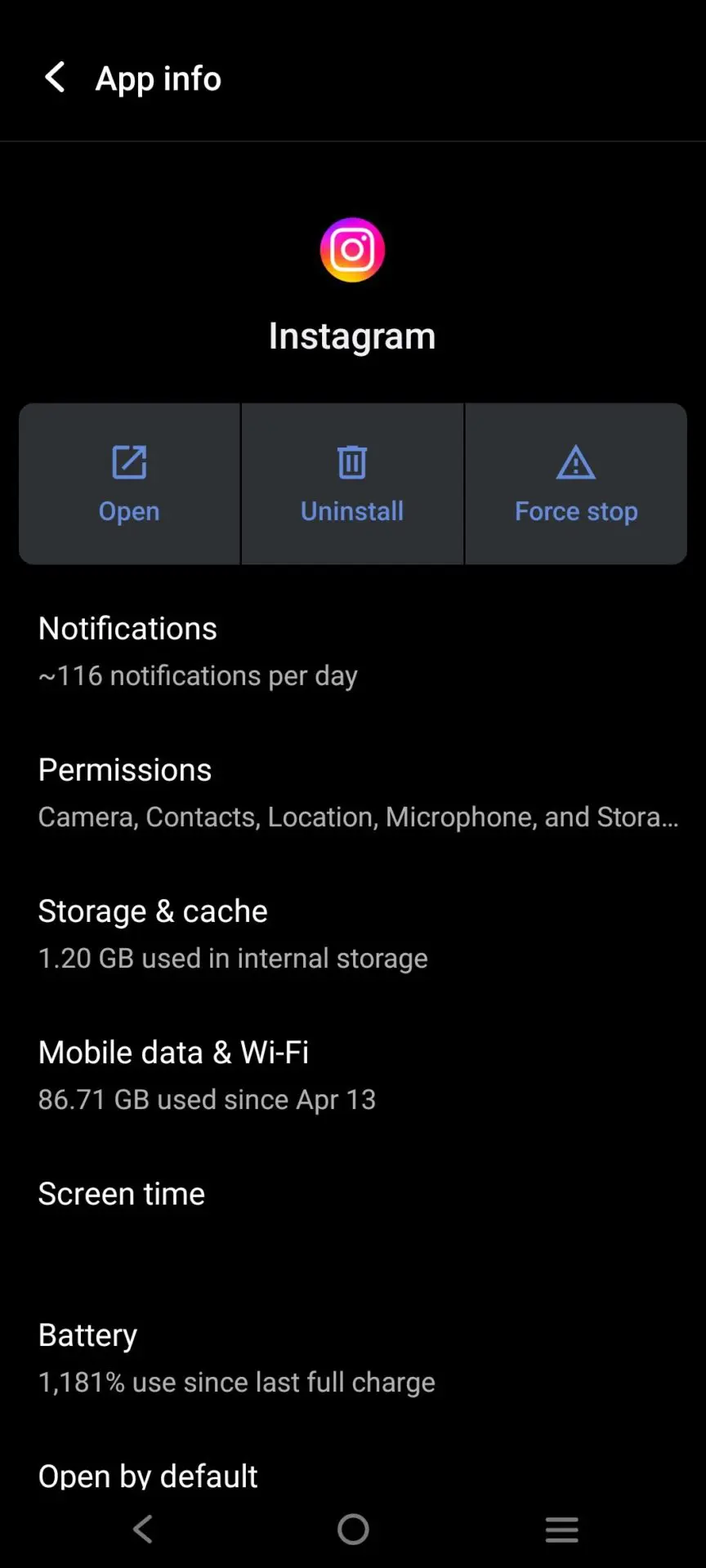
Minsan, ang malakas na pagsasara ng Instagram ay maaaring epektibong malutas ang isyu. Kung ang ibang mga pamamaraan ay hindi gumana, ang trick na ito ay maaaring maalis ang problema. Narito kung paano ito gawin:
- Mag-navigate sa mga setting ng iyong device at hanapin ang opsyon sa Instagram.
- I-tap ang "Force Stop" para isara ang app nang pilit.
- Maghintay ng isa o dalawang minuto, pagkatapos ay muling buksan ang Instagram app.
- Ang simpleng hakbang na ito ay madalas na nagwawasto sa isyu, na nagpapanumbalik ng normal na paggana.
10. Suriin ang mga setting ng iyong telepono
Tingnan kung naka-mute ang telepono. I-unmute ang sound button at dagdagan ang volume para tingnan kung gumagana ang Instagram sound. Kung hindi ito malinaw, tingnan ang mga setting ng telepono para sa Instagram, i-off ang access sa camera at mic, at i-on itong muli. Makakatulong ito na itama ang isyu. Gayundin, suriin kung ang reel naka-on o wala ang tunog. Mag-click sa reel upang i-on ang tunog.
11. I-restart ang iyong iPhone
Ang tunog sa Instagram ay maaaring huminto sa paggana kung ang iyong device ay nalulula sa mga laro, app, o iba pang gawain na tumatakbo nang sabay-sabay. Ang pag-restart ng iyong telepono ay maaaring makatulong na manatili ito sa mas mabuting kundisyon. Pindutin nang matagal ang power button para i-reboot ang iyong telepono.
12. Huwag paganahin ang power-saving mode
Ang isyu sa tunog ng video sa Instagram ay maaaring potensyal na malutas sa pamamagitan ng pag-off sa power-saving mode sa iyong smartphone.
Kapag nasa power conservation mode, hindi maisasagawa ng device nang maayos ang lahat ng operasyon nito. Ang Instagram na hindi gumagawa ng anumang tunog ay maaaring mangyari kapag ginagamit ang power-saving mode. Samakatuwid, ang kailangan mo lang gawin ay patayin ang mode ng pagtitipid ng enerhiya.
Narito kung paano ito gawin sa 4 na simpleng hakbang:
- Mula sa pangunahing menu, piliin ang mga pagpipilian sa Apps.
- Piliin ang Setting mula sa listahang ito ng mga opsyon.
- Mag-navigate sa configuration menu bar para sa Power Saving Mode.
- I-swipe ang button pakaliwa para i-off ang power saver.
13. I-verify ang oras at petsa sa iyong mobile device
Ang isang mabilis na lunas para sa tahimik na isyu ng Instagram ay ang pag-verify ng petsa at oras sa iyong device. Upang mahanap ang petsa at oras, gawin ang mga pagkilos na nakalista sa ibaba.
- I-access ang menu ng mga setting ng iyong device
- Piliin ang setting ng petsa at oras mula sa menu ng mga opsyon
- Upang kumpirmahin na tumpak ang petsa at oras sa iyong smartphone, i-click ang button na Naka-automate na petsa at oras.
Paano Mag-upload ng Walang Tunog na Video sa Instagram?
May mga sandali na gusto mong magbigay ng magandang abiso sa buhay, ngunit hindi mo gustong maging bahagi ng video ang audio. Nag-aalok ang Instagram ng simpleng pag-aayos para sa isyung ito na hinahayaan kang gumawa ng nilalaman para sa iyong mga natatanging pangangailangan!
- Hakbang 1: Para gumawa ng bagong post o kwento sa Instagram, pindutin ang icon na Plus sa ibaba.
- Hakbang 2: Piliin ang video na ibabahagi, pagkatapos ay pindutin ang susunod na opsyon.
- Hakbang 3: Upang i-off ang tunog, piliin ang Speaker Button sa pinakaitaas ng screen. Ang pagpili na ito ay dapat na makikita sa simbolo.
- Hakbang 4: I-upload ang iyong gawa kasama ng anumang feedback o mga tag.
Gumawa ng mga nakamamanghang video gamit ang Predis.aiInstagram ni Reel Tagagawa upang maakit ang iyong madla!

Konklusyon
Sa mga hakbang na nabanggit sa itaas, kung minsan maraming mga hakbang ang maaaring kailanganin upang makuha ang tunog ng Instagram na hindi gumagana upang maitama. Kung ang isang hakbang ay hindi nagbubunga ng mga resulta, huwag mag-atubiling sumubok ng isa pa. Ang pagpapanatiling regular na na-update ang app at iyong telepono ay maaaring makatulong na maiwasan ang mga glitch na mangyari. Bukod pa rito, kung wala sa mga iminungkahing hakbang ang gumagana, isaalang-alang ang pag-check online para sa anumang naiulat na pagkawala ng Instagram at hintaying malutas ang sitwasyon.
Para sa higit pang inspirasyon sa paglikha ng high-end na nilalaman sa Instagram, pumunta sa Predis.ai. Mula sa interactive reels sa mga kapana-panabik na post, gamitin ang aming advanced na AI algorithm para i-curate ang viral content at palakihin ang iyong engagement. Mag-sign up para sa isang free account ngayon!
Nauugnay: Bakit Natigil ang Instagram Post ko habang nagpopost?
FAQs
Tingnan kung naka-silent ang iyong telepono, ang reel ay naka-mute, o naka-enable ang Focus/Do Not Disturb mode. I-restart ang app kung kinakailangan.
Oo, maaari kang mag-upload ng mga video nang walang tunog sa Instagram. I-tap ang icon ng speaker habang nag-a-upload para i-mute ang video bago i-post.
Bisitahin ang mga site tulad ng Downdetector o maghanap sa Twitter upang makita kung ang iba ay nag-uulat ng mga isyu.
Hindi. Ang pag-clear ng cache ay nag-aalis lamang ng mga pansamantalang file, hindi ang iyong nilalaman o account.
I-update ang iyong telepono at app, muling i-install ang Instagram, o maghintay kung may patuloy na pagkawala.