Napansin ng ilang indibidwal na ang kalidad ng larawan sa Instagram ay hindi kasinghusay ng orihinal na kuha mo. Maaaring bumuti nang husto ang kalidad ng larawan, lalo na sa pagpapakilala ng mga de-kalidad na camera smartphone. Kapag nag-upload ka ng mga larawan o video, maaaring malabo ang mga ito at mawala ang kanilang orihinal na mataas na kalidad. Mayroong ilang mga pamamaraan para sa pag-upload ng mga de-kalidad na larawan sa Instagram nang hindi sinasakripisyo ang kalidad. Sa mahigit isang bilyong user, ang Instagram ay isang matagumpay na software sa pagbabahagi ng larawan na may ilang mga kakulangan lamang. Isa sa mga isyung ito ay ang maraming mga gumagamit Larawan sa profile sa Instagram parang malabo.
Ang malabo na mga larawan sa profile sa Instagram ay maaaring malabo at mahirap tingnan, dahil man sa mababang kalidad na camera ng telepono o sa epekto ng Instagram. Sa blog na ito, tutuklasin namin ang mga nangungunang dahilan para sa malabong larawan sa profile sa Instagram at kung paano ayusin ang pareho!
Mga Nangungunang Dahilan Para sa Malabong Larawan sa Profile ng Instagram
Ang mga sumusunod ay ang mga posibleng dahilan ng malabong mga post at malabong larawan sa Instagram.
1. Labis na Sukat ng Larawan
Awtomatikong kino-compress ng Instagram ang mga litratong higit sa 1MB, na kadalasang nagreresulta sa pagkawala ng kalinawan at malabo na mga larawan sa profile.
2. Maling Aspect Ratio
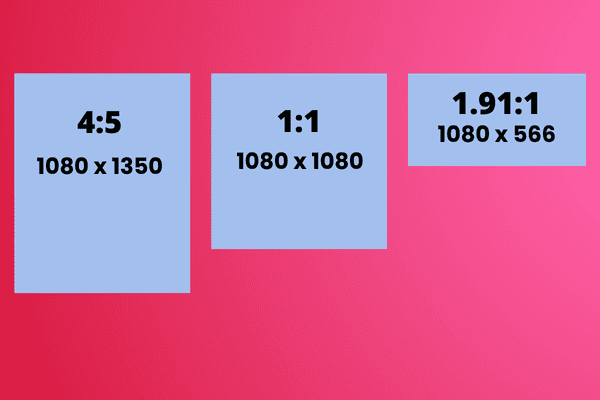
Pino-crop ng Instagram ang lahat ng larawan sa profile na walang 1:1 aspect ratio. Upang panatilihing presko ang iyong larawan sa profile, gamitin ang iminungkahing ratio.
3. Maling Format ng Files
Bilang default, sinusuportahan ng Instagram ang mga JPEG o JPG file. Ang paggamit ng anumang iba pang format ay maaaring magresulta sa isang itim o malabo na imahe.
4. Paggamit ng Maling Device para Mag-upload
Ang Instagram ay isang mobile app na mas gumagana sa mga mobile device kaysa sa mga PC. Ang mga larawang na-upload mula sa isang PC ay maaaring mabulok.
5. Mabagal na Koneksyon sa Internet
Ang mahinang koneksyon sa internet ay isang karaniwang sanhi ng malabong mga larawan sa Instagram. Para matiyak ang pare-parehong kalidad ng mga pag-upload, tiyaking nakakonekta ka sa mabilis na internet o Wi-Fi kapag nag-upload ka ng bagong larawan sa profile.
Ang pinakamadaling paraan upang suriin kung ang mabagal na bilis ay ang salarin sa likod ng iyong malabong larawan sa profile ay ang paggawa ng mabilisang pagsusuri sa bilis. Kung ang mga resulta ay nagpapakita ng isang mabagal na koneksyon, muling kumonekta gamit ang iba pang paraan at suriin upang makita kung ang problema ay nalutas. Maaari mo ring subukang i-on at i-off ang airplane mode. Makakatulong ito minsan sa paghahanap ng mas matatag na koneksyon.
6. Paggamit ng Lumang Bersyon ng Instagram App
Ang Instagram ay regular na naglalabas ng mga bagong update at bersyon ng app nito. Niresolba ng mga update na ito ang mga aberya sa mga naunang bersyon at maaari ding tugunan ang mga isyu sa pagganap at kalidad. Kung ang iyong Instagram app ay luma na, maaari itong makaapekto sa kalidad ng larawan sa profile na iyong ia-upload. Tingnan kung may update sa iyong app store, i-update kung available, at subukang mag-upload muli.
7. Paggamit ng Maling Device
Sinabi ng Instagram na ang kalidad ng iyong mga na-upload na larawan maaaring maapektuhan ng teleponong ginagamit mo. Upang matiyak ang matalas at hindi malabong mga larawan na may mataas na resolution, gumamit ng teleponong may mataas na kalidad na camera.
Palakasin ang Iyong Presensya sa Insta
Palakasin ang ROI, makatipid ng oras, at gumawa gamit ang AI
TRY NGAYON
Paano ayusin ang malabong problema sa larawan sa profile ng Instagram?
Ang iyong larawan sa profile sa Instagram ay parang iyong personal na calling card. At hindi tulad ng iyong mga post, makikita ang iyong larawan sa profile sa Instagram, kahit na pribado ang iyong account. Bukod pa rito, makikita ng mga tao ang iyong larawan sa profile kapag nag-iwan ka ng mga komento, nakipag-ugnayan sa ibang mga account, at naglulunsad ng mga ad para sa iyong negosyo sa platform.
A Kung malabo ang iyong larawan sa profile sa Instagram, maaari itong mag-iwan ng negatibong impresyon tungkol sa iyong account at pigilan ang mga tao na tingnan ang iyong feed. Sa kaso ng mga brand, maaaring makaapekto ang kulay sa pagkilala ng brand ng 80%, at maraming consumer ang bumibili ng mga produkto batay lamang sa mga visual. Bilang kahalili, ang isang stand-out na larawan sa profile ay hahantong sa agarang pakikipag-ugnayan.
Kapag tinitingnan ng mga tao ang malabong larawan, iniisip nila kung paano mag-edit ng malabong larawan sa profile sa Instagram sa Android, ngunit wala silang solusyon dahil kung gagawin nila, maaayos ang problema. Kaya, upang matulungan ka sa kung paano itama ang malabong mga larawan sa Instagram, ilang mga tip at trick ang binanggit sa unahan.
Configuration ng Data ng Instagram
Maaari mong ayusin ang malabong mga litrato sa Instagram app sa pamamagitan ng pagsasaayos ng mga setting. Upang maalis ang malabo at mababang kalidad na mga larawan, huwag paganahin lamang ang opsyon sa pag-iimbak ng data. Pahintulutan kaming tulungan ka;
- Buksan ang Instagram app at i-tap ang icon ng profile sa kanang sulok sa ibaba.
- Kapag nagbukas ang iyong profile, i-tap ang tatlong pahalang na linya sa kanang sulok sa itaas. Buksan ang 'Mga Setting'.
- I-tap ang 'Mga Account'.
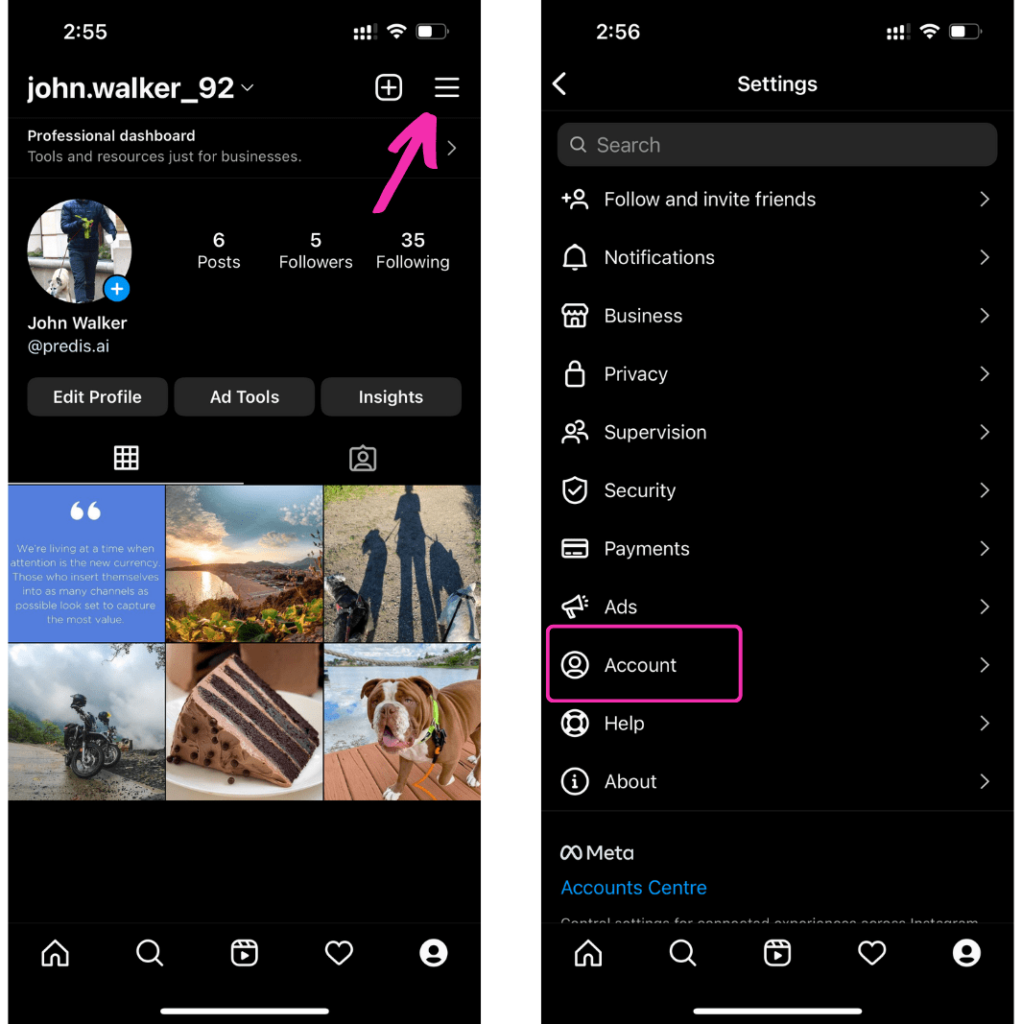
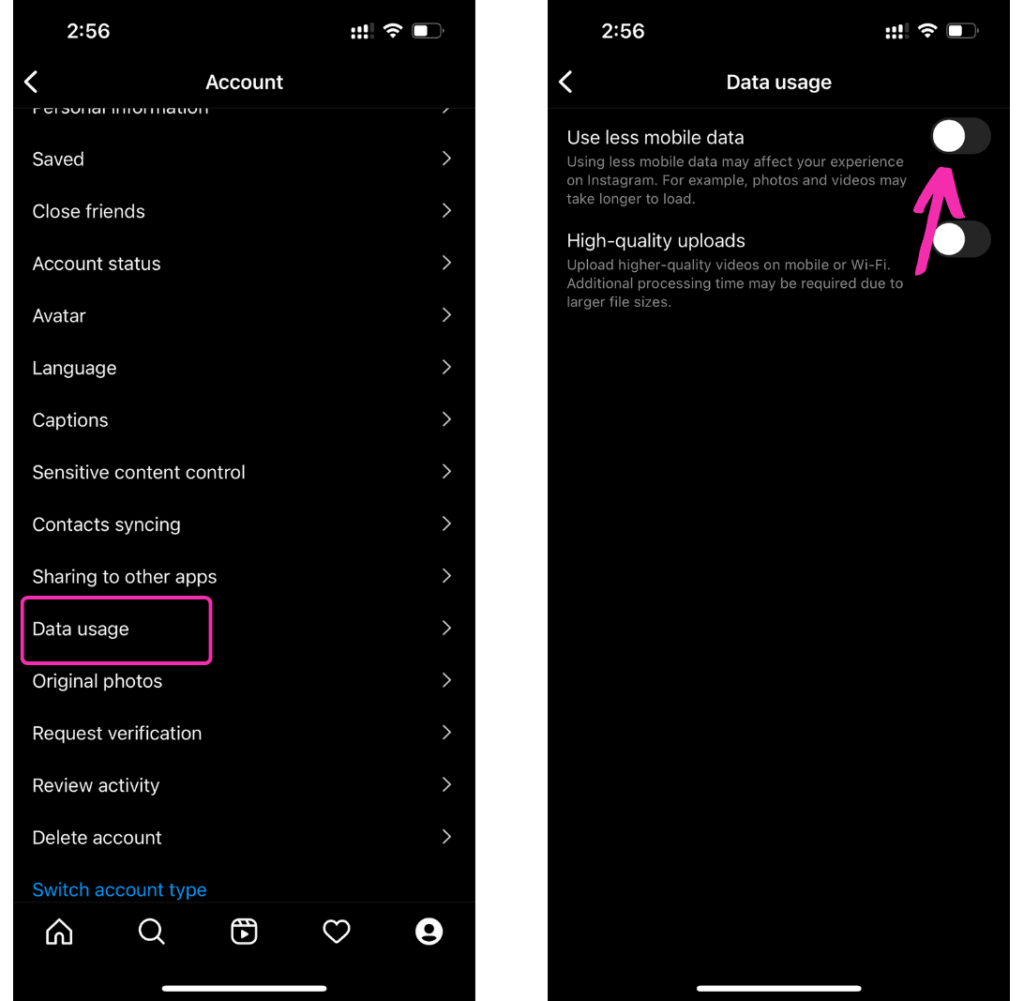
- Hanapin at i-tap ang 'Data Usage.'
- I-off ang toggle button sa harap ng 'Gumamit ng mas kaunting mobile data.'
I-optimize ang Mga Setting ng Camera ng Iyong Telepono para Bawasan ang Pagkawala ng Kalidad
Ang pinakamadaling diskarte ay ang pag-optimize ng kalidad ng camera sa iyong telepono upang maiwasan ang isang makabuluhang pagkawala ng kalidad sa iyong resolution ng larawan sa Instagram. Nangangahulugan ito na kung mayroon kang mas mataas na kalidad na mga larawan kapag na-post mo ang mga ito sa Instagram app at nawalan ng kalidad ang mga ito, hindi magiging kapansin-pansin ang pagkakaiba kung hindi mo pa napabuti ang kalidad noong una.
- Ilunsad ang Camera app bilang default.
- Piliin ang Magkambiyo simbolo. Bubuksan nito ang menu ng mga setting ng Camera app. Sa itaas na bahagi ng mga opsyon, mapapansin mo ang laki ng larawan.
- piliin Laki ng larawan.
- Itakda ito sa posibleng pinakamataas na resolusyon. Maaari mo ring pindutin ang laki ng video upang matiyak na ito ay nasa pinakamataas na kahulugan nito. Ang halimbawa sa ibaba ay gumagamit ng FHD 1920 x 1080. Kung gagamitin mo ang front camera para sa mga selfie at pelikula, tiyaking babaguhin mo ang mga setting nang naaayon.
Pre-Compress Photos/Gumamit ng Instagram Camera
Pini-compress ng Instagram ang lahat ng larawan upang matugunan ang mga kinakailangan sa laki nito. Ang proseso ng compression ay maaaring makaapekto sa kalidad ng iyong larawan. Upang maiwasan iyon, mayroon kang dalawang pagpipilian.
- Maaari mong i-compress ang mga larawan sa iyong sarili. Magkakaroon ka ng mas mahusay na kontrol sa kalidad ng magreresultang larawan kung i-compress mo ito bago i-upload. Subukang kunin ang laki ng larawan na sapat na maliit upang matugunan ang mga kinakailangan ng Instagram habang pinapanatili din ang mataas na kalidad sa pamamagitan ng paggamit ng compression software na iyong pinili.
- Gamitin ang Instagram Camera para mag-upload ng profile picture. Ang pagkuha ng larawan sa profile gamit ang isang Instagram Camera ay nangangahulugan na ito ay na-optimize na para sa mga kinakailangan sa laki ng app at mananatili ang mataas na kalidad. Kung mag-upload ka mula sa camera roll, makakaapekto sa kalidad ang pag-crop at pag-stretch ng Instagram para i-compress ang larawan.
Gamitin ang De-kalidad na Setting ng Pag-upload sa Instagram
Kino-compress ng Instagram ang mga video at larawang na-upload ng mga user para sa iba't ibang dahilan tulad ng pagbabawas ng mataas na pagkonsumo ng data at pagtaas ng bilis ng pag-upload. Nakakaapekto ito sa kalidad ng media na ina-upload mo sa Instagram. Halimbawa, isaalang-alang ang kalidad ng iyong larawan sa profile. Upang matiyak na mag-a-upload ka lamang ng pinakamataas na kalidad ng larawan sa profile, baguhin ang mga setting na ito:
- I-tap ang Profile Icon
- Buksan ang Panel ng Menu
- Mag-click sa pagpipilian ng Mga Setting
- Susunod, piliin ang opsyon sa account
- Mag-click sa setting ng Paggamit ng Mobile Data
- I-toggle ang opsyong "Mag-upload sa pinakamataas na kalidad."
Ang paggamit sa setting na ito ay titiyakin na ang Instagram ay gumagamit ng higit pa sa iyong data sa internet upang mag-upload ng mga larawang may mataas na kalidad.
Gamitin ang Camera ng Instagram para Iwasan ang Pagkawala ng Kalidad
Kung gumagamit ka na ng ibang camera app, maaaring gusto mong subukan ang built in na camera app ng Instagram. Bagama't wala kang magagawa sa default na camera ng Instagram, kumukuha ito ng mga larawang may mataas na resolution.
Ang pamamaraang ito ay kapareho ng nakaraang paraan ng pagkuha ng larawang may mataas na resolution, at ang magpaskil mababago lamang kapag na-upload na ito sa platform. Hindi gaanong magiging pixelated ang iyong mga larawan, ngunit mapapansin mo kung paano mag-o-on ang mga ito sa sandaling kumuha ka ng shot, kumpara sa kapag na-upload mo ang mga ito at nakita mo ang malaking pagkawala sa kalidad.
Stand Out sa Instagram na may AI Content 🌟
Paano mag-post ng mga de-kalidad na larawan sa Instagram?
Mayroong ilang mga paraan upang maiwasan ang pagbawas o pag-blur ng iyong mga larawan ng Instagram. Narito kung paano gawin ito:
Kilalanin ang Mga Kinakailangan ng Instagram
Kung pananatilihin mo ang iyong mga larawan sa loob ng mga paghihigpit ng Instagram, maaari mong pamahalaan ang kalidad at maiwasan ang pagpapalit ng laki ng mga ito sa application para sa iyo.
Ang mga sumusunod ay ang mga alituntunin sa pag-upload para sa mga larawan sa Instagram:
- Gamitin ang pinakabagong bersyon ng Instagram app.
- Mag-upload ng larawan na may aspect ratio sa pagitan ng 4:5 at 1.91:1.
- Mag-upload ng larawan na may maximum na lapad na 1080 pixels at isang minimum na lapad na 320 pixels.
- Ang pag-compress ng isang larawang mas malaki sa 1080 pixels ay nagreresulta sa pagkawala ng detalye. Lalabas na malabo ang mga larawang may lapad na mas mababa sa 320 pixels dahil sa pag-magnify.
Ayusin ang Mga Setting
Ang ilang mga gumagamit ng iPhone ay nagreklamo na dahil sa isang tiyak na opsyon, maaaring hindi mo sinasadyang i-compress ang iyong larawan bago i-upload ito sa Instagram, lalo na kung gumagamit ka icloud bilang iyong pangunahing paraan ng pag-backup ng data.
- Upang malutas ito, buksan ang mga setting ng iyong iPhone at mag-navigate sa “Camera at Mga Larawan.” Pagkatapos, kung mayroon kang pagpipilian, alisin sa pagkakapili ang "I-optimize ang Imbakan ng iPhone. "
- Higit pa rito, kung gumagamit ka ng online backup na serbisyo tulad ng Dropbox o Google Drive, siguraduhin na ang mga litrato ay hindi na-compress din ng mga serbisyong ito.
Mga Tip para sa Mga Larawan sa Profile sa Instagram
Ang iyong larawan sa profile sa Instagram ay ang unang larawang nakikita ng mga bisita na nagpapaalam sa kanila kung sino ka at kung ano ang iyong ginagawa.
Pagdating sa social media, isa sa mga unang napapansin ng mga tao ay ang iyong larawan sa profile. At sa Instagram, ang larawan sa profile ay lalong mahalaga dahil ito ang madalas na nakikita ng mga tao. Iyon ang dahilan kung bakit napakahalaga na pumili ng isang mahusay na larawan sa profile para sa iyong Instagram account.
- Gamitin ang a headshot o isang tatak logo
- Pumili ng isang High-Resolution na Larawan iyon ay Malinaw
- I-crop sa Mainam na Laki
- Isama ang a Vibrant Pop of Color
- Mas gusto Magandang Pag-iilaw
- Upang tumayo, gamitin kaibahan
- Isaalang-alang ang Iyong Pagkakakilanlan ng Brand
Ngunit ano nga ba ang gumagawa ng magandang larawan sa profile?
Narito ang ilang mga payo:
Gumamit ng Close-up
Ang isang close-up ng iyong mukha ay dapat na iyong larawan sa profile. Sa ganitong paraan, makikita nang malinaw ng mga tao ang iyong mukha at makikilala ka. Ang laki ng display ng Instagram para sa mga larawan sa profile ay 110 x 110 pixels. Ang close-up ay nagpapabuti sa pagkilala sa pamamagitan ng paggawa ng iyong mukha na kitang-kita at nakikita. Iwasan ang mga panorama at larawan kung saan napakaliit mo para punan ang frame, dahil pinapalabo ng mga ito ang impression at hindi malinaw ang mga detalye.
Iwasan ang Sobrang Pagproseso ng Iyong Larawan sa Profile
Ang iyong profile sa Instagram ay dapat na sapat na matalas upang makagawa ng isang malinaw na impression. Ang sobrang pagproseso ng iyong larawan sa profile sa pamamagitan ng paggamit ng mga filter o mga tool sa pag-edit ay maaaring potensyal na mabawasan ang kalidad nito at gawing hindi gaanong matalas ang hitsura nito. Kung gusto mong baguhin ang iyong larawan sa profile, dahan-dahan ang pag-aayos at i-save ito para sa iyong mga pangunahing pag-post ng feed. Ang pagpapanatiling hindi na-edit sa pangkalahatan ay nagsisiguro na ang iyong larawan sa profile ay mananatiling totoo, na gumagawa ng magandang unang impression sa mga bisita.
Magsama ng Malinaw na Litrato
Iwasang gumamit ng mga larawang malabo o madilim. Ang isang malinaw na larawan ay makakatulong sa mga tao na makita ka nang mas malinaw at makakonekta sa iyo. Ipinapakita ng pananaliksik na ang sikolohiya ng kulay ay gumaganap ng isang papel sa kung paano nakikita ng isang madla ang iyong brand o feed. Kung nagpapatakbo ka ng Instagram account ng isang brand, ang mga kulay ay isang partikular na mahalagang pagsasaalang-alang.
Para sa mas magandang kita sa iyong pamumuhunan sa nilalaman ng social media, dapat saliksikin ng Instagram ng isang brand ang audience nito para sa pinakamagandang kulay na gagamitin sa feed at profile nito. Siguraduhing may sapat na liwanag sa larawan para maging maliwanag ang iyong mukha at mamukod-tangi sa background. Upang gawing mas nakikita ang iyong sarili, ihanay ang iyong mukha at mga mata sa pinagmumulan ng liwanag. Kung hindi malinaw ang isang larawan, maaari kang gumamit ng mga tool upang upscale na imahe online upang mapabuti ang kalidad nito. Sa ganitong paraan maiiwasan mo ang Instagram profile picture o anumang iba pang larawan upang maging malabo!
Gumamit ng Kamakailang Larawan
Mahalagang gumamit ng kamakailang larawan para malaman ng mga tao kung ano ang iyong hitsura sa kasalukuyan. Umiwas sa mga lumang larawan na maaaring hindi tumpak na naglalarawan sa iyong hitsura. Kapag nakilala ka ng mga tao nang personal o nakipag-usap sa iyo online, dapat ay makikilala ka nila mula sa iyong larawan sa profile. Ang paggamit ng kasalukuyang larawan ay nakakatulong sa iyong manatiling transparent at totoo, mga katangiang mahalaga para sa pagkakaroon ng koneksyon at tiwala sa iyong audience.
Magsama ng Friendly Photograph
Pumili ng larawan ng iyong sarili na nagpapakita sa iyo bilang palakaibigan at madaling lapitan. Gagawin nitong mas magaan ang pakiramdam ng mga tao kapag nakikipag-ugnayan sa iyo online. Ang pagpili ng snapshot kung saan direktang nakatitig ka sa camera ay maaaring mapataas ang pakikipag-ugnayan at makatulong sa iyong bumuo ng kaugnayan sa madla.
Gumamit ng Pare-parehong Larawan
Maaaring nakakalito para sa mga tao na makita ka sa iba't ibang larawan na may iba't ibang hitsura. Pumili ng larawan na magagamit mo sa lahat ng iyong social media account. Mas madali para sa mga tagasunod na makilala at makipag-ugnayan sa may brand na nilalaman kapag ang mga negosyo ay nagpapanatili ng pagkakapare-pareho ng tatak sa pamamagitan ng paggamit ng parehong larawan sa profile sa lahat ng mga social media site.
Ang pagsunod sa mga alituntuning ito ay tutulong sa iyo sa pagpili ng magandang larawan sa profile para sa iyong Instagram account. Tandaan na ang iyong larawan sa profile ang madalas na unang nakikita ng mga tao, kaya tiyaking tumpak itong kumakatawan sa kung sino ka.
Konklusyon
Mareresolba mo ang problema sa pagiging malabo ng isang larawan sa profile sa Instagram sa pamamagitan ng pagbibigay pansin sa mga detalye gaya ng laki ng larawan, format ng file, aspect ratio, at iba pang maliliit na detalye na nakakaligtaan ng karamihan sa mga tao. Gayunpaman, masasabi ng mga salik na ito ang pagkakaiba sa pagitan ng malinaw at malabo na litrato.
Kapag pumipili o gumagawa ng iyong larawan sa profile, palaging isaalang-alang ang aspect ratio at laki ng larawan. Para sa pinakamahusay na kalidad at display, inirerekomenda ng Instagram ang laki ng larawan na 320×320 pixels, na may 1:1 aspect ratio na pinakamahusay na gumagana para sa mga profile picture. Para panatilihing malinaw at malinaw ang iyong larawan sa profile sa iba't ibang device at laki ng screen, tiyaking natutugunan nito ang mga kinakailangang ito.
Upang mapanatili ang kalidad ng larawan kapag isinusumite ang iyong larawan sa profile, gumamit ng mga uri ng file na JPEG o JPG. Ang mga karaniwang sinusuportahang format na ito ay nagbibigay ng epektibong compression nang hindi sinasakripisyo ang maraming kalidad. Iwasang mag-upload ng mga larawang ipinadala sa pamamagitan ng mga serbisyo sa pagmemensahe tulad ng Facebook Messenger, dahil ang mga larawang ito ay karaniwang naka-compress. Maaari mong tiyakin na ang iyong larawan sa profile sa Instagram ay nagpapanatili ng kalinawan at aesthetic na apela sa pamamagitan ng pagpili ng naaangkop na format ng file.
Sa bagay na ito, maaari mong isaalang-alang Predis.ai upang matiyak na ang iyong larawan sa profile sa Instagram ay tumutugma sa iyong personalidad.
FAQs
i) Ayusin ang Mga Setting ng Camera ng Telepono
ii) Ilunsad ang default na Camera app ng iyong telepono.
iii) I-tap ang icon na Gear (Mga Setting). Ito ay karaniwang matatagpuan sa itaas na kaliwang bahagi ng screen.
iv) Itakda ang laki ng larawan sa pinakamataas na kalidad.
v) Ilapat ang parehong lohika sa kalidad ng video.
Pinapanatili ng Instagram ang orihinal na laki ng iyong larawan sa karaniwang lapad na 1080 pixels hangga't ang taas nito ay nasa pagitan ng 566 at 1350 pixels. Ang iyong larawan ay mapapalawak kung ito ay mas mababa sa 320 pixels ang lapad.
Kung mayroon kang Android device, inirerekomenda namin ang Pixlr. Upang alisin ang blur, pumili ng larawan, mag-navigate sa menu ng Mga Tool, at pagkatapos ay pindutin ang Sharpen. Ang kailangan mo lang gawin ngayon ay i-drag ang slider.
FotorAng makapangyarihang picture enhancer ni ay maaaring makatulong sa iyo na palakasin ang kalidad ng iyong mga larawan sa isang pag-click. I-upload lang ang iyong larawan at i-click ang button na "1-Tap Enhance", at Fotor tutukuyin at aayusin ang liwanag at kulay, dagdagan ang mga detalye, at ibabalik ang malabo sa real time para sa iyong kuha.
Kaugnay na Nilalaman,