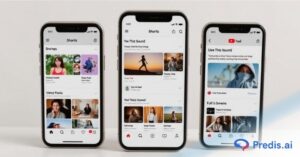
Sedan lanseringen 2020 har YouTube Shorts revolutionerat innehåll i kort form och blivit en kraftfull plattform för kreatörer över hela världen. Shorts är designade för att konkurrera med TikTok och erbjuder vertikala videor i lagom storlek som är snabba att skapa och ännu snabbare att konsumera. Med över 50 miljarder dagliga visningar och mer än 2.3 miljarder besökare per månad, är det uppenbart att YouTube Shorts har blivit det bästa för mobil-först. För kreatörer innebär detta en oöverträffad möjlighet att nå miljoner med minimal produktionsansträngning.
Vad gör Shorts så effektfullt? Det handlar inte bara om formatet – det handlar om verktygen som YouTube erbjuder för att lyfta innehållet. Bland dessa verktyg saknades funktionen för att lägga till text till röst i YouTube Shorts direkt från YouTube-appen. Den här funktionen gör det möjligt för kreatörer att konvertera text till voiceovers och lägga till ett nytt lager av berättande utan att behöva professionell ljudutrustning eller ens spela in sin egen röst.
Ocuco-landskapet 2024 uppdateringar medför spännande förbättringar av den här funktionen och gör den mer tillgänglig direkt via YouTube-appen. Med flera röstalternativ och sömlös integration, lägga till berättarröst till dina Shorts är nu enklare än någonsin. För kreatörer som föredrar ansiktslösa videor eller vill behålla en konsekvent ton och accent är den här uppdateringen revolutionerande.
Varför är det viktigt att behärska den här funktionen? Med den växande konkurrensen på YouTube är det viktigt att skapa engagerande, polerat innehåll för att sticka ut. Text till röst sparar inte bara tid utan ökar också din videos tillgänglighet och tilltalar en global publik.
I den här bloggen kommer vi att utforska allt du behöver veta om den här funktionen. Redo att dyka i? Låt oss komma igång!
Vad är text till röst-funktionen i YouTube Shorts?
Bland de mest avancerade AI-innovationerna är text till tal-teknik särskilt anmärkningsvärd. Text till tal går längre än att visa text; den förvandlar skrivna ord till talad dialog, och uppnår en nivå av naturlighet som en gång ansetts ouppnåelig.
Ocuco-landskapet Text till röst-funktionen i YouTube Shorts är en gamechanger för kreatörer. Den här innovationen låter dig konvertera skriven text till AI-genererade voiceovers direkt i YouTube-appen. Tidigare förlitade sig skapare på externa AI-verktyg som Predis.ai för att uppnå detta, men med YouTubes senaste uppdatering från 2024 har processen blivit mycket enklare och mer integrerad. Så här lägger du till AI-berättarröst till YouTube Shorts är enkel och helt integrerad i appen.
YouTube Shorts frodas på snabbt, engagerande innehåll. Med text-till-röst kan du:
- Skapa ansiktslösa videor som fortfarande berättar ditt budskap effektivt.
- Lägg till professionellt berättande utan att investera i inspelningsutrustning.
- Gör dina videor fler inkluderande och engagerande för publik som föredrar voiceovers framför vanlig text.
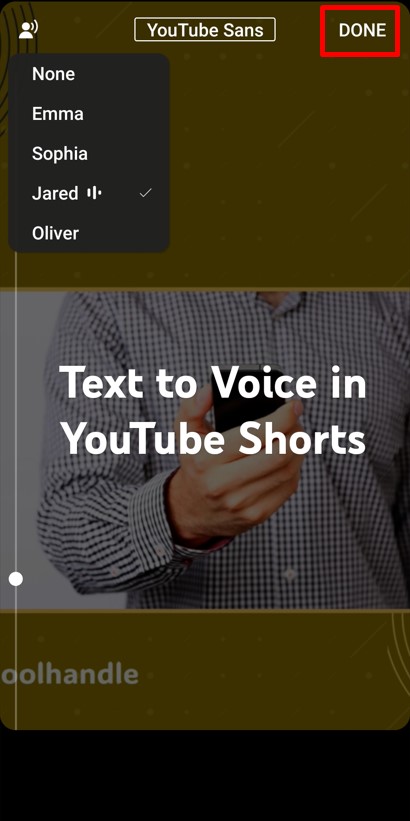
Även om funktionen är spännande, är den fortfarande i ett tidigt skede. För närvarande erbjuder YouTube endast fyra röstalternativ, vilket kan kännas begränsande för kreatörer som vill ha mer variation.
Den här funktionen överbryggar klyftan mellan tillgänglighet och kreativitet. Den gör det möjligt för berättare, utbildare och marknadsförare att fokusera på sitt budskap utan att behöva oroa sig för voiceover-produktion. Oavsett om du är en vanlig kreatör eller en professionell, ger text-till-röst dig möjlighet att producera högkvalitativt innehåll utan ansträngning.
Är du redo att utforska hur man använder den här funktionen? Låt oss gå till nästa avsnitt och lära oss steg-för-steg-processen!

Hur använder man text till tal-funktionen i YouTube-appen?
Skapa voiceovers för YouTube-shorts har aldrig varit enklare. Tack vare YouTubes inbyggda funktioner text-till-tal-funktionen, kan du nu lägga till röstinspelningar direkt, vilket sparar tid och förbättrar ditt innehåll. Följ dessa enkla steg för att använda den här funktionen:
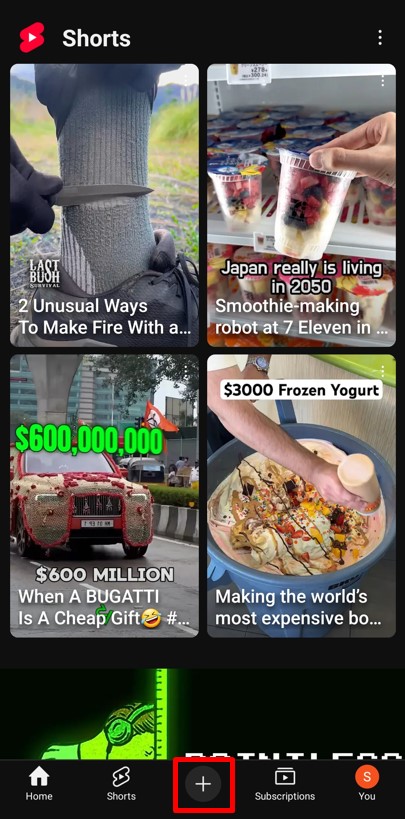
Steg 1: Öppna YouTube-appen
Starta YouTube-mobilapp på din enhet och tryck på "+" -knappen längst ner på skärmen.
Steg 2: Starta din short
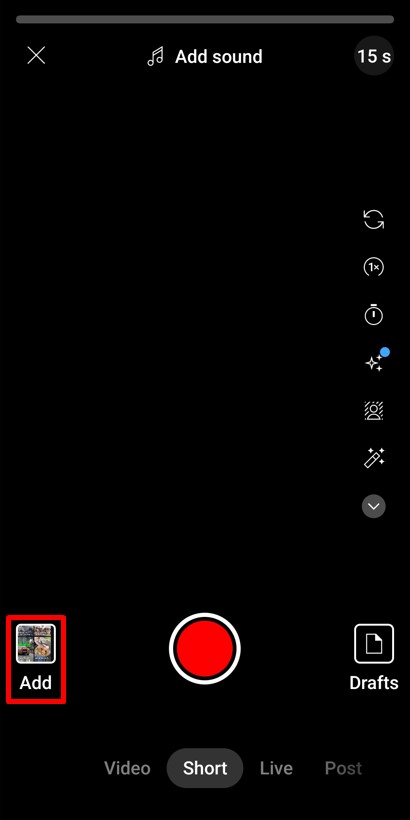
Välj "Skapa en kortfilm" alternativ. Du kan antingen spela in en video direkt eller klicka på "Lägg till" knappen i det nedre vänstra hörnet för att ladda upp redan befintliga videor eller bilder.
Steg 3: Välj och justera innehåll
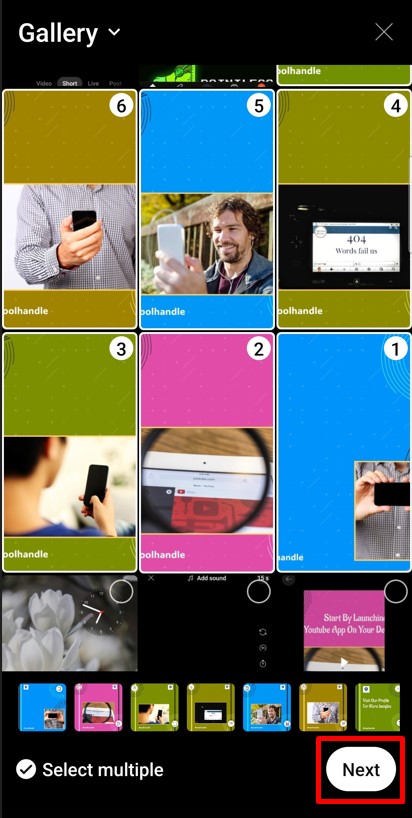
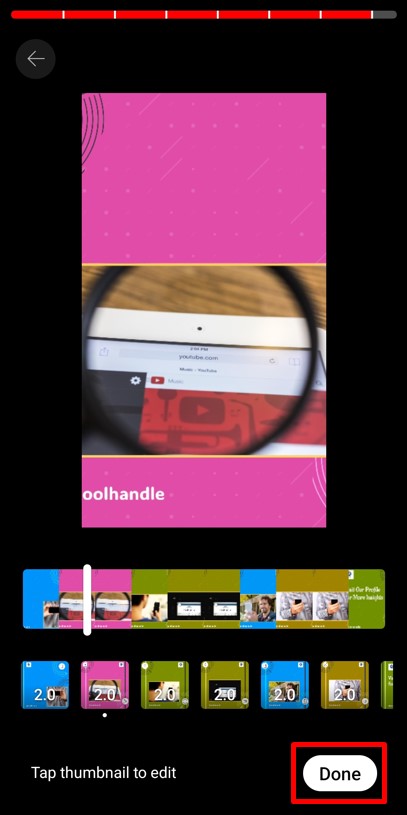
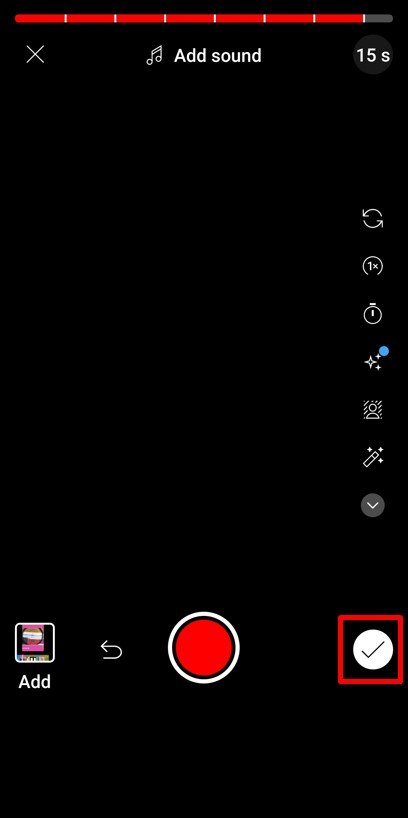
Välj de bilder och videor du vill ha i din Short, klicka sedan på Nästa knapp. Justera deras körtider för att säkerställa att de passar sömlöst in i din berättelse. Klick "Gjort" i det nedre högra hörnet. Tryck sedan på bock knappen för att slutföra din tidslinje.
Steg 4: Lägg till text för Voiceover
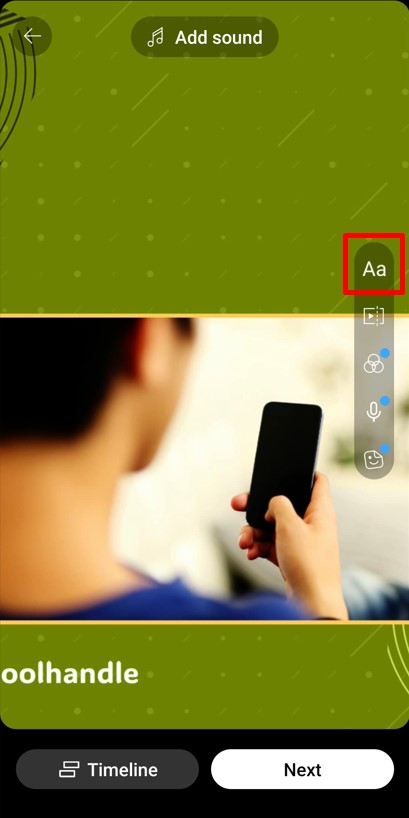
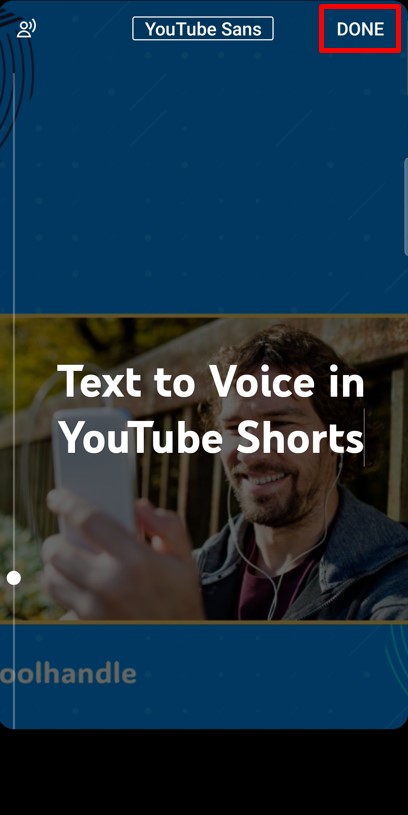
Tryck på "Lägg till text" alternativ som finns i det högra verktygsfältet. Skriv texten du vill konvertera till tal och tryck "Gjort."
Steg 5: Välj en röst för texten
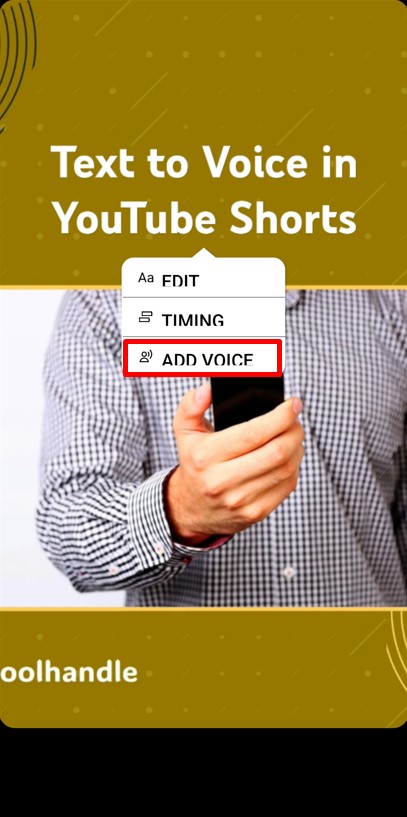
Klicka på den tillagda texten och välj "Lägg till röst" alternativ. Från de tillgängliga röstalternativen (för närvarande fyra), välj ett som passar ditt innehåll. Klick "Gjort" för att spara ditt val.
Steg 6: Lägg till Voiceovers till alla sektioner
Upprepa stegen för alla textavsnitt som behöver voiceovers. Varje voiceover synkroniseras med dess motsvarande segment i videon. När du är nöjd trycker du på "Nästa" i nedre högra hörnet.
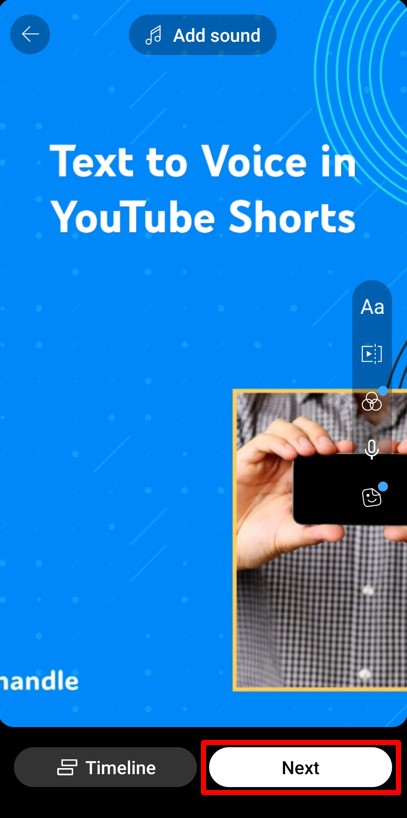
Steg 7: Slutför och ladda upp
Lägg till sista handen, som en titel, beskrivning och hashtags. När allt är klart, tryck på "Ladda upp kort" knappen för att publicera din skapelse med den integrerade text-till-tal-funktionen.
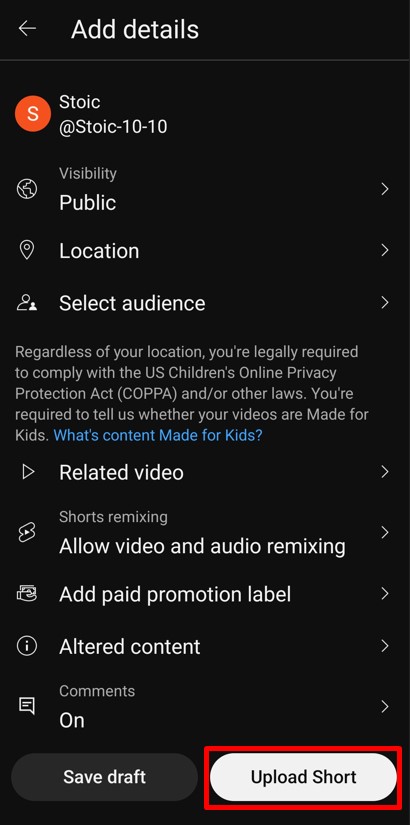
Med den här nya funktionen är det enkelt att lägga till professionella AI-röstöversättningar. Var kreativ och tjäna pengar på text till tal Shorts funktion!
Är du redo att utforska hur AI-verktyg kan lägga till ännu mer anpassning? Låt oss dyka in i nästa avsnitt.

Hur lägger man till text till röst i YouTube Shorts med AI-verktyg?
Följ dessa steg för att lära dig hur du använder en effektiv text till röst i YouTube Shorts för att göra dina videor mer underhållande, pedagogiska och intressanta för din publik!
Steg 1: Välj det bästa AI Text To Speech-verktyget
Resan börjar med att välja ett AI-drivet text-till-tal-verktyg. Det kan bli svårt att välja det bästa verktyget bland de många tillgängliga alternativen. Tänk på följande faktorer innan du väljer den bästa AI text till tal-verktyg för YouTube Shorts:
- Röstkvalitet – Leta efter programvara som säkerställer hög kvalitet som är behaglig och tydlig att lyssna på, med naturligt klingande toner och accenter.
- Språkstöd - Kontrollera om den valda TTS-mjukvaran stöder ett stort antal språk, särskilt de du tänker använda i dina YouTube Shorts.
- Anpassningsalternativ - Programvaran bör vara välutrustad med alternativ som kan hjälpa dig att anpassa rösthastighet, tonhöjd, tonalitet och betoning.
- Sömlös integrering - Du måste se till att det är enkelt att integrera programvaran i ditt befintliga system, filformat och enheter så att det blir lättare för dig att exportera ljudfiler. Programvaran måste ha ett kompatibelt och användarvänligt navigationssystem och gränssnitt.
- Kostnadsmodell – Kolla efter provperioder, jämför prenumerationsavgifter eller prisplaner, leta efter dolda eller extra avgifter och välj det mest prisvärda alternativet för dina behov.
- Licensrättigheter – Se till att du har nödvändiga behörigheter och att du inte missbrukar upphovsrätten innan du använder de genererade rösttexterna i dina YouTube Shorts.
- Recensioner och konsumentsupport – Kontrollera alltid användarrecensioner för att bedöma programvarans tillförlitlighet och prestanda och samtidigt utvärdera nivån på kundsupporten som erbjuds av TTS-programvaruleverantören.
Gör rullningsstoppande Voiceover-videor för TikTok, Instagram Reels, Facebook och YouTube genom enkel textinmatning. Använd vår AI Voiceover Video Maker för att generera video med voiceover, bakgrundsmusik och aktietillgångar för dina sociala medievideor.
Steg 2: Mata in din text
Detta steg är avgörande eftersom kvaliteten på din inmatning avgör resultatets tydlighet och effektivitet. Följ dessa bästa metoder för att säkerställa att kvaliteten på ditt innehåll är hög:
- Fyll i texten - Ange ditt innehåll i textinmatningsområdet i verktyget. Det här kan vara ett manus till din YouTube Short, en berättelse eller vilken text du vill förmedla på ett hörbart sätt.
- Formatera texten - Se till att texten är det free från formateringsfel. Onödiga radbrytningar, extra mellanslag eller specialtecken kan störa det naturliga talflödet.
- Redigera innehållet - Var särskilt uppmärksam på uttalet av namn, tekniska termer eller unika ord. Många avancerade TTS-verktyg erbjuder anpassning av uttal, vilket kan vara avgörande för noggrannheten.
- Recension - Gå igenom din text noggrant innan du bekräftar den, eftersom den kommer att ligga till grund för det genererade talet.
Nedan är ett exempel på en populär kanal som använder Voiceover-funktioner för att berätta med text heltäckande:
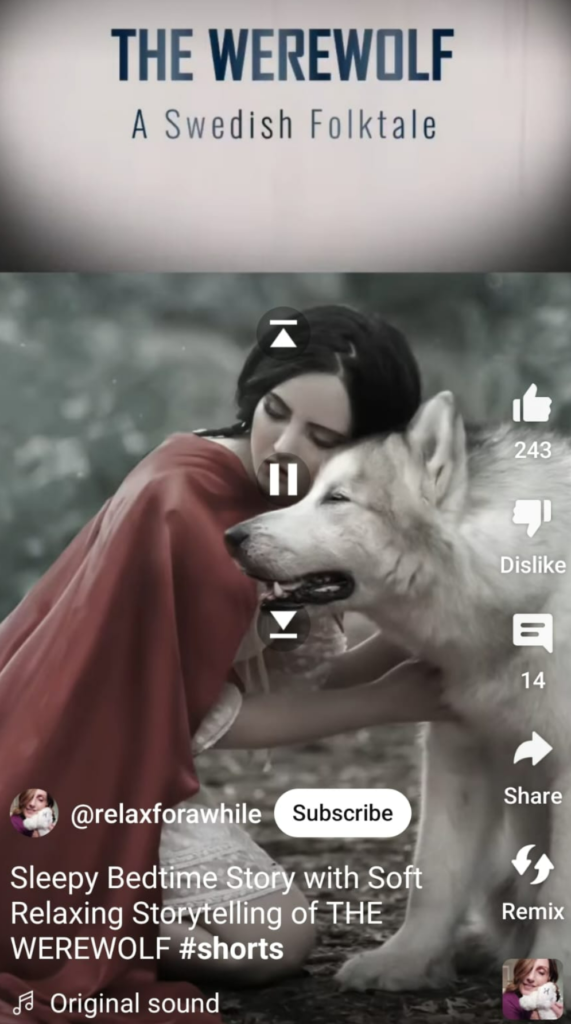
Steg 3: Välj önskad röst och inställningar
Att anpassa rösten och inställningarna är ett viktigt steg för att säkerställa att ditt ljud matchar den avsedda tonen och stilen i ditt innehåll. Här är några tips som hjälper dig att välja och tillämpa de mest lämpliga röstinställningarna för dina YouTube Shorts:
- Utforska verktygets bibliotek med röster och accenter. Du kanske vill ha en röst som låter professionell för pedagogiskt innehåll eller något mer avslappnat för underhållning.
- Tänk på språk- och accentalternativ, särskilt om din målgrupp är global eller specifik för en region.
- Vissa verktyg erbjuder avancerad anpassning som könsval, känslomässig ton och andra röstegenskaper. Experimentera med dessa för att ge ditt innehåll en unik touch.
Kolla in exemplet nedan, som är ett kort YouTube-exempel på en gör-det-själv-kanal som använder en voiceover som passar i sammanhanget.
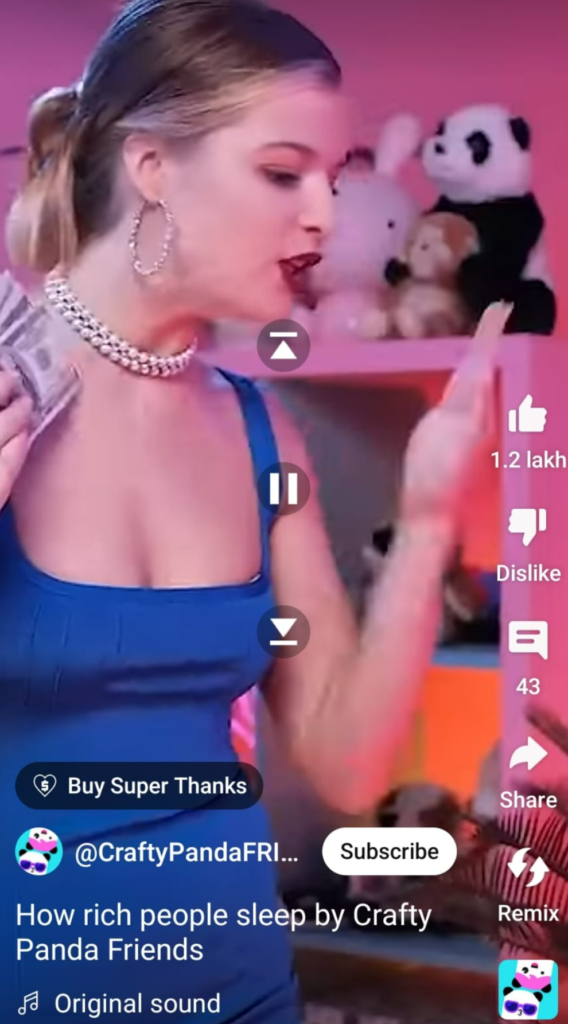
Steg 4: Skapa talet
När du har ställt in din text och dina preferenser påbörjar du talgenereringen. Lyssna på resultatet för att säkerställa att det låter naturligt och effektivt kommunicerar ditt budskap.
Här är några viktiga punkter att tänka på innan du avslutar talet:
- Tänk på att längre texter kan kräva mer handläggningstid.
- Lyssna noga på det genererade talet. Det är viktigt att se till att rösten låter naturlig och förmedlar ditt budskap effektivt.
- Om du hittar några problem, som felaktiga uttal eller besvärliga pauser, gå tillbaka och justera texten eller inställningarna därefter.
Steg 5: Justera inställningarna
Det är viktigt att finjustera talinställningar, såsom hastighet, tonhöjd och volym. Dessa justeringar bör förbättra ditt innehålls tydlighet och engagemang. Säkerställ konsistens genom hela ditt ljud för en professionell och uppslukande upplevelse.
Här är några förslag som hjälper dig att anpassa inställningarna professionellt:
- Justera talhastigheten för att hitta rätt takt. Ett tal som är för snabbt kan vara svårt att följa, medan för långsamt kan vara tråkigt.
- Spela med tonhöjden för att lägga till uttrycksfullhet eller matcha stämningen i ditt innehåll.
- Justera volymen för att säkerställa att den är hörbar och balanserad med bakgrundsmusik eller ljudeffekter i din YouTube Short.
- Se till att dessa inställningar är enhetliga genom hela ditt ljud för att upprätthålla en professionell och engagerande upplevelse.
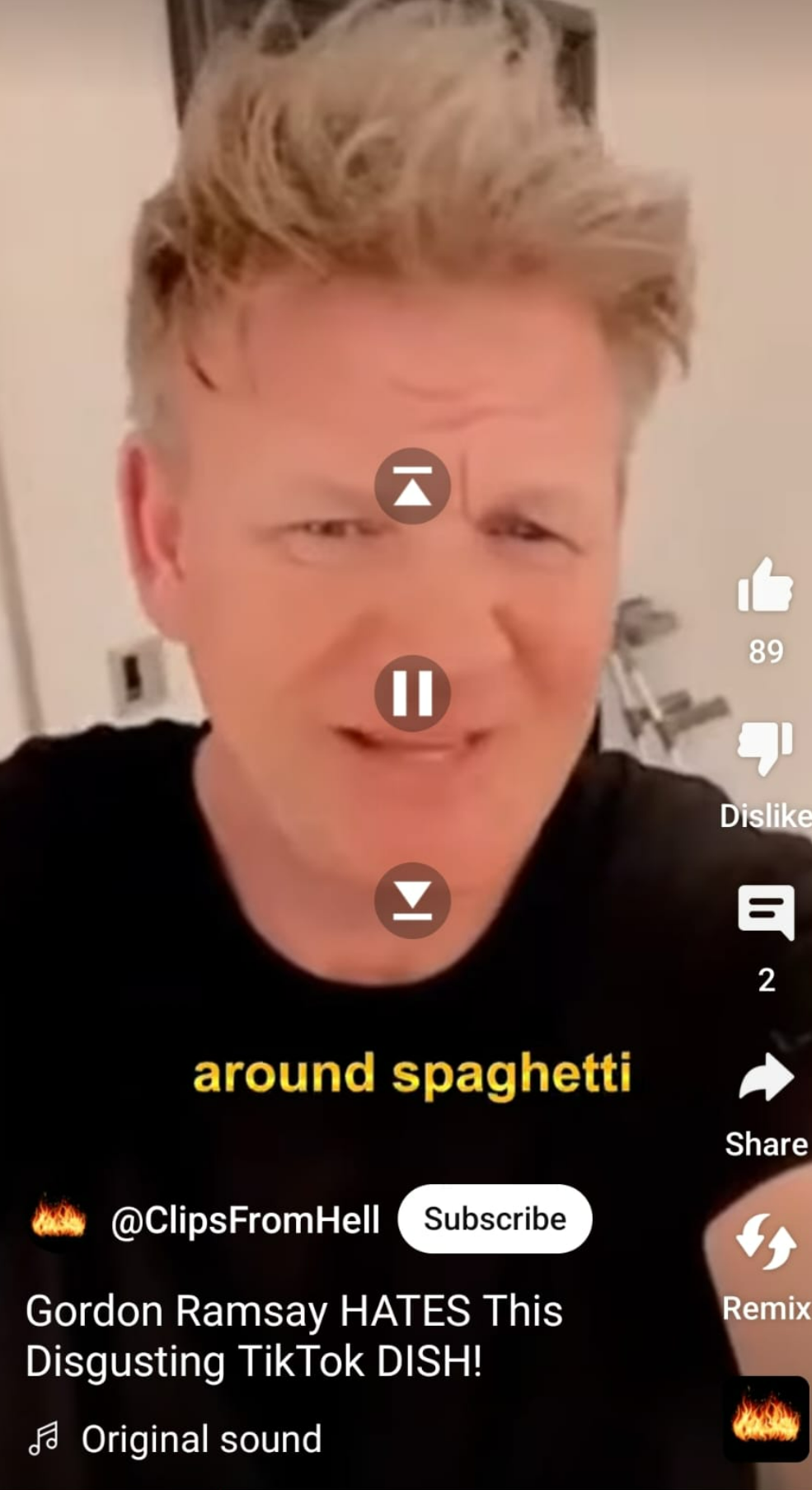
Kolla in exemplet nedan. Det här är ett exempel på hur voiceover-funktionalitet från text- till talprogramvara och verktyg kan användas för att effektivt förklara videor:
Steg 6: Förhandsgranska ditt ljud
Att förhandsgranska ditt ljud är viktigt för att fånga upp eventuella problem innan du slutför. Du måste:
- Använd förhandsgranskningsfunktionen för att lyssna på hela talet.
- Var uppmärksam på nyanserna, som hur naturligt talet låter, om tempot är rätt och om tonhöjden passar innehållet.
- Kontrollera timingen och flödet för din video. Ljudet ska komplettera de visuella elementen, inte övermanna dem.
- Om möjligt, få feedback från andra. Fräscha öron kan ofta fånga saker du kanske har missat.
Steg 7: Spara, dela och integrera ditt ljud i YouTube Shorts
Det sista steget är att integrera ditt ljud i din YouTube Short. Tänk på följande innan du delar din video:
- Om text-till-tal-verktyget erbjuder direkt delning till YouTube, dra fördel av den här funktionen för effektivitet.
- Synkronisera ljudet med din video och se till att talet stämmer överens med det visuella.
- Testa din YouTube Short grundligt. Leta efter synkroniseringsproblem eller volyminkonsekvenser och justera efter behov.
- Slutligen, spara din YouTube Short med det integrerade TTS-ljudet och dela det med din publik.
Vill du göra ditt innehållsskapande och inlägg mer strömlinjeformade? Använda sig av Predis.ais innehållsschemaläggare för att sömlöst generera, lägga upp och schemalägga innehåll på alla dina sociala medieplattformar.
Stick ut på YouTube Shorts med AI-innehåll 🌟
Hur man skapar text-till-röst YouTube Shorts med Predis.ai?
Skapar YouTube Shorts med text-till-röst är en bris med Predis.ai. Detta AI-drivna verktyg förenklar processen och låter dig designa, redigera och publicera engagerande Shorts utan ansträngning. Följ dessa steg för att komma igång:
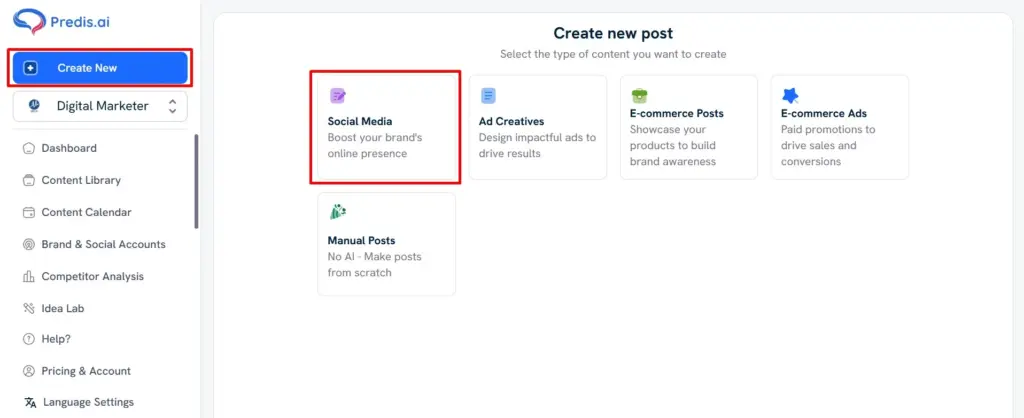
A. Steg 1: Starta ett nytt projekt
- Öppet Predis.ai och klicka på Skapa ny knapp.
- Välj bland alternativen Sociala medier för att börja skapa din YouTube Short.
B. Steg 2: Välj Video med Voiceover Alternativet
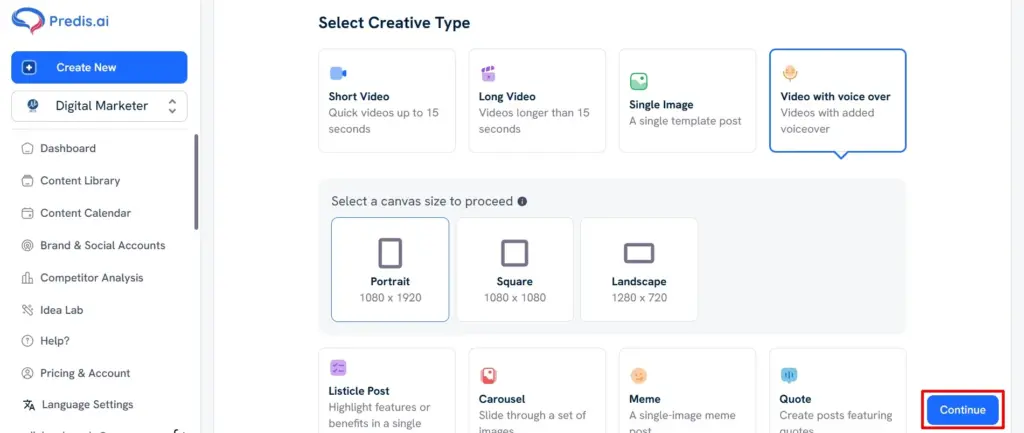
- Välja Video med Voiceover under Kreativtyp.
- Välj Porträtt storlek (9:16) för Shorts och klicka på Fortsätta -knappen längst ned till höger.
C. Steg 3: Ange detaljer för att generera video
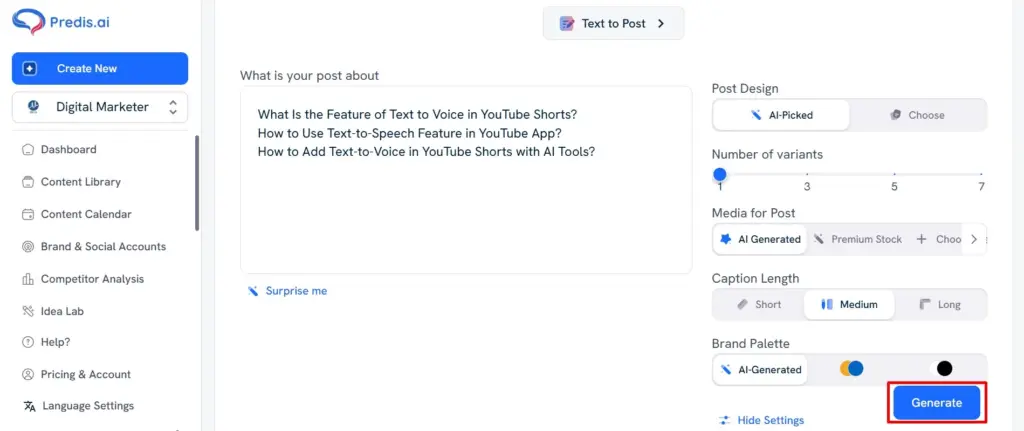
- Ange information om din video, till exempel dess ämne eller manus, i textrutan.
- Justera inställningar som postdesign, Input-output-språk och bildtextlängd enligt dina önskemål.
- Klicka på Generera knappen för att skapa din video.
D. Steg 4: Få åtkomst till och redigera din video
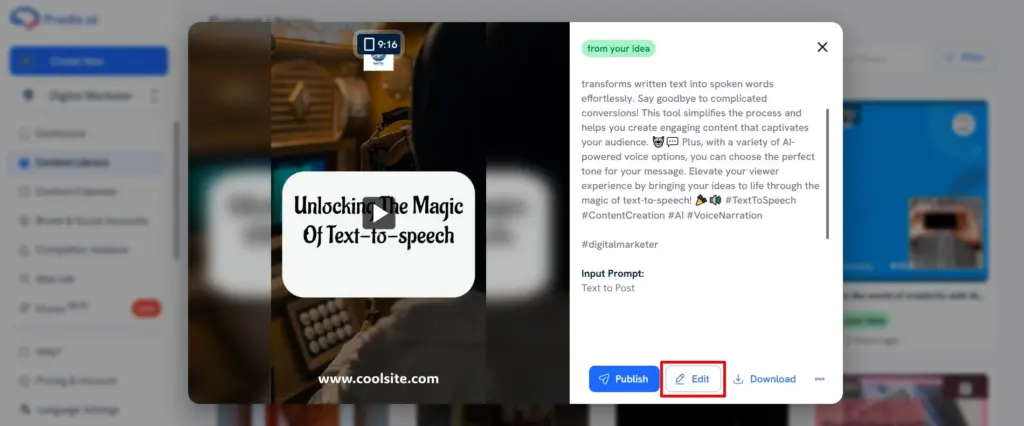
- När videon har skapats hittar du den i Innehållsbibliotek.
- Klicka på videon och välj Redigera möjlighet att göra anpassningar.
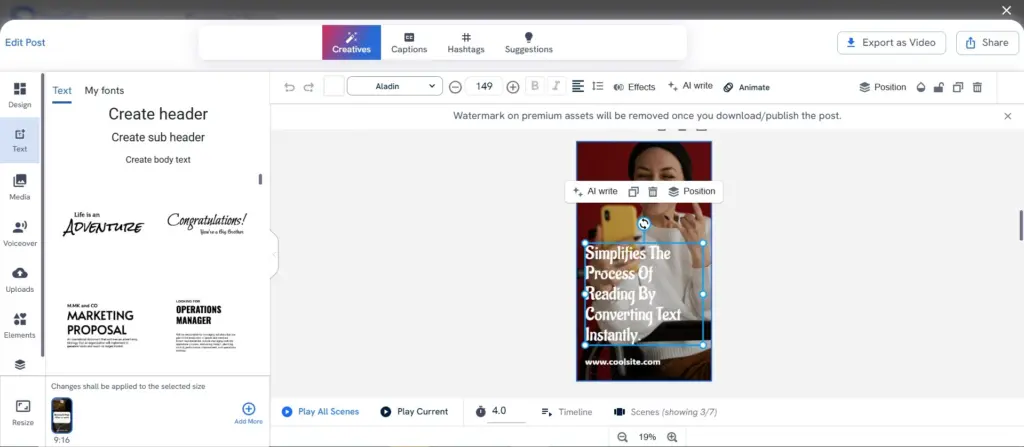
E. Steg 5: Anpassa media och text
- Ändra media, mallar och text för att passa dina önskemål.
- Alla ändringar av texten kommer automatiskt uppdatera voiceoveren, hålla allt synkroniserat.
F. Steg 6: Ändra Voiceover
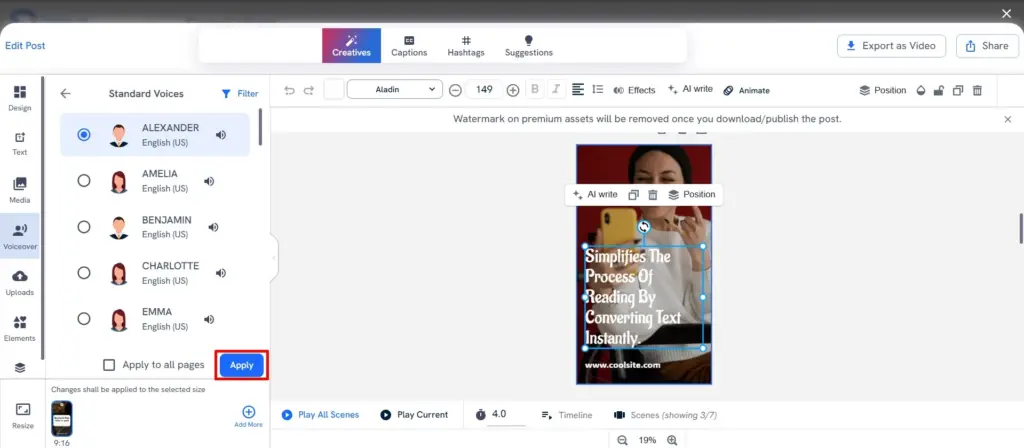
- Navigera till Berättarröst fliken i menyn till vänster.
- Klicka på Ändra för att välja en annan röst för din video.
- När du har valt önskad röst trycker du på Ansök knappen för att spara ändringarna.
G. Steg 7: Spara och dela
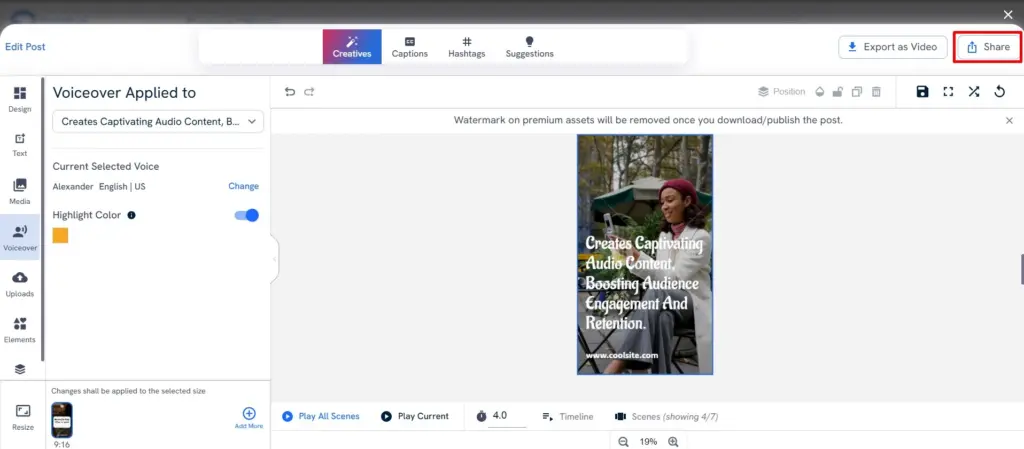
- När du är nöjd med dina redigeringar klickar du på Spara knapp.
- Använd Dela för att lägga upp eller schemalägga din YouTube Short direkt Predis.ai.
Predis.ai kombinerar effektivitet med kreativitet, vilket gör det enkelt att skapa text-till-röst-videor av hög kvalitet. Med anpassningsbara mallar, sömlösa voiceover-alternativ och ett användarvänligt gränssnitt är det perfekt för att effektivisera processen för att skapa shorts.
Revolutionera dina YouTube Shorts med Predis.ai's YouTube Shorts Maker - skapa och redigera korta videor enkelt med AI. Säg adjö till timmar av manusskrivning, sökning efter bilder och redigering av videor.
Härnäst, låt oss dyka in i fördelarna med att använda text-till-röst i YouTube Shorts!
Fördelar med att använda text för att rösta i YouTube Shorts
Text-till-röst-teknik förändrar hur kreatörer skapar innehåll, särskilt för YouTube Shorts. Här är några viktiga fördelar med att använda den här funktionen:
- Tidsbesparande för kreatörer
Att skapa voiceovers från grunden kan ta timmar, särskilt om du inte är proffs. Text-till-röst-verktyg förenklar detta genom att omvandla skriven text till ljud direkt. Det är perfekt för kreatörer som jonglerar med snäva scheman. - Professionella och konsekventa voiceovers
Med text-till-röst får du högkvalitativt, konsekvent ljud som låter professionellt. Du behöver inte längre oroa dig för olika toner eller bakgrundsljud. Det säkerställer att varje video håller samma höga standard. - Ansiktslöst innehållsskapande
Inte bekväm att vara framför kameran? Text-till-röst låter dig skapa engagerande innehåll utan att visa ditt ansikte. Den är idealisk för självstudier, förklarande videor eller berättande. - Tillgänglighet för globala målgrupper
Text-till-röst-verktyg stöder flera språk och accenter. Detta öppnar upp ditt innehåll för en bredare publik, vilket gör det lättare att få kontakt med tittare från olika bakgrunder. - Kostnadseffektiv lösning
Att anlita en professionell voiceover-artist kan vara dyrt. Text-till-röst-verktyg ger ett prisvärt alternativ utan att kompromissa med kvaliteten. - Ökar engagemanget
Att lägga till en voiceover gör videor mer dynamiska och engagerande. Det fångar tittarnas uppmärksamhet och håller dem fasta, vilket ökar visningstiden och det övergripande engagemanget. - Flexibel anpassning
Dessa verktyg låter dig justera hastighet, tonhöjd och ton för att matcha ditt varumärkes personlighet. Det är lätt att experimentera och hitta den perfekta rösten för dina shorts.
Att använda text-till-röst i YouTube Shorts kan revolutionera din innehållsstrategi och hjälpa dig att skapa effektfulla videor utan ansträngning och tjäna pengar på voiceover-videor på YouTube.
Slutsats
I den ständigt föränderliga världen av videoinnehåll, särskilt med uppkomsten av YouTube Shorts, är integrationen av text-till-röst-teknik en sann spelförändring. Innan denna innovation krävde det betydande ansträngningar att skapa engagerande korta videor av hög kvalitet, från skript till röstkommentarer. Men nu har AI-drivna text-till-tal-verktyg förenklat processen och gjort det möjligt för kreatörer att fokusera på det som är viktigast – kreativitet och berättande.
Text-till-röst-funktionen för YouTube Shorts har gett en ny nivå av effektivitet och tillgänglighet för innehållsskapande. Kreatörer kan nu producera ansiktslösa men övertygande videor med konsekvent ton och klarhet. Detta är särskilt fördelaktigt för dem som vill effektivisera sin produktion med bibehållen professionell kvalitet. Oavsett om du är en ensamskapare, ett varumärke eller en utbildare, öppnar den här tekniken för oändliga möjligheter för att få kontakt med publiken i ett snabbt digitalt landskap.
Med YouTubes 2024-uppdatering som möjliggör AI-genererade voiceovers direkt från appen, har processen blivit ännu bekvämare. Kombinerat med AI-verktyg som Predis.aiÄr annonsskapare AI, har kreatörer nu tillgång till oöverträffade anpassnings- och redigeringsmöjligheter. Det är den perfekta blandningen av innovation och enkelhet, designad för att hjälpa dig att sticka ut i ett hav av innehåll.
Är du redo att ta dina shorts till nästa nivå? Omfamna text-till-röst-teknik och låt dina idéer få resonans som aldrig förr.
Förvandla text till engagerande videor med Predis.ai's AI Text to Video Maker - skapa fantastiskt innehåll för Instagram, TikTok, Facebook och YouTube på några sekunder! Konvertera enkel text till fängslande videor med röstkommentarer, musik och bildmaterial Predis.ai.
Predis.ai är ett AI-baserat verktyg designat för att hjälpa användare, särskilt företag och innehållsskapare, att generera innehåll i sociala medier. Dess Voiceover-videofunktion använder artificiell intelligens för att förenkla och optimera processen för att skapa innehåll för att skapa effektiva YouTube-shorts.
Predis erbjuder funktioner som röstredigering, stöd för flera språk och flera accent, tydlighet i tal, automatiska innehållsförslag, bildredigering och prestandaanalys. Prova Predis.ai för FREE.
Håll utkik efter svar på dina mest angelägna frågor i avsnittet med vanliga frågor!
Vanliga frågor
Ja, det kan du! Med YouTubes senaste uppdatering från 2024 tillåter appen nu kreatörer att lägga till text-till-tal voiceovers direkt. Du kan konvertera skriven text till en AI-genererad röst medan du skapar eller redigerar dina Shorts. Den här funktionen förenklar processen och säkerställer att dina videor låter professionellt utan att behöva manuella röstinspelningar.
Det är enkelt att få en AI-röst på YouTube Shorts. Använd text-till-tal-funktionen i YouTube-appen genom att lägga till text i din video och välja alternativet "Lägg till röst". Välj bland de tillgängliga röstalternativen så genererar appen automatiskt en voiceover för den valda texten. Om du behöver mer anpassning, verktyg som Predis.ai kan hjälpa dig att skapa avancerade AI-voiceovers.
Absolut! Text-till-tal är inte begränsad till Shorts. Du kan använda den för alla typer av YouTube-videor, inklusive långformat innehåll, handledningar och annonser. Medan YouTube-appen tillhandahåller grundläggande funktionalitet, externa verktyg som Predis.ai erbjuder mer avancerade funktioner, såsom anpassningsbara röster och professionell ljudkvalitet.
Det är enkelt att lägga till en voiceover till YouTube Shorts. Spela in din video och använd sedan YouTube-appens redigeringsverktyg för att lägga till text. Välj texten, välj alternativet "Lägg till röst" och välj önskad röst. För manuella voiceovers kan du spela in ljud separat och synkronisera det under redigeringsprocessen.