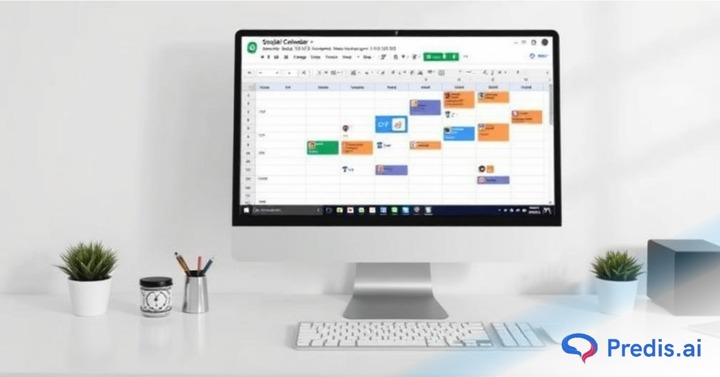
En kalender för sociala medier är det viktigaste verktyget i en social media managers arsenal. När det finns så många innehållsartiklar som publiceras varje månad måste en ordentlig plan finnas på plats för att säkerställa en smidig drift. Och en innehållskalender är kittet som håller ihop denna plan. Men hur skapar man en innehållskalender för sociala medier? Det är vad den här bloggen kommer att hjälpa dig med, steg för steg.
Så låt oss sätta igång!
Skapa en kalender för sociala medier i Google Sheets – steg för steg
Numera har det blivit en enkel uppgift att skapa en kalender för sociala medier. Många betalade och free innehållshanteringsprogram erbjuder detta som en del av sin plan.
Predis AI är också en sådan plattform. Predis AI är en plattform som låter dig generera inlägg och annonser på sociala medier med en enkel uppmaning. Tänk ChatGPT men för innehållsskapande. Och en av de coola funktionerna med den här plattformen är att allt du behöver göra är schemalägg dina inlägg, och allt ditt innehåll kommer automatiskt att ordnas i kalenderformat.
Om du letar efter en snabb kalender, registrera dig för Predis AI för att få din free konto och se din innehållskalender på några minuter.
Det finns en annan, mindre enkel och arbetskrävande process, nämligen att bygga din egen från grunden med Google Sheets. Och det är precis så här du gör det:
En grundläggande funktionsöversikt för nybörjare
Om du har tidigare erfarenhet av att arbeta med Google Sheets och vet hur det fungerar, då känner du free att hoppa över den här delen. Men om du inte är bekant med många formateringsfunktioner i Google Sheets kan den här guiden hjälpa dig att hålla dig uppdaterad:

- Den här knappen hjälper dig göra gränserna av de markerade cellerna mörkare. Du kan också välja tjockleken på kanten med det här alternativet.
- Med det här alternativet kan du sammanfoga de markerade cellerna.
- Du kan göra fet text med detta alternativ.
- Ändra teckenstorleken av texten med det här alternativet.
- Dessa två alternativ kan hjälpa dig justera din text inuti en cell.
Hur skapar man en veckovis innehållskalender för sociala medier?
Först måste du skapa en vecko- och en månadskalender. En veckokalender låter dig göra en djupdykning i dina inlägg och innehåll för veckan. För att göra det, följ dessa steg:
- Ange månad och år du väljer i den första cellen på arket och sammanfoga den till kolumnen J. På samma sätt lägger du till vecka 1 på nästa rad och sammanfogar den till kolumnen J. Skriv båda dessa ord med fetstil och stor stil för att ange att de är en rubrik och en underrubrik.

- I nästa kolumn, lägg till datum, dag och tid så här:
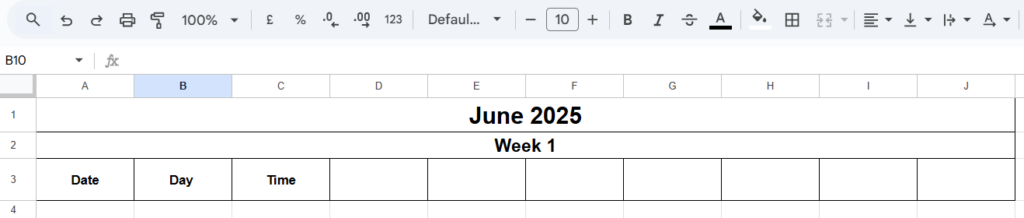
För att få exakt samma format som här: centrera orden, lägg till en ram och gör det fetstilt.
- Markera 3 celler under Datum och tryck på Sammanfoga. Gör sedan samma sak för alla 7 dagar i veckan. Och gör samma sak under Dag. Resultatet bör se ut så här:
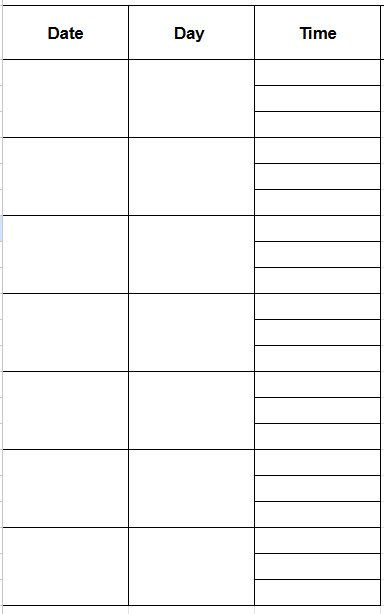
- Markera nu cellen "Datum" i arket och kopiera och klistra in den i nästa cell. På så sätt kopieras din formatering till cellen. Skriv sedan datumet i den första cellen under det och dra det nedåt igen för att automatiskt fylla i dina celler för hela veckan. Utdata kommer att se ut så här efter att du gjort samma sak för "Dag":
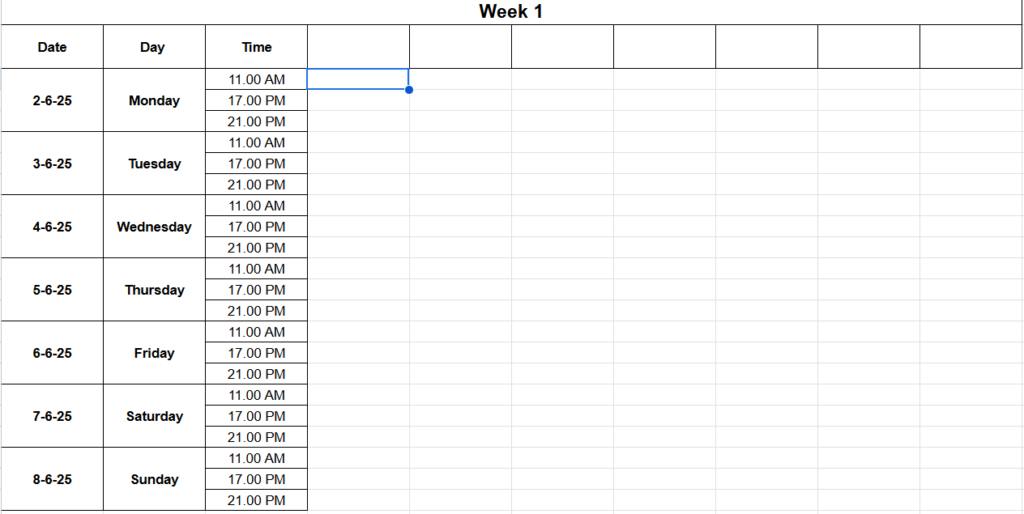
- Namnge resten av kolumnerna på följande sätt och ändra storleken på dem så att de matchar dina önskemål.
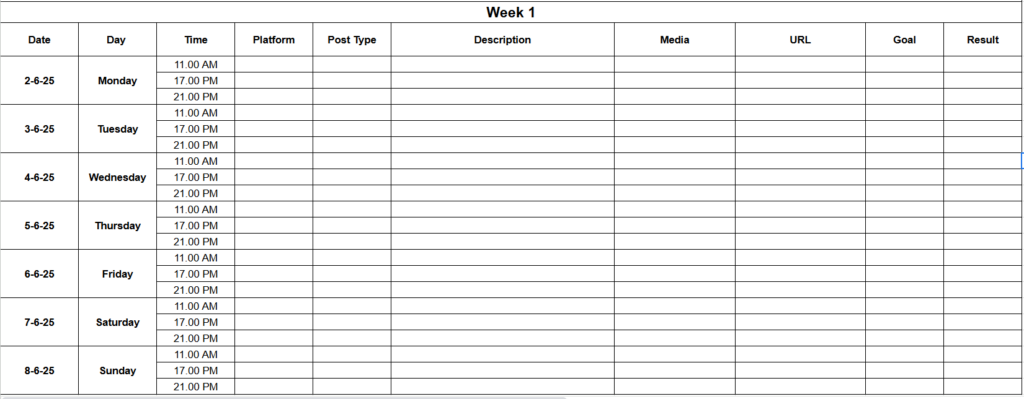
Din enkla veckokalender är redo att användas. Du kan formatera den och göra den så visuellt tilltalande som du vill.
Hur skapar man en månatlig innehållskalender för sociala medier?
Nästa steg är att skapa en månadskalender för att få en överblick över månadens innehåll. Och så här gör du:
- Börja med att skapa ett nytt ark i samma kalkylblad och namnge det månad och år, i det här fallet "juni 2025".
- Lägg till "juni 2025" i den första cellen i arket och sammanfoga den till G-kolumnen.
- Nästa steg är att lägga till månadens dagar i arket. Kopiera och klistra in exakt den här formeln för att göra det: =TEXT(KOLUMN(); “DDDD”)Genom att lägga till detta gör du din kalender dynamisk, istället för att behöva göra det manuellt. Resultatet kommer att se ut så här:

- Lägg nu till datumen under respektive dagar. Upprepa dessa steg tills du har en kalender. Den slutliga utdata kommer att se ut så här:
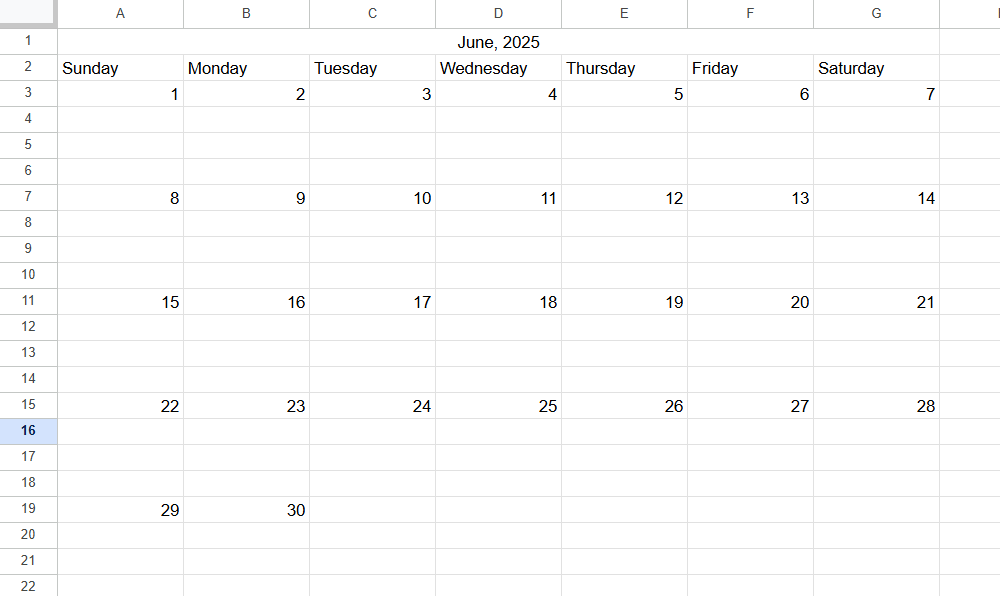
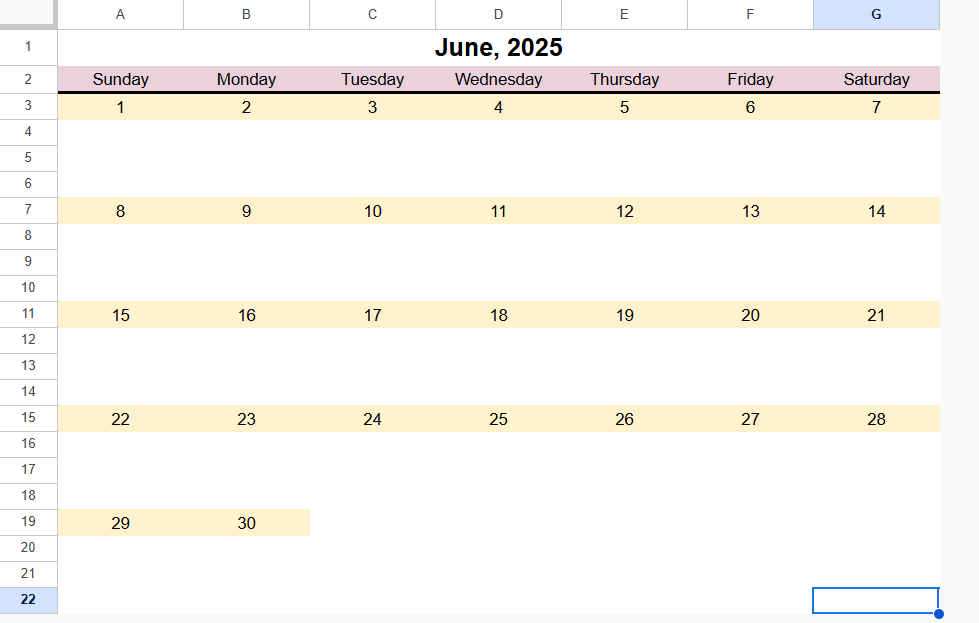
- Gör så många formateringar du önskar, eller så kan du använda kalendern som den är för att hålla koll på ditt månatliga sociala schema.
3 verktyg för att förbättra din innehållskalender i Google Sheets
Här är tre verktyg som är integrerade med Google Sheets och som kan hjälpa dig att förbättra din kalender för sociala medier.
- Gemini AI – Generera kampanjscheman, utför sentimentanalys, skriv och redigera formler baserat på era krav.
- GPT för Kalkylark – Ett Google Sheets-tillägg från GPT for Work som låter dig använda ChatGPT direkt i celler för att massgenerera bildtexter, hashtaggar och inläggsidéer.
- Ark GPT – Ett tillägg som låter dig generera innehållsidéer
- Supermetrik – Hjälper dig att hämta mätvärden och data från andra externa källor
5 fördelar med att använda Google Sheets för sociala medier-kalendern
Om du undrar, efter alla dessa ansträngningar, hur Google Sheets kan fungera som en kalender för sociala medier, så är vi här för att lugna dig med fyra fördelar:
- Det är free. Många program som har inbyggda innehållskalendrar har en premium prenumeration som du måste betala för. Så om du har en begränsad budget är detta ditt bästa alternativ.
- Mycket flexibel. Google Sheets är formbart och flexibelt, med många alternativ som gör att du kan hantera dina data effektivt.
- Enkel skalbarhet. Oavsett hur många kampanjer du hanterar eller hur många innehåll du publicerar kan Google Sheets enkelt skalas för att hantera all den informationen.
- Kan kontrollera åtkomst till vem som kan eller inte kan visa dina ark, och även skydda dina data från att ändras av andra personer.
- Håller alla i teamet uppdaterade.
7 nackdelar med att använda Google Sheets för sociala medier-kalender
Även om det finns så många fördelar med Google Sheets när det används som en kalender för sociala medier, har det tyvärr också nackdelar. Några av de framträdande är:
- Det är inte en sömlös upplevelseDu måste ständigt växla mellan din innehållskalender och ditt innehållsbibliotek för att förhandsgranska, redigera eller till och med växla mellan två inlägg.
- Det finns en lite av en inlärningskurva involverad om du vill skapa en dynamisk kalender.
- Det finns inget sätt att automatiskt fylla i arket. Varje inläggsdetalj måste anges manuellt av dig.
- En icke-teknisk person utan erfarenhet av Excel kan ha några svårigheter att förstå särskilda element.
- Det är svårt att visa Google Sheets på något annat än en bärbar dator eller surfplatta eftersom de är inte optimerad med mobilanvändare i åtanke.
- Det finns inget sätt för dig att ställa in deadline-aviseringar från Google Kalkylark.
- Det finns inget sätt för dig att automatiskt samla in och analysera dataens prestanda.
- Att växla mellan en plattform för att publicera, Google Sheets för att planera och en annan plattform för att analysera inläggen kan bli irriterande och tidskrävande.
7 fördelar med att använda Predis AI som en kalender för sociala medier
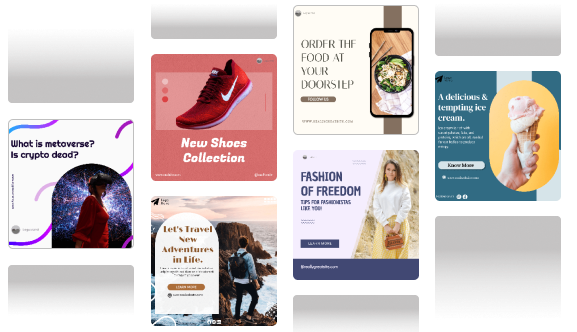
Även Google Sheets har många starka sidor, ibland verkar nackdelarna överväga fördelarna. Och dessa nackdelar kan enkelt lösas genom att Predis AI sociala medier kalenderNågra av de funktioner som Predis AI-erbjudanden som Google Sheets inte gör är följande:
- En kalender för sociala medier som genereras automatiskt utan formatering.
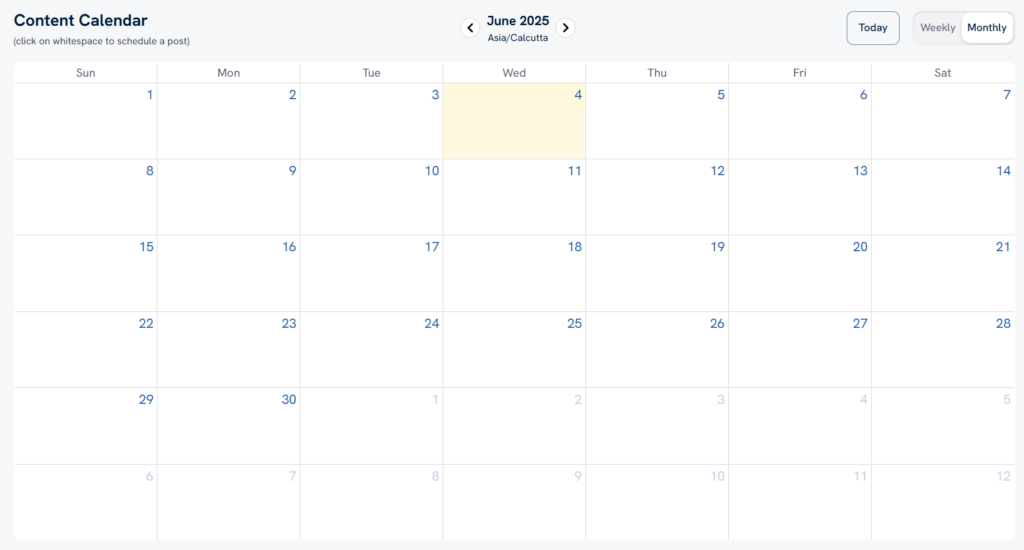
- Schemalägg ett inlägg direkt från själva kalendern, och Predis AI kommer att ta hand om att ladda upp den till rätt plattform.
- Inläggets status kan enkelt identifieras med hjälp av färgkoder.

- Växla mellan vecko- och månadskalendrar med ett musklick.
- Den här innehållskalendern är interaktiv. Genom att klicka på önskat inlägg kan du redigera det, ändra schemaläggningstiden, be ditt team att samarbeta kring det och göra så mycket mer.
- Lättförståeligt användargränssnitt.
Skapa en innehållsplan för månaden
Att skapa och hantera en kalender för sociala medier är bara början på en lång och ansträngande process för innehållshantering. När du har den här planen på plats behöver du slutföra designen, skriva en övertygande text, para ihop den med en uppmaning till handling och schemalägga det vid bästa tidpunkt för att få mest engagemang.
Alla dessa processer gör ofta innehållsskapande och -hantering till ett heltidsjobb. Men om du är en enmansföretag som hanterar hela din verksamhet, eller om du inte har ett team som är dedikerat till detta, kan det vara svårt att hantera det.
Det är här Predis AI erbjuder en hjälpande hand genom att låta dig skapa inlägg och annonser på sociala medier från grunden med en enda uppmaning. ChatGPT men för innehållsskapande! Du kan till och med schemalägga dina inlägg och automatisera dina sociala medier inom en enda plattform.
Fascinerad? Anmäl dig att få din free konto idag och påbörja din resa med automatisering av sociala medier!
FAQ:
Google Kalkylark är free, erbjuder otaliga formateringsalternativ och har samarbetsfunktioner som gör det till ett attraktivt alternativ för att skapa en kalender för sociala medier.
Ja, du kan enkelt ge dina teammedlemmar åtkomst och samarbeta i Google Sheets.
Nej, du kan inte schemalägga inlägg direkt från Google Sheets. Du kan para ihop det med en tredjepartsplattform som Predis AI för att schemalägga dina inlägg och spåra dina inläggsprestanda.