Har du någon gång blivit ombedd att dela din Instagram-profillänk men blivit förvirrad, osäker på hur du kopierar Instagram-profillänken eller delar den? Oroa dig inte, du är inte ensam. Även om Instagram är en av de mest användarvänliga plattformarna, kan det vara förvånansvärt svårt att hitta och dela din profillänk, särskilt om du är ny på appen eller byter mellan enheter.
Med över 2 miljarder aktiva användare Från och med 2025 är Instagram fortfarande en av de mest populära sociala plattformarna globalt. Dess mobil-först-design gör det enkelt att rulla, posta och interagera när du är på språng. Men detta mobilcentrerade tillvägagångssätt innebär också att vissa funktioner, som att kopiera din profillänk, inte är så intuitiva som du kan förvänta dig.
Oavsett om du är en influencer som delar din profil med varumärken, ett företag som marknadsför ditt konto på andra plattformar, eller bara någon som vill komma i kontakt med vänner, gör det sömlöst att ha din profillänk redo. Det är en liten detalj, men en som kan spara mycket tid och krångel.
De goda nyheterna? Att kopiera din Instagram-profillänk är inte så komplicerat som det verkar. Oavsett om du använder Android, iOS, en PC eller en Mac, är processen enkel när du väl känner till stegen. Plus, med Instagram som ständigt utvecklas, gör nyare uppdateringar det enklare än någonsin att dela din länk med ett tryck.
I den här bloggen kommer vi att dela upp allt du behöver veta om att hitta, kopiera och dela din Instagram-profillänk. Från att förstå vad en Instagram-profillänk är till detaljerade steg-för-steg-instruktioner för varje enhet, vi har dig täckt.
Är du redo att bemästra konsten att dela din Instagram-profil? Låt oss börja med att utforska exakt vad en Instagram-profillänk är och varför den är viktig!
Vad är Instagram-profillänk och URL?
Du har säkert hört termer som Instagram-ID och användarnamn slängts runt. Men vad händer när någon frågar efter din Instagram-profillänk eller URL, och du kliar dig i huvudet? Oroa dig inte, det är inte så komplicerat som det låter!
Din Instagram-URL är i huvudsak webbadressen som tar någon direkt till din Instagram-profil. Se det som den digitala genvägen till din Instagram-värld. Det liknar länkar du har sett för YouTube-kanaler eller webbplatser – bara en unik identifierare för din profil.
En Instagram-profil-URL består av två huvudkomponenter:
- Instagrams domännamn: Detta är den universella delen av varje Instagram-URL – www.instagram.com. Det förblir detsamma för alla användare.
- Ditt användarnamn: Detta är unikt för din profil. Vilket användarnamn du än har ställt in på Instagram blir den andra delen av din URL.
Så, en typisk Instagram-profil-URL ser ut så här:
https://www.instagram.com/yourusername
Till exempel, om ditt användarnamn är traveladdict123 kommer din Instagram-URL att vara:
https://www.instagram.com/traveladdict123

Din Instagram-URL är mer än bara en länk – den är en inkörsport till din profil. Oavsett om du nätverkar, delar med dig av din portfölj eller marknadsför ditt varumärke, har din webbadress till hands gör det enkelt att få kontakt med andra. Dessutom är det viktigt för att bädda in din profillänk på webbplatser, dela den i e-postmeddelanden eller släppa den i din andra sociala media-bios.
Om du någonsin ändrar ditt Instagram-användarnamn kommer din URL att uppdateras automatiskt för att återspegla det nya användarnamnet. Detta gör det superenkelt att anpassa din länk när du vill.

Hur använder du din Instagram-URL?
- Marknadsför din profil: Dela det i din e-postsignatur, på din webbplats eller till och med i dina visitkort.
- Anslut sömlöst: Skicka den till vänner, familj eller kunder för att se till att de kan hitta dig med ett klick.
- Öka engagemanget: Lägg till den i din bio på andra plattformar som LinkedIn eller Twitter för att locka följare från olika målgrupper.
Nu när du förstår vad din Instagram-profillänk är och varför den är avgörande, låt oss gå vidare till hur du kan ta kontroll över din URL genom att anpassa den för att passa ditt unika varumärke eller personlighet.
Hur ändrar jag din Instagram-URL?
Att ändra din Instagram-URL är lika enkelt som att uppdatera ditt användarnamn. Detta kan vara användbart för att byta varumärke, anpassa sig till en nisch eller bara ge din profil ett fräscht utseende.
Steg för att ändra din Instagram-URL med appen:
- Öppna Instagram-appen: Logga in på ditt konto.
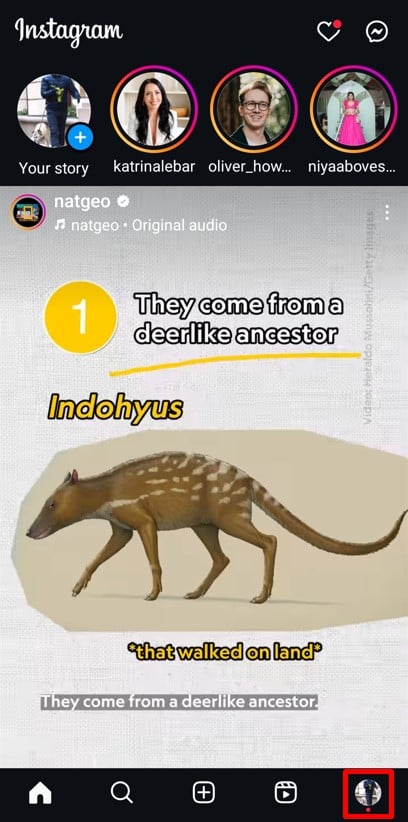
- Få tillgång till din profil: Tryck på din profilbild i det nedre högra hörnet.
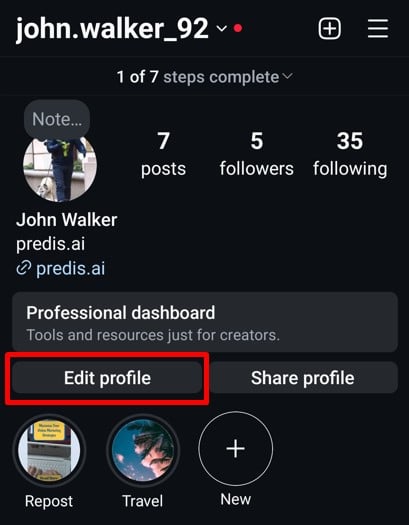
- Redigera profil: Klicka på Redigera profil knappen under din bio.
- Ändra användarnamn: Ersätt ditt gamla användarnamn med ett nytt. Se till att den är unik och stämmer överens med din personliga identitet eller varumärkesidentitet.
- Spara ändringar: Tryck på Bock "✔" symbol för att spara ditt uppdaterade användarnamn.
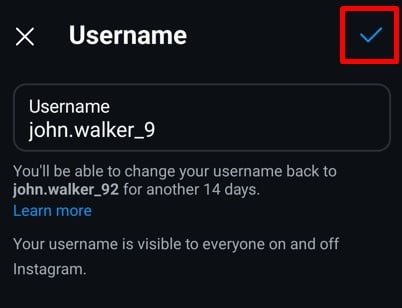
På samma sätt kan du ändra ditt användarnamn i webbläsaren för mobil och dator. Alla steg är desamma som ovan.
Kom ihåg att du bara kan ändra ditt användarnamn två gånger på 14 dagar. När du ändrar ditt användarnamn blir din gamla profillänk ogiltig. Se till att informera din publik om den nya länken.
Att uppdatera din Instagram-URL är ett snabbt och effektivt sätt att hålla din profil fräsch och anpassad till dina mål. Nu när du vet hur du hanterar din Instagram-länk, låt oss gå vidare och se Hur man kopierar Instagram-profillänk på mobilappen.
Hur kopierar jag Instagram-profillänk på mobilapp? (Android och iPhone)
Det är enkelt att dela din Instagram-profillänk, oavsett om du använder en Android eller iPhone. Stegen är nästan identiska för båda plattformarna, så du behöver inte oroa dig för enhetsspecifika knep. Så här kan du kopiera din Instagram-profillänk direkt från mobilappen.
Steg-för-steg-guide för att kopiera din Instagram-profillänk:
- Öppna Instagram-appen
Starta Instagram-appen på din smartphone. Logga in på ditt konto om du inte redan har gjort det. - Navigera till din profil
Tryck på profilikonen i det nedre högra hörnet av skärmen. Detta tar dig till din profilsida.
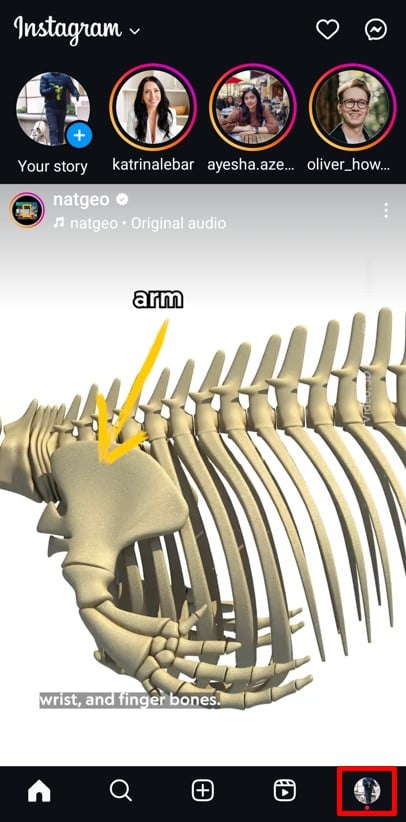
- Leta efter knappen Dela profil
Scrolla ner något, och precis under din biosektion ser du en Dela profil knapp. Tryck på den för att visa delningsalternativ.
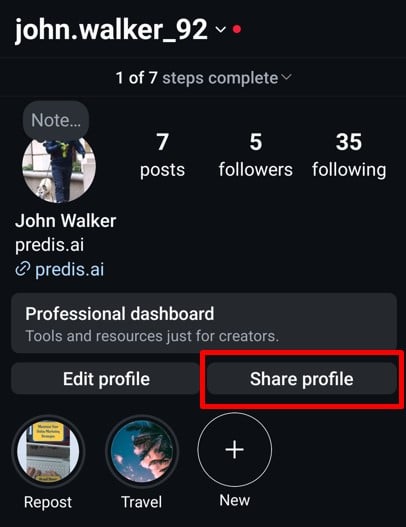
- Välj alternativet Kopiera länk
Från alternativen som visas, hitta och tryck på Kopiera länk knapp. Detta kommer omedelbart att kopiera din Instagram-profillänk till din enhets urklipp.
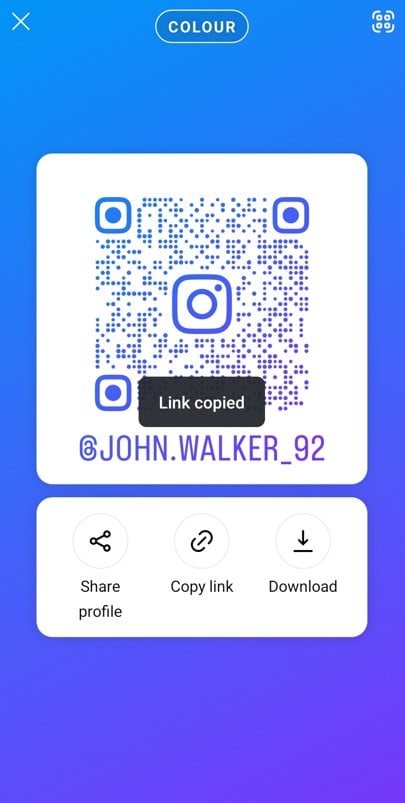
Anta att du föredrar att göra det manuellt eller inte ser Kopiera länk alternativ. Följ dessa instruktioner:
- Notera din Användarnamn från din profilsida. Det visas högst upp i din profil.
- Lägg till ditt användarnamn på Instagram-domänen. Till exempel om ditt användarnamn är @fantastiska bilder, kommer din webbadress att vara https://www.instagram.com/awesomephotos.
- Kopiera och klistra in detta manuellt i ditt urklipp.
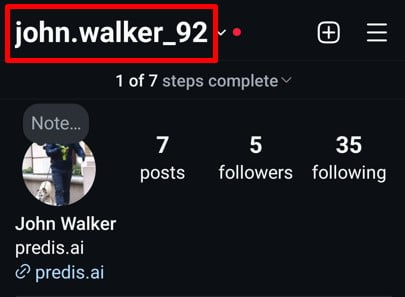
Det är det! Att kopiera din Instagram-profillänk med mobilappen är enkelt när du vet hur. Är du redo att lära dig mer? Låt oss dyka in i hur man kopierar Instagram-profillänken på ett skrivbord!

Hur kopierar du din Instagram-profillänk med webbläsare?
Att kopiera din Instagram-profillänk med en webbläsare är superenkelt. Den bästa delen? Stegen är desamma oavsett om du använder en dator eller en mobil webbläsare. Så här kan du snabbt ta din profillänk:
Steg för att kopiera din Instagram-profillänk:
- Öppna Instagram i din webbläsare
Besök www.instagram.com med din favoritwebbläsare på din dator eller mobil. Logga in på ditt konto om du inte redan har gjort det. - Gå till din profil
Klicka eller tryck på din profilikon i det nedre vänstra hörnet av skärmen.
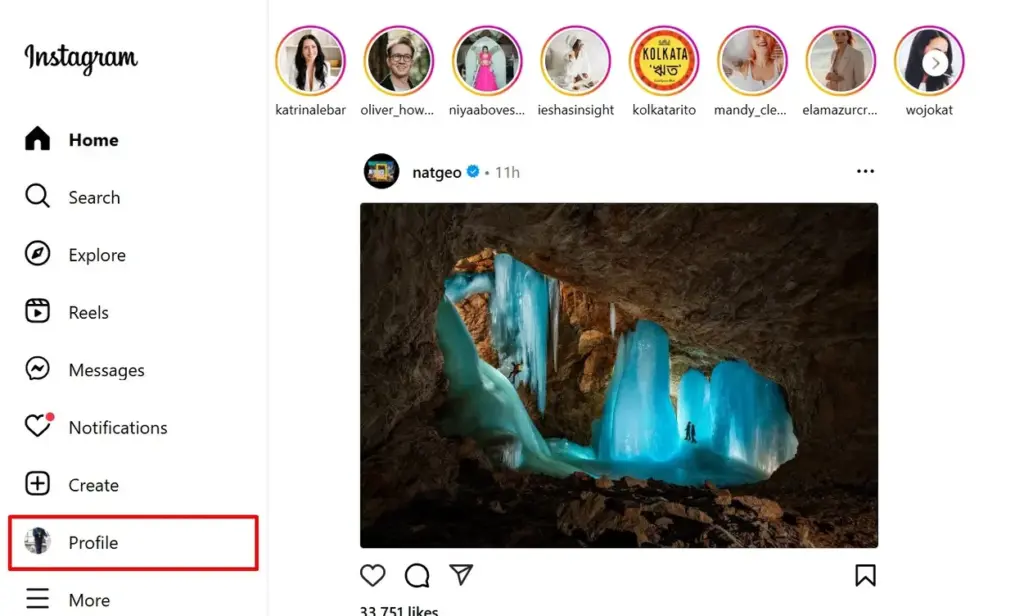
- Kopiera URL: n
När din profilsida öppnas visar adressfältet högst upp din Instagram-profillänk. Markera hela webbadressen, högerklicka sedan och välj Kopiera. På mobilen trycker du och håller ned URL:en tills Kopiera alternativet visas.
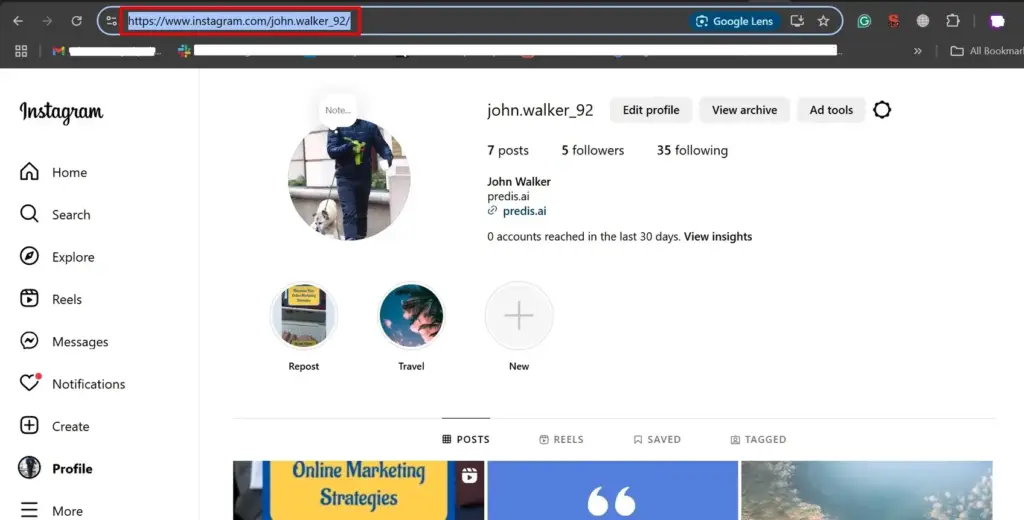
Det är det! Du har nu din Instagram-profillänk redo att dela. Den här metoden fungerar sömlöst i alla webbläsare, vilket gör det till ett tillförlitligt sätt att få din profil-URL.
Låt oss sedan utforska hur du kan använda ett andra konto för att kopiera Instagram-profillänken.
Hur kopierar jag Instagram-profillänken till ett annat konto?
Att använda ett andra Instagram-konto för att hämta ditt primära kontos profillänk är ett enkelt knep som är praktiskt, särskilt när du inte kan komma åt länken direkt. Följ dessa steg för att få det gjort:
Steg för att kopiera Instagram-profillänk med ett andra konto:
- Logga in på ditt andra konto
Öppna Instagram-appen och logga in på ditt sekundära konto. Se till att du byter konto om du redan är inloggad på ditt primära. - Sök efter ditt primära konto
Använd sökfältet högst upp för att skriva in ditt primära kontos användarnamn. När den dyker upp i sökresultaten trycker du på den för att öppna profilen.
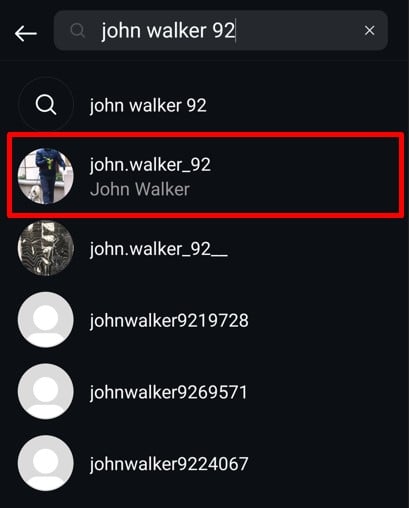
- Öppna menyn
På profilsidan letar du upp de tre prickarna i det övre högra hörnet. Tryck på dem för att öppna en meny med alternativ.
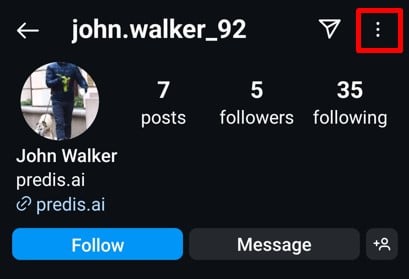
- Kopiera profilens URL
Välj från menyn Kopiera profilens URL. Länken till ditt primära Instagram-konto kommer nu att kopieras till ditt urklipp.
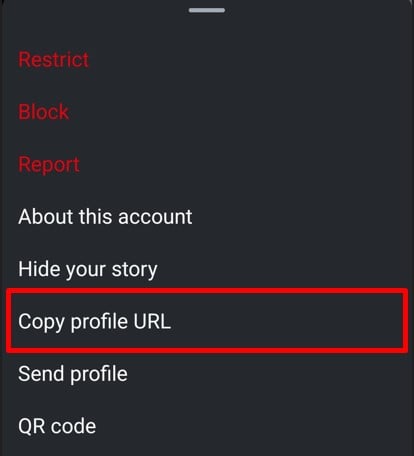
- Dela eller spara länken
Klistra in den kopierade länken i en anteckning, textmeddelande eller någon annanstans du behöver den. Den är redo att dela eller spara för senare användning.
Den här metoden är särskilt användbar om du stöter på några appfel eller tekniska problem på ditt primära konto. Det fungerar också perfekt för att hämta någon annans profillänk, som en väns eller ett företagskonto.
Med denna enkla metod är det enkelt att få din Instagram-profillänk. Nästa, låt oss utforska de olika metoderna för att dela din Instagram-profil!
Stick ut på Instagram med AI-innehåll 🌟
Olika metoder för att dela din Instagram-profil
Att dela din Instagram-profil är avgörande för nätverkande, marknadsföring eller helt enkelt för att få kontakt med andra. Med Instagrams olika verktyg kan du enkelt dela din profil på olika sätt. Låt oss utforska dessa metoder steg för steg.
Metod 1: Skapa länken manuellt
Om du föredrar ett enkelt tillvägagångssätt är att skapa din Instagram-profillänk manuellt vägen att gå.
- Öppna Instagram-appen och navigera till din profil genom att klicka på profilikonen i det nedre högra hörnet.
- Notera din Användarnamn, visas tydligt högst upp i din profil.
- Kombinera Instagrams domän med ditt användarnamn. Till exempel om ditt användarnamn är predis.ai, din profillänk kommer att vara www.instagram.com/predis.ai.
- Kopiera den här länken och dela den där det behövs, oavsett om det är i e-postmeddelanden, meddelanden eller på sociala plattformar.
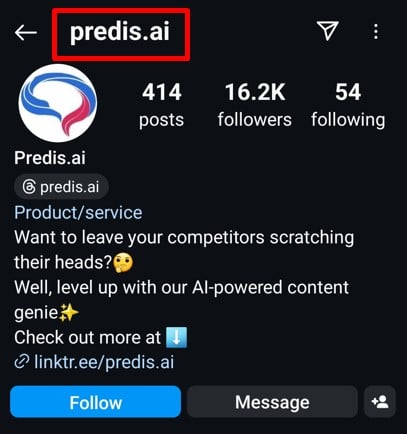
Denna metod är enkel, snabb och kräver inga ytterligare verktyg.
Metod 2: Använd knappen Dela profil
Instagram har gjort det ännu enklare att dela din profil med den inbyggda Dela profil knapp. Så här gör du:
- Öppna Instagram-appen på din smartphone och tryck på profilikonen i det nedre högra hörnet.
- På din profilsida letar du upp och klickar på Dela profil knappen under din bio.
- En skärm visas med en QR-kod och alternativ som Kopiera länk, Dela profiloch Ladda ner QR-kod.
- Tryck Kopiera länk för att direkt kopiera din profil-URL till ditt urklipp. Du kan klistra in detta i meddelanden eller andra appar.
- Alternativt kan du använda Dela profil för att skicka din profillänk direkt via installerade appar som WhatsApp eller e-post.
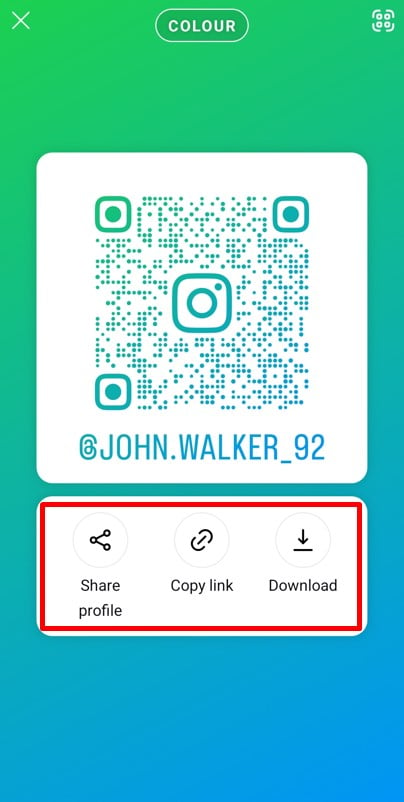
Denna metod är perfekt för snabb delning och ger dig även en personlig QR-kod för extra bekvämlighet.
Metod 3: Ladda ner QR-koden och namnetiketten
Att använda en QR-kod för att dela din Instagram-profil ger en modern och professionell touch. Så här gör du det på både mobil och dator:
På mobilappen:
- Öppna Instagram och gå till din profilsida genom att trycka på profilikonen.
- Klicka på Dela profil knapp.
- Du kommer att se en QR-kod och en Download knapp. Tryck på detta för att spara QR-koden som en bild eller PDF.
- Innan du laddar ner kan du anpassa QR-kodens bakgrund genom att lägga till emojis, ändra färger eller till och med använda en selfiebakgrund.
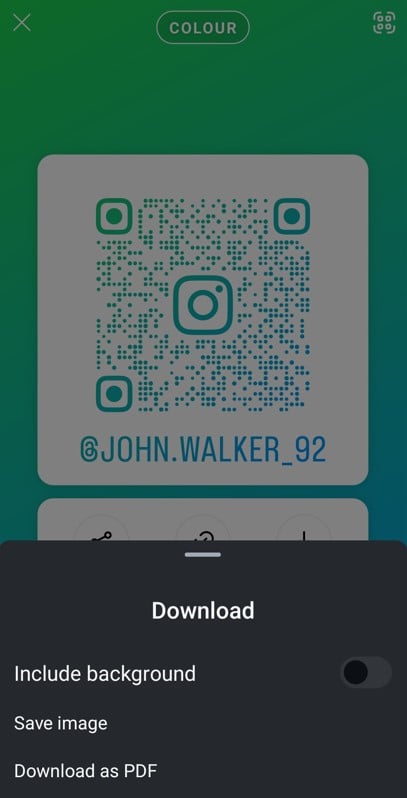
På skrivbordswebbplatsen:
- Logga in på Instagram via en webbläsare och navigera till din profil.
- Klicka på kugghjulsikonen eller inställningsmeny.
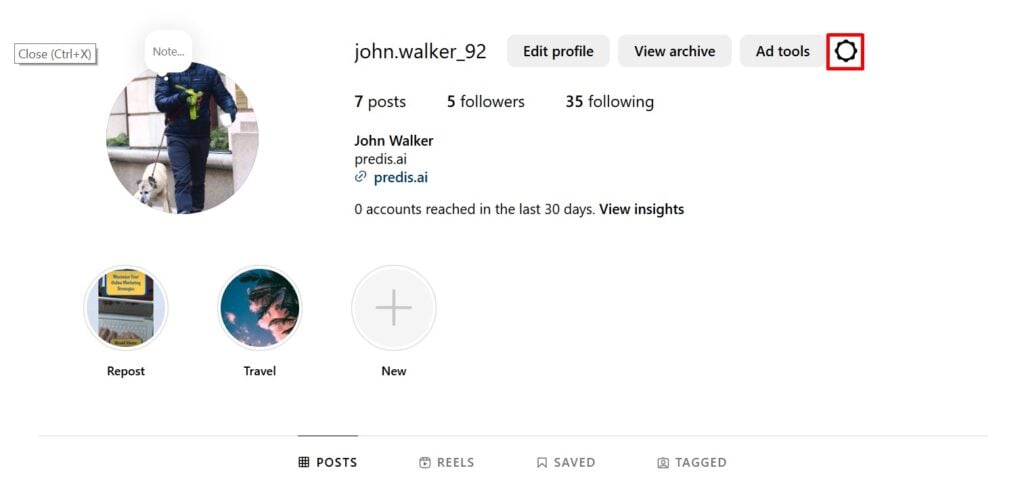
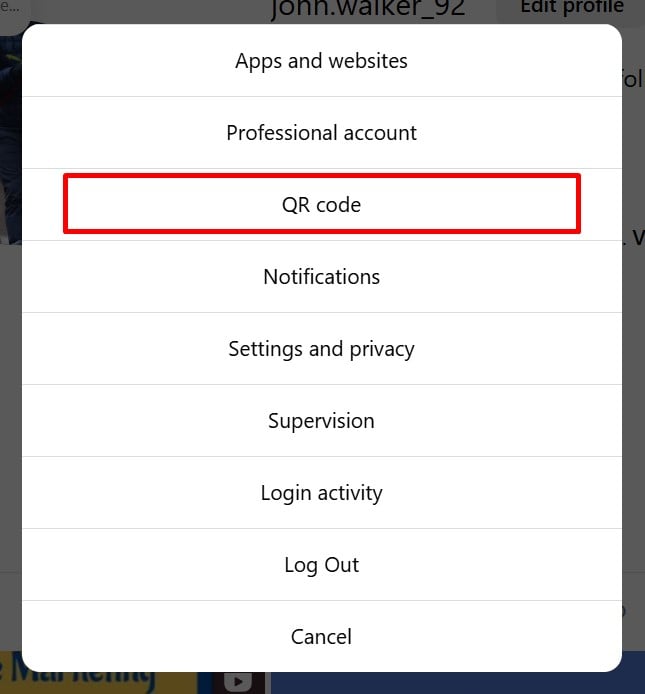
- Välj QR-kod och en QR-kod med din namnbricka visas.
- Anpassa bakgrundsfärgen om så önskas, klicka sedan på Ladda ner QR-kod för att spara den som en bild.
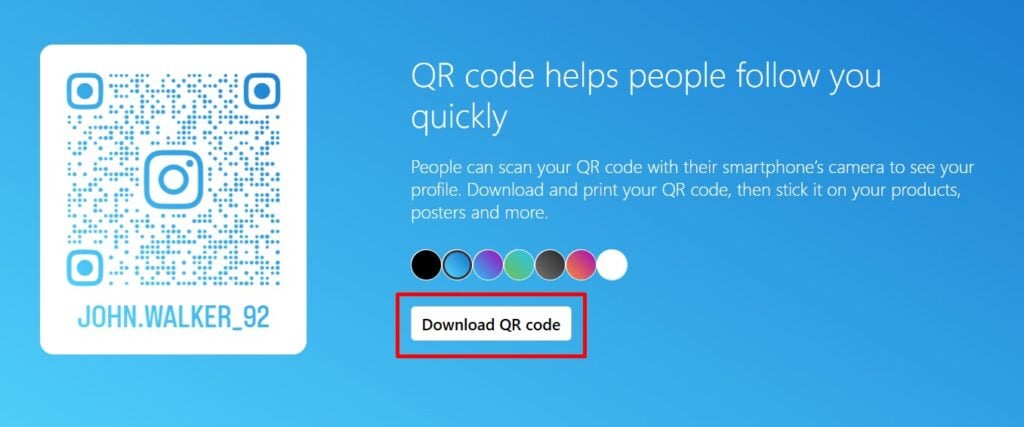
Denna metod är idealisk för proffs, så att du kan dela din profil i presentationer, på visitkort eller via e-post. Du kan också använda QR-kod programvara för att skapa QR-koder för Instagram, som hjälper till att spåra analyser.
Oavsett om du föredrar en enkel länk, en delbar knapp eller en professionell QR-kod, erbjuder Instagram mångsidiga sätt att dela din profil. Välj den metod som bäst passar dina behov.
Härnäst kommer vi att utforska hur man delar Instagram-profillänk på Instagram!
Hur delar man Instagram-profillänk på Instagram?
Att dela din Instagram-profillänk direkt på Instagram är ett snabbt och enkelt sätt att få kontakt med andra. Oavsett om du skickar det via direktmeddelande (DM) eller lägger upp det i din berättelse, erbjuder Instagram flera inbyggda alternativ. Låt oss dyka in i detaljerna!
Hur man delar Instagram-profillänk i DM
Du kan dela din Instagram-profil i ett direktmeddelande med två enkla metoder:
Metod 1: Kopiera-klistra in länken
- Kopiera först din Instagram-profillänk. Du kan göra detta genom att använda funktionen "Kopiera länk" från din profil eller skapa länken manuellt.
- Öppna Instagram och navigera till DM genom att klicka på meddelandeikonen.
- Välj chatten där du vill dela länken.
- Håll fingret på meddelandeinmatningsområdet och välj sedan Klistra in.
- När länken har klistrats in klickar du på Skicka knapp.
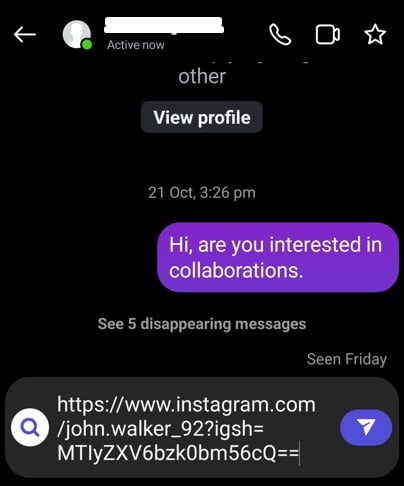
Den här metoden fungerar utmärkt om du redan har länken kopierad till ditt urklipp.
Metod 2: Använda funktionen "Dela profil".
- Gå till din Instagram-profilsida.
- Klicka på Dela profil knappen under din biosektion.
- En skärm visas med en QR-kod och alternativ att dela. Tryck på Dela profil alternativ.
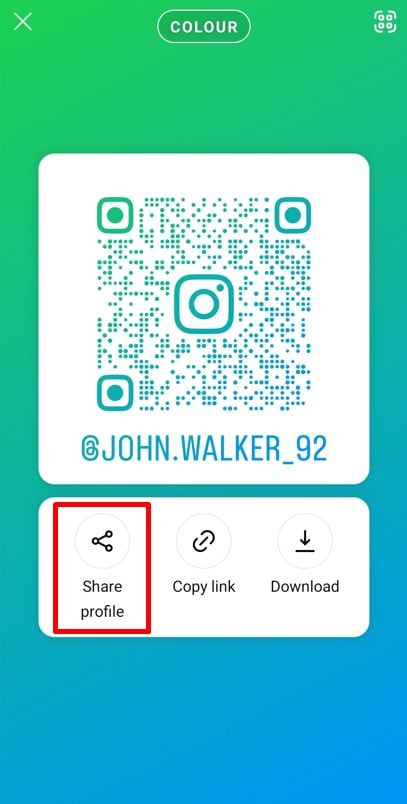
- Din kontaktlista och appar dyker upp. Tryck på Instagram Välj sedan Chatt.
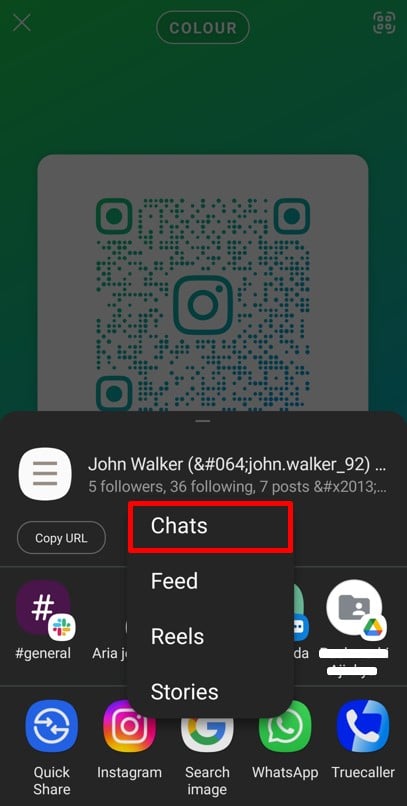
- Välj mottagare genom att klicka på Skicka knappen bredvid deras namn.
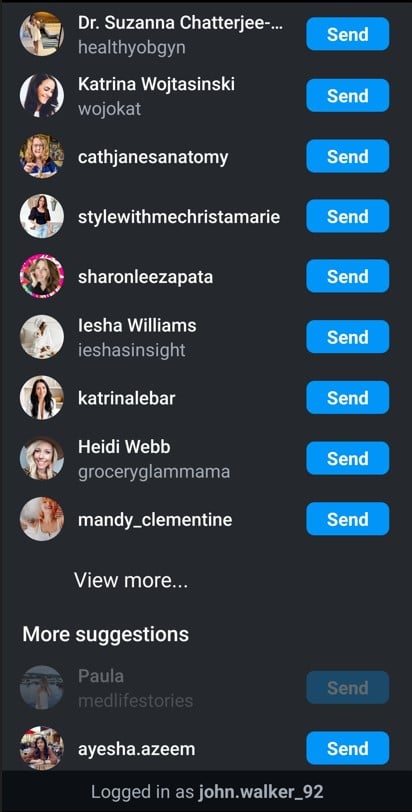
Denna metod är mer strömlinjeformad eftersom du inte behöver kopiera och klistra in länken manuellt.
Hur man delar Instagram-profillänk i berättelser
Om du vill marknadsföra din eller någon annans profil via din story erbjuder Instagram två effektiva metoder.
Metod 1: Kopiera-klistra in länken
- Kopiera Instagram-profilens URL med någon av metoderna som nämnts tidigare.
- Öppna Instagram och klicka på + för att skapa en ny berättelse.
- Ta en bild, spela in en video eller välj en bild från ditt galleri att använda som bakgrund för berättelsen.
- Tryck på klistermärke och välj Länk klistermärke.
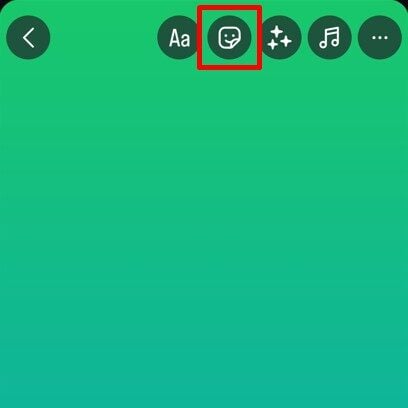
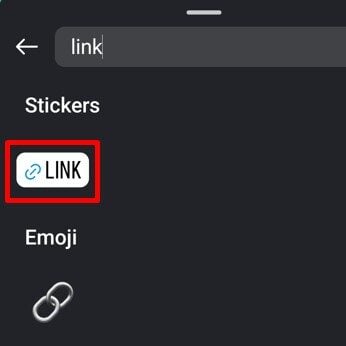
- Klistra in profilens URL och klicka Färdig . Anpassa din berättelse ytterligare och lägg upp den.
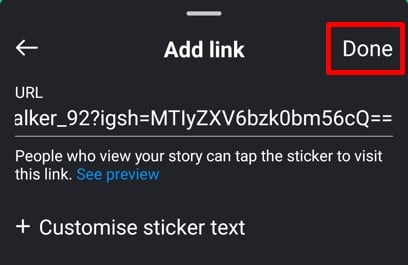
Detta alternativ låter användare trycka på länketiketten och besöka profilen direkt.
Metod 2: Använda omnämningsfunktionen
- Skapa en ny Instagram-berättelse som du normalt skulle göra.
- Tryck på textverktyget (Aa) för att börja skriva.
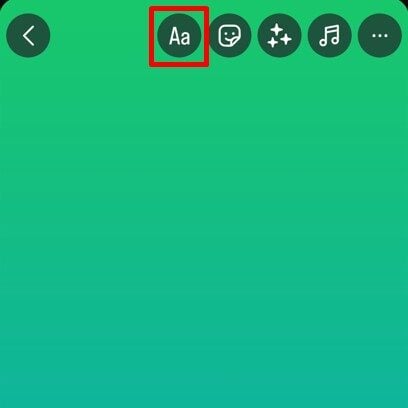
- Skriv "@" följt av användarnamnet för profilen du vill nämna eller klicka på "@nämna”-knappen. Instagram kommer att föreslå profilen.
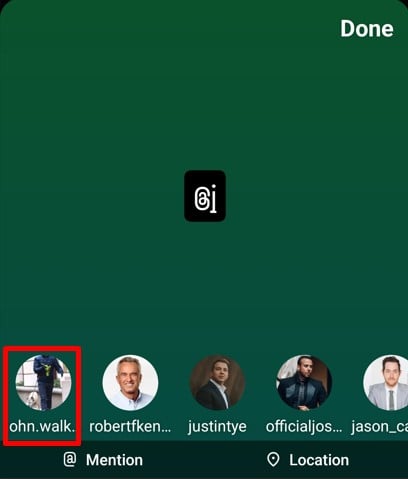
- Tryck på profilen för att lägga till omnämnandet. När du är klar klickar du Dela att lägga upp din berättelse.
Omnämnanden är klickbara, vilket gör att tittare kan besöka den taggade profilen direkt.
Skapa fängslande Instagram-berättelser som driver engagemang med Predis.aiÄr Instagram Story Maker – snabbt, enkelt och effektfullt! Lyft ditt Instagram-spel med Predis.ai.
Att dela din Instagram-profil på Instagram förbättrar upptäckbarheten. Oavsett om du marknadsför ditt varumärke, engagerar dig med följare eller nätverkar, säkerställer dessa metoder att din publik enkelt kan komma åt din profil.
Nästa, låt oss utforska Hur man delar Instagram-profillänk på Facebook?
Hur delar man Instagram-profillänk på Facebook?
Att dela din Instagram-profillänk på Facebook är ett bra sätt att koppla ihop din publik på båda plattformarna. Oavsett om du vill lägga upp det på din tidslinje eller inkludera det i din profils Om-sektion, erbjuder Facebook flera alternativ för att sömlöst dela din Instagram-länk. Låt oss utforska dessa metoder steg-för-steg!
Hur man lägger till din Instagram-länk till Facebook About-sektionen?
Genom att lägga till din Instagram-länk till avsnittet Om på din Facebook-profil kan besökare enkelt hitta din Instagram-sida när de tittar på din profil. Så här kan du göra det:
- Logga in på Facebook på din mobil eller stationära dator.
- Gå till din profilsida genom att klicka på din profilbild eller ditt namn.
- Klicka på Redigera profil knapp.
- Navigera till Redigera din Om-information > Kontaktinformation > Lägg till sociala länkar > Instagram.
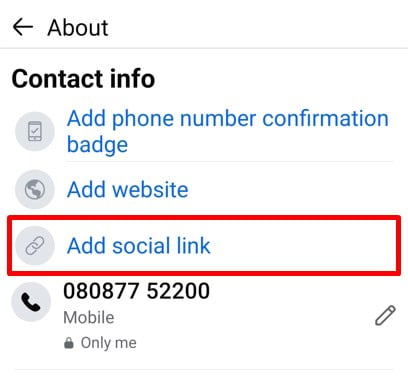
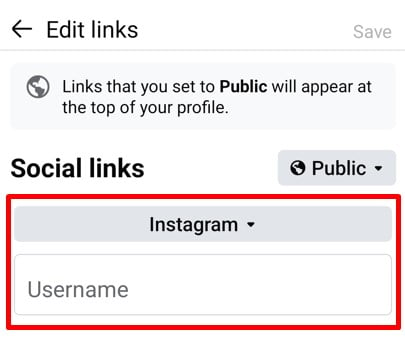
- Klistra in webbadressen till din Instagram-profil (t.ex. https://www.instagram.com/ditt användarnamn).
- Klicka Spara för att uppdatera dina ändringar.
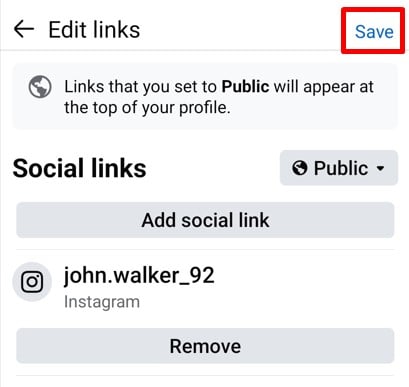
Nu kommer alla som surfar på din Facebook-profil att se Instagram-länken i avsnittet Om, vilket gör det lättare för dem att följa dig på båda plattformarna.
Hur du delar din Instagram-länk i ett Facebook-inlägg
Att lägga upp din Instagram-profillänk som en statusuppdatering är ett direkt sätt att informera dina vänner och följare om ditt konto. Så här gör du:
- Logga in på ditt Facebook-konto och gå till Vad tänker du på? sektion.
- Starta ett nytt inlägg och skriv ett kort meddelande som uppmuntrar folk att följa dig på Instagram (t.ex. "Kolla in min Instagram för fler uppdateringar!").
- Klistra in din Instagram-profillänk i inlägget.
- Lägg till emojis, hashtags eller till och med ett foto för att göra inlägget mer engagerande.
- Klicka på Nästa knappen och sedan Inlägg att dela det med din publik.
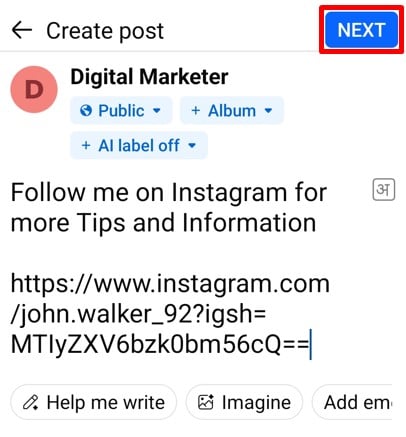
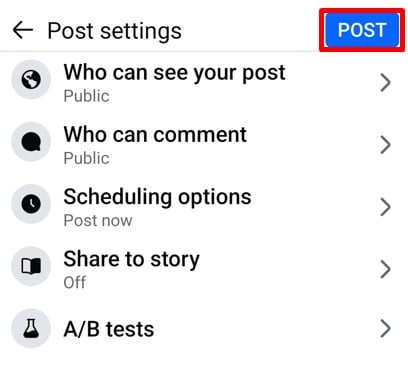
Den här metoden fungerar utmärkt för kampanjer eller för att uppmuntra omedelbara åtgärder.
Hur du fäster ditt Instagram-länkinlägg på Facebook
För ökad synlighet kan du fästa ditt Instagram-länkinlägg överst på din Facebook-tidslinje. Detta säkerställer att det förblir det första besökarna ser när de besöker din sida.
- Hitta Instagram-länkinlägget du skapade.
- Klicka på tre prickar i det övre högra hörnet av inlägget.
- Välj Fäst inlägg alternativ. Nu kommer ditt inlägg att visas i det utvalda avsnittet på din profilsida.
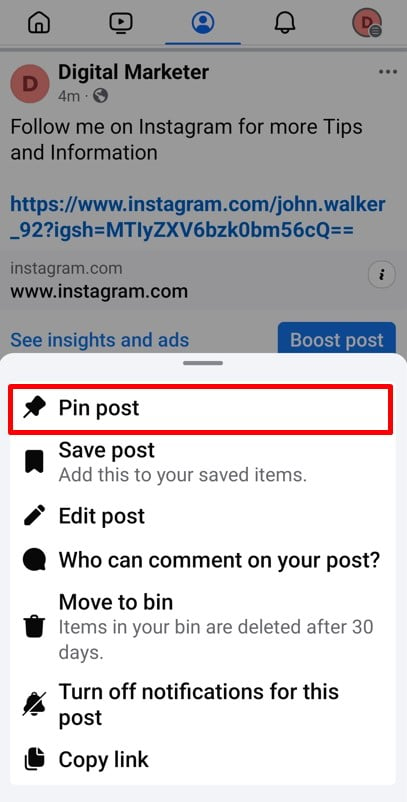
Ditt inlägg kommer nu att stanna överst på din tidslinje tills du bestämmer dig för att lossa det.
Att dela din Instagram-profillänk på Facebook hjälper dig att engagera dig med följare från båda plattformarna. Det är särskilt användbart om du har olika målgrupper på varje nätverk. Genom att koppla ihop dina profiler kan du öka din räckvidd och bygga en enhetlig närvaro online.
Nästa, låt oss utforska Hur man delar Instagram-profillänk på WhatsApp?
Hur delar man Instagram-profillänk på WhatsApp?
Att dela din Instagram-profillänk på WhatsApp är ett enkelt men effektivt sätt att få kontakt med vänner, familj eller en bredare publik. Oavsett om du skickar det i en chatt eller lägger upp det på din status, gör WhatsApp det enkelt att dela länkar direkt. Så här kan du göra det:
Hur man delar Instagram-profillänken i en WhatsApp-chatt
Denna metod är perfekt för en-mot-en-konversationer eller gruppsamtal. Följ dessa steg:
- Kopiera Instagram-profilens URL:
Använd metoderna vi diskuterade tidigare för att hitta och kopiera din Instagram-profillänk. - Öppna WhatsApp Chat:
Starta WhatsApp och navigera till chatten dit du vill skicka länken. - Klistra in länken:
Tryck länge på textrutan i chatten och välj Klistra in från alternativen. - Skicka länken:
När länken visas trycker du på Skicka knapp.
Din profillänk delas nu i chatten och kan klickas av vem som helst i konversationen.
Hur man delar Instagram-profillänken på WhatsApp Status
Om du vill dela din profil med alla dina WhatsApp-kontakter är statusfunktionen rätt väg att gå. Så här gör du:
- Kopiera Instagram-profilens URL:
Följ stegen för att hitta och kopiera din profillänk. - Gå till fliken "Status":
Öppna WhatsApp och navigera till Status fliken. - Skapa en ny status:
Tryck på blyertsikon i det nedre högra hörnet för att öppna en tom statusskärm. - Klistra in din profillänk:
Tryck länge i textområdet och tryck Klistra in för att lägga till Instagram-länken. - Lägg upp statusen:
Lägg till emojis, text eller andra anpassningar och tryck Skicka för att dela den med dina kontakter.
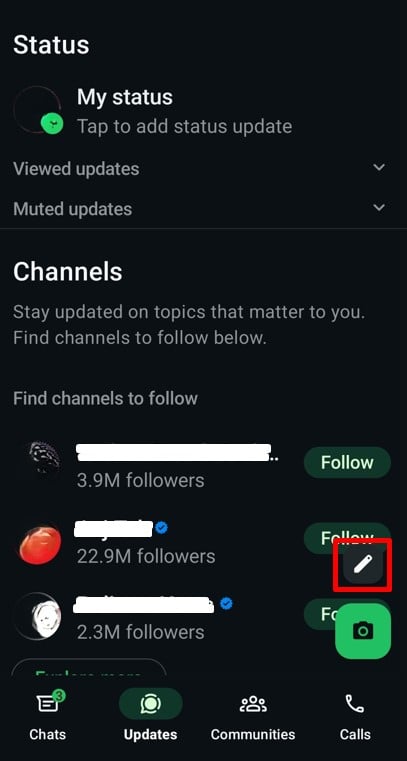
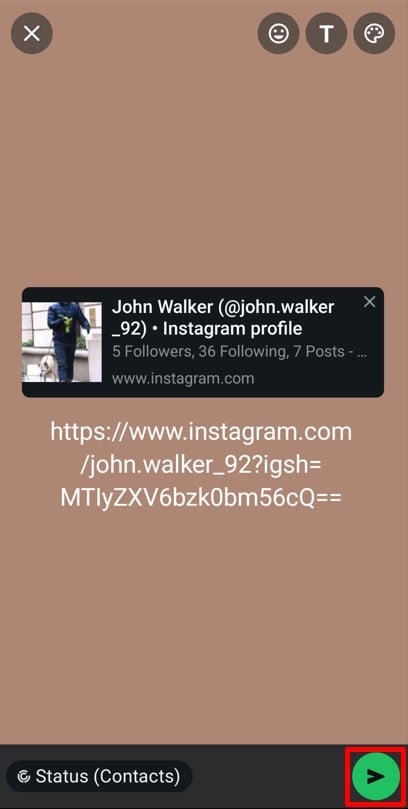
Nu kan alla dina WhatsApp-kontakter enkelt komma åt din Instagram-profil via din status.
Dela Instagram-länk med en QR-kod på WhatsApp
För ett mer kreativt tillvägagångssätt, dela din Instagram QR-kod på WhatsApp:
- Generera QR-koden:
Gå till avsnittet "Dela profil" på Instagram och ladda ner din QR-kod. - Öppna WhatsApp:
Starta en ny chatt eller gå till fliken Status. - Ladda upp QR-koden:
Bifoga det sparade QR code bilden som en fil eller lägg till den i din status. - Dela med ett meddelande:
Lägg till ett snabbt meddelande som "Skanna det här för att följa mig på Instagram!" och skicka eller posta den.
Den här metoden lägger till ett visuellt element, vilket gör det enklare och mer engagerande för din publik.
Att dela din Instagram-länk på WhatsApp är ett bra sätt att nå en bredare publik. Oavsett om det är genom direkta chattar, din status eller en QR-kod, har du nu flera sätt att ansluta till dina WhatsApp-kontakter och dirigera dem till din Instagram-profil.
Låt oss sedan diskutera hur man lägger till Instagram-profillänk på YouTube-kanalen?
Hur lägger man till Instagram-profillänk på YouTube-kanalen?
Att lägga till din Instagram-profillänk till din YouTube-kanal är ett utmärkt sätt att korsmarknadsföra dina sociala mediekonton. Det låter din publik enkelt ansluta till dig på Instagram, vilket hjälper dig att växa dina följare och engagemang. Här är en steg-för-steg-guide för att få det gjort:
Logga in på ditt YouTube-konto
- Öppna först YouTube och logga in på ditt konto med dina referenser. Se till att du är inloggad på rätt kanal om du hanterar flera konton.
Öppna sidan för kanalanpassning
- Klicka på din profilbild längst upp till höger på skärmen och välj "YouTube Studio" från rullgardinsmenyn. Från sidofältet, navigera till "Anpassning" under avsnittet Kanal.
Gå till fliken Grundläggande information
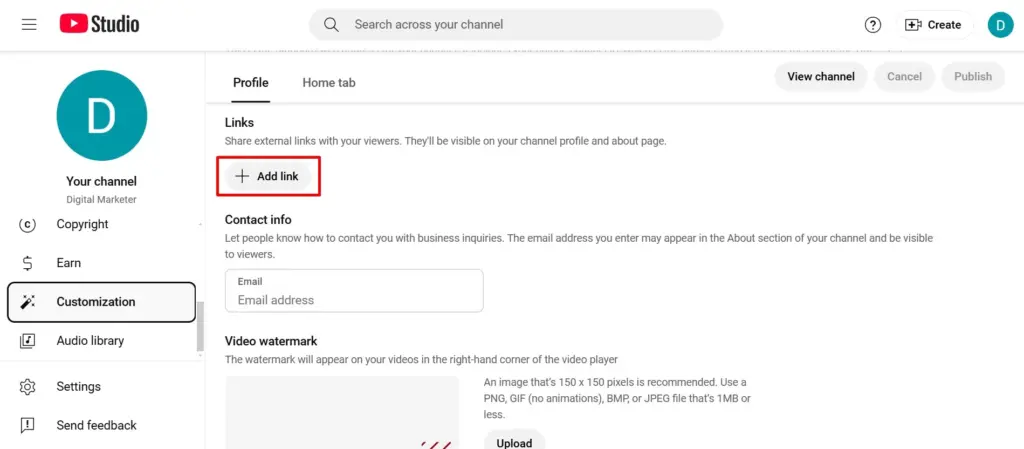
- När du är på anpassningssidan klickar du på "Profil" fliken överst. Det är här du kan lägga till eller redigera länkar för din kanal.
Lägg till din Instagram-profillänk
- Bläddra ner till “Länkar” och klicka på "Lägg till länk" knapp.
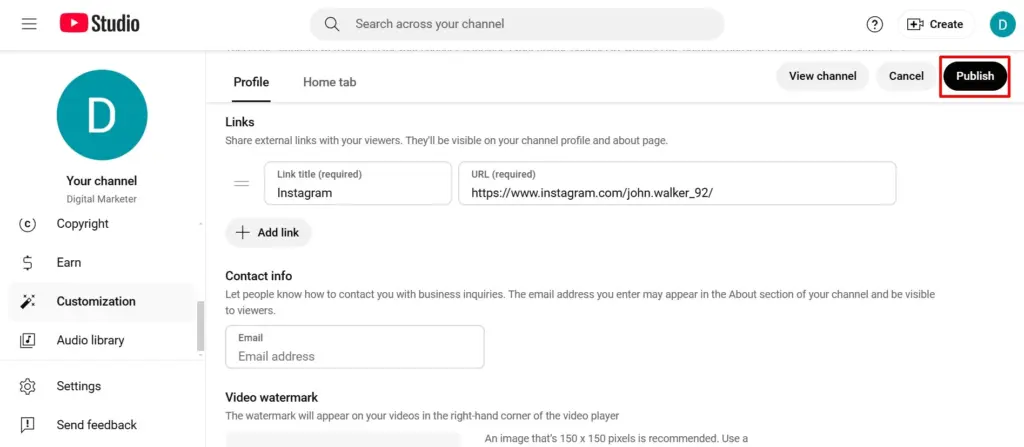
- I Titelfält, skriv "Instagram" eller en anpassad etikett som "Följ mig på Instagram."
- I URL-fält, klistra in din Instagram-profillänk. Till exempel om ditt användarnamn är predis.ai, webbadressen skulle vara https://www.instagram.com/predis.ai.
- Spara och publicera ändringar
När du har angett detaljerna klickar du på "Publicera" knappen i det övre högra hörnet av skärmen för att göra dina ändringar live.
- Verifiera länken
Besök din YouTube-kanal för att se till att Instagram-länken visas i din Om oss eller som en ikon i bannerområdet. Att klicka på länken bör omdirigera tittarna till din Instagram-profil.
Att lägga till din Instagram-profillänk till din YouTube-kanal skapar en enkel väg för din publik att interagera med dig på en annan plattform. Det är enkelt men mycket effektivt!
Låt oss sedan lära oss hur man hittar någon annans Instagram-profillänk?

Tips för att kopiera och dela Instagram-profillänk
Om du delar din Instagram-profillänk kan du få kontakt med vänner, utöka din publik eller marknadsföra ditt varumärke. Här är några enkla tips för att säkerställa att du kopierar och delar din länk effektivt:
1. Kopiera alltid URL:en direkt
Undvik stavfel genom att kopiera din profillänk direkt från Instagram. Navigera till din profil, använd Dela profil funktion och klicka Kopiera länk. Detta säkerställer noggrannhet och sparar tid.
2. Anpassa din delningsmetod
Skräddarsy hur du delar din länk beroende på din plattform eller målgrupp. Till exempel:
- Inlägg på sociala medier: Lägg till en kort bildtext eller uppmaning, som "Kolla in mina senaste uppdateringar!"
- WhatsApp eller SMS: Lägg till ett vänligt meddelande, som "Hej, här är min Insta-profil!"
3. Använd Instagrams QR-kodfunktion
Ta steget med att dela genom att använda Instagrams QR-kodalternativ. Den är perfekt för offlinedelning eller kreativa digitala kampanjer. Anpassa den med emojis, färger eller en selfiebakgrund för en personlig touch.
4. Förkorta långa webbadresser
Använd ett länkförkortningsverktyg som Bitly för att göra din webbadress mer tilltalande. Förkortade länkar är lättare att dela i meddelanden, e-postmeddelanden och till och med sociala bios.
5. Optimera för delning över plattformar
Begränsa dig inte till Instagram! Dela din profillänk på Facebook, Twitter, LinkedIn eller till och med YouTube. Gör din Instagram lätt att upptäcka på alla plattformar.
6. Lägg till din Instagram-länk till e-postsignaturer
För professionell delning, inkludera din Instagram-länk i din e-postsignatur. Det är ett sömlöst sätt att marknadsföra din profil i varje e-postmeddelande du skickar.
7. Använd uppmaningar
Motivera din publik att klicka på länken genom att lägga till en uppmaning till handling tycka om:
- "Följ mig för dagliga uppdateringar!"
- "Utforska mina senaste inlägg här!"
8. Testa länken innan du delar
Innan du trycker på skicka, testa din länk för att säkerställa att den leder till din profil. En trasig länk kan skapa förvirring och minska engagemanget.
9. Dela strategiskt
Lägg upp din länk där det är viktigast. Till exempel:
- Fäst den till din Twitter-profil.
- Lägg till den i din LinkedIn Om avsnittet.
- Inkludera det i din YouTube-kanals biografi.
10. Uppdatera regelbundet
Om du har ändrat ditt användarnamn, uppdatera din profillänk överallt där den delas. Detta undviker trasiga länkar och säkerställer att din publik alltid kan hitta dig.
Genom att följa dessa tips kan du sömlöst kopiera och dela din Instagram-profillänk över plattformar. Oavsett om det är för personliga kontakter eller varumärkesreklam, kommer dessa strategier att hjälpa dig att få ut det mesta av din närvaro på Instagram.
Slutsats
Att navigera till och från när du kopierar och delar din Instagram-profillänk kan kännas lite okonventionellt till en början, men det är förvånansvärt enkelt när du väl får kläm på det. Instagrams mobilförsta design har sina egenheter, men med rätt metoder kan du enkelt dela din profil och få kontakt med andra.
Oavsett om du manuellt skapar din URL, använder funktionen Dela profil eller anpassar en QR-kod, erbjuder varje tillvägagångssätt sina egna unika fördelar. Genom att behärska dessa tekniker blir du bättre rustad att utöka din räckvidd, marknadsföra ditt varumärke eller bara göra nätverkandet enklare.
Att dela din Instagram-profillänk är dessutom en inkörsport till att öka din onlinenärvaro. Det låter dig marknadsföra ditt konto över plattformar, attrahera rätt publik och upprätthålla sömlös kommunikation med dina följare.
För att göra saker ännu mer strömlinjeformade, utforska Predis.ai. Predis är allt-i-ett verktyg för att skapa och schemalägga innehåll som hjälper dig att skapa engagerande Instagram-inlägg, anpassa innehåll för att passa dina varumärkesriktlinjer och till och med planera din sociala strategi – allt på ett ställe. Med Predis.ai, blir det mycket enklare att hantera din Instagram. Anmäl dig nu!
Så ta språnget! Börja dela din Instagram-profil med tillförsikt och låt världen upptäcka vad du har att erbjuda.
Är du redo att lära dig mer? Kolla in vår Vanliga frågor avsnitt för att svara på alla dina frågor om Instagram-profillänkar och mer!
Skapa fängslande Instagram Reels på sekunder med Predis.ai's Instagram Reel Videofilmare - stärk ditt varumärke med AI-driven kreativitet!
Vanliga frågor
För att kopiera din Instagram-profillänk till appen, gå till din profil, tryck på Dela profil knappen under din biografi och välj sedan Kopiera länk. Din profillänk kommer att kopieras till ditt urklipp, redo att klistra in där det behövs.
Ja, du kan dela din Instagram-profillänk på WhatsApp. Kopiera helt enkelt din profil-URL och klistra in den i en chatt eller statusuppdatering. Alternativt, använd Instagrams Dela profil funktionen för att skicka din länk direkt till WhatsApp.
Logga in på din YouTube-kanal och gå till Anpassa kanal alternativ. Under Grundläggande information lägg till din Instagram-profillänk i fliken vänster avsnitt. När den har sparats visas din länk på din kanals startsida för enkel åtkomst.
Ditt Instagram-användarnamn är det unika namn som är kopplat till din profil (t.ex. @användarnamn). Din profil-URL är webbadressen som leder användare till din profil, till exempel https://www.instagram.com/användarnamn.
För att dela någon annans profillänk, besök personens profil, tryck på de tre prickarna i det övre högra hörnet och välj Kopiera profilens URL. Klistra in länken där du vill dela den.
Har du fortfarande frågor? Känsla free för att utforska fler tips och tricks för att använda Instagram effektivt!
Du kanske också gillar,