Vissa personer har noterat att fotokvaliteten på Instagram inte är lika utmärkt som den ursprungliga bilden du tog. Bildkvaliteten kan förbättras dramatiskt, särskilt med introduktionen av högkvalitativa kamerasmartphones. När du laddar upp foton eller videor kan de se suddiga ut och förlora sin ursprungliga höga kvalitet. Det finns några metoder för att ladda upp högkvalitativa foton till Instagram utan att offra kvaliteten. Med över en miljard användare är Instagram en framgångsrik programvara för fotodelning med bara några få nackdelar. Ett av dessa problem är att många användares Instagram profilbild verkar vara suddigt.
Suddiga Instagram-profilbilder kan vara suddiga och svåra att se, oavsett om det beror på telefonens kamera av låg kvalitet eller den effekt Instagram använder. I den här bloggen kommer vi att utforska de främsta orsakerna till suddiga Instagram-profilbilder och hur man åtgärdar dem!
De främsta orsakerna till suddig Instagram-profilbild
Följande är de möjliga orsakerna till suddiga inlägg och suddiga bilder på Instagram.
1. Överskjutande fotostorlek
Instagram komprimerar automatiskt fotografier som är större än 1 MB, vilket ofta resulterar i förlust av klarhet och suddiga profilbilder.
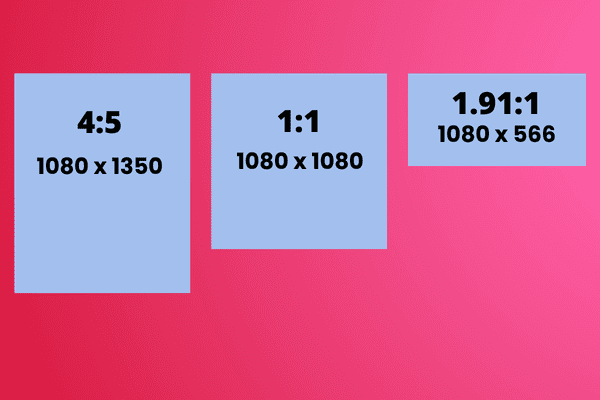
2. Felaktig bildförhållande
Instagram beskär alla profilbilder som inte har ett bildförhållande på 1:1. För att hålla din profilbild skarp, använd föreslaget förhållande.
3. Felaktigt filformats
Som standard stöder Instagram JPEG- eller JPG-filer. Användning av något annat format kan resultera i en svart eller suddig bild.
4. Använder fel enhet för att ladda upp
Instagram är en mobilapp som fungerar bättre på mobila enheter än på PC. Bilder som laddas upp från en PC kan vara korniga.
5. Långsam Internetanslutning
En dålig internetuppkoppling är en vanlig orsak till suddiga Instagram-bilder. För att säkerställa konsekvent kvalitet på uppladdningar, se till att du är ansluten till snabbhastighetsinternet eller Wi-Fi när du laddar upp en ny profilbild.
Det enklaste sättet att kontrollera om långsam hastighet är boven bakom din suddiga profilbild är att göra en snabb hastighetskontroll. Om resultaten visar en långsam anslutning, anslut på annat sätt och kontrollera om problemet är löst. Du kan också prova att slå på och av flygplansläget. Detta kan ibland hjälpa till att hitta en mer stabil anslutning.
6. Använda en gammal version av Instagram-appen
Instagram kommer rutinmässigt med nya uppdateringar och versioner av sin app. Dessa uppdateringar löser problem i tidigare versioner och kan även lösa problem med prestanda och kvalitet. Om din Instagram-app är inaktuell kan det påverka kvaliteten på profilbilden du laddar upp. Sök efter en uppdatering i din appbutik, uppdatera om tillgängligt och försök ladda upp igen.
7. Använda fel enhet
Instagram noterar att kvaliteten på dina uppladdade foton kan påverkas av vilken telefon du använder. För att säkerställa skarpa, suddiga foton med hög upplösning, använd en telefon med en högkvalitativ kamera.

Hur fixar jag Instagrams suddiga profilbildsproblem?
Din profilbild på Instagram är som ditt personliga telefonkort. Och till skillnad från dina inlägg är din Instagram-profilbild synlig, även om ditt konto är privat. Dessutom kan andra se din profilbild när du lämnar kommentarer, interagerar med andra konton och lanserar annonser för ditt företag på plattformen.
Om din profilbild på Instagram är suddig kan det ge ett negativt intryck av ditt konto och avskräcka folk från att kolla in ditt flöde. När det gäller varumärken kan färg påverka varumärkesigenkänningen med 80 %, och ett stort antal konsumenter köper produkter enbart baserat på visuella element. Alternativt kan ett profilfoto som sticker ut leda till omedelbart engagemang.
När människor tittar på ett suddigt foto undrar de hur man redigerar ett suddigt Instagram-profilfoto på Android, men de har ingen lösning eftersom om de gjorde det skulle problemet åtgärdas. Så, för att hjälpa dig med hur du korrigerar suddiga bilder på Instagram, nämns några tips och tricks framåt.
Instagram-datakonfiguration
Du kan reparera suddiga bilder på Instagram-appen genom att justera inställningarna. För att bli av med suddiga och lågkvalitativa fotografier, inaktivera bara alternativet för datalagring. Låt oss hjälpa dig;
- Öppna Instagram-appen och tryck på profilikonen i det nedre högra hörnet.
- När din profil öppnas, tryck på de tre horisontella linjerna i det övre högra hörnet. Öppna Inställningar'.
- Tryck på "Konton".
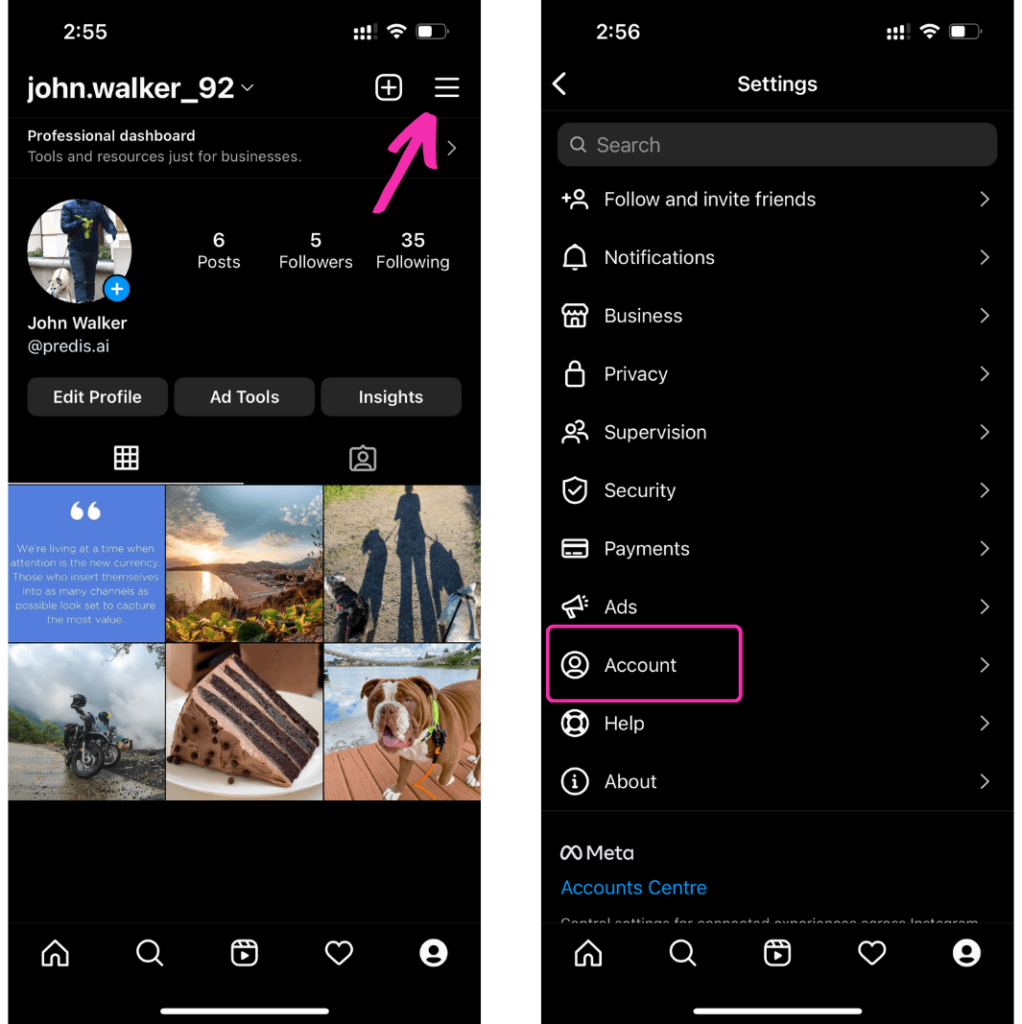
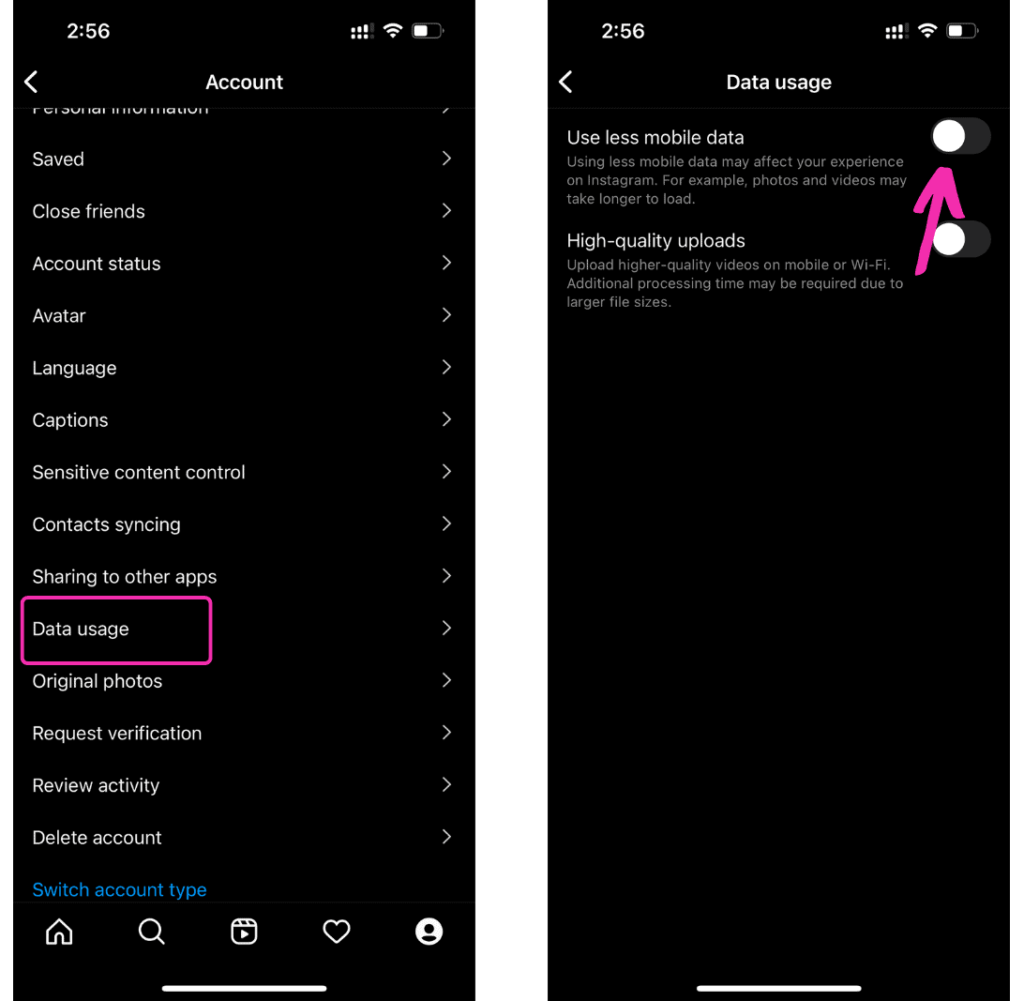
- Hitta och tryck på "Dataanvändning".
- Stäng av växlingsknappen framför "Använd mindre mobildata".
Optimera telefonens kamerainställningar för att minska kvalitetsförlusten
Det enklaste tillvägagångssättet är att optimera kamerakvaliteten på din telefon för att undvika en betydande kvalitetsförlust i din Instagram-bildupplösning. Det betyder att om du har bilder av högre kvalitet när du lägger upp dem i Instagram-appen och de tappar kvalitet, kommer skillnaden inte att vara så märkbar som den skulle vara om du inte hade förbättrat kvaliteten från början.
- Starta kameraappen som standard.
- Välj Gear symbol. Detta öppnar kameraappens inställningsmeny. På det övre området av alternativen kommer du att märka fotostorleken.
- Välja Bildstorlek.
- Ställ in den på högsta möjliga upplösning. Du kan också trycka på videostorleken för att säkerställa att den har högsta upplösning. Exemplet nedan använder FHD 1920 x 1080. Om du ska använda den främre kameran för selfies och filmer, se till att du ändrar inställningarna därefter.
Förkomprimera foton/Använd Instagram-kamera
Instagram komprimerar alla bilder för att uppfylla dess storlekskrav. Komprimeringsprocessen kan påverka kvaliteten på ditt foto. För att undvika det har du två alternativ.
- Du kan komprimera bilderna själv. Du får bättre kontroll över kvaliteten på det resulterande fotot om du komprimerar det innan du laddar upp det. Försök att få bildstorleken tillräckligt liten för att uppfylla Instagrams krav samtidigt som du behåller hög kvalitet genom att använda en komprimeringsprogramvara som du väljer.
- Använd Instagram-kameran för att ladda upp en profilbild. Att ta en profilbild med en Instagramkamera innebär att den redan är optimerad för appens storlekskrav och kommer att behålla hög kvalitet. Om du laddar upp från kamerarullen kommer beskärningen och sträckningen Instagram gör för att komprimera bilden påverka kvaliteten.
Använd högkvalitativ uppladdningsinställning på Instagram
Instagram komprimerar videor och bilder som laddats upp av användare av olika anledningar som att minska hög dataförbrukning och öka uppladdningshastigheten. Detta påverkar kvaliteten på media du laddar upp på Instagram. Tänk till exempel på kvaliteten på din profilbild. För att säkerställa att du bara laddar upp profilbilden av högsta kvalitet, ändra dessa inställningar:
- Tryck på profilikonen
- Öppna menypanelen
- Klicka på alternativet Inställningar
- Välj sedan kontoalternativet
- Klicka på inställning för användning av mobildata
- Slå på alternativet "Ladda upp med högsta kvalitet".
Genom att använda den här inställningen kommer Instagram att använda mer av din internetdata för att ladda upp foton av hög kvalitet.
Använd Instagrams kamera för att undvika kvalitetsförlust
Om du redan använder en annan kameraapp kanske du vill prova Instagrams inbyggda kameraapp. Även om det inte finns mycket du kan göra med Instagrams standardkamera, tar den högupplösta bilder.
Denna metod är densamma som det tidigare sättet att få ett högupplöst foto, och inlägg kommer bara att ändras när den har laddats upp till plattformen. Dina bilder kommer inte att vara mindre pixlade, men du kommer att märka hur de kommer att slås på så snart du tar bilden, till skillnad från när du laddar upp dem och ser den betydande kvalitetsförlusten.
Stick ut på Instagram med AI-innehåll 🌟
Hur lägger man upp högkvalitativa foton på Instagram?
Det finns flera sätt att förhindra att dina fotografier förminskas eller blir suddiga av Instagram. Så här går du tillväga:
Känn igen Instagrams krav
Om du håller dina fotografier inom Instagrams begränsningar kan du hantera kvaliteten och undvika att programmet ändrar storlek på dem åt dig.
Följande är riktlinjerna för uppladdning av bilder på Instagram:
- Använd den senaste versionen av Instagram-appen.
- Ladda upp ett foto med ett bildförhållande mellan 4:5 och 1.91:1.
- Ladda upp en bild med en maximal bredd på 1080 pixlar och en minsta bredd på 320 pixlar.
- Att komprimera en bild som är större än 1080 pixlar resulterar i förlust av detaljer. Bilder med en bredd på mindre än 320 pixlar kommer att se suddiga ut på grund av förstoring.
Justera inställningarna
Vissa iPhone-användare har klagat på att man på grund av ett visst alternativ oavsiktligt komprimerar sitt foto innan man laddar upp det till Instagram, särskilt om man använder icloud som din primära metod för säkerhetskopiering av data.
- För att lösa detta, öppna din iPhones inställningar och navigera till “Kamera och foton. Avmarkera sedan "om du har möjlighet".Optimera iPhone-lagring. "
- Dessutom, om du använder en online-säkerhetskopieringstjänst såsom Dropbox eller Google Drive, se till att fotografierna inte också komprimeras av dessa tjänster.
Tips för profilbilder på Instagram
Din Instagram-profilbild är den första bilden som besökarna ser som informerar dem om vem du är och vad du gör.
När det kommer till sociala medier är en av de första sakerna som folk lägger märke till din profilbild. Och på Instagram är profilbilden särskilt viktig eftersom det ofta är det enda folk ser. Det är därför det är viktigt att välja en bra profilbild för ditt Instagram-konto.
- Använd en headshot eller ett märkeslogotyp
- Välj en Högupplöst bild det är klart
- Beskär till Idealisk storlek
- Inkorporera en Vibrerande Pop of Color
- Föredra Bra belysning
- För att sticka ut, använd Däremot
- Tänk på din Märkesidentitet
Men vad är egentligen en bra profilbild?
Här är några tips:
Använd en närbild
En närbild av ditt ansikte bör vara din profilbild. På så sätt kommer människor att kunna se ditt ansikte tydligt och känna igen dig. Instagrams visningsstorlek för profilbilder är 110 x 110 pixlar. En närbild förbättrar igenkänningen genom att göra ditt ansikte framträdande och synligt. Undvik panoramabilder och foton där du är för liten för att fylla ramen, eftersom de suddar intrycket och döljer detaljer.
Undvik att överbearbeta din profilbild
Din Instagram-profil måste vara tillräckligt skarp för att göra ett tydligt intryck. Överbearbetning av din profilbild med hjälp av filter eller redigeringsverktyg kan potentiellt minska kvaliteten och få den att se mindre skarp ut. Om du vill ändra din profilbild, gå lätt på tweakingen och spara den för dina huvudflödesinlägg. Att hålla den i stort sett oredigerad säkerställer att din profilbild förblir äkta, vilket gör ett bra första intryck på besökarna.
Inkludera ett tydligt foto
Undvik att använda bilder som är suddiga eller mörka. Ett tydligt foto hjälper människor att se dig tydligare och få kontakt med dig. Forskning visar att färgpsykologi spelar en roll för hur en publik uppfattar ditt varumärke eller flöde. Om du driver ett varumärkes Instagram-konto är färger en extra viktig faktor.
För bättre avkastning på din investering i sociala medier bör ett varumärkes Instagram undersöka sin publik för att hitta de bästa färgerna att använda i sitt flöde och sin profil. Se till att det finns tillräckligt med ljus i bilden för att göra ditt ansikte väl upplyst och sticka ut mot bakgrunden. För att göra dig själv mer synlig, rikta in ditt ansikte och dina ögon mot ljuskällan. Om ett foto inte är tydligt kan du använda verktyg för att exklusiv bild online för att förbättra dess kvalitet. På så sätt kan du undvika att din Instagram-profilbild eller andra foton blir suddiga!
Använd ett nytt foto
Det är viktigt att använda en ny bild så att folk vet hur du ser ut just nu. Håll dig undan från gamla bilder som kanske inte visar ditt utseende korrekt. När människor träffar dig personligen eller kommunicerar med dig online bör de kunna identifiera dig från din profilbild. Att använda ett aktuellt foto hjälper dig att förbli transparent och verklig, attribut som är viktiga för att skapa en koppling och förtroende med din publik.
Inkludera ett vänligt fotografi
Välj ett foto av dig själv som visar dig som vänlig och tillgänglig. Detta kommer att få människor att känna sig mer tillfreds när de interagerar med dig online. Att välja en ögonblicksbild där du stirrar direkt in i kameran kan öka interaktionen och hjälpa dig att bygga en relation med publiken.
Använd en konsekvent bild
Det kan vara förvirrande för folk att se dig på olika foton med olika utseende. Välj ett foto som du kan använda på alla dina sociala mediekonton. Det är lättare för följare att känna igen och interagera med varumärkesinnehåll när företag upprätthåller varumärkeskonsistens genom att använda samma profilfoto på alla sociala medier.
Att följa dessa riktlinjer hjälper dig att välja en bra profilbild för ditt Instagram-konto. Kom ihåg att din profilbild ofta är det första folk ser, så se till att den representerar vem du är.
Slutsats
Du kan lösa problemet med att en Instagram-profilbild blir suddig genom att vara uppmärksam på detaljer som fotostorlek, filformat, bildförhållande och andra mindre detaljer som de flesta missar. Dessa faktorer kan dock avgöra om ett foto är tydligt eller suddig.
När du väljer eller skapar din profilbild, överväg alltid bildförhållandet och bildstorleken. För bästa kvalitet och visning rekommenderar Instagram en bildstorlek på 320×320 pixlar, med ett bildförhållande på 1:1 som fungerar bäst för profilbilder. För att hålla din profilbild skarp och tydlig på en rad enheter och skärmstorlekar, se till att den uppfyller dessa krav.
För att bibehålla bildkvaliteten när du skickar in din profilbild, använd JPEG- eller JPG-filtyper. Dessa format som ofta stöds ger effektiv komprimering utan att offra mycket kvalitet. Undvik att ladda upp bilder som skickas via meddelandetjänster som Facebook Messenger, eftersom dessa bilder vanligtvis är komprimerade. Du kan se till att din Instagram-profilbild behåller sin tydlighet och estetiska tilltal genom att välja lämpligt filformat.
I detta avseende kan du överväga Predis.ai för att säkerställa att din Instagram-profilbild matchar din personlighet.
Vanliga frågor
i) Justera telefonens kamerainställningar
ii) Starta telefonens standardkameraapp.
iii) Tryck på kugghjulsikonen (inställningar). Den är normalt placerad i det övre vänstra området på skärmen.
iv) Ställ in bildstorleken på maximal kvalitet.
v) Använd samma logik för videokvalitet.
Instagram behåller ditt fotos ursprungliga storlek vid en standardbredd på 1080 pixlar så länge som dess höjd är mellan 566 och 1350 pixlar. Ditt foto kommer att förlängas om det är mindre än 320 pixlar brett.
Om du har en Android-enhet rekommenderar vi Pixlr. För att eliminera oskärpa, välj ett foto, navigera till menyn Verktyg och tryck sedan på Skärpa. Allt du behöver göra nu är att dra reglaget.
Fotors kraftfulla bildförstärkare kan hjälpa dig att öka kvaliteten på dina foton med ett enda klick. Ladda bara upp din bild och klicka på knappen "1-Tap Enhance" och Fotor identifierar och fixar ljussättningen och färgen, ökar detaljerna och återställer suddigheten i realtid för din bild.
Relaterat innehåll,
Hur man åtgärdar "Vi begränsar vissa aktiviteter för att skydda vår community" på Instagram