
Så du lade upp ett nytt gruppfoto på Facebook men glömde tagga din vän? Är du osäker på hur man taggar någon på Facebook efter att inlägget är live och får likes? Inga bekymmer! Facebook låter dig enkelt redigera och modifiera alla dina tidslinjeinlägg, inklusive de som är flera år gamla. Du kan till och med lägga till nya taggar och omnämnanden i dina äldre inlägg. På Facebook är ingenting någonsin helt permanent eller hugget i sten. Du kan redigera statusuppdateringar, enskilda fotografier och hela album. Den här bloggen kommer att visa hur man taggar någon på ett Facebook-inlägg även efter att innehållet har publicerats med olika enheter. Fortsätt läsa för detaljerade steg-för-steg-instruktioner om hur du taggar någon på Facebook efter publicering.
Vad är taggningsfunktionen och varför är det viktigt?
Facebook underlättar global anslutning genom att låta användare ansluta, dela och kommunicera utan ansträngning. Att tagga någon på Facebook förbättrar kommunikationen genom att direkt meddela dem och involvera dem i relevanta inlägg. Att tagga på Facebook är en enkel men ändå kraftfull funktion som låter användare identifiera och få kontakt med andra i sina inlägg, foton eller kommentarer. När du taggar någon, du länka deras profil med ditt innehåll. Detta inte bara meddelar personen taggade men också gör inlägget synligt till en bredare publik, beroende på sekretessinställningar. Oavsett om det är ett gruppfoto från en nyligen genomförd sammankomst, en delad händelse eller helt enkelt erkännande av någon i en kommentar, förbättrar taggning sociala interaktioner genom att direkt involvera andra i ditt innehåll. Det är ett sätt att säga, "Hej, det här handlar om dig också!"
Den goda nyheten är att även om du lägger upp ett familje- eller gruppfoto på Facebook men glömmer att tagga dem på bilden kan du fortfarande göra det senare.
Fördelar med att tagga någon på Facebook
Att tagga någon på Facebook är ett bra sätt för användare att ansluta till och interagera med andra på plattformen, vilket erbjuder flera fördelar för deras profil. Låt oss förstå varför och när man ska tagga någon på Facebook:
- Taggad individer får aviseringar vilket ökar sannolikheten att de engagerar sig i inlägget.
- Tagging stärker sociala kontakter genom att direkt involvera vänner i inläggen som delas på Facebook.
- Tagging ger en personlig touch till Facebook-inlägg vilket gör dem mer relaterbara och relevanta för den individ som taggas.
- Taggar hjälper också till att utöka ett inläggs räckvidd till ett mycket bredare nätverk. Taggar visas inte bara på din tidslinje, utan även på tidslinjerna för taggade personer och deras vänners flöden.
- Taggar är också ett bra verktyg för organisera evenemang, sammankomster och samarbetenDe bidrar till att underlätta engagemanget av relevanta deltagare.
- Taggning kan också användas för att offentligt erkänna och uppskatta någons bidrag, prestation eller närvaro i ett specifikt sammanhang.
- Att tagga någon på Facebook hjälper användare att få kontakt med personer som delar samma intressen, hobbyer eller aktiviteter.
Kan jag tagga någon på Facebook efter att ha postat?
Ja, du kan tagga någon på Facebook även efter att ditt inlägg har publicerats. Facebook gör det enkelt att lägga till taggar till inlägg, foton och till och med kommentarer efter att ditt inlägg är live. Den här funktionen är främst användbar när du glömmer att tagga någon när du skapar inlägget eller senare inser att en specifik person också kan inkluderas.
Det finns två enkla sätt att tagga någon på Facebook efter att du har publicerat ditt inlägg:
- Använda din Facebook-mobilapp
- Använd din stationära eller bärbara dator
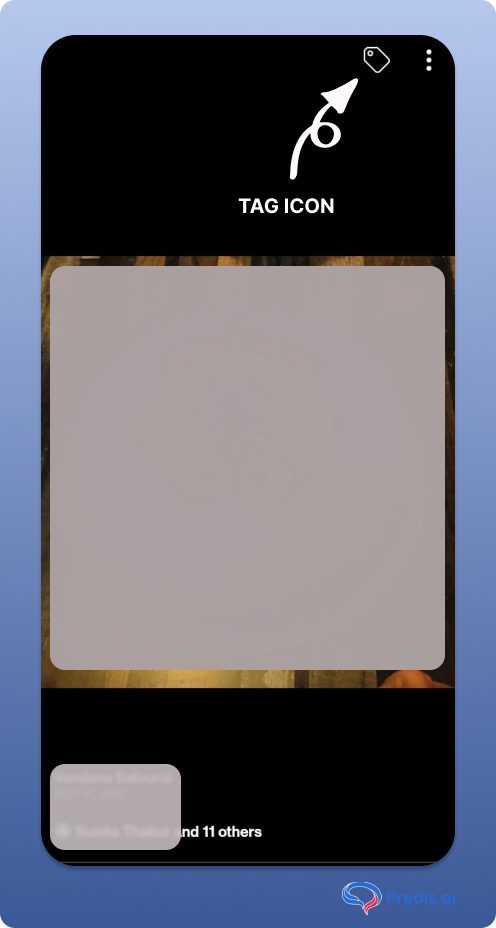
Hur taggar man någon på Facebook med din mobilapp?
Facebook finns som mobilapp för både iOS- och Android-enheter som kan laddas ner från Google Play respektive App Store. För att redigera Facebook-inlägg och taggar på mobila enheter, följ helt enkelt stegen nedan:
- Starta Facebook app på din mobila enhet och logga in på din Facebookikon hänsyn genom att ange din e-postadress och ditt lösenord.
- Klicka på din profilbild i det övre vänstra hörnet.
- Bläddra igenom din tidslinje och välj fotot som du vill lägga till taggar för.
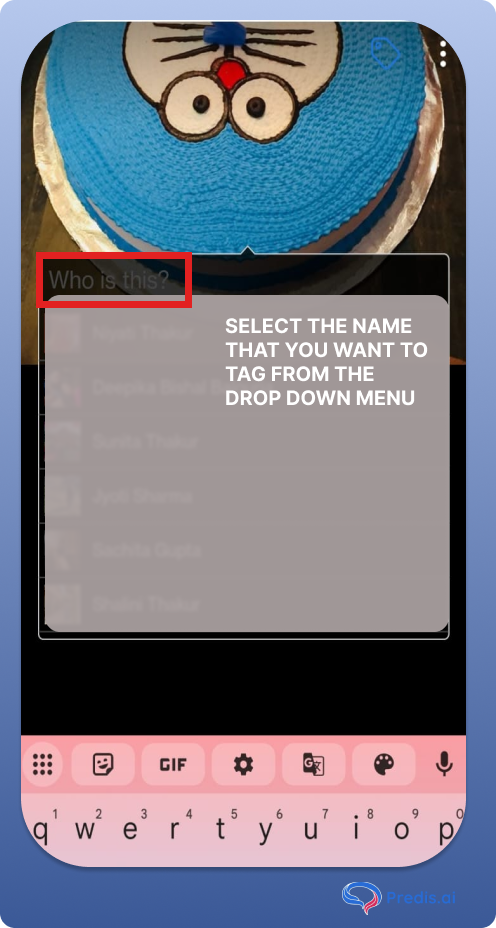
- I det övre högra hörnet av fotot klickar du på taggikon.
- I popup-ruta, skriv in användarnamnen på vänner du vill tagga i fotot. För att tagga en vän på Facebook, tryck bara på på namnet. Du kan tagga upp till 50 personer i ett Facebook-inlägg.
Hur taggar man någon på Facebook med en stationär eller bärbar dator?
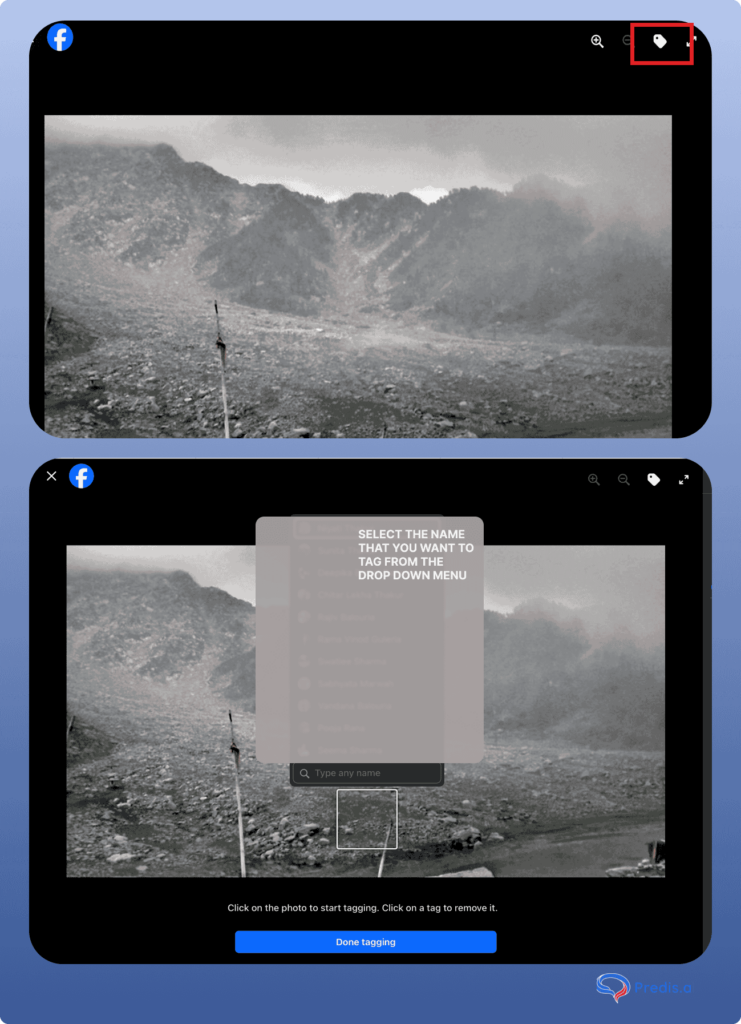
Tagga foton på Facebook med hjälp av ett skrivbord eller laptop är snabbt och enkelt. För att redigera Facebook-inlägg och taggar på din stationära eller bärbara dator, följ helt enkelt stegen nedan:
Stå ut på Facebook med AI-innehåll🌟
- Logga in på Facebook genom att besöka webbplatsen och ange din e-postadress och ditt lösenord
- I det övre högra hörnet av skärmen klickar du på din profilbild för att se din profil.
- Bläddra igenom din tidslinje och hitta fotot du vill lägga till taggar på. Klicka på fotot.
- Klicka på liten tagg ikon finns i det övre högra hörnet.
- Välj personen eller området i fotot som du vill tagga med hjälp av markören och klicka på det. Skriv in användarnamnet i sökrutan och klicka på användarnamnet från listan med förslag.
- När du har lagt till taggar till fotot klickar du på "Taggningen är klar".
Hur lägger man till en webbplats som en Facebook-tagg?
På Facebook, tredje parts webbplatser kan inte taggas. Företaget eller individen måste ha en tjänsteman Facebook profil för att lägga till taggar eller bli taggad i ett inlägg. Om de gör det kan du bara nämna dem i inlägg, foton eller till och med kommentarer med hjälp av "@" kommando. För att tagga ett företag i ett Facebook-inlägg, följ stegen nedan:
- Gå till din tidslinje och klicka på inlägget du vill tagga.
- Om det är ett fotoinlägg trycker du på tagg symbol högst upp på skärmen. Klicka sedan på det område av fotot där du vill att taggen ska visas och skriv in namnet på sidan.
- Om det är ett delat inlägg eller statusuppdatering trycker du på de tre horisontella prickarna i det övre högra hörnet. Efter "@" tecken, ange sidnamnet.
Kom ihåg att vissa webbplatser kanske inte accepterar omnämnanden eller taggar. Facebook-taggar fungerar inte om någon inte vill att deras profil eller sida ska dyka upp i inlägg.
Skapa iögonfallande Facebook-inlägg som fångar uppmärksamhet och driver engagemang med Predis.ai's Facebook Post Maker. Automatisera Facebook-inlägg och bildtextgenerering med hjälp av AI för FREE!
Kan du redigera Facebook-taggar efter inlägg?
Ja! Du kan alltid redigera din Facebook-inlägg även efter att de har publicerats. Justera inläggets sekretessinställningar, foton, videor och taggade kontakter även efter att det är live.
Du kan också snabbt ta bort taggar efter att du har publicerat ett Facebook-inlägg. Detta är en otroligt användbar funktion om du av misstag taggar fel person i ett Facebook-inlägg. För att ta bort en tagg i ett Facebook-inlägg, följ helt enkelt stegen nedan:
- Öppna din Facebook-profil och scrolla ner genom din tidslinje för att hitta inlägget du vill redigera.
- Klicka på inlägget eller bilden du vill redigera.
- För att redigera ett fotoinlägg, klicka på den taggade profilen, sidan eller personen. Klicka sedan på det lilla bredvid användarnamnet "x."
- För att redigera ett textinlägg, öppna rullgardinsmenyn och välj "Redigera inlägg". Välj sedan helt enkelt den taggade texten och ta bort den för att ta bort taggarna.
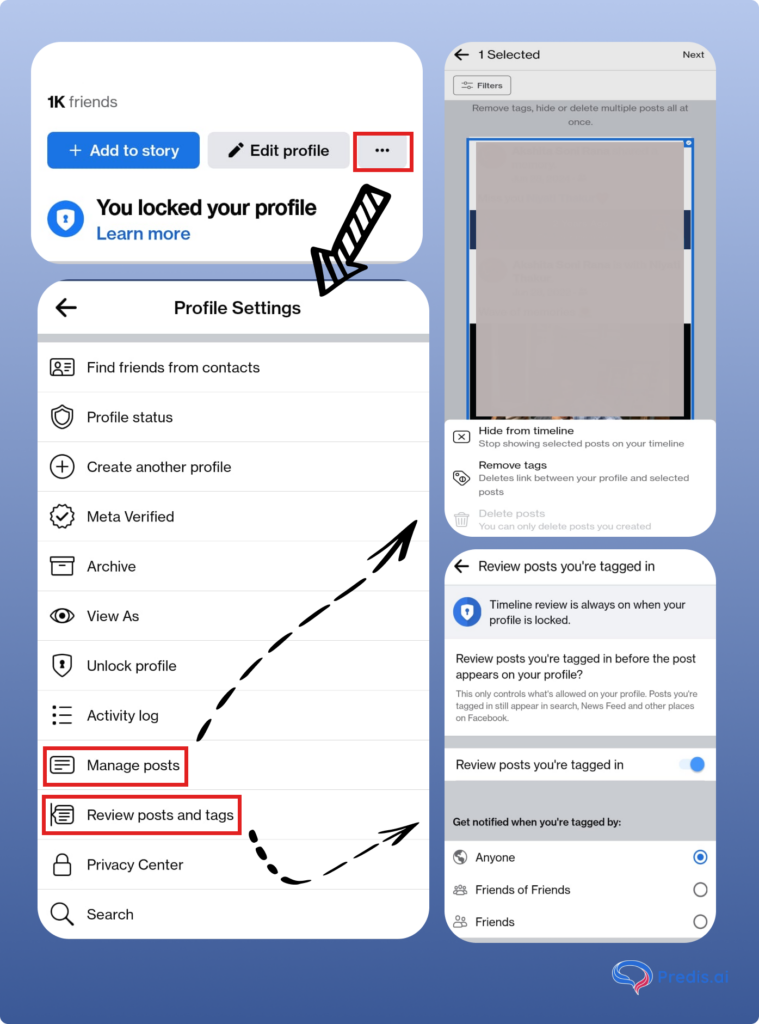
Vanliga problem vid taggning på Facebook och lösningar
Varför kan jag inte tagga någon på Facebook?
Att tagga någon på Facebook verkar enkelt, men det kräver också att man uppfyller vissa villkor för att göra processen smidig. Du måste se till att nedanstående villkor är uppfyllda innan du taggar någon i dina inlägg:
- Inte på Facebook eller konto avaktiverat: Personen du taggar har en Facebook-kontot. Om deras namn inte visas i förslagen kanske de inte har ett konto på Facebook eller så kan deras konto vara avaktiverat.
- Sekretessinställningar: Du måste kontrollera om personen du taggar har aktiverat taggning i sina sekretessinställningar. De kanske har begränsad taggning eller har begränsat taggningsalternativen till de i vänlista. I det senare måste du se till att du finns i deras vänlista.
- Synlighetsinställningar: Inlägget som du vill tagga personer till ska vara synligt för alla. Du måste antingen justera din publikinställningar till vänner eller allmänheten (icke vänner).
Facebook-taggen visas inte på väggen
- Mindre stavfel eller felskrivning av en persons namn, gör det svårt för Facebook att känna igen en persons namn. Se till att du använder deras profilnamn för att tagga och inte några smeknamn eller förkortningar.
- På grund av tekniskt fel, Facebook släpar ibland efter eller misslyckas med att uppdatera taggarna. I det här fallet måste du uppdatera sidan och starta om Facebook-appen.
Bästa metoder för Facebook-taggning
Vill du lära dig hur du förbättrar dina Facebook-taggar och gör dem mer effektiva? Här är några bästa metoder för att lägga till taggar på FB efter inlägg:
- Respektera alltid människors integritet när du taggar dem i dina inlägg. Vissa människor kanske inte gillar att dyka upp så ofta på andra inlägg än sina egna. Även om de kan stänga av funktionen via sin profil, om du får en begäran om att ta bort en tagg är det bäst att respektera den.
- Om du undrar hur man taggar någon på Facebook på ett enkelt, rent och direkt sätt, använd "@name"-taggar i bildtexten för att tagga någon i inlägget (inte själva bilden). Du kan använda detta i en situation där du inte vill att skönheten i fotografiet ska övervinnas av namn när en tittare drar markören över det.
Tagga i Facebook-inlägg
När du skapar ett nytt inlägg kan du tagga någon för att skapa en länk till deras tidslinje också. Du kan till exempel tagga någon i ett foto för att visa vem som är på fotot eller tagga dem i ett inlägg för att länka dem till en statusuppdatering, aktivitet eller vad som har pågått. När du taggar någon får de ett meddelande. Om din inläggets sekretessinställningar är inställda på Vänner och mer, kommer ditt inlägg också att vara synligt för vänner till den taggade personen också.
Om du vill lära dig hur man taggar någon på Facebook när du delar ett inlägg, följ bara stegen nedan:
- Öppna ditt Facebook-flöde och klicka på "Vad tänker du på?"
- Välj inläggets målgrupp och typ av inlägg från de efterföljande dialogrutorna som visas
- I "Tagga personer” dialogrutan, skriv in användarnamnen på vänner eller sidor som du vill tagga.
- Klicka på "Klar" när du har markerat och taggat alla.

Slutsats
Facebook är ganska förlåtande när det gäller att ändra inlägg, vilket gör att användare kan fortsätta uppdatera sina inlägg, foton och taggar även år efter att de har publicerats. När du lägger upp ett nytt foto taggar Facebook automatiskt vänner som visas i bilden med hjälp av ansiktsigenkänningsteknik. Det finns dock fortfarande utrymme för fel och oavsiktlig taggning. För att fixa Facebook-taggar kan du alltid redigera, lägga till och ta bort taggar i dina inlägg.
Vanliga frågor
Ja, du kan bara tagga någon som inte finns i din vänlista om inlägget är offentligt, om den personens sekretessinställningar tillåter taggning eller om de är i samma grupp eller sida där inlägget har delats.
Skriv "@" följt av personens namn i inlägget eller kommentaren. Vid taggning i bilderna, klicka på tagga foto, välj personens ansikte och skriv in namnen.
Ja, taggning är tillgängligt i nästan alla Facebook-inläggstyper som foton, texter, statusuppdateringar, videor, berättelser etc. Du behöver bara se till att personen finns i din vänlista eller har flexibla sekretessinställningar.
Du kan automatiskt skapa engagerande inlägg för Facebook och andra sociala medier med hjälp av Predis.AI, En AI-baserad generativ plattform som hjälper dig att spara tid på att skapa inlägg. Att lära sig mer om Predis.ai, besök webbplatsen eller registrera dig för en free konto i dag!
Relaterat innehåll,