
Om du bara tar en bild när du är på språng och lägger upp den på din Instagram-berättelse men vill göra dina berättelser fler estetisk? Då är du på rätt plats! Med minimal ansträngning kan du ta din vanliga ögonblicksbild till något extremt attraktivt. Och det första steget för att få det gjort är detta: Hur ändrar man bakgrundsfärgen på din Instagram-berättelse?
Svaret är här! Så svep för att läsa mer.
Hur ändrar jag bakgrunden till din Instagram-berättelse?
Dina on-the-go-bilder, ompostade berättelser eller allmänna uppdateringar behöver inte vara tråkiga. Med en enkel bakgrundsfärgsändring kan du sätta din egen konstnärliga stil på dina berättelser och göra dem unika.
Nu när det gäller att ändra bakgrunden för dina berättelser, har du 3 alternativ. Välj antingen en enfärgad färg, en bild eller en video.
Vi kommer att berätta hur du gör var och en av dessa, så följ med!

Hur ändrar man bakgrund till en enfärgad färg?
- Svep åt vänster på din Instagram-app och välj "Historia" på botten.
- Välj en bild som du väljer
- Tryck på knappen "..." i det övre högra hörnet på skärmen.
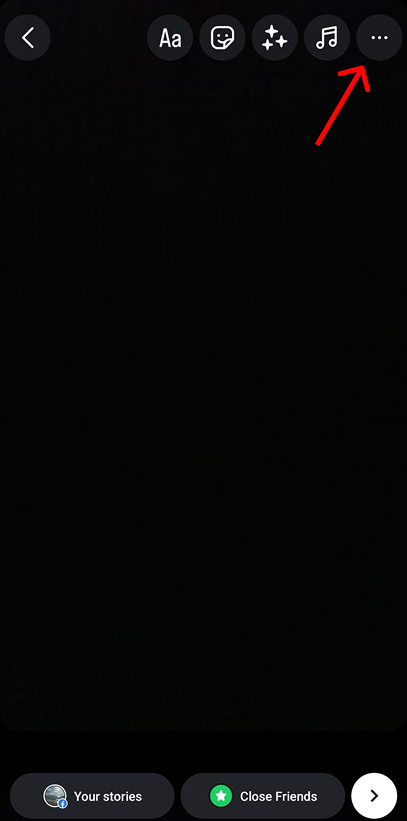
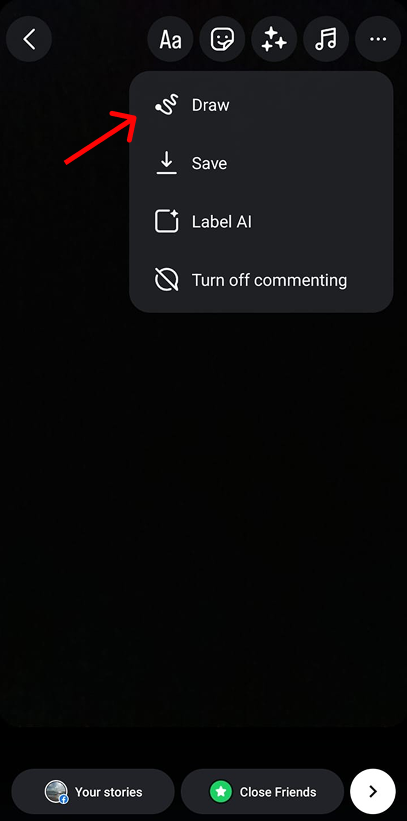
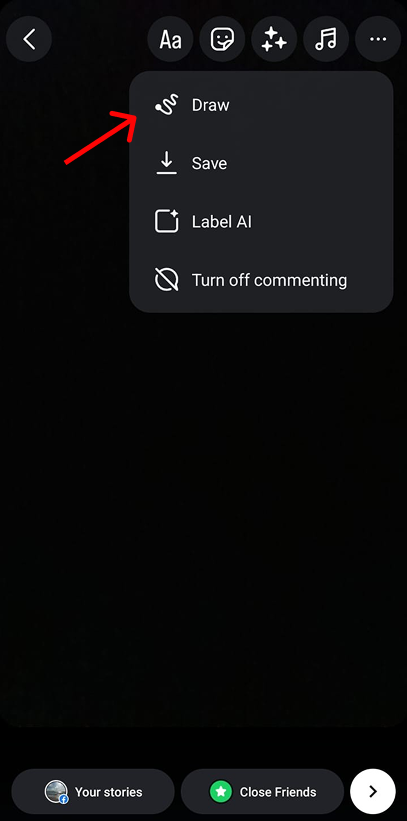
- Klicka på Rita alternativ.
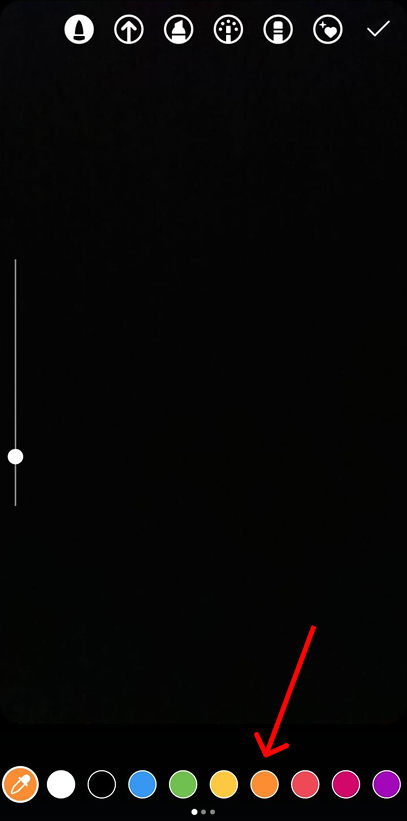
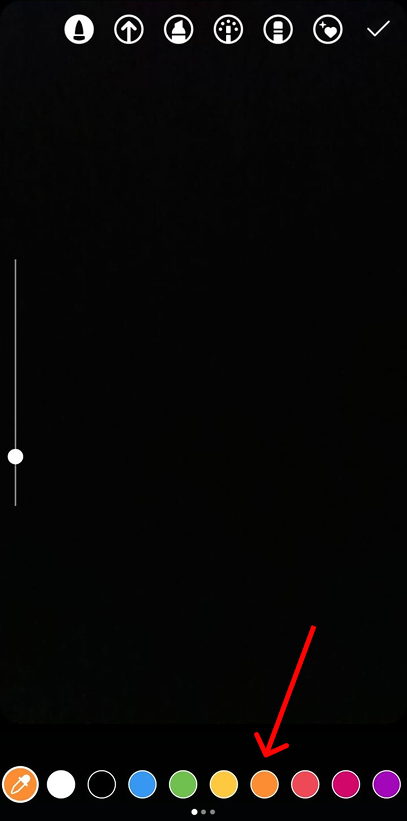
- Välj färg av ditt val längst ner och tryck, håll den var som helst på skärmen.
- Släpp skärmen och du kommer att se vilken färg du väljer och fyller upp skärmen.

- Välj nu Suddgummiknapp högst upp och radera som en skraplott på skärmen för att visa bilden.

Proffstips: Om du vill öka eller minska storleken på borsten, använd skjutreglaget på vänster sida. Du kan också ångra ett slag med Ångra-knappen längst upp.
Välja bild efter bakgrundsfärg:
Du kan också välja en bild efter att ha ställt in bakgrundsfärgen. För att göra det:
- Ställ in den bakgrundsfärg du väljer.
- Välj klistermärke knappen på toppen

- Välj "Foto" alternativ.

- Klicka på den bild du vill ha så är du igång.
Välja en färg som inte finns i bubblorna:
Om du vill välja en färg som inte är representerad i bubblorna kan du göra så här:
- Lång press på färgbubblan och du kommer att se ett spektrum med ett ögondroppsverktyg dyka upp.
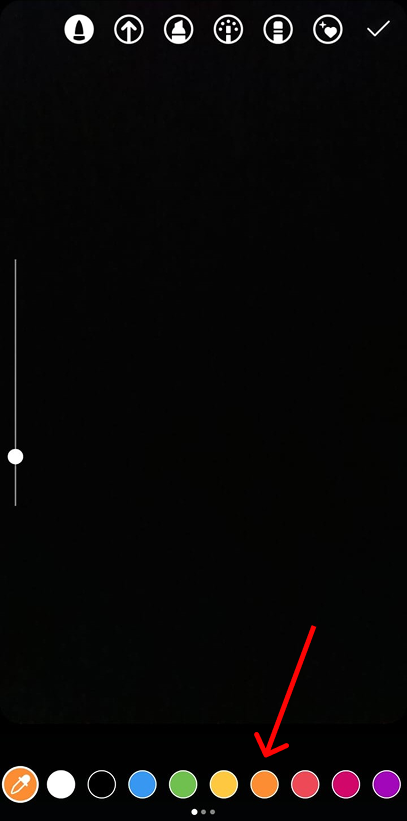
- Flytta ögondroppsverktyget tills du når önskad färg och ta sedan bort handen.
- Färgen du väljer kommer att väljas automatiskt. Nu är allt du behöver göra länge tryck på skärmen och ställ in den som bakgrundsfärg.
Välja en färg från en bild:
Om du vill välj en färg från en bild du redan har, gör sedan följande steg:
- Ladda upp valfri bild. Välj knappen "..." i det övre högra hörnet.
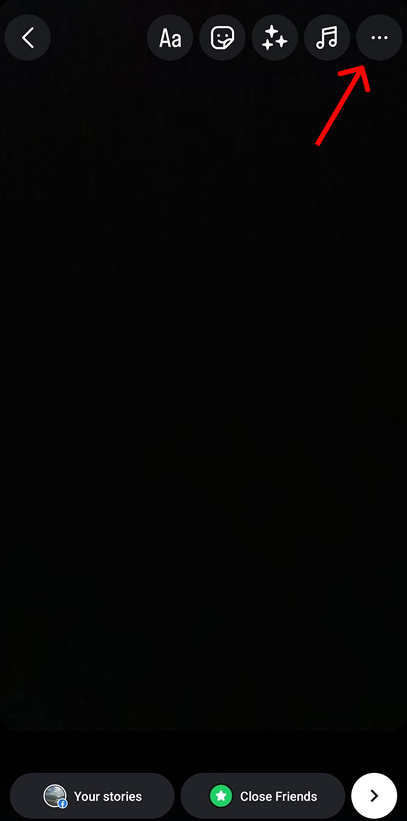
- Välja Rita alternativ
- Klicka på Överstrykningspenna ikon i den övre rubriken.
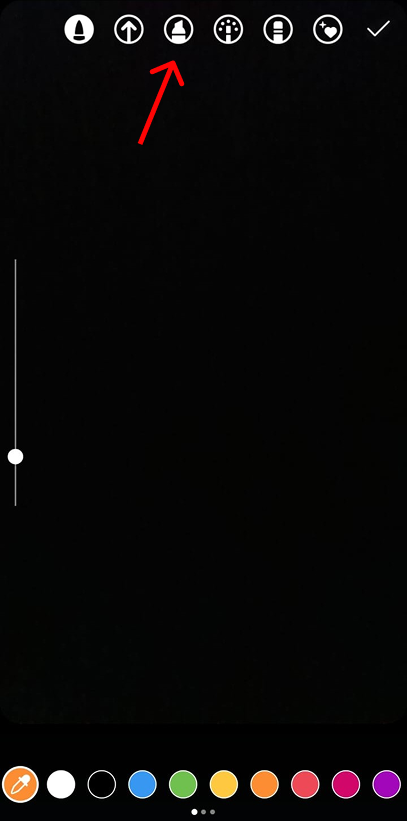
- Om det redan är en färg vald, tryck på den för att få ögondroppsverktyget. Flytta verktyget längs bilden för att få den färg du vill ha. Ta bort handen när du når färgen så väljs den automatiskt.
Hur ändrar man bakgrund till en bild/video efter eget val?
Följ dessa steg för att ställa in en valfri anpassad bild som bakgrund:
- Svep och gå till berättelsealternativet.
- Välj önskad bild/video. Känsla free för att zooma in enligt dina önskemål och fylla upp skärmen.
- Välj sedan klistermärke knapp högst upp på skärmen.

- Klicka på Bild alternativ
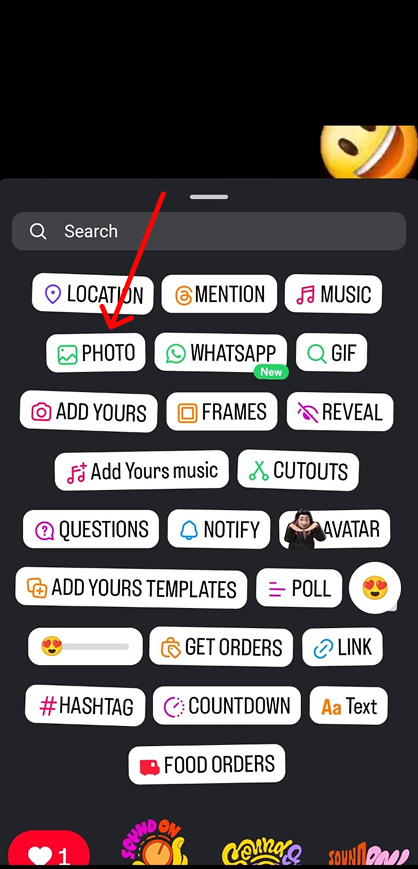
- Välj den bild du vill lägga över.
Och det är det!
Varför ska du ändra bakgrunden till din Instagram-berättelse?
Varför ska du bry dig? Vad är poängen med att göra denna förändring?
Tja, det finns några extra fördelar med att göra ändringar i berättelsens bakgrund. Några av dem är:
1. Ingjuta din varumärkesidentitet
Instagram-berättelser är on-the-go-uppdateringar, så vissa dagar kanske du inte har tid att kontrollera om dina varumärkeselement används i det. Med anpassade mallar som bakgrund får du göra dina berättelser konsekventa. Detta kommer att stärka ditt förtroende och erkännande varumärkesidentitet.
2. Förbättra den övergripande estetiken
Genom att gå det extra steget säkerställer du att din berättelse är mer visuellt tilltalande för din publik. Och eftersom Instagram är en visuellt styrd plattform, försäkrar vi dig att denna ansträngning inte kommer att gå obemärkt förbi.
3. Segmentera dina berättelser
Sedan starten av Instagram Highlights har både kreatörer och varumärken gjort allt för att segmentera sina berättelser. Och att ha en unik bakgrundsfärg för var och en av dessa höjdpunkter kan vara ett roligt sätt att segmentera dina berättelser.
Varför kan jag inte ändra bakgrunden till min Instagram-berättelse?
Det finns några anledningar till att du kanske inte kan ändra bakgrundsfärgen på din berättelse.
- Din app är föråldrad: Kontrollera om du använder den senaste versionen av din Instagram-app. Detta kan vara en anledning till att du inte kan ändra bakgrundsfärgen.
- Dela andras inlägg: Om du delar inlägg från ett annat konto till din berättelse, kommer du inte att kunna ändra bakgrundsfärgen. Men du kan fortfarande färglägga skärmen över deras inlägg och använda raderverktyget för att göra deras inlägg synligt.
Slutsats
Att lägga till en Instagram Story-bakgrund ger dina berättelser den extra kraften när det kommer till det estetiska tilltalandet av ditt innehåll. Och Instagram erbjuder dig massor av alternativ när det kommer till vilken typ av bakgrund du vill ge din berättelse.
Du kan välja vilken färg du vill, en bild eller video som du gillar och Instagram låter dig få den. Om du funderar på att skapa anpassade mallar som är unika för ditt varumärke att använda som en Instagram Story-bakgrund, då Predis AI kan hjälpa dig med det.
Med vårt inbyggda bibliotek med mallar, oändliga manuella redigeringsalternativ och AI-generativa möjligheter ger vi dig de verktyg du behöver. Så registrera dig idag och skapa din egen anpassade mall inom några minuter.
FAQ:
För att ändra bakgrundsfärgen på din Instagram-berättelse, följ dessa steg:
1. Ställ in önskad bakgrundsfärg och välj sedan klistermärkeknappen på toppen.
2. Välj alternativet "Foto".
3. Klicka på den bild du vill ha så är du igång.
Ja, du kan använda bilder eller till och med videor som bakgrund för din berättelse. För att få det gjort, följ dessa steg:
1. Svep och gå till berättelsealternativet.
2. Välj önskad bild/video. Känsla free för att zooma in enligt dina önskemål och fylla upp skärmen.
3. Välj sedan dekalknappen längst upp på skärmen.
4. Klicka på alternativet Foto
5. Välj den bild som du vill lägga över.
Tyvärr tillåter inte Instagram flera färger. Men du kan alltid använda ritverktyget för att manuellt rita in dessa färger. Eller så kan du välja verktyg från tredje part som t.ex. Predis AI för att skapa anpassade Instagram Story-bakgrundsmallar.