GIF:er är roliga och knäppa sätt att kommunicera på. Sa din vän något roligt? Du kan poppa en "HaHa" GIF, vilket är mycket roligare än vanlig gammal text. Det är så enkelt och bekvämt att använda. Men vad sägs om att göra en? Tja, det är ganska lätt också. Så här är till alla som såg en cool video på YouTube och vill göra den till en GIF att dela med sina vänner eller sociala nätverk.
Låt oss se hur vi gör det!
12 verktyg som kan hjälpa till att förvandla YouTube-videor till en GIF
Många verktyg kan hjälpa till att förvandla dina YouTube-videor till en GIF. Några av dem är:
1. Flixier
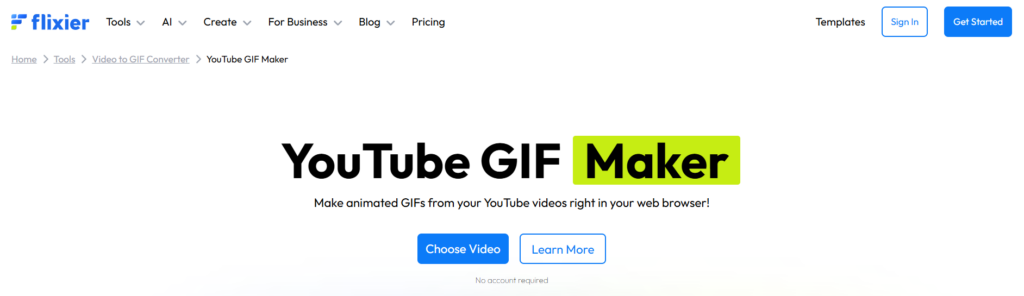
Flixier är en YouTube GIF-tillverkare som du kan använda från bekvämligheten av din webbläsare. Ingen nedladdning av programvara krävs!
Redaktörsgränssnittet kan se skrämmande ut om du är ny på redigering, men processen är faktiskt ganska enkel. Allt du behöver göra är att beskära videon till önskad del och trycka på knappen "Exportera".
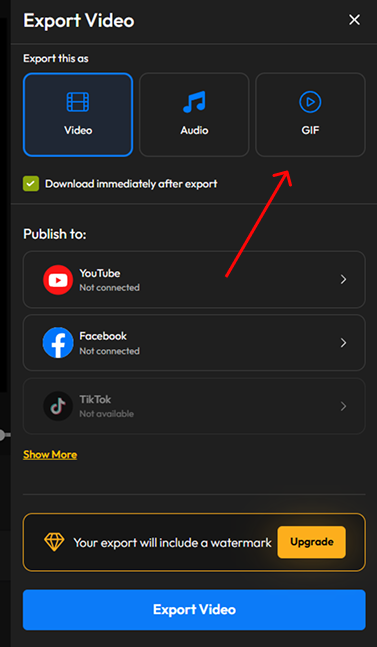
Under alternativet "Exportera" kan du välja "GIF" och du är igång!
Proffstips: Du kan till och med ansluta dina sociala profiler och ladda upp GIF direkt till ditt flöde med Flixier.
2. GIFrun
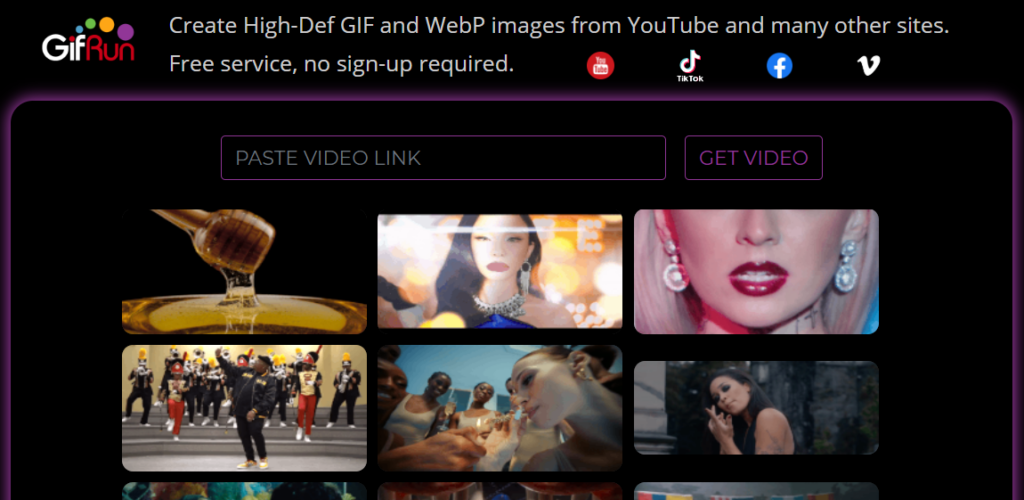
Gifrun är en annan webbläsarbaserad plattform som låter dig förvandla dina YouTube-videor till GIF.
Den bästa delen? Du behöver inte ens ladda ner din YouTube-video. Du kan bara klistra in länken och vara klar med den.
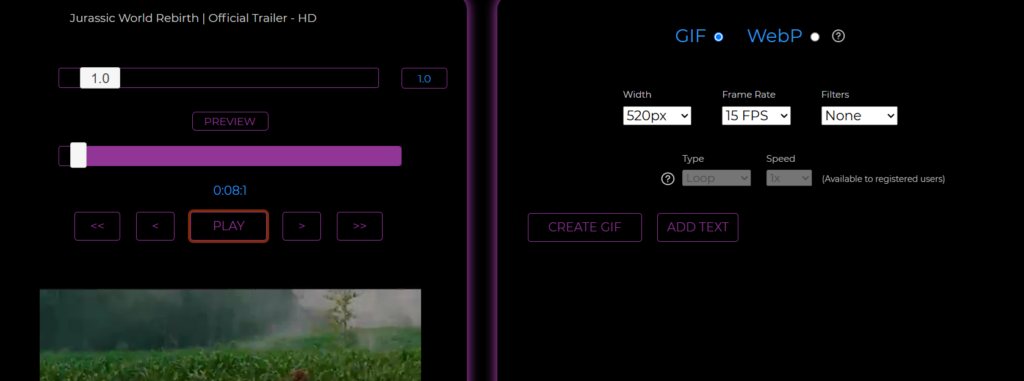
Dessutom kan du lägga till text, beskära eller ändra dina GIF-filer enligt dina krav. När du är klar kan du trycka på "Skapa GIF" för att få din GIF.
3. Adobe Express
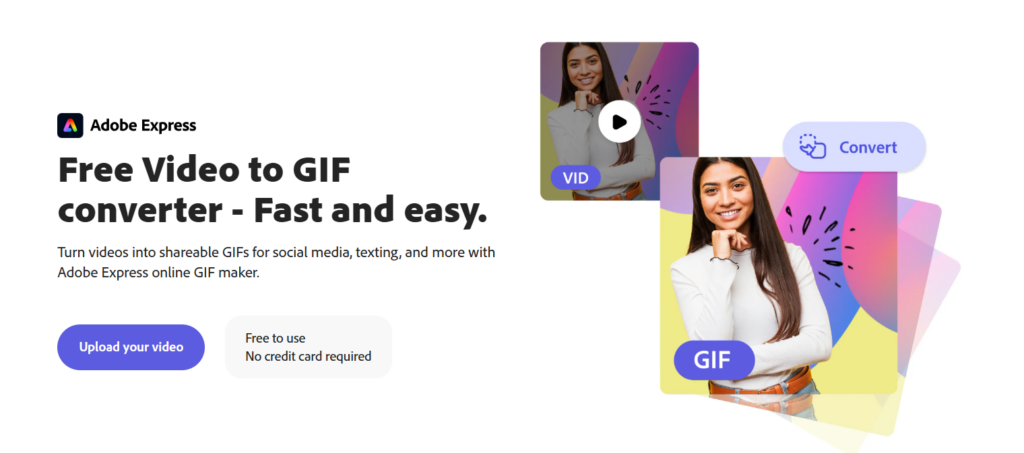
Adobe Express är ett annat verktyg som låter dig förvandla dina YouTube-videor till GIF. Den enda nackdelen är att videor över 1 minut inte kommer att accepteras av Adobe.
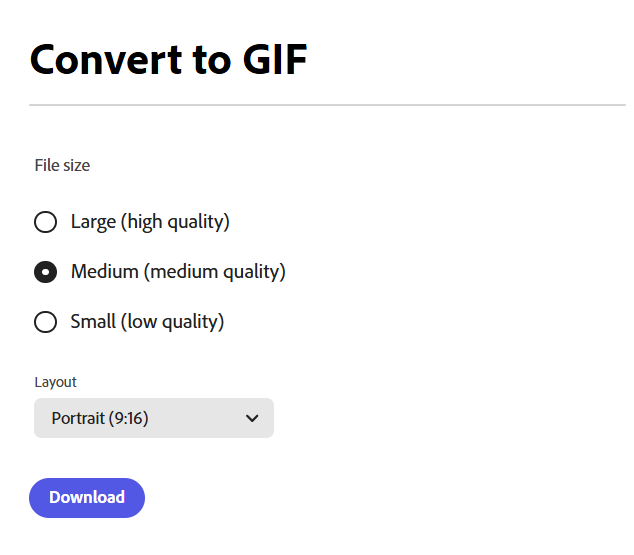
Du kan ladda upp din video till Adobe och sedan förvandla den till en GIF. Du kan till och med ändra orienteringen på din video med Adobe, från liggande till stående och vice versa.
Det här verktyget från Adobe erbjuder inga avancerade anpassningsalternativ. Så om du vill ändra text, lägga till övergångar och lägga till voiceover, kanske du vill utforska andra alternativ. Men om du är nybörjare kan detta vara perfekt för dig.
4. Canva
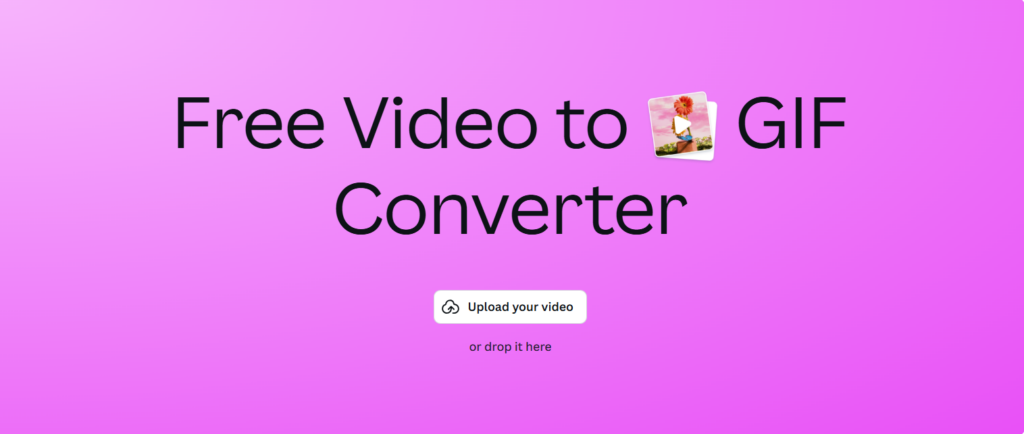
Alla som någonsin har designat något har hört talas om Canva. Från mallar för alla typer av inlägg till mängder av ikoner, Canva har något för alla.
Detta gäller även för att konvertera dina videor till GIF. När du har laddat upp din video kan du beskära och ladda ner filen som en GIF. Det finns många anpassningsalternativ som erbjuds av Canva som låter dig redigera din video. Dessutom är användargränssnittet lätt att förstå, vilket gör det perfekt för både enkel och professionell redigering.
5. Gör en GIF
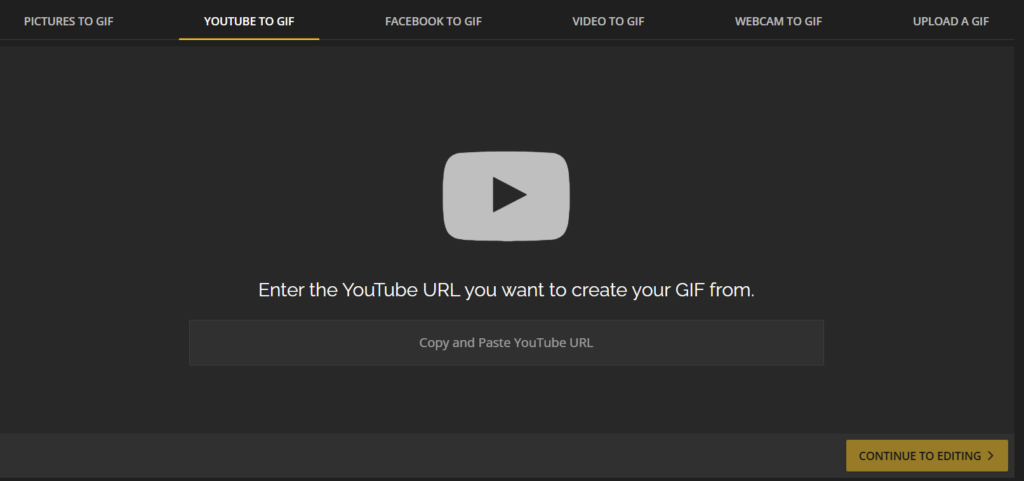
Gör ett GIF låter dig också konvertera, och allt du behöver göra är att klistra in URL:en till YouTube-videon.
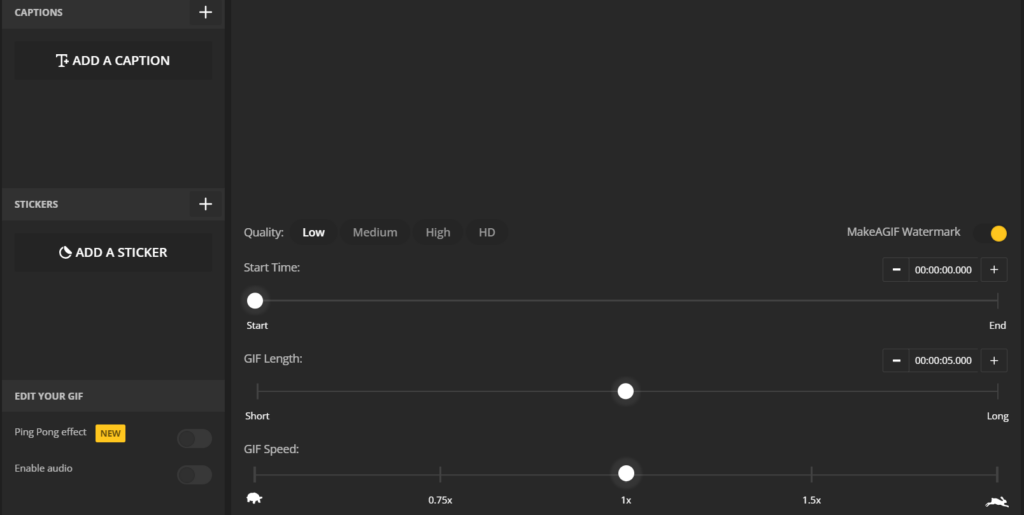
Nu ger det här verktyget ännu fler alternativ för att redigera din GIF och har överlägset det bästa användargränssnittet. Verktyget är nybörjarvänligt och kräver ingen inlärningskurva.
Du kan också konvertera Facebook, webbkameravideor och bilder till GIF-filer med det här verktyget.
6. Capwing
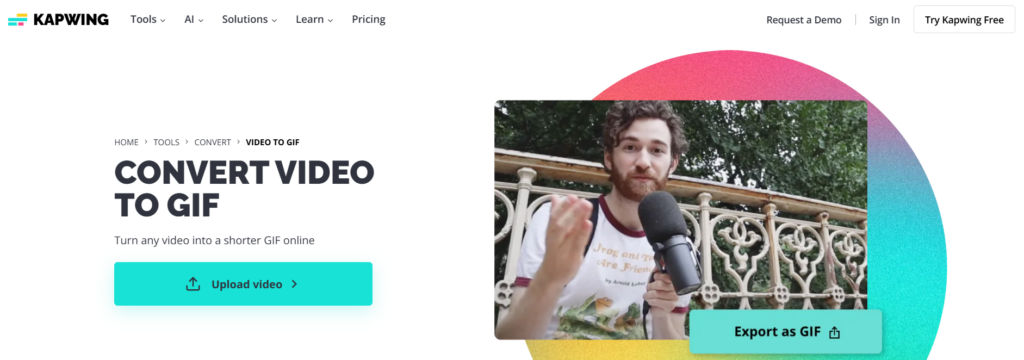
Kapwing är en annan omfattande videoredigerare som erbjuder en mängd alternativ.
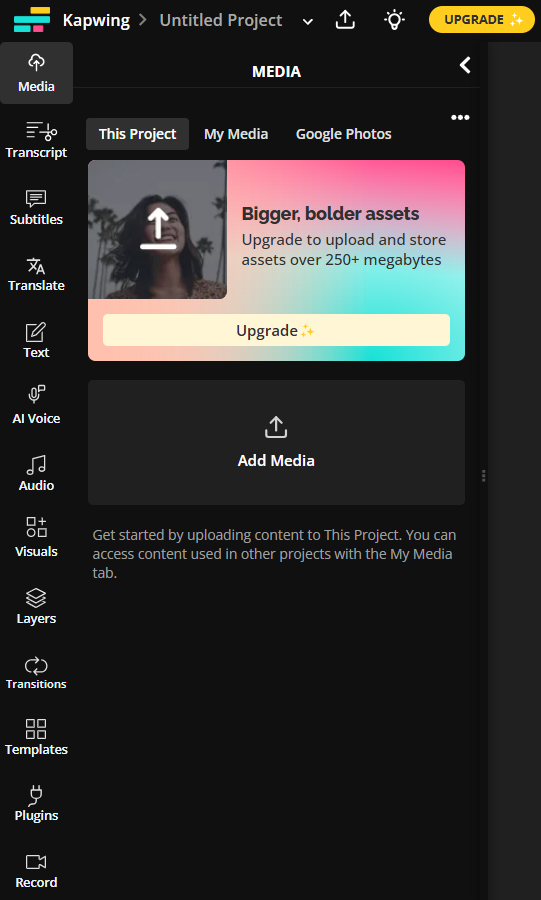
Från AI-röst till översättning, det finns flera alternativ för dig att kolla in. Och på grund av dessa många alternativ förväntar sig det här verktyget lite av en inlärningskurva.
Men att konvertera din video till en GIF är ganska enkelt. Exportrullgardinsmenyn har ett alternativ för nedladdning som GIF, som du kan använda för att få din slutliga utdata.
7. Veed
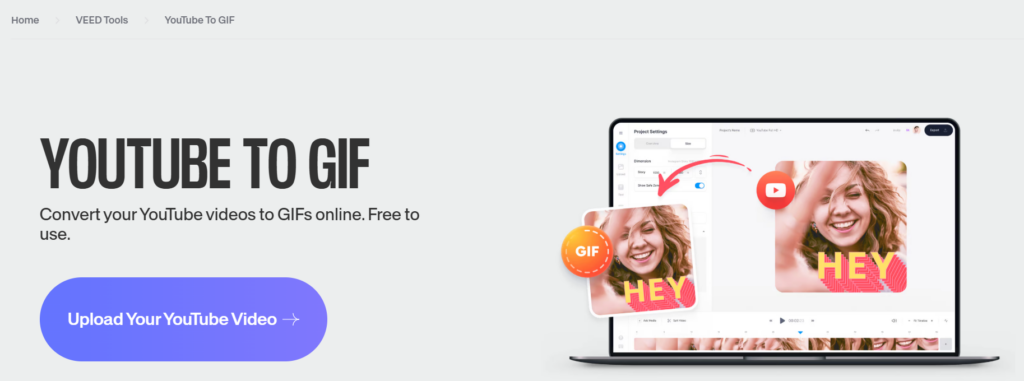
Veed är ett annat verktyg som gör ditt liv enklare. Veeds användargränssnitt är ganska likt det för Canva. Veed har det unika alternativet som låter dig lägga till AI-avatarer till din video.
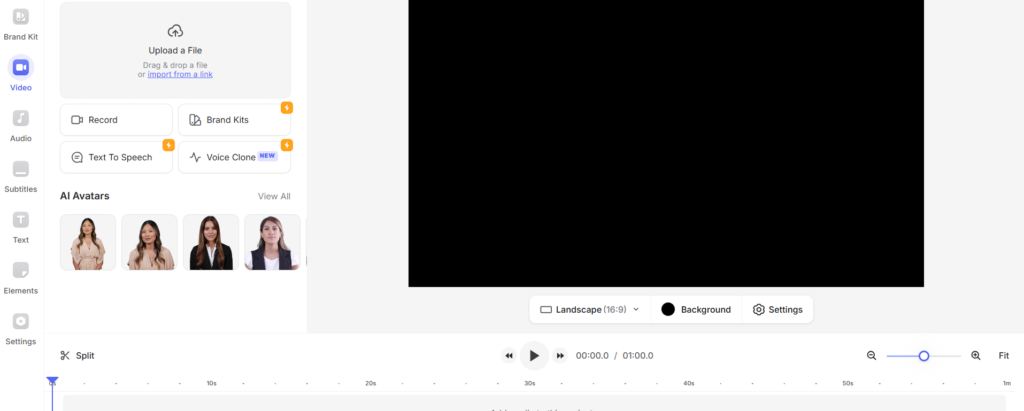
Du kan lägga till varumärkeselement, göra en röstklon och till och med samarbeta med ditt team genom Veed.
8.GIPHY
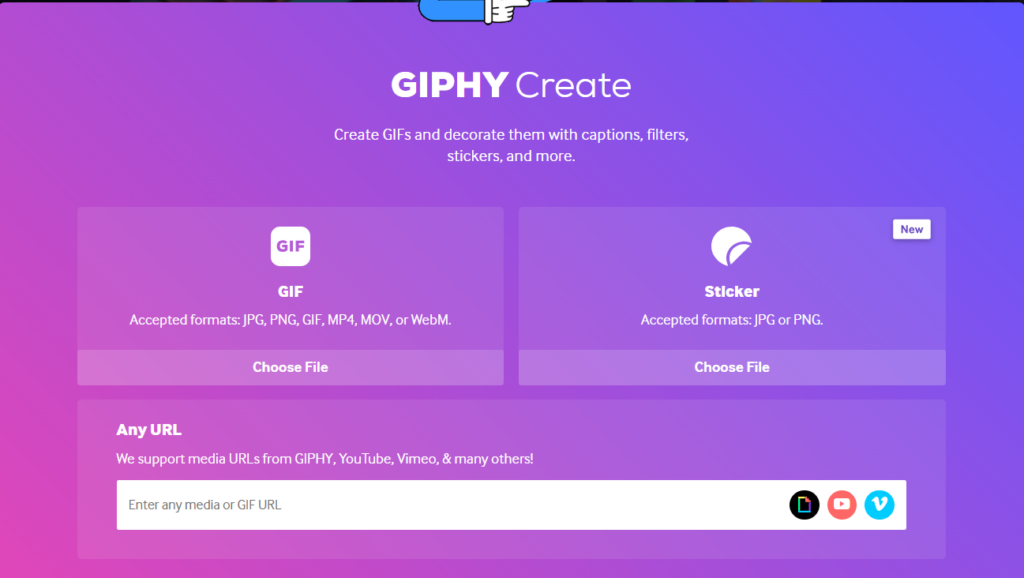
GIPHY är ett annat verktyg som låter dig förvandla vilken YouTube-video som helst till en GIF, förutsatt att videon är inom 100 megabyte eller under 10 minuter.
Proceduren är ganska enkel. Du kopierar och klistrar in URL:en, beskär videon och hämtar GIF. Och det är allt som krävs.
9. GIFmaker
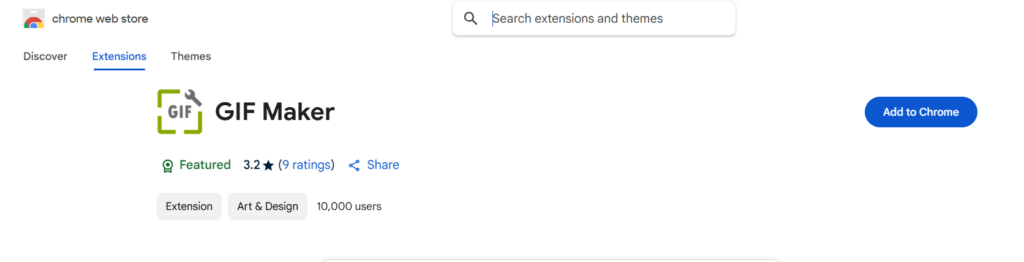
GIFmaker kan vara perfekt för dig om du letar efter ett webbläsartillägg snarare än en webbplats.
Precis som andra verktyg kan du även här ladda upp eller klistra in webbadressen till videon och få din konvertering gjort enkelt. Det här tillägget ger ytterligare alternativ för att ändra storlek, komprimera och beskära videorna enligt dina önskemål.
Tänk på att videorna du använder måste vara mindre än 25 MB och att de inte bör ha upphovsrättsliga problem.
10. Imgflip
Imgflip erbjuder flera alternativ med något unikt för både Betald och free användare. Även med free version kan du skapa högkvalitativa GIF-filer. Men med Pro-versionen kan du låsa upp några coola animationer.
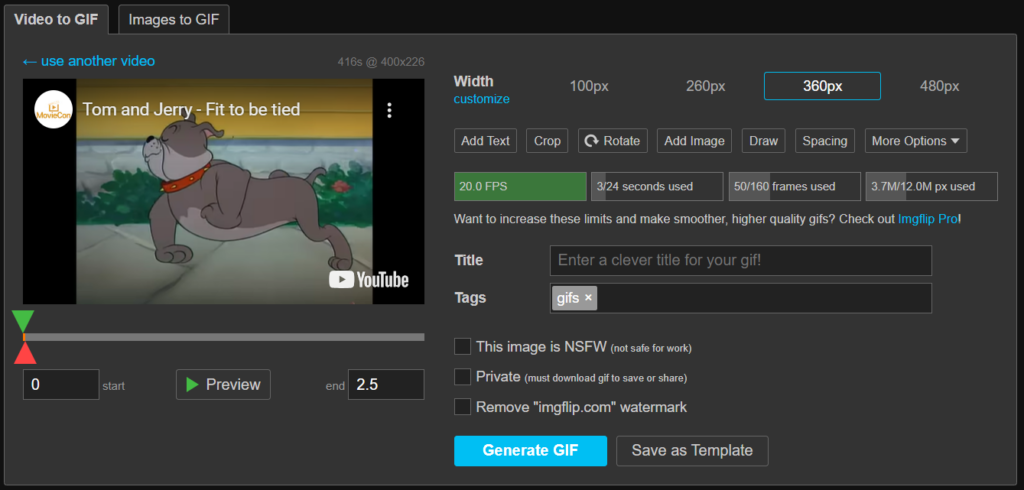
Det här verktyget ger dig en myriad av röst- och ljudalternativ, även det med högsta kvalitet.
En annan stor fördel är att det låter dig ladda upp videor i en mängd olika format som MOV, OGG, AVI, FLV och så vidare.
11. Convertio
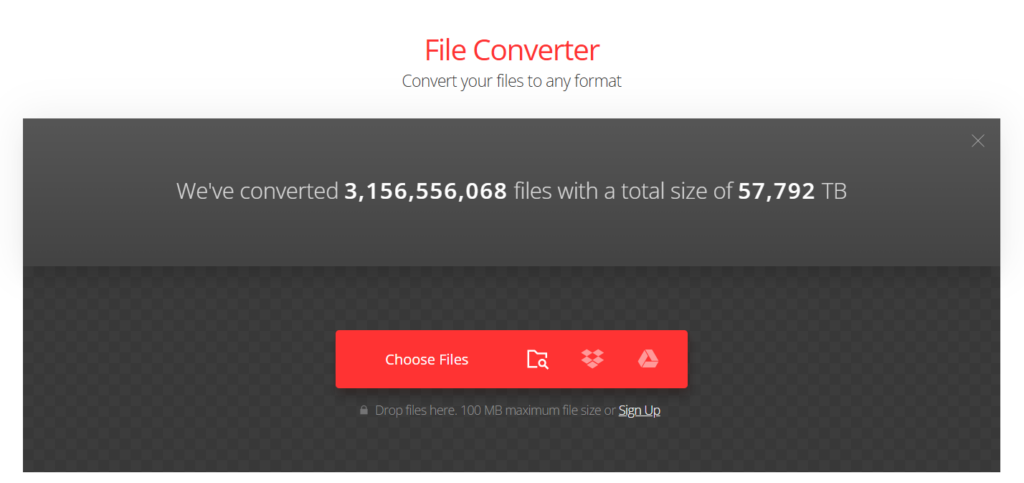
Ett annat enkelt verktyg för att skapa GIF – Convertio. Convertio stöder också en mängd olika videoformat, och skapandeprocessen är också enkel.
Du kan ladda upp videon, välja start- och slutpunkten för videon, justera parametrarna och få din video gjort.
12. Filmor
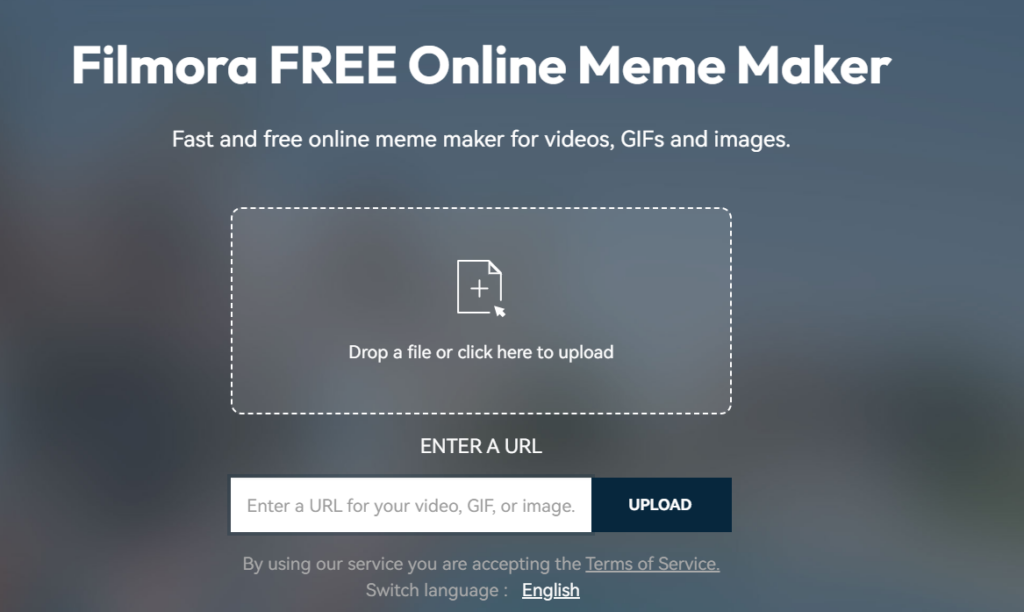
Filmora är ett annat fantastiskt verktyg för människor som vill ha en professionell instrumentpanel för att få sin videoredigering klar.
Det finns en uppsjö av alternativ som du kan granska i det här verktyget, från att lägga till övergångar till din GIF till den exakta inställningen av start- och slutpunkten.
Men se till att hålla videon under 50 MB för att säkerställa att din video bearbetas.
Slutsats
Att förvandla en video till en GIF kan verka som en stor uppgift som kräver mycket teknisk skicklighet, men det är det verkligen inte. Med hjälp av dessa verktyg kan du få det gjort mycket enklare än du kan föreställa dig.
Dessa verktyg är en blandning av GIF-skapare, allt från lättanvända, grundläggande redigerare till professionella redigerare med avancerade redigeringsalternativ. Så du kan välja och vraka baserat på användarvänlighet, anpassningsalternativ, utdatakvalitet och filformat som stöds.
Så kom igång idag och konvertera dina favoritvideoklipp till en GIF och dela dem med ditt nätverk!