Att skapa den perfekta Instagram-storyn innebär att vara noggrann med detaljer som att hitta rätt vinklar, välja färgglad grafik och koppla ihop den med lämplig musik. Inget är mer irriterande än att publicera din berättelse bara för att upptäcka att den är kornig, förvrängd eller med andra ord suddig! Det kan ha en negativ inverkan på hur din publik uppfattar ditt innehåll. Om dina Instagram-stories, särskilt de med musik, ser suddiga ut trots att du använder högkvalitativa medier, är du inte ensam. I den här bloggen ska vi titta på... vanligaste orsakerna varför Instagram berättelser suddas ut när du lägger till musik till dem, och hur du fixar dem!
Hur fixar man suddiga Instagram-berättelser? Vanliga orsaker och snabba lösningar
För att förbättra användarupplevelsen och tittarnas engagemang blir det väldigt viktigt att fixa suddiga innehåll! Skarpa och tydliga historier hjälper till att engagera din publik och dina marknadsföringsinsatser. Å andra sidan kan innehåll som inte är tydligt göra människor frustrerade och leda till dålig synlighet. Om dina berättelser blir suddiga, särskilt när du lägger till musik, kan det finnas några vanliga orsaker bakom dem! I den här bloggen kommer vi att prata om de möjliga orsakerna bakom och ge dig snabbt, enkla lösningar för att fixa berättelserna så att de alltid sticker ut!
Nedan är några vanliga orsaker av de suddiga Instagram-berättelserna tillsammans med snabbkorrigeringar senare i bloggen:
- Dålig internetuppkoppling
- App-cache och buggar
- Innehåll av låg kvalitet
- Bildorienteringsbugg
- Instagram-komprimering
- Enhetsspecifikt problem
- Fel innehållsformat
- Brott mot gemenskapens riktlinjer

1. Dålig internetanslutning
En svag internetanslutning kan resultera i ofullständiga uppladdningar eller betydande sänkning av kvaliteten. Dålig anslutning förhindrar säkert att dina berättelser laddas upp helt till Instagrams servrar, vilket leder till suddighet, oavsett om det är på Wi-Fi eller mobildata.
Snabb fix:
- För snabbare uppladdning måste du ansluta till en stabilt Wi-Fi-nätverk. Därför är det viktigt att se till att du har en stark Wi-Fi-anslutning eller ett aktivt mobilnätverk.
- Om problemet fortsätter att hända bör du ringa din tjänsteleverantör för att åtgärda anslutningsproblemen.
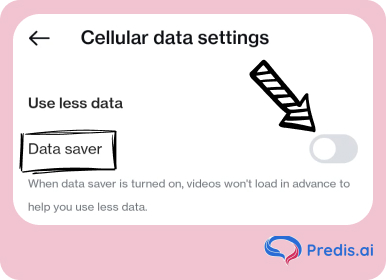
- Inaktiverar inställningar för datasparande på Instagram som kan försämra uppladdningskvaliteten när du använder mobildata.
2. App-cache eller buggar
När app-cacheminnet byggs upp kan det lagra skadad data, vilket kan sakta ner din enhet och få filerna att se dålig kvalitet ut. Ibland kan buggar i Instagram-appen resultera i suddiga eller förvrängda berättelser. Dessa kan orsakas av föråldrade appversioner, fel under uppdateringar eller problem med din enhet. Om många användare upplever samma oskärpa problem kan det vara en appbugg.
Snabb fix:
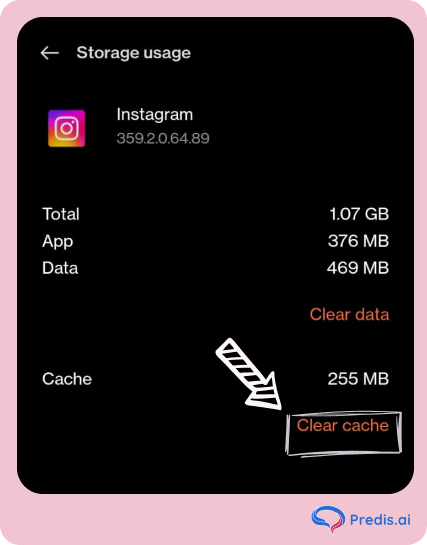
- Rensa cache: På Android-enheter kan du rensa Instagram-cachen genom att gå till dina telefoninställningar > Apphantering > Instagram > Rensa cache, för att förhindra prestandaproblem. För iPhone-användare uppdateras data om du installerar om appen.
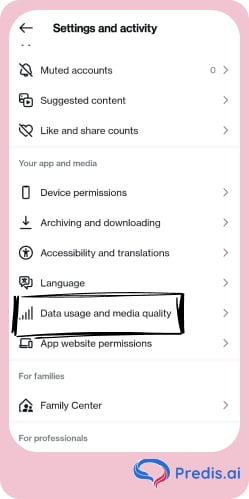
- Aktivera högkvalitativa uppladdningar på Instagram: Klicka på hamburgerikon (☰) i det övre högra hörnet > Inställningar och aktivitet. Under Din app och media > klicka på Dataanvändning och mediekvalitet.
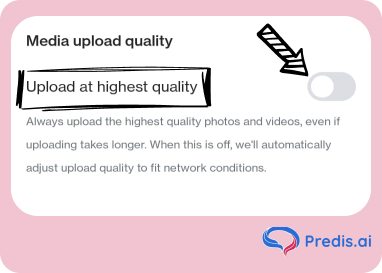
Klicka på: Ladda upp med högsta kvalitet, för bättre resultat, som visas nedan. Om suddigheten kvarstår, rapportera problemet till Instagram och vänta på en åtgärd.
3. Låg kvalitet på innehållet
Att ladda upp lågupplösta bilder eller videor, eller överbelasta din berättelse med klistermärken, GIF och musikklipp, kan också leda till att Instagram komprimerar ditt innehåll, vilket minskar kvaliteten på ditt innehåll.
Snabb fix:
- Använd högupplösta media med en optimal upplösning of X 1080 1920 pixlar (9:16 bildförhållande).
- Se till att bilderna är åtminstone 72 ppi och mindre än 30MB, medan videor ska vara under 4GB.
- Minimera överdrivna redigeringar och försök ladda upp en enkel berättelse utan GIF, klistermärken och liknande element för att se om klarheten förbättras.
4. Bildorienteringsbugg
Ibland kan foton laddas upp upp och ner på grund av en bugg. Detta påverkar vanligtvis en specifik bild i en grupp.
Snabb fix:
- Rotera bilden i telefonens redigeringsapp innan du laddar upp.
- Ladda upp bilden upp och ner först för att se om den korrigerar orienteringen
Stå ut på Instagram med AI-innehåll 🌟
5. Komprimering av Instagram
Instagram använder komprimeringsalgoritmer för att minska filstorleken på bilder och videor som laddas upp till Stories. Den här processen hjälper till med snabbare laddning och effektiv dataanvändning, men det äventyrar ofta innehållets tydlighet. Att lägga till musik, klistermärken, gifs och andra medier kan ytterligare minska kvaliteten på din berättelse efter att den har laddats upp.
Snabb fix:
- Använda tredjepartsprogram för att minimera komprimeringsgraden innan du uppdaterar på Instagram.
- Se till att ditt ursprungliga innehåll är av hög kvalitet innan uppladdning och utan extra element som filter och klistermärken.
6. Enhetsspecifika problem
Om telefonens kameralins är dammig eller blockerad kan den ge suddiga bilder. Rengör alltid linsen innan du tar några bilder. Se också till att dina kamerainställningar är optimerade för bilder av hög kvalitet med tillräckligt med upplösning och fokus. Om problemet kvarstår, prova att använda en annan smartphone för att kontrollera om det är relaterat till telefonens kamera eller inställningar.
Snabb fix:
- Innan du tar bilder eller filmer bör du alltid rengör linsen på din kamera.
- Se till att kamerainställningarna på din enhet är inställda för bra upplösning.
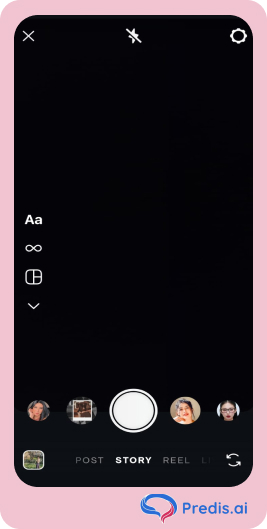
- Försök att använda Instagram-storykameran (visas nedan) om du kan. Det kommer att fungera bättre.
7. Välja rätt format
Oförmågan att välja rätt filtyper eller -storlekar kan få Instagram att komprimera ditt innehåll överdrivet, vilket resulterar i suddiga bilder.
Snabb fix:
- Använda JPEG eller PNG för bilder och MP4, GIF eller MOV för reels eller videor.
- Se till att dina Instagram-foton och -videor har rätt storlek och kvalitet, dvs i överensstämmelse med Instagram rekommenderade storlekar.
- För bilder, tänk på att storleken ska vara mer än 1080 x 1920 pixlar, eller mindre än 30 megabyte.
- För videor bör storleken vara mindre än 4 GB.
- Innan du delar ditt innehåll med din publik, använd appar som Ändra storlek på Adobe Image för att ändra storlek på media för att få de bästa måtten.
8. Upphovsrättsintrång eller brott mot communityns riktlinjer
Om din berättelse bryter mot Instagrams communityriktlinjer eller inkluderar upphovsrättsskyddat innehåll, kan det resultera i en suddig uppladdning eller borttagning.
Snabb fix:
- Se till att allt innehåll följer Instagrams policyer.
- Undvik att använda upphovsrättsskyddad musik eller media utan korrekt licensiering.
Ytterligare tips för att fixa suddiga Instagram-berättelser
- Du kan ladda upp berättelser utan att använda en massa filter, klistermärken eller musik eftersom de kan göra ditt innehåll av låg kvalitet. Försök att berätta en enkel historia utan dessa element.
- Undvik överdriven zoomning eller beskärning i Instagram-appen. Använd professionella redigeringsverktyg som Predis AI free AI-verktyg att upprätthålla kvaliteten.
- Uppdatera appen eller installera den igen eftersom du kan ha problem med bilder av låg eller dålig kvalitet eftersom din Instagram-app är inaktuell eller trasig. Att regelbundet uppdatera appen är det bästa sättet att se till att du använder den uppdaterade versionen.
- Använd Instagram-kameran för berättelser/foton, istället för att dela foton eller videor från ditt galleri. Kameran på Instagram är designad för att säkerställa bättre upplösning och mindre komprimering än vad som kan hända med tredjepartsmedia.
- Använda enhetens inbyggda kameraapp istället för appar från tredje part kan hjälpa till att upprätthålla kvaliteten på dina bilder. Överföring av bilder från andra appar till Instagram leder till kvalitetsförlust på grund av datakomprimering, vilket kan resultera i suddiga eller pixlade bilder. Genom att ta bilder direkt med enhetens kamera kan du se till att originalkvaliteten bevaras, vilket ger dig tydligare, skarpare Instagram-berättelser.
- Även om det är sällsynt, kan Instagram själv uppleva serverproblem. Kontrollera online för avbrottsrapporter innan ytterligare felsökning.
- Du kan använda verktyg från tredje part för att hjälpa till att föroptimera innehåll för Instagram-uppladdningar eftersom dessa verktyg kan hjälpa till att justera upplösningen och komprimeringsinställningarna för bättre kvalitet.

Vanliga frågor (FAQ)
Instagram stöder MP4 för videor och JPG eller PNG för bilder. Att använda de rekommenderade formaten säkerställer bättre kvalitet vid uppladdning.
Även om du inte helt kan undvika komprimering, kan uppladdning av högkvalitativt innehåll och använda de rekommenderade filstorlekarna och formaten hjälpa till att minimera effekten av Instagrams komprimering.
Din iPhone Instagram-berättelse kan vara suddig på grund av flera anledningar. Kontrollera om kameralinsen är ren, eftersom en smutsig lins kan orsaka otydliga bilder. För att förbättra uppladdningskvaliteten, försök att använda en snabbare Wi-Fi-anslutning. Du kan också kontrollera om din app är uppdaterad eller inte!
Om din bild blir suddig på Instagram när du lägger till musik kan det bero på Instagrams komprimeringsprocess. När du lägger till musik eller andra element som klistermärken kan filstorleken öka och Instagram komprimerar hela berättelsen för att spara bandbredd. På grund av detta minskar bildkvaliteten och den ser suddig ut. För att undvika detta kan du ladda upp en högupplöst bild (minst 1080px x 1920px), med bättre internetuppkoppling!
Bonustips: Hur man skapar Instagram-videor snabbare
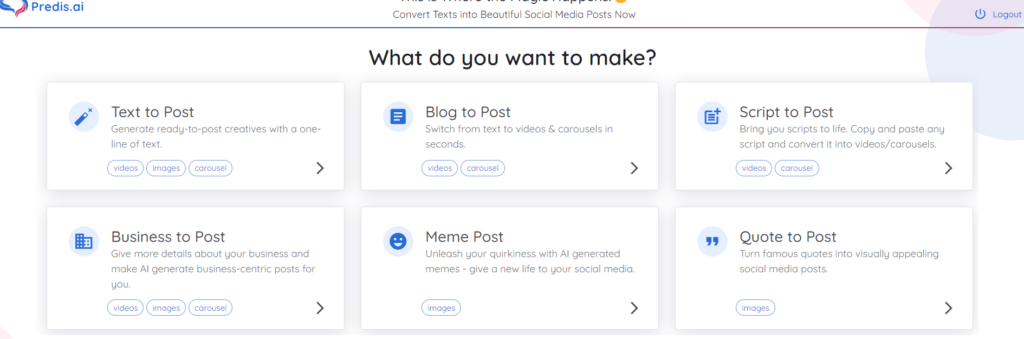
Du måste alltid lägga ner mycket hårt arbete och ansträngning när du skapar dina Instagram-videor. Tja, vi är här för att hjälpa dig med Predis Instagram Stories Maker – 10X din kreativitet med AI. Här kan du skapa dina berättelser med lätthet med hjälp av AI.
Du kan skapa attraktiva berättelser med personliga mallar genererade av predis.ai. Predis erbjuder dig ett användarvänligt gränssnitt för enkla och skräddarsydda videoskapelser tillsammans med färdiga medieelement för användning. Biblioteket kommer att erbjuda dig fantastiska bilder, musik och animationer som du kan använda för att skapa varumärkesinnehåll.
Dessutom erbjuder den trendiga och relevanta hashtags för dina berättelser tillsammans med enkel schemaläggning och sömlöst samarbete med teammedlemmar. Så missa inte denna underbara möjlighet att skapa snygga och tilltalande berättelser med bara några klick.
Öka din närvaro på digitala medier med hjälp av ett tillförlitligt AI-generativt verktyg som Predis.ai att skapa engagerande innehåll. Använd dess kraft för att dela din vision i enastående klarhet! För fler tips och uppdateringar på sociala medier, följ oss på vår Instagram!
Du kanske också gillar,
Hur ändrar jag bakgrunden till din Instagram-berättelse?
Torsdag inlägg idéer på sociala medier
Lägger till datum i Instagram-berättelsen
Hur ändrar man färgen på storyringen på Instagram?
Det går inte att lägga till musik till Instagram-berättelsen