I en övervägande digital värld, där människor blir alltmer tekniskt kunniga, finns det inte mycket som icke-kodare inte kan göra. Visserligen behöver du tekniska färdigheter för att felsöka din webbplats eller felsöka din kod. Men om det finns något som inte kräver kodningskunskaper så är det att konvertera videofiltypen. Eftersom det är möjligt har du alla möjliga programvaror, verktyg, appar och så vidare. Så i den här bloggen ska vi utforska dina alternativ!
Låt oss börja då!
Varför ska du byta videofiltyper?
Många av videofiltyperna har sina egna distinkta fördelar och problem. Vissa av dem kan till och med helt enkelt inte stödjas i vissa applikationer. I sådana fall kan du behöva byta filtyp för att kunna komma åt den.
Några av de vanligaste anledningarna till att vilja konvertera filformat är:
- Videons filstorlek är för stor: När videofiler är för stora kan det vara särskilt svårt att ladda eller dela dem. I sådana fall kan det vara ett bra alternativ att byta till ett annat filformat som kan visa bra upplösning även när det är komprimerat (t.ex. MP4).
- Inte kompatibel med vissa enheter: Ibland stöds inte vissa filformat av dina mobila enheter eller andra plattformar. I sådana fall måste du konvertera dem till ett annat format för att komma åt dem.
- Mer lämplig för redigering: Apple ProRes är en typ av videofil som låter dig få högkvalitativa videoutgångar och förenklar redigering. Därför kan många redigerare tycka att det är en mer lämplig filtyp.
- Videoförvrängningar: Vissa videor kan fastna helt eller sluta spelas upp helt och hållet. I sådana fall kan det vara en lösning att konvertera dem till en annan filtyp.

Hur ändrar man videofiltyp?
Om du letar efter en applikation eller plattform som kan hjälpa dig att byta videofiltyper, så är här 5 sätt du kan göra det på.
1. Handbroms
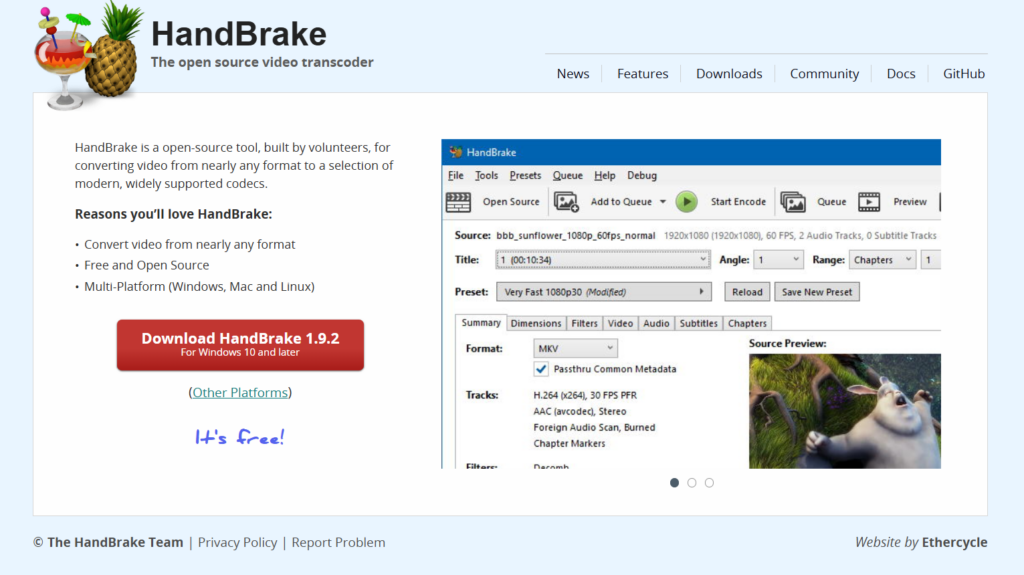
Handbroms är en free, mångsidig och öppen källkods-transkoder som kan komprimera och konvertera dina videor. Du kan mata in alla typer av videoformat, till exempel MP4, MKV och AV1, men utdataformaten är begränsade till endast MP4 och MKV.
Den möjliggör enkel hantering av stora filstorlekar och erbjuder inbyggda enhetsförinställningar för Android, IOS, PlayStation med mera.
Förutom att konvertera låter Handbrake dig även redigera videor, som att beskära, lägga till filter, undertexter och lägga till, ta bort eller beskära ljud.
Alla tillgångar på ett och samma ställe
- Hög kontrollnivå, vilket gör att du kan manipulera bitrate, bildhastighet och codecs.
- Aktiv utveckling och stöd från samhället.
- Frekventa buggfixar och förbättrade funktioner.
Nackdelar:
- 100% free och öppen källkod
- Kräver lite inlärningskurva
- Kan minska storleken på stora videor utan kvalitetsförlust
2. Valfri videoomvandlare (AVC)
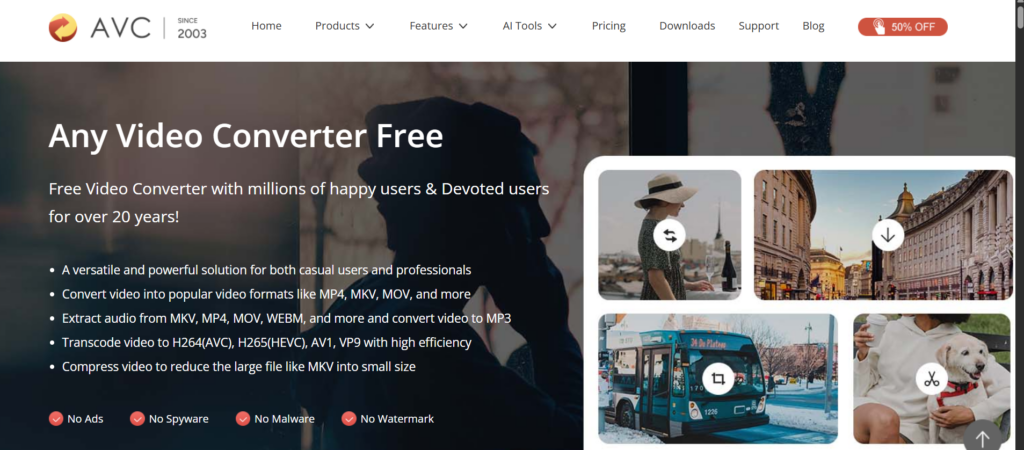
Alla videokonverterare (AVC) är det bästa alternativet för nybörjare som vill redigera och ändra filtypen för videor. Med mer än 100 inmatningsformat och 160 utmatningsformat låter den här redigeraren dig arbeta med både online- och offlinefiler.
Denna videokonverterare är intuitiv och har förinställningar för många enheter, inklusive iPhones, Android-enheter och så vidare. Den låter dig också redigera din video, som att trimma, beskära, rotera, lägga till undertexter, effekter och så vidare.
Alla tillgångar på ett och samma ställe
- Den kan till och med stödja äldre filtyper som WMV.
- Med ett enda verktyg kan du konvertera videor, redigera dem, komprimera och göra så mycket mer.
- Användarvänlig med ett intuitivt gränssnitt.
- Har till och med en möjlighet att ladda upp en extern undertextfil.
Nackdelar:
- Ocuco-landskapet free Versionen har begränsade funktioner och innehåller annonser.
- Redigeringsalternativen är inte omfattande i det här verktyget.
3.AVS Video Converter
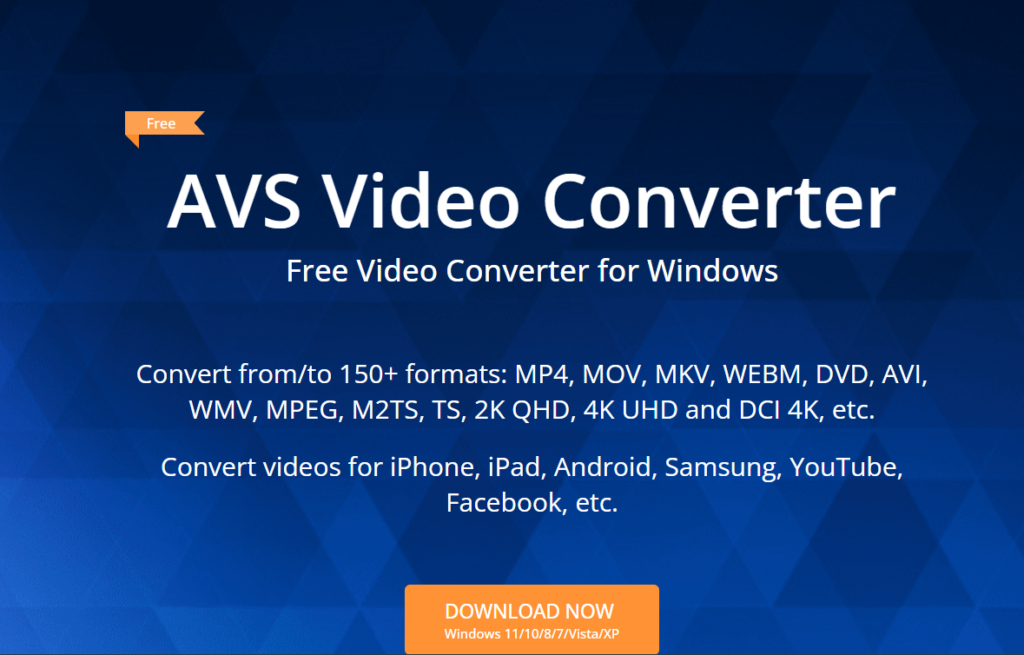
AVS Video Converter är en annan multimediaprogramvara som låter dig konvertera till eller från en mängd olika format, som MP4, MOV, AVI, 3GP och mycket mer.
AVS-videokonverteraren stöder till och med HD- och 4K Ultra HD-videokonverteringar. Batchkonvertering av videor är också möjlig med enhetliga inställningar i den här sviten. Det finns också några förinställda alternativ med en knapptryckning som omedelbart sparar dina videor i lämpligt format för många plattformar som YouTube, Facebook, Telly, Dailymotion och så vidare.
Alla tillgångar på ett och samma ställe
- Med ett enda verktyg får du tillgång till många funktioner som videoredigering, konvertering, skivbränning och ljudredigering.
- Utdatakvaliteten förblir utmärkt även med komprimering.
- Livstidsplanpriset för verktyget är en nominell avgift.
Nackdelar:
- Stöds endast av Windows och inte macOS.
- Ingen permanent free eller öppen källkod finns tillgängliga.
- Testversionen kommer med vattenstämplar.
- Innehåller inte avancerade redigeringsalternativ som färggradering eller flerspårsredigering.
4. Freegöra
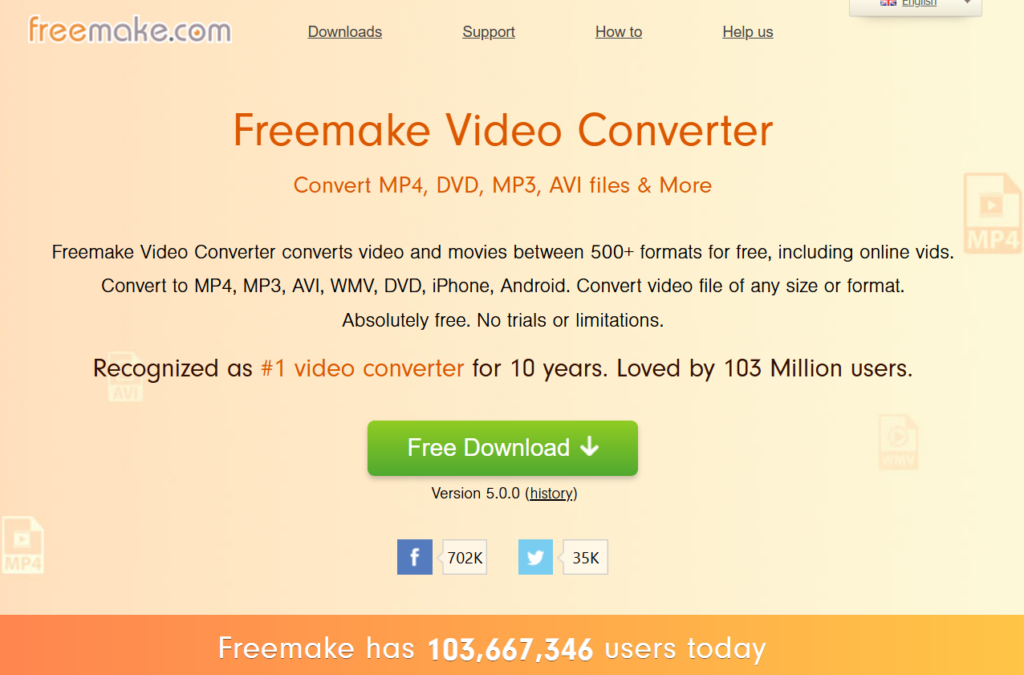
Freegöra är en annan videoformatkonverterare som är väldigt enkel att använda och har många funktioner. I Freekan nästan 50 olika filformat användas, och den har även inbyggda förinställningar för PlayStation, Xbox och så vidare.
Du kan till och med rippa och bränna videor på DVD-skivor. Verktyget erbjuder även grundläggande redigeringsverktyg som att klippa, rotera, sammanfoga videor och så vidare.
Alla tillgångar på ett och samma ställe
- Användargränssnittet är enkelt med dra-och-släpp-element.
- Det kan till och med fungera med onlinevideor direkt genom nedladdning.
- Verktyget kräver endast livstidsbetalning och ingen månadsabonnemang.
Nackdelar:
- Ocuco-landskapet free Versionen levereras med ett vattenmärke.
- Stöder endast Windows.
5. Movavi Video Converter
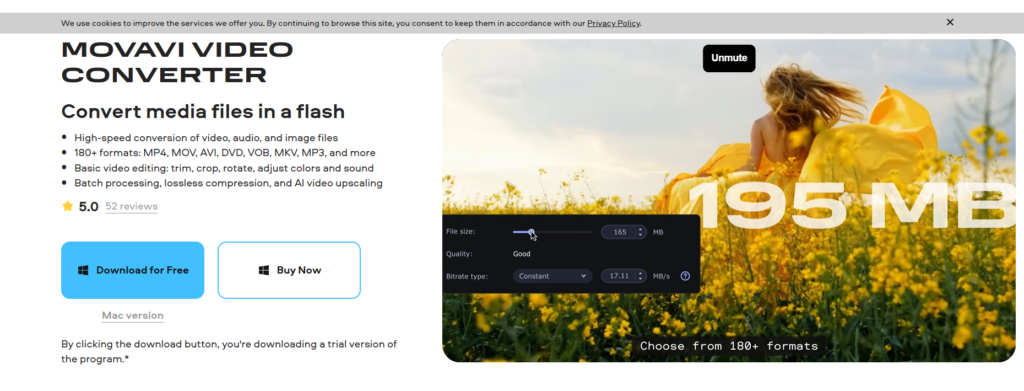
Movavi är ett annat multimediaverktyg som kan konvertera alla video-, ljud- och bildfiler till alla olika typer av format. Plattformen är användarvänlig och har förinställningar för många olika enheter som telefoner, surfplattor, TV-apparater och så vidare.
Det här verktyget låter oss arbeta samtidigt med flera filer och har även några grundläggande redigeringsfunktioner som kontrast, beskärning, trimning och att lägga till undertexter.
Alla tillgångar på ett och samma ställe
- Lätt att använda
- Kan växla mellan 180+ olika format
- Konverterar videor utan omkodning, vilket gör processen blixtsnabb.
Nackdelar:
- Ocuco-landskapet free versionen har inte många funktioner; istället kan du köpa en års- eller livstidslicens.
- Codec-inställningarna är begränsade.
- Erbjuder grundläggande redigeringsalternativ och inget avancerat, och tillåter inte DVD-bränning.
5 steg för att konvertera din videofiltyp med valfri Free eller betalt verktyg
När du väl har bestämt dig för vilket verktyg du vill ha, kan du här konvertera dess filtyp från en till en annan.
- Hitta rätt fil som du vill konvertera och ladda upp den till valfritt verktyg.
- Många av de verktyg som vi tidigare tittat på har möjlighet att göra grundläggande redigering till videorna, såsom redigering, beskärning, trimning, lägga till undertexter och så vidare. Så gör de ändringar du vill ha inom plattformen.
- Och här kommer huvudåtgärden. När du är klar med redigeringen av videon, välj det filformat du vill ha som utdata att vara med. Roligt tips: Du kan till och med konvertera en videofil till en GIF här inne.
- Tänk på vilken typ av video du gör. Om du ska dela videon någonstans kan det vara skadligt att ha stora filstorlekar. Så, baserat på användningen av videon, välj en nominell filstorlek och minska upplösningen om det behövs. Lägg aldrig till fler pixlar i en video med låg upplösning, för då blir den suddig.
- Ladda ner videon och använd det sedan som du vill!
5 tips för att bibehålla videokvaliteten när du ändrar filtyper
När du växlar mellan olika filtyper finns det risk att du förlorar videokvaliteten. För att undvika detta, tänk på några tips.
- Som tidigare nämnts, du kan minska upplösningen av vilken video som helst, och det kommer inte att påverka bildkvaliteten. Men om du lägger till fler pixlar i en video av låg kvalitet, kommer videon att bli suddig.
- Ha en hög bitrate. Bithastighet är mängden data som bearbetas på en sekund. När denna inställning är hög kommer mer data att bearbetas, vilket i slutändan leder till tydligare bilder. Nackdelen med detta är dock att du kommer att fastna med en enorm filstorlek som kommer att ha problem bufferIng.
Det är här beräkna bithastighet spelar in, eftersom det låter dig balansera filstorlek med videokvalitet. Genom att köra beräkningen kan du förutsäga hur mycket lagringsutrymme och bandbredd din video kommer att kräva och justera innan du stöter på uppspelningsproblem. I slutändan säkerställer beräkningen av bithastigheten att du bibehåller skärpan utan att överbelasta dina tittares enheter eller nätverk. - Välj en bra codec. För alla som kanske inte vet det är en codec en typ av fil som möjliggör överföring, komprimering och dekomprimering av video. Om codec inte är bra, försämras videokvaliteten vid komprimering. Välj H.264 eller H.265 för att få de bästa effekterna.
- Hitta ett bra verktygAnalysera listan ovan över konverterare för videofiltyper och välj en bra. Läs recensioner, se om den stöder det format du väljer och om den har en stark community, eftersom dessa indikerar verktygets tillförlitlighet.
- Prioritera även ljudVissa personer kanske fokuserar helt på video och optimerar inte ljudet. Kom alltid ihåg att dålig ljudkvalitet också kan förstöra din videoprestanda.
Avslutande tankar
Att konvertera filtypen för en video är en ganska enkel process eftersom många verktyg har gjort det enklare, även för icke-kodare. skapa en video är en svår process. Det kräver expertis från designers, manusförfattare, animatörer och så mycket mer för att skapa en fantastisk och professionell video.
Men vakna upp, de dagarna är nu över. För med Predis AI, du kan göra allt detta jobb, och allt du behöver göra är att skriva en textuppmaning. Om du kan skriva en bra uppmaning kan verktyget skapa fantastiska inlägg på sociala medier, reklam, berättarröstvideor och mycket mer.
Du kan till och med schemalägga dina inlägg från plattformen och analysera deras prestanda utan att logga ut. Om det här låter som en dröm som går i uppfyllelse, då registrera digp för Predis AI idag och börja leva den drömmen.
FAQ:
Om du ser namnet på en videofil slutar det alltid med .mp4 eller .mov eller något annat filtillägg. Detta är filtypen för just den videon. Om du vill ändra en .mp4-video till en .mov-video eller något annat filformat kallas detta för att ändra filtypen.
Det finns många anledningar till varför det kan vara fördelaktigt att ändra en filtyp från en till en annan. Några av anledningarna är:
1. När videor fastnar eller förlorar längd emellan.
2. För att komprimera videon och ändå inte förlora kvalitet.
3. Att ladda upp till plattformar som bara accepterar vissa filtyper.
Du kan ändra filtypen för din video med hjälp av onlinekonverteringsverktyg som Convertio, Cloudconvert eller free programvara som Handbrake.