Din e-postadress är nyckeln till ditt Instagram-konto. Det är där du får säkerhetsvarningar, inloggningsverifieringar och viktiga uppdateringar. Om din e-postadress är föråldrad eller komprometterad kan det vara svårt att återställa ditt konto om något går fel. Det är därför det verkligen är viktigt att ändra din e-postadress på Instagram!
Det är därför det är avgörande att veta hur du ändrar din e-post på Instagram för att hålla din profil säker. Med Instagram ligger på andra plats i hackningsincidenter, i genomsnitt över 36,000 XNUMX hackade konton per månad, att säkra din e-post är viktigare än någonsin.
I den här guiden leder vi dig genom steg-för-steg-processen för att ändra din e-post på Instagram, oavsett om du använder mobilappen, skrivbordet eller behöver uppdatera din Instagram-kontakt-e-post i din bio. Låt oss dyka in!
Kan du ändra din e-post på Instagram?
Ja, du kan enkelt ändra din e-post på Instagram! Oavsett om du vill uppdatera din Logga in (e-post eller lägg till en ny Instagram kontakt e-post i din bio låter Instagram dig göra dessa ändringar med bara några få steg.
Din e-post är länkad till din sekretessinställningar och information, hjälper dig hantera vem som kan komma åt ditt konto. Att hålla din e-post uppdaterad är avgörande.
Det hjälper till att säkra ditt konto, ser till att du får viktiga meddelanden och gör det lättare att återhämta sig ditt konto om du någon gång blir utelåst. Om du är en företag eller skapare, genom att lägga till din kontaktmail i bion gör det enkelt för potentiella kunder eller följare att nå dig.
I avsnitten nedan kommer vi att guida dig genom de exakta stegen för att uppdatera din e-post på mobil, dator och även utan att logga in. Låt oss komma igång!

Hur ändrar man e-postadress på Instagram med hjälp av en mobilapp?
Att uppdatera din e-post på Instagrams mobilapp är snabbt och enkelt. Följ dessa steg för att säkerställa att ditt konto förblir säkert och uppdaterat.
Steg–1: Gå till din profil
- För att börja, se till att du har Instagram-appen installerad på din enhet. När den väl är igång, logga in med ditt användarnamn och lösenord om du inte redan är inloggad.
- När du har loggat in, hitta din profil. Du kan göra detta genom att trycka på profilikon finns i det nedre högra hörnet av skärmen.
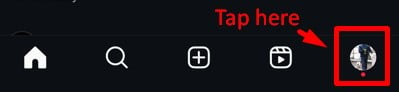
- Med ett enda tryck hittar du dig själv på din Instagram-profilsida, redo att göra de nödvändiga ändringarna.
Steg–2: Åtkomstinställningar
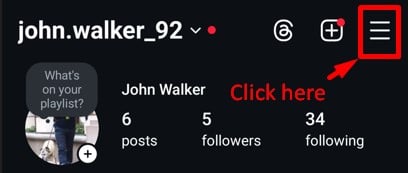
- På din profilsida letar du efter tre horisontella linjer – ofta kallad hamburgerikonen – placerad i det övre högra hörnet på skärmen.
- Den "Inställningar och aktivitet”-menyn kommer elegant att glida fram.
Steg–3: Redigera profil
- Med inställningsmenyn till hands, tryck på "Kontocenter" alternativet. Detta kommer att leda dig till en ny uppsättning val.
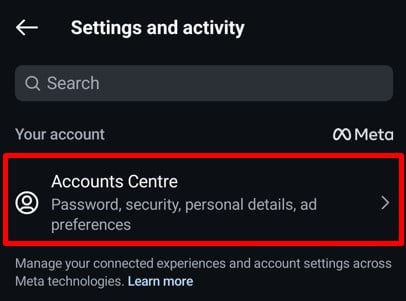
- Hitta och välj “personliga detaljer" under Kontoinställningar sektion. Nu sitter du i förarsätet, redo att finjustera dina kontouppgifter.
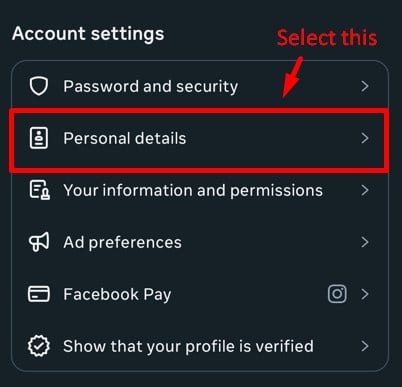
Steg-4: Ta bort befintlig e-post
- I avsnittet "Personliga uppgifter" ser du "Kontaktinformation”Alternativ. Klicka på det.
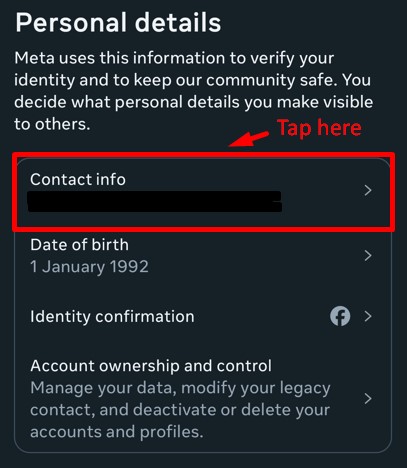
- Leta efter din nuvarande e-post och klicka på den för att radera din e-post med Ta bort e-post knapp.
- Du kommer att bli ombedd att ange ditt Instagram-kontos lösenord. Ange den och klicka på fortsätter. Din befintliga e-post kommer att raderas.
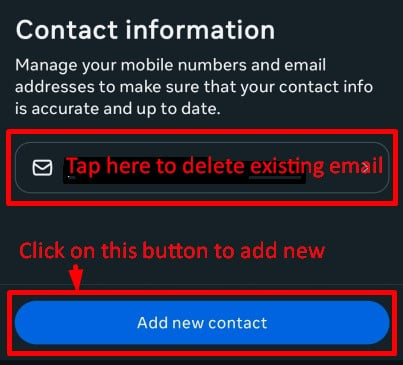
Steg-5: Lägg till det nya e-postmeddelandet
- Nu, för att lägga till den nya, gå tillbaka till kontaktinformationssidan och klicka på Lägg till ny kontakt.
- Klicka på Lägg till e-postadress. Ange din nya e-postadress och välj de Instagram-konton som du vill ställa in den här e-postadressen för. Klicka på Nästa.
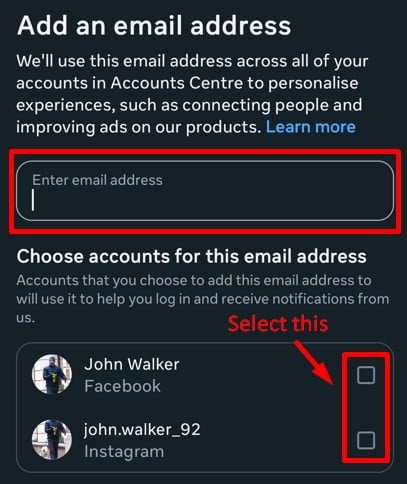
Steg-6: Bekräfta det nya e-postmeddelandet
- När du har angett ditt nya e-postmeddelande anger du bekräftelsekoden som du fått på din nya e-post och klickar Nästa. Din Instagram-e-postadress kommer att ändras.
Det är det! Du har framgångsrikt ändrat din e-post i Instagram-appen. Detta säkerställer att du får viktiga uppdateringar, meddelanden och alternativ för lösenordsåterställning kopplade till din nya e-post.
Använda Predis.ai Instagram Post Maker för att enkelt skapa fantastiska bilder och engagerande innehåll, se till att din närvaro på Instagram alltid är förstklassig.
Hur ändrar jag Instagram-e-post från skrivbordet?
Du har redan sett hur man ändrar sin Instagram-e-postadress med hjälp av telefonen. Men tänk om du behöver ändra e-postadressen via datorn eller skrivbordet? Vi har det du behöver. Följ bara dessa steg:
Steg-1: Logga in på din Instagram-webbplats
Börja med att öppna Instagram-webbplatsen i webbläsaren på din dator/skrivbord. Logga nu in på ditt Instagram-konto genom att lägga till ditt användarnamn och lösenord.
Steg 2: Öppna inställningar
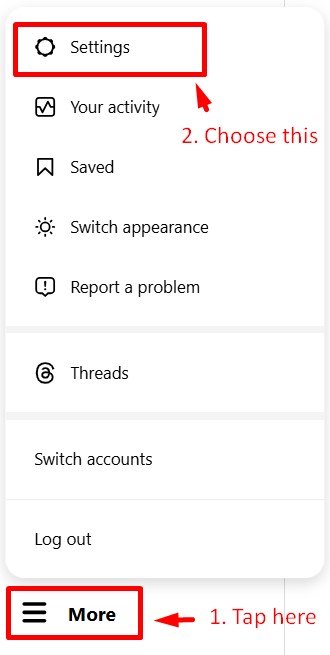
När ditt konto är öppet, titta längst ned till vänster på din sida. Du kommer att se mer i det nedre vänstra hörnet. Klicka på Snarare och välj Inställningar från menyn som visas framför dig.
Steg 3: Åtkomst till kontocenter
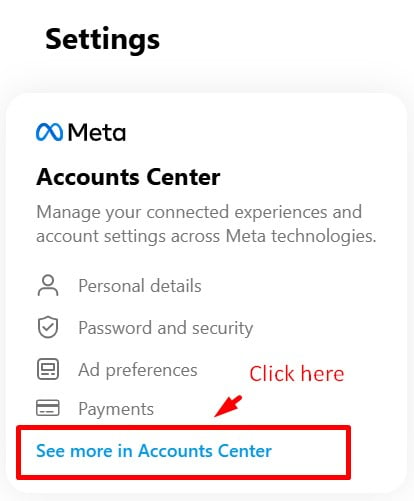
Nu kan du se Kontocenter alternativ som du kommer att se överst. Härifrån måste du välja Se mer i Accounts Center som du hittar under annonspreferenserna.
Steg 4: Personuppgifter
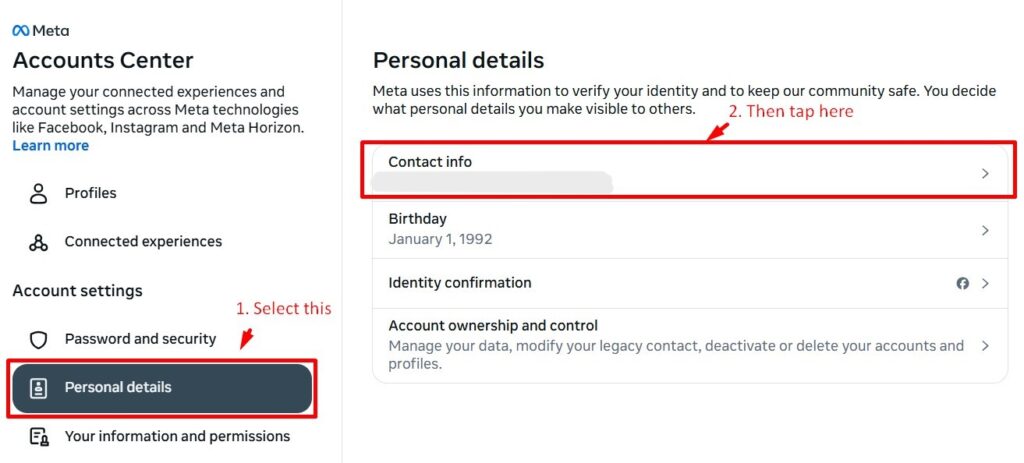
Du är ett steg ifrån att ändra din e-post via ditt skrivbord. Nu behöver du bara klicka på Personliga detaljer som kommer att följas av Kontaktinformation på höger sida.
Steg 5: Lägg till ny kontakt
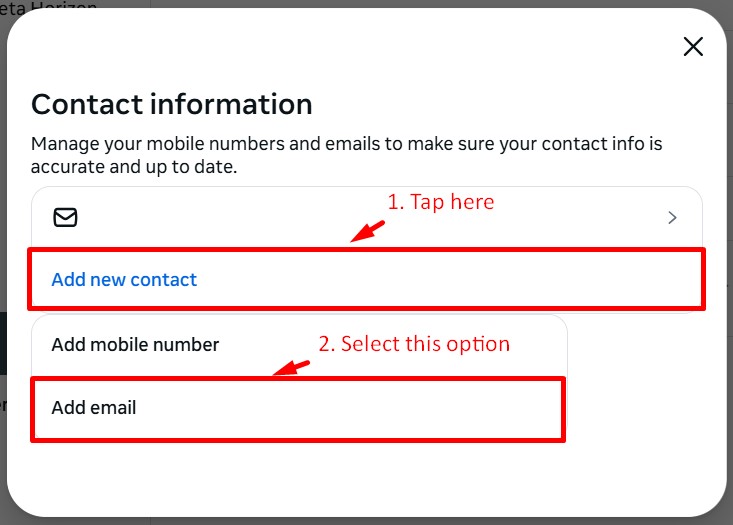
Detta tar dig till sidan där själva åtgärden äger rum. Nu måste du välja Lägg till ny kontakt som kommer att följas av Lägg till e-post.
Steg-6: Byta e-mail
Slutligen är det dags att lägga till din önskade e-postadress som du vill ska ändras från den tidigare. Ange e-postadressen på den angivna fliken. Du måste också välja Instagram-kontot längst ner. Om det finns flera konton, välj de konton du vill köra med den e-postadressen och klicka på Nästa knapp.
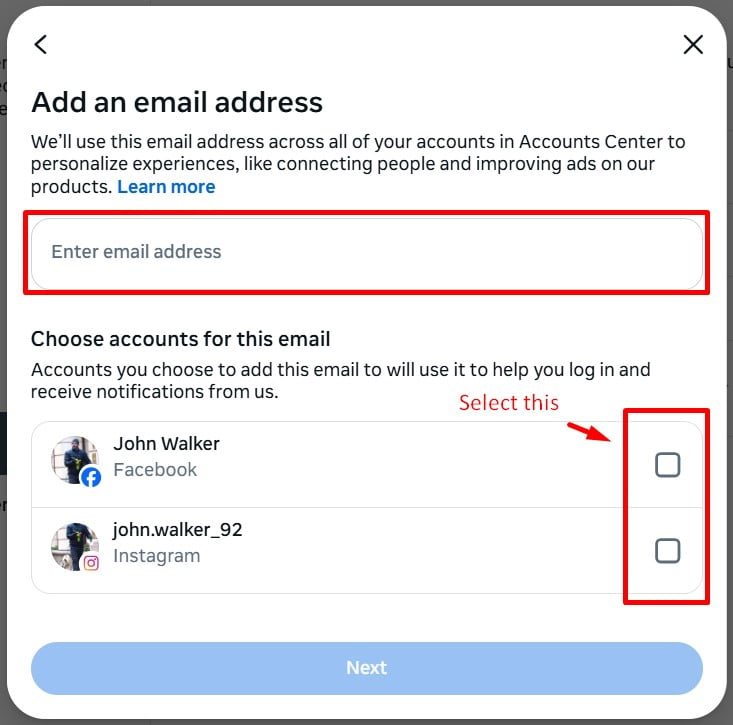
Steg-7: Bekräfta e-post
När allt är klart kan du nu bekräfta din nya e-postadress. Och detta kommer äntligen att uppdatera din Instagram-e-post adress via din dator.
Så nu vet du hur du ändrar din e-post på Instagram via din telefon och ditt skrivbord. Men hur är det med inloggningsprocessen? Anta att du vill ändra din Instagram-e-postadress när du loggar in. Nu kan det bero på olika anledningar, men det är en möjlig process.

Hur ändrar jag min e-post på Instagram utan att logga in?
Behöver du ändra din e-postadress på Instagram utan att logga in? Tja, det är ingen omöjlig uppgift. Faktum är att det bara finns några få steg som du behöver följa för att få det gjort.
Nedan följer några enkla steg som hjälper dig att ändra din Instagram-e-post utan lösenord eller utan att logga in:
Steg-1: Har du glömt inloggningsuppgifterna?
För att börja med processen måste du först installera Instagram-applikationen på din enhet. Innan du lägger till ditt lösenord, klicka på "Glömt lösenord?” Längst ner på skärmen.
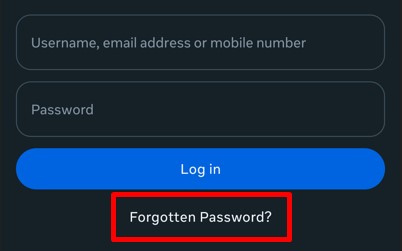
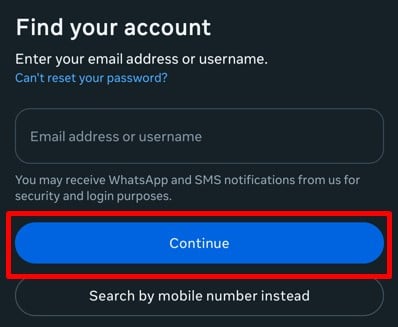
Steg-2: Ange användarnamn
Nu, här måste du ange ditt användarnamn och gå sedan vidare genom att välja nästa knapp längst ned.
Steg-3: Prova på ett annat sätt
Här kommer du att kunna se "Prova ett annat sätt” längst ned på skärmen, välj den och den tar dig till en supportförfrågansida.
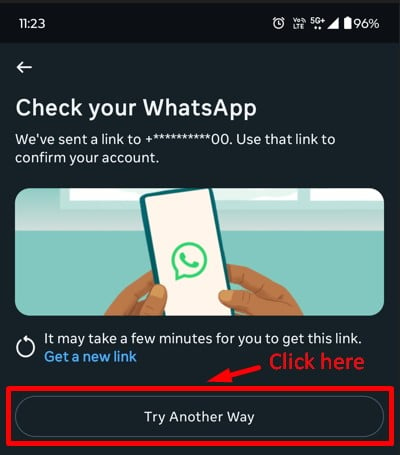
Steg-4: Supportförfrågan
Nu kan du Fyll i detta formulär och lämna in en Begär support att ändra din e-postadress utan att logga in.
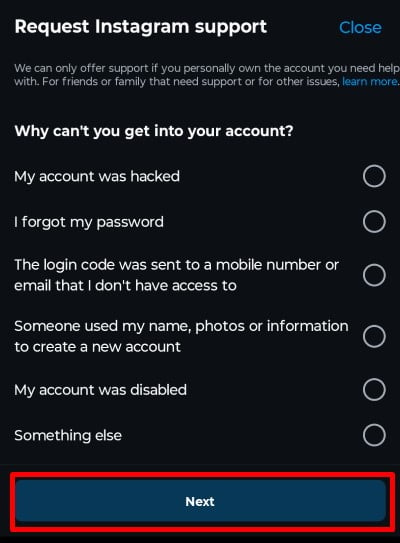
Så det här var en enkel procedur för att hjälpa dig ändra din Instagram-e-postadress utan att logga in på ditt Instagram-konto. Förutom att ändra e-postmeddelandet för ditt inloggningssyfte, kan du också ändra e-postmeddelandet som visas för dina tittare. Så låt oss läsa vidare för att veta hur det kan göras.
Hur lägger man till Instagram-kontakte-post i bion?
Så som du vet kommer e-postknappen på Instagram att visa dina användare hur de kan kontakta dig via e-post. Det är därför du måste lägga till en e-postknapp till ditt professionella Instagram-konto om du vill att dina tittare ska kontakta dig via e-post. Sedan måste du se till att kontaktinformationen du delar med din publik endast innehåller ditt e-post-ID.
Tänk nu om du vill ändra e-postadressen som visas i din Instagram bio? Allt du behöver göra är att följa dessa enkla steg som hjälper dig att ändra e-postmeddelandet i din bio:
Steg-1: Klicka på profilikonen
Först måste du öppna ditt Instagram-konto. Välj nu från din hemsida profilikon längst ner till höger.
Steg-2: Redigera profil
Nu från din profilsida måste du välja "Redigera profil”-knappen som du ser under din bio.
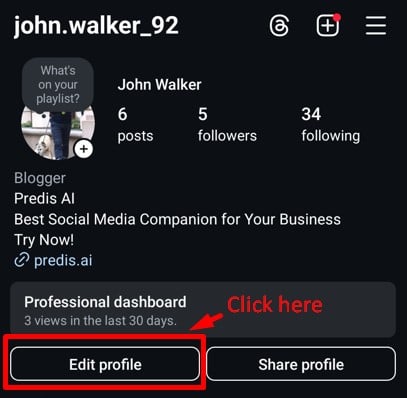
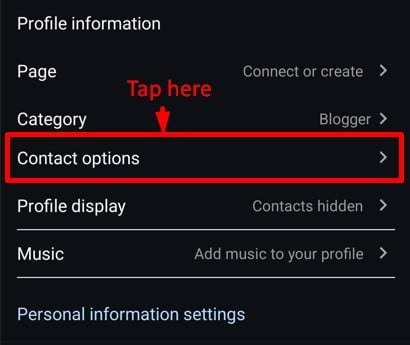
Steg-3: Profilinformation
Scrolla ner till där du hittar Kontaktalternativ. Välj nu kontaktalternativet.
Steg-4: Offentliga kontakter
Nu härifrån kommer du att kunna se den redan tillagda e-postadressen som du angav tidigare. För att ändra det, ersätt den befintliga e-postadressen med den du vill ha.
När din önskade e-postadress har lagts till klickar du på visa kontaktinformation på botten. Detta gör att du kan visa din ändrade e-postadress för dina tittare i bion. Välj nu den blå bocken i det övre högra hörnet.
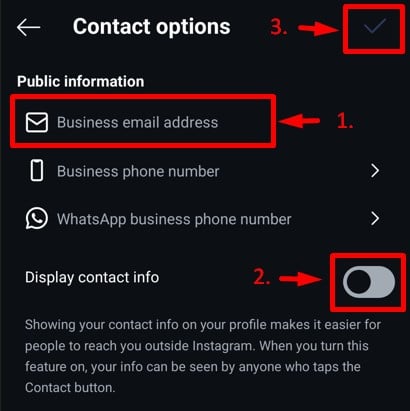
Du är klar nu. E-postknappen på din bio kommer nu att visa dina tittare den nya e-postadressen som du ändrade från den tidigare.
Varför ändra din Instagram-e-post?
I Instagrams dynamiska värld spelar ditt Instagram-användarnamn en avgörande roll i shaping din onlineidentitet. Snabba Instagram-användarnamnsuppdateringar kan göra en värld av skillnad. Här är varför det är värt att överväga:
- Konto säkerhet: Föreställ dig att förstärka ditt digitala fäste med en enkel e-postväxel. Genom att regelbundet uppdatera din e-post, förbättrar du inte bara ditt kontos säkerhet utan säkerställer också en snabb återställning om ett lösenordsfel uppstår.
- Instagram-aviseringar: Tänk på dina Instagram-aviseringar. Att ändra din e-post kan påverka hur du får viktiga uppdateringar och varningar från plattformen. Se till att justera dina aviseringsinställningar därefter efter e-poständringen.
- Personlig preferens: Livet utvecklas, och det gör även våra e-postinställningar. Oavsett om du har antagit en ny e-postpersona eller lämnat en gammal bakom dig, säkerställer du sömlös kommunikation i din inkorg genom att anpassa din Instagram med ditt nuvarande val.
- Professionell användning: För dem som styr sin Instagramresa mot professionalism, höjer bytet till ett företags-e-post ditt virtuella handslag, vilket sätter tonen för fruktbart nätverkande och samarbete. Så överväg att uppdatera ditt Instagram-användarnamn för en säkrare och personligare närvaro online.

Slutsats
I en värld där hashtags och dubbeltryck formar våra digitala liv, finns det en liten hjälte som ofta förbises – din e-postadress. Det är nyckeln till ditt Instagram-universum, som hjälper dig att återfå åtkomst, hålla dig uppdaterad och säkert gå igenom ditt konto.
Så, när vi avslutar den här guiden, kom ihåg detta: att hålla din e-post aktuell är som att ge ditt konto en osynlig sköld. Oavsett om du stärker säkerheten eller bara ger din profil en fräsch känsla, är det enkelt att ändra din Instagram-e-post.
Håll din digitala värld säker och levande med dessa enkla steg och rätt verktyg till ditt förfogande. Om du vill göra din Instagram-marknadsföring enkel, besök då Predis.ai idag för att göra ditt skapande och hantering av innehåll enkelt och säkert med hjälp av AI!
Du kan också använda Hashtaggenerator för att upptäcka de mest effektiva hashtaggarna för dina inlägg, vilket ökar din räckvidd och engagemang.
Vanliga frågor
Ja, kan du använda samma e-post för flera Instagram-konton, men varje konto måste ha en unikt användarnamn. Men att använda olika e-postadresser för varje konto rekommenderas för bättre säkerhet och enklare återställning om du någonsin glömmer dina inloggningsuppgifter.
När du har ändrat din e-postadress, Instagram uppdaterar det direkt. Du måste dock först bekräfta det nya mejlet genom att klicka på verifieringslänken som skickas till din inkorg. Om du inte verifierar det kommer Instagram inte att uppdatera din e-post.
Om du inte har fått bekräftelsemejlet, prova dessa korrigeringar:
- Kontrollera din skräppost-/skräpmapp för att se om den landade där.
– Se till att du har angett rätt e-postadress utan stavfel.
– Vänta några minuter, eftersom e-postmeddelanden ibland kan bli försenade.
Om problemet kvarstår, skicka bekräftelsemailet igen från Instagram-inställningar.
Ja, men bara om du har fortfarande tillgång till din gamla e-post. På inloggningssidan trycker du på "Glömt ditt lösenord?" och följ instruktionerna till återställ ditt lösenord med din e-post. Om du inte har tillgång till din gamla e-post, måste du gå igenom Instagrams supportprocess för att verifiera din identitet och återställa ditt konto.
Relaterade artiklar,
Automatisera Instagram-innehållsskapande Med hjälp av AI