s 136,000 fotky nahrávané každú minútu na Facebook, je ľahké byť označený na obrázkoch, ktoré nechcete mať vo svojom profile. Či už ide o nelichotivý záber, starú spomienku alebo len príspevok, ktorý by ste radšej uchovali v súkromí, vedieť, ako skryť označené fotografie na Facebooku, vám môže pomôcť kontrolovať vašu digitálnu prítomnosť.
Otázka však znie: Je možné skryť označené fotografie na Facebooku?
Našťastie Facebook ponúka nastavenia ochrany osobných údajov, ktoré vám umožňujú spravovať, kto môže vidieť fotografie, na ktorých ste označení. Môžete upraviť nastavenia označovania, povoliť kontrolu značiek alebo skryť označené príspevky na svojej časovej osi. V tejto príručke vás krok za krokom prevedieme procesom skrytia označených fotografií na oboch stránky pre počítače a mobilné aplikácie, Začnime!
Ako môžem skryť označené fotografie na Facebooku z webovej stránky pre počítače?
Ak chcete skryť označené fotografie na Facebooku, môžete upraviť nastavenia ochrany osobných údajov a povoliť kontrolu značky ak chcete ovládať, čo sa zobrazuje vo vašom profile. Tu je postup, ako môžete spravovať svoje označené príspevky na webovej stránke pre počítače.
1. Upravte nastavenia pre označovanie na Facebooku
Môžete obmedziť, komu sa zobrazia príspevky, v ktorých ste označený úpravou vášho profilu a nastavení označovania. Ak chcete skryť označené fotografie z časovej osi Facebooku, postupujte takto:
- Krok 1: Kliknite na svoje profilová fotka v pravom hornom rohu Facebooku.
- Krok 2: vybrať „Nastavenia a ochrana osobných údajov“, potom kliknite na tlačidlo "Nastavenie".
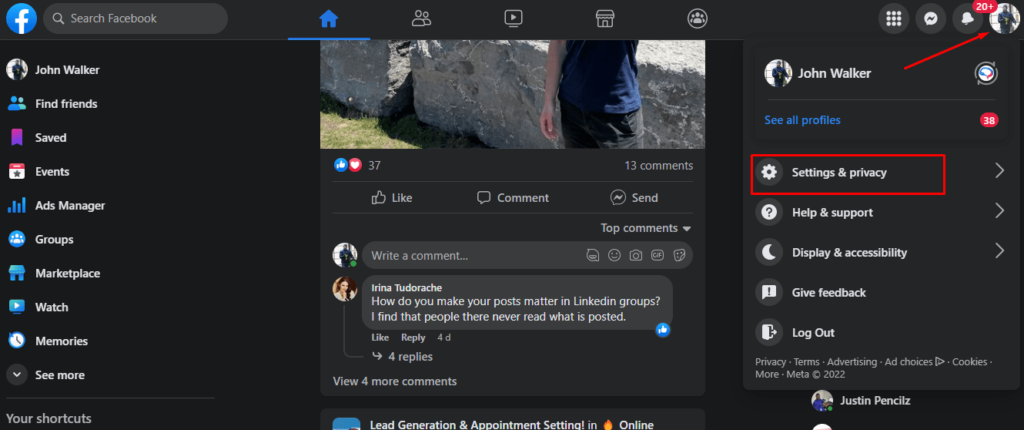
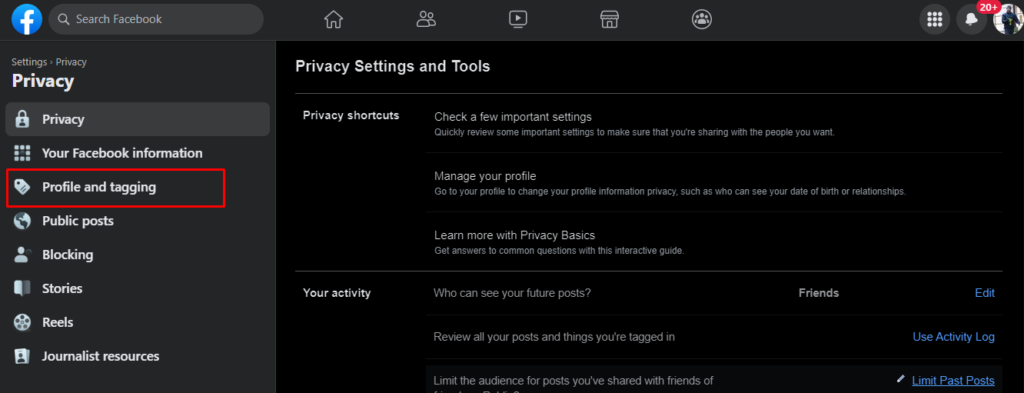
- Krok 3: V ľavom menu prejdite na „Profil a označovanie“ podľa “Publikum a viditeľnosť” Sekcia.
- Krok 4: Nájdite možnosť „Kto môže vidieť príspevky, v ktorých ste označený vo vašom profile?“
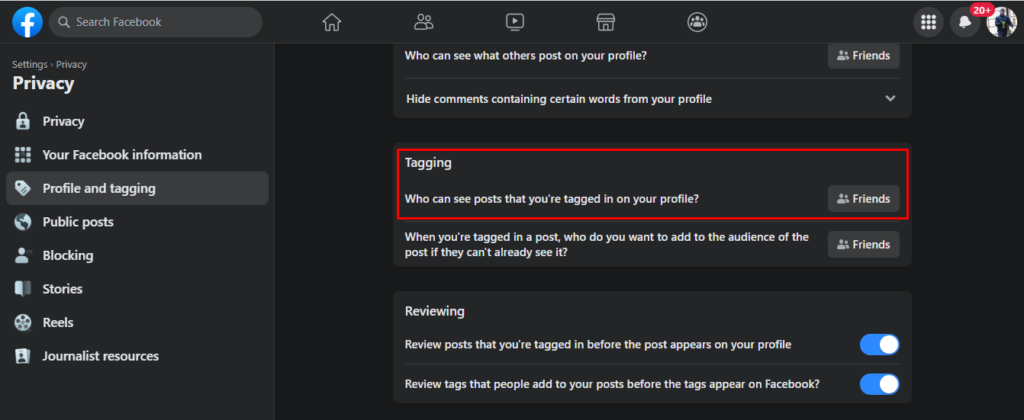
- Krok 5: kliknite na ušetríte po výbere preferovaného publika (napr. Iba Ja, Priatelia alebo Vlastné).
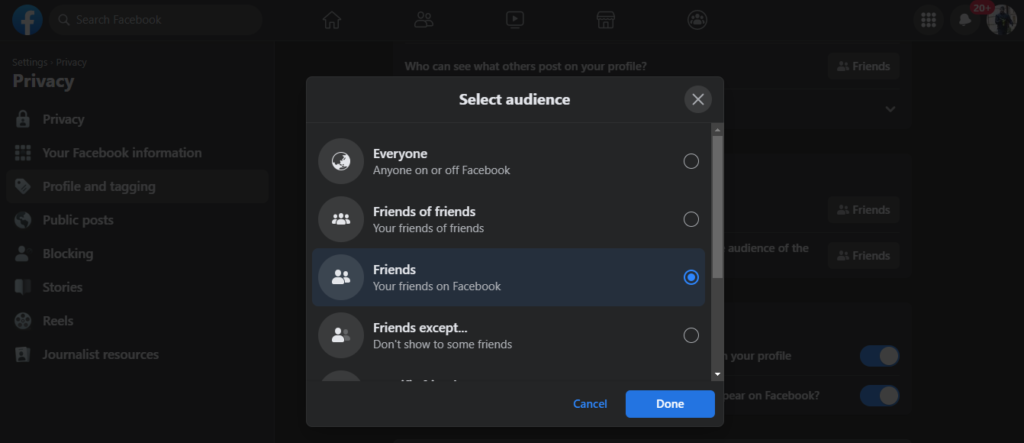
Úpravou týchto nastavení môžete ovládať, kto môže zobraziť vaše označené fotografie, čím sa zabráni, aby boli nechcené príspevky viditeľné pre všetkých.

2. Povoľte možnosť Kontrola pred značkovaním
Ak chcete značky schváliť skôr, ako sa zobrazia vo vašom profile, povoľte Funkcia kontroly značky. To zaisťuje, že sa na vašu časovú os nepridajú žiadne označené fotografie bez vášho súhlasu.
- Krok 1: Prejsť „Nastavenia a ochrana osobných údajov“ a zvoľte "Nastavenie".
- Krok 2: kliknite „Profil a označovanie“ v ľavom menu.
- Krok 3: Prejdite nadol na "recenzovanie" Sekcia.
- Krok 4: Umožniť „Skontrolujte príspevky, v ktorých ste označený, skôr ako sa zobrazia vo vašom profile“.
- Krok 5: zapnúť „Skontrolujte značky, ktoré ľudia pridávajú k vašim príspevkom predtým, ako sa objavia na Facebooku“.
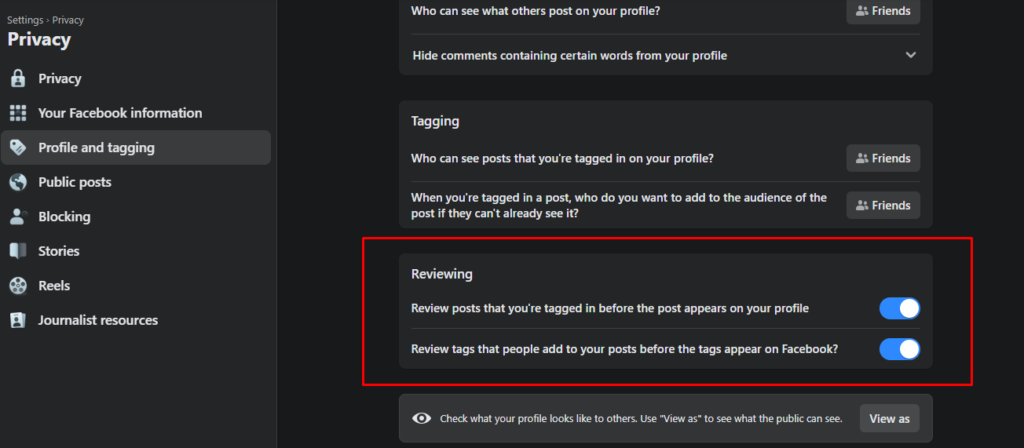
S týmto nastavením budete dostávať upozornenia vždy, keď vás niekto označí, čo vám umožní schváliť resp odstráňte štítok predtým, ako sa príspevok objaví na vašej časovej osi.
Pomocou týchto funkcií môžete skryť svoje označené fotografie na Facebooku a ovládať, ako vás ostatní označujú v príspevkoch. Či už spravujete svoj osobný profil alebo prezentáciu značky prostredníctvom mobilnej aplikácie pre udalosti, tieto nastavenia pomáhajú chrániť vaše súkromie. Ďalej sa pozrime na to, ako to isté urobiť v mobilnej aplikácii Facebook!
Použitie Predis AI na vytvárať príspevky na Facebooku a automatizujte generovanie obrázkov a titulkov pomocou Facebook Post Generator.
Ako skryjete označené fotografie na Facebooku pomocou mobilnej aplikácie?
Ak v telefóne používate Facebook, môžete jednoducho skryť označené fotografie úpravou nastavení ochrany osobných údajov. Mobilná aplikácia vám dáva plnú kontrolu nad tým, kto môže vidieť vaše označené príspevky. Postupujte podľa týchto jednoduchých krokov a spravujte svoje označené fotografie na Facebooku zo svojho smartfónu.
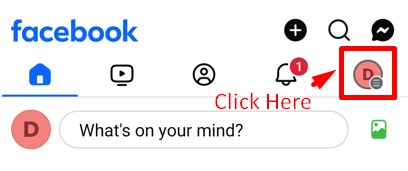
- Krok 1: Klepnite na ikona profilového obrázka s tromi vodorovnými čiarami (ikonu ponuky) v pravom hornom rohu aplikácie Facebook.
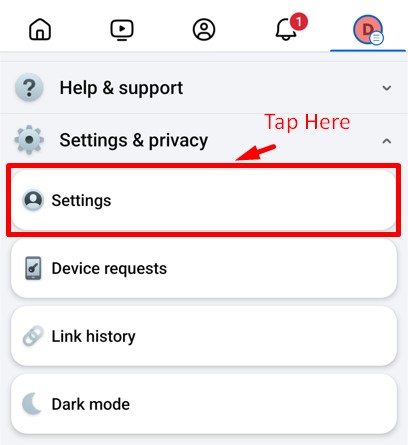
- Krok 2: Prejdite nadol a klepnite na „Nastavenia a ochrana osobných údajov“A potom vyberte "Nastavenie" z rozbaľovacej ponuky.
- Krok 3: Pod “Publikum a viditeľnosť” v sekcii klepnite na „Profil a označovanie“ pre prístup k nastaveniam označovania.
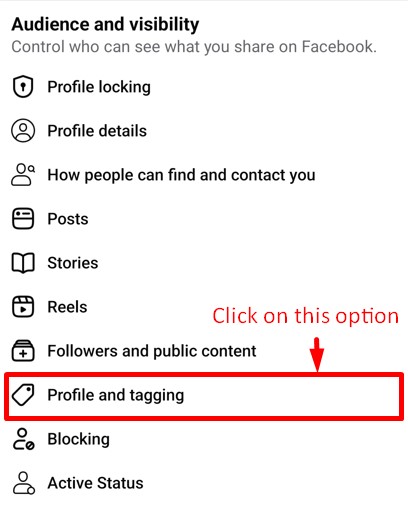
- Krok 4: V „Označovanie a implicitné zmienky“ vyberte sekciu "Kto môže vidieť príspevky, v ktorých ste označený vo svojom profile?"
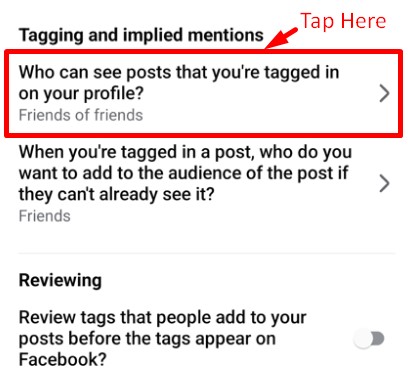
- Krok 5: Vyberte si preferované publikum (Iba Ja, Priatelia alebo Vlastné) a klepnite na „Uložiť“ na potvrdenie zmien.
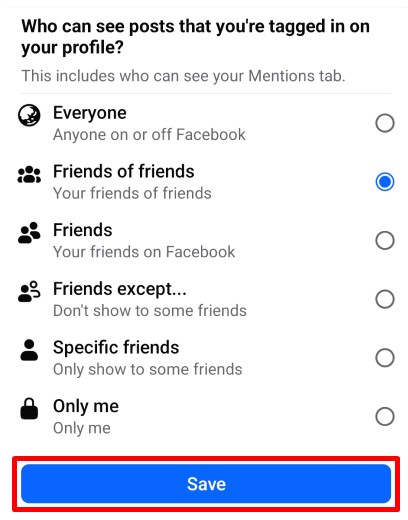
Po aktualizácii už vaše označené fotografie nebudú viditeľné pre nechcených divákov. Ak chcete ešte väčšiu kontrolu, môžete povoliť kontrolu značiek, ktorá vám umožní schvaľovať alebo zamietať značky skôr, ako sa objavia na vašej časovej osi.
Teraz, keď viete, ako skryť označené fotografie na Facebooku pomocou webovej stránky pre počítače aj mobilnej aplikácie, poďme na záver s niekoľkými kľúčovými informáciami!
Vyniknite na Facebooku s obsahom AI ????
Záver
Udržať si kontrolu nad vašimi označenými fotografiami na Facebooku je nevyhnutné pre ochranu súkromia a správu reputácie. Či už chcete obmedziť, komu sa zobrazia vaše označené príspevky alebo značky recenzií skôr, ako sa objavia, Facebook ponúka ľahko použiteľné nastavenia pre používateľov počítačov aj mobilných zariadení.
Podľa krokov v tejto príručke môžete skryť označené fotografie na Facebooku, zabrániť zobrazovaniu nechcených príspevkov vo vašom profile a rozhodnúť, komu sa zobrazí váš označený obsah. Povolenie kontroly značiek navyše zaisťuje, že sa nič nezverejní bez vášho súhlasu.
Po roztriedení označovania ste pripravení posunúť svoju hru sociálnych médií na ďalšiu úroveň? Nehľadajte ďalej ako Predis.ai! Transformujte svoju tvorbu obsahu, urobte si ľahkú prácu po plánovaní a nechajte kúzlo AI prehlbovať vašu angažovanosť. Zaregistrovať sa teraz!
Často kladené otázky
Existujú tri možné výsledky.
Vlastník obrázka vás buď neoznačil.
Prípadne fotografie, na ktorých ste boli označení, mohli byť z Facebooku odstránené.
Poslednou možnosťou je, že vám vlastník obrázka zakázal prístup na Facebook.
Na Facebooku nedávna aktualizácia vylepšila proces odstraňovania značiek, vďaka čomu je o niečo menej priamočiary. Nebojte sa však – stále môžete niekoho odoznačiť.
Tu je cvičenie: Nájdite príslušnú fotografiu a kliknite na možnosť značky umiestnenú v pravom hornom rohu.
Zadajte meno osoby, ktorú chcete zrušiť, vyberte jej meno, stlačte tlačidlo na zrušenie označenia a zabaľte to kliknutím na možnosť uloženia.
Nie, pamätajte, že keď sa úspešne odoznačíte na Facebooku, pravidlá sú jasné – nesmú vás znova označiť. Ak náhodou skontrolujú svoje obrázky a všimnú si vašu neprítomnosť, opätovný pokus o označenie odhalí, že ste sa úmyselne neoznačili.
Je to nepravdepodobné, pretože už boli na vašej časovej osi. Váš priateľ mohol predpokladať, že to bolo uverejnené, nevedel, že vaše značky sú nastavené na „iba schválenie“. Ak sa ho rozhodnete prezentovať na svojej časovej osi, zobrazí sa iba vo vašom informačnom kanáli, nie v ich.
súvisiace Obsah,
Učiť sa Označ niekoho na Facebooku Ľahko