Pokiaľ ide o efektívnu správu vašej prítomnosti na Instagrame, je nevyhnutné porozumieť nástrojom a zdrojom, ktoré máte k dispozícii. Ak hľadáte platformu typu všetko v jednom na zefektívnenie správy Instagramu, nehľadajte ďalej Štúdio Instagram Creator.
Štúdio pre tvorcov uľahčuje správu príspevkov, organizáciu, vlákna správ a prehľady zo všetkých stránok používateľa Instagramu na jednom mieste pre producentov obsahu a používateľov Instagramu.
Od nastavenia účtu pre autora až po podrobného sprievodcu, ako používať jeho nástroje na rôzne výhody, tento blog skúma všetko, čo potrebujete vedieť o Štúdio Instagram Creator.
Poďme začať!
Instagram Creator Studio – prehľad
Štúdio Instagram Creator bol pôvodne obmedzený len na stránky na Facebooku. Odkedy Facebook predstavil tento exkluzívny program Instagramu v roku 2020, veci sa zmenili.
s Štúdio Instagram Creator, môžete prevziať kontrolu nad svojím účtom, publikovať a plánovať obsah na ďalšie zdieľanie, získavať štatistické údaje o svojom účte a generovať príjmy zo svojho obsahu na bežnej webovej stránke pre počítače, nie v mobilnej aplikácii. Každý používateľ Instagramu s tvorcom resp účet podnikateľského typu má prístup do štúdia pre tvorcov.
Firmy môžu používať Štúdio pre autorov, najmä pre jeho množstvo funkcií a výhod, a to nasledovne:
- Získajte prístup k svojmu účtu Instagram vrátane príbehov, IGTV, obrázkov a ďalších na pracovnej ploche.
- Súčasne prepínajte medzi účtami Instagram a Facebook. Znamená to, že máte prístup k viacerým účtom bez toho, aby ste sa museli z jedného odhlásiť.
- Pomocou Creator Studio môžete bez problémov uverejňovať obsah, ktorý bol navrhnutý, a preplánovať predtým plánované príspevky na Facebooku a Instagrame.
- Vytvárajte obsah, ktorý vaše publikum považuje za pútavý, a oboznámte sa so štatistikami súvisiacimi s vaším profilom a príspevkami, ako je typ zapojenia, informácie o sledovateľoch a metriky návštevnosti.
- S viac ako 10,000 XNUMX sledovateľmi môžu dohliadať kvalifikované účty značkové partnerstvá a profitovať z obsahu.
- Názvy a popisy videí sú upraviteľné. Príspevky môžete tiež vymazať alebo nastaviť tak, aby vypršala po stanovenom čase.
- Zakaždým, keď sa dosiahne významný míľnik, tvorcovia môžu prostredníctvom aplikácie dostávať upozornenia.
Vedeli ste, že si môžete vytvoriť Instagram? reels s AI? Zistite, ako na to Predis.ai AI Reel Výrobca môže teraz zmeniť váš proces tvorby obsahu!
Funkcie Instagram Creator Studio
1. Spravujte a publikujte obsah
Štúdio Instagram Creator má tiež funkciu na generovanie príspevkov. Dva formáty obsahu, ktoré Instagram podporuje, sú príspevky z informačných kanálov Instagramu a IGTV.
Nie je možné koncipovať ani zdieľať Instagram stories resp reels zo Štúdia pre autorov. Umožňuje však odosielanie karuselov na váš účet.
2. Náhľady
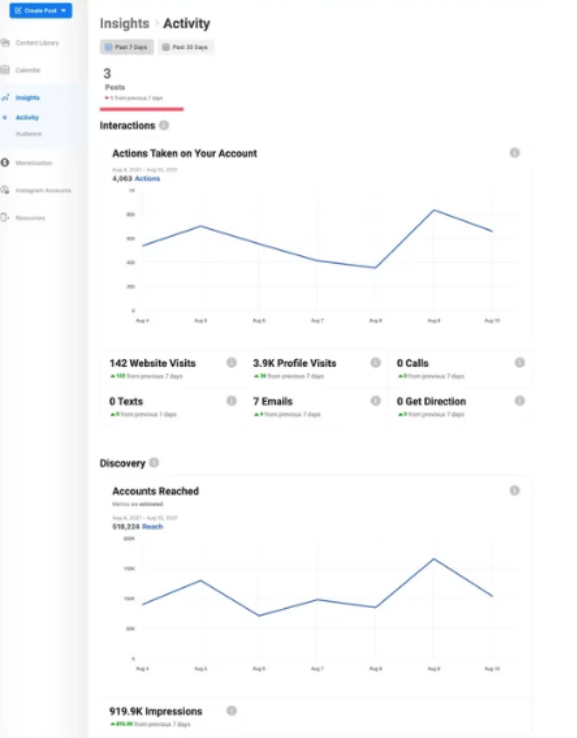
Informačný panel štatistík obsahuje informácie o aktivite a publiku. Karta aktivity sleduje návštevy webových stránok, viditeľnosť príspevkov a návštevy profilu zo strany sledovateľov vášho obsahu.
Karta publika zobrazuje podrobnosti o identitách, miestach a časoch aktivity vašich sledovateľov na Instagrame. Ak chcete určiť ideálne príležitosti na publikovanie svojho obsahu, použite tieto údaje.
3. Instagram Roll
Máte možnosť vybrať a pridať obrázky alebo videá do informačného kanála. Úpravy a začlenenie zmienok, titulkov a hashtagov sú príklady konečných úprav. Je možné pridať emotikony a umiestnenie.
Okrem toho je k dispozícii možnosť krížového publikovania príspevku na nástenke Facebooku.
Aktivácia alternatívneho textu a komentovanie sú príklady pokročilých nastavení. Máte možnosť naplánovať zverejnenie na iný čas alebo uverejniť hneď.
4.IGTV
Ak chcete vytvárať videá IGTV, môžete ich znova publikovať zo stránky Facebooku alebo ich nahrať z počítača. V tomto bode môžete pridať thumbnail, popis a názov. Rozhodnite sa, kde by ste chceli publikovať svoj článok.
Podobne ako v prípade informačného kanála máte možnosť uložiť obsah ako koncept alebo ho okamžite zverejniť.
5. kalendár
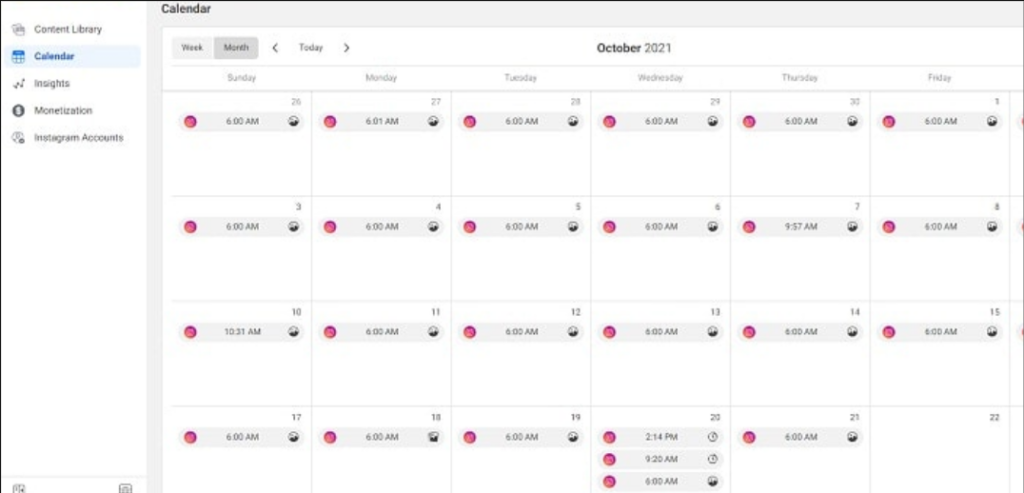
Nástroj kalendára je v podstate organizátor, ktorý zobrazuje vaše plánované a publikované príspevky týždenne alebo mesačne. Po kliknutí na príspevok sa zobrazí hĺbková analýza a rozpis úspešnosti príspevku.
6. Knižnica obsahu
Všetok váš publikovaný obsah na Instagrame si môžete pozrieť v knižnici obsahu. Využite ho na posúdenie výkonu vašich predchádzajúcich príspevkov.
Karty v hornej časti môžete použiť na prehliadanie príspevkov podľa typu obsahu alebo môžete obsah usporiadať podľa dátumu zverejnenia alebo výkonu. Preskúmajte svoj najvýkonnejší obsah a hľadajte opakujúce sa témy, ktoré inšpirujú nové príspevky.
7. Speňaženie
Správca spolupráce so značkou, aplikácia, ktorá pomáha pri správe a organizovaní vašej aktuálnej spolupráce so značkou, sa nachádza na paneli monetizácie. Túto funkciu môžu využívať aktívni tvorcovia Instagramu s viac ako 10,000 XNUMX sledovateľmi, ktorí spĺňajú určité požiadavky na zapojenie.
Predávajte viac cez Instagram 💰
VYSKÚŠAJTE FREE
Ako si nastaviť tvorcovské štúdio na Instagrame?
Ak chcete používať Štúdio pre tvorcov a prepojiť svoj účet s príslušnou stránkou na Facebooku, musíte mať účet Business alebo Creator. Po dokončení každého kroku prepojíte svoj Instagramový účet s Creator Studio takto:
- Krok 1: Prejdite na webovú stránku Creator Studio.
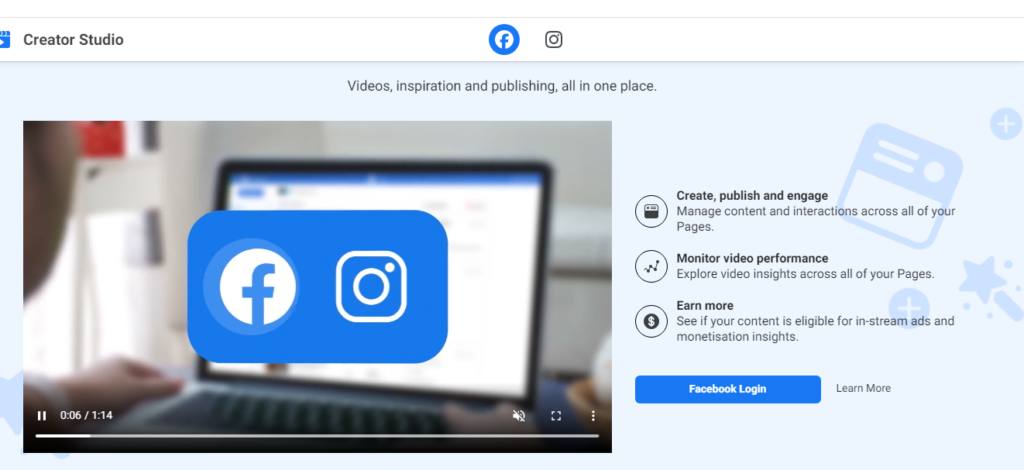
- Krok 2: V hornej časti obrazovky klepnite na ikonu Instagram.
- Krok 3: Ak chcete získať prístup k svojmu účtu, kliknite na zelenú ikonu Instagram Login a postupujte podľa pokynov v okne displeja.
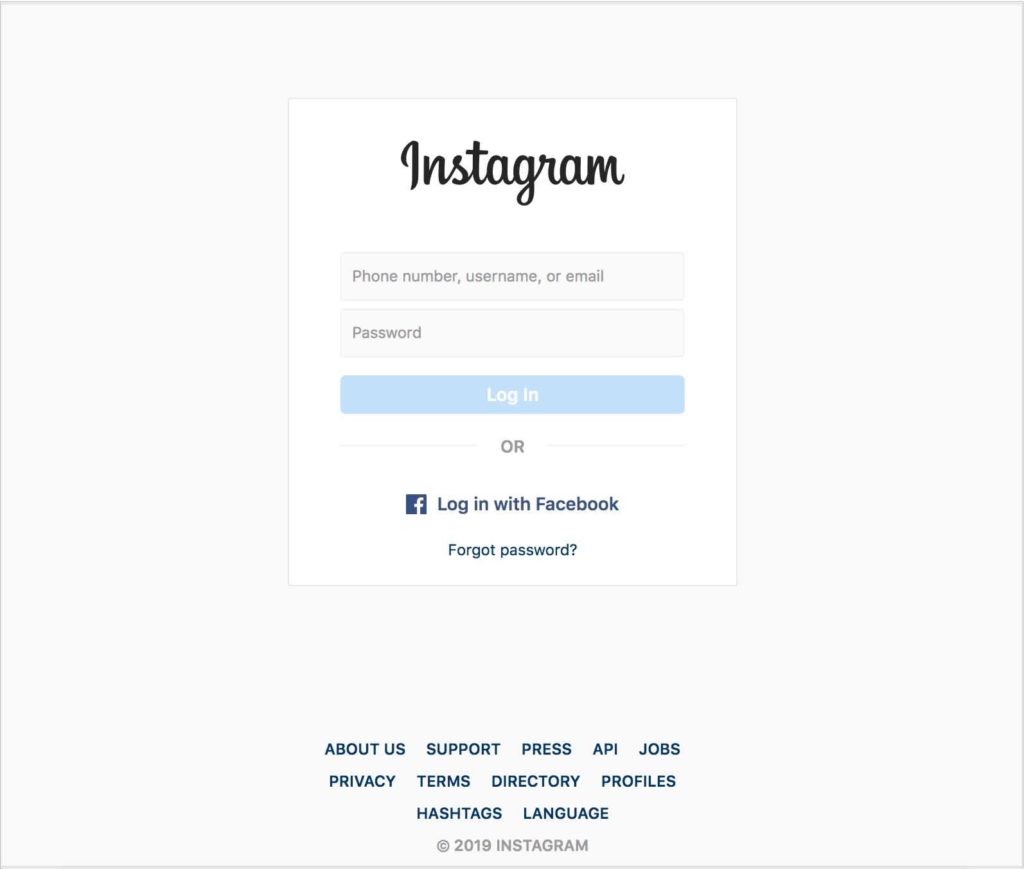
- Krok 4: Ako už bolo uvedené, musíte svoj účet prepojiť s príslušnou stránkou na Facebooku. Môžete bez problémov prepojiť podľa pokynov na obrazovke.
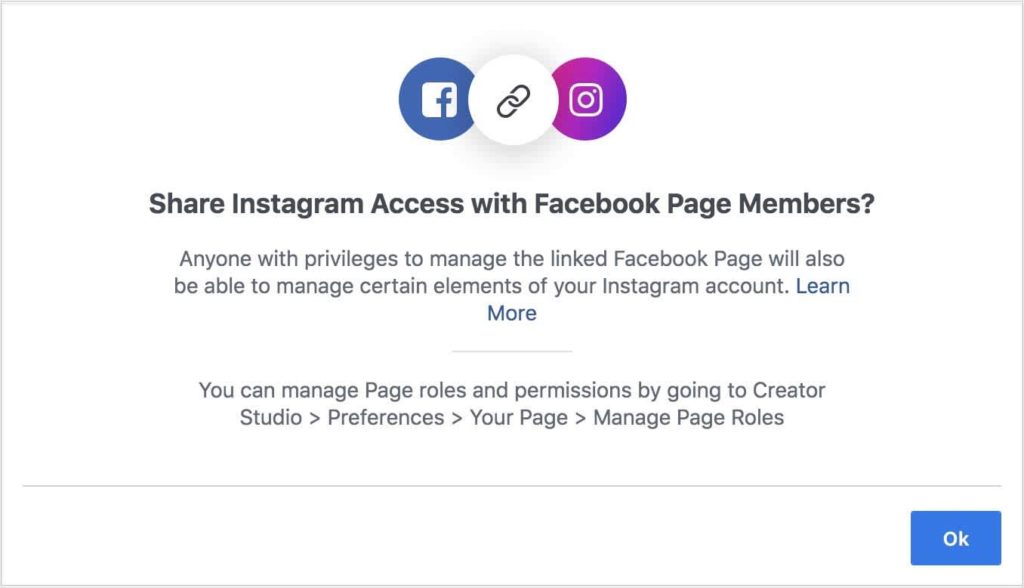
Po správnom prepojení vášho účtu ste pripravení používať platformu.
Ako uverejňovať príspevky na Instagram Creator Studio?
Pomocou nástroja Instagram Creator Studio môžete plánovať príspevky, nahrávať obsah a kontrolovať analytiku účtu. Keď prvýkrát prepojíte svoj účet na hlavnom paneli Štúdia pre autorov, zobrazí sa rýchly súhrn knižnice obsahu vášho profilu, ktorá zahŕňa obrázky, videá, karusely, príbehy a materiál IGTV. Výberom konkrétnych kariet môžete nezávisle preskúmať každý druh obsahu.
Toto je komplexný návod na používanie Instagram Creator Studio na nahrávanie obrázkov a IGTV.
Uverejnenie obrázka v Štúdiu pre autorov
Krok 1: Navštívte webovú stránku Štúdia pre autorov
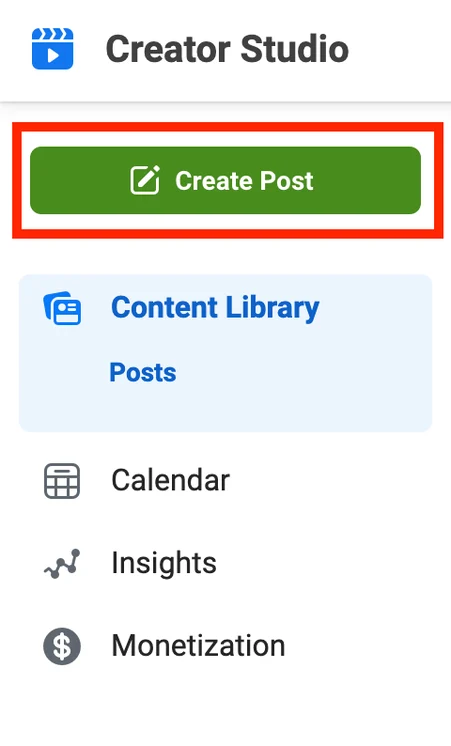
Krok 2: Kliknite na zelené tlačidlo „Vytvoriť príspevok“, ktoré sa nachádza v ľavom hornom rohu ponuky Štúdia pre tvorcov. Môžete vytvoriť príspevok na IGTV alebo Instagram.
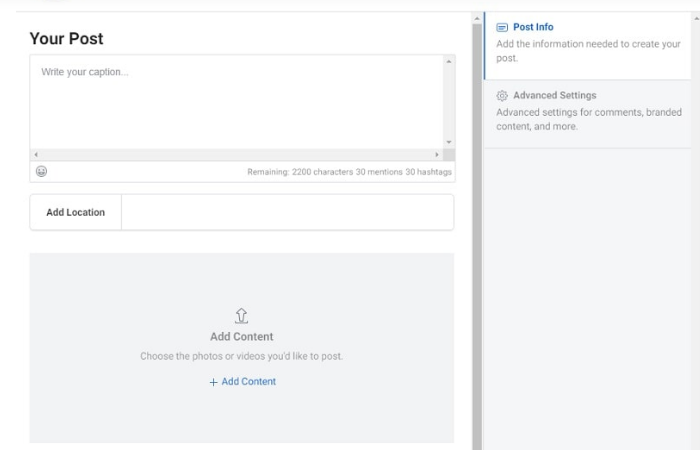
Krok 3: Keď vyberiete kanál Instagram, zobrazí sa kontextové okno. Tu môžete k fotografiám pridať popisy a označiť miesta.
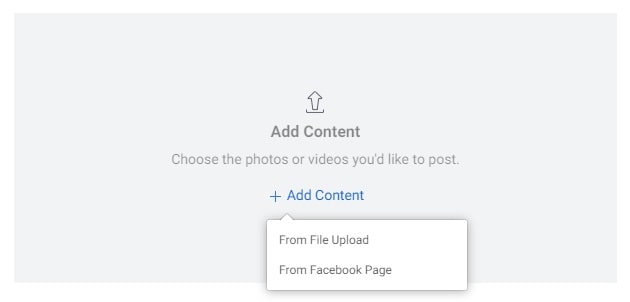
Krok 4: Ak chcete vybrať súbor, ktorý chcete zverejniť, klepnite na „Pridať obsah“. Dá sa nahrať zo stránky na Facebooku alebo z galérie na ploche.
Krok 5: Môžete vybrať ikonu „Tag Media“ umiestnenú pod príspevkom a zahrnúť do nej účty. Vo svojom príspevku klepnite na ľubovoľné miesto a zadajte používateľské meno profilu, ktorý chcete označiť.
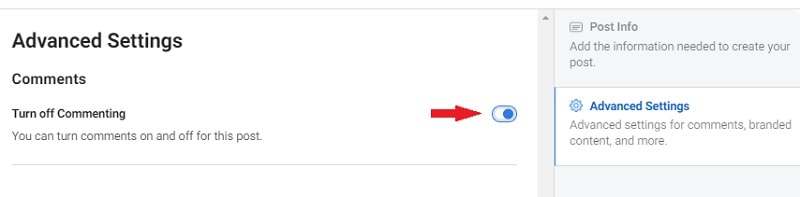
Krok 6: V prípade, že chcete zakázať komentáre k vášmu príspevku, jednoducho vypnite možnosť komentárov, ktorá je k dispozícii v sekcii rozšírených nastavení na pravej strane obrazovky.
Krok 7: Keď ste pripravení uverejniť príspevok, kliknite na modré tlačidlo „Zverejniť“ v ľavom dolnom rohu Štúdia pre autorov.
Uverejnenie IGTV videa na Instagram Studio
Ak chcete pridať video IGTV do Štúdia pre autorov, postupujte takto:
- Krok 1: Keď sa zobrazí ponuka „Vytvoriť príspevok“, stlačte zelenú možnosť a vyberte IGTV. V zobrazenom okne budete môcť pridať názov, prehľad a video.
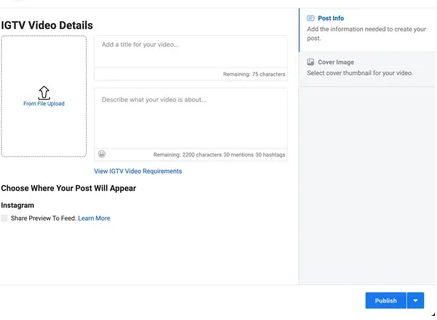
- Krok 2: Pri nahrávaní videa uveďte názov a popis.
- Krok 3: Ak chcete uverejniť video IGTV do svojho informačného kanála, začiarknite políčko vedľa položky „Zdieľať ukážku s kanálom“ v časti „Vyberte, kde sa bude zobrazovať názov vášho príspevku“.
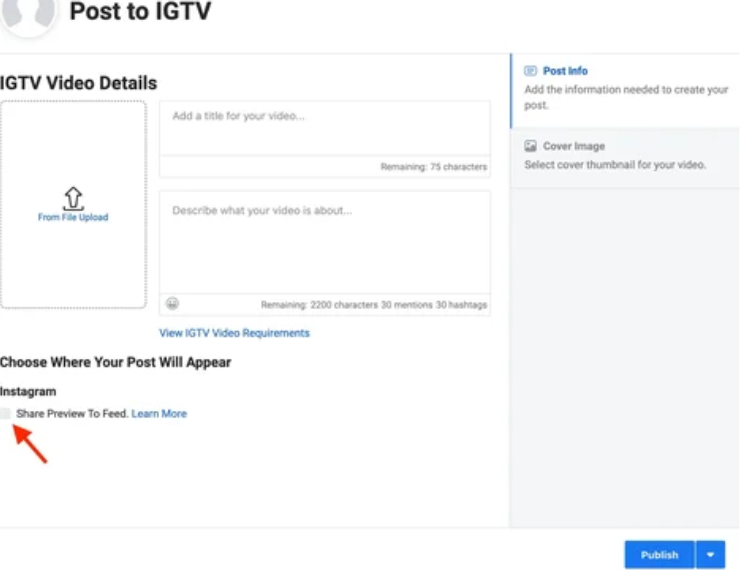
- Krok 4: Ak chcete zmeniť titulnú fotografiu Instagramu, vyberte možnosť Titulný obrázok na pravej strane okna. Okrem toho môžete Instagram požiadať, aby vám vytvoril fotografiu alebo použil ukážku rámčeka videa.
- Krok 5: Keď sa rozhodnete o všetkom, kliknite na modrú ikonu Publikovať v pravom dolnom rohu stránky a zdieľajte svoj príspevok na Instagrame.
Ako efektívne používať Creator Studio?
Teraz, keď už viete, ako uverejňovať príspevky vo svojom štúdiu pre tvorcov, poďme preskúmať rôzne nástroje, ktoré platforma ponúka, a spôsoby, ako sa v nej pohybovať.
1. Štatistiky a analýza
Výberom možnosti Štatistiky Štúdia pre autorov môžete zistiť viac o svojom publiku a o tom, ako interaguje s vaším obsahom.
Presné metriky, ktoré získate, sú nasledovné:
- Publikum: Informácie o hlavných mestách a krajinách, v ktorých sa nachádzajú vaši sledovatelia, spolu s ich pohlavím a vekovým rozsahom. Okrem toho uvidíte, kedy platformu používajú najčastejšie, čo vám umožní naplánovať si príspevky na daný čas. Môžete použiť Predis.ai aby ste hromadne vytvorili pútavé príspevky a začali ich plánovať na preferovaný čas.
- Aktivita: Podrobnosti o interakciách používateľov s účtom. To zahŕňa počet ľudí, ktorí vidia vaše príspevky, zobrazenia, ktoré získajú, a všetky akcie, ktoré ľudia vykonávajú (napríklad klikanie na odkazy na webových stránkach alebo klepnutie na nájdenie odporúčaní).
Tu je krátky návod na používanie Instagram Creator Studio:
1. Vyberte kartu Insights, ktorá sa nachádza na pravej strane obrazovky, z hlavného panela Creator Studio.
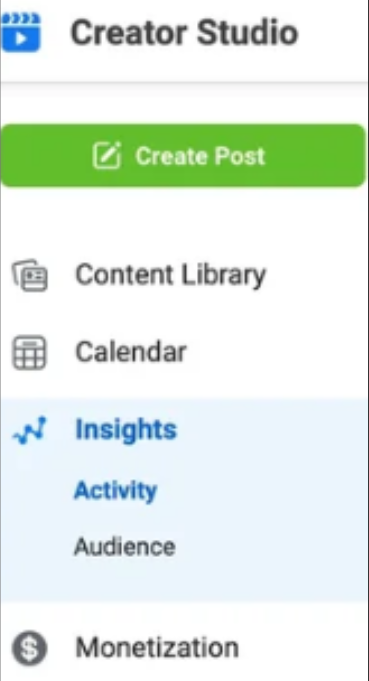
2. Pomocou rozbaľovacej možnosti vyberte medzi Aktivita a Publikum.
3. Prejdite na príslušnú kartu a zistite viac o zapojení alebo akcii vo svojom profile. Ak si napríklad vyberiete Aktivitu, budete musieť mať prístup k celkovému počtu zobrazení, odoslaných e-mailov, návštev webových stránok, návštev profilu a ďalších akcií vykonaných na vašom účte za sedem dní.
Keď vyberiete Publikum, zobrazí sa stĺpcový graf s vekovým a rodovým rozložením vašich sledovateľov, časmi aktivity v aplikácii a demografickými údajmi.
2. Plánovanie príspevkov na optimálne časy
Použitie Instagram Creator Studio na naplánovanie príspevku podobným spôsobom, ktorý by fungoval, ak by ste do svojho informačného kanála Instagramu nahrávali video IGTV alebo niečo podobné. ďalej,
1. Vyberte šípku nadol tak, že prejdete na modré tlačidlo Publikovať, ktoré sa nachádza v pravom dolnom rohu obrazovky.
2. Vo vyskakovacom okne vyberte dátum a čas, kedy chcete, aby bol váš príspevok zverejnený, a potom postupujte podľa zobrazených pokynov.
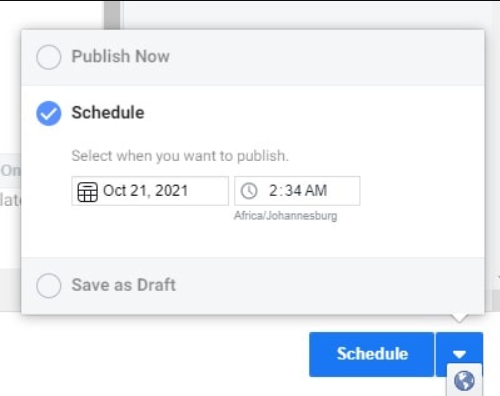
3. Keď budete spokojní, naplánujte svoj príspevok kliknutím na modré tlačidlo Naplánovať. Ďalej by sa vo vašej knižnici obsahu mala objaviť skupina vašich plánovaných príspevkov.
3. Možnosti speňaženia
Karta Speňaženie je dostupná z každého účtu. Oprávnený účet však musí mať 10,000 XNUMX alebo viac sledovateľov, musí byť neustále zapojený počas predchádzajúceho mesiaca a nemá žiadne predchádzajúce záznamy o porušení obsahu. Svoj účet Štúdia pre autorov môžete speňažiť tromi hlavnými spôsobmi:
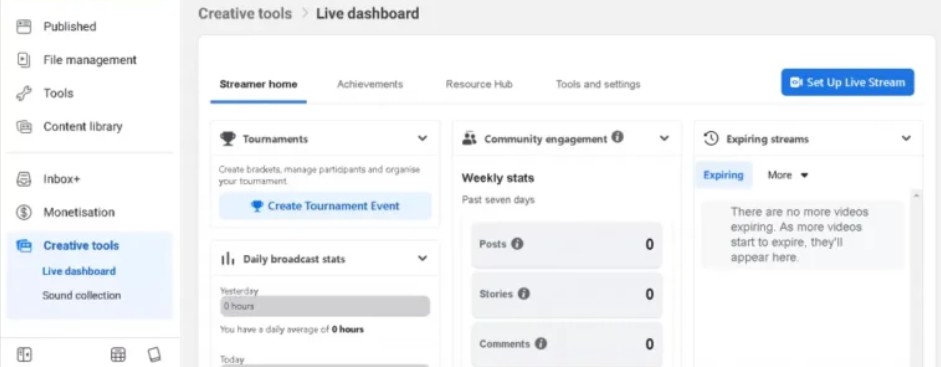
- Prostredníctvom reklám: Svoju stránku môžete speňažiť zahrnutím reklám In-stream inzeráty pre živé udalosti alebo videá na ňom.
- Podpora komunity: Svojich divákov a sledovateľov môžete speňažiť ponukou platených online podujatí a odberov.
- Využitie značkového obsahu: Využite platené partnerstvá na rozšírenie svojho podnikania využitím marketingových nástrojov.
Ak chcete prejsť na stránku Speňaženie, vyberte v ponuke vľavo kartu Speňaženie. Tu sa zobrazia všetky vaše možnosti speňaženia spolu s kontrolou vhodnosti.
s Predis.ai'S free AI Reels Generator, môžete preskúmať silu AI a vytvoriť podmanivé reels ktoré bez námahy uchvátia vaše publikum. Pozrite si to teraz!
Záver
Ak chcete zvýšiť výkon svojho účtu a sledovať jeho priebeh, Štúdio Instagram Creator by mal byť vaším obľúbeným nástrojom.
S jeho pomocou môžete bez problémov zachovať a vylepšiť svoju aktivitu na Instagrame, keď budete mať prístup ku komplexným údajom o výkone, prehľadom, denníku dennej aktivity a kategorizovaným informáciám o vašich sledovateľoch v štúdiu pre tvorcov.
Viac takýchto sprievodcov nájdete na adrese Predis.ai. A ak hľadáte nástroje, ktoré vám pomôžu vytvárať presvedčivé príspevky na Instagrame, zamierte na Predis.ai'S Generátor príspevkov na Instagrame pozdvihnúť svoju hru na vytváranie obsahu v roku 2024.
Často kladené otázky
Nie, Creator Studio podporuje plánovanie iba pre príspevky a videá v informačnom kanáli, ale nie Reels alebo Príbehy. Na plánovanie Reels, budete musieť použiť Meta Business Suite alebo nástroje tretích strán, ako napríklad Predis.ai alebo Neskôr.
Účty tvorcov sú prispôsobené pre influencerov a individuálnych tvorcov a ponúkajú funkcie ako kategórie a flexibilné schránky, zatiaľ čo firemné účty sú určené pre značky a ponúkajú pokročilé reklamné nástroje a funkcie elektronického obchodu.
Najprv prepnite svoj Instagram na profesionálny účet. Potom ho prepojte so stránkou na Facebooku, ktorú spravujete. Prihláste sa do Creator Studio pomocou svojich prihlasovacích údajov z Facebooku a váš účet na Instagrame sa zobrazí na karte Instagram.