GIF-urile sunt moduri distractive și ciudate de a comunica. Prietenul tău a spus ceva amuzant? Puteți deschide un GIF „HaHa”, care este mult mai distractiv decât textul simplu. Este atât de ușor și convenabil de utilizat. Dar ce zici de a face unul? Ei bine, și asta este destul de ușor. Așadar, iată pentru toți cei care au văzut un videoclip grozav pe YouTube și doresc să-l transforme într-un GIF pentru a-l distribui prietenilor sau rețelelor sociale.
Haideți să vedem cum se face!
12 instrumente care pot ajuta la transformarea videoclipurilor YouTube într-un GIF
Multe instrumente vă pot ajuta să vă transformați videoclipurile YouTube într-un GIF. Unele dintre acestea sunt:
1. Flixier
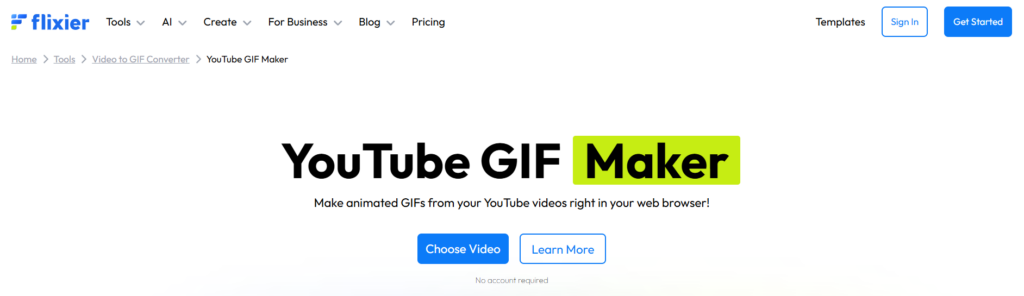
flixier este un creator de GIF YouTube pe care îl puteți folosi din confortul browserului dvs. web. Nu este necesară descărcarea de software!
Interfața editorului ar putea părea terifiantă dacă sunteți nou în editare, dar procesul este de fapt destul de simplu. Tot ce trebuie să faceți este să decupați videoclipul în porțiunea necesară și să apăsați butonul „Exportați”.
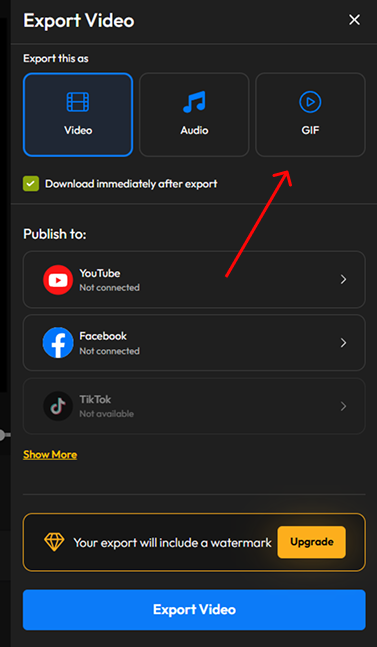
Sub opțiunea „Export”, poți selecta „GIF” și ești gata!
Pro Sfat: Puteți chiar să vă conectați profilurile sociale și să încărcați GIF-ul direct în fluxul dvs. cu Flixier.
2. GIFrun
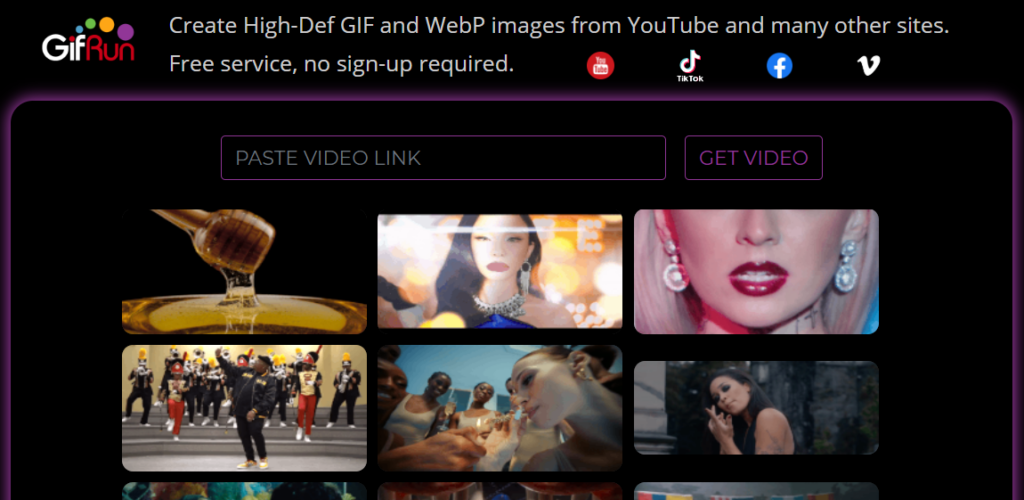
Gifrun este o altă platformă bazată pe browser care vă permite să vă transformați videoclipurile YouTube în GIF-uri.
Cea mai bună parte? Nici măcar nu trebuie să descărcați videoclipul de pe YouTube. Puteți doar să lipiți linkul și să terminați cu el.
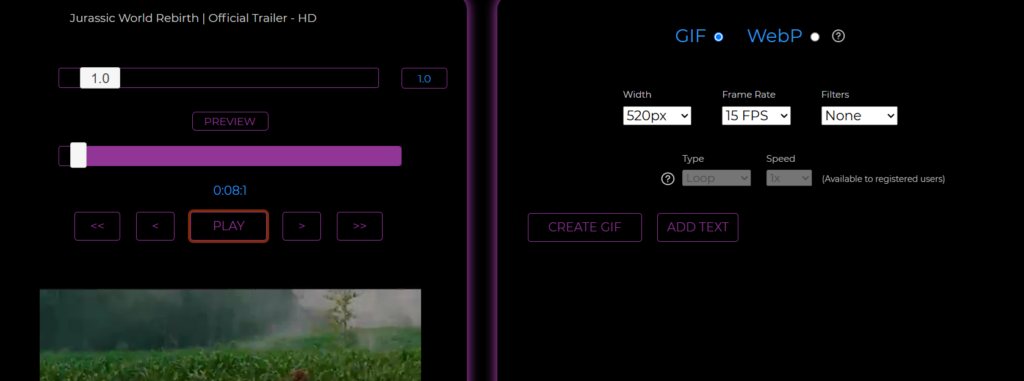
În plus, puteți adăuga text, decupa sau modifica GIF-urile conform cerințelor dvs. După ce ați terminat, puteți apăsa „Creare GIF” pentru a obține GIF-ul.
3. Adobe Express
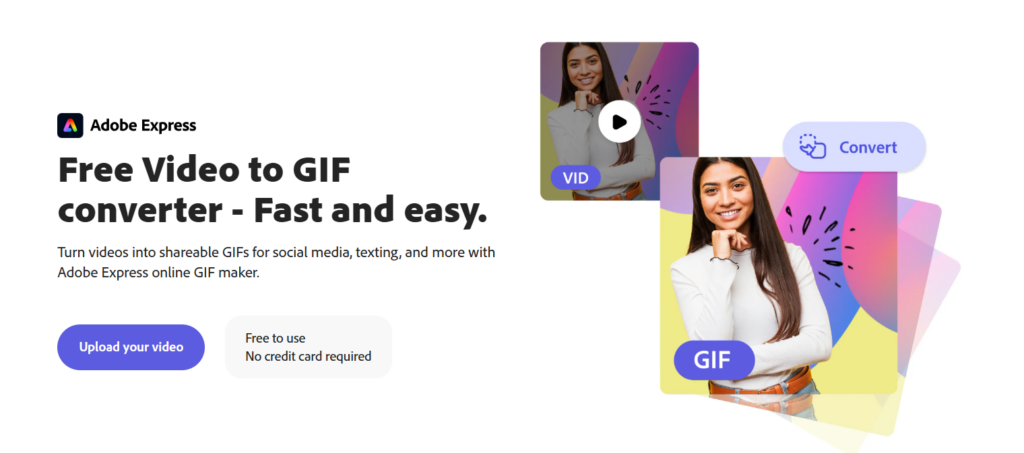
Adobe Express este un alt instrument care vă permite să vă transformați videoclipurile YouTube în GIF-uri. Singurul dezavantaj este că videoclipurile de peste 1 minut nu vor fi acceptate de Adobe.
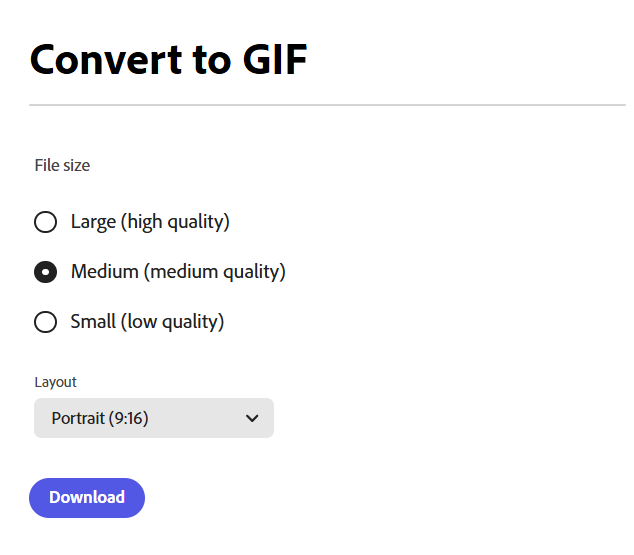
Puteți încărca videoclipul în Adobe și apoi îl puteți transforma într-un GIF. Puteți chiar să schimbați orientarea videoclipului cu Adobe, de la peisaj la Portret și invers.
Acest instrument de la Adobe nu oferă opțiuni avansate de personalizare. Deci, dacă doriți să schimbați textul, să adăugați tranziții și să adăugați voce off, atunci s-ar putea să doriți să explorați alte opțiuni. Dar dacă ești începător, atunci acesta poate fi perfect pentru tine.
4. Canva
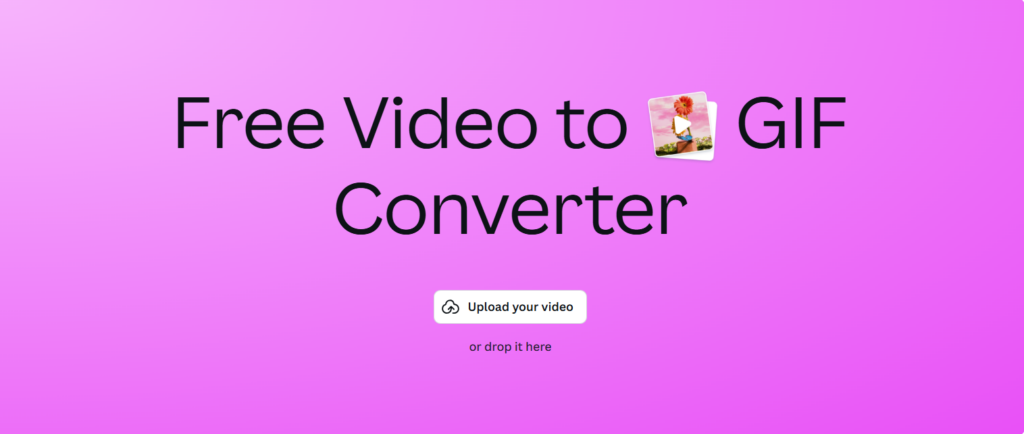
Oricine a proiectat vreodată ceva a auzit de Canva. De la șabloane pentru toate tipurile de postări la multitudine de pictograme, Canva are ceva pentru toată lumea.
Acest lucru sună adevărat și pentru conversia videoclipurilor dvs. în GIF. După încărcarea videoclipului, puteți decupa și descărca fișierul ca GIF. Există multe opțiuni de personalizare oferite de Canva care vă permit să editați videoclipul. În plus, interfața cu utilizatorul este ușor de înțeles, făcând-o perfectă atât pentru editare ușoară, cât și la nivel profesional.
5. Faceți un GIF
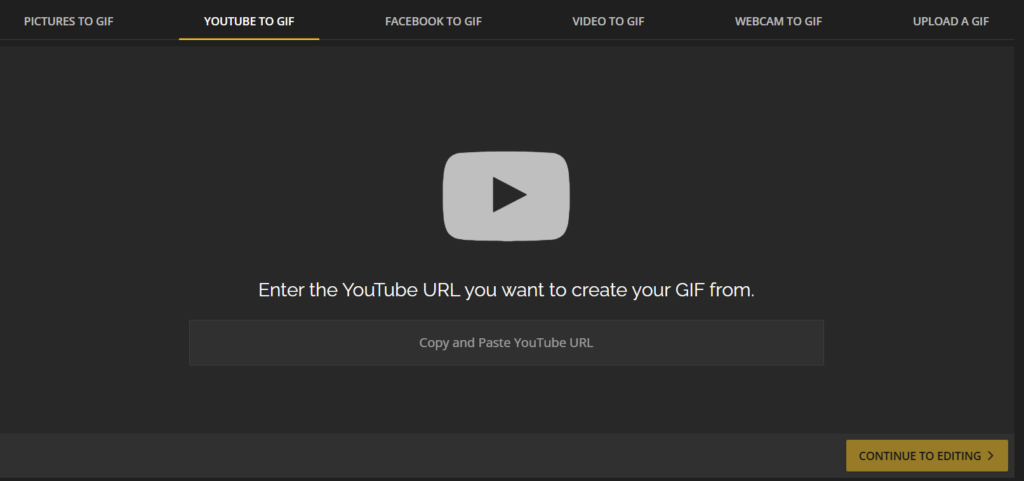
Faceți un GIF de asemenea, vă permite să convertiți și tot ce trebuie să faceți este să lipiți adresa URL a videoclipului YouTube.
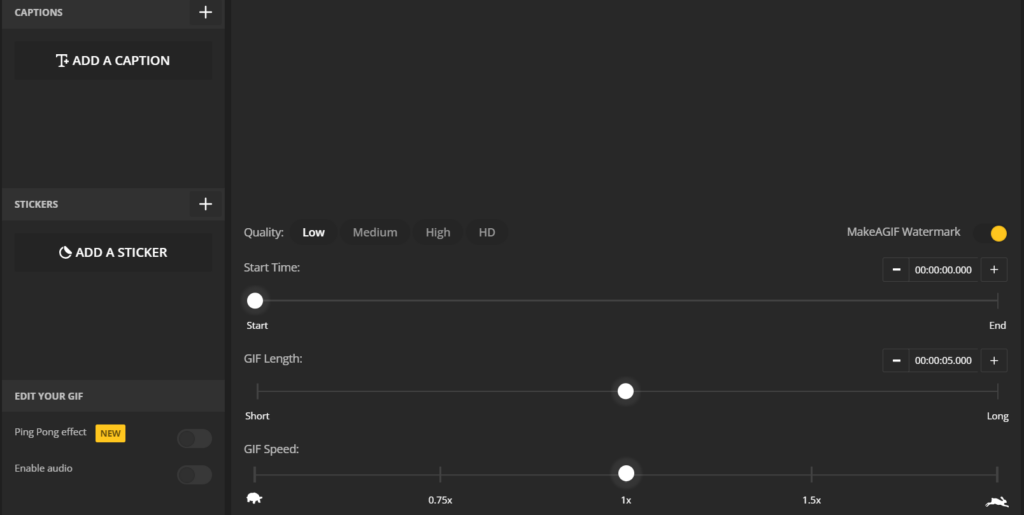
Acum, acest instrument oferă și mai multe opțiuni pentru a vă edita GIF și, de departe, are cea mai bună interfață de utilizator. Instrumentul este prietenos pentru începători și nu necesită o curbă de învățare.
Puteți, de asemenea, să convertiți Facebook, videoclipuri cu webcam și imagini în GIF-uri cu acest instrument.
6.Capwing
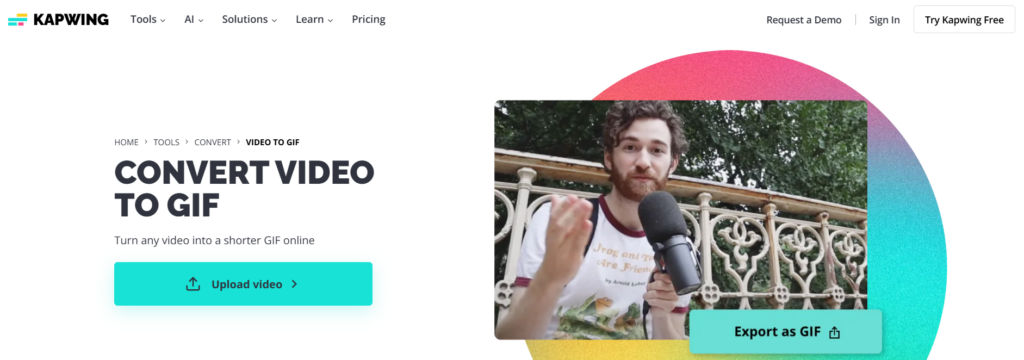
Kapwing este un alt editor video extins care oferă o multitudine de opțiuni.
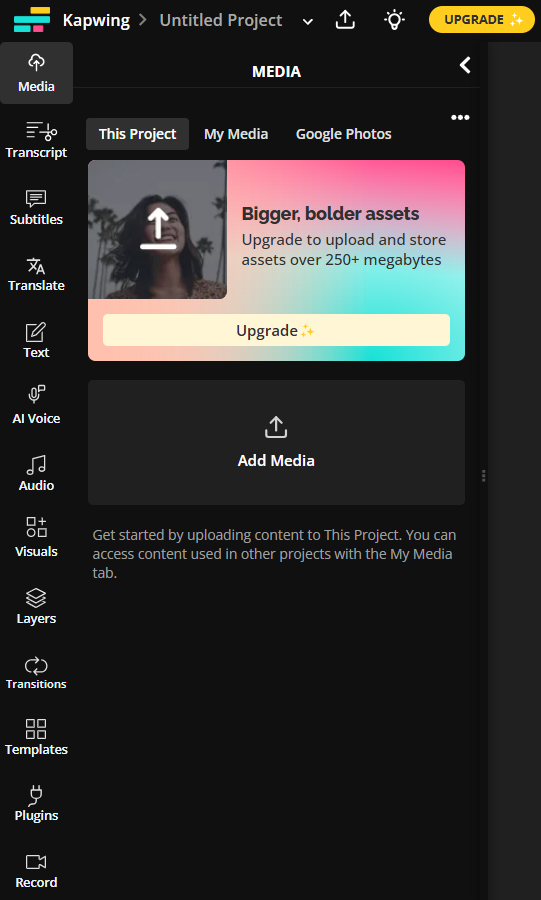
De la voce AI la traducere, există mai multe opțiuni pe care le puteți verifica. Și datorită acestor multe opțiuni, acest instrument se așteaptă la o curbă de învățare.
Dar convertirea videoclipului într-un GIF este destul de simplă. Meniul derulant de export are o opțiune de descărcare ca GIF, pe care o puteți folosi pentru a obține rezultatul final.
7. Veed
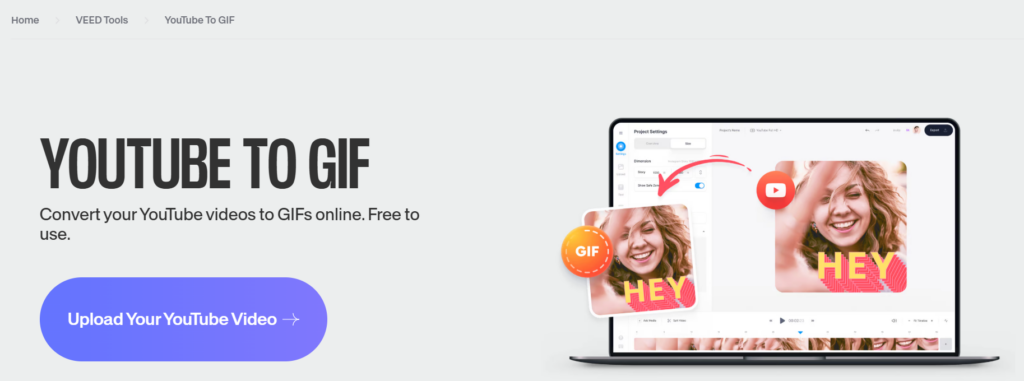
Veed este un alt instrument care îți face viața mai ușoară. VeedInterfața utilizatorului este destul de asemănătoare cu cea a lui Canva. Veed are opțiunea unică care vă permite să adăugați avatare AI la videoclipul dvs.
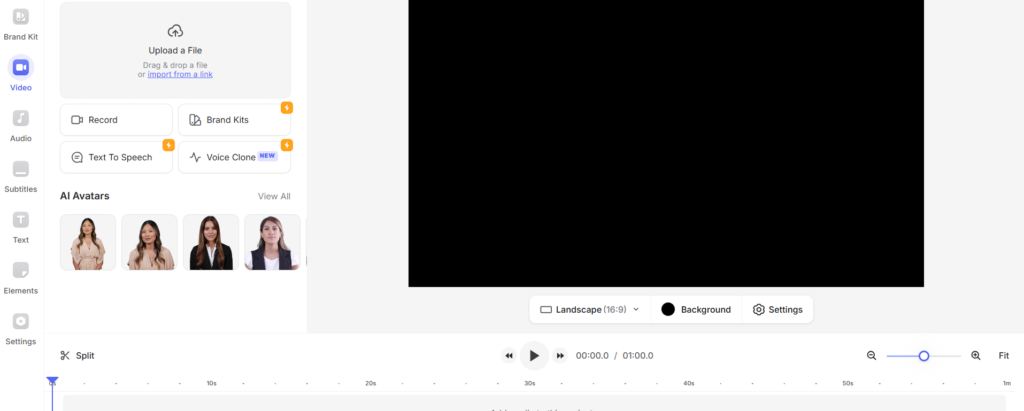
Puteți adăuga elemente de marcă, puteți crea o clonă de voce și chiar puteți colabora cu echipa dvs Veed.
8.GIFIE
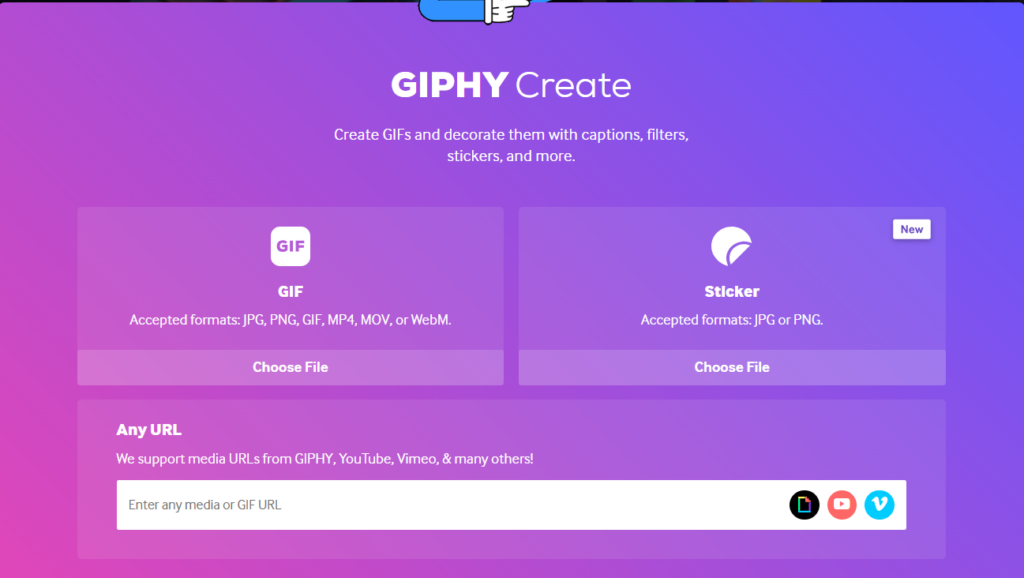
GIPHY este un alt instrument care vă permite să transformați orice videoclip de pe YouTube într-un GIF, cu condiția ca videoclipul să fie în 100 de megaocteți sau sub 10 minute.
Procedura este destul de simplă. Copiați și lipiți adresa URL, decupați videoclipul și obțineți GIF-ul. Și asta este tot ce este nevoie.
9. GIFmaker
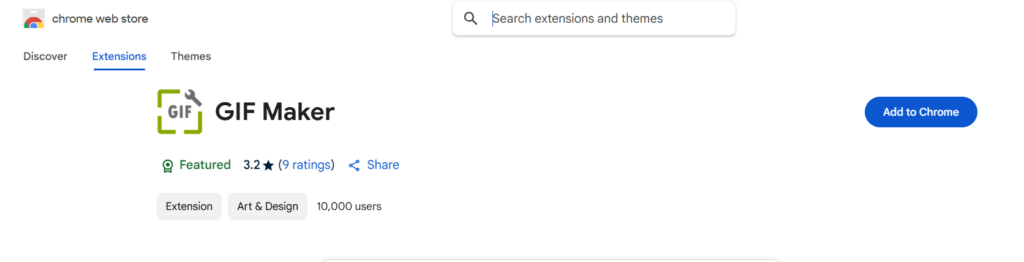
GIFmaker poate fi perfect pentru tine dacă cauți mai degrabă o extensie de browser decât un site web.
Ca și alte instrumente, și aici puteți încărca sau lipi adresa URL a videoclipului și puteți face conversia cu ușurință. Această extensie oferă opțiuni suplimentare pentru a redimensiona, comprima și decupa videoclipurile conform dorinței dvs.
Rețineți că videoclipurile pe care le utilizați trebuie să aibă sub 25 MB și nu ar trebui să aibă probleme de drepturi de autor.
10. Imgflip
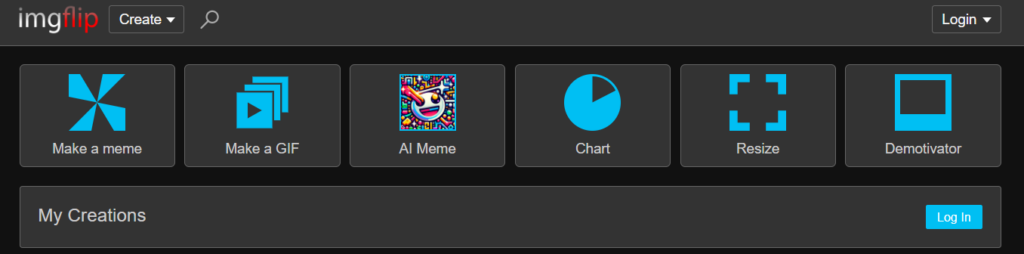
Imgflip oferă mai multe opțiuni cu ceva unic atât pentru plătit, cât și pentru free utilizatorii. Chiar și cu free versiune, puteți genera GIF-uri de înaltă calitate. Dar cu versiunea Pro, puteți debloca câteva animații interesante.
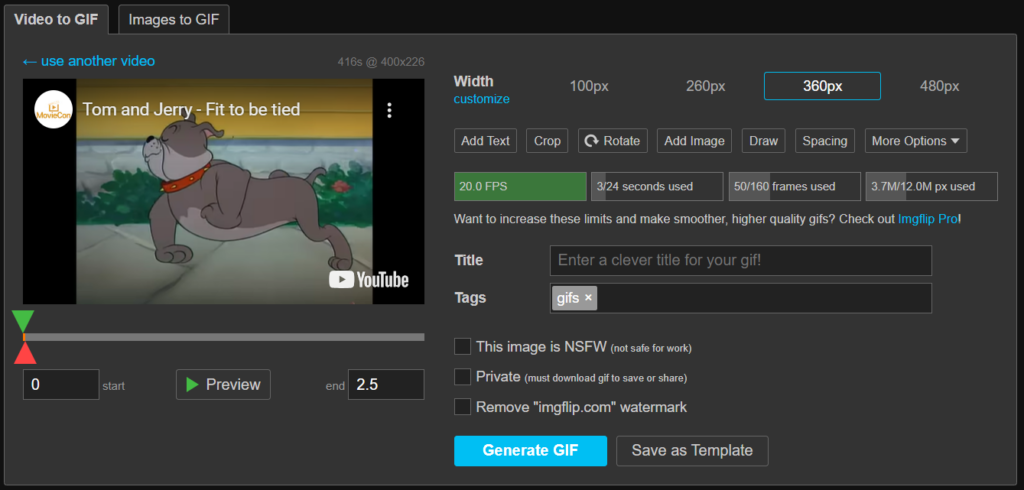
Acest instrument vă oferă o multitudine de opțiuni de voce și sunet, de asemenea la calitate maximă.
Un alt avantaj major este că vă permite să încărcați videoclipuri într-o varietate de formate, cum ar fi MOV, OGG, AVI, FLV și așa mai departe.
11. Conversie
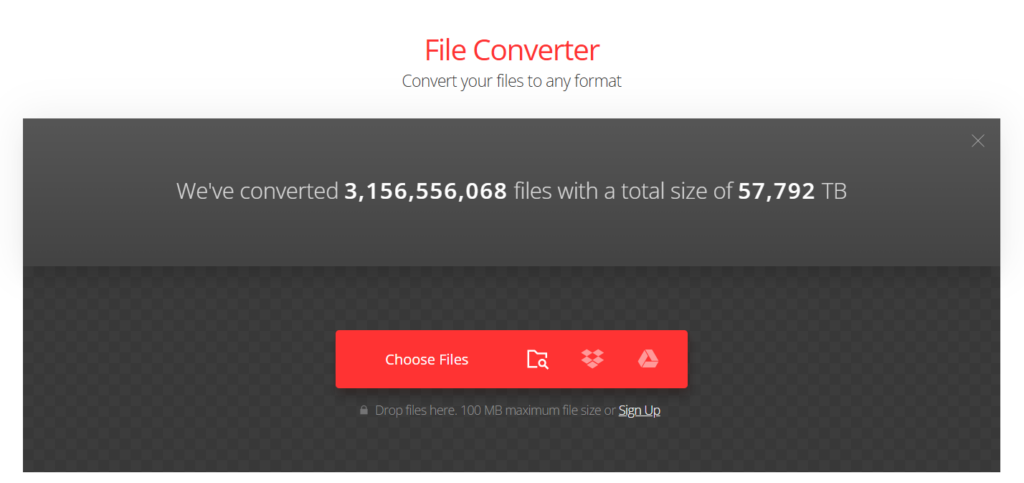
Un alt instrument simplu de creare GIF - Convertio. Convertio acceptă, de asemenea, o varietate de formate video, iar procesul de creare este, de asemenea, simplu.
Puteți încărca videoclipul, puteți selecta punctul de început și de sfârșit al videoclipului, puteți ajusta parametrii și puteți finaliza videoclipul.
12.Filmora
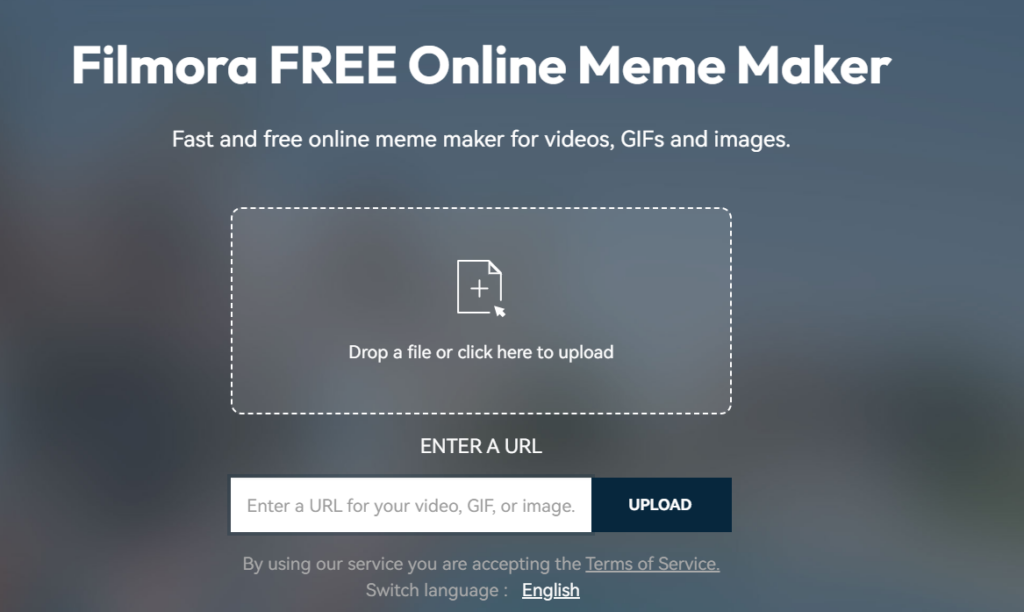
Filmora este un alt instrument uimitor pentru persoanele care doresc un tablou de bord profesional pentru a-și finaliza editarea video.
Există o multitudine de opțiuni pe care le puteți parcurge în acest instrument, de la adăugarea de tranziții la GIF-ul dvs. până la setarea precisă a punctului de început și de sfârșit.
Dar asigurați-vă că păstrați videoclipul sub 50 MB pentru a vă asigura că videoclipul este procesat.
Concluzie
Transformarea unui videoclip într-un GIF poate părea o sarcină mare care necesită multă pricepere tehnică, dar nu este chiar așa. Cu ajutorul acestor instrumente, o puteți face mult mai ușor decât vă puteți imagina.
Aceste instrumente sunt un amestec de creatori GIF, variind de la editori de bază ușor de utilizat la editori profesioniști cu opțiuni de editare avansate. Deci, puteți alege unul în funcție de ușurința de utilizare, opțiunile de personalizare, calitatea rezultatelor și formatele de fișiere acceptate.
Așadar, începeți astăzi și convertiți-vă fragmentele video preferate într-un GIF și partajați-le cu rețeaua dvs.!