Ai încercat vreodată să postezi mai multe poze pe Instagram, doar ca să descoperi că nu funcționează? Poate fi super frustrant, mai ales când ai caruselul perfect de momente de împărtășit. Instagram se referă la imagini, așa că imposibilitatea de a posta mai multe fotografii se simte ca un eșec major. Și ai rămas blocat cu întrebarea „De ce nu pot posta mai multe fotografii pe Instagram?”
Dar nu-ți face griji, nu ești singur. Această problemă este mai frecventă decât ați putea crede, iar vestea bună este că, de obicei, se poate rezolva! Fie că este o problemă tehnică, o setare pe care ai trecut cu vederea sau ceva la fel de simplu precum o problemă de conectivitate, există întotdeauna o modalitate de a face lucrurile să funcționeze din nou.
În acest blog, vom explora posibilele motive pentru care Instagram nu vă permite să postați mai multe fotografii. De asemenea, vom împărtăși remedieri practice pentru a vă ajuta să rezolvați problema și să reveniți la împărtășirea acelor momente memorabile cu urmăritorii dvs. Așadar, haideți să dezvăluim acest lucru împreună!
Dar mai întâi, haideți să explorăm pașii pentru a încărca mai multe fotografii pe Instagram fără probleme.
Cum să încarci mai multe imagini pe postările Instagram?
Sharing multiple pictures on an Instagram post is a great way to tell a story or showcase a collection of moments. The process is super simple, and with just a few steps, you can create a carousel post that your followers will love using an Generator de post AI. Here’s a quick guide to help you:
- Faceți clic pe butonul Creați o nouă postare:
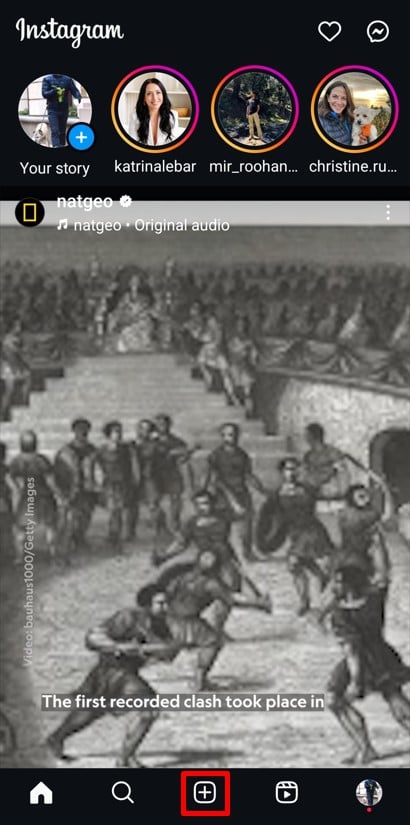
Deschideți aplicația Instagram și atingeți mai mult (+) pictograma din partea de jos sau de sus a ecranului. Aceasta începe procesul de creare a unei noi postări.
- Selectați mai multe imagini:
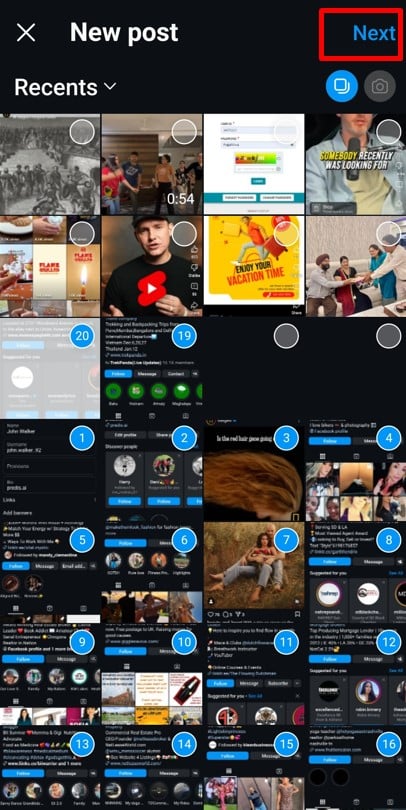
Sub opțiunea „Postează”, atingeți Selectați Multiple pictograma. Acest lucru vă permite să alegeți până la 20 de fotografii sau videoclipuri pentru postarea ta. După ce ați selectat fotografiile, faceți clic pe Pagina Următoare → din colțul din dreapta sus.
- Editați-vă imaginile:
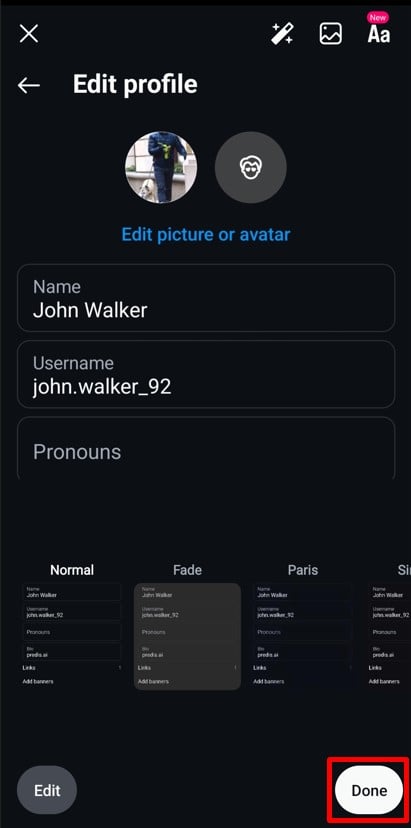
Atingeți orice imagine pentru a deschide instrumentele de editare. Reglați luminozitatea, adăugați filtre sau decupați imaginea după cum este necesar. Odată mulțumit, apăsați pe Terminat butonul din dreapta jos pentru a salva modificările.
- Aranjați secvența:
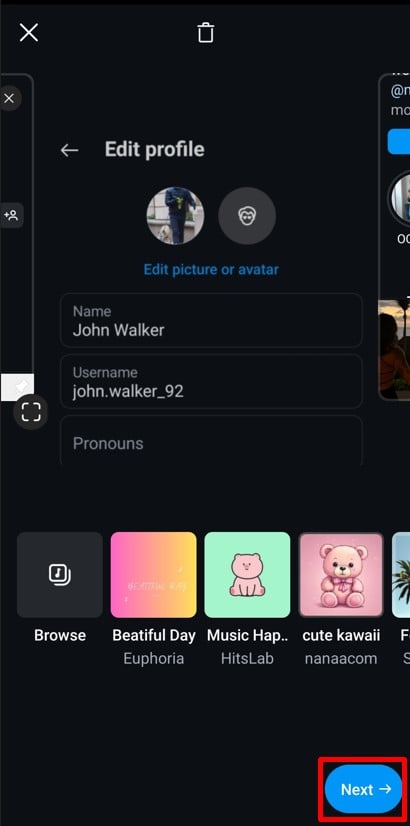
Apăsați lung pe o fotografie și trageți-o pentru a rearanja secvența. Dacă vă răzgândiți cu privire la o fotografie, trageți-o în coș de gunoi pictograma din partea de sus a ecranului pentru a o elimina. După ce v-ați organizat caruselul, faceți clic Pagina Următoare → din nou.
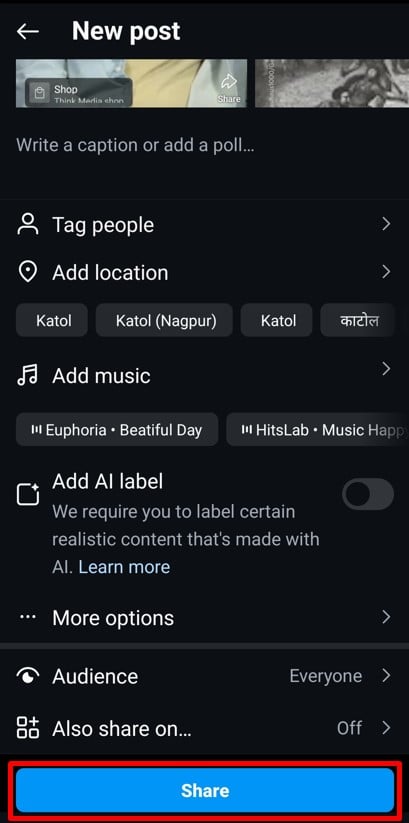
- Adăugați detalii finale și Faceți clic pe Partajare:
Acum, adăugați detalii precum o legendă, locație, muzică sau etichete. De asemenea, puteți ajusta alte setări, cum ar fi dezactivarea comentariilor sau etichetarea produselor, dacă este cazul. Odată ce totul este setat, apăsați pe Distribuie buton. Postarea ta va apărea acum în feed ca un carusel cu mai multe imagini.
Încărcarea mai multor imagini nu numai că economisește timp, dar vă permite și să spuneți o poveste mai detaliată. Acum că ați stăpânit să postați mai multe fotografii în feedul dvs., haideți să explorăm cum să postați mai multe fotografii în Instagram Stories.

Cum să postezi mai multe imagini pe Instagram Stories?
Partajarea mai multor imagini pe Instagram Stories este simplă și vă permite să spuneți o poveste mai completă. Puteți crea povești individuale sau un aspect în stil colaj. Urmați acești pași pentru a începe:
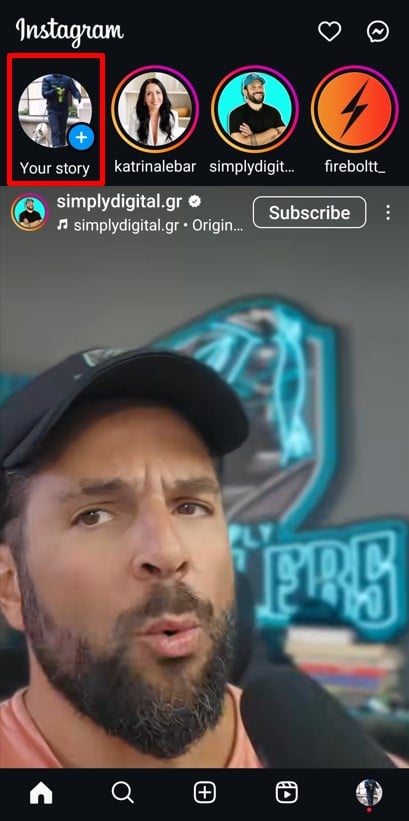
- Deschideți funcția Povestiri:
Apăsați pe Povestea ta (+) butonul din colțul din stânga sus al ecranului de start.
- Selectați mai multe imagini:
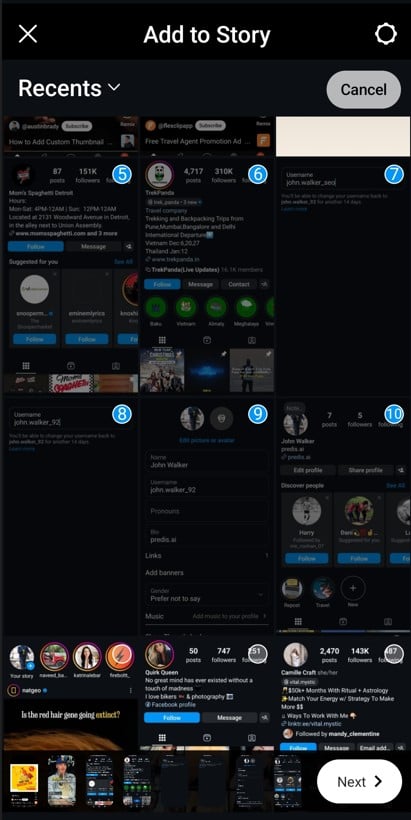
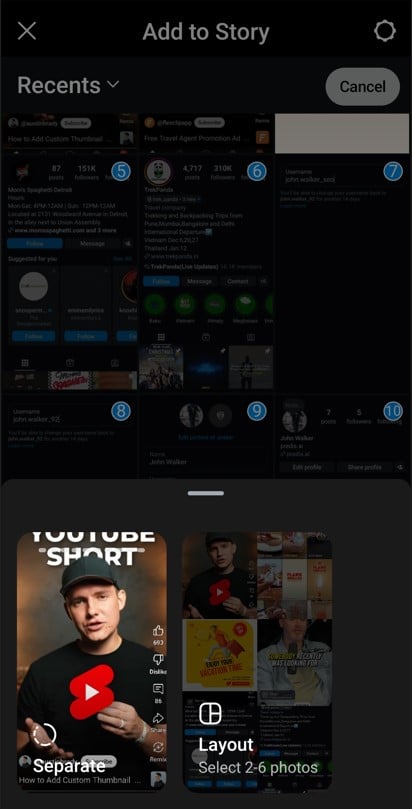
Apăsați pe pictograma galeriei în colțul din stânga jos pentru a accesa camera foto. Atingeți Selectați Multiple opțiune și alege până la Imagini 10 a posta. Atingeți Pagina Următoare → butonul din colțul din dreapta jos pentru a avansa.
- Alegeți formatul dvs.:
Decideți dacă le doriți ca povești separate sau într-un singur aspect.- Dacă selectați Povești separate, fiecare poză va fi postată individual.
- Pentru o Povestea aspectului, Instagram combină 2–6 imagini într-un colaj.
- Editează-ți poveștile:
- Pentru povești separate, editați fiecare imagine individual. Adăugați text, autocolante, GIF-uri sau muzică. După ce ați terminat, faceți clic Pagina Următoare → după editarea fiecărei imagini.
- Pentru povești de aspect, Instagram generează automat un colaj. Utilizați Opțiuni de aspect în partea de jos pentru a alege un stil. Odată mulțumit, dați clic Terminat în colțul din dreapta sus.
- Împărtășește-ți poveștile:
Alegeți preferința de distribuire – postați în Povestea dvs., Prieteni apropiați sau distribuiți prin DM. Atingeți Distribuie butonul, iar poveștile tale vor fi live!
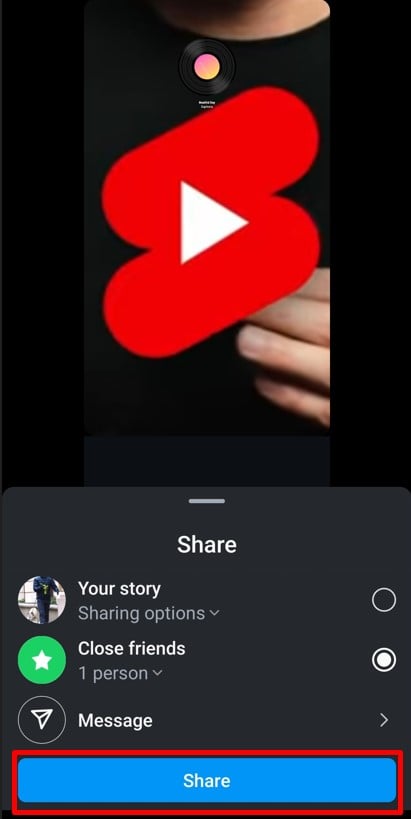
Asta este! Publicarea mai multor imagini pe Stories nu a fost niciodată mai ușoară. În continuare, să învățăm cum să postăm mai multe fotografii pe Instagram Reels pentru conținut și mai creativ.
Îmbunătățește-ți prezența pe Insta⚡️
Sporiți rentabilitatea investiției, economisiți timp și creați la scară cu AI
ÎNCEARCĂ ACUM
Cum să postezi mai multe imagini pe Instagram Reels?
Transformați-vă fotografiile într-un Instagram captivant Reel este o briză. Cu până la 50 de imagini permise, puteți crea conținut dinamic care vă va impresiona cu siguranță urmăritorii. Iată cum să o faci:
- Deschideți secțiunea Creare nouă:
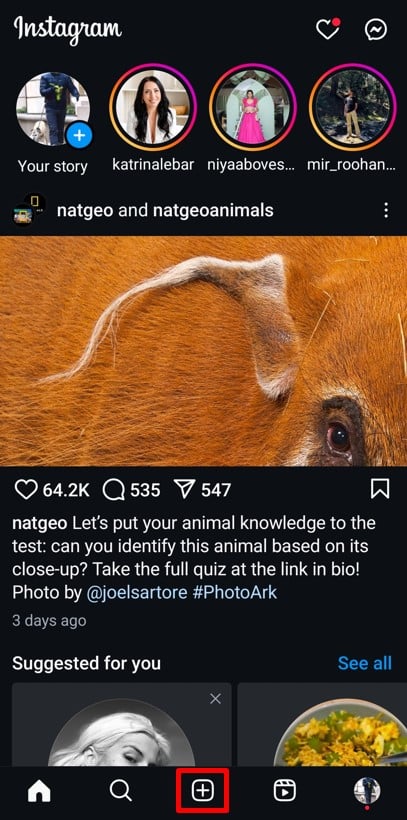
Apăsați pe mai mult (+) pictograma de pe ecranul de start și selectați Reel din meniu.
- Alege-ți pozele:
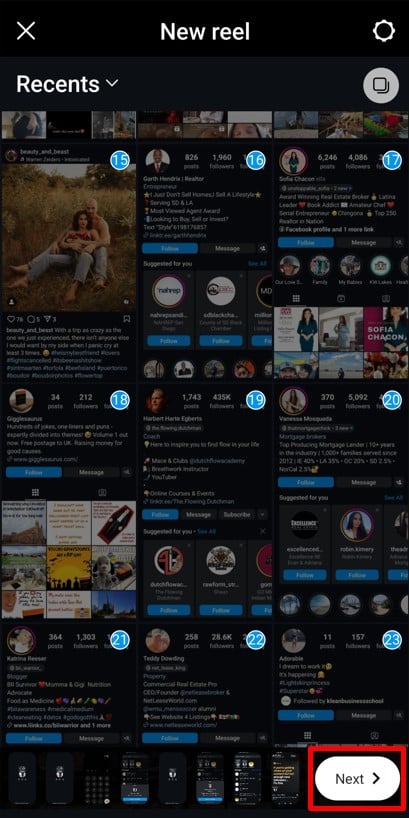
Selectați până la Imagini 50 din galeria ta. După ce ați făcut alegerile, atingeți Pagina Următoare → butonul din colțul din dreapta jos.
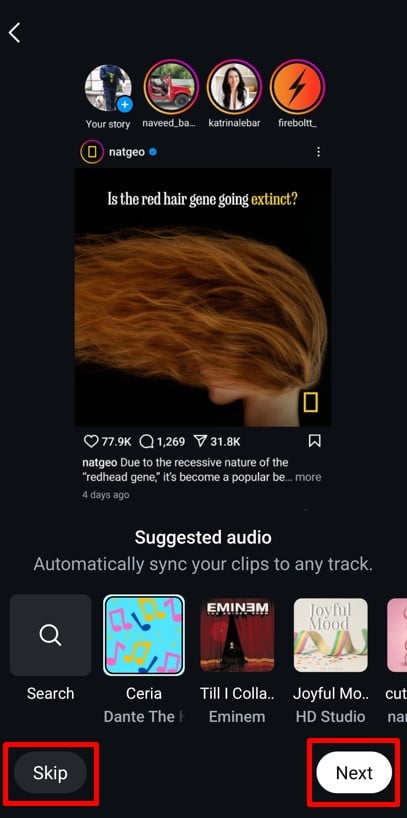
- Adăugați clipuri audio sugerate:
Instagram ar putea sugera piste audio pentru a se sincroniza automat cu imaginile tale. Puteți alege să adăugați o piesă atingând Pagina Următoare → or Sări acest pas și mergi mai departe.
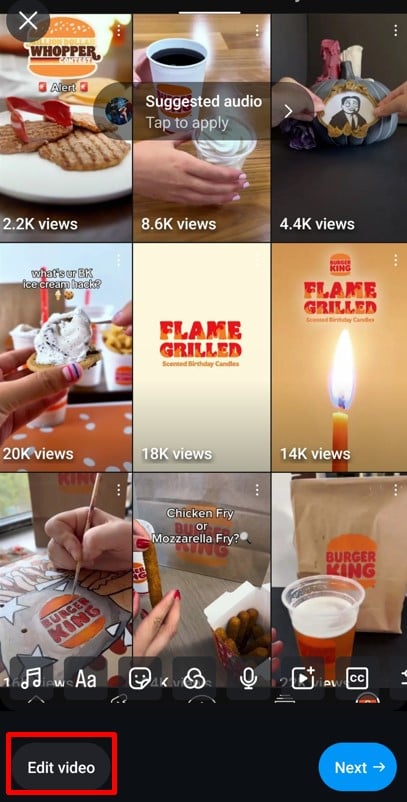
- Editați-vă Reel:
Apăsați pe Editează videoclipul butonul situat în colțul din stânga jos. Aici se întâmplă magia – reglați durata fiecărei imagini, rearanjați-le sau adăugați tranziții fine pentru o notă profesională.
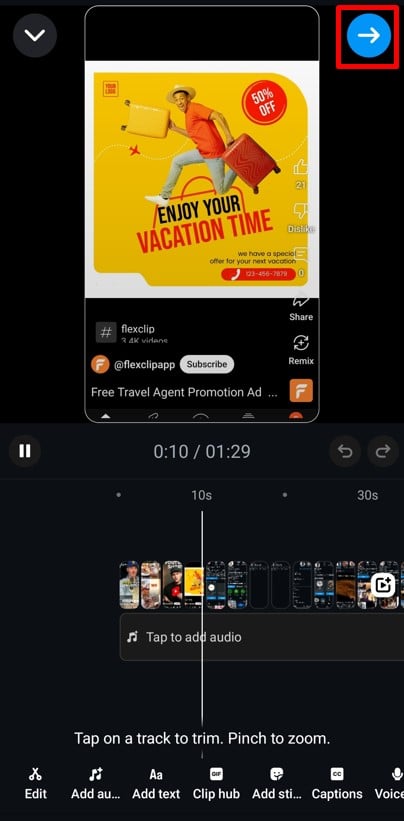
- Personalizați cu elemente creative:
Îmbunătățește-ți Reel prin adăugarea de muzică, suprapuneri de text, autocolante sau subtitrări. După ce sunteți mulțumit de modificări, atingeți Înainte (➡️) butonul din colțul din dreapta sus.
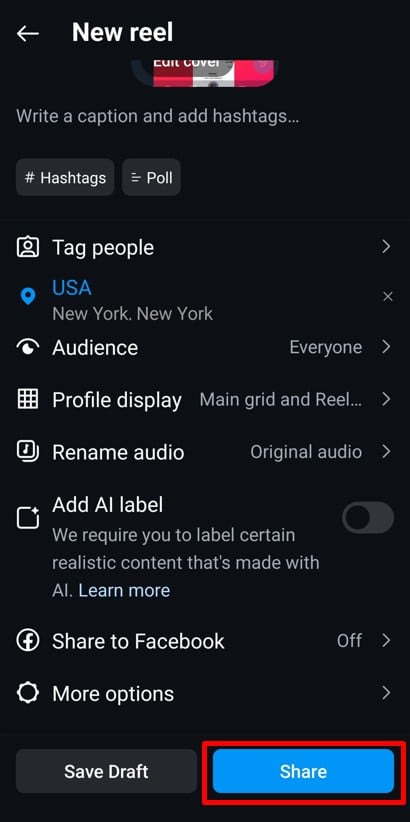
- Adăugați detalii finale și faceți clic pe Partajare:
Scrieți o legendă atrăgătoare, etichetați prietenii și ajustați setările pentru public. Nu uitați să includeți hashtag-uri relevante pentru a crește vizibilitatea. În cele din urmă, atingeți Distribuie butonul, iar dvs Reel cu mai multe poze va intra live!
Crearea Reels din fotografii este distractiv, creativ și o modalitate excelentă de a-ți îmbunătăți conținutul. În continuare, haideți să explorăm de ce ați putea întâmpina probleme la postarea mai multor imagini pe Instagram și cum să le remediați.
Generați oprirea derulării Reel videoclipuri într-o clipă cu Predis.ai's Instagram Reel creator - convertiți textul în conținut captivant fără efort!
De ce nu pot posta mai multe imagini pe Instagram? 12 motive și remedieri
Întâmpinați probleme la postarea mai multor imagini pe Instagram? Este o problemă comună, dar, din fericire, există remedieri simple pentru majoritatea acestor probleme. Să explorăm 12 motive posibile și cum le puteți rezolva.
1. Probleme de conectare la Internet
O conexiune la internet slabă sau instabilă este adesea principalul vinovat atunci când nu poți posta mai multe poze pe Instagram. Indiferent dacă folosiți Wi-Fi sau date mobile, conectivitatea slabă poate perturba încărcările și poate face ca aplicația să funcționeze greșit. Această problemă vă poate opri la jumătatea drumului și vă poate face frustrant să vă împărtășiți momentele.
Când conexiunea este slabă, Instagram poate să nu sincronizeze corect imaginile cu serverele sale. Acest lucru poate duce la erori, la încărcări parțiale sau la nicio încărcare. Chiar dacă sunteți conectat la Wi-Fi, un semnal slab poate cauza probleme.
Remediere: Rezolvați problemele de conectivitate la Internet
Începeți prin a vă verifica conexiunea. Dacă utilizați Wi-Fi, asigurați-vă că semnalul este puternic. Apropiați-vă de router sau reporniți-l dacă este necesar. Pentru date mobile, asigurați-vă că aveți suficientă acoperire și un semnal stabil.
Iată ce puteți face:
- Comutați la modul Avion: Comutați modul avion pe telefon pentru câteva secunde, apoi dezactivați-l. Aceasta reîmprospătează conexiunea la rețea.
- Reporniți dispozitivul: Uneori, o simplă repornire rezolvă problemele temporare de conectivitate.
- Rulați un test de viteză: Verificați dacă viteza dvs. de internet este suficient de rapidă pentru a gestiona încărcările. Aplicații precum Ookla vă pot ajuta să rulați teste de viteză.
- Reconectați-vă la Wi-Fi: Uitați rețeaua Wi-Fi și reconectați-vă cu parola corectă.
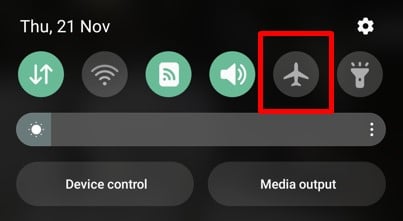
Dacă toate celelalte nu reușesc, luați în considerare trecerea la o altă rețea sau utilizarea datelor mobile ca rezervă. Cu o conexiune puternică, imaginile ar trebui să se încarce fără probleme. În continuare, să abordăm o altă problemă comună - acumularea de cache a aplicațiilor!
2. Acumularea cache a aplicațiilor Instagram
Știați că Instagram stochează fișiere temporare, numite cache, pentru a vă accelera experiența aplicației? Deși acest lucru este util pentru timpi de încărcare rapid, un cache supraîncărcat poate crea probleme. Poate încetini aplicația sau poate cauza erori, cum ar fi împiedicarea încărcării mai multor imagini. Din fericire, ștergerea memoriei cache este o modalitate ușoară de a remedia acest lucru!
Când fișierele cache devin învechite sau corupte, Instagram poate avea probleme să funcționeze fără probleme. Acest lucru poate duce la încărcări eșuate, aplicație freezes, freevideoclipuri ze-framesau o experiență generală lentă. Ștergerea memoriei cache asigură că aplicația are date proaspete și utilizabile cu care poate lucra.
Remediere: ștergeți memoria cache a aplicației Instagram
Ștergerea memoriei cache a aplicației elimină datele vechi și inutile, permițând Instagram să funcționeze mai ușor. Iată cum să o faci:
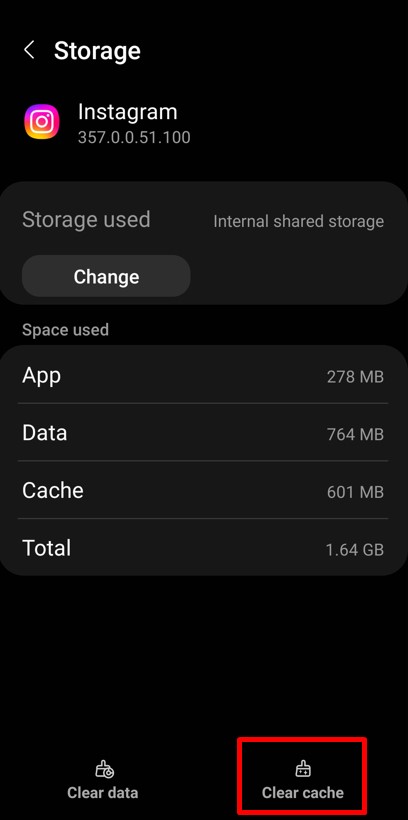
Pași pentru a șterge memoria cache a aplicației Instagram pentru utilizatorii de Android:
- Accesează Setări cont Pe telefon.
- Robinet Apps or Aplicatii și găsiți Instagram.
- Selectați Stocare și apoi lovit Ștergeți memoria cache.
- Deschide Instagram și încearcă să-ți încarci pozele din nou.
Pași pentru a șterge memoria cache a aplicației Instagram pentru utilizatorii de iPhone:
Deși iPhone-urile nu au o opțiune de ștergere directă a cache-ului, puteți reseta aplicația:
- Accesează Setări cont pe iPhone.
- Navigheaza catre General > Stocare iPhone.
- Găsiți Instagram și atingeți Ștergeți aplicația.
- Reinstalați Instagram din App Store pentru un nou început.
Remediere: Reporniți telefonul
Uneori, problema nu este doar Instagram, ci telefonul tău. Repornirea dispozitivului poate elimina erorile temporare și poate reîmprospăta sistemul.
Pași pentru a reporni telefonul mobil:
- Pentru Android: Apăsați lung butonul de pornire și selectați Repornire or Reboot.
- Pentru iPhone: Apăsați și mențineți apăsat butonul de pornire, glisați pentru a opri, apoi reporniți-l.
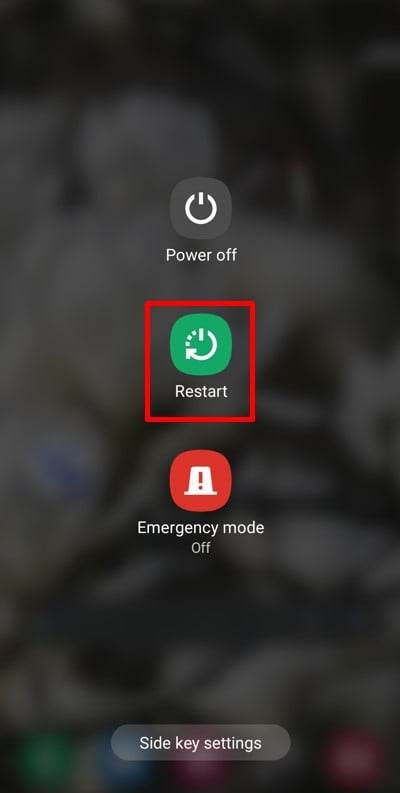
Repornirea telefonului după ștergerea memoriei cache asigură că toate procesele de fundal sunt reîmprospătate.
Golind memoria cache și repornind telefonul, îi oferi Instagram impulsul de care are nevoie pentru a funcționa corect. Acești pași simpli rezolvă adesea problemele de încărcare în câteva minute! În continuare, să ne uităm la o altă problemă posibilă – erori ale aplicației Instagram – și cum să le remediam.
3. Glitch aplicației Instagram
Uneori, Instagram pur și simplu nu cooperează. O defecțiune a aplicației poate face ca funcțiile să nu mai funcționeze sau să împiedice încărcările. Aceste erori apar adesea din cauza erorilor din aplicație sau deoarece mai multe aplicații care rulează în fundal o încetinesc. Din fericire, remedierea unei erori de Instagram este mai ușor decât crezi!
O defecțiune a aplicației poate face ca Instagram să nu mai răspundă sau funcțiile specifice cauzei să nu mai funcționeze temporar. Aceste probleme sunt adesea cauzate de erori, supraîncărcarea temporară a memoriei sau conflicte cu alte aplicații. Din fericire, câteva soluții simple pot rezolva de obicei problema.
Remediere: oprirea forțată a aplicației Instagram
Oprirea forțată a aplicației o închide complet și elimină orice probleme temporare. Este ca și cum ai apăsa butonul de resetare pentru Instagram fără a-ți pierde datele.
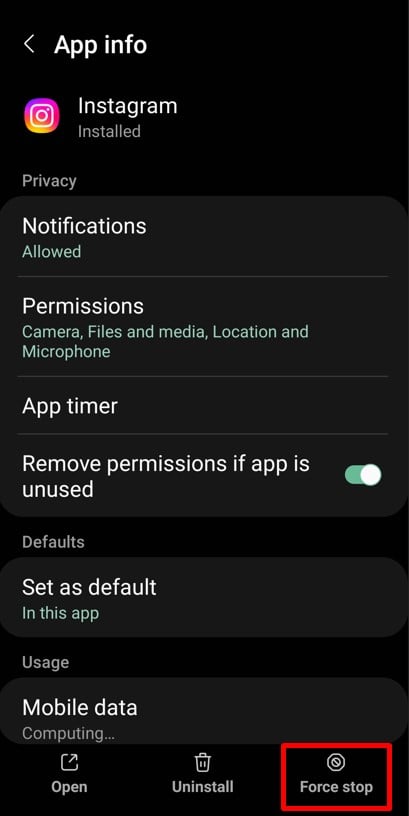
Pași pentru oprirea forțată a aplicației Instagram pentru utilizatorii de Android:
- Accesează Setări cont Pe telefon.
- Apăsați pe Apps or Aplicatii și găsiți Instagram.
- Selectați Forță de oprire și confirmați când vi se solicită.
- Redeschide Instagram și încearcă din nou.
Pași pentru a forța oprirea aplicației Instagram pentru utilizatorii de iPhone:
- Glisați în sus din partea de jos a ecranului (sau atingeți de două ori butonul de pornire pentru modelele mai vechi) pentru a deschide comutatorul de aplicații.
- Glisați în sus pe aplicația Instagram pentru a o închide complet.
- Redeschideți Instagram pentru a vedea dacă problema este rezolvată.
Remediere: reinstalați aplicația Instagram
Dacă oprirea forțată nu funcționează, reinstalarea aplicației poate elimina probleme mai profunde. Acest lucru vă oferă un nou început cu cea mai recentă versiune de Instagram.
Pași pentru a reinstala aplicația Instagram pentru utilizatorii de Android:
- Du-te la Magazinul Google Play și caută Instagram.
- Robinet Dezinstalarea pentru a elimina aplicația.
- Odată dezinstalat, atingeți Instalare pentru a-l descărca din nou.
- Conectați-vă cu acreditările și verificați dacă problema a dispărut.
Pași pentru a reinstala aplicația Instagram pentru utilizatorii de iPhone:
- Accesează Setări > General > Stocare iPhone.
- Derulați în jos la Instagram și atingeți Ștergeți aplicația.
- Deschideți App Store și caută Instagram.
- Robinet Download pentru a-l reinstala. Conectați-vă și vedeți dacă problema este rezolvată.
Oprirea forțată reîmprospătează aplicația fără a șterge date, în timp ce reinstalarea șterge fișierele corupte și instalează o versiune curată și actualizată. Aceste metode abordează eficient erorile și fac ca Instagram să funcționeze din nou fără probleme.
Dacă eroarea persistă, nu vă faceți griji - puteți încerca mai multe. Să explorăm în continuare problemele învechite ale aplicațiilor!
Dominați Instagram 🔥
Îmbunătățiți rezultatul Instagram și rentabilitatea investiției fără efort cu AI
ÎNCEARCĂ ACUM
4. Utilizarea aplicațiilor învechite
Rularea unei versiuni învechite de Instagram poate cauza tot felul de probleme, inclusiv probleme legate de postarea mai multor imagini. Instagram își actualizează în mod regulat aplicația pentru a remedia erori, a îmbunătăți performanța și a introduce noi funcții. Dacă utilizați o versiune veche, este posibil să pierdeți o funcționalitate esențială.
Este posibil ca versiunile mai vechi de Instagram să nu fie compatibile cu cele mai recente actualizări de sistem de pe telefonul tău. Este posibil să aibă, de asemenea, erori nerezolvate sau să nu aibă suport pentru funcții noi, cum ar fi opțiunea de a încărca mai multe fotografii într-o singură postare.
Remediere: actualizați aplicația Instagram
Actualizarea Instagram este rapidă și simplă. Iată cum să o faci pe dispozitivul tău:
Pași pentru a actualiza aplicația Instagram pentru utilizatorii de Android:
- Deschideți Magazinul Google Play Pe telefon.
- Apăsați pe Meniu - Menu pictograma (trei linii orizontale) în colțul din stânga sus.
- Selectați Aplicațiile și jocurile mele din meniu.
- Căutați Instagram în lista de aplicații cu actualizări în așteptare.
- Robinet Actualizează lângă Instagram.
- Odată actualizat, deschide aplicația și încearcă să postezi din nou fotografiile.
Comandă rapidă: Căutați Instagram direct în Magazinul Play și atingeți Actualizare dacă este disponibil.
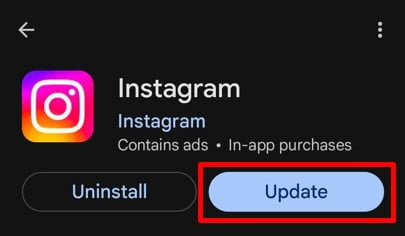
Pași pentru a actualiza aplicația Instagram pentru utilizatorii de iPhone:
- Deschideți App Store pe iPhone.
- Atingeți fotografia de profil din colțul din dreapta sus pentru a vă vedea contul.
- Derulați în jos până la lista de aplicații cu actualizări în așteptare.
- Găsiți Instagram și atingeți Actualizează lângă el.
- Deschide Instagram după actualizare pentru a verifica dacă problema este rezolvată.
Sfat rapid: Porniți Actualizari automate în setările dispozitivului pentru a vă asigura că utilizați întotdeauna cea mai recentă versiune a aplicației.
Actualizarea Instagram rezolvă de obicei majoritatea problemelor, inclusiv problemele legate de postarea mai multor fotografii. Odată actualizat, sunteți gata să vă bucurați de o experiență mai fluidă. În continuare, să ne uităm la o altă cauză potențială: spațiu de stocare insuficient pe telefon!
5. Prea mult spațiu de stocare pe telefon
Spațiul de stocare al telefonului tău joacă un rol important în cât de ușor funcționează aplicațiile precum Instagram. Când dispozitivul este plin de fotografii, videoclipuri, aplicații și alte fișiere, încetinește totul, inclusiv Instagram. Stocarea completă poate împiedica aplicația să încarce mai multe imagini, deoarece nu are suficient spațiu pentru a procesa sau a salva temporar încărcările.
Instagram are nevoie de spațiu disponibil pentru a procesa și stoca fișiere temporare în timpul încărcărilor. Când spațiul de stocare al telefonului este aproape plin, aplicația se străduiește să funcționeze corect, ceea ce duce la erori sau încărcări eșuate.
Remediere: Ștergeți stocarea telefonului
FreeOcuparea spațiului pe telefon poate face o lume de diferență. Iată cum să o faci:
1. Ștergeți fișierele inutile
- Parcurgeți fotografiile și videoclipurile dvs. și ștergeți duplicatele sau cele de care nu mai aveți nevoie.
- Verificați-vă Descărcări folderul pentru fișierele neutilizate și ștergeți-le.
2. Dezinstalați aplicațiile neutilizate
- Deschideți telefonul Setări cont și navigați la Aplicații.
- Identificați aplicațiile pe care nu le mai utilizați și dezinstalați-le free până în spațiu.
3. Goliți memoria cache pentru mai multe aplicații
- Pentru Android: Accesați Setări cont > Apps > Stocare și atingeți Goliți memoria cache.
- Pentru iPhone: ștergeți și reinstalați aplicațiile pentru a-și șterge datele din cache.
4. Transferați fișiere în Cloud Storage
- Utilizați servicii precum Google Drive, iCloud sau Dropbox pentru a face copii de rezervă ale fișierelor și pentru a le elimina de pe dispozitiv. Acest lucru economisește spațiu de stocare fără a pierde date importante.
5. Mutați fișierele pe un card SD
- Dacă telefonul dvs. acceptă carduri SD, transferați fișiere mari, cum ar fi fotografii, videoclipuri și descărcări pe card.
Ștergerea spațiului de stocare al telefonului nu numai că face ca Instagram să funcționeze mai bine, ci îmbunătățește și performanța generală a dispozitivului. Odată tu free spațiu, veți observa probabil încărcări mai fluide și o aplicație mai rapidă. În continuare, să explorăm modul în care setările de economisire a datelor ar putea cauza problema!
6. Utilizarea Data Saver
Modul de economisire a datelor este conceput pentru a reduce utilizarea datelor mobile, dar uneori poate împiedica aplicațiile care necesită o conexiune stabilă, cum ar fi Instagram. Când este activat, modul de economisire a datelor restricționează procesele de fundal și limitează funcțiile care consumă o mulțime de date. Acest lucru ar putea împiedica Instagram să încarce mai multe imagini sau să provoace întârzieri în proces.
Economizorul de date reduce utilizarea lățimii de bandă prin scăderea calității încărcărilor și descărcărilor sau chiar întrerupând unele funcții ale aplicației. Deși acest lucru este excelent pentru salvarea datelor, poate interfera cu capacitatea Instagram de a gestiona încărcările, mai ales atunci când aveți de-a face cu mai multe imagini într-o singură postare.
Remediere: dezactivați modul de economisire a datelor
Iată cum să dezactivați modul de economisire a datelor pe telefon și în Instagram:
1. Dezactivați Economizorul de date pe telefonul dvs
Acesta este primul pas pentru a vă asigura că Instagram are suficiente date pentru a funcționa.
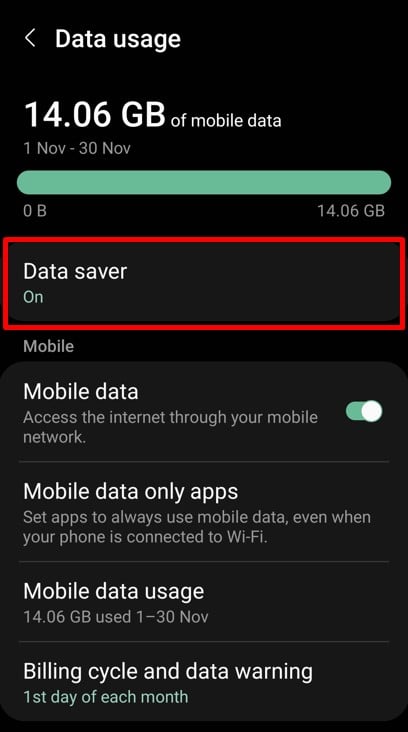
Pași pentru a dezactiva Economizorul de date pe Android:
- Operatii Deschise Setări cont și du-te la Rețea și Internet or Conexiuni.
- Robinet Utilizarea de date.
- Selectați Economizor de date și dezactivați-l.
Pași pentru a dezactiva Economizorul de date pe iPhone:
- Accesează Setări.
- Robinet Cellular > Opțiuni de date celulare.
- Opriți Modul de date scăzute.
2. Dezactivați Economizorul de date pe Instagram
Instagram are propria sa funcție de salvare a datelor pe care va trebui să o dezactivați.
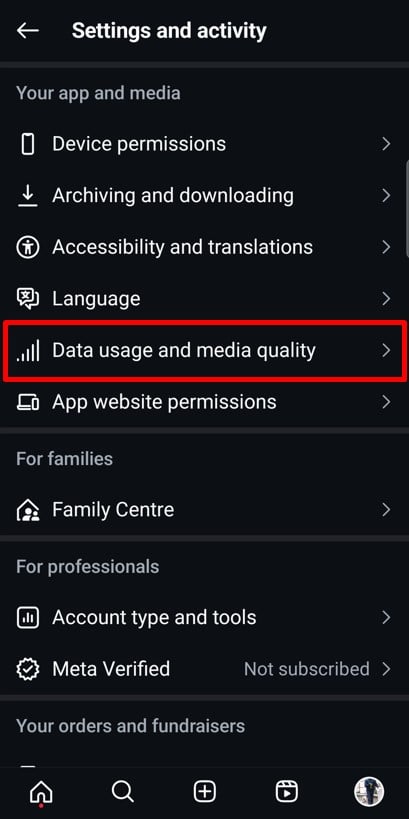
- Deschideți Aplicația Instagram și accesați profilul dvs.
- Apăsați pe trei linii orizontale în colțul din dreapta sus pentru a deschide meniul.
- Derulați în jos și accesați Utilizarea datelor și calitatea media.
- Dezactivați Economizor de date.
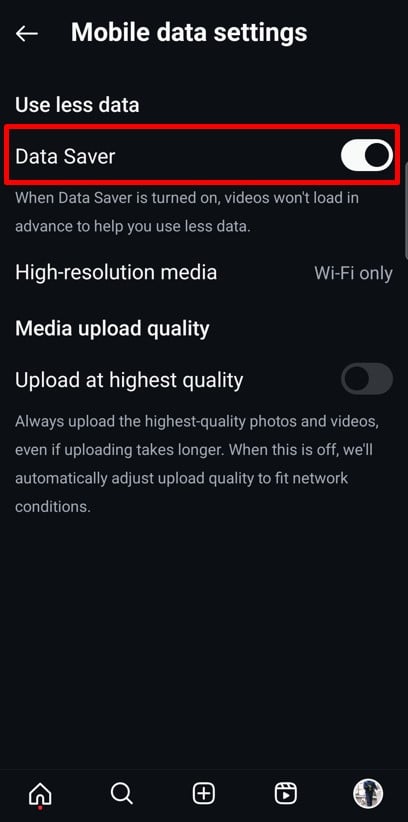
Prin dezactivarea modului de economisire a datelor pe telefon și în Instagram, oferiți aplicației resursele necesare pentru a funcționa corect. Odată dezactivată, încărcările dvs. ar trebui să funcționeze fără probleme. În continuare, să vorbim despre modul în care utilizarea metodei corecte de încărcare a imaginilor poate face, de asemenea, o mare diferență!
7. Nu se utilizează opțiunea adecvată pentru a selecta mai multe imagini
Uneori, problema nu este cu Instagram, ci cu modul în care îți selectezi fotografiile. Instagram are o funcție dedicată pentru încărcarea mai multor imagini într-o singură postare, dar dacă nu o utilizați corect, postarea dvs. ar putea eșua. Nu vă faceți griji - este o soluție ușoară!
Opțiunea „Selectați mai multe” din Instagram asigură că aplicația procesează și încarcă toate imaginile dvs. ca o singură postare. Omiterea acestui pas sau neutilizarea metodei corecte poate duce la încărcarea unei singure imagini sau la eșuarea completă a încărcării.
Remediere: utilizați opțiunile adecvate pentru a încărca mai multe imagini
Iată un ghid simplu pentru a vă asigura că selectați și încărcați imaginile în mod corect:
1. Utilizați opțiunea „Selectați mai multe”.
- Deschide Instagram și atinge mai mult (+) butonul pentru a crea o postare nouă.
- Selectați Post din opțiuni.
- Apăsați pe Selectați Multiple pictograma (două pătrate suprapuse) în colțul din dreapta jos al primei imagini.
- Alege până la 20 de imagini sau videoclipuri apăsând pe fiecare. Numerele vor apărea pentru a indica ordinea în care vor fi încărcate.
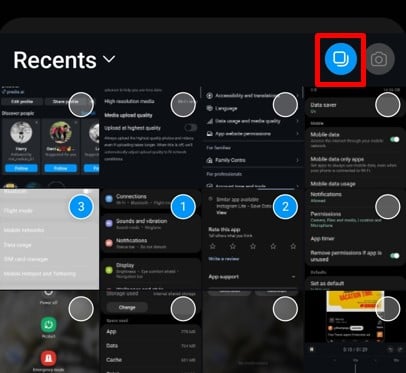
2. Apăsați lung pentru a activa modul de selecție
Dacă întâmpinați probleme în găsirea opțiunii „Selectați mai multe”, încercați acest lucru:
- Apăsați lung pe prima imagine din galeria dvs.
- Aceasta va activa modul de selecție, permițându-vă să alegeți mai multe imagini.
Folosind metoda de selecție adecvată, imaginile dvs. sunt încărcate fără probleme ca o singură postare. Odată ce ați stăpânit această funcție, partajarea mai multor imagini pe Instagram devine ușor. În continuare, haideți să explorăm ce să faceți în timpul întreruperilor Instagram!
Îmbunătățiți-vă postările cu carusele personalizate ușor de utilizat Predis.aiCreatorul de carusel pe Instagram al lui.
8. Întreruperea Instagram
Uneori, problema nu este telefonul sau conexiunea dvs. - este Instagram însuși. Întreruperea Instagram este rare, dar se întâmplă. În timpul unei întreruperi, platforma poate avea dificultăți să se încarce, este posibil ca funcțiile să nu funcționeze, iar încărcarea mai multor imagini poate eșua complet. Dacă totul pare în regulă, merită să verificați dacă Instagram este oprit.
O întrerupere poate afecta utilizatorii la nivel global sau regional. Este posibil să observați probleme precum:
- Postările nu s-au încărcat.
- Poveștile nu se încarcă.
- Aplicația este freezing sau afișarea mesajelor de eroare.
Dacă apar aceste probleme și conexiunea dvs. la internet este stabilă, este posibil ca Instagram să se confrunte cu o perioadă de nefuncționare temporară.
Remediere: verificați dacă Instagram este oprit
Iată cum puteți confirma dacă Instagram are o întrerupere:
1. Utilizați DownDetector sau instrumente similare
- Vizitați DownDetector.com sau căutați „Is Instagram Down” pe Google.
- Aceste site-uri web oferă rapoarte de urmărire a erorilor în timp real privind întreruperile, pe baza feedback-ului utilizatorilor.
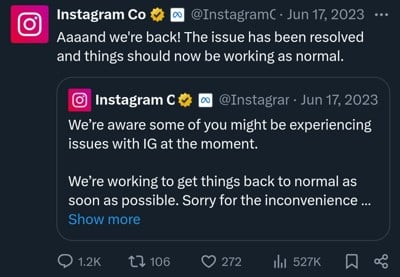
2. Verificați canalele oficiale Instagram
- Vizitați contul oficial X al Instagram (@InstagramComms) pentru actualizări privind problemele în curs sau timpul de nefuncționare.
- Urmați-le pentru anunțuri și timpii estimați de rezoluție.
3. Întrebați în jur
- Consultați prietenii sau familia pentru a vedea dacă se confruntă cu probleme similare.
- Dacă alții se confruntă cu probleme, este probabil o întrerupere.
4. Așteaptă
- Din păcate, dacă este o întrerupere, nu poți face nimic decât să aștepți. De obicei, Instagram rezolvă rapid aceste probleme.
Întreruperile Instagram sunt frustrante, dar de obicei sunt rezolvate într-un timp scurt. Verificând starea și așteptând cu răbdare, veți reveni la postarea mai multor imagini în cel mai scurt timp. În continuare, să ne uităm la un alt posibil blocaj: încărcarea de fotografii care nu respectă regulile Instagram.
9. Imagini care încalcă regulile Instagram
Instagram are reguli stricte ale comunității pentru a se asigura că platforma rămâne sigură și plăcută pentru toată lumea. Dacă fotografiile tale încalcă aceste reguli, Instagram ar putea să le blocheze sau să nu le încarce. Acesta ar putea fi unul dintre motivele pentru care nu puteți posta mai multe fotografii într-o singură postare.
Instagram folosește algoritmi avansați pentru a scana încărcările pentru conținut care încalcă politicile sale. Fie că este vorba de material explicit, imagini protejate prin drepturi de autor sau teme ofensatoare, Instagram se asigură că platforma sa rămâne free de conținut dăunător sau inadecvat. Dacă postarea ta include ceva care nu respectă, Instagram ar putea să o oprească.
Remediere: verificați imaginea pe care o încărcați
Înainte de a încărca, asigurați-vă că fotografiile dvs. respectă regulile comunității Instagram.
1. Examinați regulile Instagram
- Familiarizați-vă cu Instagram-urile Regulile comunității sa stii ce este permis.
- Evitați să postați ceva care ar putea fi semnalat ca neadecvat sau dăunător.
2. Verificați calitatea de proprietar al conținutului
- Asigurați-vă că dețineți fotografiile pe care le încărcați sau aveți permisiunea de a le partaja.
- Evitați să încărcați fotografii cu filigran sau logo-uri decât dacă aveți dreptul de a face acest lucru.
3. Editați sau înlocuiți imaginile care încalcă
- Dacă o imagine pare discutabilă, înlocuiți-o cu una mai potrivită.
- Editați imaginea pentru a elimina elementele care ar putea încălca regulile, cum ar fi textul sau simbolurile.
4. Utilizați funcțiile încorporate ale Instagram
- Instagram oferă instrumente precum filtre și decuparea pentru a vă ajuta să vă ajustați fotografiile înainte de a le posta.
- Folosiți aceste instrumente pentru a vă rafina imaginile și pentru a vă asigura că se potrivesc standardelor Instagram.
Asigurându-vă că fotografiile dvs. respectă regulile Instagram, puteți evita problemele de încărcare și vă puteți asigura că postările dvs. vor fi difuzate fără niciun sughiț. Dacă imaginile dvs. sunt curate și conforme, problema ar putea să fie în altă parte. În continuare, să vorbim despre modul în care fișierele media corupte pot cauza probleme de încărcare!
10. Fișiere media corupte
Dacă imaginile dvs. refuză să fie încărcate, fișierele corupte ar putea fi vinovate. Fișierele media corupte sunt cele care sunt deteriorate sau formatate incorect, ceea ce le face imposibil de citit de aplicații precum Instagram. Acest lucru se poate întâmpla din diverse motive, cum ar fi descărcări întrerupte, transferuri defecte sau formate de fișiere neacceptate. Când încercați să postați mai multe imagini, chiar și un fișier corupt poate perturba întregul proces.
Instagram are nevoie de fișiere curate și formatate corespunzător pentru a procesa încărcările. O imagine sau un videoclip corupt poate determina Instagram să oprească încărcarea sau să afișeze un mesaj de eroare. Tipurile de fișiere neacceptate, cum ar fi cele de la camerele foto mai vechi sau instrumentele de editare, pot duce, de asemenea, la probleme.
Remediere: utilizați tipuri de fișiere în format standard
Iată cum puteți identifica și remedia problema cu fișierele media corupte:
1. Verificați Formatul fișierului
- Instagram acceptă tipuri de fișiere comune, cum ar fi JPEG, PNG și MP4.
- Evitați să utilizați formate mai puțin obișnuite sau învechite, cum ar fi BMP sau TIFF, deoarece s-ar putea să nu se încarce corect.
2. Salvați din nou fișierul
- Deschideți imaginea într-un editor foto și salvați-o ca fișier nou într-un format acceptat.
- Acest proces remediază adesea corupția minoră a fișierelor.
3. Comprimați fișiere mari
- Fișierele mari de imagine sau video nu pot încărca uneori. Utilizați un instrument de compresor pentru a reduce dimensiunea fișierului fără a pierde calitatea.
4. Re-descărcați sau re-transferați fișierul
- Dacă imaginea a fost descărcată de pe internet sau transferată de pe alt dispozitiv, încercați să o descărcați sau să o transferați din nou.
- Asigurați-vă că procesul nu este întrerupt pentru a evita deteriorarea fișierului.
5. Testați fișierul
- Deschideți imaginea sau videoclipul pe alt dispozitiv sau aplicație pentru a vă asigura că funcționează.
- Dacă fișierul nu se deschide în altă parte, este probabil corupt și trebuie înlocuit.
Formatele standard precum JPEG și PNG sunt optimizate pentru Instagram și asigură încărcări mai fluide. Respectând aceste tipuri de fișiere și evitând complicațiile inutile, veți reduce erorile de încărcare și veți economisi timp.
Repararea fișierelor media corupte este ușoară odată ce știi ce să cauți. Dacă toate fișierele dvs. verificați și încărcările încă nu reușesc, permisiunile aplicației ar putea fi următorul domeniu de investigat - să ne aprofundăm în asta!
Ieși în evidență pe Instagram cu conținut AI 🌟
11. Permisiunile aplicației nu sunt activate
Știați că Instagram are nevoie de anumite permisiuni pentru a funcționa corect? Fără acces la fotografiile, stocarea sau alte resurse ale telefonului dvs., aplicația nu poate încărca imagini sau nu poate funcționa pe deplin. Dacă nu reușiți să postați mai multe fotografii, este posibil să fie din cauza că nu au fost acordate permisiunile necesare.
Permisiunile permit Instagram să vă acceseze fotografiile, videoclipurile și camera foto. De asemenea, permit aplicației să salveze date temporare pentru încărcări. Dacă aceste permisiuni sunt dezactivate, Instagram nu va avea accesul necesar pentru a vă încărca conținutul.
Remediere: Actualizați permisiunile pentru Instagram din Setările dispozitivului
Iată cum să verificați și să actualizați permisiunile Instagram pe dispozitivul dvs.:
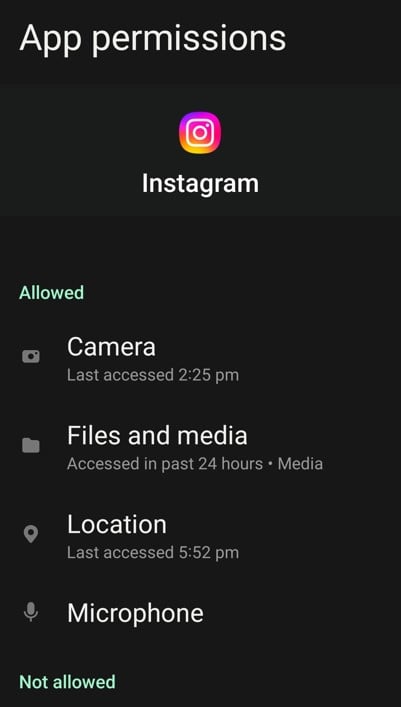
Pentru utilizatorii de Android:
- Deschideți telefonul Setări cont și navigați la Aplicații sau Aplicații.
- Derulați prin listă și apăsați pe Instagram.
- Selectați Permisiuni.
- Asigurați-vă permisiuni precum Stocare, Cameră foto și Fotografii/Media sunt activate.
- Dacă orice permisiuni sunt dezactivate, porniți-le.
Pentru utilizatorii de iPhone:
- Operatii Deschise Setări cont și derulați în jos pentru a găsi Instagram.
- Atingeți Instagram pentru a-i vedea permisiunile.
- Asigurați opțiuni precum Fotografii, cameră și microfon sunt activate.
- Pentru Fotografii, selectați Toate fotografiile pentru a oferi Instagram acces la galeria ta completă.
Permisiunile pot fi refuzate accidental în timpul instalării sau dezactivate de actualizările aplicației. Uneori, setările de confidențialitate sau aplicațiile de securitate pot bloca permisiunile fără a vă anunța.
Activarea permisiunilor potrivite asigură că Instagram are tot ce are nevoie pentru a funcționa perfect. Odată ce permisiunile sunt actualizate, ar trebui să puteți posta mai multe fotografii fără probleme. Dacă ai verificat permisiunile și problema persistă, haideți să explorăm următoarea cauză posibilă – oferind Instagram suficient timp pentru a vă procesa încărcările!
12. Nu acordați timp Instagramului să proceseze încărcările
Să recunoaștem, uneori problema nu este telefonul tău, aplicația ta sau chiar Instagram - tu ești! Postarea mai multor imagini pe Instagram poate dura puțin mai mult decât era de așteptat, mai ales dacă aplicația procesează multe date sau dacă există un trafic mare de server. Dar când grăbiți lucrurile, s-ar putea să ajungeți să provocați mai multe probleme.
Încărcările pe Instagram necesită timp, în special pentru fișiere mari sau mai multe fotografii. Reîmprospătarea, anularea sau repornirea constantă a procesului de încărcare poate încetini și mai mult. În loc să te grăbești, lasă Instagram să-și facă treaba.
Beneficiile postării mai multor imagini pe Instagram
Postarea mai multor imagini pe Instagram nu este doar o caracteristică; este un schimbător de joc pentru marketingul tău Instagram. Indiferent dacă împărtășiți momente personale sau vă promovați afacerea, iată principalele motive pentru care ar trebui să profitați la maximum de această funcționalitate:
1. Distribuiți o poveste, nu doar o imagine
Uneori, o fotografie nu este suficientă pentru a transmite întreaga poveste. Imaginile multiple vă permit să împletească o narațiune, fie că este vorba de un jurnal de călătorie, de o sărbătoare de naștere sau de un eveniment important. Această funcție vă ajută publicul să se conecteze cu experiența dvs. la un nivel mai profund.
2. Perfect pentru o varietate de tipuri de conținut
Îți place un amestec de stiluri? Mai multe imagini vă permit să combinați fotografii sincere, editări profesionale sau grafice creative într-o singură postare. Această flexibilitate este ideală pentru satisfacerea diferitelor preferințe ale publicului.
3. Păstrați-vă furajele curate
În loc să posteze mai multe imagini individuale, un carusel condensează totul într-o singură postare ordonată. Acest lucru vă menține feedul organizat vizual, în timp ce prezentați tot ceea ce doriți să partajați.
4. Implicare sporită
Caruselele invită utilizatorii să treacă prin fiecare imagine, mărind timpul petrecut cu postarea ta. Această interacțiune vă crește rata de implicare, ceea ce face ca conținutul dvs. să fie mai probabil să fie văzut de alții.
5. Povestiri îmbunătățite
De la ghiduri pas cu pas la transformări înainte și după, mai multe imagini vă permit să vă descompuneți conținutul într-un mod ușor de urmărit. Este un instrument fantastic pentru a adăuga profunzime și structură postărilor tale.
6. O acoperire mai mare cu mai multe șanse de a fi descoperit
Algoritmul Instagram poate afișa diapozitive individuale dintr-un carusel către diferiți utilizatori. Aceasta înseamnă că conținutul tău are mai multe oportunități de a apărea în feeduri și pe pagina Explorare, crescând astfel acoperirea.
7. Versatilitate uimitoare
Mai multe postări cu imagini sunt potrivite pentru orice tip de conținut. Indiferent dacă distribuiți tutoriale, rețete sau detalii despre produse, caruselele oferă o modalitate dinamică de a vă transmite mesajul.
8. Prezentați produse sau servicii
Pentru companii, caruselurile sunt o mină de aur de marketing. Evidențiați caracteristicile produsului, afișați mai multe unghiuri sau creați o serie care să vă prezinte serviciile. Acest lucru vă ajută publicul să vă înțeleagă mai bine ofertele.
9. Încurajează interacțiunea utilizatorului
Caruselele sunt perfecte pentru a provoca angajamentul. Rugați-i pe urmăritorii dvs. să treacă și să comenteze fotografiile lor preferate sau încurajați-i să ghicească povestea din spatele fiecărei imagini. Interacțiunea sporește vizibilitatea și construiește o conexiune mai puternică cu publicul tău.
10. Spațiu pentru detalii
Când o singură imagine nu este suficientă, mai multe postări vă oferă spațiu pentru a include toate detaliile. Distribuiți unghiuri alternative, fotografii mărite sau imagini suplimentare fără a vă copleși publicul.
Profitând la maximum de caracteristica cu mai multe imagini a Instagram, puteți îmbunătăți jocul de conținut și vă poate ajuta să vă implicați mai bine publicul. Acum, să încheiem tot ce am învățat cu o concluzie rapidă!
Îmbunătățiți rentabilitatea investiției Instagram⚡️
Economisiți timp și creați la scară cu AI
ÎNCEARCĂ ACUMConcluzie
Până acum, ar trebui să înțelegeți clar de ce este posibil să nu puteți posta mai multe fotografii pe Instagram și, mai important, cum să o remediați. De la soluții simple, cum ar fi ștergerea memoriei cache a aplicațiilor sau actualizarea permisiunilor, până la rezolvarea unor probleme mai complexe, cum ar fi erorile aplicației sau întreruperile Instagram, există întotdeauna o modalitate de a restabili lucrurile.
Amintiți-vă, unele probleme pot fi în afara controlului dvs., cum ar fi problemele cu serverul Instagram. În astfel de cazuri, răbdarea este cheia. Puteți raporta oricând problema prin aplicație și așteptați ca Instagram să o rezolve.
Folosind la maximum funcția de imagini multiple a Instagram, vă puteți transforma strategia de socializare. Nu este vorba doar despre încărcarea de imagini, ci despre crearea de postări captivante, interactive, care spun o poveste, stimulează implicarea și îți prezintă creativitatea.
Și dacă doriți să vă duceți jocul de conținut la nivelul următor, puteți încerca Predis.ai. Cu acest instrument revoluționar, puteți să creați postări captivante, să vă gestionați canalele de rețele sociale și să vă îmbunătățiți prezența online - totul cu doar câteva clicuri. Înscrieţi-vă astăzi!
Întrebări frecvente
1. De ce nu pot încărca mai multe imagini pe Instagram?
Ar putea exista mai multe motive, cum ar fi conexiune slabă la internet, versiuni de aplicații învechite, erori ale aplicației sau probleme cu imaginile în sine. Verificați motivele pe care le-am enumerat în acest blog și încercați soluțiile sugerate pentru a rezolva problema.
2. Câte imagini pot încărca într-o postare pe Instagram?
Puteți încărca până la 20 de fotografii sau videoclipuri într-o singură postare carusel. Aceasta este limita actuală a Instagram pentru încărcările cu mai multe imagini.
3. De ce fotografiile mele nu afișează opțiunea „Selectați mai multe”?
Dacă opțiunea „Selectați mai multe” nu este vizibilă, asigurați-vă că utilizați cea mai recentă versiune de Instagram. Încercați să apăsați lung pe prima imagine din galeria dvs., deoarece acest lucru activează și modul de selecție a mai multor imagini.
4. Pot edita fiecare fotografie individual când încarc mai multe imagini?
Da, Instagram vă permite să editați fiecare imagine dintr-un carusel separat. Puteți aplica diferite filtre, puteți regla luminozitatea și puteți face modificări fiecărei imagini înainte de a posta.
5. Ce se întâmplă dacă o fotografie dintr-un carusel încalcă regulile Instagram?
Dacă chiar și o fotografie încalcă regulile comunității Instagram, întreaga postare ar putea eșua. Examinați fiecare imagine și asigurați-vă că respectă regulile Instagram înainte de a încerca din nou.
6. Pot posta mai multe fotografii în Instagram Stories?
Absolut! Puteți selecta mai multe fotografii și le puteți încărca ca povești separate sau puteți utiliza funcția Aspect pentru a crea un colaj pentru o singură poveste.
7. De ce încărcarea postărilor mele din carusel durează atât de mult?
Încărcarea mai multor imagini necesită mai mult timp de procesare, mai ales dacă fișierele sunt mari sau conexiunea la internet este lentă. Încercați să reduceți dimensiunea fișierelor sau să treceți la o conexiune Wi-Fi stabilă pentru încărcări mai rapide.
8. Pot adăuga muzică la o postare de carusel?
Da, Instagram vă permite acum să adăugați muzică și modificări la postările din carusel. Faceți caruselele și mai atractive și mai atrăgătoare.
9. De ce Instagram continuă să se blocheze când încerc să încarc fotografii?
Blocările pot fi cauzate de erori ale aplicației, stocare redusă sau fișiere corupte. Încercați să ștergeți memoria cache a aplicației, să actualizați aplicația sau freecreând spațiul de stocare al telefonului pentru a remedia problema.
10. Ce ar trebui să fac dacă niciuna dintre remedieri nu funcționează?
Dacă nimic nu funcționează, raportați problema prin Instagram Ajutor secțiune. Du-te la Setări > Ajutor > Raportați o problemă și explicați problema dvs. Echipa Instagram va analiza acest lucru și va oferi asistență.
Mai ai întrebări? Nu ezitați să explorați remedierile pe care le-am distribuit sau să încercați instrumente noi precum Predis.ai pentru a-ți simplifica experiența Instagram. Începeți să creați fără efort și duceți-vă jocul social media la nivelul următor!