Czy kiedykolwiek próbowałeś publikować wiele zdjęć na Instagramie, tylko po to, by stwierdzić, że to nie działa? To może być super frustrujące, zwłaszcza gdy masz idealną karuzelę momentów do udostępnienia. Instagram to wszystko o wizualizacjach, więc niemożność publikowania wielu zdjęć wydaje się poważnym niepowodzeniem. I utknąłeś z pytaniem: „Dlaczego nie mogę publikować wielu zdjęć na Instagramie?”
Ale nie martw się, nie jesteś sam. Ten problem jest bardziej powszechny, niż mogłoby się wydawać, a dobrą wiadomością jest to, że zwykle można go naprawić! Niezależnie od tego, czy jest to usterka techniczna, przeoczone ustawienie, czy coś tak prostego jak problem z łącznością, zawsze istnieje sposób, aby wszystko znów działało.
W tym blogu przyjrzymy się możliwym powodom, dla których Instagram nie pozwala na publikowanie wielu zdjęć. Podzielimy się również praktycznymi rozwiązaniami, które pomogą Ci rozwiązać problem i wrócić do dzielenia się tymi niezapomnianymi chwilami ze swoimi obserwatorami. Więc zanurzmy się i rozwiążmy to razem!
Najpierw jednak omówimy, jak bez problemu przesyłać wiele zdjęć na Instagram.
Jak przesyłać wiele zdjęć w postach na Instagramie?
Udostępnianie wielu zdjęć w poście na Instagramie to świetny sposób na opowiedzenie historii lub zaprezentowanie kolekcji chwil. Proces jest niezwykle prosty i w zaledwie kilku krokach możesz stworzyć post karuzelowy, który pokochają Twoi obserwatorzy, korzystając z… Generator postów AIOto krótki przewodnik, który Ci pomoże:
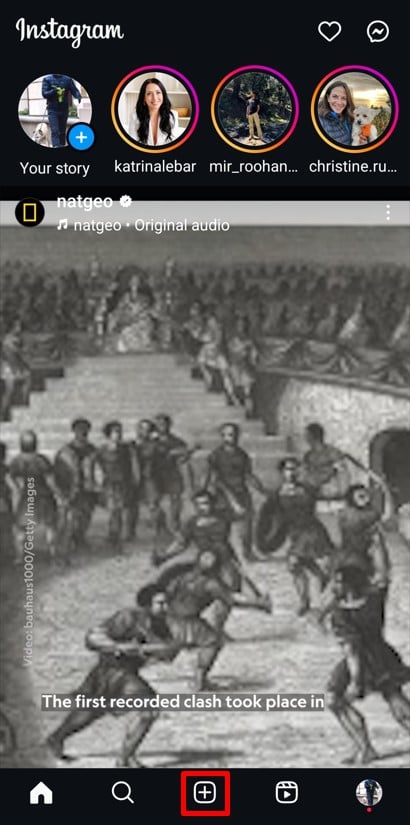
- Kliknij przycisk Utwórz nowy post:
Otwórz aplikację Instagram i dotknij więcej (+) ikonę na dole lub górze ekranu. Rozpoczyna to proces tworzenia nowego posta.
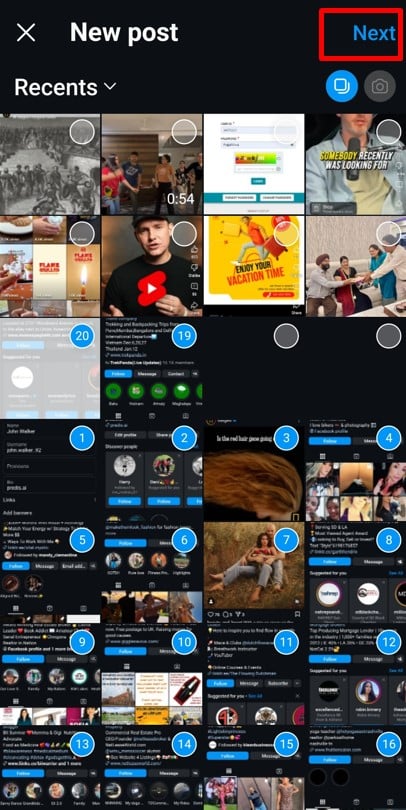
- Wybierz wiele zdjęć:
W opcji „Publikuj” dotknij Wybierz wiele ikona. Pozwala to wybrać do 20 zdjęć lub filmów dla swojego posta. Po wybraniu zdjęć kliknij Następna .
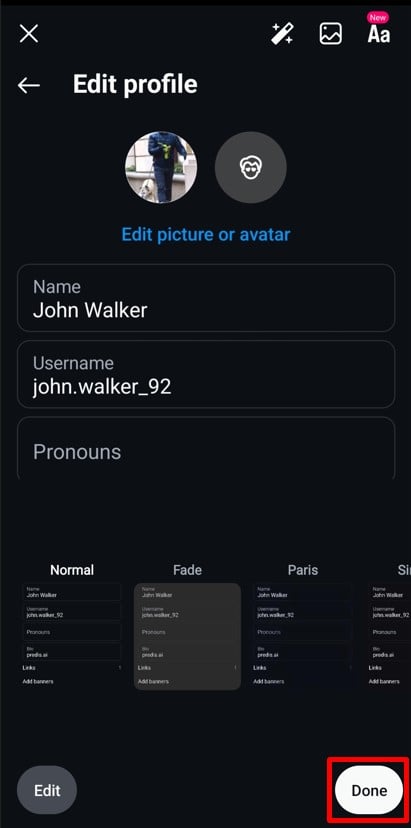
- Edytuj swoje obrazy:
Kliknij dowolny obraz, aby otworzyć narzędzia do edycji. Dostosuj jasność, dodaj filtry lub przytnij obraz według potrzeb. Po usatysfakcjonowaniu kliknij Gotowe w prawym dolnym rogu, aby zapisać zmiany.
- Uporządkuj sekwencję:
Naciśnij i przytrzymaj zdjęcie i przeciągnij je, aby zmienić kolejność. Jeśli zmienisz zdanie na temat zdjęcia, przeciągnij je do kosz na śmieci ikonę na górze ekranu, aby ją usunąć. Po uporządkowaniu karuzeli kliknij Następna ponownie.
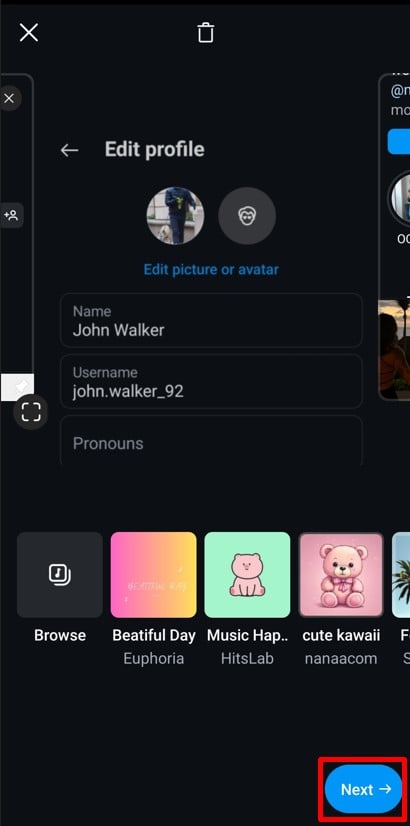
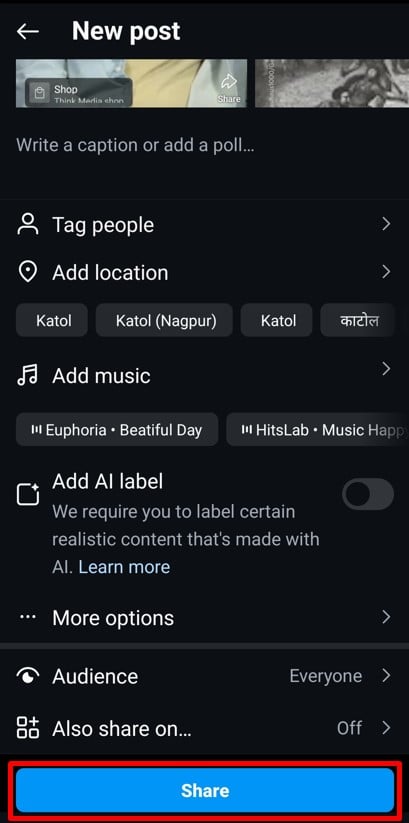
- Dodaj szczegóły końcowe i Kliknij Udostępnij:
Teraz dodaj szczegóły, takie jak podpis, lokalizacja, muzyka lub tagi. Możesz również dostosować inne ustawienia, takie jak wyłączenie komentarzy lub tagowanie produktów, jeśli ma to zastosowanie. Gdy wszystko jest ustawione, naciśnij Udziały przycisk. Twój post będzie teraz wyświetlany w Twoim kanale jako karuzela z wieloma obrazkami.
Przesyłanie wielu zdjęć nie tylko oszczędza czas, ale także pozwala opowiedzieć bardziej szczegółową historię. Teraz, gdy opanowałeś publikowanie wielu zdjęć w swoim kanale, przyjrzyjmy się, jak publikować wiele zdjęć w Instagram Stories.

Jak publikować wiele zdjęć w Instagram Stories?
Udostępnianie wielu zdjęć na Instagram Stories jest proste i pozwala opowiedzieć pełniejszą historię. Możesz tworzyć pojedyncze Stories lub układ w stylu kolażu. Wykonaj następujące kroki, aby rozpocząć:
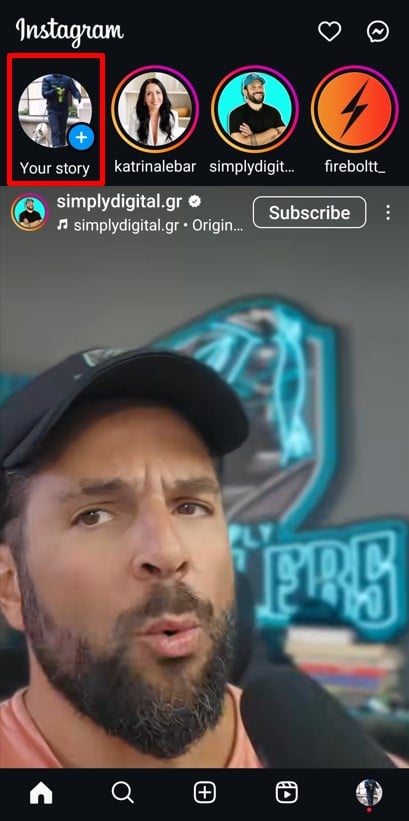
- Otwórz funkcję Stories:
Stuknij w Twoja historia (+) przycisk w lewym górnym rogu ekranu głównego.
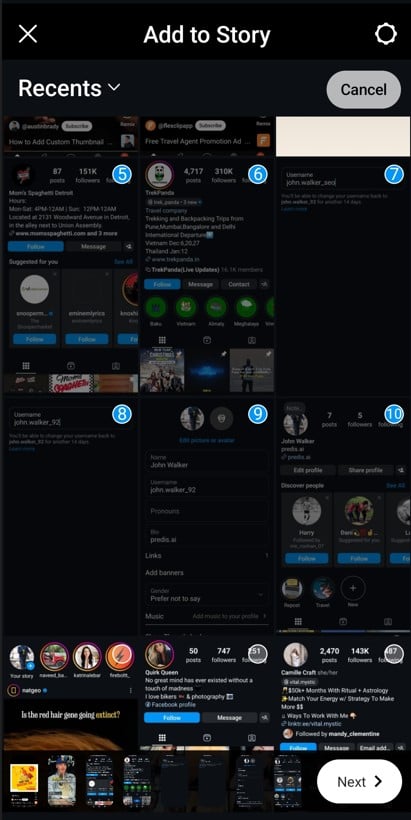
- Wybierz wiele zdjęć:
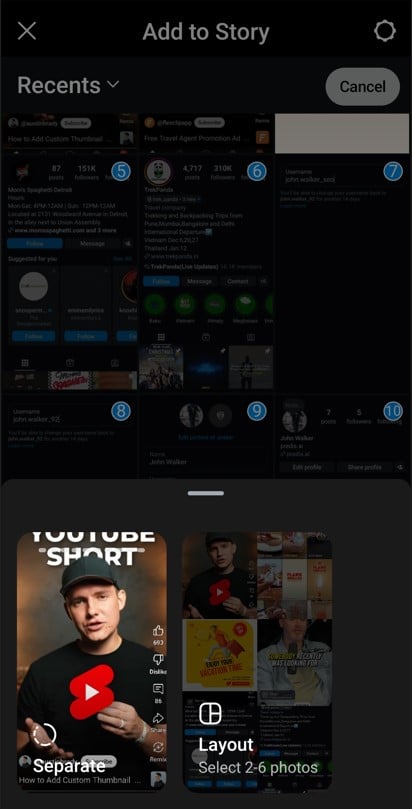
Stuknij w ikona galerii w lewym dolnym rogu, aby uzyskać dostęp do rolki aparatu. Stuknij Wybierz wiele opcja i wybierz do 10 zdjęcia aby opublikować. Kliknij Następna przycisk w prawym dolnym rogu, aby przejść dalej.
- Wybierz swój format:
Zdecyduj, czy chcesz je umieścić jako osobne historie, czy w pojedynczym układzie.- Jeśli wybierzesz Oddzielne historie, każde zdjęcie będzie publikowane osobno.
- Dla Historia układuInstagram łączy od 2 do 6 zdjęć w kolaż.
- Edytuj swoje historie:
- W przypadku osobnych Stories edytuj każdy obraz osobno. Dodaj tekst, naklejki, GIF-y lub muzykę. Po zakończeniu kliknij Następna po edycji każdego zdjęcia.
- W przypadku układu Stories Instagram automatycznie generuje kolaż. Użyj Opcje układu na dole, aby wybrać styl. Po zadowoleniu kliknij Gotowe w prawym górnym rogu.
- Podziel się swoimi historiami:
Wybierz preferencje dotyczące udostępniania – opublikuj w swojej historii, bliskich znajomych lub udostępnij za pośrednictwem wiadomości prywatnej. Stuknij Udziały przycisk, a Twoje historie zostaną opublikowane!
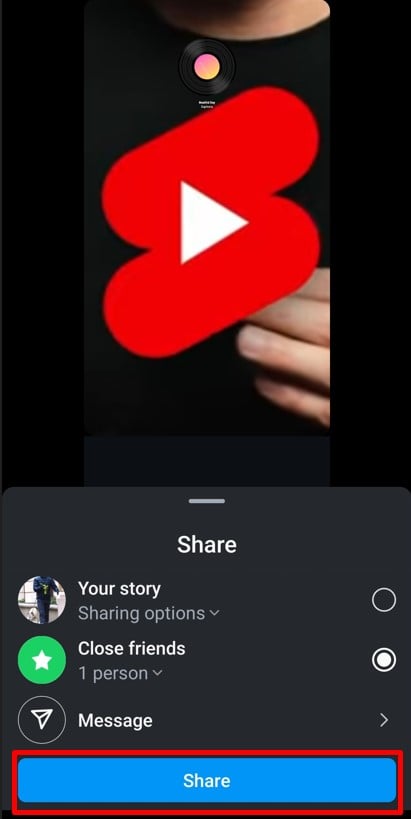
To wszystko! Publikowanie wielu zdjęć w Stories nigdy nie było łatwiejsze. Następnie nauczmy się, jak publikować wiele zdjęć na Instagramie Reels aby uzyskać jeszcze więcej kreatywnych treści.
Zwiększ swoją obecność na Instagramie⚡️
Zwiększ zwrot z inwestycji, oszczędzaj czas i twórz na dużą skalę dzięki sztucznej inteligencji
SPRÓBUJ TERAZ
Jak publikować wiele zdjęć na Instagramie Reels?
Przekształć swoje zdjęcia w angażujące treści na Instagramie Reel to pestka. Z maksymalnie 50 zdjęciami możesz tworzyć dynamiczną treść, która z pewnością zrobi wrażenie na Twoich obserwatorach. Oto jak to zrobić:
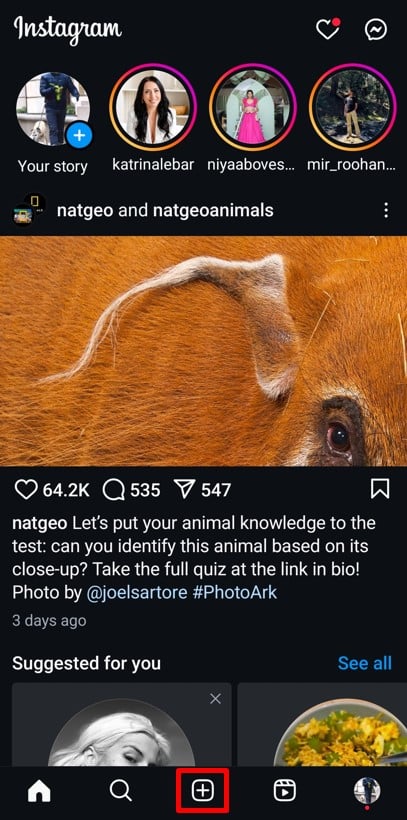
- Otwórz sekcję Utwórz nową:
Stuknij w więcej (+) ikonę na ekranie głównym i wybierz Reel z menu.
- Wybierz swoje zdjęcia:
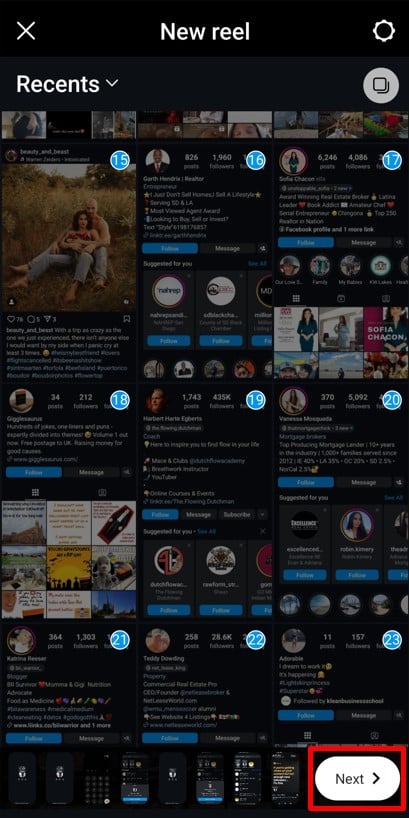
Wybierz do 50 zdjęcia z galerii. Po dokonaniu wyboru, dotknij Następna w prawym dolnym rogu.
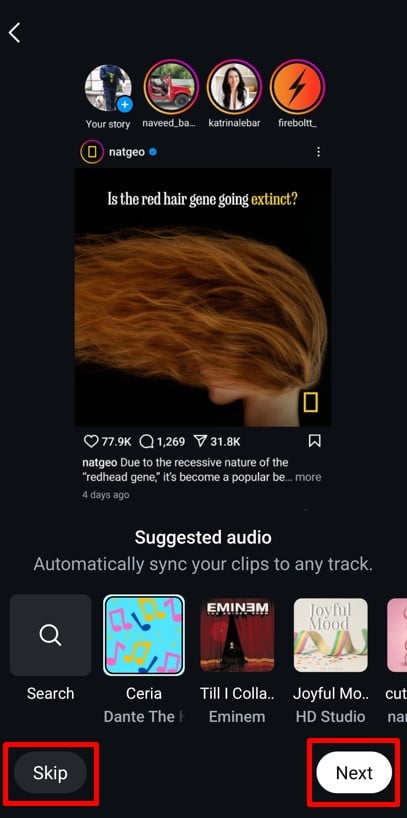
- Dodaj proponowane klipy audio:
Instagram może sugerować ścieżki audio do automatycznej synchronizacji ze zdjęciami. Możesz wybrać dodanie ścieżki, dotykając Następna or Skip ten krok i przejdź dalej.
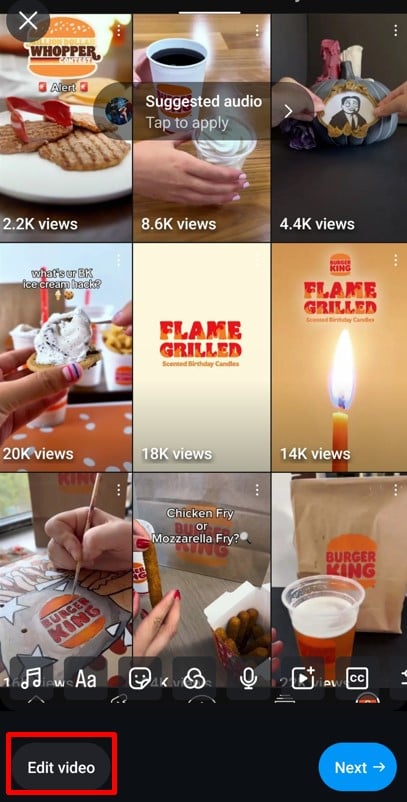
- Edytuj swoje Reel:
Stuknij w Video Edit przycisk znajdujący się w lewym dolnym rogu. To tutaj dzieje się magia – dostosuj długość każdego zdjęcia, przestaw je lub dodaj płynne przejścia, aby uzyskać profesjonalny efekt.
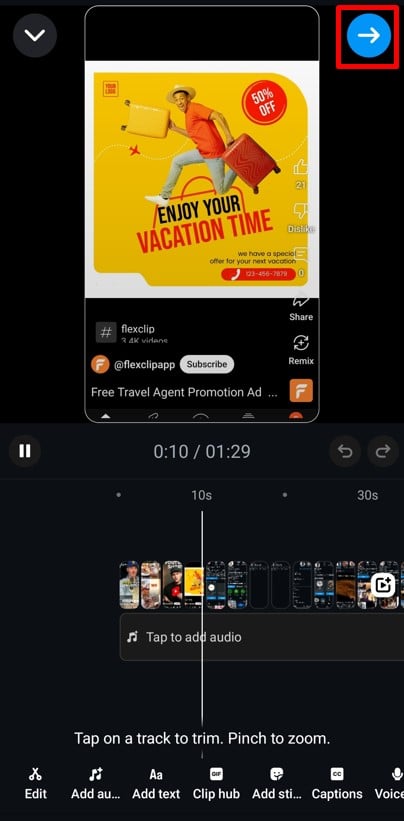
- Dostosuj za pomocą elementów kreatywnych:
Popraw swoje Reel dodając muzykę, nakładki tekstowe, naklejki lub podpisy. Gdy będziesz zadowolony z edycji, stuknij Do przodu (➡️) przycisk w prawym górnym rogu.
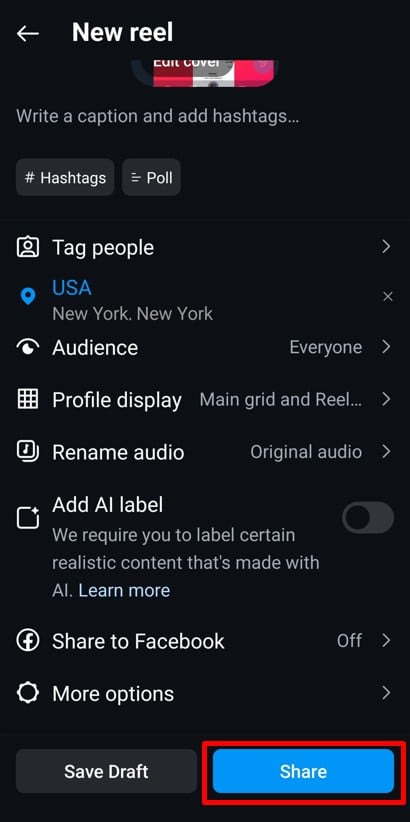
- Dodaj ostatnie szczegóły i kliknij Udostępnij:
Napisz chwytliwy podpis, oznacz znajomych i dostosuj ustawienia odbiorców. Nie zapomnij uwzględnić odpowiednich hashtagów, aby zwiększyć wykrywalność. Na koniec dotknij Udziały przycisk i twój Reel z wieloma zdjęciami zostanie opublikowany!
Tworzenie Reels ze zdjęć jest zabawne, kreatywne i świetnym sposobem na podniesienie poziomu treści. Następnie zbadajmy, dlaczego możesz mieć problemy z publikowaniem wielu zdjęć na Instagramie i jak je naprawić.
Generuj zatrzymywanie przewijania Reel filmy w mgnieniu oka dzięki Predis.ai's Instagram Reel Producent - bez wysiłku zamieniaj tekst na angażującą treść!
Dlaczego nie mogę publikować wielu zdjęć na Instagramie? 12 powodów i rozwiązań
Masz problem z publikowaniem wielu zdjęć na Instagramie? To częsty problem, ale na szczęście istnieją proste rozwiązania większości z tych problemów. Przyjrzyjmy się 12 możliwym przyczynom i sposobom ich rozwiązania.
1. Problemy z połączeniem internetowym
Słabe lub niestabilne połączenie internetowe jest często głównym winowajcą, gdy nie możesz publikować wielu zdjęć na Instagramie. Niezależnie od tego, czy korzystasz z Wi-Fi, czy danych mobilnych, słaba łączność może zakłócać przesyłanie i powodować, że aplikacja będzie działać nieprawidłowo. Ten problem może zatrzymać Cię w połowie drogi i sprawić, że dzielenie się chwilami będzie frustrujące.
Gdy połączenie jest słabe, Instagram może nie zsynchronizować prawidłowo Twoich zdjęć ze swoimi serwerami. Może to prowadzić do błędów, częściowego przesyłania lub braku przesyłania. Nawet jeśli masz połączenie z Wi-Fi, słaby sygnał nadal może powodować problemy.
Napraw: Rozwiąż problemy z łącznością internetową
Zacznij od sprawdzenia połączenia. Jeśli używasz Wi-Fi, upewnij się, że sygnał jest silny. Zbliż się do routera lub uruchom go ponownie, jeśli to konieczne. W przypadku danych mobilnych upewnij się, że masz wystarczający zasięg i stabilny sygnał.
Oto, co możesz zrobić:
- Przełącz na tryb samolotowy: Włącz tryb samolotowy w telefonie na kilka sekund, a następnie wyłącz go. To odświeży połączenie sieciowe.
- Uruchom ponownie swoje urządzenie: Czasami proste ponowne uruchomienie rozwiązuje tymczasowe problemy z łącznością.
- Uruchom test prędkości: Sprawdź, czy prędkość Twojego Internetu jest wystarczająca, aby obsłużyć przesyłanie. Aplikacje takie jak Ookla mogą Ci pomóc uruchomić testy prędkości.
- Połącz się ponownie z Wi-Fi: Zapomnij o sieci Wi-Fi i połącz się ponownie, używając prawidłowego hasła.
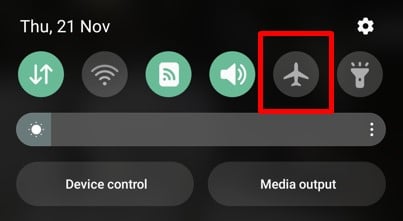
Jeśli wszystko inne zawiedzie, rozważ przełączenie się na inną sieć lub skorzystanie z danych mobilnych jako kopii zapasowej. Przy silnym połączeniu zdjęcia powinny przesyłać się płynnie. Następnie zajmiemy się innym powszechnym problemem – gromadzeniem pamięci podręcznej aplikacji!
2. Gromadzenie pamięci podręcznej aplikacji Instagram
Czy wiesz, że Instagram przechowuje pliki tymczasowe, zwane pamięcią podręczną, aby przyspieszyć działanie aplikacji? Chociaż jest to przydatne w przypadku szybkich czasów ładowania, przeciążona pamięć podręczna może powodować problemy. Może spowalniać aplikację lub powodować usterki, takie jak uniemożliwianie przesyłania wielu zdjęć. Na szczęście wyczyszczenie pamięci podręcznej to łatwy sposób na naprawienie tego!
Gdy pliki pamięci podręcznej staną się nieaktualne lub uszkodzone, Instagram może mieć problemy z płynnym działaniem. Może to skutkować nieudanymi przesyłkami, aplikacjami freezes, freefilmy ze-framelub ogólnie powolne działanie. Wyczyszczenie pamięci podręcznej zapewnia aplikacji dostęp do nowych, użytecznych danych.
Napraw: Wyczyść pamięć podręczną aplikacji Instagram
Wyczyszczenie pamięci podręcznej aplikacji usuwa stare i niepotrzebne dane, dzięki czemu Instagram działa płynniej. Oto, jak to zrobić:
Kroki czyszczenia pamięci podręcznej aplikacji Instagram dla użytkowników Androida:
- Iść do Ustawienia na Twoim telefonie.
- Stuknij Apps or Zastosowania i znajdź Instagram.
- Wybierz Magazynowanie a następnie uderz Wyczyść pamięć podręczną.
- Otwórz Instagram i spróbuj ponownie przesłać zdjęcia.
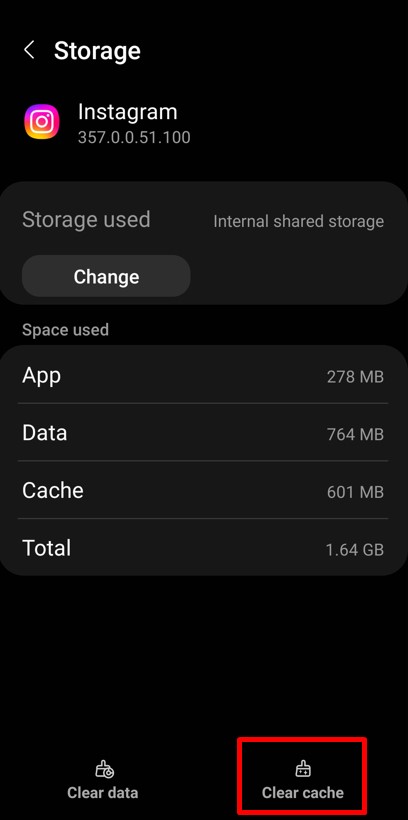
Kroki czyszczenia pamięci podręcznej aplikacji Instagram dla użytkowników iPhone'a:
Chociaż iPhone'y nie mają opcji bezpośredniego czyszczenia pamięci podręcznej, możesz zresetować aplikację:
- Iść do Ustawienia na twoim iPhone'ie.
- Nawigować do Ogólne > Pamięć iPhone'a.
- Znajdź Instagram i dotknij Usuń aplikację.
- Aby zacząć od nowa, zainstaluj ponownie Instagram ze sklepu App Store.
Naprawa: Uruchom ponownie telefon
Czasami problem nie dotyczy tylko Instagrama – to Twój telefon. Ponowne uruchomienie urządzenia może usunąć tymczasowe usterki i odświeżyć system.
Kroki ponownego uruchomienia telefonu komórkowego:
- Dla Android: Naciśnij i przytrzymaj przycisk zasilania, a następnie wybierz restart or Restart.
- Dla iPhone'a: Naciśnij i przytrzymaj przycisk zasilania, przesuń przełącznik, aby wyłączyć zasilanie, a następnie włącz je ponownie.
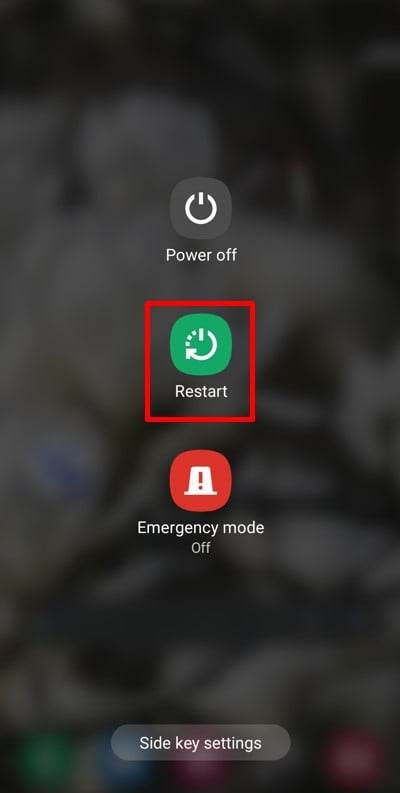
Ponowne uruchomienie telefonu po wyczyszczeniu pamięci podręcznej gwarantuje odświeżenie wszystkich procesów w tle.
Czyszcząc pamięć podręczną i restartując telefon, dajesz Instagramowi impuls, którego potrzebuje, aby działać prawidłowo. Te proste kroki często rozwiązują problemy z przesyłaniem w ciągu kilku minut! Następnie przyjrzyjmy się innemu możliwemu problemowi – usterkom aplikacji Instagram – i sposobom ich naprawy.
3. Błąd aplikacji Instagram
Czasami Instagram po prostu nie współpracuje. Błąd aplikacji może spowodować, że funkcje przestaną działać lub całkowicie uniemożliwią przesyłanie. Te błędy często występują z powodu błędów w aplikacji lub dlatego, że wiele aplikacji działających w tle ją spowalnia. Na szczęście naprawienie błędu Instagrama jest łatwiejsze, niż myślisz!
Błąd aplikacji może spowodować, że Instagram przestanie reagować lub funkcje specyficzne dla danej przyczyny przestaną działać tymczasowo. Te problemy są często spowodowane błędami, tymczasowym przeciążeniem pamięci lub konfliktami z innymi aplikacjami. Na szczęście kilka prostych poprawek zazwyczaj rozwiązuje problem.
Naprawiono: Wymuś zatrzymanie aplikacji Instagram
Wymuszone zatrzymanie aplikacji zamyka ją całkowicie i usuwa wszelkie tymczasowe problemy. To jak naciśnięcie przycisku resetowania Instagrama bez utraty danych.
Kroki wymuszonego zatrzymania aplikacji Instagram dla użytkowników Androida:
- Iść do Ustawienia na Twoim telefonie.
- Stuknij w Apps or Zastosowania i znajdź Instagram.
- Wybierz Wymuś Zatrzymanie i potwierdź po wyświetleniu monitu.
- Otwórz ponownie Instagram i spróbuj jeszcze raz.
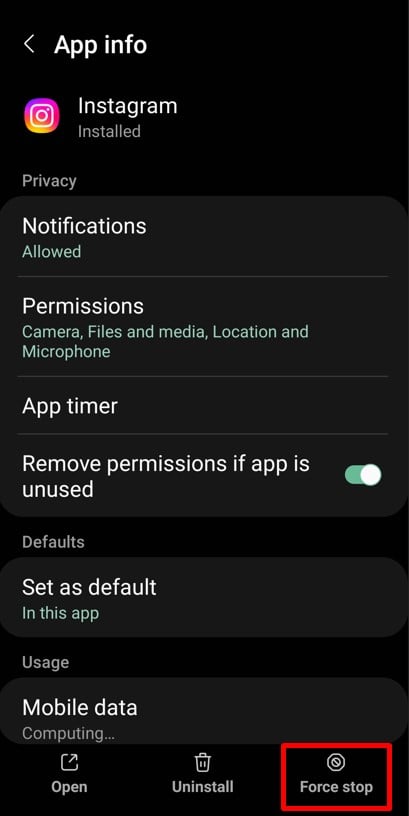
Kroki wymuszonego zatrzymania aplikacji Instagram dla użytkowników iPhone’a:
- Przesuń palcem w górę od dołu ekranu (lub dwukrotnie dotknij przycisku głównego w przypadku starszych modeli), aby otworzyć przełącznik aplikacji.
- Przesuń palcem w górę po aplikacji Instagram, aby ją całkowicie zamknąć.
- Otwórz ponownie Instagram, aby sprawdzić, czy problem został rozwiązany.
Naprawa: Ponowna instalacja aplikacji Instagram
Jeśli wymuszone zatrzymanie nie zadziała, ponowna instalacja aplikacji może usunąć głębsze problemy. Daje to świeży start z najnowszą wersją Instagrama.
Kroki ponownej instalacji aplikacji Instagram dla użytkowników Androida:
- Przejdź do Sklep Google play i wyszukaj Instagram.
- Stuknij Odinstaluj aby usunąć aplikację.
- Po odinstalowaniu dotknij Zainstalować aby pobrać ponownie.
- Zaloguj się, używając swoich danych logowania, i sprawdź, czy usterka zniknęła.
Kroki ponownej instalacji aplikacji Instagram dla użytkowników iPhone'a:
- Iść do Ustawienia > Ogólne > Pamięć iPhone'a.
- Przewiń w dół do Instagrama i dotknij Usuń aplikację.
- Otwórz App Store i wyszukaj Instagram.
- Stuknij Do pobrania aby zainstalować go ponownie. Zaloguj się i sprawdź, czy problem został rozwiązany.
Wymuszone zatrzymanie odświeża aplikację bez usuwania danych, a ponowna instalacja usuwa uszkodzone pliki i instaluje czystą, zaktualizowaną wersję. Te metody skutecznie radzą sobie z usterkami i sprawiają, że Instagram znów działa płynnie.
Jeśli usterka będzie się powtarzać, nie martw się – możesz spróbować czegoś więcej. Przyjrzyjmy się teraz problemom z przestarzałymi aplikacjami!
Zdominuj Instagram 🔥
Zwiększaj wydajność i zwrot z inwestycji na Instagramie bez wysiłku dzięki sztucznej inteligencji
SPRÓBUJ TERAZ
4. Korzystanie ze starych aplikacji
Korzystanie ze starej wersji Instagrama może powodować różnego rodzaju problemy, w tym problemy z publikowaniem wielu zdjęć. Instagram regularnie aktualizuje swoją aplikację, aby naprawiać błędy, poprawiać wydajność i wprowadzać nowe funkcje. Jeśli korzystasz ze starej wersji, możesz tracić niezbędne funkcje.
Starsze wersje Instagrama mogą nie być zgodne z najnowszymi aktualizacjami systemu w Twoim telefonie. Mogą również zawierać nierozwiązane błędy lub brakować im obsługi nowych funkcji, takich jak opcja przesyłania wielu zdjęć w jednym poście.
Naprawa: Zaktualizuj aplikację Instagram
Aktualizacja Instagrama jest szybka i prosta. Oto jak to zrobić na swoim urządzeniu:
Kroki aktualizacji aplikacji Instagram dla użytkowników Androida:
- Otwórz Sklep Google play na Twoim telefonie.
- Stuknij w Menu ikona (trzy poziome linie) w lewym górnym rogu.
- Wybierz Moje aplikacje i gry z menu.
- Szukaj Instagrama na liście aplikacji oczekujących na aktualizacje.
- Stuknij Aktualizacja obok Instagrama.
- Po dokonaniu aktualizacji otwórz aplikację i spróbuj ponownie opublikować zdjęcia.
Skrót: Wyszukaj aplikację Instagram bezpośrednio w Sklepie Play i kliknij opcję Aktualizuj, jeśli jest dostępna.
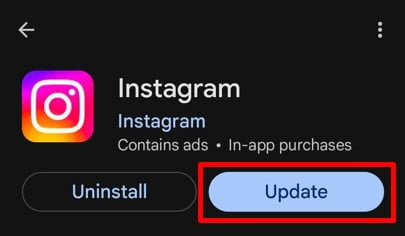
Kroki aktualizacji aplikacji Instagram dla użytkowników iPhone'a:
- Otwórz App Store na twoim iPhone'ie.
- Aby wyświetlić swoje konto, kliknij swoje zdjęcie profilowe w prawym górnym rogu.
- Przewiń w dół do listy aplikacji z oczekującymi aktualizacjami.
- Znajdź Instagram i dotknij Aktualizacja obok tego.
- Po aktualizacji otwórz Instagram, aby sprawdzić, czy problem został rozwiązany.
Quick Tip: włączać Aktualizacje automatyczne w ustawieniach urządzenia, aby mieć pewność, że zawsze korzystasz z najnowszej wersji aplikacji.
Aktualizacja Instagrama zazwyczaj rozwiązuje większość problemów, w tym problemy z publikowaniem wielu zdjęć. Po aktualizacji możesz cieszyć się płynniejszym działaniem. Następnie przyjrzyjmy się innej potencjalnej przyczynie: niewystarczającej ilości miejsca w telefonie!
5. Zbyt dużo pamięci w telefonie
Pamięć telefonu odgrywa ogromną rolę w płynnym działaniu aplikacji takich jak Instagram. Gdy urządzenie jest wypełnione zdjęciami, filmami, aplikacjami i innymi plikami, spowalnia to wszystko, w tym Instagram. Pełna pamięć może uniemożliwić aplikacji przesyłanie wielu zdjęć, ponieważ nie ma wystarczająco dużo miejsca do przetwarzania lub tymczasowego zapisywania przesyłanych plików.
Instagram potrzebuje dostępnej przestrzeni do przetwarzania i przechowywania plików tymczasowych podczas przesyłania. Gdy pamięć telefonu jest prawie pełna, aplikacja ma problemy z prawidłowym działaniem, co prowadzi do usterek lub nieudanych przesłań.
Napraw: Wyczyść pamięć telefonu
Freeowanie miejsca na telefonie może mieć ogromne znaczenie. Oto jak to zrobić:
1. Usuń niepotrzebne pliki
- Przejrzyj swoje zdjęcia i filmy i usuń duplikaty lub te, których już nie potrzebujesz.
- Sprawdź swoją Pliki do Pobrania folder dla nieużywanych plików i usuń je.
2. Odinstaluj nieużywane aplikacje
- Otwórz swój telefon Ustawienia i przejdź do Aplikacje.
- Zidentyfikuj aplikacje, których już nie używasz, i odinstaluj je free w górę przestrzeń.
3. Wyczyść pamięć podręczną dla wielu aplikacji
- Dla Androida: Przejdź do Ustawienia > Apps > Magazynowanie i dotknij Wyczyść pamięć.
- W przypadku iPhone'a: usuń i zainstaluj ponownie aplikacje, aby wyczyścić ich dane z pamięci podręcznej.
4. Przenieś pliki do pamięci masowej w chmurze
- Użyj usług takich jak Google Drive, iCloud lub Dropbox, aby wykonać kopię zapasową plików i usunąć je z urządzenia. Oszczędza to miejsce bez utraty ważnych danych.
5. Przenieś pliki na kartę SD
- Jeśli Twój telefon obsługuje karty SD, przenieś duże pliki, takie jak zdjęcia, filmy i pobrane pliki, na kartę.
Wyczyszczenie pamięci telefonu nie tylko poprawia działanie Instagrama, ale także ogólną wydajność urządzenia. Po free miejsca, prawdopodobnie zauważysz płynniejsze przesyłanie i szybszą aplikację. Następnie zbadajmy, w jaki sposób ustawienia oszczędzania danych mogą powodować problem!
6. Korzystanie z funkcji oszczędzania danych
Tryb oszczędzania danych ma na celu zmniejszenie wykorzystania danych mobilnych, ale czasami może przeszkadzać aplikacjom wymagającym stabilnego połączenia, takim jak Instagram. Po włączeniu tryb oszczędzania danych ogranicza procesy w tle i funkcje, które zużywają dużo danych. Może to uniemożliwić Instagramowi przesyłanie wielu zdjęć lub powodować opóźnienia w procesie.
Oszczędzanie danych zmniejsza wykorzystanie pasma, obniżając jakość przesyłania i pobierania, a nawet wstrzymując niektóre funkcje aplikacji. Chociaż jest to świetne do oszczędzania danych, może to zakłócać zdolność Instagrama do obsługi przesyłania, szczególnie w przypadku wielu zdjęć w jednym poście.
Napraw: Wyłącz tryb oszczędzania danych
Oto jak wyłączyć tryb oszczędzania danych w telefonie i na Instagramie:
1. Wyłącz oszczędzanie danych w telefonie
To pierwszy krok mający na celu zapewnienie, że Instagram ma wystarczającą ilość danych do prawidłowego działania.
Instrukcje wyłączania funkcji oszczędzania danych w systemie Android:
- Otwarte Ustawienia i idź do Sieć i Internet or Znajomości.
- Stuknij Użycie danych.
- Wybierz Oszczędzanie danych i wyłącz to.
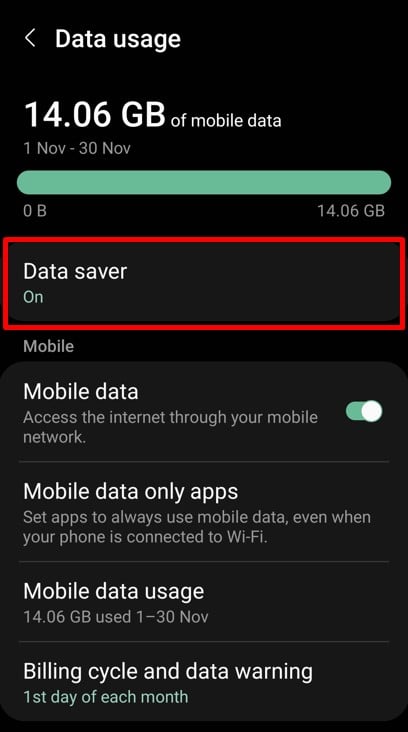
Instrukcje wyłączania funkcji oszczędzania danych na iPhonie:
- Iść do Ustawienia.
- Stuknij Sieć komórkowa > Opcje danych komórkowych.
- wyłączać Tryb niskiego transferu danych.
2. Wyłącz oszczędzanie danych na Instagramie
Instagram ma własną funkcję zapisywania danych, którą należy wyłączyć.
- Otwórz Aplikacja Instagram i przejdź do swojego profilu.
- Stuknij w trzy poziome linie w prawym górnym rogu, aby otworzyć menu.
- Przewiń w dół i przejdź do Wykorzystanie danych i jakość mediów.
- Wyłącz Oszczędzanie danych.
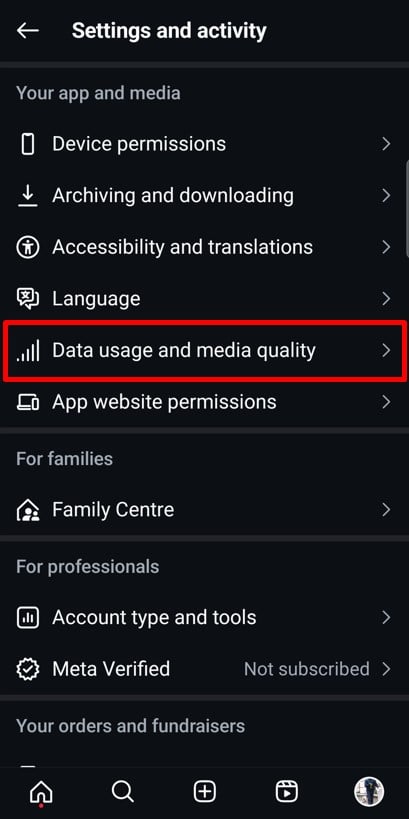
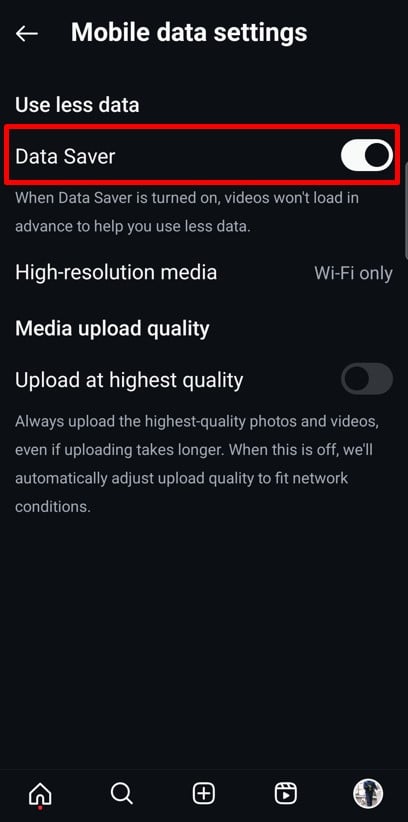
Wyłączając tryb oszczędzania danych w telefonie i na Instagramie, dajesz aplikacji zasoby, których potrzebuje do prawidłowego działania. Po wyłączeniu przesyłanie powinno działać płynnie. Następnie porozmawiajmy o tym, jak używanie prawidłowej metody przesyłania zdjęć może również zrobić dużą różnicę!
7. Nieużywanie właściwej opcji do zaznaczania wielu obrazów
Czasami problem nie leży w Instagramie, ale w sposobie wybierania zdjęć. Instagram ma dedykowaną funkcję przesyłania wielu obrazów w jednym poście, ale jeśli nie używasz jej poprawnie, Twój post może się nie udać. Nie martw się – to proste rozwiązanie!
Opcja „Select Multiple” na Instagramie zapewnia, że aplikacja przetwarza i przesyła wszystkie Twoje obrazy jako pojedynczy post. Pominięcie tego kroku lub użycie niewłaściwej metody może spowodować przesłanie tylko jednego zdjęcia lub całkowite niepowodzenie przesyłania.
Naprawa: Użyj właściwych opcji, aby przesłać wiele zdjęć
Oto prosty przewodnik, który pomoże Ci mieć pewność, że wybierasz i przesyłasz zdjęcia we właściwy sposób:
1. Użyj opcji „Wybierz wiele”
- Otwórz Instagram i dotknij więcej (+) przycisk, aby utworzyć nowy post.
- Wybierz Post z opcji.
- Stuknij w Wybierz wiele ikonę (dwa nachodzące na siebie kwadraty) w prawym dolnym rogu pierwszego obrazu.
- Wybierz do 20 zdjęć lub filmów poprzez dotknięcie każdego z nich. Pojawią się numery wskazujące kolejność, w jakiej zostaną przesłane.
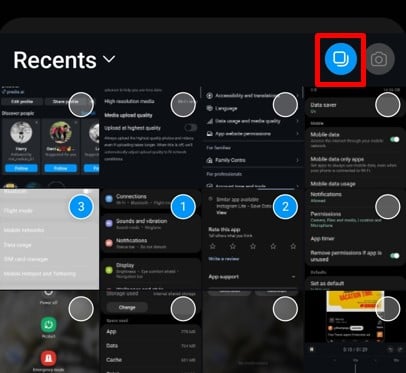
2. Naciśnij i przytrzymaj, aby aktywować tryb wyboru
Jeśli masz problem ze znalezieniem opcji „Wybierz wiele”, spróbuj tego:
- Naciśnij i przytrzymaj pierwszy obraz w galerii.
- Spowoduje to aktywację trybu wyboru, w którym będzie można wybrać wiele zdjęć.
Użycie właściwej metody selekcji zapewnia, że Twoje zdjęcia zostaną przesłane bezproblemowo jako pojedynczy post. Gdy opanujesz tę funkcję, udostępnianie wielu obrazów na Instagramie stanie się dziecinnie proste. Następnie sprawdźmy, co robić podczas awarii Instagrama!
Ulepsz swoje posty dzięki niestandardowym karuzelom, które są łatwe w użyciu Predis.aiKreator karuzeli na Instagramie.
8. Awaria Instagrama
Czasami problemem nie jest telefon ani połączenie – to sam Instagram. Awarie Instagrama zdarzają się rzadko, ale się zdarzają. Podczas awarii platforma może mieć problemy z ładowaniem, funkcje mogą nie działać, a przesyłanie wielu zdjęć może się całkowicie nie udać. Jeśli wszystko inne wydaje się w porządku, warto sprawdzić, czy Instagram nie działa.
Awaria może mieć wpływ na użytkowników globalnie lub regionalnie. Możesz zauważyć problemy takie jak:
- Nie można przesłać postów.
- Historie się nie ładują.
- Aplikacja jest freezing lub wyświetlanie komunikatów o błędach.
Jeśli występują opisane problemy, a Twoje połączenie internetowe jest stabilne, być może wystąpiła tymczasowa niedostępność Instagrama.
Napraw: Sprawdź, czy Instagram jest wyłączony
Oto jak sprawdzić, czy na Instagramie wystąpiła przerwa:
1. Użyj DownDetector lub podobnych narzędzi
- Odwiedź DownDetector.com lub wyszukaj „Czy Instagram jest niedostępny” w Google.
- Strony te zapewniają raporty dotyczące błędów w czasie rzeczywistym, śledzące przerwy w działaniu usług, na podstawie opinii użytkowników.
2. Sprawdź oficjalne kanały Instagrama
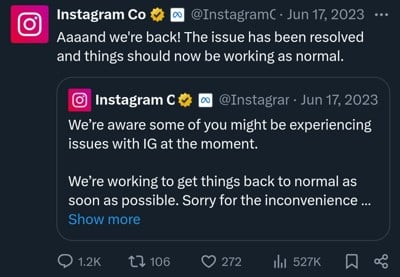
- Odwiedź oficjalne konto X Instagrama (@InstagramComms), aby uzyskać informacje o bieżących problemach lub przestojach.
- Obserwuj je, aby być na bieżąco z ogłoszeniami i przewidywanymi czasami rozwiązania problemu.
3. Zapytaj wokół
- Zapytaj znajomych i rodzinę, czy mają podobne problemy.
- Jeśli inni mają problemy, przyczyną jest prawdopodobnie awaria.
4. Przeczekaj!
- Niestety, jeśli to awaria, niewiele możesz zrobić, tylko czekać. Instagram zazwyczaj rozwiązuje takie problemy szybko.
Awarie Instagrama są frustrujące, ale zazwyczaj rozwiązuje się je w krótkim czasie. Sprawdzając status i cierpliwie czekając, w mgnieniu oka wrócisz do publikowania wielu zdjęć. Następnie przyjrzyjmy się kolejnej możliwej przeszkodzie: przesyłaniu zdjęć, które nie są zgodne z wytycznymi Instagrama.
9. Zdjęcia naruszające wytyczne Instagrama
Instagram ma ścisłe wytyczne społeczności, aby zapewnić, że platforma pozostanie bezpieczna i przyjemna dla wszystkich. Jeśli Twoje zdjęcia naruszają te wytyczne, Instagram może je zablokować lub nie przesłać. Może to być jeden z powodów, dla których nie możesz opublikować wielu zdjęć w jednym poście.
Instagram używa zaawansowanych algorytmów do skanowania przesyłanych treści pod kątem treści naruszających jego zasady. Niezależnie od tego, czy są to materiały o charakterze pornograficznym, obrazy chronione prawem autorskim czy obraźliwe tematy, Instagram zapewnia, że jego platforma pozostaje free szkodliwej lub nieodpowiedniej treści. Jeśli Twój post zawiera coś, co nie jest zgodne, Instagram może go zatrzymać.
Napraw: Sprawdź przesyłany obraz
Przed przesłaniem zdjęcia upewnij się, że jest ono zgodne z wytycznymi społeczności Instagrama.
1. Zapoznaj się z wytycznymi Instagrama
- Poznaj Instagram Wytyczne dla społeczności wiedzieć, co jest dozwolone.
- Unikaj zamieszczania czegokolwiek, co można by uznać za niewłaściwe lub szkodliwe.
2. Zweryfikuj własność treści
- Upewnij się, że jesteś właścicielem zdjęć, które przesyłasz, lub masz pozwolenie na ich udostępnianie.
- Unikaj przesyłania zdjęć ze znakami wodnymi lub logo, chyba że masz do tego prawa.
3. Edytuj lub zamień obrazy naruszające zasady
- Jeśli obraz wydaje się podejrzany, zastąp go bardziej odpowiednim.
- Edytuj zdjęcie, aby usunąć elementy, które mogą naruszać wytyczne, np. tekst lub symbole.
4. Korzystaj z wbudowanych funkcji Instagrama
- Instagram oferuje narzędzia, takie jak filtry i kadrowanie, które pomogą Ci dostosować zdjęcia przed opublikowaniem.
- Użyj tych narzędzi, aby dopracować swoje zdjęcia i upewnić się, że spełniają one standardy Instagrama.
Upewniając się, że Twoje zdjęcia spełniają wytyczne Instagrama, możesz uniknąć problemów z przesyłaniem i upewnić się, że Twoje posty zostaną opublikowane bez żadnych zakłóceń. Jeśli Twoje zdjęcia są czyste i zgodne, problem może leżeć gdzie indziej. Następnie porozmawiajmy o tym, jak uszkodzone pliki multimedialne mogą powodować problemy z przesyłaniem!
10. Uszkodzone pliki multimedialne
Jeśli Twoje zdjęcia odmawiają przesłania, winowajcą mogą być uszkodzone pliki. Uszkodzone pliki multimedialne to te, które są uszkodzone lub nieprawidłowo sformatowane, przez co nie można ich odczytać za pomocą aplikacji takich jak Instagram. Może się to zdarzyć z różnych powodów, takich jak przerwane pobieranie, błędne przesyłanie lub nieobsługiwane formaty plików. Gdy próbujesz opublikować wiele zdjęć, nawet jeden uszkodzony plik może zakłócić cały proces.
Instagram potrzebuje czystych i prawidłowo sformatowanych plików, aby przetwarzać przesyłane pliki. Uszkodzony obraz lub wideo może spowodować, że Instagram zatrzyma przesyłanie lub wyświetli komunikat o błędzie. Nieobsługiwane typy plików, takie jak te ze starszych aparatów lub narzędzi do edycji, mogą również powodować problemy.
Poprawka: Użyj standardowych formatów plików
Oto jak można zidentyfikować i rozwiązać problem uszkodzonych plików multimedialnych:
1. Sprawdź format pliku
- Instagram obsługuje popularne typy plików, takie jak Formaty JPEG i PNG.
- Unikaj stosowania mniej popularnych lub przestarzałych formatów, takich jak BMP lub TIFF, ponieważ mogą one nie zostać poprawnie przesłane.
2. Ponownie zapisz plik
- Otwórz zdjęcie w edytorze zdjęć i zapisz je jako nowy plik w obsługiwanym formacie.
- Proces ten często naprawia drobne uszkodzenia plików.
3. Kompresuj duże pliki
- Duże pliki graficzne lub wideo czasami nie mogą zostać przesłane. Użyj narzędzia kompresującego, aby zmniejszyć rozmiar pliku bez utraty jakości.
4. Pobierz ponownie lub prześlij plik ponownie
- Jeśli obraz został pobrany z Internetu lub przesłany z innego urządzenia, spróbuj pobrać lub przesłać go ponownie.
- Upewnij się, że proces nie zostanie przerwany, aby uniknąć uszkodzenia pliku.
5. Przetestuj plik
- Otwórz zdjęcie lub wideo na innym urządzeniu lub w innej aplikacji, aby sprawdzić, czy działa.
- Jeśli pliku nie da się otworzyć nigdzie indziej, jest on prawdopodobnie uszkodzony i należy go zastąpić.
Standardowe formaty, takie jak JPEG i PNG, są zoptymalizowane pod kątem Instagrama i zapewniają płynniejsze przesyłanie. Trzymając się tych typów plików i unikając niepotrzebnych komplikacji, zmniejszysz liczbę błędów przesyłania i zaoszczędzisz czas.
Naprawianie uszkodzonych plików multimedialnych jest łatwe, gdy wiesz, czego szukać. Jeśli wszystkie Twoje pliki są nadal sprawdzane i przesyłane, uprawnienia aplikacji mogą być kolejnym obszarem do zbadania – zagłębmy się w to!
Wyróżnij się na Instagramie z zawartością AI 🌟
11. Uprawnienia aplikacji nie są włączone
Czy wiesz, że Instagram potrzebuje pewnych uprawnień, aby działać prawidłowo? Bez dostępu do zdjęć, pamięci masowej lub innych zasobów telefonu aplikacja nie może przesyłać zdjęć ani w pełni działać. Jeśli nie możesz opublikować wielu zdjęć, może to być spowodowane tym, że wymagane uprawnienia nie zostały przyznane.
Uprawnienia pozwalają Instagramowi na dostęp do Twoich zdjęć, filmów i aparatu. Pozwalają również aplikacji zapisywać tymczasowe dane do przesyłania. Jeśli te uprawnienia są wyłączone, Instagram nie będzie miał dostępu, którego potrzebuje, aby przesłać Twoje treści.
Naprawa: Aktualizacja uprawnień dla Instagrama z Ustawień urządzenia
Oto jak sprawdzić i zaktualizować uprawnienia Instagrama na swoim urządzeniu:
Dla użytkowników Androida:
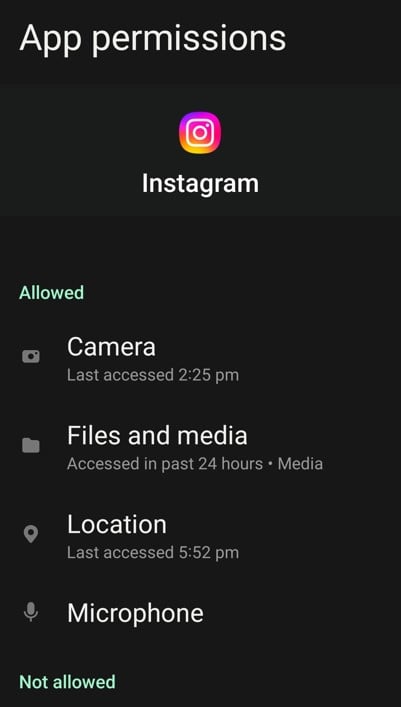
- Otwórz swój telefon Ustawienia i przejdź do Aplikacje.
- Przewiń listę i dotknij Instagram.
- Wybierz Uprawnienia.
- Upewnij się, że uprawnienia takie jak Pamięć masowa, aparat i zdjęcia/media są włączone.
- Jeśli jakieś uprawnienia są wyłączone, włącz je.
Dla użytkowników iPhone'a:
- Otwarte Ustawienia i przewiń w dół, aby znaleźć Instagram.
- Kliknij Instagram, aby wyświetlić jego uprawnienia.
- Zapewnij opcje takie jak Zdjęcia, aparat i mikrofon są włączone.
- W przypadku zdjęć wybierz Wszystkie zdjęcia aby udostępnić Instagramowi dostęp do całej galerii.
Uprawnienia mogą zostać przypadkowo odrzucone podczas instalacji lub wyłączone przez aktualizacje aplikacji. Czasami ustawienia prywatności lub aplikacje zabezpieczające mogą również blokować uprawnienia bez powiadamiania użytkownika.
Włączenie odpowiednich uprawnień zapewnia Instagramowi wszystko, czego potrzebuje do płynnego działania. Po zaktualizowaniu uprawnień powinieneś móc publikować wiele zdjęć bez żadnych problemów. Jeśli sprawdziłeś uprawnienia, a problem nadal występuje, przyjrzyjmy się kolejnej możliwej przyczynie – daniu Instagramowi wystarczająco dużo czasu na przetworzenie przesłanych plików!
12. Nie dawanie Instagramowi czasu na przetworzenie przesłanych treści
Bądźmy szczerzy, czasami problemem nie jest Twój telefon, Twoja aplikacja, ani nawet Instagram – to Ty! Publikowanie wielu zdjęć na Instagramie może zająć trochę więcej czasu niż oczekiwano, szczególnie jeśli aplikacja przetwarza dużo danych lub jest duży ruch na serwerze. Ale gdy się spieszysz, możesz skończyć na tym, że będziesz sprawiać więcej problemów.
Przesyłanie na Instagram zajmuje trochę czasu, zwłaszcza w przypadku dużych plików lub wielu zdjęć. Ciągłe odświeżanie, anulowanie lub ponowne uruchamianie procesu przesyłania może jeszcze bardziej spowolnić proces. Zamiast się spieszyć, pozwól Instagramowi robić swoje.
Korzyści z publikowania wielu zdjęć na Instagramie
Publikowanie wielu zdjęć na Instagramie to nie tylko funkcja; to gra zmieniająca zasady gry dla Twojego marketingu na Instagramie. Niezależnie od tego, czy udostępniasz osobiste chwile, czy reklamujesz swoją firmę, oto najważniejsze powody, dla których powinieneś w pełni wykorzystać tę funkcjonalność:
1. Podziel się historią, a nie tylko zdjęciem
Czasami jedno zdjęcie nie wystarczy, aby przekazać całą historię. Wiele zdjęć pozwala na utkanie narracji, czy to pamiętnika z podróży, obchodów urodzin, czy też najważniejszego wydarzenia. Ta funkcja pomaga odbiorcom nawiązać głębszy kontakt z Twoim doświadczeniem.
2. Idealny do różnych typów treści
Lubisz mieszankę stylów? Wiele obrazów pozwala łączyć spontaniczne ujęcia, profesjonalne edycje lub kreatywne grafiki w jednym poście. Ta elastyczność jest idealna do obsługi różnych preferencji odbiorców.
3. Utrzymuj czystość swojego kanału
Zamiast zamieszczać kilka pojedynczych obrazów, karuzela kondensuje wszystko w jeden schludny post. Dzięki temu Twój kanał jest wizualnie uporządkowany, a jednocześnie prezentuje wszystko, czym chcesz się podzielić.
4. Zwiększone zaangażowanie
Karuzele zachęcają użytkowników do przesuwania każdego obrazu, zwiększając czas spędzony na Twoim poście. Ta interakcja zwiększa współczynnik zaangażowania, dzięki czemu Twoje treści są bardziej prawdopodobne do zobaczenia przez innych.
5. Ulepszone opowiadanie historii
Od przewodników krok po kroku po transformacje przed i po, wiele zdjęć pozwala rozbić treść w sposób łatwy do naśladowania. To fantastyczne narzędzie do dodawania głębi i struktury do postów.
6. Większy zasięg i większe szanse na odkrycie
Algorytm Instagrama może wyświetlać poszczególne slajdy z karuzeli różnym użytkownikom. Oznacza to, że Twoja treść ma wiele możliwości, aby pojawić się w kanałach i na stronie Eksploruj, zwiększając Twój zasięg.
7. Niesamowita wszechstronność
Posty z wieloma obrazkami nadają się do każdego typu treści. Niezależnie od tego, czy udostępniasz samouczki, przepisy, czy szczegóły produktu, karuzele oferują dynamiczny sposób przekazywania wiadomości.
8. Zaprezentuj produkty lub usługi
Dla firm karuzele są kopalnią złota marketingowego. Podkreśl cechy produktu, pokaż wiele kątów lub stwórz serię prezentującą Twoje usługi. Pomaga to odbiorcom lepiej zrozumieć Twoją ofertę.
9. Zachęca do interakcji użytkownika
Karuzele są idealne do wywoływania zaangażowania. Poproś swoich obserwatorów, aby przesuwali palcem i komentowali swoje ulubione zdjęcia lub zachęcaj ich do odgadywania historii stojącej za każdym zdjęciem. Interakcja zwiększa widoczność i buduje silniejszą więź z odbiorcami.
10. Miejsce na szczegóły
Gdy jedno zdjęcie nie wystarczy, wiele postów daje Ci przestrzeń na uwzględnienie wszystkich szczegółów. Udostępniaj alternatywne kąty, powiększone ujęcia lub dodatkowe materiały wizualne, nie przytłaczając odbiorców.
Maksymalne wykorzystanie funkcji wielu zdjęć na Instagramie może podnieść poziom Twojej gry w treści i pomóc Ci lepiej angażować odbiorców. Teraz podsumujmy wszystko, czego się nauczyliśmy, krótkim podsumowaniem!
Popraw ROI Instagrama⚡️
Oszczędzaj czas i twórz na dużą skalę dzięki sztucznej inteligencji
SPRÓBUJ TERAZWniosek
Teraz powinieneś już mieć jasne zrozumienie, dlaczego możesz nie być w stanie publikować wielu zdjęć na Instagramie i, co ważniejsze, jak to naprawić. Od prostych rozwiązań, takich jak czyszczenie pamięci podręcznej aplikacji lub aktualizowanie uprawnień, po rozwiązywanie bardziej złożonych problemów, takich jak usterki aplikacji lub przerwy w działaniu Instagrama, zawsze istnieje sposób, aby wszystko wróciło do normy.
Pamiętaj, że niektóre problemy mogą być poza Twoją kontrolą, jak problemy z serwerem Instagrama. W takich przypadkach kluczowa jest cierpliwość. Zawsze możesz zgłosić problem za pośrednictwem aplikacji i poczekać, aż Instagram go rozwiąże.
Maksymalne wykorzystanie funkcji wielu zdjęć na Instagramie może zmienić Twoją strategię mediów społecznościowych. Nie chodzi tylko o przesyłanie zdjęć, ale o tworzenie angażujących, interaktywnych postów, które opowiadają historię, zwiększają zaangażowanie i prezentują Twoją kreatywność.
A jeśli chcesz przenieść swoją grę na wyższy poziom, możesz wypróbować Predis.aiDzięki temu rewolucyjnemu narzędziu możesz projektować angażujące posty, zarządzać kanałami mediów społecznościowych i poprawiać swoją obecność online – wszystko za pomocą zaledwie kilku kliknięć. Zarejestruj się już dziś!
FAQ
1. Dlaczego nie mogę przesłać wielu zdjęć na Instagram?
Może być kilka przyczyn, takich jak słabe połączenie internetowe, nieaktualne wersje aplikacji, usterki aplikacji lub problemy z samymi obrazami. Sprawdź powody, które wymieniliśmy w tym blogu i wypróbuj sugerowane poprawki, aby rozwiązać problem.
2. Ile zdjęć mogę przesłać w jednym poście na Instagramie?
Możesz przesłać do 20 zdjęć lub filmów w jednym poście karuzeli. To jest aktualny limit Instagrama dla przesyłania wielu obrazów.
3. Dlaczego przy moich zdjęciach nie wyświetla się opcja „Wybierz wiele”?
Jeśli opcja „Wybierz wiele” nie jest widoczna, upewnij się, że używasz najnowszej wersji Instagrama. Spróbuj nacisnąć i przytrzymać pierwszy obraz w swojej galerii, ponieważ aktywuje to również tryb wyboru wielu obrazów.
4. Czy mogę edytować każde zdjęcie osobno, jeśli przesyłam wiele zdjęć?
Tak, Instagram pozwala edytować każde zdjęcie w karuzeli osobno. Możesz stosować różne filtry, regulować jasność i wprowadzać zmiany w każdym zdjęciu przed opublikowaniem.
5. Co się stanie, jeśli jedno zdjęcie w karuzeli będzie naruszać wytyczne Instagrama?
Jeśli choć jedno zdjęcie narusza zasady społeczności Instagrama, cały post może nie zostać przesłany. Sprawdź każde zdjęcie i upewnij się, że jest zgodne z zasadami Instagrama, zanim spróbujesz ponownie.
6. Czy mogę publikować wiele zdjęć w Instagram Stories?
Oczywiście! Możesz wybrać wiele zdjęć i przesłać je jako osobne historie lub użyć funkcji Układ, aby utworzyć kolaż dla pojedynczej historii.
7. Dlaczego ładowanie moich postów w karuzeli trwa tak długo?
Przesyłanie wielu zdjęć wymaga więcej czasu przetwarzania, zwłaszcza jeśli pliki są duże lub połączenie internetowe jest wolne. Spróbuj zmniejszyć rozmiary plików lub przełączyć się na stabilne połączenie Wi-Fi, aby przyspieszyć przesyłanie.
8. Czy mogę dodać muzykę do posta karuzeli?
Tak, Instagram pozwala teraz dodawać muzykę i edycje do postów karuzelowych. Dzięki temu karuzele stają się jeszcze bardziej angażujące i atrakcyjne.
9. Dlaczego Instagram ciągle się zawiesza, gdy próbuję przesłać zdjęcia?
Awarie mogą być spowodowane przez usterki aplikacji, małą ilość pamięci masowej lub uszkodzone pliki. Spróbuj wyczyścić pamięć podręczną aplikacji, zaktualizować aplikację lub freeAby rozwiązać problem, należy zwiększyć pamięć telefonu.
10. Co powinienem zrobić, jeśli żadne z rozwiązań nie pomoże?
Jeśli nic nie pomoże, zgłoś problem za pośrednictwem Instagrama Pomoc Sekcja. Iść do Ustawienia > Pomoc > Zgłoś problem i wyjaśnij swój problem. Zespół Instagrama zajmie się nim i udzieli wsparcia.
Masz więcej pytań? Nie wahaj się zapoznać z udostępnionymi przez nas poprawkami lub wypróbować nowe narzędzia, takie jak Predis.ai aby uprościć Twoje doświadczenie z Instagramem. Zacznij tworzyć bez wysiłku i przenieś swoją grę w mediach społecznościowych na wyższy poziom!