Facebook Stories har blitt et av de mest effektive verktøyene for å engasjere publikum i sanntid. Disse 24-timers visuelle fullskjermoppdateringene vises øverst i appen, noe som gjør dem umulige å gå glipp av. Enten du deler innhold bak kulissene, daglige oppdateringer eller kampanjetilbud, hjelper Facebook Stories deg med å få kontakt med publikum på en rask, personlig og effektfull måte.
Men her blir det enda kraftigere, å legge til lenker i Facebook Stories.
Når du legger til en lenke i Facebook Story, gir du seerne dine en direkte vei til handling. Vil du drive trafikk til nettstedet ditt? Markedsfør et nytt blogginnlegg, produkt eller YouTube-video? Eller kanskje du kjører et tidssensitivt tilbud? Å legge til en lenke gjør det enkelt for publikummet ditt å klikke og konvertere, uten å forlate appen.
Denne funksjonen er spesielt verdifull for:
- Små bedrifter og merkevarer ønsker å øke salg og rekkevidde
- Influencers og innholdsskapere promotere affiliate-lenker eller personlige prosjekter
- Markedsførere og sosiale medier-sjefer med mål om å øke konverteringer og spore kampanjer
I denne bloggen skal vi vise deg hvordan du legger til en lenke i Facebook Story, enten du bruker en personlig konto, en bedriftsside eller tredjepartsverktøy. Du lærer trinnvise metoder, løsninger for begrensede kontoer og tips for å gjøre historiene dine mer engasjerende og klikkbare.
Kan du legge til en lenke i Facebook-storien?
Ja, du kan legge til en lenke Facebook-historie, men funksjonen er ikke tilgjengelig for alle som standard. Det avhenger av hvilken type konto du bruker og om den oppfyller visse kvalifikasjonskriterier.
Personlige kontra profesjonelle kontoer
Hvis du bruker en personlig Facebook-konto, kan det hende du legger merke til at det ikke finnes noe direkte alternativ for å legge til en klikkbar lenke i historiene dine. Selv om du fortsatt kan dele URL-er som ren tekst, vil de ikke være tappbare eller omdirigere brukere automatisk.
Men hvis du bruker en profesjonell eller bedriftskonto, spesielt gjennom verktøy som MetaBusiness Suite eller Creator Studio, kan du låse opp mer avanserte funksjoner, inkludert muligheten til å legge til klikkbare lenker i historiene dine. Bedriftsprofiler får ofte prioritert tilgang til nye engasjementsverktøy, spesielt hvis de er aktive og har en god følgerskare.
Hvem er kvalifisert til å legge til en lenke i Facebook-storien?
For å offisielt få tilgang til lenkefunksjonen i Facebook Stories, må kontoen din vanligvis oppfylle ett eller flere av følgende:
- Være en verifisert bedriftskonto eller en side for offentlig person
- Bruk Facebook Business Suite eller Meta Creator Studio til å administrere innlegg og historier
- Ha en god engasjementshistorikk eller en sterk følgerbase
- Noen ganger gis tilgang til kontoer som aktivt kjører Facebook Ads
Facebook lister ikke opp alle kriteriene offentlig, men verifiserte og aktive bedriftskontoer har vanligvis bedre sjanser til å låse opp lenkefunksjonen.
Begrensninger å huske på
Selv om mange brukere forbinder Story-lenker med Instagrams «swipe-up»-funksjon, tilbyr ikke Facebook nøyaktig samme funksjonalitet, spesielt ikke for personlige kontoer. Noen begrensninger inkluderer:
- Ingen sveip-opp-mulighet for de fleste brukere
- Lenkefunksjonen vises kanskje ikke på mobil hvis kontoen din ikke er kvalifisert
- Vanlige tekstlenker delt av personlige kontoer vil ikke være klikkbare
- Tredjepartsverktøy eller løsninger på Instagram kan være nødvendig for personlige profiler
Hvordan legge til en lenke i en Facebook-story ved hjelp av Facebook-appen?
Hvis du har en bedrifts- eller opprettelseskonto, har du flaks. Facebook tilbyr en innebygd måte å legge til en lenke i Facebook Story ved hjelp av Meta Business Suite-appen. Dette gjør det enkelt å drive trafikk til nettstedet ditt, produktsiden din eller en hvilken som helst ekstern lenke rett fra Storyen din.
Her er en trinn-for-trinn guide som hjelper deg med å komme i gang:
Trinn 1: Åpne Meta Business Suite
Først laster du ned og åpner Meta Business Suite-appen på Android- eller iOS-enheten din. Logg inn med Facebook-kontoen som er knyttet til bedriftssiden din.
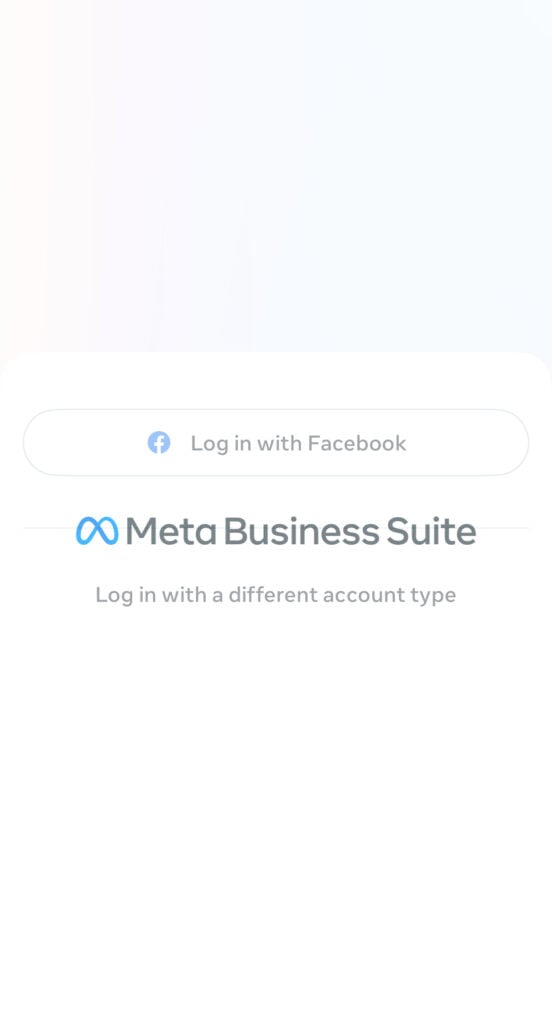
Merk: Meta Business Suite er den oppdaterte versjonen av Facebook Business Suite, og det er det offisielle verktøyet for å administrere forretningsinnhold på tvers av Facebook og Instagram.
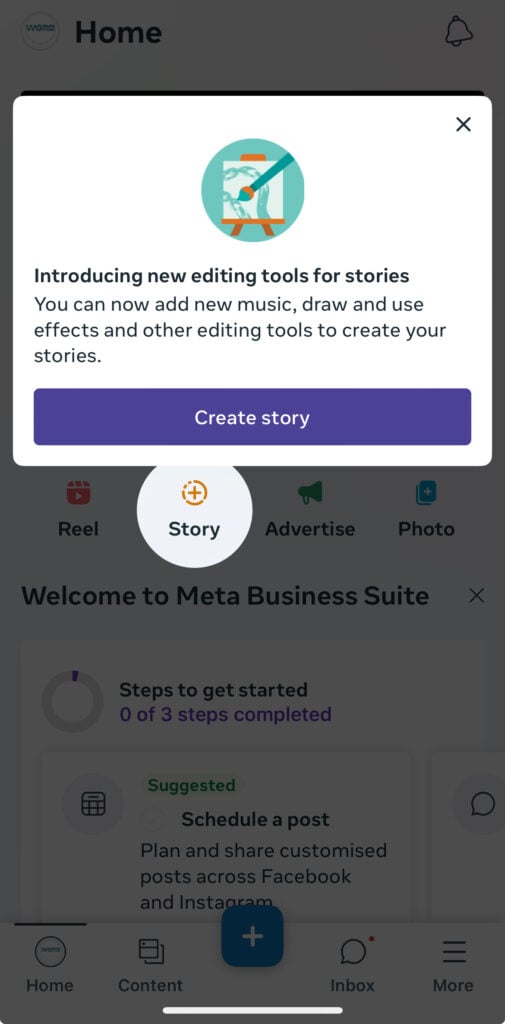
Trinn 2: Trykk på «Lag historie»
Når du er inne i dashbordet, trykker du på «Opprett historie» på hjemmesiden. Du blir bedt om å velge et bilde eller en video fra kamerarullen din eller ta et nytt direkte i appen.
Trinn 3: Trykk på «Legg til lenke» eller «Se mer»
Etter at du har valgt mediene dine, se etter alternativene «Legg til lenke» eller «Se mer» på skjermen. Denne funksjonen lar deg sette inn en klikkbar lenke i historien din, slik at seerne kan samhandle med innholdet ditt.
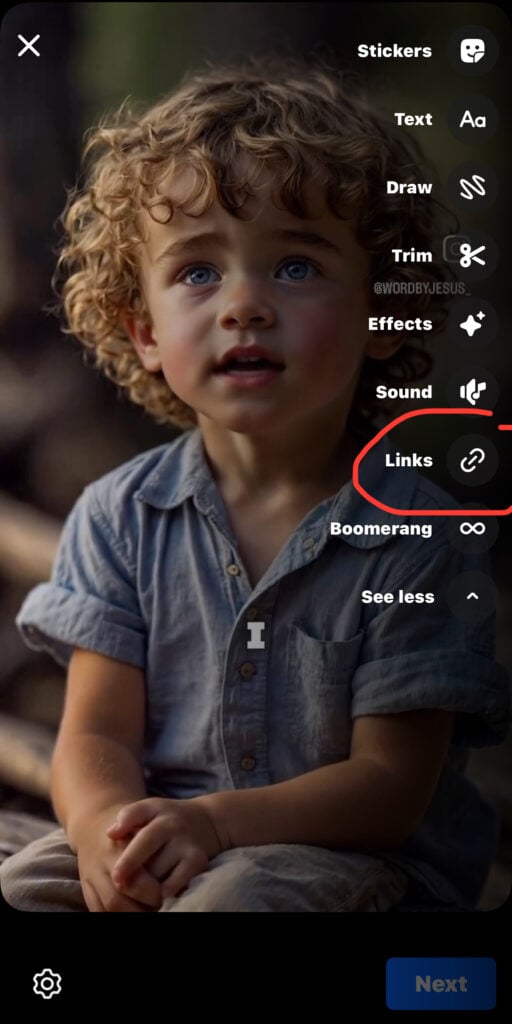
Hvis du ikke ser dette alternativet, må du sørge for at kontoen din oppfyller Facebooks kvalifikasjonskrav.
Trinn 4: Lim inn URL-en din
Lim inn URL-en du vil dele i det angitte feltet. Dette kan være en lenke til produktsiden din, blogginnlegget, arrangementsregistreringen eller annet eksternt innhold du vil markedsføre.
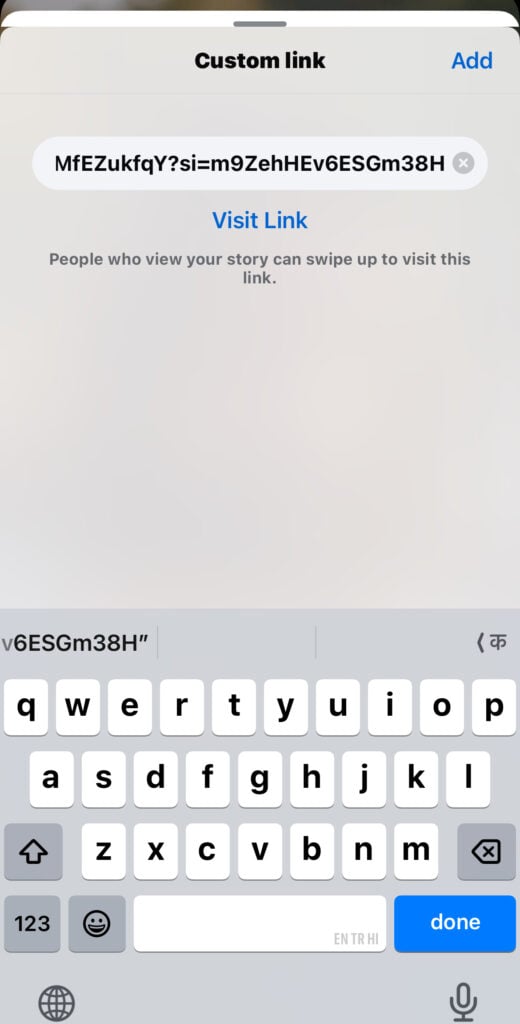
Sørg for at lenken er riktig, og test den på forhånd for å unngå ødelagte viderekoblinger.
Trinn 5: Legg til handlingsfremmende klistremerker (valgfritt)
Øk engasjementet ved å legge til en oppfordring til handling (CTA)-klistremerke som:
- "Kjøp nå"
- "Lære mer"
- «Les artikkelen»
- «Se video»
Trinn 6: Publiser historien din
Når alt ser bra ut, trykker du på «Del i historie» eller «Publiser». Historien din vil bli publisert i 24 timer med den klikkbare lenken innebygd.
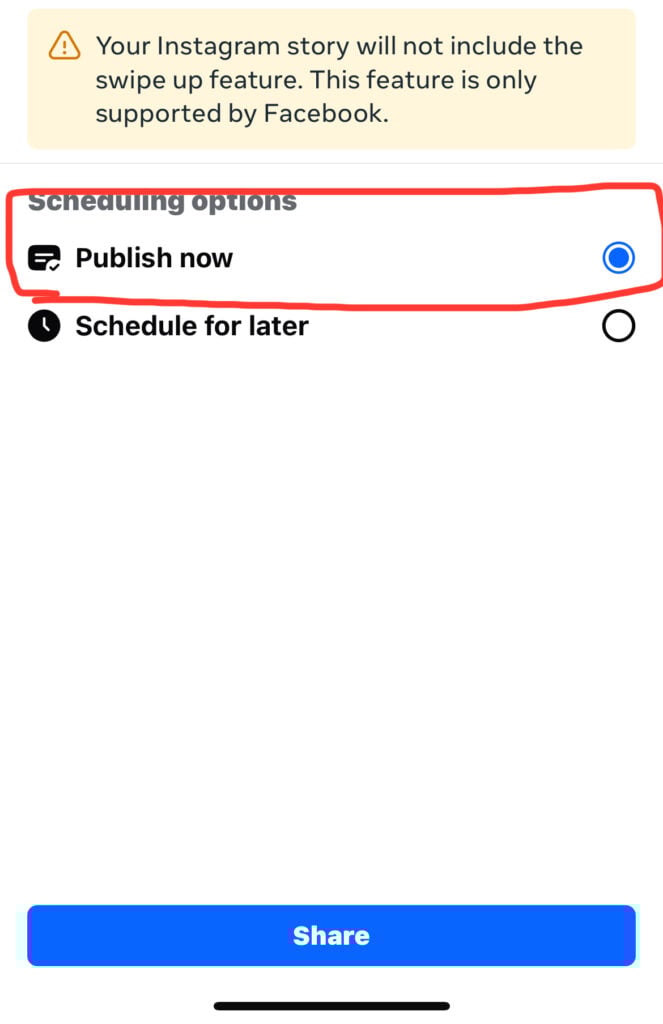
Gratulerer, du har lagt til en lenke i Facebook Story ved hjelp av bedriftskontoen din!
Hvordan legge til en lenke i Facebook-historier for personlige kontoer?
Hvis du bruker en personlig Facebook-konto, har du kanskje lagt merke til at det ikke finnes noe innebygd alternativ for å legge til en klikkbar lenke i Facebook Story-en din. I motsetning til bedriftskontoer har ikke personlige profiler tilgang til funksjonene «Legg til lenke» eller «Se mer» i Facebook-appen.
Men ikke bekymre deg, det finnes noen smarte løsninger som fortsatt lar deg dele lenker og drive trafikk gjennom Facebook-historiene dine.
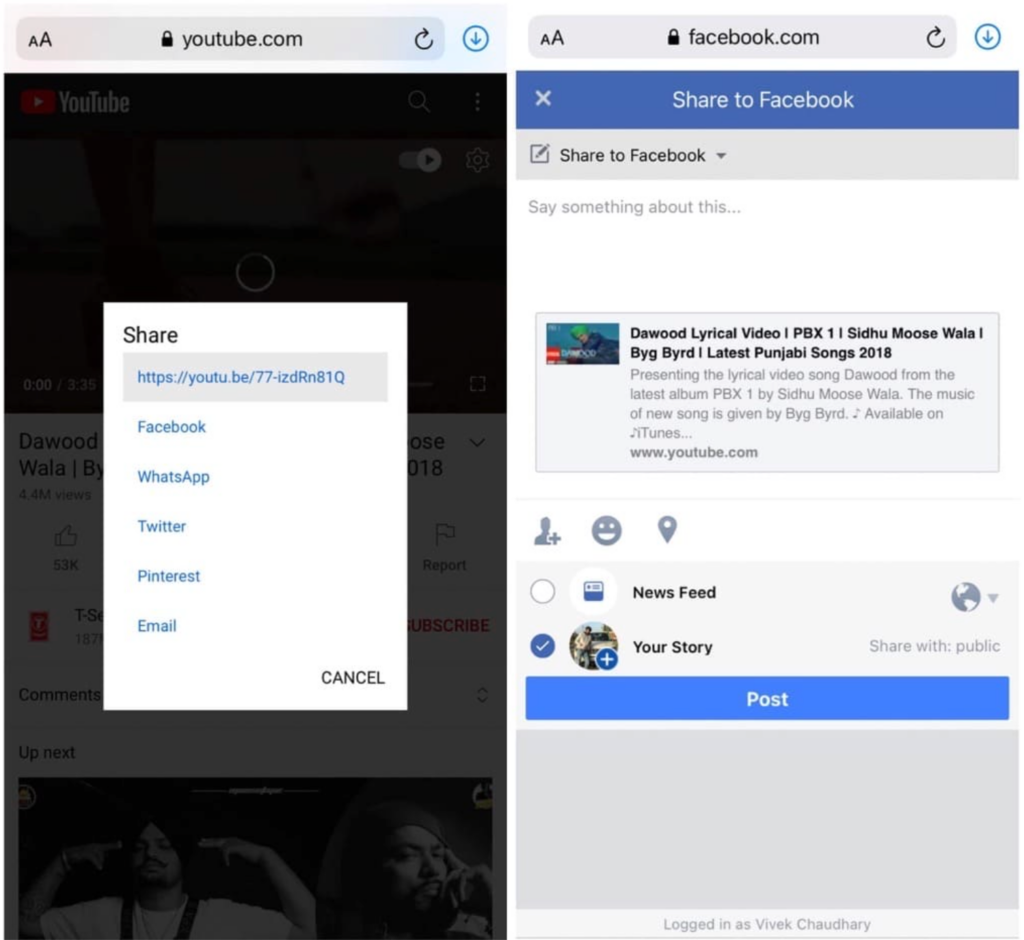
1. Bruk Instagram-lenkeklistremerker og del automatisk på Facebook
En av de mest effektive måtene å legge til en lenke i Facebook Story fra en personlig konto er ved å gå gjennom Instagram.
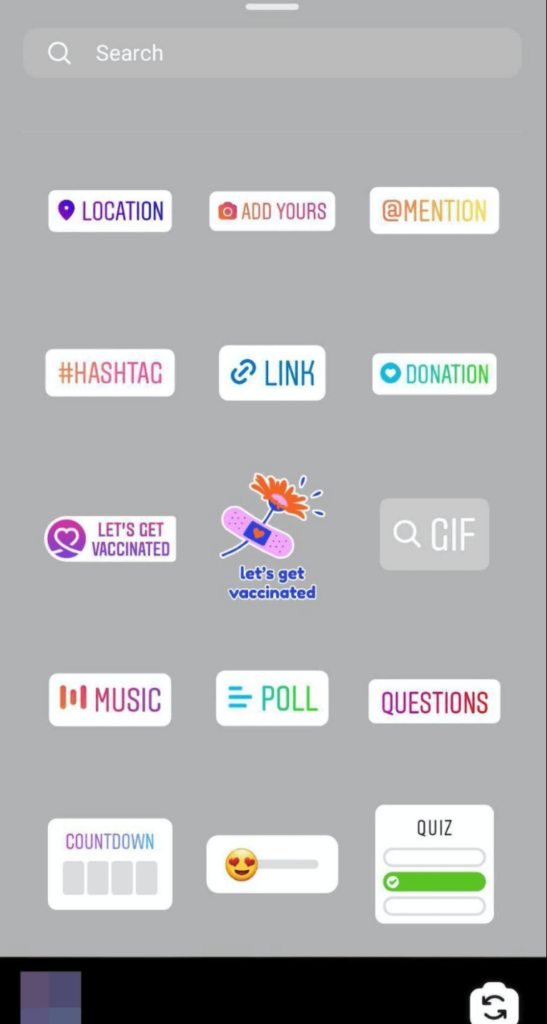
Slik gjør du det:
- Åpne Instagram og lag en ny Story.
- Trykk på «Lenke»-klistremerket og lim inn ønsket URL.
- Tilpass klistremerketeksten om nødvendig.
- Sørg for at Instagram-kontoen din er koblet til Facebook-kontoen din.
- Del historien på Instagram og aktiver alternativet «Del på Facebook».
2. Legg til tekst med en forkortet URL
Selv om URL-er i ren tekst ikke er klikkbare i Facebook Stories, kan du fortsatt vise forkortede lenker som er enkle å skrive og huske. Bruk verktøy som:
- Bitly
- TinyURL
- rebrandly
Dette bidrar til å promotere enkle lenker som:
- Ditt siste blogginnlegg
- En produktkampanje
- En YouTube-video
3. Bruk høydepunkter fra historien med callouts
Facebook lar deg pinne Story Høydepunkter til profilen din. Selv om disse ikke støtter klikkbare lenker direkte, kan du:
- Legg til iøynefallende grafikk med instruksjoner (f.eks. «Lenke i festet innlegg!» eller «Sjekk kommentarene!»)
- Bruk dem til å lede seere til andre områder av profilen din der den faktiske lenken er plassert
4. Markedsfør lenker via festede innlegg eller kommentarer
En annen kreativ måte å legge til en lenke i Facebook Story indirekte på er å:
- Lag en vanlig Facebook-innlegg med ønsket lenke
- Fest den til toppen av tidslinjen din
- I historien din, nevn:
«Trykk på profilen min og sjekk lenken i det festede innlegget!»
Hold appen din oppdatert
For å sørge for at du alltid har tilgang til de nyeste funksjonene, spesielt muligheten til å legge til en lenke i Facebook Story, bør du regelmessig oppdatere:
- Ocuco MetaBusiness Suite app
- Ocuco Facebook app
- Ocuco Instagram-app (hvis du bruker løsningen for lenkedeling på Instagram)

Bruk Predis.ai å lage fantastiske Facebook-historier med klikkbare lenker
Det kan være en utfordring å lage iøynefallende og profesjonelle Facebook Stories som skiller seg ut, spesielt når du vil legge til en lenke eller legge til musikk i en Facebook-story som virkelig driver engasjement. Det er der Predis.ai kommer i.
Predis.ai er en AI-drevet plattform for innholdsproduksjon som er utviklet for å hjelpe deg med å raskt designe imponerende visuelle elementer for sosiale medier, inkludert Facebook Stories, uten at du trenger avanserte grafiske designferdigheter. Med det intuitive grensesnittet og ferdige maler kan du lage Stories som ikke bare ser fantastiske ut, men som også inkluderer tydelige, klikkbare lenker som leder publikummet ditt nøyaktig dit du vil at de skal gå.
Hvorfor bruk Predis.ai for Facebook-historiene dine?
- Brukervennlige maler: Velg mellom profesjonelt utformede Story-maler som er optimalisert for Facebooks vertikale format.
- Tilpassbare handlingsfremmende oppfordringer: Legg til engasjerende tekst, knapper og klistremerker som oppfordrer seerne til å trykke på lenkene dine.
- Lenkeintegrasjon: Integrer nettadressene dine sømløst i historier, slik at det blir enkelt å legge til en lenke i en Facebook-historie som er både synlig og handlingsrettet.
- Deling på tvers av plattformer: Lag én gang og del på Facebook, Instagram og andre plattformer for maksimal rekkevidde.
Hvordan bruke Predis.ai for å legge til en lenke i Facebook-historien
- Registrer deg eller logg inn på Predis.ai og velg en Facebook Story-mal.
- Tilpass designet med din merkevarebygging, bilder og budskap.
- Sett inn URL-en din som en klikkbar lenke eller en tydelig handlingsfremmende oppfordring i designet.
- Last ned eller publiser historien din direkte via tilkoblede kontoer.
Skille seg ut på Facebook med AI-innhold 🌟
Konklusjon
Å legge til en lenke i Facebook Story er en effektiv måte å øke engasjement, drive trafikk og utvikle bedriften eller det personlige merkevaren din. Enten du har en bedriftskonto som bruker Meta Business Suite eller en personlig profil som bruker Instagram-lenkeklistremerker og kreative løsninger, finnes det flere måter å få publikummet ditt til å klikke seg videre.
For å oppsummere kan du:
- Bruk den innebygde funksjonen «Legg til lenke» som er tilgjengelig for bedrifts- og skaperkontoer.
- Del Instagram Stories med lenkeklistremerker og legg ut automatisk på Facebook
- Inkluder forkortede nettadresser og tydelige handlingsfremmende oppfordringer for personlige kontoer
- Markedsfør lenker via festede innlegg og Story Highlights
Å strategisk innlemme lenker i Facebook-historiene dine kan gjøre tilfeldige seere til lojale følgere eller kunder.
Klar til å komme i gang? Prøv å legge til din første lenke i dag, og se hvordan det forvandler engasjementet ditt i historier!