TikTok har rapibli en av de kraftigste plattformene for kreativ uttrykkelse, historiefortelling og viral markedsføring. Med over 1 milliard månedlige aktive brukere er det ikke lenger bare et sted for danseutfordringer, det er der merkevarer, skapere og hverdagsbrukere knytter kontakt gjennom kortformat videoinnhold som raskt fanger oppmerksomheten.
En av de mest effektive måtene å forbedre innholdet ditt på plattformen er å lage TikTok med flere videoer. Ved å kombinere flere klipp til én sømløs video kan du fortelle en mer dynamisk historie, vise frem transformasjoner, fremheve trinnvise veiledninger eller ganske enkelt holde seerne engasjerte fra start til slutt. Dette flerklippsformatet forbedrer ikke bare den visuelle flyten, men gir deg også mer fleksibilitet når du lager innhold som resonnerer med publikummet ditt.
I denne guiden lærer du nøyaktig hvordan du lager TikTok med flere videoer, enten du bruker TikToks innebygde redigeringsverktøy eller tredjepartsplattformer som Predis.aiVi vil veilede deg gjennom prosessen trinn for trinn, utforske de beste appene du kan bruke og dele praktiske tips for å hjelpe dine multiklipp-TikToker med å skille seg ut, enten du er nybegynner eller en erfaren innholdsskaper som ønsker å skjerpe ferdighetene dine.
Det du trenger før du lager TikTok med flere videoer?
Før du går i gang med den kreative prosessen, er det viktig å få et par ting på plass. Enten du syr sammen en veiledning, en montasje bak kulissene eller en rask transformasjon reel, med riktig oppsett blir det enklere å lage TikTok med flere videoer effektivt og virkningsfullt.
1. En TikTok-konto og en oppdatert app
Sørg for at du er logget på TikTok-kontoen din og at appen din er oppdatert til den nyeste versjonen. Dette sikrer at du har tilgang til de nyeste funksjonene, spesielt muligheten til å laste opp og redigere flere klipp sømløst i plattformen.
2. Forhåndsinnspilte videoer eller klipp
For å lage TikTok med flere videoer, trenger du minst to eller flere korte videoklipp lagret på enheten din eller i TikTok-utkastene dine. Disse kan være:
- Utdrag av en produktdemo
- Reisebilder
- Transformasjonssekvenser (f.eks. før og etter klipp)
- Opptak fra en dag i livet
Å ha opptakene klare til bruk betyr mindre tid på opptak og mer tid på skaperkunst.
3. Valgfritt, men nyttig: Eksterne redigeringsapper
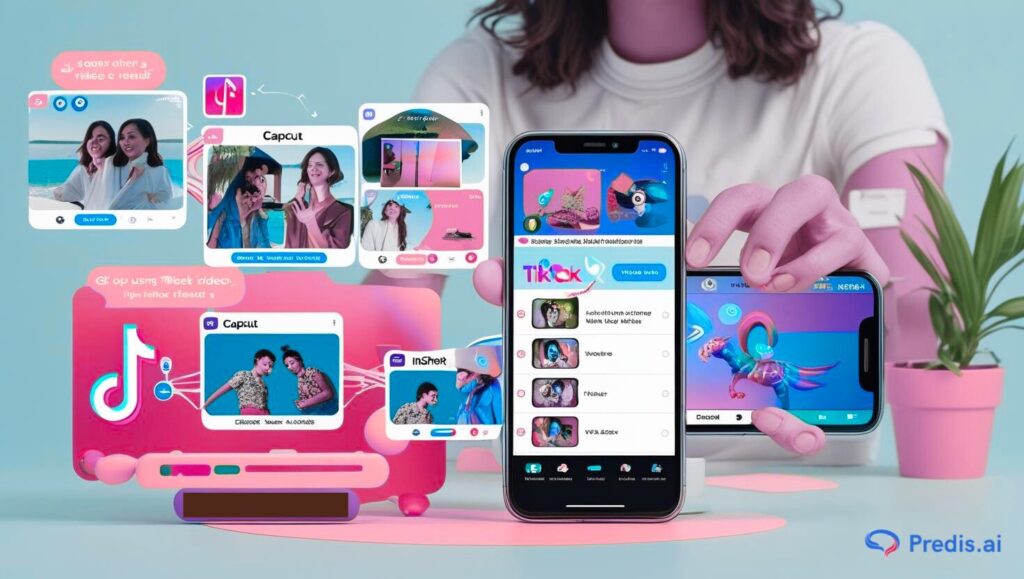
Selv om TikTok tilbyr innebygde redigeringsverktøy, gir tredjepartsapper deg mer kreativ kontroll. Vurder å bruke apper som:
- hette kuttet – Flott for å legge til overganger og synkronisere med musikk
- InShot – Ideell for trimming, filtrering og hastighetskontroll
- VN-redaktør – Tilbyr tidslinjeredigering og filmatiske funksjoner
Disse appene lar deg kombinere klipp, bruke effekter og eksportere polerte videoer som du senere kan laste opp til TikTok.
4. Planlegg sekvensen eller storyboardet ditt (selv om det er kort)
For å lage en video med jevn flyt, planlegg rekkefølgen og formålet med klippene dine på forhånd. Tenk på strukturen:
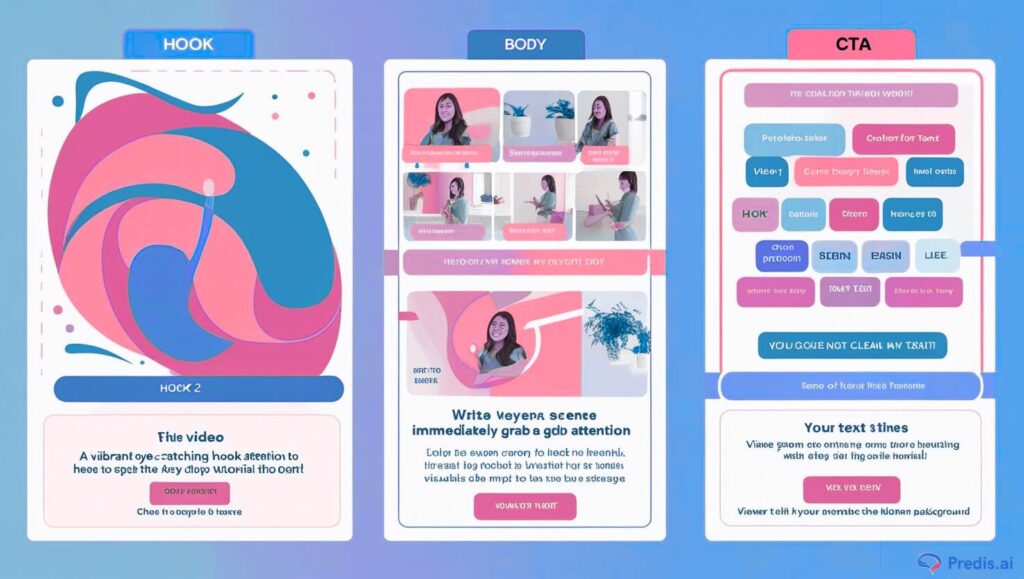
- Hook – Fang oppmerksomheten i løpet av de første sekundene
- Body – Lever verdien (veiledning, transformasjon, underholdning)
- Call to Action (CTA) – Inviter seere til å kommentere, like eller følge
Dette trinnet trenger ikke å være komplisert, men selv en enkel disposisjon vil hjelpe deg med å fortelle en mer sammenhengende og engasjerende historie med flere klipp.
Slik lager du TikTok med flere videoer ved hjelp av TikTok-appen?
TikToks innebygde videoredigerer gjør det enkelt å sette sammen flere klipp til én sømløs video, alt uten behov for ekstern redigeringsprogramvare. Enten du lager en veiledning, viser frem et produkt eller lager en mini-vlogg, kan du se hvordan du lager TikTok med flere videoer direkte fra appen.
Trinn 1: Trykk på «+»-knappen og velg «Last opp»
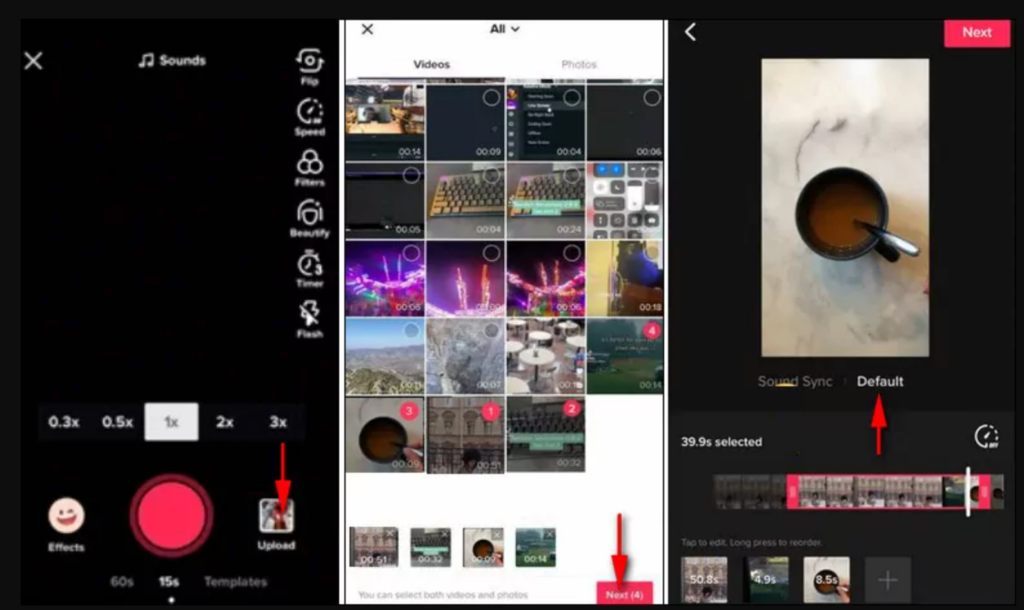
- Åpne TikTok-appen og trykk på "+" ikonet nederst i midten av skjermen.
- Trykk på "Laste opp" -knappen nederst til høyre for å få tilgang til telefonens galleri.
- Velg flere videoklipp ved å trykke på dem i rekkefølge. TikTok lar deg velge flere filer samtidig, slik at du kan kombinere dem til én sammenhengende video.
- Når klippene dine er valgt, trykker du på “Neste” for å gå til redigeringsskjermen.
- Beskjær hvert klipp individuelt om nødvendig ved å dra i håndtakene.
Trinn 2: Bruk TikToks redigeringsfunksjoner
Nå kommer den morsomme delen – redigering og styling av videoen med flere klipp:
- Legg til overganger mellom klipp for å skape jevne sceneskift. Selv om TikTok ikke tilbyr forhåndsinnstillinger for overganger som hette kuttet, kan du simulere dem ved hjelp av effekter eller kamerabevegelseskontinuitet.
- Bruk filtre for å holde den visuelle tonen konsistent på tvers av klippene.
- Sett inn tekstoverlegg for kontekst, fortelling eller handlingsfremmende oppfordringer.
- Bruk klistremerker og emojier for å tilføre personlighet eller fremheve poeng.
- Synkroniser med musikk eller lyder– enten fra TikToks trendende lydbibliotek eller din egen importerte lyd. Å matche rytmen til klippene dine øker seerlojaliteten og engasjement.
Trinn 3: Siste finpuss og opplasting
Før du trykker på publiser, sørg for at TikTok-en din er optimalisert for synlighet:
- Skriv en engasjerende bildetekst som inkluderer nøkkelord og oppmuntrer til interaksjon (f.eks. «Hvilken del var din favoritt? 👇»)
- Legg til relevante hashtags, som #tutorial, #dayinthelife eller nisjespesifikke tagger for å øke rekkevidden. Du kan også bruke emneknaggverktøy for å finne ut hva som er trendy.
- Velg et iøynefallende omslagsminiatyrbilde ved å velge den visuelt mest tiltalende rammen.
🕒 Beste tidspunkt å poste: Sikt på å publisere når målgruppen din er mest aktiv. For generell rekkevidde, prøv ukedagskvelder (6–9 lokal tid) eller helger mellom 10 og 1.
Slik lager du TikTok med flere videoer ved hjelp av Predis.ai?
Hvis du ønsker en raskere og mer automatisert måte å lage TikTok med flere videoer på, Predis.ai er en smart løsning. Dette AI-drevne verktøyet er utviklet for markedsførere, innholdsskapere og små bedrifter, og hjelper deg med å generere engasjerende kortfilmer på få minutter – ingen videoredigeringserfaring kreves. Slik kommer du i gang:
Trinn 1 – Registrer deg og velg videotype
- Gå til www.predis.ai og meld deg på en free konto eller logg inn hvis du allerede har en.
- Fra dashbordet ditt, velg «Kort video» or «TikTok-video» som innholdstypen din.
- Velg mellom en rekke forhåndslagde maler som passer din nisje, eller start fra bunnen av for full kreativ kontroll.
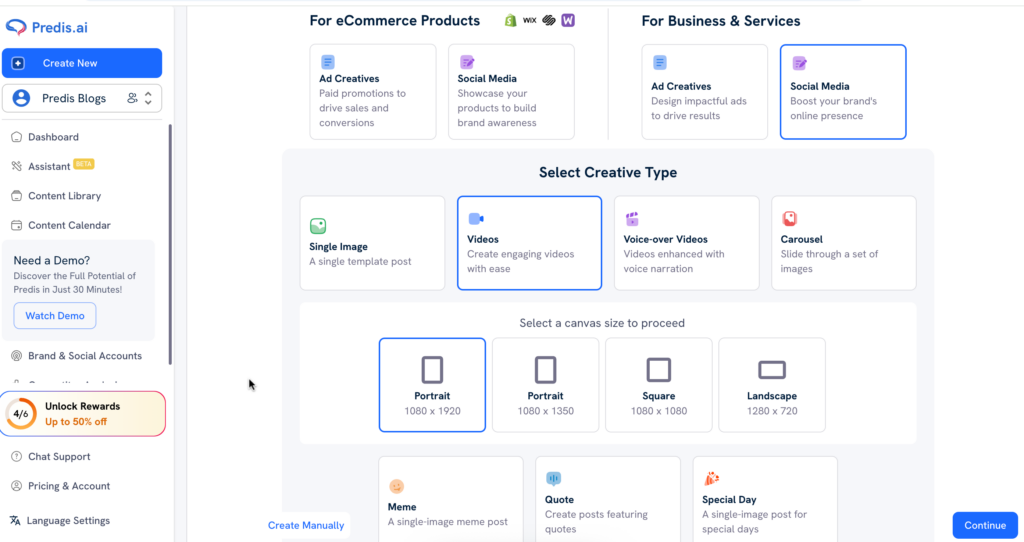
Trinn 2 – Legg til innholdet ditt, eller la AI generere det
Predis.ai tilbyr to fleksible måter å lage TikTok med flere videoer på:
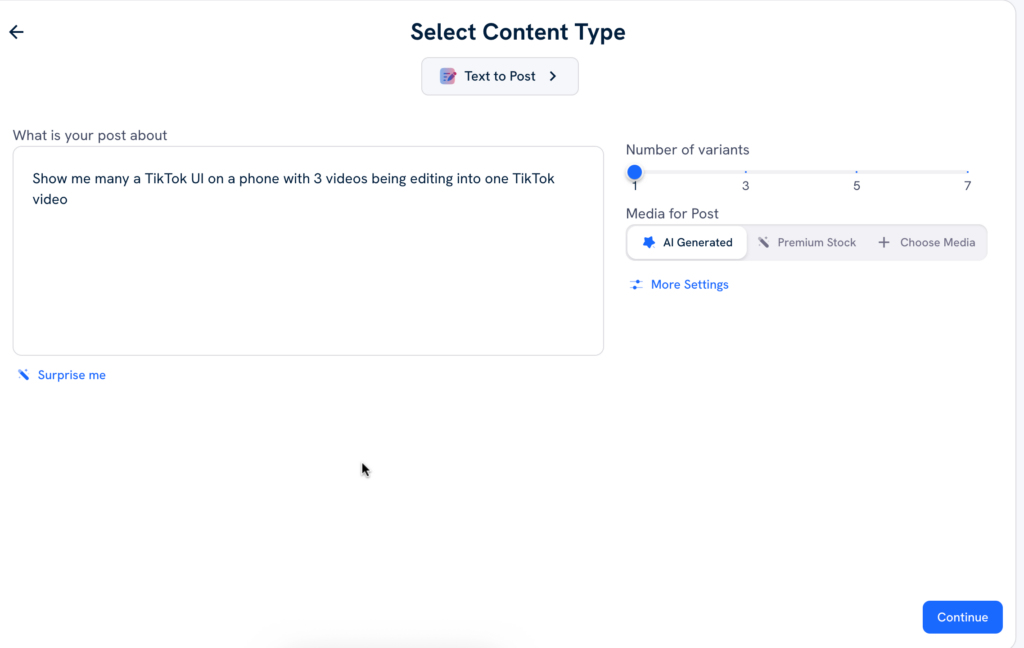
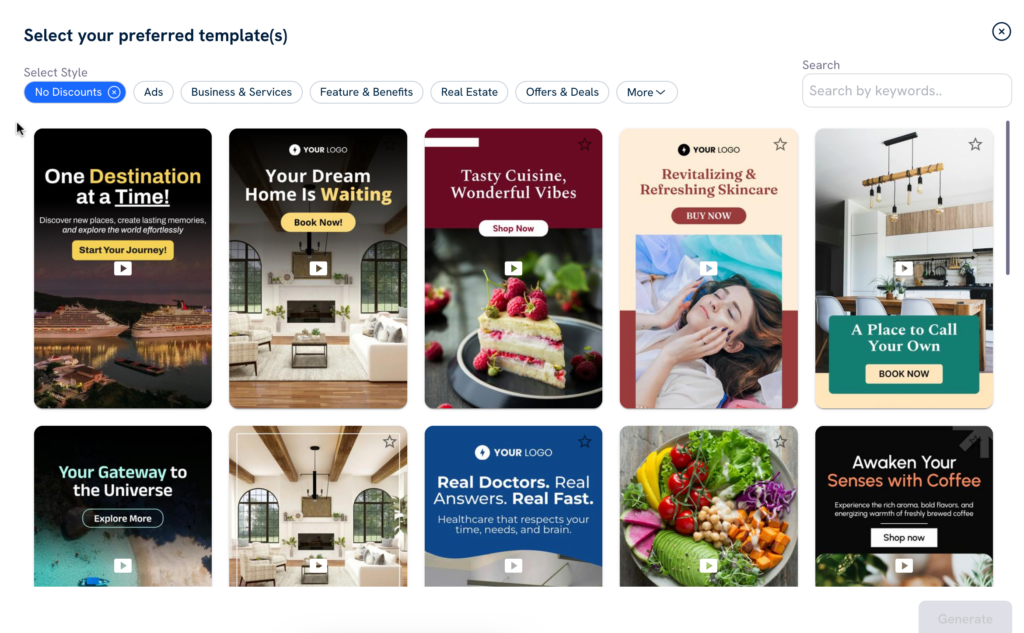
- Manuell inngang: Last opp dine egne bilder og videoklipp fra enheten din.
- AI generasjon: Bare skriv inn et manus, en produktbeskrivelse eller et emne (som «5 hudpleietips» eller «hvordan holde seg produktiv») og la AI-en generere videoscenene for deg.
Trinn 3 – Tilpass flere klipp i tidslinjen
Når klippene dine er lastet inn eller generert, kan du bruke den intuitive dra-og-slipp-tidslinjeredigereren til å:
- Omorganiser scenene å fortelle en fengslende historie eller følge en veiledningssekvens.
- Legg til overganger for jevn flyt mellom klipsene.
- Sett inn bildetekster, emojier, musikk eller klistremerker å øke engasjementet.
- Sørg for at videoen din passer til TikTok vertikal ramme (9:16) for optimal visning på mobil.
Trinn 4 – Forhåndsvisning, nedlasting og opplasting til TikTok
Når du er fornøyd med videoen med flere klipp:
- Klikk “Forhåndsvisning” for å se hele TikTok med alle segmentene kombinert.
- Eksporter videoen i høy oppløsning (1080p anbefales).
- Last ned den endelige videofilen til enheten din.
- Last opp direkte til TikTok via appen – eller planlegg det med en tilkoblet enhet sosiale medier planlegger hvis du administrerer flere kontoer.
Ofte Stilte Spørsmål
1. Kan jeg opprette en TikTok med flere videoer direkte i appen?
Ja. TikToks innebygde redigeringsprogram lar deg laste opp flere videoklipp fra galleriet ditt, omorganisere dem, trimme hvert klipp og redigere dem sammen ved hjelp av filtre, effekter og musikk – alt i appen.
2. Hva er den beste måten å lage en TikTok med flere klipp på?
Du kan enten bruke TikToks innebygde opplastings- og redigeringsfunksjon eller velge eksterne verktøy som Predis.ai, CapCut eller InShot. Disse verktøyene gir mer kontroll over overganger, tekstoverlegg og historiefortelling hvis du sikter mot et polert, merkevareutseende.
3. Kan jeg legge til flere videoer etter at jeg har tatt opp en TikTok?
Ja. Etter at du har spilt inn det første klippet ditt, kan du trykke på «Last opp»-knappen og velge flere klipp fra galleriet ditt som skal inkluderes i TikTok-en din. Du kan deretter trimme og endre rekkefølgen på dem før du legger dem ut.
4. Må jeg redigere alle klippene mine før jeg laster dem opp til TikTok?
Ikke nødvendigvis. TikTok tilbyr grunnleggende redigeringsverktøy som trimming, filtre, tekst, musikk og effekter. Men hvis du ønsker mer avansert redigering (f.eks. jevnere overganger, merkevaremaler eller presise kutt), bør du vurdere å redigere klipp med verktøy som Predis.ai, CapCut eller VN Editor før opplasting.
5. Hva er den ideelle videolengden når man kombinerer flere klipp?
Det optimale tidspunktet er mellom 15 og 30 sekunder, spesielt hvis du sikter mot høyere engasjement og oppbevaringTikTok tillater imidlertid videoer på opptil 10 minutter, så lengre historiefortellingsformater er mulige avhengig av nisje.
6. Vil det å kombinere flere klipp påvirke videokvaliteten?
Ikke hvis det gjøres riktig. Sørg for at alle klippene er filmet i 9:16 vertikalt format, har konsistent belysning og oppløsning, og er redigert i TikTok eller et verktøy som støtter eksport av høy kvalitet (som Predis.ai eller CapCut).
7. Er det bedre å ta opp direkte i TikTok eller laste opp redigerte videoer?
Det avhenger av innholdsstilen din. Innspilling direkte i TikTok er raskere for spontant innhold og trender. Opplasting av redigerte videoer gir deg mer kreativ kontroll og finpussing, spesielt for forretnings- eller profesjonelt innhold.
8. Kan jeg bruke TikToks trendlyder med flere videoklipp?
Ja! Når klippene dine er lastet opp eller tatt opp, kan du velge fra TikToks lydbibliotek og synkronisere klippene dine med musikk eller voiceoversÅ justere overganger med rytmer eller lydeffekter kan øke engasjementet betraktelig.
9. Finnes det apper som kan hjelpe meg med å lage et storyboard for TikTok-videoen min?
Absolutt. Apper som Canva, Notion og CapCut lar deg planlegge scener, manus og visuelle elementer på forhånd. Verktøy som Predis.ai deler også automatisk opp manuset ditt i flere videoscener for deg.
10. Vil TikTok-videoer laget med flere klipp få mer engasjement?
Det gjør de ofte! TikTok-er med flere scener har en tendens til å holde på oppmerksomheten bedre, fortelle en mer komplett historie og virke mer dynamiske – spesielt når de kombineres med godt tempo, musikk og tekstingDette kan føre til høyere seertid, delinger og lagringer.
Final Thoughts
Det har aldri vært enklere å lage engasjerende TikTok-videoer med flere videoer. Enten du setter sammen klipp fra kamerarullen din eller bruker AI-drevne verktøy som Predis.ai, kan du forbedre innholdet og historiefortellingen din uten å trenge profesjonelle redigeringsferdigheter.
For innholdsskapere, influencere, småbedriftseiere og markedsførere tilbyr multi-clip TikTok-er en mulighet til å levere mer slagkraftige budskap, vise frem transformasjoner eller fortelle en visuell historie som fanger seernes oppmerksomhet fra start til slutt.
Og med plattformer som Predis.ai, prosessen er raskere og smartere. Du kan legge inn ideen eller bildeteksten din, la AI gjøre det tunge arbeidet, tilpasse scener og publisere – alt med bare noen få klikk.
Klar til å bli viral? Prøv Predis.ai forum free og lag TikTok-er med flere videoer som stopper rullingen og vekker engasjement.