
Instagram, som andre nettbaserte tjenester i disse dager, bruker en cache for å lagre data for å øke hastigheten og optimalisere fremtidig bruk. Lagring av data om bildene du laster opp og viser, samt søkehistorikken din, reduserer tiden som kreves for å se materialet på nytt senere.
Ulempen med dette, som med enhver uadministrert cache, er at hvis du lar den være i fred for lenge, kan dette begynne å blokkere ting. En blokkert cache kan forårsake hastighetsvansker, men det kan også øke mengden lagringsplass som brukes av Instagram-appen på smarttelefonen din.
Hvis du mener at Instagram blir for tjukk, hvis det ser ut til å gå sakte, eller hvis du bare vil, tømmer du cachen manuelt. Dette alternativet er tilgjengelig både via mobilappen og nettleseren din.
Vi skal se på hvordan du tømmer Instagram-cache på Android, iOS og nettlesere i denne artikkelen.
Hva er Cache?
En cache er bare telefonens område for midlertidig datalagring. For de av dere som ikke er kjent med cache, er dens primære formål å forbedre ytelsen til telefonen når du får tilgang til ofte brukte applikasjoner eller nettsteder.
I tillegg minimerer hurtigbufferen mengden data som trengs mens du kjører mobilenheten din. En opphopning av hurtigbuffer kan imidlertid føre til at enheten blir tregere. derfor anbefales det å fjerne det.
Instagram lagrer hvert søk du gjør i Søk- og Utforsk-områdene for å forbedre appytelsen. For å forbedre brukeropplevelsen på Instagram, data knyttet til favorittkontoene dine eller hashtags er lagret.
Hvorfor er det viktig å tømme hurtigbufferen, og når bør du gjøre det?
Over tid bygger det seg opp mellomlagrede data. Dette inkluderer bilder, forhåndslastede innlegg, søkelogg og andre midlertidige filer som hjelper appen med å laste raskere. Men en stor, uadministrert mellomlagring kan begynne å gjøre ting tregere – noe som forårsaker lengre lastetider, treg navigasjon og til og med sporadiske feil. Å tømme mellomlagringen bidrar til å tilbakestille Instagrams midlertidige lagring, slik at appen kan kjøre jevnere.
Du bør kanskje tømme hurtigbufferen hvis:
- Instagram begynner å henge eller freezing ofte
- Telefonens lagringsplass er i ferd med å gå tom
- Innlegg og historier tar for lang tid å laste inn, eller de lastes ikke inn i det hele tatt
- Du har ikke tømt hurtigbufferen på flere måneder og ønsker en «ny start» for ytelsen
Å tømme hurtigbufferen påvirker ikke kontodataene dine – bildene, meldingene, påloggingsinformasjonen og profilen din forblir intakte. Det du mister er bare de midlertidige, lokalt lagrede tingene.

Hva vil skje etter å ha tømt Instagram-bufferen?
Å tømme Instagram-bufferen sletter alle dataene, bildene, søke- og utforskningsdataene som er lagret over tid. Det er ingen måte å reversere aktiviteten etter at den er utført, uten å utføre de samme søkene og se de samme bildene.
Å tømme hurtigbufferen kan minimere mengden lagringsplass Instagram tar opp og kan føre til at den laster litt saktere i en kort periode. Hastighetsfallet skyldes at Instagram må bufre data på nytt når du blar gjennom bilder og gjør forskjellige søk. Imidlertid vil det mest sannsynlig bare være synlig i en kort periode. På den annen side, hvis Instagram opererte sakte på grunn av en stor cache, kan du se en forbedring så snart gjenstander blir slettet.
Å tømme hurtigbufferen vil ikke ha noen effekt på Instagram-kontoen din. Ingen av dine innsendte bilder, videoer, innlegg eller historier vil bli påvirket på noen måte – med mindre du regner med at det tar litt lengre tid å laste inn første gang du ser dem.
Hva gjør og hva gjør det ikke å tømme hurtigbufferen?
Hva tømming av hurtigbuffer gjør:
- Fjerner lokalt lagrede bilder, forhåndslastede innlegg, forhåndsvisninger av søkehistorikk og midlertidige filer
- Frees opp telefonlagringsplass som var okkupert av Instagram-hurtigbufferen
- Kan midlertidig tilbakestille apphastigheten – første innlasting etter sletting kan være litt tregere, men påfølgende navigasjon bør føles raskere
Hva den ikke gjør:
- Det gjør det ikke slette innlegg, historier, lagrede medier, meldinger eller kontodata (disse lagres på Instagrams servere)
- Det vil ikke påvirke påloggingsinformasjonen din (på Android) eller innhold på serversiden.
- Det vil ikke endre noe som er synlig på profilen din (følgere, historikk, likerklikk)
Kort sagt, tømming av hurtigbufferen omhandler bare midlertidige filer på enhetssiden – alt viktig forblir intakt.
Hvordan tømme Instagram Cache på Android?
I motsetning til iPhone er det betydelig enklere å slette Instagram-bufferen på Android. På Android kan vi slette Instagram-bufferen uten å måtte slette programmet.
Følg disse instruksjonene for å tømme Instagram-bufferen hvis du er en Android-bruker.
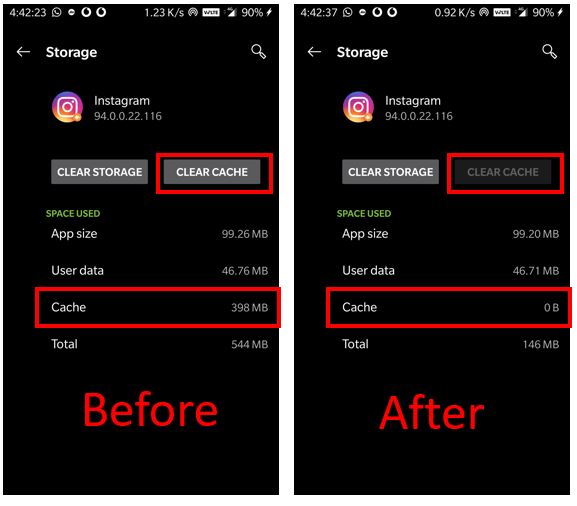
- Naviger til innstillingsmenyen på Android-enheten din.
- Oppdag "Apper"-delen i innstillingene.
- Finn Instagram-appen i listen over apper.
- Klikk på Instagram-appen.
- På detaljsiden er det to alternativer.
- Slett data
- Tøm buffer
- Når du velger alternativet "Tøm buffer", vil alle lokalt lagrede Instagram-bufferdata bli slettet (det vil ikke slette andre data, inkludert påloggingsdetaljer).
- Hvis du velger "Slett data", vil Instagram slette alle dataene dine, inkludert påloggingsinformasjonen din. I dette scenariet må du logge på Instagram-kontoen din på nytt.
Hvordan tømme Instagram Cache på iOS?
Hvis du ønsker å fjerne Instagram-bufferen fra din iPhone uten å fjerne appen, er en stor vanskelighet at vi ikke kan slette dataene alene på iPhone og iPad. Det er dessverre ikke mulig for øyeblikket.
Last ned eller fjern appen fra enheten for å slette hurtigbufferen og appdataene på iPhone. Det eneste alternativet er å slette/avinstallere Instagram-appen fra iPhone og installere den på nytt.
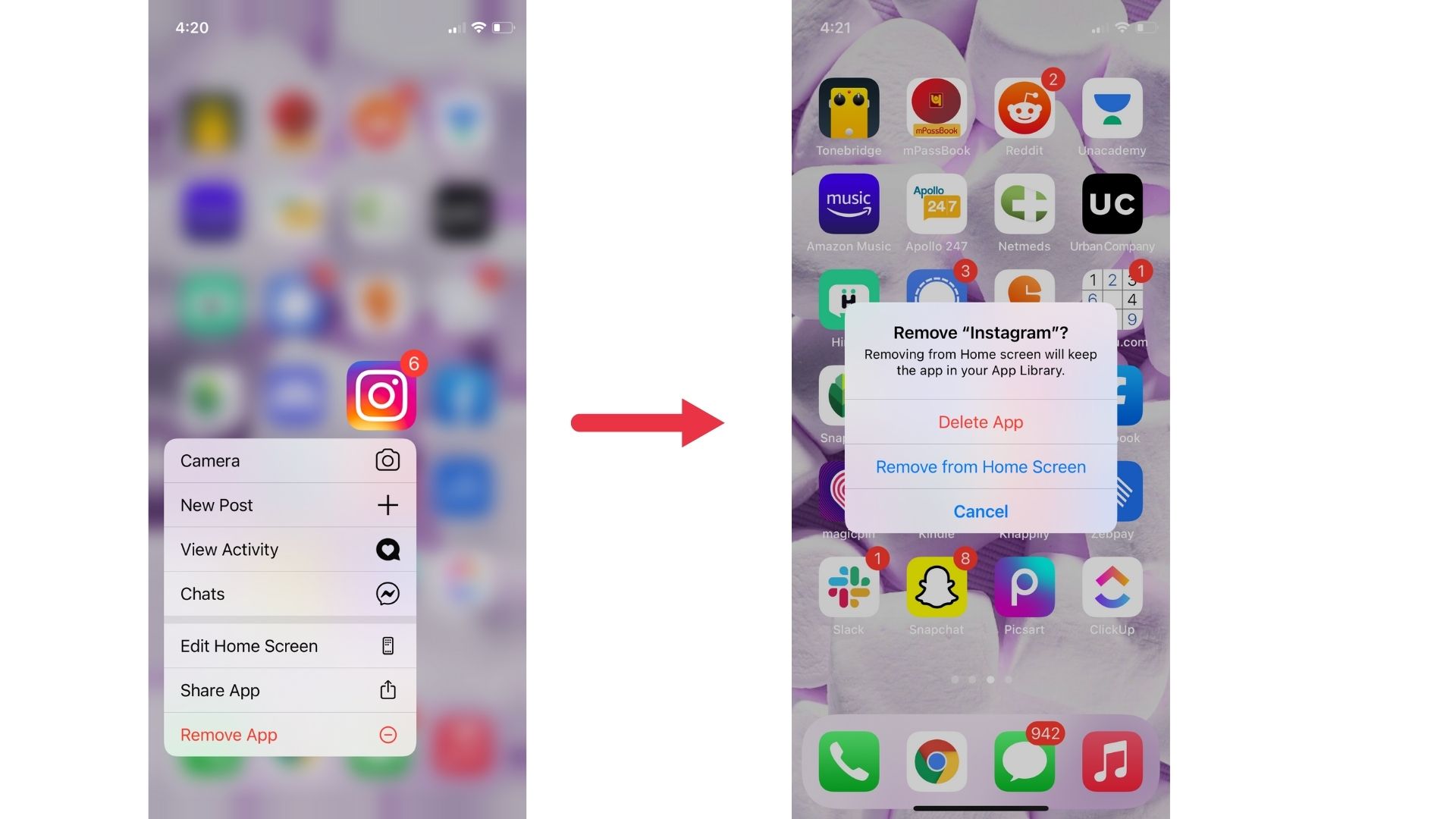
- Gå til Innstillinger-appen på iPhone.
- Klikk på alternativet "Generelle innstillinger" i innstillingsboksen.
- ‘iPhone Storage’ finner du der.
- Alle installerte programmer og deres lagringsutnyttelse vises i delen Lagring. Finn Instagram-appikonet og fjern det fra telefonen. Trykk på Slett app. Det vil slette alle lokalt lagrede data.
- Installer Instagram-appen på nytt og begynn å bruke den uten problemer.
Du kan gjenta prosessen etter noen måneder eller når programmet tar for lang tid å starte. Det vil slette eller tømme cache på Instagram og forbedre hastigheten.
Hvordan tømme Instagram-bufferen på datamaskinen?
Hvis du ønsker å slette hurtigbufferen på Instagram på datamaskinen eller mobilnettleseren din, følg disse trinnene:
![Slik tømmer du Instagram-buffer i 2022 [på Android, iPhone og nettlesere]](https://socialpros.co/wp-content/uploads/2021/09/pc.jpg)
- Gå til www.instagram.com
- Klikk 'Personvern og sikkerhet
- Klikk "Se kontodata"
- Velg "Se alle" under "Søkelogg"
- Klikk "Tøm søkelogg" og velg deretter "Ja, jeg er sikker."
Er det nødvendig å tømme Instagram-bufferen?
Det er ikke nødvendig å tømme Instagram-bufferen på iPhone eller Android-smarttelefon. Instagram-cachen er en viktig komponent som forbedrer Instagram-opplevelsen.
Når du laster inn et Instagram-bilde eller -innlegg, lagrer appen det i enhetens hurtigbuffer. Så neste gang du sjekker det samme innlegget eller bildet, hjelper Instagram-hurtigbufferen som er lagret på iPhone- og Android-enhetene dine med å laste inn elementet raskt.
Det tar informasjonen fra iPhone- og Android-bufferdataene i stedet for live-serveren. Som et resultat er det en nyttig funksjon. Men etter hvert som tiden går, vokser hurtigbufferen på Android- og iPhone-enhetene dine, og det samme gjør enheten din. Å tømme iPhone-cachen eller Android-cachen er også en god måte å forbedre hastigheten på smarttelefonen på.
Husk at etter at Instagram-bufferen er tømt, neste gang du ser en brukers tidligere besøkte Instagram-profil eller Instagram-historieside. Det vil ta noen sekunder før de lastes helt.
Trenger Instagram-bufferen virkelig telefonen din tregere?
Direkte vil hurtigbufferen på Android- eller iOS-smarttelefonen din ikke bremse den ned. Tvert imot reduserer cachen lastetiden, noe som forbedrer ytelsen. Men hvis telefonen din går tom for minne, kan enhver cache, inkludert Instagrams cache, føre til at den går langsommere.
I en slik situasjon kan du slette Instagram-bufferen på mobilenheten din. Som et resultat vil bufring av iPhone Instagram-appen ikke redusere hastigheten på iOS-enheten din. På samme måte, før hukommelsen er lav, vil ikke Android Instagram-appen redusere hastigheten.
Hvor ofte bør du tømme hurtigbufferen?
Det finnes ingen streng regel. Men en god retningslinje ville være å tømme hurtigbufferen:
- En gang hver 1–3 måned hvis du bruker Instagram regelmessig og merker at det tar opp mye plass
- Eller umiddelbart hvis telefonen din begynner å vise advarsler om lav lagringsplass, eller appen henger eller krasjer
- Spesielt nyttig når du ikke har tømt hurtigbufferen på mange måneder – gamle hurtigbufrede filer samler noen ganger opp feil eller duplikater.
Det er ikke skadelig å tømme hurtigbufferen, det fjerner bare midlertidige filer. Så å gjøre det med jevne mellomrom gir deg et vedlikeholdsløft og holder Instagram i gang uten problemer.
Når kan det faktisk gjøre vondt å tømme hurtigbufferen?
Etter å ha tømt hurtigbufferen:
- Første gang du åpner Instagram, kan det ta litt lengre tid å laste inn bilder, videoer og innlegg – siden alt må lastes ned på nytt.
- Hvis du har et begrenset dataabonnement eller en treg tilkobling, kan den nye lastingen bruke mer data eller føles treg.
- Funksjoner som automatisk lagring for forhåndsvisninger av feeder vil trenge tid for å mellomlagres på nytt. Som et resultat kan navigasjonen føles litt tregere inntil mellomlagringen bygger seg opp igjen.
Så hvis du har det travelt eller trenger rask tilgang (for jobb, innlegg osv.), bør du vurdere om dette er riktig tidspunkt å tømme hurtigbufferen.
Pakke opp
Hver dings har et lagringsområde for midlertidige data. Dette er kjent som en cache. Hovedformålet med datalagring er å øke ytelsen til smarttelefonen din mens du åpner og bruker et tilbakevendende program eller laster inn nettsider.
Cachen bidrar også til å redusere mengden data som brukes mens du bruker smarttelefonen. Imidlertid kan cachen av og til senke farten på smarttelefonen din, så det kan være lurt å tømme den.
Instagram, for eksempel, lagrer hvert søk du utfører i "Søk" og "Utforsk"-områdene for å hjelpe deg å finne favorittkontoene dine eller hashtaggene dine raskere.
Der har du det! Nå forstår du hvordan du tømmer hurtigbufferen på Instagram på under ett minutt. Husk at tømming av hurtigbufferen på Instagram bare vil forbedre ytelsen, noe som gjør det enklere å bruke verktøy som en AI-innleggsgenerator problemfritt for innholdsproduksjon.