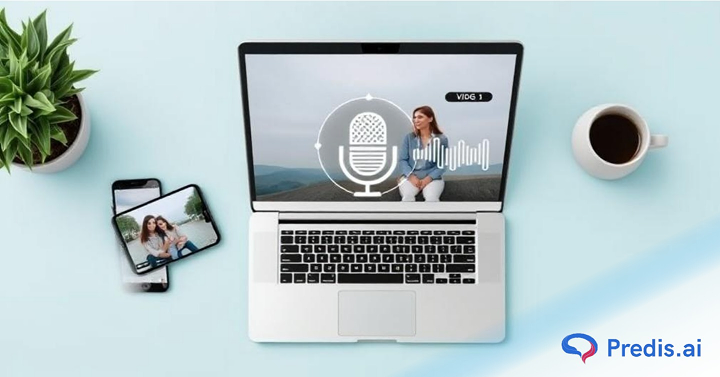
Vil du lage engasjerende, autentiske videoer uten å bruke timevis på filming? Her er gode nyheter – du kan nå lage videoer i brukergenerert innhold med AI-stemmeoverganger raskt og i stor skala. Denne veiledningen veileder deg gjennom alt du trenger å vite – fra å forstå hva som gjør at brukergenerert innhold fungerer til å bruke AI-verktøy som Predis AI, MakeUGC og andre for å produsere videoer klare til publisering på få minutter.
Hva er videoer i brukergenerert grensesnitt (og hvorfor de fungerer)?
UGC står for brukergenerert innhold, men formatet i «UGC-stil» handler mer om følelsen enn kilden. Det er den typen video som ser naturlig ut og høres naturlig ut – tenk korte klipp, håndholdte vinkler og uskriptet dialog.
Folk stoler på denne typen innhold fordi det føles ekte og relaterbart. Det er derfor merkevarer og innholdsskapere bruker det til annonser, attester og innlegg på sosiale medierDet yter bedre enn polerte merkevarevideoer fordi det bygger forbindelse i stedet for perfeksjon.
Ifølge Cohley, noen vanlige UGC-typer er anbefaling, utpakking, veiledning, før/etterog livsstil videoer
Hvorfor bruke AI-voiceovers for videoer i brukergenerert materiale?
Kombinere AI voiceovers med videoer i UGC-stil er et smart trekk for skapere og markedsførere som ønsker fart, konsistens og kreativitet.
Viktige fordeler
- Raskere produksjonGenerer flere versjoner av videoene dine på minutter i stedet for timer.
- Konsekvent stemmeOppretthold en enhetlig merketone på tvers av alle kampanjer.
- KostnadseffektivDu trenger ikke å ansette stemmeskuespillere for hver video.
- SkalerbarLag uendelige variasjoner for A / B-testing og lokaliserte versjoner.
Hva skal du se etter?
- Høres for robotisk utJuster alltid tempo og tone slik at det føles naturlig.
- Etiske og juridiske hensynBruk lisensierte AI-stemmer eller din egen klonede stemme med samtykke.
- OverredigeringFor mye polering kan få videoen din til å føles falsk. Behold små ufullkommenheter; de gir autentisitet.

Rask 20-minutters arbeidsflyt: Fra idé til publisering
Her er en enkel arbeidsflyt for å lage videoer i UGC-stil med AI-voiceovers på under 30 minutter.
| Trinn | Tidsestimat | Hva å gjøre |
| 1 | 2–3 minutter | Velg vinkel/krok |
| 2 | 5–8 minutter | Skriv et mikroskript |
| 3 | 2–4 minutter | Velg en AI-stemme og avatar (hvis nødvendig) |
| 4 | 2–3 minutter | Generer voiceoveren |
| 5 | 6–10 minutter | Sett sammen videoen (klipp, avatar, B-roll) |
| 6 | 2–3 minutter | Legg til bildetekster, miniatyrbilder og størrelsesjustering |
| 7 | 1–2 minutter | Rask spørsmålsstiller og publisering |
La oss bryte ned hvert trinn!
Trinn 1: Velg vinkel/krok (2–3 min)
Bestem deg for hvilken verdi eller hvilket budskap du vil kommunisere. En krok er avgjørende – noe sånt som:
- «Jeg testet dette produktet i 30 dager – her er hva som endret seg.»
- «Her er ett triks ingen fortalte deg om denne dingsen.»
- «Nattelivshack: hvordan jeg løste problemet mitt på 5 minutter.»
Hold vinkelen smal og fengende.
Trinn 2: Skriv et mikroskript for samtalen (5–8 minutter)
Manuset ditt bør høres samtaleaktig ut, ikke korporativt. Hold det kort (maks. 30–45 sekunder). Bruk førsteperson, sammentrekninger og naturlige pauser.
Eksempel på skriptmaler:
- Utpakking / førsteinntrykk:
- «Jeg fikk nettopp dette [produktnavn], og her er det som overrasket meg. Først og fremst … [fordel]. Hvis du er nysgjerrig, sveip opp for å se hvordan det fungerer.»
- Anbefaling / anmeldelse:
- «Jeg brukte dette i to uker, og huden min føles glattere. Jeg trodde det ikke før jeg så resultatene. La meg vise deg hva som forandret seg.»
- Veiledning / bruk:
- «Slik satte jeg opp dette i tre trinn. Trinn 1… Trinn 2… Trinn 3… Det tok mindre enn to minutter.»
- Før etter:
- «Før jeg brukte [produkt], slet jeg med [problem]. Etter én uke skjedde dette ... Se forskjellen.»
- Problem / løsning:
- «Lei av [vanlig problem]? Det var jeg også. Så fant jeg [produkt]. Slik fikset det ting for meg.»
Ideer til handlingsfremmende tiltak:
«Sveip opp», «Trykk for å handle», «Lenke i bio», «Sjekk detaljene nedenfor».
Trinn 3: Velg en AI-stemme og avatar (2–4 minutter)
Velg en stemme som passer til merkevaren og manuset ditt. Bak kulissene:
- Lytt til stemmedemoer (f.eks. Murf, ElevenLabs, Resemble) for å finne en som føles menneskelig.
- Hvis verktøyet ditt støtter avatarer (f.eks. MakeUGCs avatargenerator), velg et som ser naturlig ut og matcher videostilen din.
- Unngå avatarer som lander i den uhyggelige dalen – for perfekt = merkelig.
Noen plattformer liker Google Vids lar deg nå generere voiceovers direkte i redigeringsprogrammet med tone-/stemmekontroller.
Trinn 4: Generer voiceoveren (2–3 minutter)
Lim inn skriptet ditt i verktøyet, angi tempo, tone og pauser. Generer og eksporter deretter lyden (WAV eller MP3 med god kvalitet, f.eks. 44.1–48 kHz).
Lytt etter unaturlig vektlegging eller rare mellomrom, og juster og regenerer om nødvendig.
Trinn 5: Sett sammen videoen din (6–10 minutter)
Du har alternativer:
- Last opp B-roll, produktbilder, klipp og rediger manuelt i et verktøy som InShot eller Adobe Premiere.
- Eller bruk en AI UGC-videogenerator som automatisk setter sammen avatar, fortellerstemme og visuelle elementer (Predis.ai, ArcAds, Creatify).
- Legg til mindre overganger, synkroniser tale og bilder, og sett inn skjermoverlegg eller produktnærbilder.
Trinn 6: Legg til teksting og miniatyrbilde (2–3 minutter)
- Ta alltid med teksting (automatisk eller manuelt) for lydløse seere.
- Endre størrelse på/eksporter versjoner: 9:16 for TikTok/Reels, 1:1 for Instagram-feed, 16:9 om nødvendig.
- Design et miniatyrbilde eller en åpningsramme som tiltrekker seg oppmerksomhet (lys tekst, ansikter, produktbilder).
Trinn 7: Rask gjennomgang og publisering (1–2 minutter)
Sjekk at stemmesynkroniseringen er ren, lydnivåene er balanserte, tekstingen vises riktig og det ikke er noen rare kutt. Publiser deretter (eller eksporter for annonser).
De beste verktøyene for videoer i brukergenerert grensesnitt med AI-voiceovers
| Tool | Best For | Prisnivå | Merknader |
|---|---|---|---|
| Predis AI | Alt-i-ett UGC-video + manus + stemme + planlegging | Starter på ~$19–$23/måned (varierer etter nivå) | Tilbyr flere språk, avatarer, innebygd videoredigerer, malbytte og planlegging |
| MakeUGC | Full AI UGC-pipeline (skript, avatar, stemme, gjengivelse) | Mellomstor/bedrift | Sterk avatar + stemmesynkronisering innebygd |
| ElevenLabs / Murf / Ligner | Høykvalitets AI-stemmegenerering | Varierer | Brukes når videoverktøyet mangler talefunksjoner |
| CapCut / InShot / Adobe Premiere | Videoredigering + lagdeling av stemme + visuelle elementer | Free / betalt | Kombiner med generert stemme + B-roll |
| ArcAds / AI UGC-generatorer | Annonsefokuserte UGC-skapere | Betalt | Nyttig i annonsekampanjer med mange varianter |
Slik lager du videoer i brukergenerert grensesnitt ved hjelp av Predis AI?
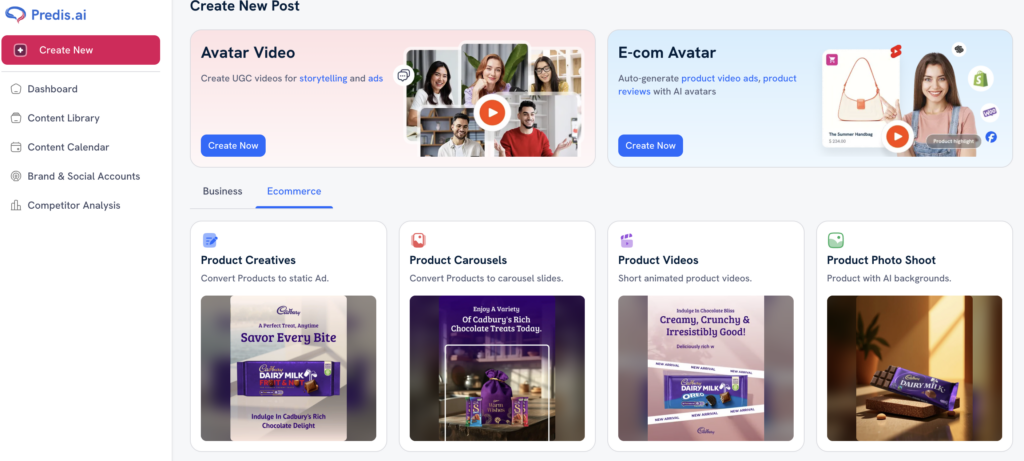
Predis AI er et av de mest effektive verktøyene for å lage UGC-lignende videoer med AI-stemmeoverganger fra bunnen av. Det er nybegynnervennlig og kombinerer manusskriving, stemmegenerering og videoredigering i ett dashbord.

Hvorfor bruk Predis AI?
- Genererer naturlige UGC-skript fra ledeteksten din
- Tilbyr flere stemme- og avataralternativer
- Oppretter automatisk visuelle elementer, teksting og overganger
- Lar deg redigere, tilpasse og planlegge innlegg direkte
- Støtter flere språk og videoformater
Steg-for-steg-guide med Predis AI
- Logg inn og start et nytt videoprosjekt
- On Predis dashbord, velg «Lag video» eller «Reel / AI-video” operasjonsjon.
- Velg format (f.eks. Instagram Reels, vertikal video).
- Skriv inn konseptet eller spørsmålet ditt
- Gi en Kort beskrivelse eller velg «UGC-stil/utpakking/anbefaling» hvis tilgjengelig.
- Inkluder viktige produktfordeler eller tone (f.eks. «uformell, energisk», «anmeldelsesstil»).
- Generer standardskriptet
- Predis oppretter automatisk et manus, en fortellertekst, og videotidslinje.
- Gjennomgå og rediger manuset slik at det passer til stemmen din (tonefall, uformell formulering).
- Velg voiceover og avatar (hvis nødvendig)
- Velg AI-stemme fra biblioteket (språk, aksenter, tonefall).
- Hvis tilgjengelig og ønskelig, velg en avatar eller AI-skuespiller for videoen (valgfritt).
- Last opp dine egne eiendeler (bilder, videoklipp) hvis du foretrekker det.
- La Predis generere videoen
- Verktøyet samler visuelle elementer (stock-/AI-bilder/videoer), manus, voiceover, overganger, bildetekster og merkevareelementer.
- Videoen gjengis som et utkast.
- Tilpass og poler
- Rediger tekstoverlegg, bytt grafikk, juster timing, endre fonter/farger, finjuster overganger.
- Slå på teksting/undertekster. Velg sideforhold (for TikTok/Reels: 9:16, osv.).
- Forhåndsvis, eksporter eller planlegg
- Se gjennom videoen for synkroniseringsproblemer eller unaturlige deler.
- Eksporter direkte eller publiser/planlegg til dine sosiale mediekanaler ved hjelp av den innebygde planleggeren.
- Test eller iterer
- Dupliser videoen, juster stemmen eller hooken, kjøre A/B-tester hvis nødvendig.
Pro Tip: Kjør to varianter av samme video med litt forskjellige stemmer eller hooks. Små forskjeller kan føre til store ytelsesforbedringer.
Redigeringstips for å beholde den «UGC-følelsen»
- Ikke overpoler: la små «ufullkommenheter» være igjen, som svake pustelyder.
- Hold kuttene brå noen ganger – ekte UGC er ikke alltid helt jevnt.
- Synkroniser visuelle elementer med fortellerstemme nøye (slik at det ikke blir uoverensstemmelser mellom leppesynkronisering og teksting).
- Legg til teksting på skjermen, tidsstempler og bildeforklaringer.
- Hvis du bruker avatarer, legg til mikrobevegelser (nikking med hodet, øyevipping) slik at de ikke føles statiske.
Øk salget på sosiale medier med AI ⚡️
PRØV NÅ
Tips for å skrive UGC-skript som høres menneskelige ut
- Bruk korte, slagkraftige setninger.
- Legg til fyllord og små nølingsord (f.eks. «eh», «bare», «du vet») sparsomt for å menneskeliggjøre.
- Sett inn mikropauser (komma, linjeskift) slik at AI-en ikke forhaster seg.
- Bruk direkte tiltale: «du», «jeg», «vi».
- Unngå sjargong eller overpolert språk.
- Test flere varianter og velg den som føles mest naturlig.
Juridisk og etisk sjekkliste
AI-stemmeoversettelser gjør det enkelt å lage ting, men du må være etisk og i samsvar med følgende:
- Bruk lisensierte stemmer eller din egen stemmemodell med samtykke.
- Unngå å klone andres stemmer uten skriftlig tillatelse.
- Oppgi bruk av kunstig intelligens når det kreves av plattformens retningslinjer.
- Respekter opphavsrettslovene for musikk, bilder og lyd.
- Lagre data sikkert hvis man jobber med klientopptak.
Distribusjon og A/B-testing for å skalere det som fungerer
For å maksimere resultatene:
- Testvarianter: endre hook, stemmetone, miniatyrbilde, manusåpning.
- Bruk korte vertikale videoformater (TikTok, Instagram Reels, Shorts).
- Roter versjoner med noen få dagers mellomrom for å unngå annonsetretthet.
- Bruk logsåalike publikum for annonser og teste de beste versjonene.
- Gjenbruk vellykkede UGC-videoer på tvers av kanaler med mindre justeringer (musikk, tekstoverlegg, sideforhold).
Målinger som betyr noe (Hvordan måle suksess)
Spor:
- Klikkfrekvens (CTR)
- Gjennomgangs-/fullføringsgrad
- Engasjement (kommentarer, delinger)
- Konverteringsfrekvens fra handlingsfremmende oppfordring
- Kostnad per kjøp (hvis kjøres som annonse)
- Oppbevaring (hvor ofte folk ser på nytt eller blar tilbake)
Disse tallene forteller deg hvilken stemme, hook eller stil som resonnerer best.
5 triks for å skalere raskere
- Batch-skriptskriv 5–10 manus i én økt.
- Generering av stemmevariasjonergenerer 2–3 stemmeversjoner per manus og test.
- Gjenbruk innholddel en 30-sekundersvideo inn i mindre 10-sekundersklipp.
- Gjenbruk av maler: bruk den samme visuelle malen, bytt mellom stemme og tekst.
- Automatiserte tekstinger og formateringbruk verktøy som automatisk genererer teksting og formatstørrelser.
Konklusjon
Opprette UGC-lignende videoer med AI-stemmeoverganger er nå enklere enn noen gang.
Med riktig arbeidsflyt og verktøy som Predis Med AI kan du produsere dusinvis av engasjerende og autentiske videoer på bare noen få minutter.
Så start i det små – skriv et kort manus i dag, velg din AI-stemme og publiser din første video i UGC-stil. Når du ser hvor enkelt det er, blir skalering en selvfølge.
Spørsmål og svar
Veldig realistisk, spesielt når du finjusterer hastighet, pauser og tone.
Ja, så lenge plattformen gir kommersielle bruksrettigheter.
Predis AI er ideell for nybegynnere fordi den automatiserer hele prosessen.
Hold dem mellom 20–45 sekunder. Korte, direkte klipp fungerer best.
Bruk en sterk hook, en autentisk tone og tekster som matcher merkevarestilen din.