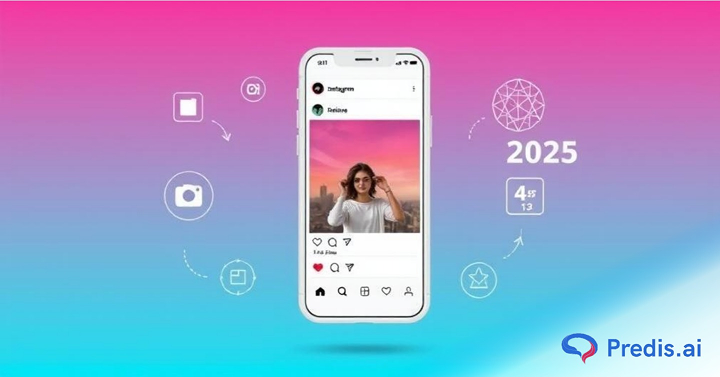
Instagram er i stadig utvikling, og har nylig kommet med en stor oppdatering – plattformen har offisielt endret størrelsen på rutenettoppsettet til 4:5. Denne endringen betyr at vertikale bilder nå tar opp mer plass på skjermen, noe som gjør det enda viktigere å få bilder til å passe på Instagram uten å beskjære eller miste kvalitet.
Så, hva betyr dette for deg? Hvis bildene dine ikke samsvarer med det nye sideforholdet 4:5, kan det hende de blir beskåret eller ikke vises som tiltenkt. Men ikke bekymre deg! I denne veiledningen skal vi utforske hvordan du får et bilde til å passe på Instagram – slik at innholdet ditt alltid ser perfekt ut. La oss sette i gang!
Forstå Instagrams krav til bildestørrelse
Instagram er en visuell-første plattformmed 1.3 milliarder bilder som deles hver dag. Enten du legger ut et bilde, en video eller en historie, sikrer du at innholdet ditt ser skarpt ut og passer perfekt uten å beskjære, hvis du vet riktig bildestørrelse.
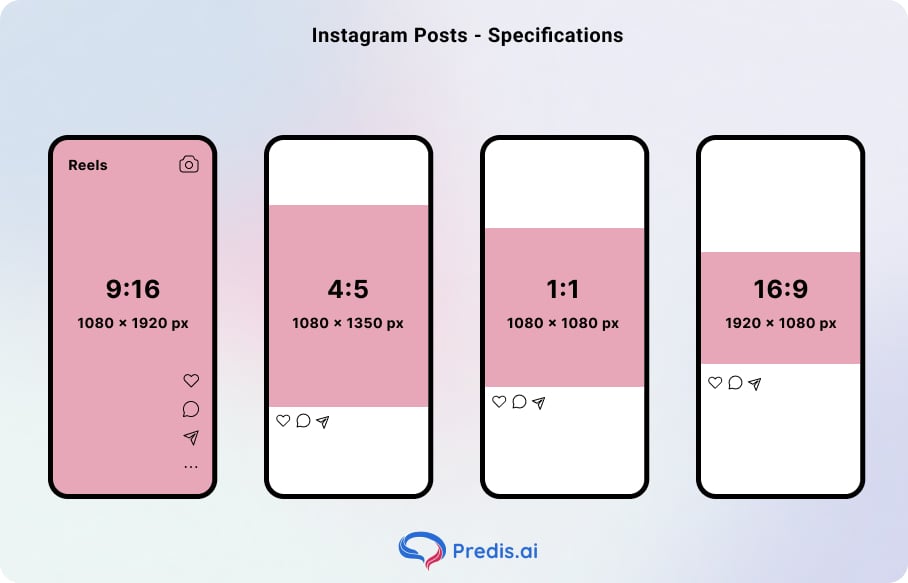
Instagram støtter forskjellige sideforhold og oppløsninger for ulike typer innlegg:
- Square Post (1:1) - 1080 x 1080 piksler (Standard rutenettpost)
- Portrettinnlegg (4:5) - 1080 x 1350 piksler (Høyere vertikale stolper, ideelle for engasjement)
- Landskapspost (1.91:1) - 1080 x 566 piksler (Bredere horisontale bilder)
- Instagram-historie og Reels (16: 9) - 1080 x 1920 piksler (Mobilformat i fullskjerm, ideell historie og reel dimensjon)
- Profilbilde (1:1) - 110 x 110 piksler (Liten skjerm, sirkulær beskjæring brukt)
La oss deretter utforske de fem beste metodene for å få bildene dine til å passe perfekt uten at det går på bekostning av kvaliteten!
Hvordan få et bilde til å passe på Instagram? – 5 metoder
Med Instagrams 2025-oppdatering som endret rutenettoppsettet til 4:5, sliter mange brukere med beskjærte eller feiljusterte bilder. Hvis bildet ditt ikke passer til Instagrams nye sideforhold, kan det miste viktige detaljer. Men ikke bekymre deg – det finnes enkle måter å endre størrelsen på bilder for Instagram uten å miste kvalitet.
Bruke en Instagram-modell for presentasjon kan også hjelpe deg med å visualisere hvordan de endrede størrelsen på bildene dine vil se ut i den faktiske feeden før publisering. Mockups er spesielt nyttige for designere, markedsførere og byråer som ønsker å vise frem innholdsoppsett, merkevarekonsistens og rutenettestetikk i et profesjonelt og realistisk format.
Making pictures fit Instagram’s specifications can be a challenge, but for Reels, the challenge is even greater since you need engaging video content. A free AI reel maker solves this completely, generating properly formatted, vertical Reels from a text prompt without any manual editing.
I de neste delene skal vi utforske fem enkle metoder for å sørge for at bildene dine passer perfekt på Instagram. La oss dykke inn!
1. Bruk av Instagram-funksjonen
Instagram gjør det enkelt å endre størrelse på bilder uten å trenge ekstra verktøy. Faktisk over 60% av skaperne bruker Instagrams AI-drevne video- og bilderedigeringsverktøy for å justere innholdet før de publiseres. Det innebygde endringsalternativet sikrer at bildene dine passer perfekt uten manuell redigering.
Følg disse trinnene for å endre størrelsen på bildet ditt på Instagram:
- Trinn 1: Åpne Instagram-app og trykk på "+" ikonet øverst på skjermen.
- Trinn 2: Velg bilde du vil legge ut.
- Trinn 3: Trykk på endre størrelse på ikonet (rette og omvendte L-symboler) nederst til venstre. Dette vil automatisk passe bildet inn i stolperammen.
- Trinn 4: Alternativt kan du bruke to fingre for å knipe og zoome ut til hele bildet passer til skjermen.
- Trinn 5: Legg til din bildetekst, filtre eller redigeringer, deretter treffer "Dele" å poste.
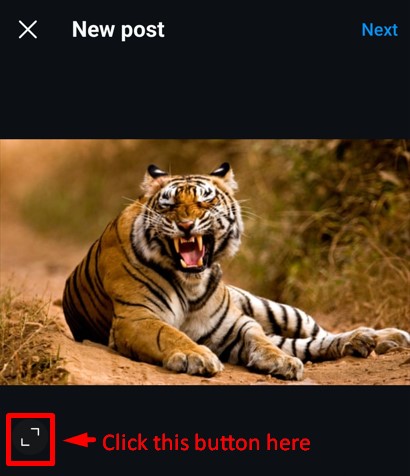
Ved å bruke Instagrams innebygde verktøy for endring av størrelse sikrer du at bildene dine er på linje med det nye sideforholdet på 4:5 uten å bli beskåret. Men hvis du trenger flere tilpasningsalternativer, sjekk ut neste metode – ved å bruke Adobes free resizer for perfekte Instagram-innlegg!

2. Ved å bruke AI-verktøy
Ønsker en raskt, problemfritt-free måte for å få bilder til å passe på Instagram? Predis AI gjør det enkelt å generere Instagram innlegg, historier, reels, og annonser i perfekt størrelse – uten manuell endring av størrelse.
Med Predis AI, du kan:
- Generer innhold i standard Instagram-dimensjoner (4:5, 1:1, 16:9).
- Lag egendefinerte maler for unike sideforhold.
- Endre størrelse på innlegg umiddelbart med en dedikert knapp for å endre størrelse passer til forskjellige plattformer.
- Rediger, planlegg og analyser innlegg – alt i ett verktøy.
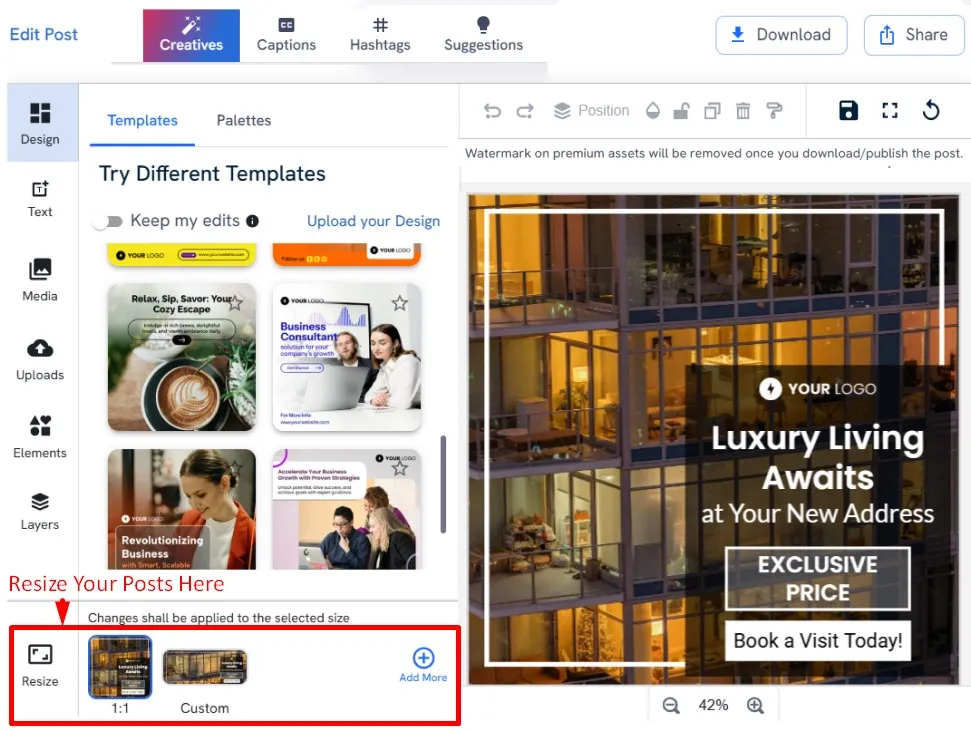
Predis AI er nybegynner-vennlig, så du trenger ikke designferdigheter for å lage høykvalitets Instagram-bilder. Enten du er innholdsskaper eller bedriftseier, hjelper dette AI-verktøyet deg Spar tid og hold feeden din polert.
Klar til å endre størrelse og lag Instagram-innlegg med AI uanstrengt? Prøve Predis AI i dag og ta det sosiale mediespillet ditt til neste nivå!
3. Bruk av Adobes Free image Resizer
Adobe gjør det enkelt å endre størrelse på bilder for Instagram med sin free resizer på nett. Nå kan du velge et tilpasset sideforhold for forskjellige sosiale medieplattformer, inkludert Instagram, Facebook og YouTube. Enten du legger ut en historie, reel, eller rutenettpost, hjelper Adobes verktøy deg å få den perfekte passformen uten å beskjære.
Slik endrer du størrelsen på bilder for Instagram ved hjelp av Adobes resizer:
- Trinn 1: Gå til Adobes image resizer for Instagram: Adobe Express Resizer.
- Trinn 2: Klikk "Last opp bildet ditt" og velg bildet du vil endre størrelsen på.
- Trinn 3: Velg Instagram forhåndsinnstilling eller velg sideforholdet manuelt (1:1 for kvadratiske stolper, 4:5 for portretter, 1.91:1 for landskap og 16:9 for historier).
- Trinn 4: Bruke redigeringsverktøy for å avgrense bildet ditt. Du kan fjerne bakgrunner, justere kvalitet eller konvertere filtyper for bedre oppløsning.
- Trinn 5: Klikk "Nedlasting" for å lagre bildet med perfekt størrelse.
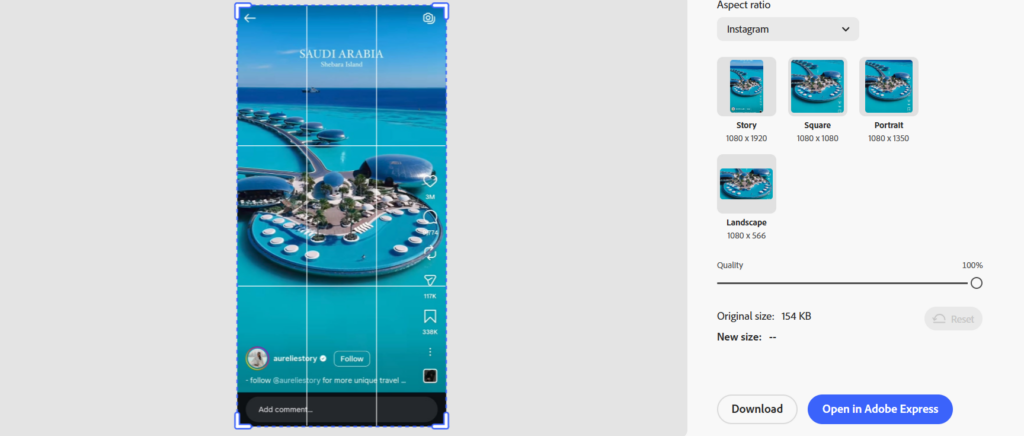
Med Adobes resizer kan du sikre at hvert Instagram-innlegg ser profesjonelt ut og passer perfekt til det nye 4:5-rutenettoppsettet. Ønsker en enda raskere måte å endre størrelse på telefonen? Deretter viser vi deg hvordan du gjør det direkte fra telefonens galleri!
4. Med telefonens galleri
Vil du ikke bruke en ekstern app? Ikke noe problem! Du kan endre størrelsen på bilder for Instagram rett fra din telefonens galleri eller innebygde redigeringsverktøy. Både iPhone og Android tilbyr enkle måter å justere bildestørrelsen før du poster.
Hvordan endre størrelse på bilder for Instagram på iPhone?
- Trinn 1: Åpne Bilder app og velg bildet du vil endre størrelsen på.
- Trinn 2: Pek "Redigere", velg deretter beskjæringsikon på bunnen.
- Trinn 3: Velg "Størrelsesforholdet" og velg 4:5 for Instagram-innlegg.
- Trinn 4: Juster bildet etter behov og trykk “Ferdig” å redde.
Hvordan endre størrelse på bilder for Instagram på Android?
- Trinn 1: Åpne Galleri-app og trykk på bildet du vil endre størrelsen på.
- Trinn 2: Pek "Redigere", velg deretter beskjæringsverktøy.
- Trinn 3: Velg en forhåndsinnstilt sideforhold eller justere den manuelt til 4:5.
- Trinn 4: Lagre det redigerte bildet og last det opp til Instagram.
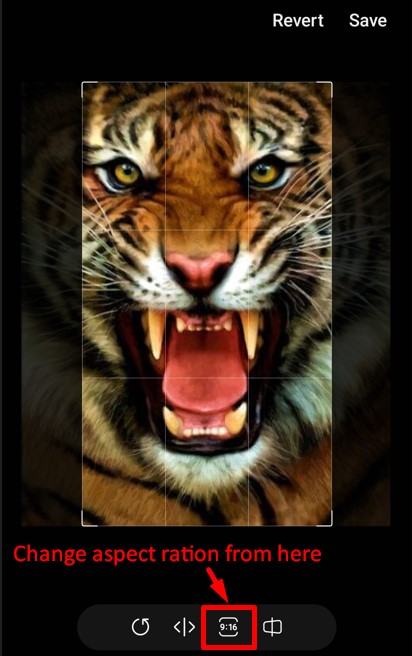
Endre størrelse i telefonens galleri sikrer at bildene dine passer perfekt på Instagram uten at du trenger flere apper. Men hvis du vil mer avanserte redigeringer, kan tredjeparts redigeringsapper være veien å gå. Neste, la oss utforske hvordan du endrer størrelse på bilder ved hjelp av tredjepartsapper!
Også, hvis du ønsker å endre størrelsen på videoene dine for Instagram, så sjekk ut vår guide for hvordan du gjør det endre størrelse på videoer for Instagram enkelt.
5. Med en tredjeparts redigeringsapp
Hvis du trenger mer kontroll over endring av størrelse og redigering, kan tredjepartsapper hjelpe. Apper som Canva, Picsart, Fotor, og Snapseed lar deg endre størrelse på bilder for Instagram uten å beskjære samtidig som du tilbyr ekstra redigeringsverktøy for å forbedre innholdet ditt.
Slik endrer du størrelsen på bilder for Instagram ved hjelp av en tredjeparts redigeringsapp:
- Trinn 1: Last ned en app som Canva, Picsart eller Fotor fra App Store eller Google Play.
- Trinn 2: Åpne appen og laste opp bildet du vil endre størrelsen.
- Trinn 3: Finn det beskjære eller endre størrelse på verktøyet og velg den riktige Instagram-sideforhold (4:5 for innlegg, 16:9 for historier, 1:1 for kvadratiske innlegg).
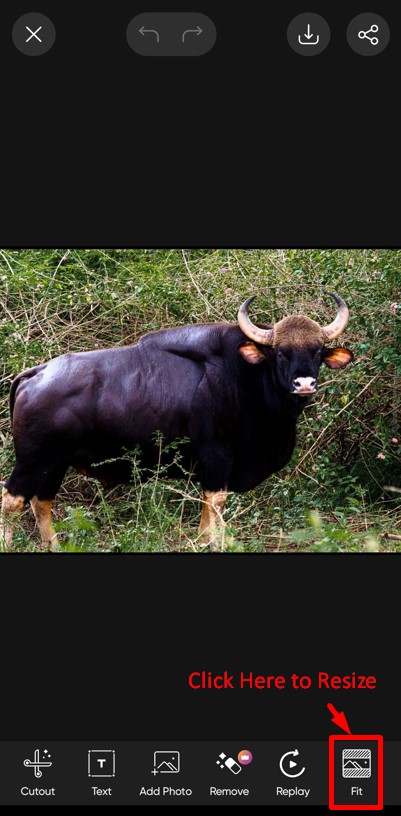
- Trinn 4: Hvis bildet ditt fortsatt ikke passer, legg til en kant for å unngå beskjæring. De fleste apper har en bakgrunnsfunksjon for å justere canvas størrelse.
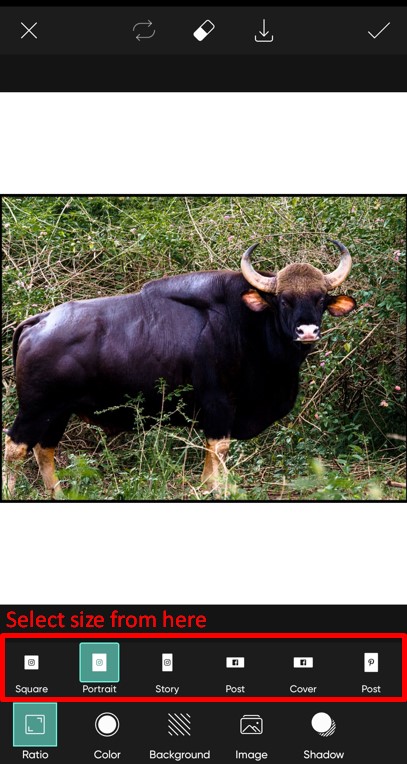
- Trinn 5: Lagre det endrede størrelsen på bildet og last den opp til Instagram.
Disse appene tilbyr mer fleksibilitet og lar deg gjøre det endre størrelse, forbedre og optimalisere bildene dine for Instagram uten å miste kvalitet. Men hvis du vil ha en raskere, AI-drevet løsning for å generere, redigere og endre størrelse på innlegg umiddelbart, sjekk ut neste metode ved å bruke Predis AI!

Konklusjon
Å få et bilde til å passe Instagrams krav uten å miste kvalitet eller beskjære viktige elementer er en vanlig utfordring for innholdsskapere. En smartere løsning er å bruke en AI Instagram-innleggsgenerator som automatisk lager bilder i riktige Instagram-dimensjoner, slik at du aldri trenger å bekymre deg for beskjæring eller endring av størrelse igjen.
Siden vi er her, leter du etter noe mye mer revolusjonerende som til og med vil hjelpe deg med å lage innhold? Registrer deg for Predis.ai i dag! Administrer sosiale mediekanaler og forbedre engasjementet ved å designe interaktive innlegg innen noen få klikk.
Spørsmål og svar
Du kan bruke Instagram innebygd verktøy for endring av størrelse mens du poster. Trykk på endre størrelse på ikonet (to hjørnelinjer) for å justere bildet slik at det passer til rammen.
Du kan endre størrelse på bilder for Instagram ved å bruke Adobes resizer, tredjepartsapper som Canva, eller AI-verktøy som Predis AI for å justere sideforholdet uten å miste kvalitet.
Bruk Instagram endre størrelsesfunksjonen, zoome ut manuelt eller legge til en grensen bruke redigeringsapper for å passe til hele bildet i innlegget ditt.
Sørg for at bildet ditt er i anbefalt sideforhold (4:5 for innlegg). Om nødvendig, endre størrelse ved hjelp av en fotoredigeringsapp før opplasting.