I dag er Facebook en av de mest brukte sosiale plattformene i verden, med en brukerbase på 3 milliarder månedlige aktive brukere (MAU). Millioner av brukere bruker Facebook for å få en tettere forbindelse med skolevenner, kolleger og familie, blant andre. Derfor spiller Facebook-identiteten vår en viktig rolle i livene våre. Og det gjør det viktig for oss å vite hvordan vi endrer navnet vårt på Facebook.
Si at du har vært registrert på Facebook med et bestemt navn i lang tid og ønsker å endre det. Når det gjelder å endre navnet ditt på Facebook, er det ikke bare en tilpasning; det handler om å tilpasse din nettidentitet og sørge for at du er lett gjenkjennelig for venner og familie.
Enten du nylig har giftet deg, byttet karriere eller ønsker å oppdatere profilen din, tilbyr Facebook en enkel prosess for å gjøre disse endringene. Husk imidlertid at det å endre navnet ditt kan ha konsekvenser for hvordan andre oppfatter og søker etter deg på plattformen.
I denne bloggen lærer vi deg hvordan du endrer navnet ditt på Facebook på tvers av flere enheter, for eksempel mobil, PC, Android og iOS-enheter. Følgende trinn vil hjelpe deg med å enkelt endre navnet ditt på Facebook.
Husk imidlertid at Facebook for tiden har millioner av brukere over hele verden som går under de samme navnene. Et spørsmål som dukker opp er hvordan folk finner oss unikt på Facebook. Vel, det er her funksjonen for unike brukernavn kommer inn i bildet.
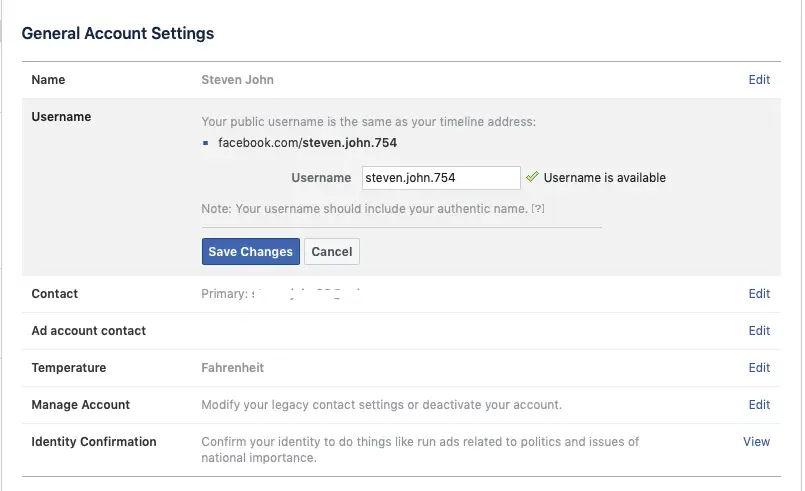
Retningslinjer for redigering av Facebook-brukernavn
Å endre navnet ditt på Facebook er ikke rakettvitenskap, men det kan være litt vanskelig å navigere i prosessen. Frykt ikke! Med litt veiledning kan du sømløst forvandle din nettidentitet, uavhengig av om du bruker en Android- eller iOS-enhet eller bruker den tekniske dyktigheten din på en datamaskin. Magien skjer i innstillingene, der noen få klikk kan gi profilen din et friskt, personlig preg.
Unike navn På Facebook må du alltid hjelpe folk med å vite hvem de har kontakt med. Ifølge Facebook har ikke brukeren lov til å inkludere følgende navn (ord, symboler osv.) som navn:
- Uønsket capitalisering og repeterende tegn
- Gjentatte tegnsettinger
- En blanding av tegn som bruker flere språk
- Profesjonelle, religiøse og fornærmende titler.
- Fraser, uvanlige ord av noe slag
Midt i denne digitale metamorfosen, trå nøye gjennom reglene og retningslinjene Facebook har satt. Dette er ikke bare vilkårlige veisperringer; de er rekkverk for å sikre en trygg og hyggelig nettopplevelse for alle.
Disse retningslinjene er utformet for å sikre at plattformen har legitime personer online i stedet for falske ID-er. Med veksten av nettsvindel, ofte begått av falske sosiale medier-kontoer, har Facebook styrket sine retningslinjer. Som ansvarlig forbruker er det derfor viktig å følge reglene og bidra til plattformens sikkerhet.
Fra å unngå symboler og støtende uttrykk til å unngå hyppige navneendringer, å følge disse retningslinjene sikrer at Facebook-reisen din forblir jevn.

Hvordan redigere navnet ditt på Facebook?
Du kan endre eller redigere navnet ditt på Facebook med disse enkle trinnene. Du må nevne navnet du eier i den virkelige verden. Vi snakker om ditt virkelige navn eller formelle navn, da dette er den eneste måten å beskytte kontoen din på.
Ifølge Facebook bør det være et navn du er offentlig kjent under. Navnet på Facebook bør også samsvare med navnet på enhver offisiell ID, for eksempel førerkort eller offentlig ID.
Ellers kan folk rapportere kontoen din som falsk, og dermed vil Facebook blokkere den. Dessuten, hvis du glemmer brukernavnet ditt og senere vil gjenopprette kontoen din, vil det være plagsomt.
Hvordan endre Facebook-navn via en Android-mobil?

For å endre, redigere, endre eller oppdatere navnet ditt på Facebook. Først åpner du Facebook-kontoen din og følger disse 4 enkle trinnene på Android-mobilen din:
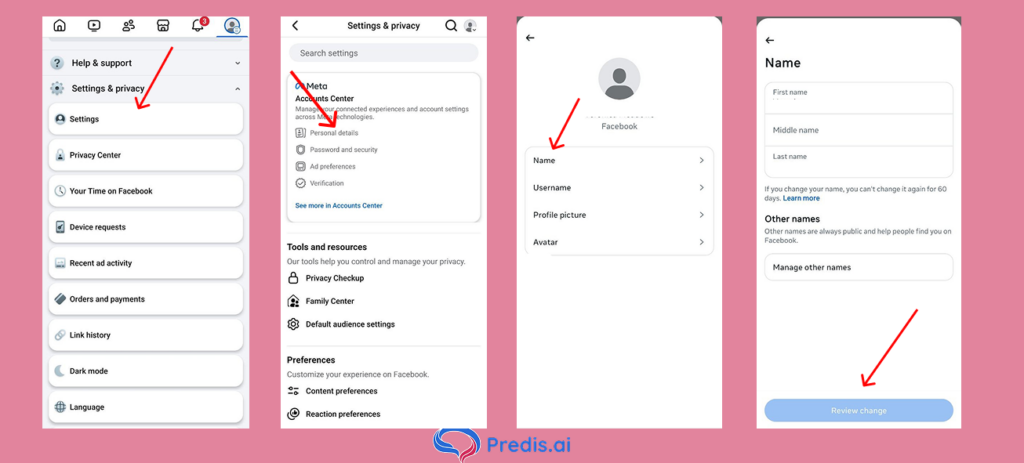
- Klikk deretter på menyen Innstillinger og personvern.
- Gå til innstillinger.
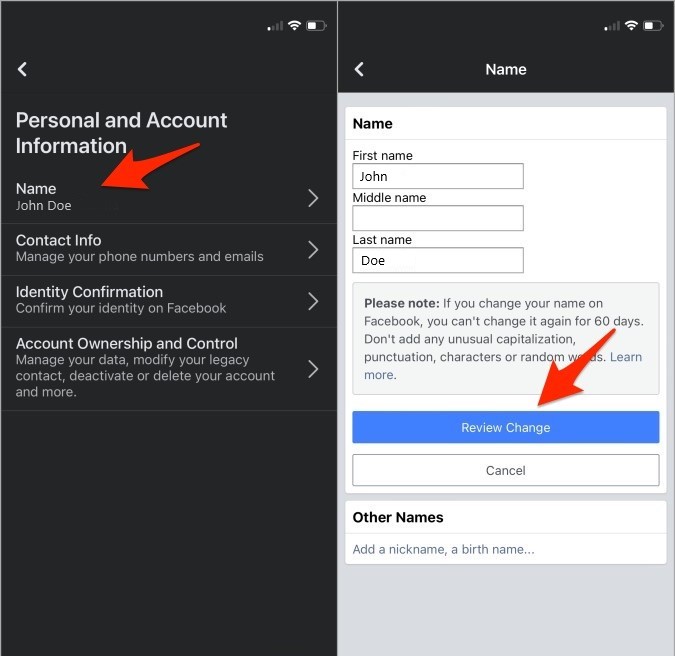
- Nå trykker du på Personlige opplysninger.
- Trykk på navnet ditt, endre det, og trykk på Review Change-knappen.
- Skriv inn passordet ditt for å bekrefte endringene, og trykk deretter på alternativet Lagre endringer.
Hvordan endre navnet ditt på iPhone og iPad?
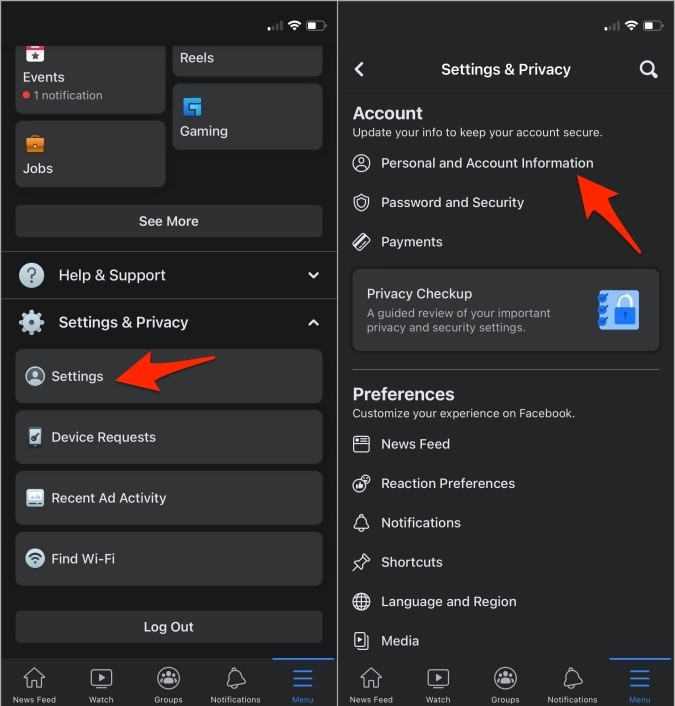
Prosedyren for iPhones og iPads er ganske lik Android-mobiler. For å gjøre endringer, oppdateringer eller redigeringer av Facebook-profilnavnet ditt, følg disse 4 enkle trinnene på iPhone- eller iPad-enheten din:
- Trykk på menyen; trykk Innstillinger og personvern, og åpne deretter Innstillinger.
- Trykk på Personlig informasjon under konto~~POS=TRUNC innstillinger~~POS=HEADCOMP.
- Trykk på din navn, endre den og trykk på Gjennomgå endring knapp.
- Bekreft passordet ditt og trykk på Lagre endringer-knappen.
Hvordan endre Facebook-navnet ditt ved å bruke en grunnleggende mobilnettleser?
Hvis du av en eller annen grunn ikke bruker Facebook-applikasjonen på Android- og iOS-enhetene dine, kan du bruke din grunnleggende mobile nettleser for å utføre oppgaven. Du kan bruke Safari på iPhone, Chrome på Android eller Firefox. Etter det, følg disse trinnene:
- Gå til Facebook.com og logg inn på kontoen din.
- Gå til Meny, bla deretter ned til bunnen og trykk på innstillinger.
- Trykk på Personlig informasjon, og deretter på Navn.
- Endre navnet ditt på Facebook, og trykk deretter på Gjennomgå endringer.
- Skriv inn passordet hvis du blir bedt om det, og trykk på Lagre endringer.
Hvordan endre Facebook-navnet ditt ved hjelp av en personlig datamaskin?

Siden Facebook ble lansert i India, har det blitt brukt på en datamaskin. Man kan bruke en MAC-, Windows- eller Linux-datamaskin for å gjøre endringer eller oppdatere Facebook-navnet sitt. Slik gjør du det:
- Logg inn på kontoen din. Klikk på rullegardinpilen som er tilgjengelig øverst til høyre.
- Gå til Innstillinger og personvern, deretter innstillinger.
- Klikk nå på Generelt fane til venstre.
- Klikk deretter på Rediger-alternativet ved siden av navnet ditt.
- Endre navnet ditt, og klikk deretter Gjennomgå endring.
Skille seg ut på Facebook med AI-innhold 🌟
Hvordan legger du til et annet navn (kallenavn) til Facebook-kontoen din?
Ja, det er også mulig å bruke mer enn ett navn på Facebook. For eksempel kan brukere legge til kallenavn, mellomnavn eller andre profesjonelle navn. Valget er opp til brukerne.
For å gjøre det, følg disse trinnene for å legge til et annet Facebook-navn til kontoen din:
- Gå til profilen din på Facebook.
- Nå klikker du på Om oss alternativet.
- Under ANDRE NAVN, klikk på Legg til et navn med et plusstegn.
- Velg Navn som Kallenavn osv., og skriv inn navnet ditt.
- Bare klikk Lagre endringer når du er ferdig med det.
Hvis du har et veldig vanlig navn, vil det være flere kontoer som går under det navnet. Dette er et problem når noen prøver å finne deg på Facebook. Noen ganger kan en person med lignende navn prøve å etterligne deg ved å sende venner til vennelisten din.
I dette tilfellet anbefaler vi at du bruker minst ett kallenavn på Facebook-kontoen din. Det andre navnet gjør det enklere for familien din, familiemedlemmer og andre å finne deg.
Hvis det er noen som ikke finner deg på plattformen, kan du løse slike problemer ved å bruke kallenavnet ditt, og de vil finne deg med ett klikk.
Hvordan endre navnet ditt på Facebook Lite App?
Endre navn på Facebook Lite appen er rask og grei. Følg disse instruksjonene:
- Åpne Facebook Lite og trykk på ikonet med tre stablede horisontale linjer i øvre høyre hjørne.
- Rull ned og velg "Innstillinger".
- Velg «Personlig og kontoinformasjon».
- Trykk på "Navn".
- Velg "Rediger" ved siden av ditt nåværende navn.
- Skriv inn ditt nye navn og trykk på "Gjennomgå endring."
- For å bekrefte, skriv inn passordet ditt.
Ved å følge disse trinnene kan du enkelt oppdatere navnet ditt på Facebook Lite, for å sikre at profilen din gjenspeiler ønsket identitet.
Hvordan endre gruppenavn på Facebook ved hjelp av telefonen?
Kriteriene for å få lov til å redigere gruppenavnet på Facebook for mobiler forblir de samme; du må være admin. Hvis du ønsker å endre navnet på en Facebook-gruppe, følger du disse trinnene:
- For å begynne, start Facebook-appen på din Android- eller iOS-smarttelefon og trykk på menysymbolet øverst til høyre på skjermen.
- Velg "Grupper," skriv deretter inn navnet på Facebook-gruppen din. Hvis du ikke finner den, gå til "Dine grupper" og bla ned til "grupper du administrerer."
- Øverst til høyre ser du et skjoldlignende symbol. Velg deretter i hurtigmenyen "gruppeinnstillinger."
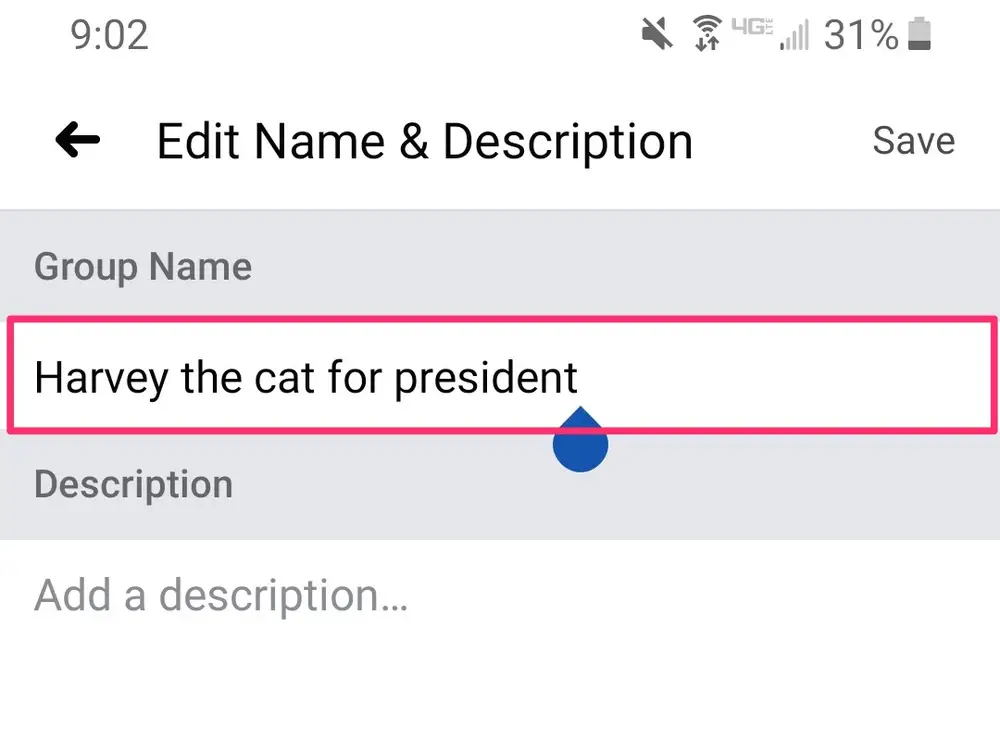
- Velg "navn og beskrivelse."
- Velg nå "gruppenavn" kolonnen og skriv inn det nye navnet på Facebook-gruppen din. Klikk når du er ferdig "lagre" i øvre høyre hjørne.
Hvordan endre gruppenavn på Facebook ved hjelp av datamaskinen?
Du må være administrator for en Facebook-gruppe for å gi den nytt navn. Dette indikerer at du enten burde ha etablert gruppen eller blitt utnevnt til dens administrator. Følg disse trinnene for å gi nytt navn til en Facebook-gruppe på en datamaskin:
- Logg inn på Facebook-kontoen din på din PC eller Mac først, og klikk deretter på navnet på gruppen du ønsker å endre. Hvis du ikke finner gruppen, gå til "snarveier" på venstre side av skjermen.
- Klikk "Mer" under gruppens bannerbilde, og deretter "Rediger gruppeinnstillinger."
- Klikk på boksen med gruppenavnet ved siden av alternativet "Gruppenavn" og fyll inn det nye navnet på gruppen din.
- Når du er ferdig med å skrive inn gruppenavnet, bla ned til bunnen av skjermen og klikk "lagre."
Etter å ha fullført prosedyrene ovenfor, skal navnet på Facebook-gruppen din ha endret seg. Endringsvarselet sendes automatisk til alle gruppemedlemmer.
Hvordan endre navnet ditt på Facebook uten å fullføre 60 dager?
Hvis det er nødvendig å endre navnet for deg, kan du direkte be Facebook om å endre navnet ditt før eller uten en 60-dagers grense. Du kan sende forespørselen til teamet på Facebook ved å bruke følgende metode:
- Gå til Facebook-kontoen din, deretter Meny, og trykk på Innstillinger og personvern.
- Pek innstillinger og deretter Personlig informasjon.
- Trykk nå Endre navn; siden du ikke kan endre det, vil du se alternativet Lær mer, trykk på det.
- Gå til bunnen av siden og trykk på alternativet Fyll ut dette skjemaet.
- Skriv inn ditt nye navn og andre relevante detaljer og last opp et skjermbilde av Facebook-profilen din.
- Send inn skjemaet, og etter noen timer vil du se at navnet ditt på Facebook har blitt endret innen 60 dager.
Årsaker til at Facebook-navneendringsprosessen din ikke har fungert
Det fungerte ikke å endre sidenavnet ditt? Det kan være noen årsaker til det:
- Utilstrekkelig ventetid: Det tar vanligvis omtrent tre virkedager før Facebook gjennomgår og tar i bruk sidenavnendringer.
- Brudd på retningslinjene: Siden din kan bli flagget for ikke å følge retningslinjene for Facebook-siden. Den kan også bli flagget hvis du ikke har fulgt reglene for sidenavn eller hvis du har brukt spam-prosedyrer for å få likes.
- Administratorkrav: Hvis siden din har mer enn 200 likes, må du være administrator for å endre navnet. Med færre enn 200 likes kan du kanskje endre den uten administratorrettigheter.
- Sidegrenser: Begrensninger kan skyldes at en administrator prøver å endre sidenavnet for mindre enn syv dager siden, eller at Facebook har suspendert siden din på grunn av mistenkelig aktivitet. Hvis ingen av disse årsakene ser ut til å passe din situasjon, kontakt Metas supportteam for å se om det er et problem på deres side.
- Venteperiode mellom endringer: Vær oppmerksom på at Facebook har en ventetid mellom navnebytte. Du kan bare endre navnet ditt én gang hver 60. dag, så sørg for at du er fornøyd med det nye navnet ditt før du bekrefter endringen.
- Juridisk navnbevis: I noen tilfeller kan Facebook be om bevis på navneendringen din. Vær forberedt på å gi dokumentasjon, for eksempel førerkort eller pass, om nødvendig.
Bruk Predis.ai Facebook Post Maker å generere engasjerende og visuelt tiltalende innlegg, for å sikre at innholdet ditt skiller seg ut og overholder plattformens retningslinjer.
Sliter du med å oppdatere navnet ditt på Facebook? Her er løsningen:
Det er mange grunner til at du ikke kan endre navnet ditt på Facebook. Men her er de viktigste grunnene til at du har problemer med å endre navnet ditt.
- Hvis du prøver å endre navnet ditt altfor ofte, og det har gått under 60 dager, vil du ikke kunne endre navnet ditt.
- Det lar deg ikke endre navnet ditt hvis det nye navnet ditt ikke følger Facebooks navnepolicy.
- Facebook kan heller ikke endre navnet ditt hvis du tidligere ble bedt om å bekrefte navnet ditt på Facebook.
- Hvis navnet ditt ikke samsvarer med navnet på Facebook-ID-dataene dine.
Hva er Facebooks navnestandarder?
Når du velger et nytt navn på Facebook, er det avgjørende å følge plattformens standarder. Facebook har disse reglene for å forhindre misbruk og identitetstyveri. Bruk av symboler, tall eller støtende termer i navnet ditt er for eksempel i strid med disse retningslinjene. Sørg for at det nye navnet ditt følger disse standardene for å unngå problemer.
Her er noen Facebooks standarder og retningslinjer for brukernavn som du kan huske på neste gang du endrer navn.
- En bruker kan bare ha ett navn per konto.
- Brukernavnene kan bare inneholde alfanumeriske tegn (A-Z, 0-9) og punktum (“.”). De kan ikke inneholde generiske termer eller utvidelser (.com, .net).
- Brukernavn må være minst fem tegn lange.
- Brukernavn bør ikke etterligne noen andre.
- Brukernavnet må følge Facebooks vilkår.
- Symboler, tall, uvanlig capitalisering, repeterende tegn eller tegnsetting er ikke tillatt.
- Alle typer titteler er ikke tillatt (f.eks. profesjonell, religiøs).
- Støtende eller suggestive ord av noe slag er ikke tillatt.
feilsøkingstips
Det er visse vilkår og betingelser i den navneendrende kategorien på Facebook. Hvis du støter på problemer med å endre navnet ditt, bør du vurdere følgende:
- Pass på at du ikke endrer navn for ofte; Facebook begrenser endringer til én gang hver 60. dag.
- Sjekk at det nye navnet ditt er i samsvar med Facebooks navnepolicy.
- Hvis du har blitt bedt om å bekrefte navnet ditt før, må du løse eventuelle utestående problemer.
- Bekreft at navnet ditt samsvarer med informasjonen på Facebook-ID-en din.
Juridiske hensyn
Mens Facebook lar deg velge et brukernavn, er det avgjørende å være oppmerksom på juridiske implikasjoner. Hvis du bruker et navn som er vesentlig forskjellig fra din juridiske identitet, kan det få konsekvenser i visse sammenhenger. Sørg alltid for at Facebook-navnet ditt stemmer overens med din juridiske identitet om nødvendig.
Andre konsekvenser inkluderer Facebook som rapporterer ID-en din og blokkerer den. Hvis du ikke klarer å endre navnet ditt, ikke vær forhastet og åpne en ny konto. Hvis Facebook oppdager at du har to kontoer, kan begge låses og deaktiveres. Vær derfor tålmodig og forsøk å gi nytt navn til kontoen din ved å følge trinnene.

Internasjonale hensyn
Prosessen eller retningslinjene for navneendringer kan variere avhengig av hvor du befinner deg på grunn av ulike regionale forskrifter. Kontakt din regions Facebook-hjelpesenter hvis du ikke er sikker på navnetendringsprosessen som er regulert av landet ditt.
Gruppenavn på Facebook bør også overholde plattformstandarder for å unngå problemer med misbruk eller feilaktig fremstilling av identitet. Så hvis du vil endre Facebook-gruppenavn, sørg for å følge lignende retningslinjer som å endre personnavn.
Konsekvenser av å ikke følge retningslinjene for navneendring på Facebook
Hvis du utilsiktet eller med vilje bryter Facebooks retningslinjer for navneendring, kan plattformen kreve navn og identitetsbekreftelse. Dette er nødvendig for at du skal fortsette å bruke kontoen din.
Inntil bekreftelsen er fullført, vil du bli låst ute fra Facebook-kontoen din. Du kan bli bedt om å oppgi identitetsdokumentasjon som pass og førerkort slik at saken din blir godkjent.
Her er de viktigste konsekvensene du kan møte:
1. Kontosperre
Hvis du bryter retningslinjene for navneendring, kan Facebook låse deg ute fra kontoen din til du bekrefter identiteten din. Dette betyr at du ikke vil få tilgang til profilen din, meldinger eller andre Facebook-tjenester under bekreftelsesprosessen.
2. Identitetsbekreftelse
Facebook kan kreve at du oppgir bevis på identiteten din. Dette innebærer vanligvis å sende inn offisielle dokumenter som pass, førerkort eller andre former for offentlig utstedt ID. Verifiseringsprosessen kan ta tid og kan forårsake betydelige ulemper.
3. Begrenset kontotilgang
Selv etter bekreftelse kan kontoen din ha begrenset tilgang hvis Facebook fastslår at navnet ditt ikke er i samsvar med retningslinjene deres. Dette kan begrense din evne til å samhandle med andre, legge ut oppdateringer eller bruke visse funksjoner på plattformen.
4. Tap av konto
I ekstreme tilfeller kan gjentatte brudd på retningslinjene for navneendring eller nekting av å oppgi korrekt identifikasjon føre til permanent suspensjon av kontoen din. Dette betyr at du mister tilgangen til alle dine data, innlegg, meldinger og tilkoblinger på Facebook.
Konklusjon
Så når du begir deg ut på dette navneendrende eventyret, husk at det er mer enn bare en finjustering – det handler om shapiMarkedsfør merkevaren din på en av verdens største sosiale plattformer. Facebook-navnet ditt er en nøkkelkomponent i din identitet på nett, og påvirker hvordan venner, familie og den bredere digitale verden oppfatter deg. Gjør det unikt ditt!
Og hvis du ønsker å heve din tilstedeværelse på sosiale medier til nye høyder, vurder kraften i Predis.aiDette overlegne AI-genererende verktøyet muliggjør opprettelse av nytt, engasjerende innhold som vil revolusjonere strategiene dine for innholdsproduksjon. Du kan planlegger innlegg uanstrengt og la AI forsterke engasjementet ditt. Slipp løs det fulle potensialet i ditt sosiale mediespill – kom i gang med Predis.ai i dag og se din digitale tilstedeværelse stige!
For flere tips og oppdateringer om sosiale medier, følg oss på Instagram!
Kom i gang med Predis AI og heve Facebook-innholdet ditt i dag!
FAQ:
Det er ganske enkelt og greit å endre navnet på Facebook-kontoen din. Slik gjør du det:
1. Klikk på profilbildet øverst til høyre.
2. Velg alternativet for innstillinger og personvern.
3. Klikk på innstillingsknappen.
4. Velg alternativet for personlige opplysninger i innstillingene.
5. Velg profilen du vil endre navnet på, og velg Navn-alternativet.
6. Velg brukernavnet og klikk på alternativet «Se gjennom endringer».
7. Skriv inn passordet ditt, bekreft endringene og lagre det.
Ja, du kan endre navnet ditt på Facebook. Men når det først er endret, kan du ikke endre det tilbake før om 60 dager, så vær forsiktig når du velger et.
Å endre navnet på en Facebook-side er ganske likt det å endre navnet på en personlig profil. Du må velge siden i innstillingene og deretter endre navnet.
Noen fakta du bør huske på før du endrer kontonavnet ditt er:
1. Du kan ikke endre brukernavnet ditt igjen i ytterligere 60 dager.
2. Facebook kan noen ganger be deg om å sende inn en ID for bekreftelse.
3. Navnet ditt kan vises annerledes på andre språk eller i andre regioner basert på Facebook-innstillinger.
4. Hvis du har en offentlig side, vil ikke navnet endres. Du må endre det manuelt hvis du vil.
Du kan like,
- Hvordan se gamle historier på Facebook?
- 16 interaktive Facebook-innleggsideer
- Kan du se hvem som ser på Facebook-videoene dine?
- Hvordan se hvor mange følgere du har på Facebook?
- Instagram-markedsføring for reisebedrifter
- Bør du outsource Instagram-markedsføringen din?
- Enkle trinn for å endre Twitter-håndtaket