
Hvis du bare tar et bilde mens du er på farten og legger det ut på Instagram-historien din, men ønsker å gjøre historiene dine mer estetisk? Da er du på rett sted! Med minimal innsats kan du ta ditt vanlige øyeblikksbilde til noe ekstremt attraktivt. Og det første trinnet for å få det gjort er dette: Hvordan endre bakgrunnsfargen på Instagram-historien din?
Svaret er her! Så sveip for å lese mer.
Hvordan endre bakgrunnen til Instagram-historien din?
Dine bilder på farten, reposterte historier eller generelle oppdateringer trenger ikke å være kjedelige. Med en enkel bakgrunnsfargeendring kan du sette din egen kunstneriske stil på historiene dine og gjøre dem unike.
Nå når det gjelder å endre bakgrunnen til historiene dine, har du 3 alternativer. Velg enten en solid farge, et bilde etter eget valg eller en video.
Vi vil fortelle deg hvordan du gjør hver av disse, så følg med!

Hvordan endre bakgrunn til en ensfarget?
- Sveip til venstre på Instagram-appen din og velg "Story" på bunnen.
- Velg et bilde du ønsker
- Trykk på "..."-knappen øverst til høyre på skjermen.
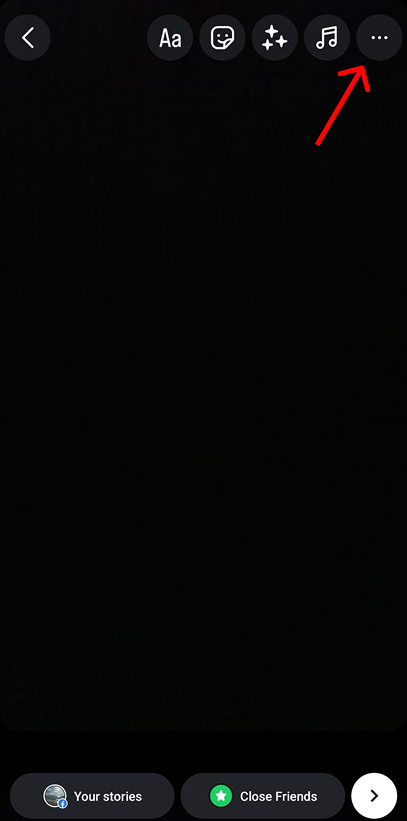
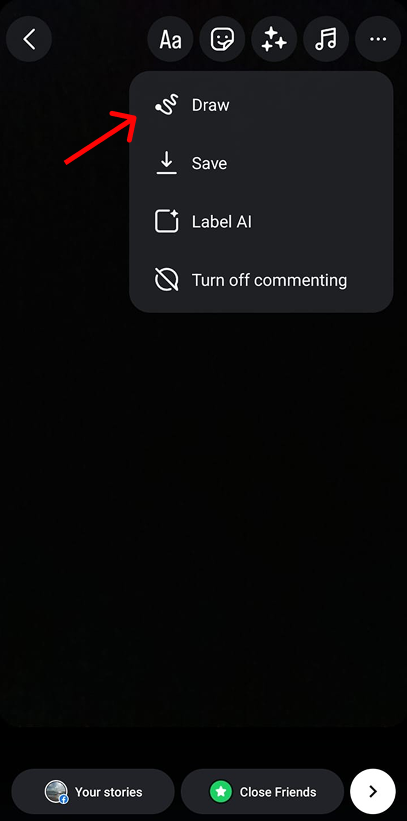
- Klikk på Uavgjort alternativet.
- Velg fargen av ditt valg nederst og trykk, hold den hvor som helst på skjermen.
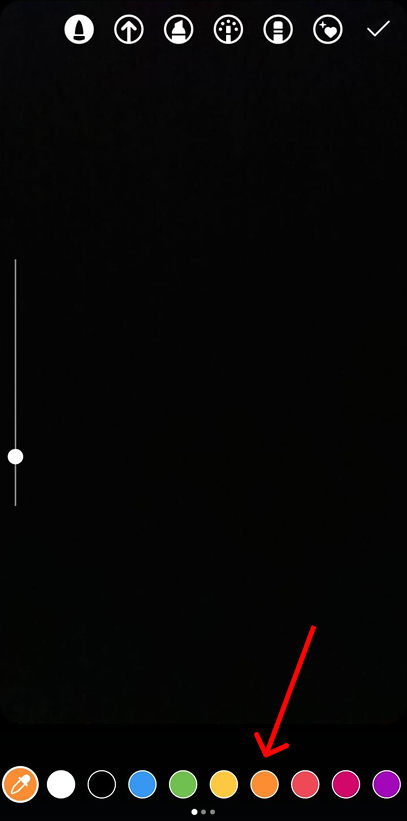
- Slipp skjermen og du vil se fargen du ønsker, og fylle opp skjermen.

- Velg nå Viskelærknapp øverst og slett som et skrapelodd på skjermen for å vise bildet.
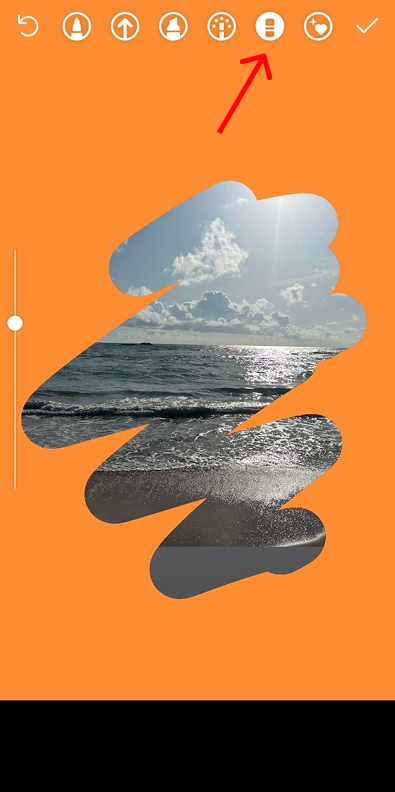
Profftips: Hvis du vil øke eller redusere størrelsen på børsten, bruk skyveknappen på venstre side. Du kan også angre et slag med Angre-knappen øverst.
Velge bilde etter bakgrunnsfarge:
Du kan også velge et bilde etter å ha angitt bakgrunnsfargen. For å gjøre det:
- Angi bakgrunnsfargen du ønsker.
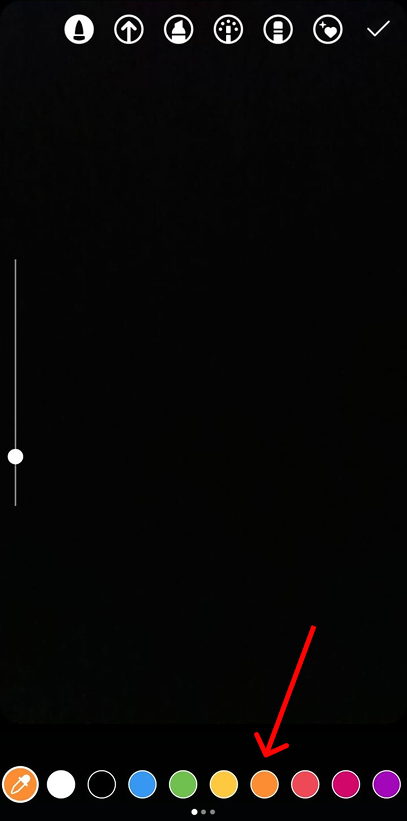
- Velg klistremerke knappen på toppen

- Velg “Foto” alternativet.

- Klikk på bildet du ønsker, og du er i gang.
Velge en farge som ikke finnes i boblene:
Hvis du vil velge en farge som ikke er representert i boblene, kan du gjøre dette:
- Langt trykk på fargeboblen, og du vil se et spekter med et øyedråpeverktøy vises.
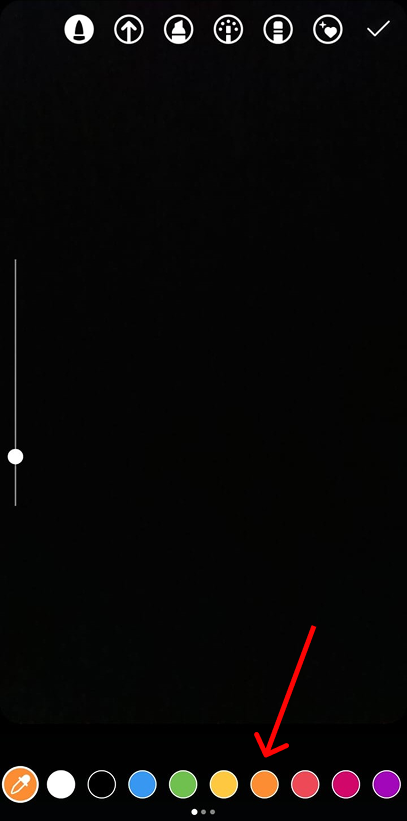
- Flytt øyedråpeverktøyet til du når ønsket farge, og fjern deretter hånden.
- Fargen du velger blir automatisk valgt. Nå er alt du trenger å gjøre langt trykk på skjermen og sett den som bakgrunnsfarge.
Velge en farge fra et bilde:
I tilfelle du ønsker det velg en farge fra et bilde du allerede har, gjør deretter følgende:
- Last opp bildet du ønsker. Velg "..."-knappen fra øverste høyre hjørne.
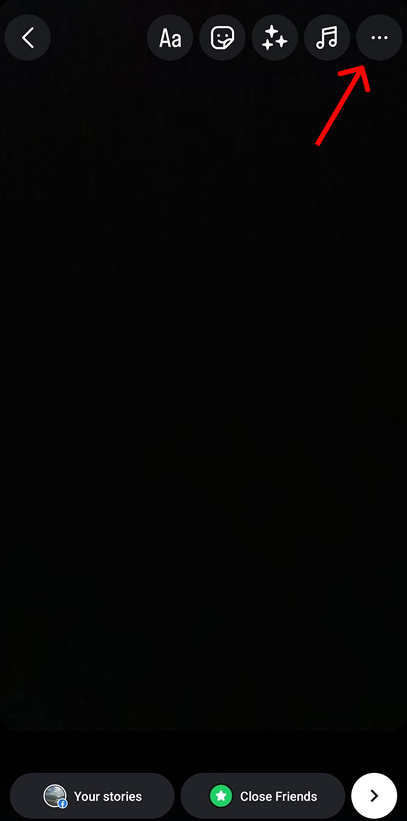
- Velg Uavgjort alternativ
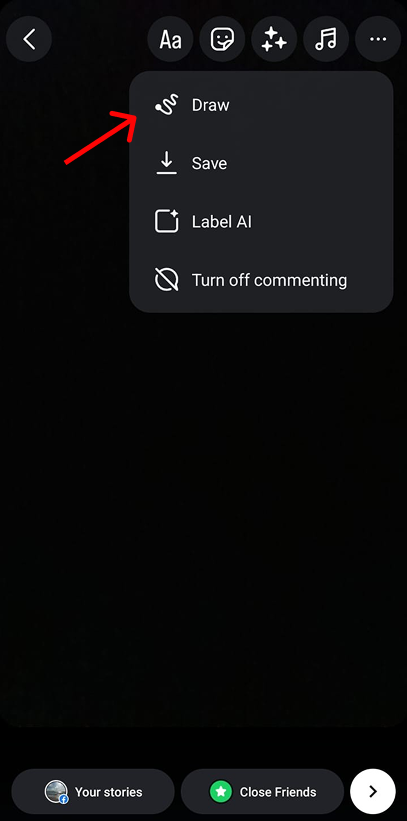
- Klikk på Utheverikon i toppteksten.
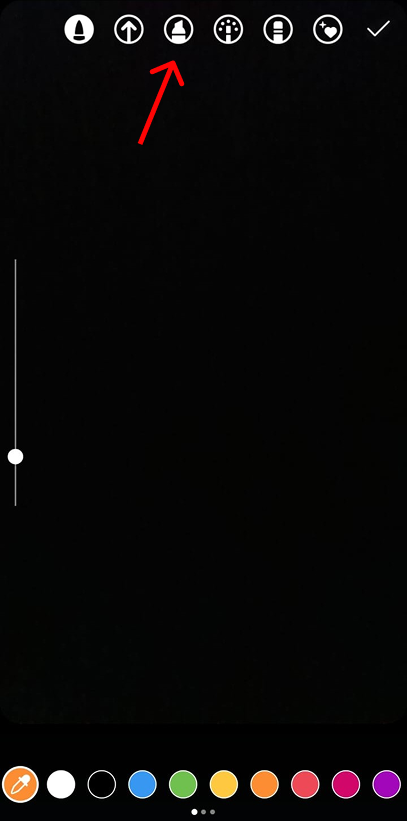
- Hvis det allerede er valgt en farge, trykk på den for å få øyedråpeverktøyet. Flytt verktøyet langs bildet for å få fargen du ønsker. Fjern hånden når du kommer til fargen og den vil automatisk bli valgt.
Hvordan endre bakgrunn til et bilde/video etter eget valg?
Følg disse trinnene for å angi et egendefinert bilde etter eget valg som bakgrunn:
- Sveip og gå til historiealternativet.
- Velg bildet/videoen du ønsker. Føl free for å zoome inn etter dine preferanser og fylle opp skjermen.
- Velg deretter klistremerkeknapp øverst på skjermen.
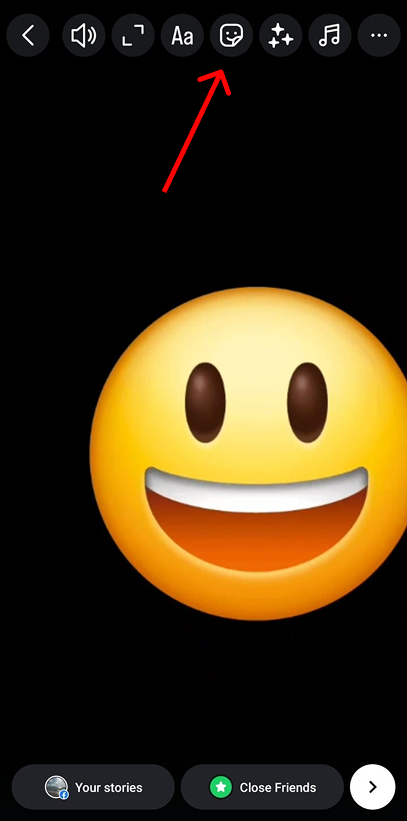
- Klikk på Bilde alternativ
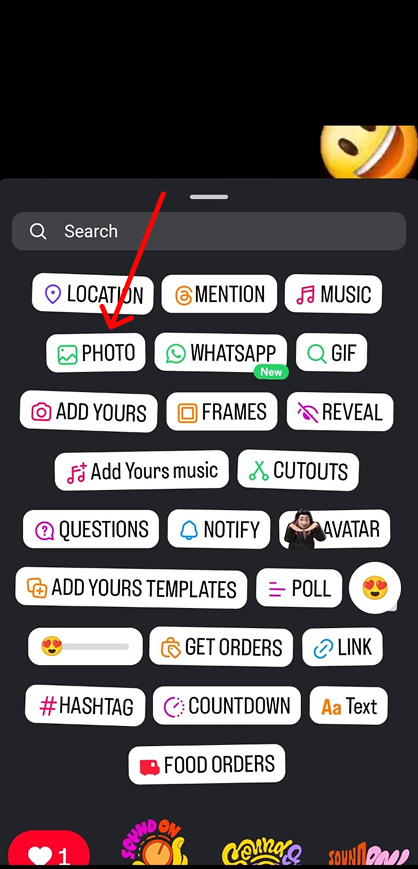
- Velg bildet du vil legge over.
Og det er det!
Hvorfor bør du endre bakgrunnen for Instagram-historien din?
Hvorfor skal du bry deg? Hva er vitsen med å gjøre denne endringen?
Vel, det er noen ekstra fordeler ved å gjøre endringer i historiebakgrunnen. Noen av dem er:
1. Sett inn merkevareidentiteten din
Instagram-historier er oppdateringer mens du er på farten, så noen dager har du kanskje ikke tid til å sjekke om merkevareelementene dine blir brukt i den. Med egendefinerte maler som bakgrunn kan du gjøre historiene dine konsistente. Dette vil forsterke tilliten og anerkjennelsen til din merkeidentitet.
2. Forbedre den generelle estetikken
Ved å gå det ekstra trinnet sikrer du at historien din er mer visuelt tiltalende for publikum. Og siden Instagram er en visuelt drevet plattform, forsikrer vi deg om at denne innsatsen ikke vil gå ubemerket hen.
3. Segmenter historiene dine
Siden starten av Instagram Highlights har både skapere og merker gjort alt de kunne for å segmentere historiene sine. Og har en unik bakgrunnsfarge for hver av disse striper kan være en morsom måte å segmentere historiene dine på.
Hvorfor kan jeg ikke endre Instagram-historiebakgrunnen min?
Det er noen grunner til at du kanskje ikke kan endre bakgrunnsfargen til historien din.
- Appen din er utdatert: Sjekk om du bruker den nyeste versjonen av Instagram-appen din. Dette kan være en grunn til at du ikke kan endre bakgrunnsfargen.
- Deling av andres innlegg: Hvis du deler innlegg fra en annen konto til historien din, vil du ikke kunne endre bakgrunnsfargen. Men du kan fortsatt farge skjermen over innlegget deres og bruke viskelærverktøyet for å gjøre innlegget deres synlig.
Konklusjon
Å legge til en Instagram Story-bakgrunn gir historiene dine ekstra stemning når det kommer til den estetiske appellen til innholdet ditt. Og Instagram tilbyr deg tonnevis av alternativer når det kommer til hvilken type bakgrunn du vil gi historien din.
Du kan velge fargen du ønsker, et bilde eller en video du liker, og Instagram lar deg få det. Hvis du tenker på å lage tilpassede maler som er unike for merkevaren din for å bruke som en Instagram-historiebakgrunn, da Predis AI kan hjelpe deg med det.
Med vårt innebygde bibliotek med maler, uendelige manuelle redigeringsmuligheter og AI-genererende evner, gir vi deg verktøyene du trenger. Så påmelding i dag og lag din egen tilpassede mal i løpet av få minutter.
FAQ:
Følg disse trinnene for å endre bakgrunnsfargen til Instagram-historien din:
1. Angi bakgrunnsfargen du ønsker og velg deretter klistremerkeknappen på toppen.
2. Velg alternativet "Foto".
3. Klikk på bildet du ønsker, og du er i gang.
Ja, du kan bruke bilder eller til og med videoer som bakgrunn for historien din. For å få det gjort, følg disse trinnene:
1. Sveip og gå til historiealternativet.
2. Velg bildet/videoen du ønsker. Føl free for å zoome inn etter dine preferanser og fylle opp skjermen.
3. Velg deretter klistremerkeknappen øverst på skjermen.
4. Klikk på alternativet Foto
5. Velg bildet du vil legge over.
Dessverre tillater ikke Instagram flere farger. Men du kan alltid bruke tegneverktøyet til å tegne disse fargene manuelt. Eller du kan velge tredjepartsverktøy som f.eks. Predis AI for å lage tilpassede Instagram Story-bakgrunnsmaler.