I en overveiende digital verden, hvor folk blir stadig mer teknologikyndige, er det ikke mye som ikke-kodere ikke kan gjøre. Riktignok trenger du tekniske ferdigheter for å feilsøke nettstedet ditt eller feilsøke koden din. Men hvis det er noe som ikke krever kodeferdigheter, er det å konvertere videofiltypen. Fordi det kan gjøres, har du all slags programvare, verktøy, apper og så videre. Så i denne bloggen skal vi utforske alternativene dine!
La oss begynne, da!
Hvorfor bør du bytte videofiltyper?
Mange av videofiltypene har sine egne fordeler og problemer. Noen av dem kan til og med være rett og slett ikke støttet i enkelte applikasjoner. I slike tilfeller må du kanskje bytte filtype for å få tilgang til den.
Noen av de vanligste grunnene til å ønske å konvertere filformater er:
- Filstørrelsen på videoen er for stor: Når videofiler er for store, kan det være spesielt vanskelig å laste inn eller dele dem. I slike tilfeller kan det være et godt alternativ å bytte til et annet filformat som kan vise god oppløsning selv når det er komprimert (for eksempel MP4).
- Ikke kompatibel med visse enheter: Noen ganger vil ikke alle filformater støttes av mobilenhetene dine eller andre plattformer. I slike tilfeller må du konvertere dem til et annet format for å få tilgang til dem.
- Mer egnet for redigering: Apple ProRes er en type videofil som lar deg få videoutganger av høy kvalitet og forenkler redigering. Derfor kan mange redigerere synes at det er en mer passende filtype.
- Videoforvrengninger: Noen videoer kan bli ganske sittende fast eller stoppe helt. I slike tilfeller kan det være en løsning å konvertere dem til en annen filtype.
Lag fantastiske videoer raskt!
Skaler det sosiale medieinnholdet ditt med kunstig intelligens
PRØV NÅ
Hvordan endre videofiltype?
Hvis du leter etter et program eller en plattform som kan hjelpe deg med å bytte videofiltyper, er det fem måter du kan gjøre det på.
1. Håndbrekk
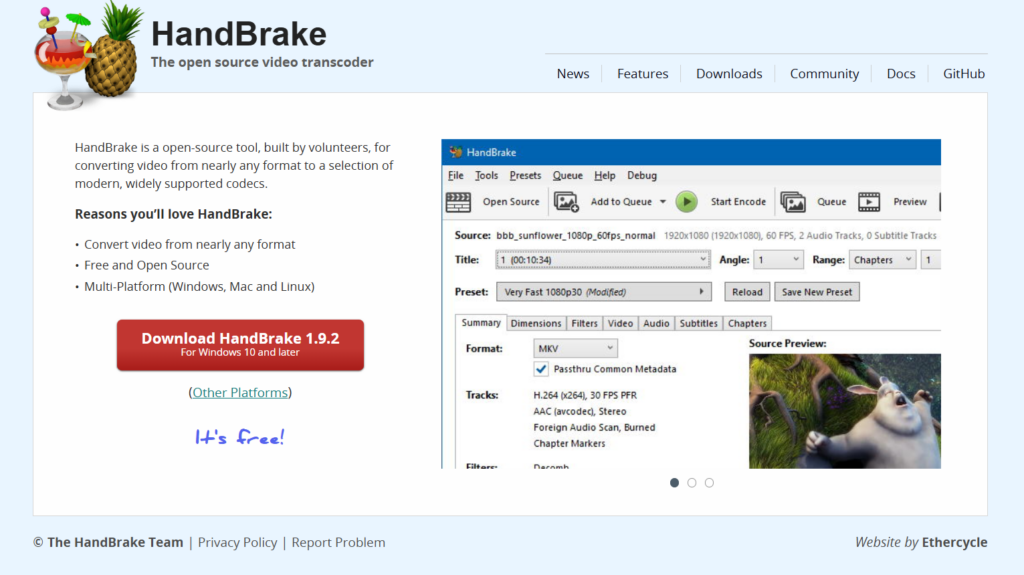
Håndbrekk er en free, allsidig og åpen kildekode-transkoder som kan komprimere og konvertere videoene dine. Du kan legge inn alle typer videoformater, for eksempel MP4, MKV og AV1, men utdataformatene er begrenset til bare MP4 og MKV.
Den tillater enkel håndtering av store filstørrelser og tilbyr innebygde forhåndsinnstillinger for Android, IOS, PlayStation og mer.
Bortsett fra å konvertere, lar Handbrake deg også redigere videoene, for eksempel beskjæring, legge til filtre, undertekster og legge til, fjerne eller beskjære lyd.
Pros:
- Høyt kontrollnivå, som lar deg manipulere bitrate, bildefrekvens og kodeker.
- Aktiv utvikling og støtte fra lokalsamfunnet.
- Hyppige feilrettinger og forbedrede funksjoner.
Cons:
- 100% free og åpen kildekode
- Krever litt læringskurve
- Kan forminske store videoer uten tap av kvalitet
2. Enhver videokonvertering (AVC)
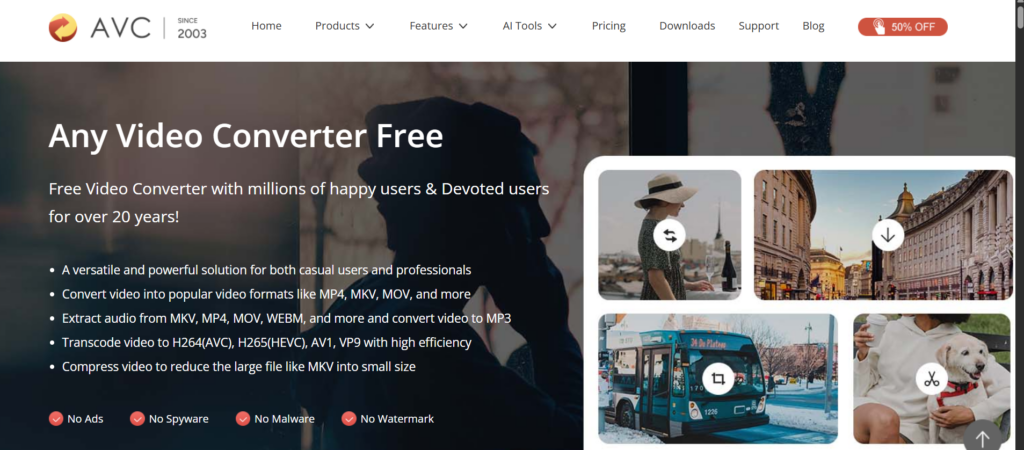
Enhver videokonvertering (AVC) er det beste alternativet for nybegynnere som ønsker å redigere og endre filtypen til videoer. Med mer enn 100 inndataformater og 160 utdataformater lar denne redigeringsprogrammet deg jobbe med både online og offline filer.
Denne videokonvertereren er intuitiv og har forhåndsinnstillinger for mange enheter, inkludert iPhones, Android-enheter og så videre. Den lar deg også redigere videoen din, for eksempel trimme, beskjære, rotere, legge til undertekster, effekter og så videre.
Pros:
- Den kan til og med støtte eldre filtyper som WMV.
- Med ett verktøy kan du konvertere videoer, redigere dem, komprimere og gjøre så mye mer.
- Brukervennlig med et intuitivt grensesnitt.
- Har til og med en bestemmelse om å laste opp en ekstern undertekstfil.
Cons:
- Ocuco free Versjonen har begrensede funksjoner og inneholder annonser.
- Redigeringsmulighetene er ikke omfattende i dette verktøyet.
3.AVS Video Converter
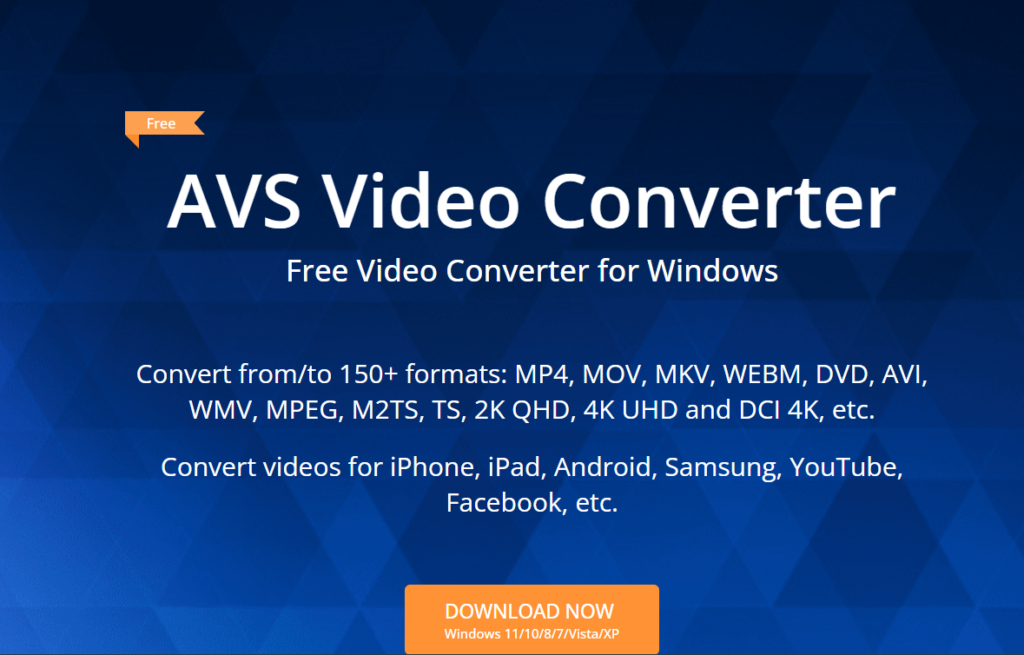
AVS-Video Converter er en annen multimediaprogramvarepakke som lar deg konvertere til eller fra en rekke formater, for eksempel MP4, MOV, AVI, 3GP og mye mer.
AVS-videokonvertereren støtter til og med HD- og 4K Ultra HD-videokonvertering. Batchkonvertering av videoer er også mulig med enhetlige innstillinger i denne pakken. Det finnes også noen forhåndsinnstilte alternativer med ett trykk som umiddelbart lagrer videoene dine i riktig format for mange plattformer som YouTube, Facebook, Telly, Dailymotion og så videre.
Pros:
- Med ett verktøy får du tilgang til mange funksjoner som videoredigering, konvertering, brenning av disker og lydredigering.
- Utdatakvaliteten forblir fantastisk selv med komprimering.
- Livstidsplanprisen for verktøyet er en nominell avgift.
Cons:
- Støttes kun av Windows og ikke macOS.
- Ingen permanent free eller åpen kildekode-alternativer er tilgjengelige.
- Prøveversjonen vil komme med vannmerker.
- Inneholder ikke avanserte redigeringsalternativer som fargegradering eller flersporsredigering.
4. Freegjøre
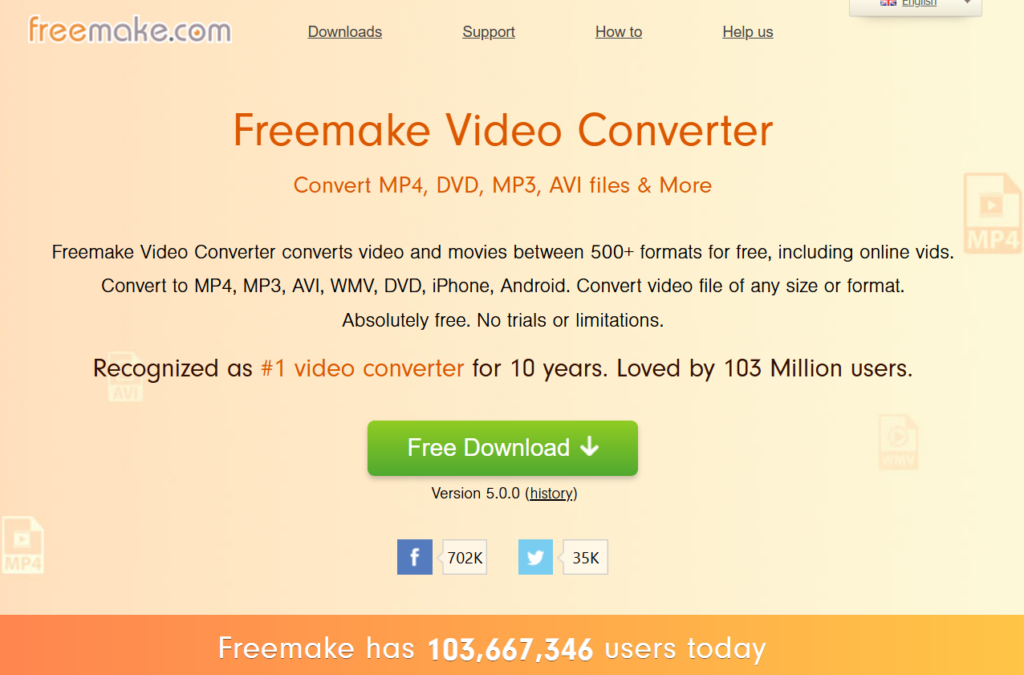
Freegjøre er en annen videoformatkonverterer som er veldig enkel å bruke og har mange funksjoner. I Freemake, nesten 50 forskjellige filformater kan brukes, og den har også innebygde forhåndsinnstillinger for PlayStation, Xbox og så videre.
Du kan til og med rippe og brenne videoer på DVD-er. Verktøyet tilbyr også grunnleggende redigeringsverktøy som å klippe, rotere, slå sammen videoer og så videre.
Pros:
- Brukergrensesnittet er enkelt med dra-og-slipp-elementer.
- Den kan til og med fungere med nettvideoer direkte ved nedlasting.
- Verktøyet krever kun livstidsbetaling og ingen månedlig abonnement.
Cons:
- Ocuco free versjonen leveres med et vannmerke.
- Støtter kun Windows.
5. Movavi Video Converter
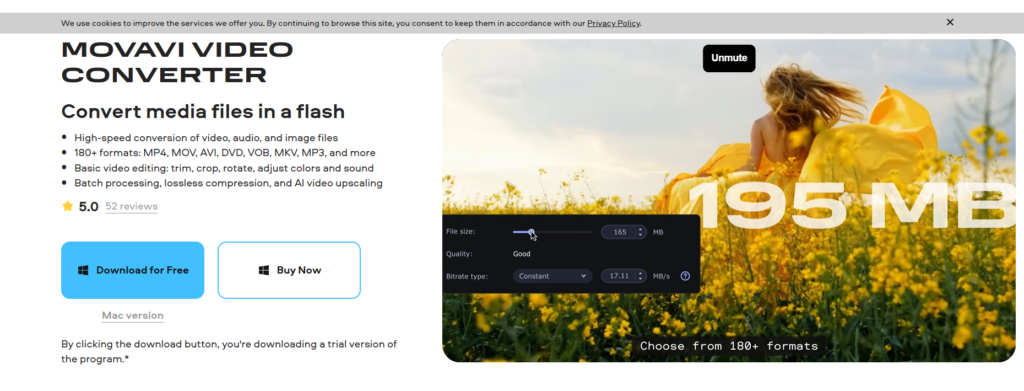
Movavi er et annet multimedieverktøy som kan konvertere alle slags video-, lyd- og bildefiler til alle typer formater. Plattformen er brukervennlig og leveres med forhåndsinnstillinger for mange forskjellige enheter som telefoner, nettbrett, TV-er og så videre.
Dette verktøyet lar oss jobbe samtidig med flere filer, og det kommer også med noen grunnleggende redigeringsfunksjoner som kontrast, beskjæring, trimming og legge til undertekster.
Pros:
- Lett å bruke
- Kan veksle mellom 180+ forskjellige formater
- Konverterer videoer uten å kode på nytt, noe som gjør prosessen lynrask.
Cons:
- Ocuco free versjonen kommer ikke med mange funksjoner; i stedet kan du kjøpe en årlig eller livstidslisens.
- Kodekinnstillingene er begrensede.
- Tilbyr grunnleggende redigeringsalternativer og ingenting avansert, og tillater ikke DVD-brenning.
Lag fantastiske videoer raskt!
Skaler det sosiale medieinnholdet ditt med kunstig intelligens
PRØV NÅ5 trinn for å konvertere videofiltypen din med hvilken som helst Free eller betalt verktøy
Når du har bestemt deg for verktøyet du ønsker, kan du konvertere filtypen fra én til en annen på denne måten.
- Finn den riktige filen som du vil konvertere og laste den opp til verktøyet du ønsker.
- Mange av verktøyene vi tidligere har sett på kommer med muligheten til å gjøre grunnleggende redigering til videoene, som redigering, beskjæring, trimming, legge til undertekster og så videre. Så gjør de endringene du ønsker i plattformen.
- Og her kommer hovedhandlingen. Når du er ferdig med å redigere videoen, velg filformatet du vil ha som utdata å være med. Morsomt tips: Du kan til og med konvertere en videofil til en GIF her inne.
- Tenk på hva slags video du lager. Hvis du skal dele videoen et sted, kan det være skadelig å ha store filstørrelser. Så, basert på bruken av videoen, velg en nominell filstørrelse og reduser oppløsningen om nødvendig. Legg aldri til flere piksler i en video med lav oppløsning, for da blir den uskarp.
- Last ned videoen og bruk det deretter slik du vil!
5 tips for å opprettholde videokvaliteten når du endrer filtypen
Når du bytter mellom forskjellige filtyper, er det en mulighet for at du mister videokvaliteten. For å unngå denne situasjonen, husk noen tips.
- Som nevnt tidligere, du kan redusere oppløsningen av en hvilken som helst video, og det vil ikke påvirke bildekvaliteten. Men hvis du legger til flere piksler i en video av lav kvalitet, vil videoen bli uskarp.
- Har en høy bitrate. Bitrate er mengden data som behandles i løpet av et sekund. Når denne innstillingen er høy, vil mer data bli behandlet, noe som til slutt fører til klarere bilder. Ulempen med dette er imidlertid at du vil bli sittende fast med en enorm filstørrelse som vil ha problemer buffering.
Dette er hvor beregner bithastighet kommer inn i bildet, siden det lar deg balansere filstørrelse med videokvalitet. Ved å kjøre beregningen kan du forutsi hvor mye lagringsplass og båndbredde videoen din vil kreve, og justere før du støter på avspillingsproblemer. Til syvende og sist sikrer beregning av bithastighet at du opprettholder klarhet uten å overbelaste seernes enheter eller nettverk. - Velg en god kodek. For alle som kanskje ikke vet det, er en kodek en filtype som tillater overføring, komprimering og dekomprimering av video. Hvis codec ikke er en god en, vil videokvaliteten forringes ved komprimering. Velg H.264 eller H.265 for å få de beste effektene.
- Finn et godt verktøyAnalyser listen over videofilkonverterere ovenfor og velg en god en. Les anmeldelser, se om den støtter formatet du ønsker, og om den har et robust fellesskap, fordi disse indikerer verktøyets pålitelighet.
- Prioriter også lydNoen fokuserer kanskje helt på video og optimaliserer ikke lyden. Husk alltid at dårlig lydkvalitet også kan ødelegge videoytelsen.
Final Thoughts
Å konvertere filtypen til en video er en ganske enkel prosess fordi mange verktøy har gjort det enklere, selv for ikke-kodere. Men lage en video er en vanskelig prosess. Det krever ekspertisen til designere, manusforfattere, animatører og så mye mer for å komme opp med én fantastisk video med et profesjonelt utseende.
Men våkn opp, de dagene er nå over. Fordi med Predis AI, du kan gjøre alt dette, og alt du trenger å gjøre er å skrive en tekstmelding. Hvis du kan skrive en god melding, kan verktøyet lage fantastiske innlegg på sosiale medier, reklamer, voiceover-videoer og mye mer.
Du kan til og med planlegge innleggene dine fra plattformen og analysere resultatene uten å logge av. Hvis dette høres ut som en drøm som går i oppfyllelse, så registrer degp for Predis AI i dag og begynn å leve den drømmen.
FAQ:
Hvis du ser navnet på en videofil, vil det alltid ende med .mp4 eller .mov eller en annen filtype. Dette er filtypen til den aktuelle videoen. Hvis du vil endre en .mp4-video til en .mov-video eller et annet filformat, kalles dette å endre filtypen.
Det er mange grunner til at det kan være fordelaktig å endre en filtype fra én til en annen. Noen av grunnene er:
1. Når videoer setter seg fast eller mister varighet innimellom.
2. For å komprimere videoen uten å miste kvalitet.
3. For å laste opp til plattformer som bare godtar visse filtyper.
Du kan endre filtypen til videoen din ved å bruke konverteringsverktøy på nettet, som Convertio, Cloudconvert eller free programvare som Handbrake.