YouTube er hjem til over 2.5 milliarder månedlige aktive brukere, noe som gjør det til en av de største plattformene for innholdsforbruk. Selv om denne enorme rekkevidden er flott for skapere og seere, betyr det også å håndtere uønskede interaksjoner.
Det er uunngåelig å møte inntrengere eller hatere som legger igjen upassende kommentarer i kommentarfeltet på ikke bare YouTube, men alle sosiale medieplattformer.
Etter hvert som samfunnet i økende grad fordømmer hatefulle ytringer, giftighet og nettmobbing, har sosiale medieplattformer blitt mer forsiktige og årvåkne når det gjelder å håndtere kommentarer.
YouTube lar deg blokkere disse brukerne fra å infiltrere YouTube-tilstedeværelsen din og hindre dem i å kommunisere direkte med deg og innholdet ditt.
I denne artikkelen skal vi diskutere hvordan du blokkerer noen på YouTube med det nyeste YouTube-brukergrensesnittet. Og veileder deg gjennom alle metoder for å blokkere brukere på YouTube, og sikrer at du har full kontroll over seer- og innholdsopplevelsen. La oss komme i gang!
Kan du blokkere noen på YouTube?
Ja, kan du blokkere hvem som helst på YouTube.
Du kan støte på noen som spammer kommentarfeltet til videoene dine eller bruker hatytringer i kommentarene dine. I slike tilfeller har YouTube gitt deg alt rett til å blokkere umiddelbart denne brukeren fra å se og kommentere videoene dine.
Hva skjer når du blokkerer noen på YouTube?
Når du blokkerer noen på YouTube, vil følgende ting skje:
- Alle eksisterende kommentarer av den brukeren eller kanalen på videoene dine vil bli fjernet.
- Ocuco brukeren vil ikke kunne kommentere på fremtidige videoer med mindre du opphever blokkeringen av dem.
- Den blokkerte brukeren vil fortsatt kunne se innholdet ditt hvis kanalen din er offentlig.
Nå som du forstår hva som skjer når du blokkerer noen på YouTube, la oss dykke ned i de forskjellige måtene å gjøre det på. Nedenfor vil vi lede deg gjennom fire enkle metoder for å blokkere brukere, og starter med hvordan du blokkerer noen på YouTubes mobilapp.
1. Hvordan blokkere noen i YouTube-mobilappen?
Du kan enkelt blokkere hvem som helst på YouTube ved å bruke YouTube-mobilappen. Prosessen vil ikke ta deg mer enn noen få minutter. Her er en enkel gjennomgang:
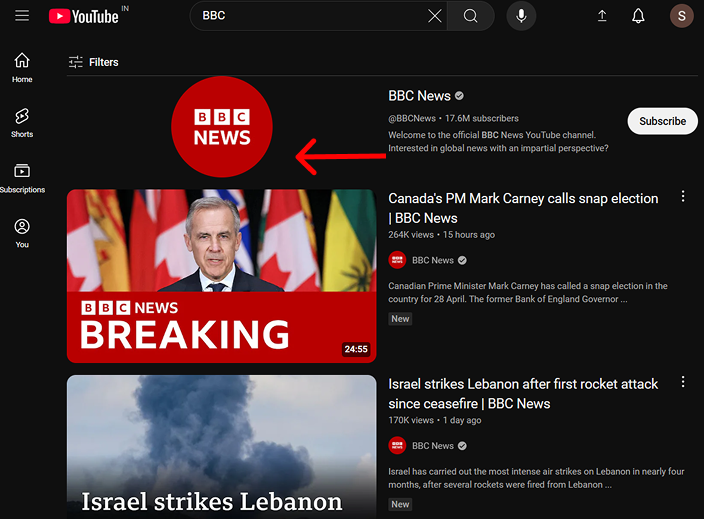
Trinn 1: Finn brukerens profil
Åpne YouTube-appen og søk etter kanalen eller brukeren du vil blokkere. Etter det, klikk på sidens ikon å åpne den.
Trinn 2: Trykk på menyen med tre prikker
Etter å ha åpnet kanalen, klikk på de tre prikkene (⫶) i øverste høyre hjørne.
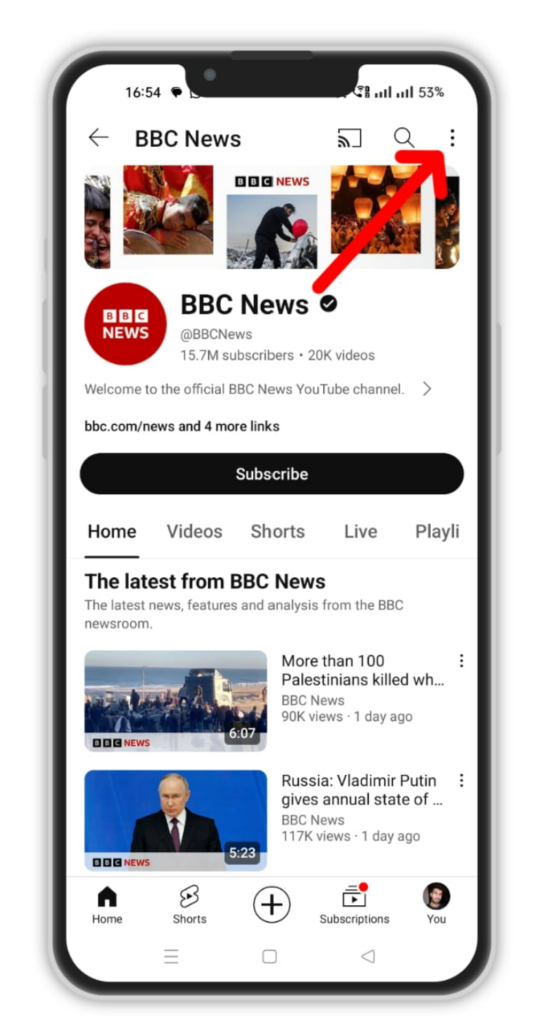
Trinn 3: Velg "Skjul bruker fra kanalen min"
Se etter alternativet Skjul bruker fra kanalen min og klikk på den.
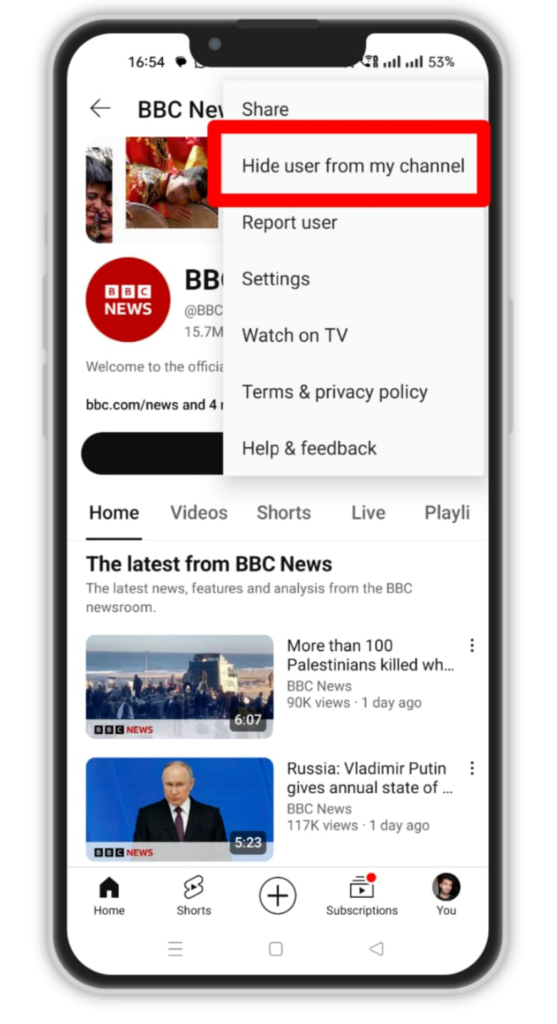
Trinn 4: Bekreft å blokkere bruker
Det vil dukke opp et lite popup-vindu som sier at alle eksisterende og fremtidige kommentarer fra denne brukeren på kanalen din vil bli fjernet. Hvis du er sikker på det, klikker du på Skjul bruker.
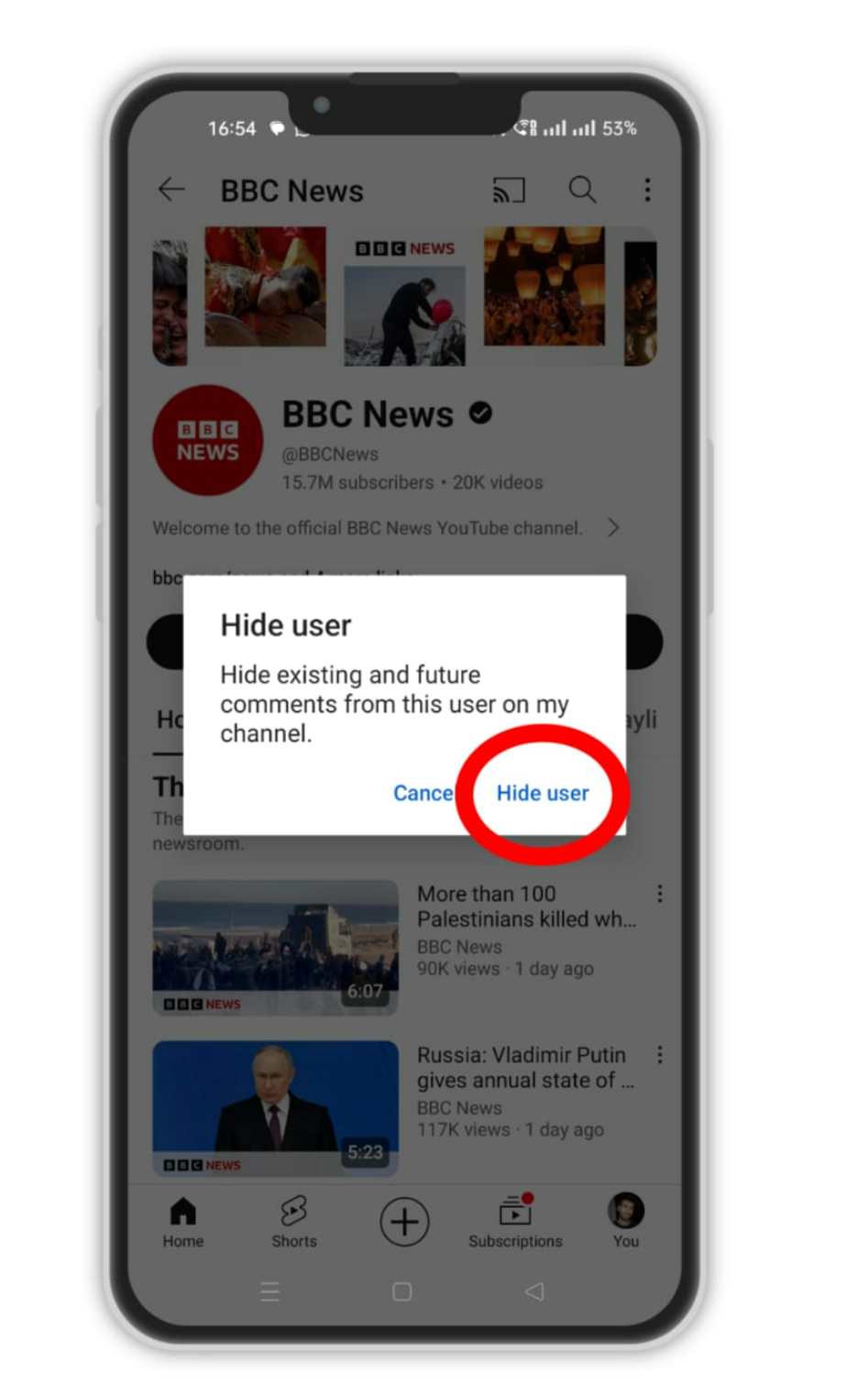
Alle eksisterende kommentarer fra denne kanalen vil bli fjernet fra de opplastede videoene dine. I tillegg har brukeren vil ikke kunne kommentere den påfølgende videoen din opplastinger. Du kan alltid oppheve blokkeringen av dem senere om nødvendig via innstillingene.
Hvis du bruker YouTube på en datamaskin, er det like enkelt å blokkere noen. La oss gå gjennom trinn-for-trinn-prosessen for å blokkere folk på YouTubes skrivebordsside i neste seksjon.
Lag fengslende YouTube-shorts uanstrengt med Predis.aisin YouTube Shorts Maker. Si farvel til timevis med manusskriving, søk etter bilder og redigering av videoer.
2. Hvordan blokkere folk på YouTube-nettstedet for datamaskiner?
Å blokkere noen på YouTube ved å bruke skrivebordssiden er like enkelt som på mobil. Enten du vil stoppe spam, negative kommentarer eller uønskede interaksjoner, kan du blokkere brukere med noen få klikk. Slik gjør du det:
Trinn 1: Besøk brukerens kanal
Start med å åpne YouTube i nettleseren din og logge på kontoen din. Deretter går du til søkefeltet og skriver inn brukernavnet du vil blokkere. Klikk på deres profilbilde for å åpne kanalen deres.
Trinn 2: Klikk på Om-fanen
Når du er på kanalsiden deres, finn "Om" fanen i menyen under banneret deres. Klikk på den for å avsløre flere alternativer, inkludert rapportering og blokkering av brukeren.
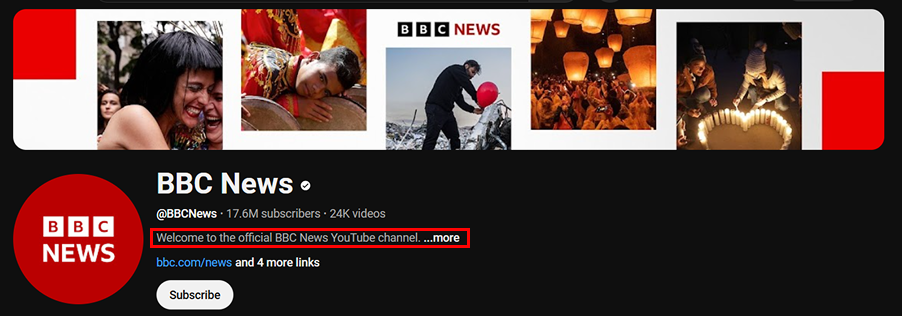
Trinn 3: Rull ned og trykk på alternativet "Rapporter bruker".
Rull ned for å finne flaggikonet merket "Rapporter bruker." Ved å klikke på dette åpnes en rullegardinmeny med flere rapporterings- og blokkeringsalternativer. Velg i rapportalternativene «Skjul bruker fra kanalen min.»
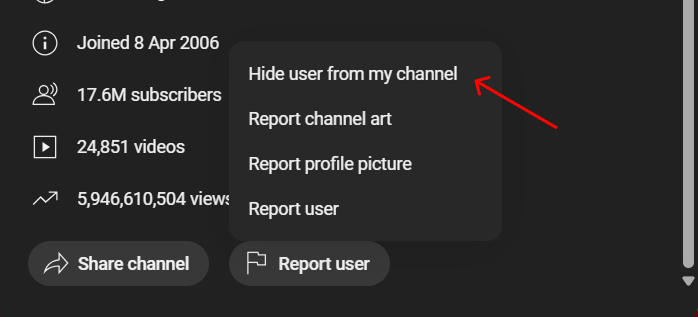
Trinn 4: Bekreft å blokkere
Dette vil umiddelbart blokkere dem fra å kommentere videoene dine eller engasjere seg i innholdet ditt. EN bekreftelsespop-up vises – klikk Send for å fullføre blokken.
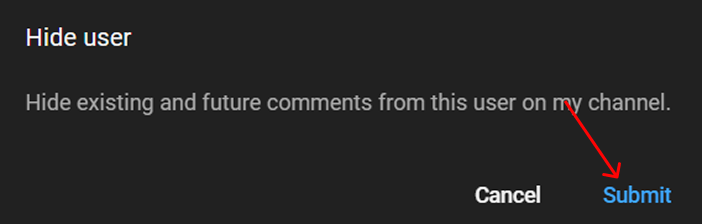
Når den er blokkert, brukeren vil ikke motta et varsel, og de vil ikke lenger kunne kommentere, sende meldinger eller engasjere seg i videoene dine. Du kan alltid reversere blokkeringen gjennom YouTube Studio-innstillingene om nødvendig.
Hvis du administrere kanalen din gjennom YouTube Studio, kan du også blokkere brukere direkte derfra. La oss gå gjennom trinnene for å blokkere noen som bruker YouTube Studio.

3. Hvordan blokkerer du noen på YouTube Studio?
YouTube lar deg også blokkere brukere eller kanaler fra å kommentere videoene dine gjennom YouTube Studio. Merk at denne metoden kan brukes bare på din PC og ikke på din mobile enhet. Bare følg disse enkle trinnene:
Trinn 1: Kopier kanal-URL
Gå til YouTube og se etter URL til kanalen du vil slette, og kopier den. Bare søk etter kanalen, åpne den og kopier lenken i adressefeltet.
Trinn 2: Gå til Innstillinger-fanen i YouTube Studio
Åpne nettleseren din og skriv inn studio.youtube.com. Du vil bli ledet til YouTube Studio-oversikten. Klikk på innstillinger fra menyen til venstre.
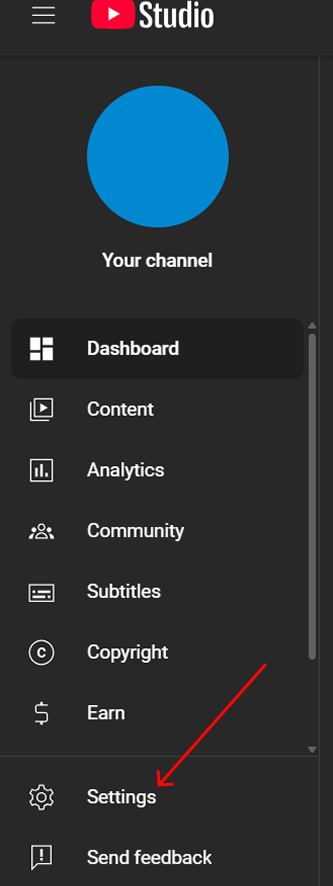
Trinn 3: Lim inn lenken i feltet «Skjulte brukere»
Se etter i menyen til venstre Samfunnsmoderering > Brukeradministrasjon > Skjulte brukere
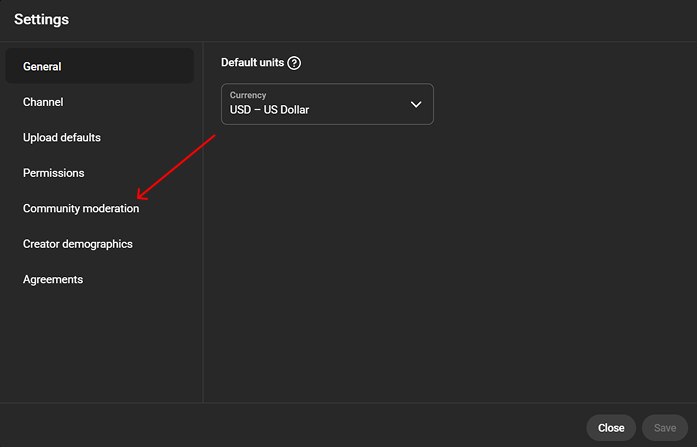
Og finn deretter underoverskriften for brukeradministrasjon.
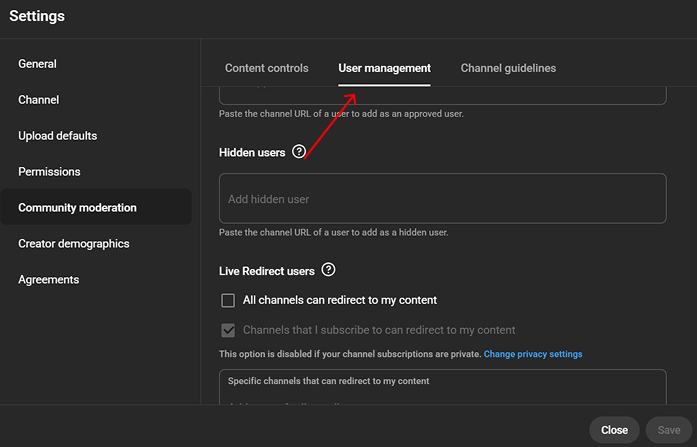
Scroll litt ned, skriv inn kanalens link i Skjulte brukere og velg kanalen fra listen.
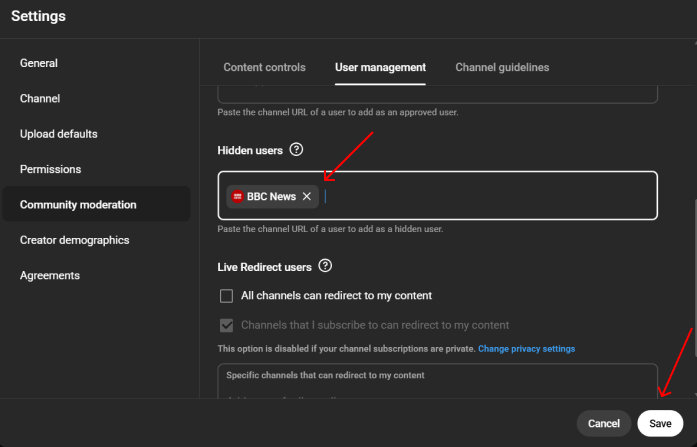
Trinn 4: Lagre listen din
Til slutt klikker du på SPARE for å hindre denne YouTube-brukeren eller -kanalen i å kommentere videoene dine.
Å blokkere brukere gjennom YouTube Studio er den beste metoden for skapere som ønsker langsiktig kontroll over hvem som kan engasjere seg i innholdet deres. Du kan alltid se gjennom og administrere blokkeringslisten din senere i fellesskapsinnstillingene.
Hvis noen legger igjen uønskede kommentarer på videoene dine, kan du blokkere dem direkte fra kommentarfeltet. Slik kan du blokkere brukere fra YouTubes kommentarseksjon med bare noen få trinn.
4. Hvordan blokkere brukere fra YouTube-kommentarer?
Noen ganger vil du bare at noen skal være det blokkert fra å svare på kommentarene dine på dine egne videoer eller andre kanalers videoer. Prosessen ligner på å blokkere noen på YouTube, men litt mer grei.
Trinn 1: Naviger til brukerens profil fra kommentarene
Bare se etter brukerens svar på kommentaren din og klikk på profilikonet til brukeren til lande på kanalen deres.
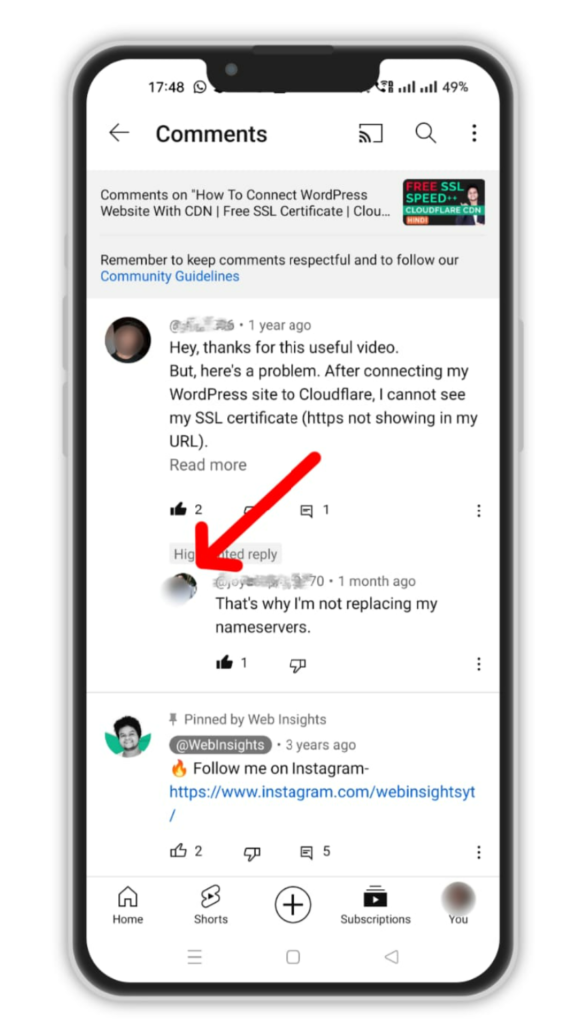
Trinn 2: Bruk tre prikker for å blokkere brukeren
Etter å ha åpnet kanalen, klikk på tre prikker (⋮) i øverste høyre hjørne og klikk på Skjul bruker fra kanalen min. Klikk på Bekrefte.
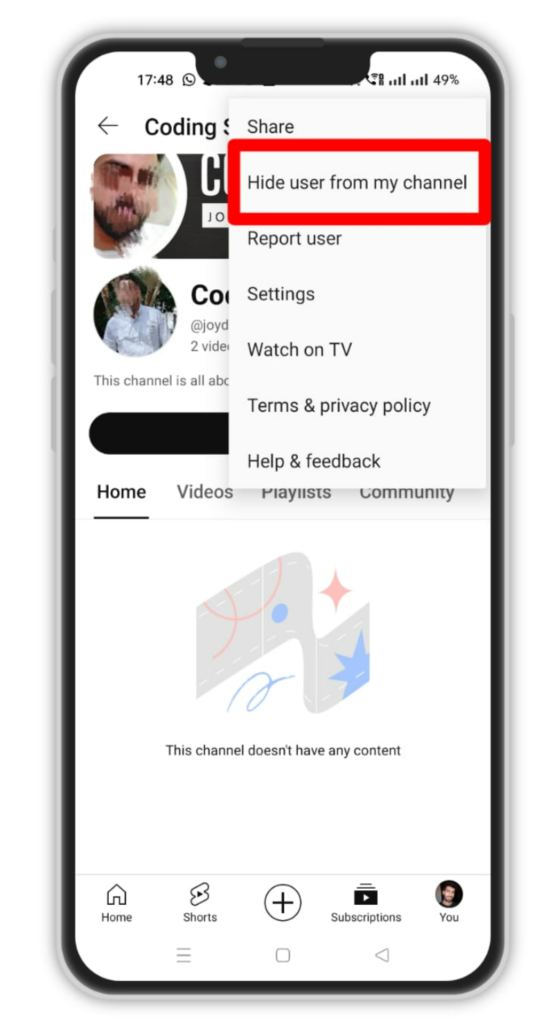
Å blokkere noen fra kommentarer er en rask og effektiv måte for å holde samfunnet ditt trygt og positivt. Om nødvendig kan du også rapportere brukeren for brudd på YouTubes retningslinjer.
Nå som du vet hvordan du blokkerer brukere på YouTube, la oss avslutte ting med noen viktige ting og ta opp vanlige spørsmål i FAQ-delen.

5. Hvordan blokkere seere under live chat?
Skal du sende direkte? Du kan fjerne folk som plager deg fra live chat-vinduet ditt:
- I livechatten din trykker eller klikker du på brukernavnet.
- Velg Blokker fra rullegardinmenyen.
- Den brukeren vil umiddelbart bli fjernet fra chatten og vil ikke kunne delta igjen med mindre blokkeringen oppheves.
Direktestrømmer handler om tilknytning, så bruk dette for å holde stedet ditt respektfullt og trygt.
6. Hvordan oppheve blokkering eller administrere skjulte brukere?
Har du blokkert noen ved en feiltakelse? Slik angrer du det.
- Gå til YouTubeStudio.
- Klikk på Innstillinger-knappen nederst til venstre.
- naviger til Community.
- Du finner en liste over blokkerte kontoer under Skjulte brukere.
- Klikk på X ved siden av navnet deres og lagre deretter.
Det var det! De har blitt opphevet blokkeringen og kan nå samhandle med kanalen din igjen.
7. Bruk kommentarmoderering for ekstra kontroll
Ikke alle som plager deg trenger å blokkeres fullstendig. YouTube har funksjoner for moderer som lar deg holde ting pent uten å blokkere folk helt.
Dette er hva du kan gjøre:
- Skjul kommentarer uten å blokkereKlikk på de tre prikkene ved siden av en kommentar i Studio > Kommentarer, og velg «Skjul bruker fra kanalen».
- Blokker spesifikke ordFor å blokkere ord, gå til Studio > Innstillinger > Fellesskap > Blokkerte ord. Alle kommentarer som inneholder disse ordene vil bli holdt tilbake eller fjernet automatisk.
- Hold alle kommentarer tilbake for gjennomgangDu kan velge å godkjenne kommentarer manuelt før de publiseres.
- Slå av kommentarer heltPerfekt for å kontrollere merkevarerisiko eller snakke om delikate problemstillinger.
- Ikke interessert og «Anbefaler ikke alternativet»: Dette alternativet er best for folk som ikke vil se videoer fra en bestemt kanal.
- Bruk Begrenset modus: Denne modusen lar deg filtrere ut innhold for voksne og upassende.
- Rapporter en bruker: Hvis noen bryter YouTubes retningslinjer for fellesskapet, kan du rapportere dem, og de vil bli fjernet fra selve plattformen.
- Fjern en video fra listen: Når du vil skjerme en bestemt video fra offentlig visning, kan du enten fjerne den eller gjøre den privat.
Du kan sette tonen for fellesskapet ditt med disse innstillingene uten å måtte lese hver kommentar selv.
Konklusjon
Og det er det! Blokkering av noen på YouTube kan gjøres enkelt. Hvis du møter brukere eller kanaler som utgjør en trussel mot kanalens integritet, er det bare å følge trinnene ovenfor.
Det er viktig å iverksette tiltak mot troll som forstyrrer freden din, ødelegger identiteten din og forstyrrer samfunnet. Å blokkere dem er et nødvendig skritt for å opprettholde en positiv atmosfære på YouTube-kanalen din.
Er du en YouTuber som ønsker å lage fantastiske YouTube-videoer enkelt ved hjelp av AI? Sjekk ut Predis.ai til lage fantastiske YouTube-videoer og shorts ved hjelp av AI. Bare skriv inn videoskriptteksten og se magien skje. Meld deg på for en konto i dag!
Ofte Stilte Spørsmål
Selv om du kan blokkere folk fra å kommentere videoene dine, tillater ikke YouTube deg dessverre å blokkere folk fra å se videoene dine.
Du kan imidlertid oppnå dette på følgende to måter:
1. Du kan avliste YouTube-videoene dine slik at bare personer med den spesifikke lenken til videoen kan se den
2. Du kan lag videoer eller spillelister Privat. På denne måten vil bare personer du deler videoen med, kunne se den. Husk at du bare kan dele slike videoer på Gmail-kontoer.
Ja, du kan oppheve blokkeringen av brukere på YouTube etter å ha blokkert dem. Bare gå til brukerens profil på YouTube, klikk på de tre prikkene (⋮), og klikk på Vis bruker fra kanalen min.
Ta en titt på en YouTube-video fra noen du mistenker har blokkert deg på plattformen. Hvis du finner ut at du ikke kan legge igjen kommentarer mens andre kan, er det sannsynlig at du har blitt blokkert.
Å blokkere eller skjule noen på YouTube er det samme. Begge metodene avskrekker effektivt spamkommentarer.
Du kan ikke blokkere eller fjerne abonnenter direkte, men du kan velge å skjule dem, og minimere deres interaksjon med deg og dine følgere. De vil ikke kunne kommentere videoene dine hvis du skjuler dem fra kanalen din.