Een socialmediakalender is de belangrijkste tool in het arsenaal van een socialmediamanager. Met zoveel content die elke maand verschijnt, is een goed plan essentieel voor een vlekkeloze werking. En een contentkalender is de lijm die dit plan bij elkaar houdt. Maar hoe maak je een contentkalender voor social media? Deze blog helpt je daar stap voor stap bij.
Dus laten we beginnen!
Een socialemediakalender maken op Google Sheets – Stap voor stap
Tegenwoordig is het maken van een social media kalender een eenvoudige taak geworden. Veel betaalde en free Contentmanagementsoftware biedt dit aan als onderdeel van hun abonnement.
Predis AI is ook zo'n platform. Predis AI is een platform waarmee je met een simpele prompt berichten en advertenties voor sociale media kunt genereren. Denk ChatGPT maar voor het creëren van content. En een van de coole features van dit platform is dat je alleen maar hoeft te doen plan je berichten, en al uw inhoud wordt automatisch in een kalenderformaat gerangschikt.
Als u op zoek bent naar een snelle kalender, meld u dan aan voor Predis AI om je free account en bekijk uw contentkalender binnen enkele minuten.
Er is nog een andere, minder gemakkelijke en arbeidsintensieve manier: je kunt het helemaal zelf maken met Google Sheets. En zo doe je dat:
Een overzicht van de basisfuncties voor beginners
Als je al ervaring hebt met het werken met Google Sheets en je weg weet, voel je dan vrij om free om dit gedeelte over te slaan. Maar als je niet bekend bent met veel opmaakfuncties van Google Sheets, dan kan deze handleiding je helpen om bij te blijven:

- Deze knop helpt je maak de grenzen De geselecteerde cellen worden donkerder gemaakt. Je kunt in deze optie ook de dikte van de rand kiezen.
- Met deze optie kunt u de geselecteerde cellen samenvoegen.
- U kunt de tekst vetgedrukt met deze optie.
- Verander de lettergrootte van de tekst met deze optie.
- Deze twee opties kunnen u helpen. lijn je tekst uit binnen een cel.

Hoe maak je een wekelijkse contentkalender voor sociale media?
Allereerst moet je een week- en een maandplanning maken. Met een weekplanning kun je je berichten en content voor de week gedetailleerd bekijken. Volg hiervoor deze stappen:
- Voer de maand en het jaar in. Voeg in de eerste cel van het werkblad 'week 1' toe en voeg deze samen tot aan de kolom J. Voeg op dezelfde manier 'week 1' toe aan de volgende rij en voeg deze samen tot aan J. Maak beide woorden vetgedrukt en groot om aan te geven dat het een kop en een subkop betreft.

- In de volgende kolom, Voeg datum, dag en tijd toe. soortgelijk:
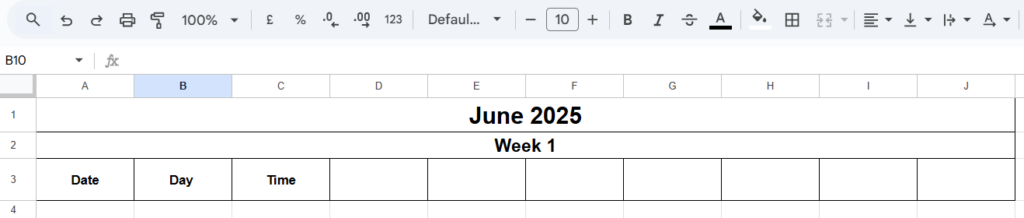
Om precies dezelfde opmaak te krijgen als hier: centreer de woorden, voeg een rand toe en maak ze vet.
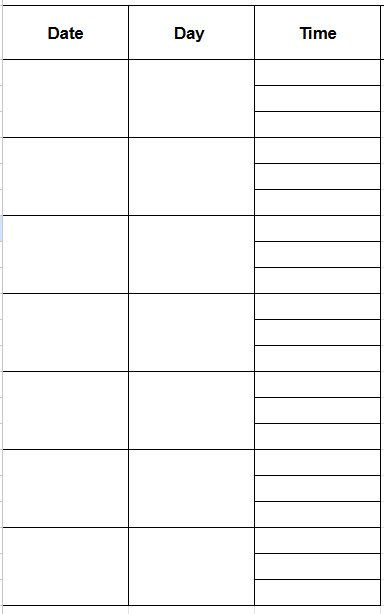
- Selecteer 3 cellen onder Datum en klik op Samenvoegen. Doe vervolgens hetzelfde voor alle 7 dagen van de week. Doe hetzelfde onder Dag. Het resultaat zou er zo uit moeten zien:
- Selecteer nu de cel 'Datum' in het werkblad en kopieer en plak deze in de volgende cel. Op deze manier wordt uw opmaak naar de cel gekopieerd. Typ vervolgens de datum in de eerste cel eronder en sleep deze weer naar beneden om de cellen voor de hele week automatisch te vullen. Het resultaat ziet er als volgt uit nadat u hetzelfde hebt gedaan voor 'Dag':
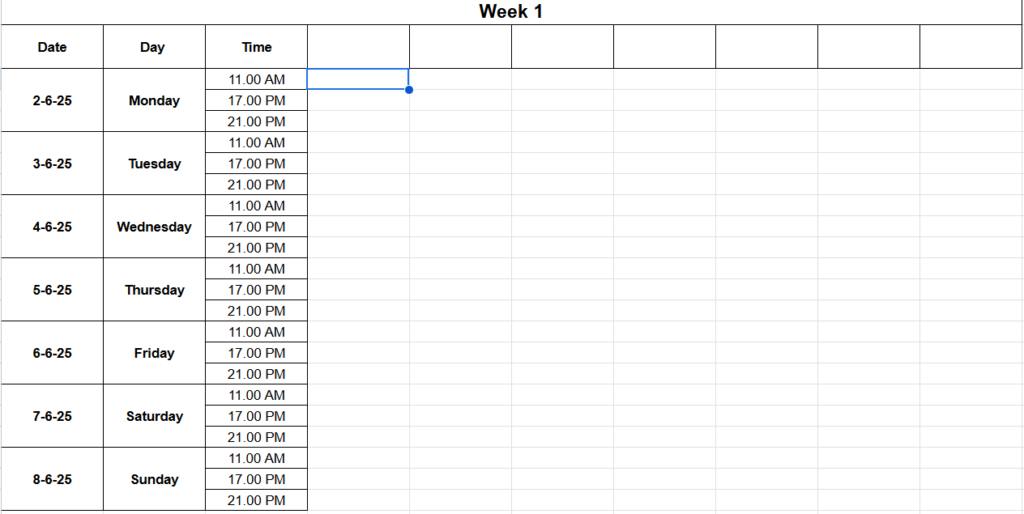
- Geef de overige kolommen de volgende naam en pas de grootte ervan naar wens aan.
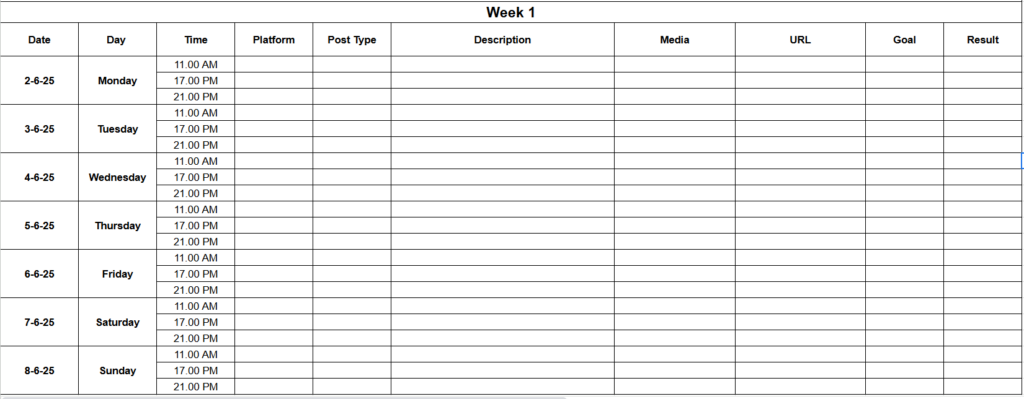
Je basisweekkalender is klaar voor gebruik. Je kunt hem opmaken en visueel aantrekkelijk maken zoals je wilt.
Hoe maak je een maandelijkse contentkalender voor sociale media?
De volgende stap is het maken van een maandkalender om een overzicht te krijgen van de inhoud van de maand. En zo doe je dat:
- Begin met het aanmaken van een nieuw werkblad in hetzelfde spreadsheet en geef het de naam van de maand en het jaar, in dit geval "juni 2025".
- Voeg “juni 2025” toe aan de eerste cel in het werkblad en voeg deze samen tot aan kolom G.
- De volgende stap is het toevoegen van de dagen van de maand aan het werkblad. Kopieer en plak hiervoor deze exacte formule: =TEKST(KOLOM(), “DDDD”)Door dit toe te voegen, maak je je agenda dynamisch, in plaats van dat je het handmatig moet doen. De uitvoer ziet er dan zo uit:

- Voeg nu de data toe onder de betreffende dagen. Herhaal deze stappen totdat je een kalender hebt. Het eindresultaat ziet er als volgt uit:
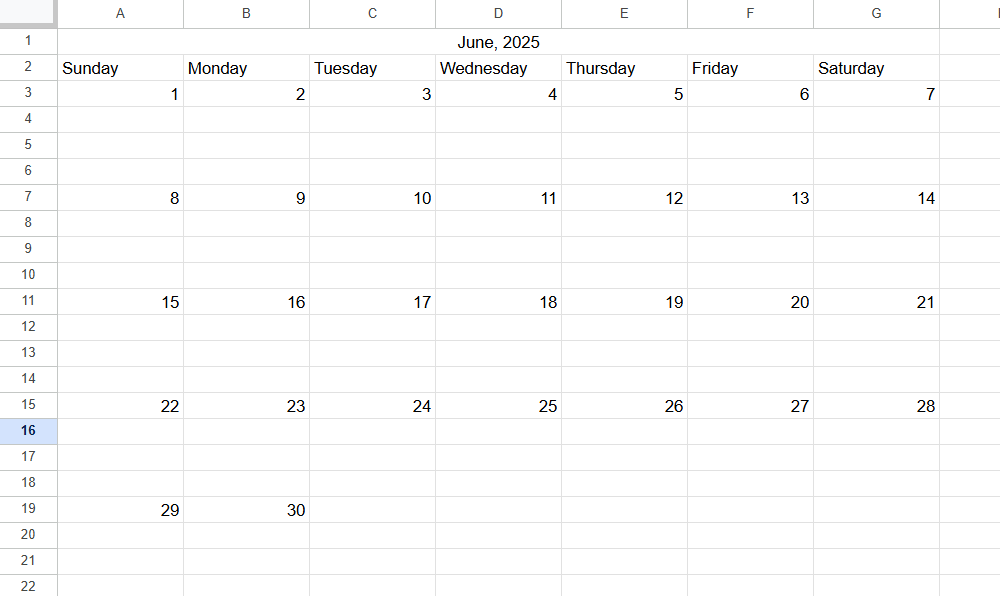
- Maak zoveel opmaak als u wilt, of gebruik de kalender zoals die is om uw maandelijkse sociale schema bij te houden.
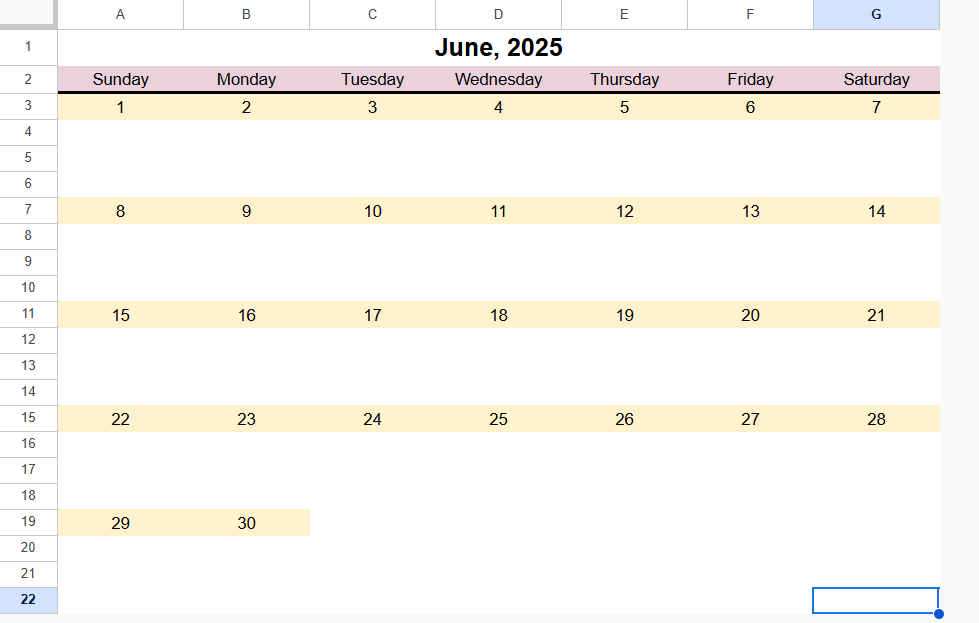
3 tools om je contentkalender in Google Sheets te verbeteren
Hier zijn 3 tools die geïntegreerd zijn met Google Sheets en waarmee je je socialmediakalender kunt verbeteren.
- Gemini AI – Genereer campagneplanningen, voer sentimentanalyses uit en schrijf en optimaliseer formules op basis van uw vereisten.
- GPT voor Spreadsheets – Een Google Sheets-add-on van GPT for Work waarmee je gebruik kunt maken van ChatGPT Gebruik de functie om direct in cellen bijschriften, hashtags en postideeën in bulk te genereren.
- Blad GPT – Een extensie waarmee je ideeën voor content kunt genereren.
- Supermetrics – Hiermee kunt u meetgegevens en data uit andere externe bronnen importeren.
5 voordelen van het gebruik van Google Sheets voor een socialemediakalender
Mocht u zich na al deze inspanningen afvragen hoe Google Sheets dan toch als socialmediakalender kan functioneren, dan kunnen wij u geruststellen met 4 voordelen:
- Het is free. Veel softwareprogramma's met ingebouwde inhoudskalenders hebben een premium abonnement waarvoor je moet betalen. Dus als je een beperkt budget hebt, is dit de beste optie.
- Zeer flexibel. Google Sheets is aanpasbaar en flexibel, met veel opties waarmee u uw gegevens effectief kunt verwerken.
- Eenvoudige schaalbaarheid. Ongeacht hoeveel campagnes u beheert of hoeveel content u plaatst, Google Spreadsheets kan eenvoudig worden geschaald om al die informatie te kunnen verwerken.
- Kan toegang controleren U kunt zelf bepalen wie uw spreadsheets wel of niet mag inzien en uw gegevens beschermen tegen wijzigingen door anderen.
- Zorgt ervoor dat iedereen in het team op dezelfde lijn zit.

7 nadelen van het gebruik van Google Sheets voor een socialemediakalender
Hoewel Google Sheets veel voordelen biedt als het als socialmediakalender wordt gebruikt, kent het helaas ook nadelen. Enkele van de belangrijkste zijn:
- Het is geen naadloze ervaringJe moet voortdurend schakelen tussen je contentkalender en je contentbibliotheek om een voorbeeld van je berichten te bekijken, ze te bewerken of zelfs om tussen twee berichten te wisselen.
- Er is een een beetje een leercurve betrokken als u een dynamische kalender wilt maken.
- Het is niet mogelijk om het werkblad automatisch te vullen. Alle details van het bericht moet u handmatig invoeren.
- Een niet-technisch persoon zonder ervaring met Excel heeft misschien wat moeite met begrijpen bepaalde elementen.
- Het bekijken van Google Sheets op iets anders dan een laptop of tablet is lastig omdat ze niet geoptimaliseerd met mobiele gebruikers in gedachten.
- Er is er is geen manier om deadlinemeldingen in te stellen van Google Sheets.
- Er is geen manier om automatisch de prestaties van de gegevens te verzamelen en analyseren.
- Het wisselen tussen het ene platform om te posten, Google Sheets om te plannen en een ander platform om de posts te analyseren, kan irritant en tijdrovend zijn.
7 voordelen van het gebruik van Predis AI als socialemediakalender
Hoewel Google Spreadsheets Het heeft veel sterke punten, maar soms lijken de nadelen de voordelen te overschaduwen. En deze nadelen kunnen gemakkelijk worden opgelost door Predis AI's sociale media-agendaEnkele van de kenmerken die Predis De AI-aanbiedingen die Google Sheets niet heeft, zijn als volgt:
- Een automatisch gegenereerde socialemediakalender zonder enige opmaak.
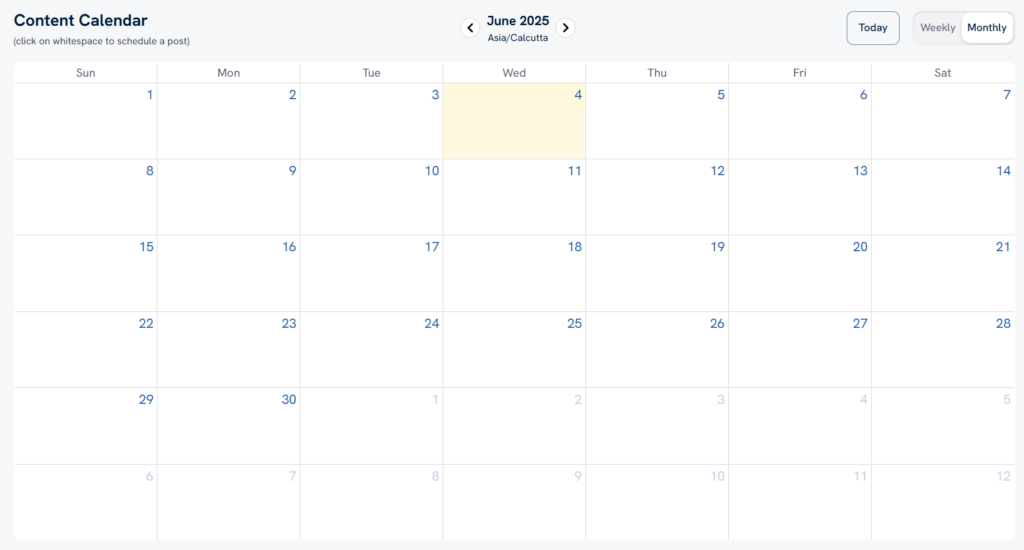
- Plan een bericht rechtstreeks vanuit de kalender zelf en Predis AI zorgt ervoor dat de gegevens op het juiste platform worden geüpload.
- De status van het bericht kunt u eenvoudig herkennen aan de kleurcodes.

- Met één muisklik schakelt u tussen week- en maandkalenders.
- Deze contentkalender is interactief. Door op het bericht van je keuze te klikken, kun je het bewerken, de planning wijzigen, je team vragen eraan samen te werken en nog veel meer.
- Gemakkelijk te begrijpen gebruikersinterface.
Een contentplan voor de maand maken
Het maken en beheren van een socialmediakalender is slechts het begin van een lange en intensieve contentmanagementcyclus. Zodra je dit plan hebt opgesteld, moet je de ontwerpen finaliseren, een pakkende tekst schrijven, deze koppelen aan een call-to-action (CTA) en de kalender op het beste moment inplannen voor de meeste interactie.
Al deze processen maken het creëren en beheren van content vaak tot een fulltimebaan. Maar als je een eenmanszaak hebt die je hele bedrijf beheert, of als je geen team hebt dat zich hier specifiek op richt, kan het lastig zijn om dit te managen.
Dit is waar Predis AI biedt een helpende hand door u toe te staan om berichten en advertenties voor sociale media vanaf nul te maken met één enkele prompt. Denk ChatGPT Maar voor contentcreatie! Je kunt zelfs je berichten plannen en je sociale media automatiseren binnen één platform.
Geïntrigeerd? Aanmelden om uw free Maak vandaag nog een account aan en begin uw reis met social media-automatisering!
FAQ:
Google Sheets is freebiedt talloze opmaakopties en beschikt over samenwerkingsfuncties, waardoor het een aantrekkelijke optie is voor het maken van een social media kalender.
Ja, u kunt uw teamleden eenvoudig toegang geven en met hen samenwerken in Google Sheets.
Nee, je kunt geen berichten rechtstreeks vanuit Google Spreadsheets plannen. Je kunt het koppelen aan een extern platform zoals Predis AI om uw berichten te plannen en de prestaties ervan te volgen.