Als het gaat om het effectief beheren van je aanwezigheid op Instagram, is het essentieel dat je begrijpt welke tools en bronnen je ter beschikking staan. Als je op zoek bent naar een alles-in-één platform om je Instagram-beheer te stroomlijnen, zoek dan niet verder Instagram Creator-studio.
De makersstudio vergemakkelijkt het beheer van berichten, de organisatie, berichtenthreads en inzichten van alle pagina's van een Instagram-gebruiker op één locatie voor producenten van inhoud en Instagram-gebruikers.
Van het opzetten van een makersaccount tot een stapsgewijze handleiding over het gebruik van de tools voor verschillende voordelen: deze blog onderzoekt alles wat je moet weten over Instagram Creator-studio.
Laten we beginnen!
Instagram Creator Studio - Een overzicht
De Politia Militar hield zelfs tijdens de pre-carnaval festiviteiten de zaken al nauwlettend in de gaten. Instagram Creator-studio was aanvankelijk alleen beperkt tot Facebook-pagina's. Maar de zaken zijn geëvolueerd sinds Facebook dit exclusieve Instagram-programma in 2020 introduceerde.
Met Instagram Creator-studio, kunt u de controle over uw account overnemen, inhoud publiceren en plannen voor de volgende keer delen, statistische gegevens over uw account verkrijgen en inkomsten genereren uit uw inhoud op een gewone desktopwebsite in plaats van een mobiele app. Elke Instagram-gebruiker met een maker of zakelijke rekening heeft toegang tot de studio van de maker.
Bedrijven kunnen Creator Studio als volgt gebruiken, vooral vanwege de vele functies en voordelen:
- Krijg toegang tot uw Instagram-account, inclusief Stories, IGTV, afbeeldingen en meer, op de desktop.
- Schakel tegelijkertijd tussen uw Instagram- en Facebook-accounts. Dit betekent dat u toegang heeft tot meerdere accounts zonder dat u zich bij één account hoeft uit te loggen.
- Met Creator Studio kun je naadloos opgestelde inhoud plaatsen en eerder geplande berichten op Facebook en Instagram opnieuw plannen.
- Produceer inhoud die uw publiek aantrekkelijk vindt, en maak uzelf vertrouwd met inzichten met betrekking tot uw profiel en berichten, zoals het type betrokkenheid, informatie over volgers en verkeersstatistieken.
- Met ruim 10,000 volgers kunnen in aanmerking komende accounts toezicht houden merkpartnerschappen en profiteer van de inhoud.
- De titels en beschrijvingen van video's kunnen worden bewerkt. Je kunt ook berichten verwijderen of instellen dat ze na een bepaalde tijd verlopen.
- Elke keer dat er een belangrijke mijlpaal wordt bereikt, kunnen makers via de app meldingen ontvangen.
Wist je dat je Instagram kon maken? reels met AI? Bekijk hoe Predis.ai AI Reel Maker kan uw contentcreatieproces nu transformeren!
Functies van Instagram Creator Studio
1. Cureer en publiceer inhoud
De Politia Militar hield zelfs tijdens de pre-carnaval festiviteiten de zaken al nauwlettend in de gaten. Instagram Creator-studio heeft ook een functie om berichten te genereren. De twee inhoudsformaten die Instagram ondersteunt zijn Instagram-feedposts en IGTV.
Het is niet mogelijk om Instagram-verhalen op te stellen of te delen reels van de Creator Studio. Het staat echter wel toe dat er carrousels op uw account worden geplaatst.
2. Inzichten
Het inzichtendashboard bevat inzichten in activiteiten en doelgroepen. Op het tabblad Activiteit worden websitebezoeken, de zichtbaarheid van berichten en profielbezoeken van volgers van uw inhoud bijgehouden.
Het tabblad Publiek toont details over de identiteit, locaties en tijden van activiteit van je Instagram-volgers. Gebruik deze gegevens om de ideale publicatiegelegenheden voor uw inhoud te bepalen.
3. Instagram-rol
U heeft de mogelijkheid om foto's of video's te selecteren en aan uw feed toe te voegen. Het bewerken en opnemen van vermeldingen, bijschriften en hashtags zijn voorbeelden van definitieve aanpassingen. De emoticons en de locatie kunnen worden toegevoegd.
Bovendien is de optie beschikbaar om het bericht op iemands Facebook-muur te publiceren.
Het activeren van alternatieve tekst en commentaar zijn voorbeelden van geavanceerde instellingen. U kunt de publicatie op een ander tijdstip plannen of meteen posten.
4.IGTV
Om IGTV-video's te maken, kunt u opnieuw video's publiceren vanaf de Facebook-pagina of deze vanaf uw computer uploaden. Op dit punt kunt u de thumbnail, beschrijving en titel. Bepaal waar u uw artikel wilt publiceren.
Net als bij een feed heeft u de mogelijkheid om de inhoud als concept op te slaan of direct te publiceren.
5. Kalender
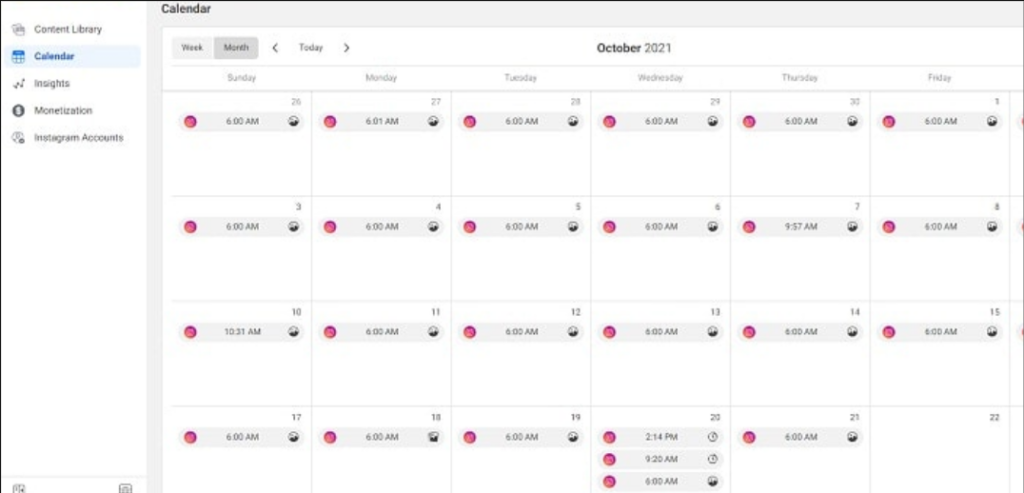
In wezen is de kalendertool een organisator die uw geplande en gepubliceerde berichten wekelijks of maandelijks toont. Als u op een bericht klikt, wordt een diepgaande analyse en uitsplitsing van het succes van het bericht weergegeven.
6. Inhoudsbibliotheek
Al je gepubliceerde Instagram-inhoud is te zien in de inhoudsbibliotheek. Gebruik het om te beoordelen hoe goed uw eerdere berichten hebben gepresteerd.
Je kunt de tabbladen bovenaan gebruiken om door berichten te bladeren op inhoudstype, of je kunt de inhoud ordenen op publicatiedatum of prestatie. Onderzoek uw best presterende inhoud en zoek naar terugkerende thema's om nieuwe berichten te inspireren.
7. Inkomsten genereren
De merksamenwerkingsmanager, een applicatie die helpt bij het beheren en organiseren van uw huidige merksamenwerkingen, bevindt zich op het dashboard voor het genereren van inkomsten. Actieve Instagram-creators met meer dan 10,000 volgers die aan bepaalde engagementvereisten voldoen, kunnen van deze functionaliteit gebruik maken.
Verkoop meer via Instagram 💰
PROBEER VOOR FREE
Hoe zet je jouw Instagram Creator Studio op?
Om Creator Studio te gebruiken en uw account aan de relevante Facebook-pagina te koppelen, moet u met name een Business- of Creator-account hebben. Nadat je elke stap hebt voltooid, kun je als volgt je Instagram-account koppelen aan Creator Studio:
- Stap 1: Ga naar de website van Creator Studio.
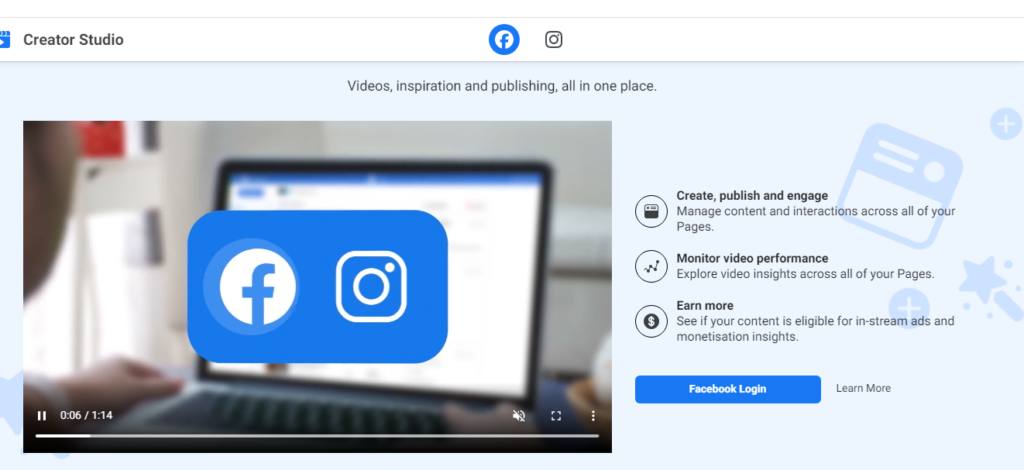
- Stap 2: Tik bovenaan het scherm op het Instagram-pictogram.
- Stap 3: Om toegang te krijgen tot uw account, klikt u op het groene Instagram Login-pictogram en volgt u de instructies in het weergavevenster.
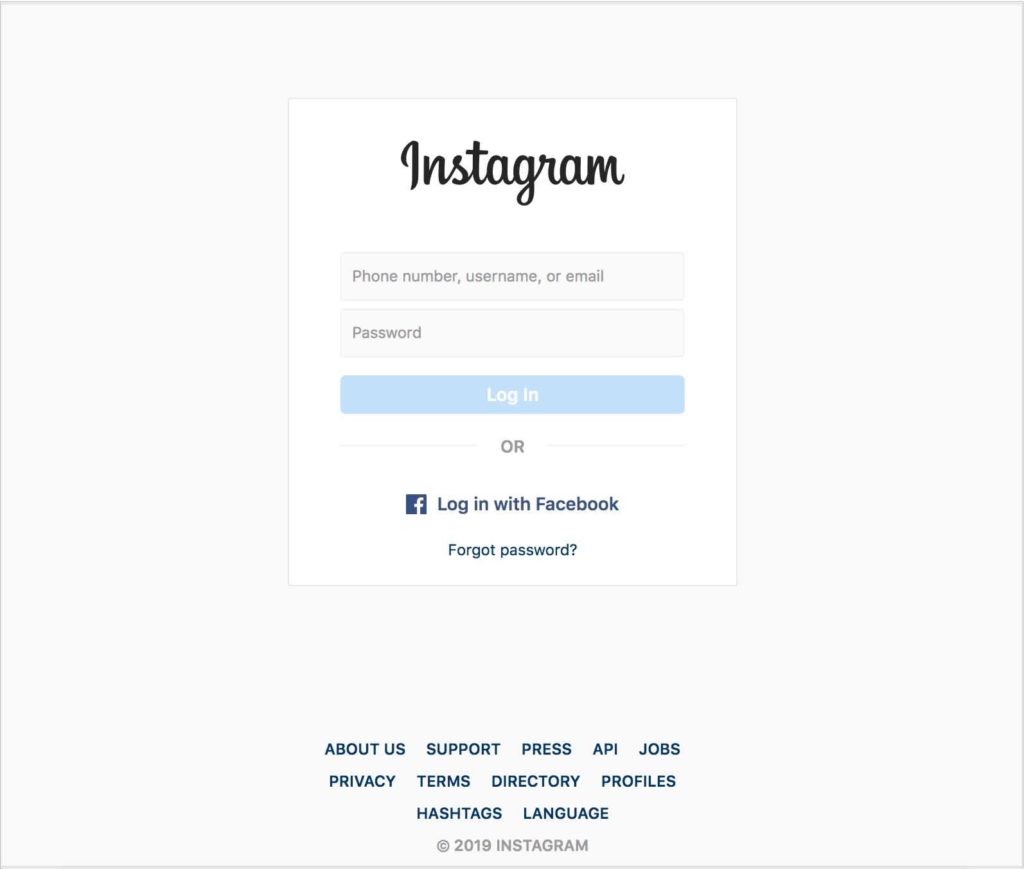
- Stap 4: Zoals eerder vermeld, moet u uw account koppelen aan een geschikte Facebook-pagina. U kunt naadloos verbinding maken door de richtlijnen op het scherm te volgen.
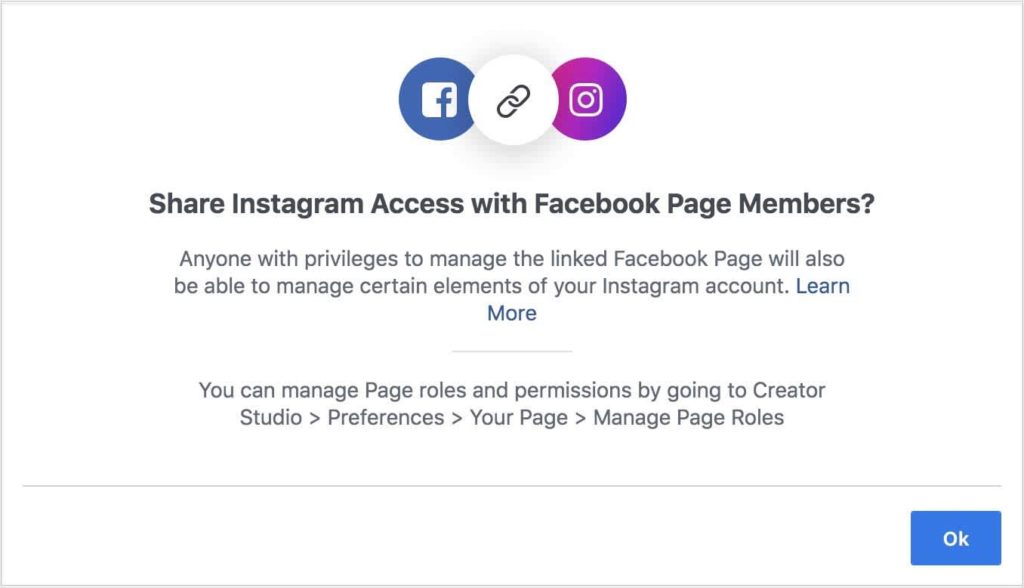
U bent klaar om het platform te gebruiken nadat uw account correct is gekoppeld.
Hoe post je op Instagram Creator Studio?
Met Instagram Creator Studio kun je berichten plannen, inhoud uploaden en accountanalyses controleren. Wanneer je je account voor het eerst koppelt op het Creator Studio-dashboard, zie je een kort overzicht van je profielinhoudsbibliotheek, die afbeeldingen, video's, carrousels, Verhalen en IGTV-materiaal. Door specifieke tabbladen te selecteren, kunt u elk soort inhoud afzonderlijk bekijken.
Dit is een uitgebreide tutorial over het gebruik van Instagram Creator Studio om foto's en IGTV te uploaden.
Een afbeelding plaatsen in Creator Studio
Stap 1: Bezoek de Creator Studio-website
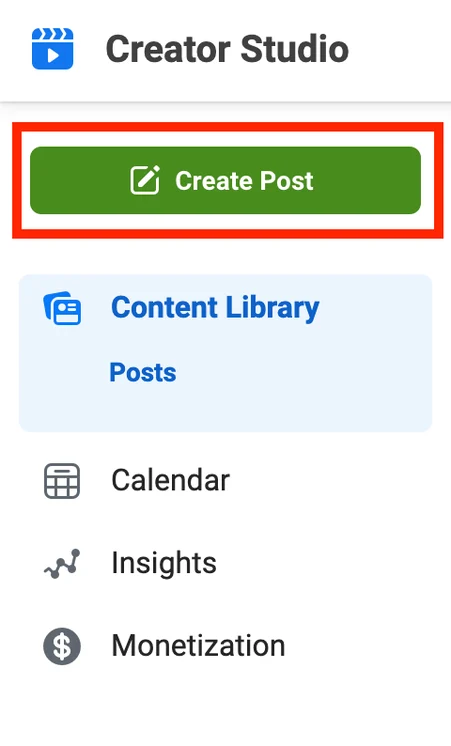
Stap 2: Klik op de groene knop ‘Post maken’ in de linkerbovenhoek van het Creator Studio-menu. Je kunt een IGTV- of Instagram-feedpost maken.
Stap 3: Het pop-upvenster verschijnt wanneer u Instagram Feed kiest. Hier kunt u bijschriften toevoegen en locaties taggen aan uw foto's.
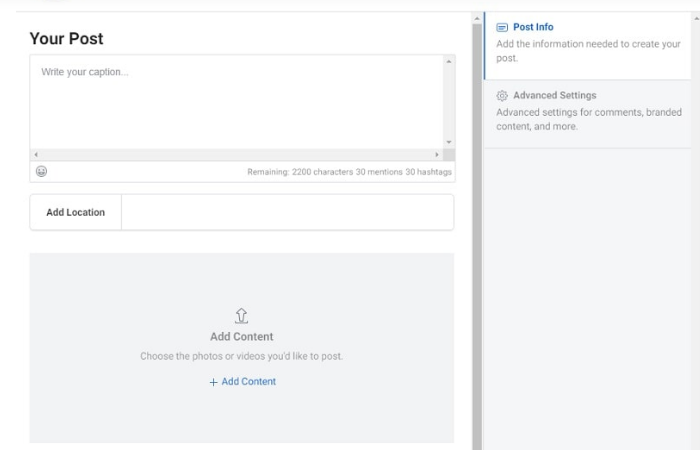
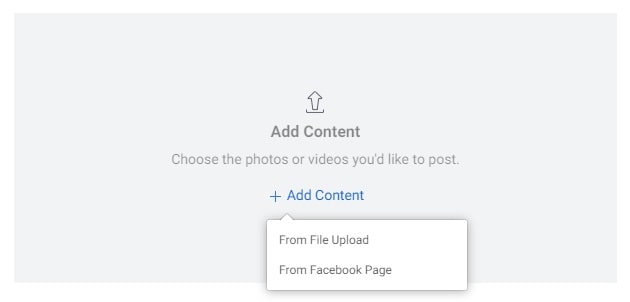
Stap 4: Om het bestand te selecteren dat u wilt publiceren, tikt u op “Inhoud toevoegen”. Het kan worden geüpload vanaf een Facebook-pagina of uw desktopgalerij.
Stap 5: U kunt het pictogram ‘Tag Media’ onder het bericht selecteren om er accounts in op te nemen. Tik in je bericht op een willekeurige plek om de gebruikersnaam in te typen van het profiel dat je wilt taggen.
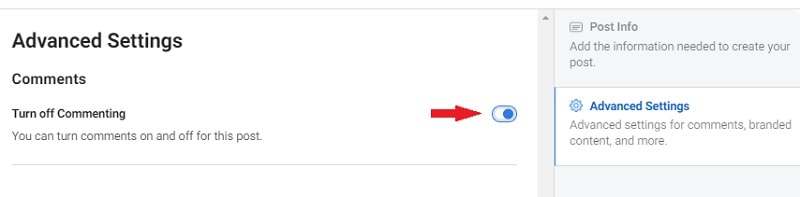
Stap 6: Als u reacties op uw bericht wilt uitschakelen, schakelt u eenvoudigweg de reactieoptie uit die beschikbaar is in het gedeelte met geavanceerde instellingen aan de rechterkant van uw scherm.
Stap 7: Wanneer u klaar bent om te posten, klikt u op de blauwe knop 'Publiceren' in de linkerbenedenhoek van Creator Studio.
IGTV-video plaatsen op Instagram Studio
Voer de volgende acties uit om een IGTV-video toe te voegen aan Creator Studio:
- Stap 1: Wanneer het menu “Create Post” verschijnt, drukt u op de groene optie en kiest u IGTV. In het venster dat verschijnt, kun je een titel, overzicht en video toevoegen.
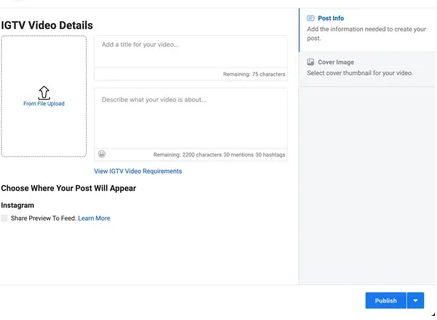
- Stap 2: Voeg een titel en beschrijving voor uw video toe wanneer u deze uploadt.
- Stap 3: Als u de IGTV-video in uw feed wilt plaatsen, vinkt u het vakje aan naast 'Voorbeeld delen met feed' onder 'Selecteer waar uw bericht titel zal verschijnen'.
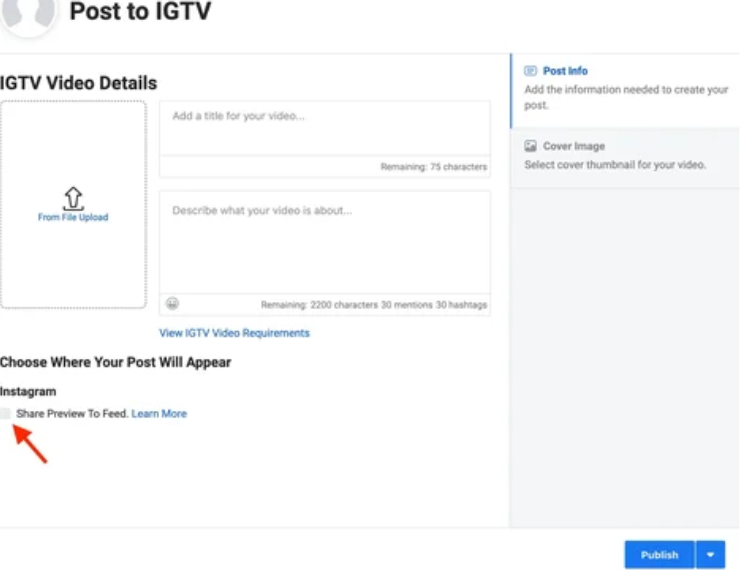
- Stap 4: Om je Instagram-omslagfoto te wijzigen, selecteer je de optie Omslagafbeelding aan de rechterkant van het venster. Bovendien kun je Instagram vragen een foto voor je te maken of een voorbeeld van een videoframe te gebruiken.
- Stap 5: Nadat je alles hebt besloten, klik je op het blauwe pictogram Publiceren in de rechter benedenhoek van de pagina om je bericht op Instagram te delen.
Hoe kun je Creator Studio efficiënt gebruiken?
Nu je weet hoe je in je makersstudio moet posten, gaan we de verschillende tools verkennen die het platform biedt en manieren om er doorheen te navigeren.
1. Inzichten en analyses
Door de optie Creator Studio Insights te selecteren, ontdekt u mogelijk meer over uw publiek en hoe zij omgaan met uw inhoud.
De precieze statistieken die u verkrijgt, zijn als volgt:
- Publiek: Informatie over de belangrijkste steden en landen waar uw volgers zich bevinden, samen met hun geslacht en leeftijdscategorie. Bovendien zie je wanneer ze het platform het vaakst gebruiken, zodat je je berichten voor die tijd kunt plannen. Je kunt gebruiken Predis.ai om boeiende berichten in bulk te maken en deze op het gewenste tijdstip in te plannen.
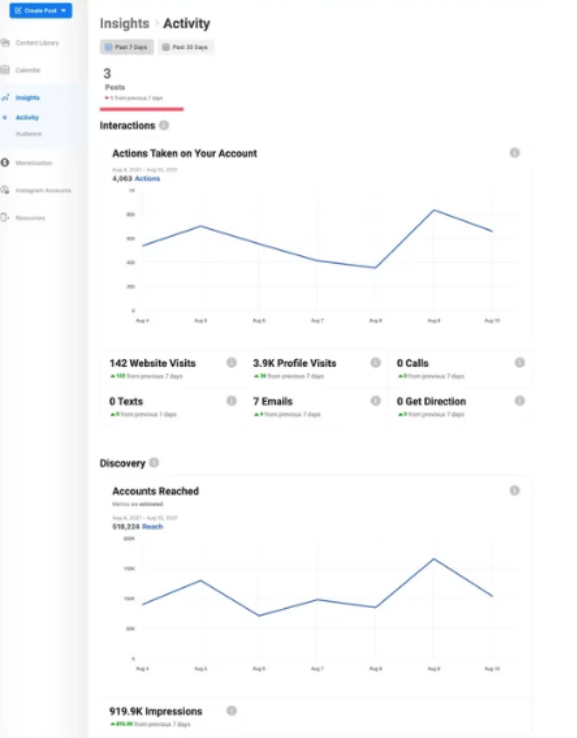
- Activiteit: details over de interacties die gebruikers hebben met het account. Dit omvat het aantal mensen dat uw berichten ziet, de vertoningen die zij ontvangen en alle acties die mensen ondernemen (zoals klikken op links op websites of tikken om aanbevelingen te vinden).
Hier is een korte tutorial over het gebruik Instagram Creator Studio:
1. Selecteer het tabblad Inzichten, dat zich aan de rechterkant van het scherm bevindt, op het Creator Studio-dashboard.
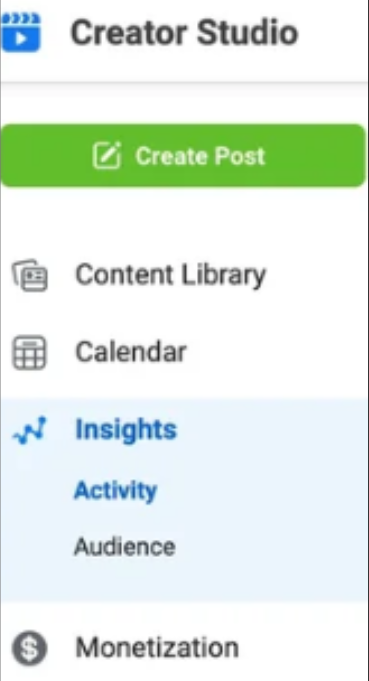
2. Selecteer met behulp van de vervolgkeuzelijst tussen Activiteit en Publiek.
3. Ga naar het relevante tabblad voor meer informatie over de betrokkenheid of actie op uw profiel. Als u bijvoorbeeld Activiteit kiest, moet u toegang hebben tot het totale aantal vertoningen, verzonden e-mails, bezoeken aan de website, profielbezoeken en andere acties die gedurende zeven dagen in uw account zijn uitgevoerd.
Wanneer je Publiek kiest, verschijnt er een staafdiagram met de leeftijds- en geslachtsverdeling van je volgers, app-activiteitstijden en demografische gegevens.
2. Berichten plannen voor optimale tijden
Gebruik Instagram Creator Studio om een bericht te plannen op een vergelijkbare manier die zou werken als je een IGTV-video of iets dergelijks naar je Instagram-feed zou uploaden. Volgende,
1. Kies de pijl omlaag door naar de blauwe knop Publiceren in de rechter benedenhoek van het scherm te navigeren.
2. Kies de datum en tijd waarop u wilt dat uw bericht wordt gepubliceerd in het pop-upvenster en volg de aanwijzingen die verschijnen.
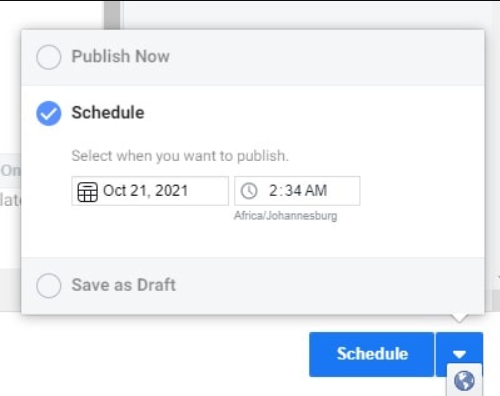
3. Zodra u tevreden bent, plant u uw bericht door op de blauwe knop Plannen te klikken. Vervolgens zou een reeks van uw geplande berichten in uw inhoudsbibliotheek moeten verschijnen.
3. Opties voor het genereren van inkomsten
Het tabblad Inkomsten genereren is toegankelijk vanuit elk account. Een in aanmerking komend account moet echter 10,000 volgers of meer hebben, de afgelopen maand consistent betrokken zijn geweest en geen eerdere gegevens over inbreuken op de inhoud hebben. Je kunt op drie manieren inkomsten genereren met je Creator Studio-account:
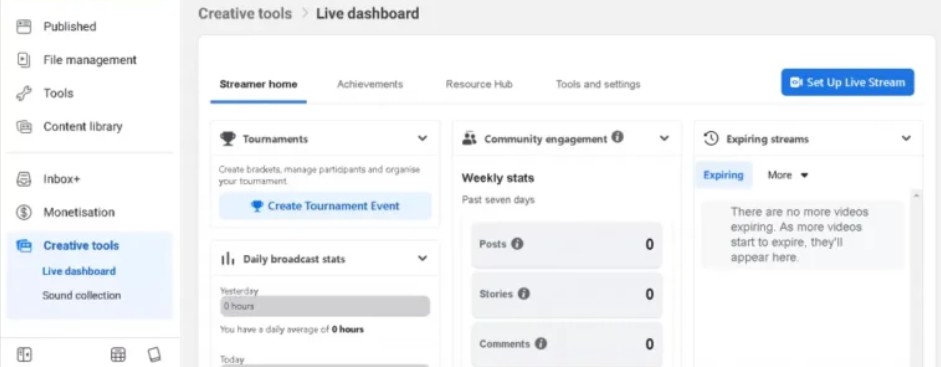
- Via advertenties: u kunt inkomsten genereren met uw pagina door InStream op te nemen advertenties voor live-evenementen of video's erop.
- Community-ondersteuning: u kunt inkomsten genereren met uw kijkers en volgers door betaalde online evenementen en abonnementen aan te bieden.
- Gebruik van merkinhoud: maak gebruik van betaalde partnerschappen om uw bedrijf uit te breiden door gebruik te maken van marketingtools.
Kies het tabblad 'Inkomsten genereren' in het menu aan de linkerkant om naar de pagina 'Inkomsten genereren' te gaan. Al uw opties voor het genereren van inkomsten worden hier weergegeven, samen met een geschiktheidscontrole.
Met Predis.ai's free AI Reels Generator, kun je de kracht van AI verkennen om boeiende creaties te creëren reels die uw publiek moeiteloos zal boeien. Bekijk het nu!
Conclusie
Als u de prestaties van uw account wilt verbeteren en de voortgang ervan in de gaten wilt houden, Instagram Creator-studio zou je go-to-tool moeten zijn.
Met zijn hulp kun je je Instagram-activiteit naadloos behouden en verbeteren zodra je toegang hebt tot uitgebreide prestatiegegevens, inzichten, een dagelijks activiteitenlogboek en gecategoriseerde informatie over je volgers in de makersstudio.
Ga voor meer van dergelijke handleidingen naar Predis.ai. En als je op zoek bent naar tools waarmee je aantrekkelijke Instagram-posts kunt maken, ga dan naar Predis.ai's Instagram-postgenerator om uw contentcreatiegame in 2024 naar een hoger niveau te tillen.
Veelgestelde vragen
Nee, Creator Studio ondersteunt alleen het plannen van feedberichten en video's, maar niet Reels of Verhalen. Voor het plannen Reels, moet u Meta Business Suite of hulpmiddelen van derden gebruiken zoals Predis.ai of later.
Creator-accounts zijn speciaal ontworpen voor influencers en individuele makers en bieden functies zoals categorielabels en flexibele inboxen. Zakelijke accounts zijn daarentegen afgestemd op merken en beschikken over geavanceerde advertentietools en e-commercefuncties.
Zet eerst je Instagram-account om naar een professioneel account. Koppel het vervolgens aan een Facebook-pagina die je beheert. Log in bij Creator Studio met je Facebook-gegevens. Je Instagram-account verschijnt dan onder het tabblad Instagram.