Hoogwaardige beelden alleen zijn niet genoeg om een boeiende ervaring te creëren, heldere audio is net zo cruciaal. Of u nu een YouTube zelfstudie, een zakelijke presentatie of een persoonlijke vlog, helder en ruisvrijfree audio verbetert professionaliteit en communiceert uw boodschap effectief. Slechte audiokwaliteit kan afleidend zijn, waardoor kijkers zich moeilijk op de content kunnen concentreren.
Achtergrondgeluiden zoals wind, verkeer, elektrische zoemgeluiden of zelfs toetsenbordklikken kunnen de kwaliteit van een video aanzienlijk verminderen. Ongewenst geluid kan dialogen onduidelijk maken, de betrokkenheid verminderen en uw content een amateuristisch gevoel geven. Zelfs als uw video visueel verbluffend is, kan slechte audio ervoor zorgen dat kijkers wegklikken of moeite hebben om te begrijpen wat er wordt gezegd. Dit is vooral problematisch voor professionals, docenten en contentmakers die afhankelijk zijn van video om belangrijke informatie over te brengen.
Gelukkig hoeft het opschonen van achtergrondgeluid niet ingewikkeld te zijn. Of u nu een beginner of een ervaren editor bent, verschillende eenvoudig te gebruiken tools en technieken kunnen u helpen ongewenste ruis te verwijderen en de helderheid van het geluid te verbeteren. In deze blog leiden we u door een stapsgewijs proces over het verwijderen van achtergrondgeluid uit een video, zodat deze net zo professioneel klinkt als hij eruitziet.
De opkomst van AI om achtergrondgeluid uit een video te verwijderen

Voordat we de vraag "Hoe verwijder je achtergrondruis uit een video?" beantwoorden, moeten we begrijpen hoe AI-gebaseerde ruisonderdrukking een game-changer is. Het automatiseert wat vroeger een vervelend en tijdrovend proces was. Traditionele methoden omvatten het handmatig selecteren van ruisprofielen, het toepassen van filters en het fijn afstemmen van equalizers. Hoewel effectief, vereisten deze technieken zowel expertise als geduld.
AI maakt daarentegen gebruik van machine learning-algoritmen om ongewenste geluiden intelligent te detecteren en te verwijderen. Deze systemen worden getraind op enorme datasets van audio, waardoor ze met ongelooflijke nauwkeurigheid onderscheid kunnen maken tussen achtergrondgeluid en menselijke spraak.
- Snelheid en efficiëntie: Dankzij AI is handmatige ruisprofilering niet meer nodig, waardoor het proces sneller en toegankelijker wordt.
- Gebruikersvriendelijk: Zelfs mensen zonder ervaring met audiobewerking kunnen professionele resultaten behalen.
- Real-time verwerking: Sommige AI-tools werken live en verbeteren de audiokwaliteit tijdens videogesprekken en livestreams.
- Consistente en hoogwaardige resultaten: AI leert voortdurend en verbetert, waardoor de nauwkeurigheid op den duur toeneemt.
In plaats van dat u afhankelijk bent van handmatige aanpassingen, analyseren AI-tools audio in realtime, waardoor stemmen worden geïsoleerd en verstoringen naadloos worden geëlimineerd.
Hoe verwijder je achtergrondruis uit een video | Stappen om te volgen
1. Kies de juiste software
De eerste stap bij het verwijderen van achtergrondgeluid uit een video is het selecteren van de juiste software. Afhankelijk van uw expertiseniveau en de beschikbare tools, kunt u kiezen uit:
- Professionele videobewerkingssoftware: Adobe Premiere Pro, Final Cut Pro, Power Director en DaVinci Resolve beschikken over ingebouwde functies voor ruisonderdrukking waarmee u de audio nauwkeurig kunt opschonen.
- Audiobewerkingssoftware: Lef (free) en Adobe Audition zijn ideaal voor geavanceerde ruisverwijdering door ongewenste geluiden te isoleren en filteren.
- AI-aangedreven tools: Apps zoals Descript, Krisp en VEED.io bieden snelle, geautomatiseerde ruisonderdrukking met behulp van AI-hulpmiddelenwaardoor ze een prima optie zijn voor beginners.
Voor een duidelijk begrip gebruiken we Audacity Software als voorbeeld.
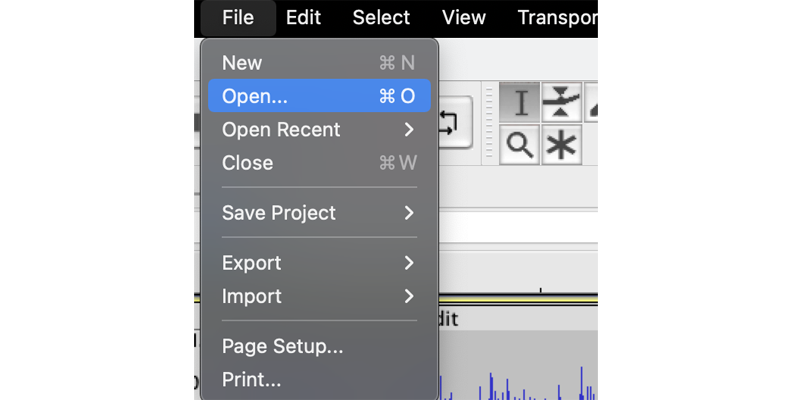
Stap 1: Open uw audiobestand
- Lancering vermetelheid op jouw computer.
- Klik op de Dien in menu en selecteer Open.
- Blader op uw computer en kies het audiobestand dat u wilt bewerken.
snelkoppeling:
- Windows: Media
CTRL + O - Mac: Media
COMMAND + O
Stap 2: Selecteer een ruismonster
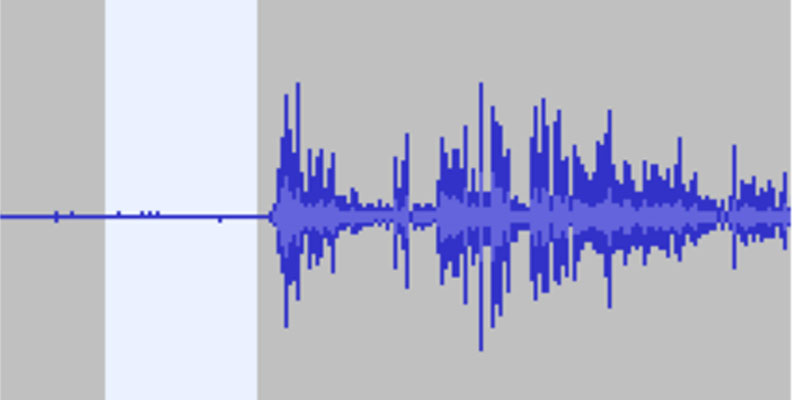
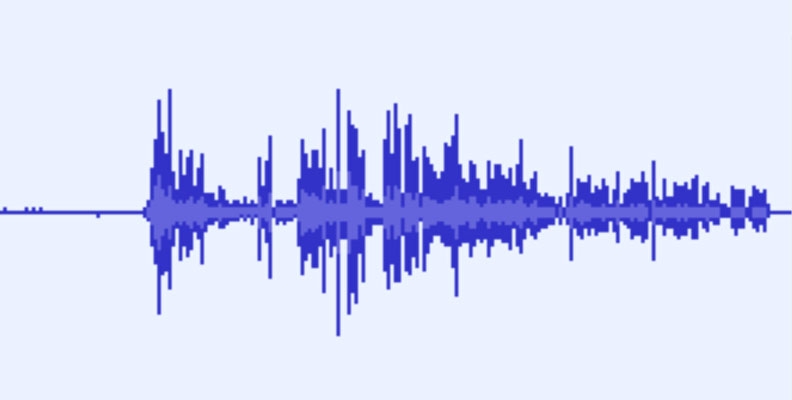
- Zoek in je audiotrack een gedeelte dat alleen achtergrondgeluid bevat (stilte of omgevingsgeluid). Idealiter is dit een deel van de opname waar geen spraak of belangrijke geluiden aanwezig zijn.
- Klik en sleep met de muis om dit deel van het spoor te markeren.
- Deze selectie zal dienen als de Geluidsprofiel, waardoor Audacity soortgelijke achtergrondruis uit de gehele opname kan identificeren en verwijderen.
Stap 3: Maak een ruisprofiel
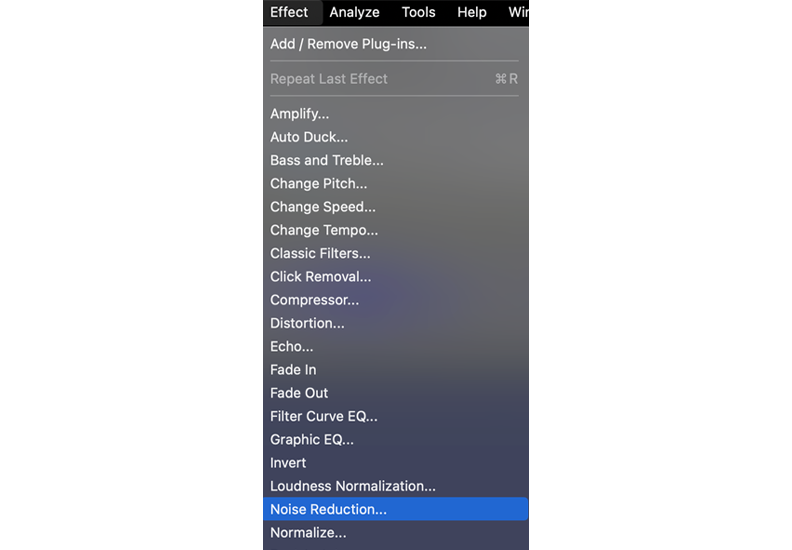
- Ga naar uw Effecten menu.
- kies Noise Reduction van de lijst.
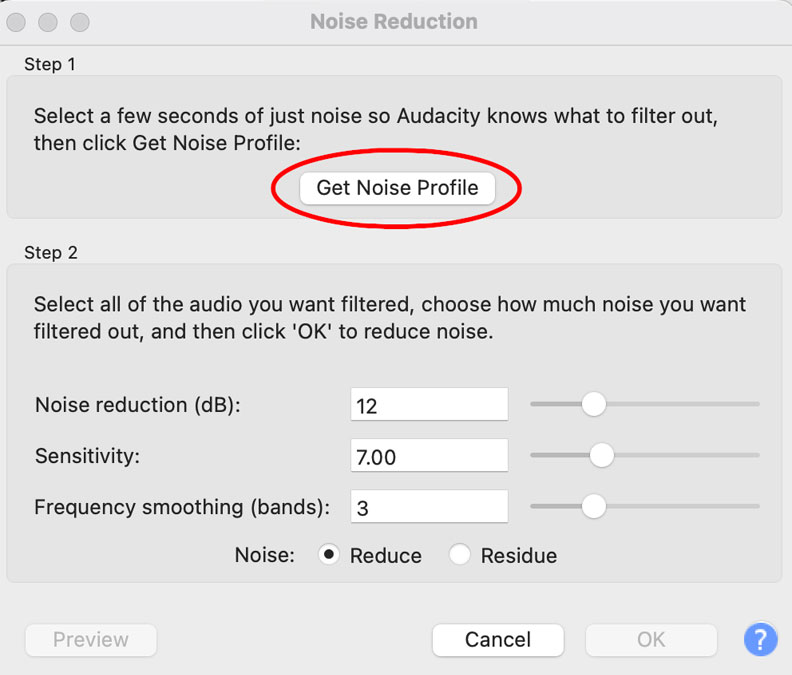
- Klik in het pop-upvenster op Ontvang geluidsprofiel.
Zodra u hierop klikt, analyseert Audacity het geselecteerde gedeelte en creëert een ruissignatuur. Dit helpt om ongewenste ruis te onderscheiden van de daadwerkelijke stem of geluiden in de opname.
Stap 4: Ruisonderdrukking toepassen
- Selecteer het hele nummer of alleen het gedeelte waarvan u achtergrondruis wilt verwijderen.
snelkoppeling:
- Windows: Media
CTRL + A - Mac: Media
COMMAND + A
- Ga naar uw Effecten menu opnieuw en kies Noise Reduction.
Stap 5: Pas de instellingen voor ruisonderdrukking aan
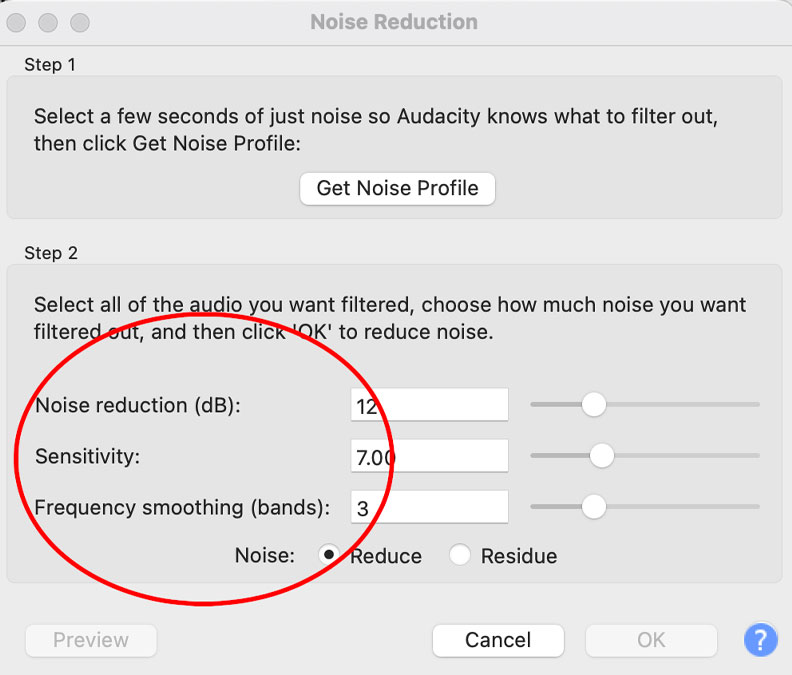
In het dialoogvenster Ruisonderdrukking ziet u drie belangrijke bedieningselementen:
- Geluidsreductie (dB) – Bepaalt hoeveel achtergrondgeluid wordt verminderd. Een goed startpunt is 6 dB, maar u kunt dit indien nodig aanpassen.
- Gevoeligheid – Bepaalt hoeveel van de audio als ruis wordt beschouwd. Een hogere waarde verwijdert meer ruis, maar kan ook het originele geluid vervormen. Probeer dit zo laag mogelijk te houden en tegelijkertijd ongewenste ruis te verwijderen.
- Frequentie-afvlakking (banden) – Helpt de ruisonderdrukking over verschillende frequenties glad te strijken. Als uw opname al schoon is, stelt u dit in op 0Als u artefacten of vervorming hoort, verhoog het volume dan iets.
Stap 6: Bekijk en pas wijzigingen toe
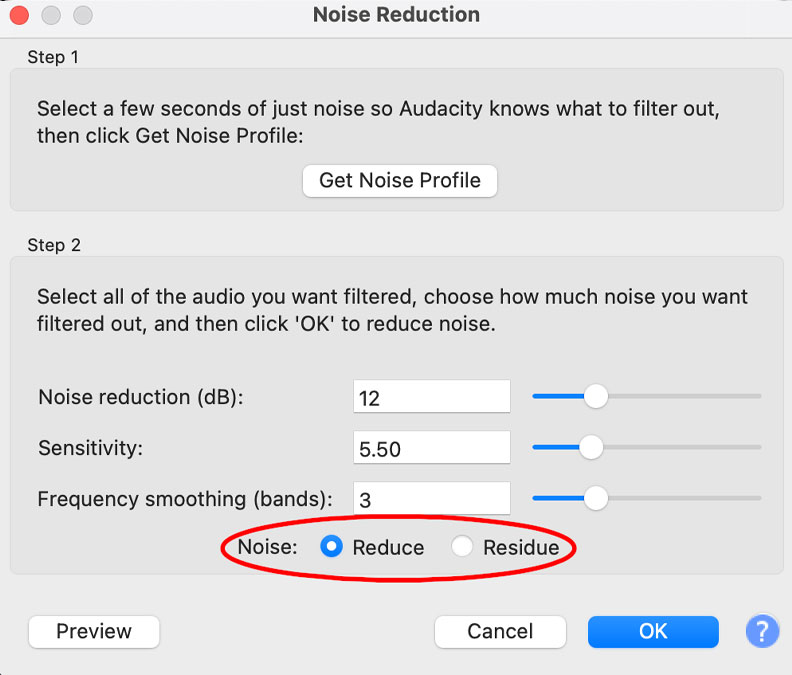
- Onder Geluidselecteer Verminderen (standaardinstelling).
- Klik Voorbeschouwing om naar de wijzigingen te luisteren voordat ze worden toegepast.
- Pas indien nodig de instellingen aan totdat u de beste balans hebt bereikt.
- Als u tevreden bent, klikt u op OK om de ruisonderdrukking toe te passen.
Stap 7: Sla uw opgeschoonde audiobestand op
Nadat de ruisonderdrukking is toegepast, slaat u uw bestand op:
- Klik Dien in > Exporteren om de bewerkte versie op te slaan.
- Kies het gewenste bestandsformaat (MP3, WAV, enz.).
- Geef uw bestand een naam en sla het op de door u gewenste locatie op.
Als er na de eerste passage nog steeds ongewenste ruis is, kunt u het ruisreductieproces herhalen met licht aangepaste instellingen. Wees echter voorzichtig om niet te veel te verwerken, omdat dit de opname onnatuurlijk kan laten klinken.
Conclusie
Bepaalde hulpmiddelen transformeren een eenvoudige tekst in verbluffende Instagram-, TikTok-, Facebook- en YouTube-video's met AI-voice-over, achtergrondmuziek en stockvideo's in seconden. Denk eens aan de geweldige manieren waarop bepaalde tools helpen bij het verwijderen van onnodige geluiden uit uw video.
Heldere audio is net zo belangrijk als hoogwaardige beelden bij het maken van boeiende videocontent. Achtergrondgeluid kan afleidend zijn en de algehele professionaliteit van uw video verlagen, waardoor het voor kijkers moeilijk wordt om zich op uw boodschap te concentreren. Gelukkig kunt u met de juiste tools en technieken effectief ongewenste ruis opschonen en de helderheid van de audio verbeteren.
Door de juiste software te kiezen, of het nu professionele videobewerkingstools zijn zoals Adobe Premiere Pro, speciale audioprogramma's zoals Audacity of AI-aangedreven oplossingen zoals Descript, kunt u een ruisonderdrukkingsmethode vinden die past bij uw vaardigheidsniveau en behoeften. Het importeren van uw video, het identificeren van ruisprofielen, het toepassen van ruisonderdrukkingseffecten en het finetunen met equalizers dragen allemaal bij aan het verbeteren van de geluidskwaliteit. Door de tijd te nemen om een voorbeeld te bekijken en de nodige aanpassingen te maken, zorgt u ervoor dat spraak helder en natuurlijk blijft, en voorkomt u vervormingen die worden veroorzaakt door overmatige ruisonderdrukking.
Het opschonen van achtergrondgeluid hoeft niet ingewikkeld te zijn. Met een paar simpele stappen en de juiste aanpak kunt u de audiokwaliteit van uw video aanzienlijk verbeteren, waardoor deze professioneler en aangenamer wordt voor uw publiek. Of u nu content maakt voor sociale media, zakelijke presentaties of persoonlijke projecten, deze technieken helpen u om schoner en helderder geluid te bereiken.