
Als je gewoon een foto maakt en deze op je Instagram-verhaal plaatst, maar je verhalen interessanter wilt maken, aesthetisch? Dan bent u hier aan het juiste adres! Met minimale inspanning kunt u uw normale snapshot naar iets extreem aantrekkelijks brengen. En de eerste stap om dat te doen is dit: Hoe verander je de achtergrondkleur van je Instagram-verhaal?
Het antwoord is hier! Dus swipe om meer te lezen.
Hoe verander je de achtergrond van je Instagram-verhaal?
Je on-the-go pics, reposted stories of algemene updates hoeven niet saai te zijn. Met een simpele achtergrondkleurverandering kun je je eigen artistieke stijl aan je stories geven en ze uniek maken.
Als het aankomt op het veranderen van de achtergrond van je verhalen, heb je 3 opties. Kies een effen kleur, een afbeelding naar keuze of een video.
Wij leggen je uit hoe je elk van deze oefeningen moet doen, dus lees vooral verder!

Hoe verander ik de achtergrond naar een effen kleur?
- Veeg naar links in je Instagram-app en selecteer "Over bitcoindiploma" aan de onderkant.
- Kies een foto naar keuze
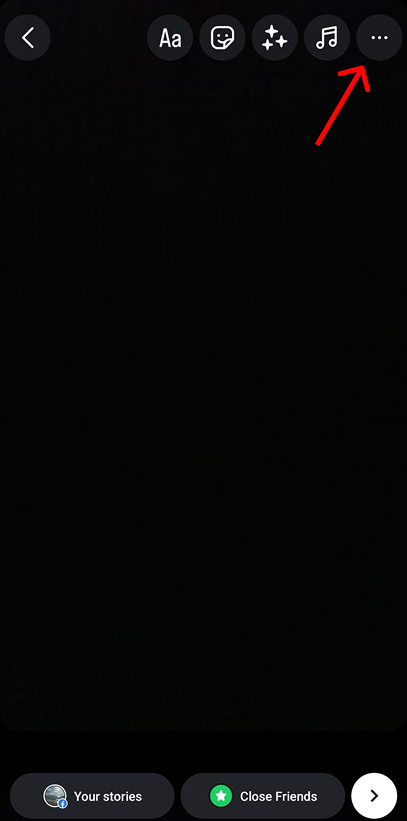
- Tik op de knop “…” in de rechterbovenhoek van uw scherm.
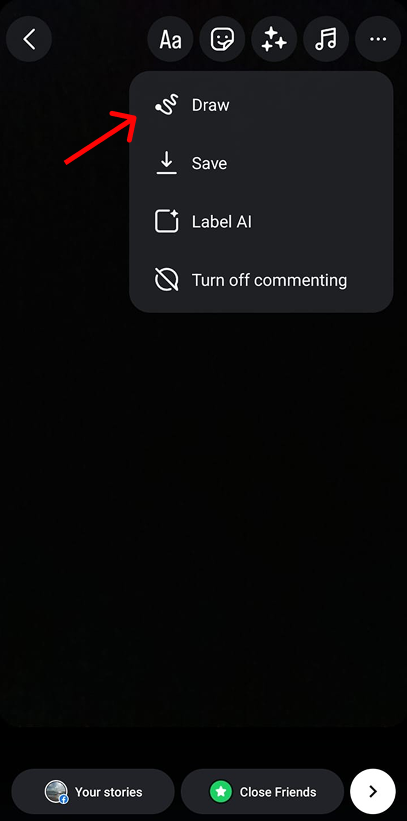
- Klik op de Gelijkspel optie.
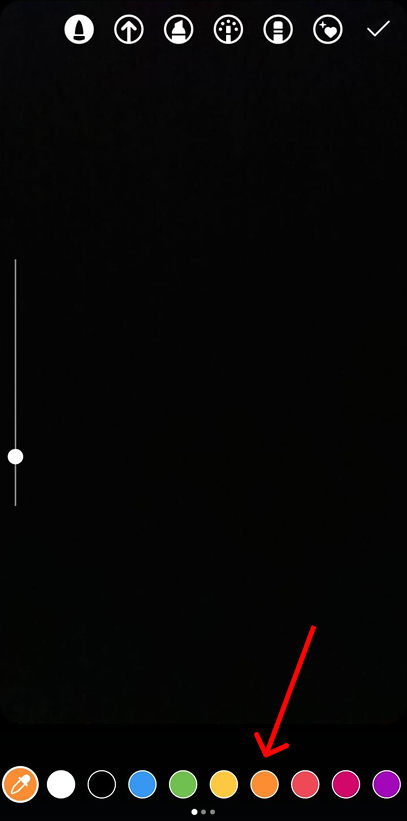
- Selecteer de kleur van uw keuze onderaan en tik en houd het ergens op het scherm vast.
- Laat het scherm los en u ziet de kleur van uw keuze het scherm vullen.
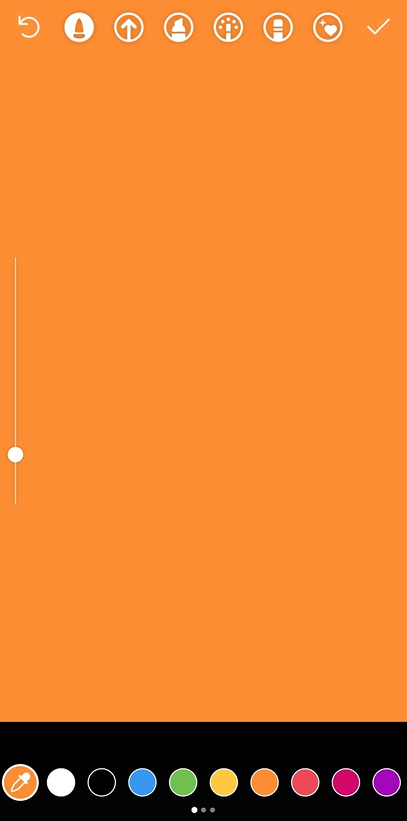
- Selecteer nu de Gum knop bovenaan en wis het als een kraslot op uw scherm om de afbeelding tevoorschijn te halen.
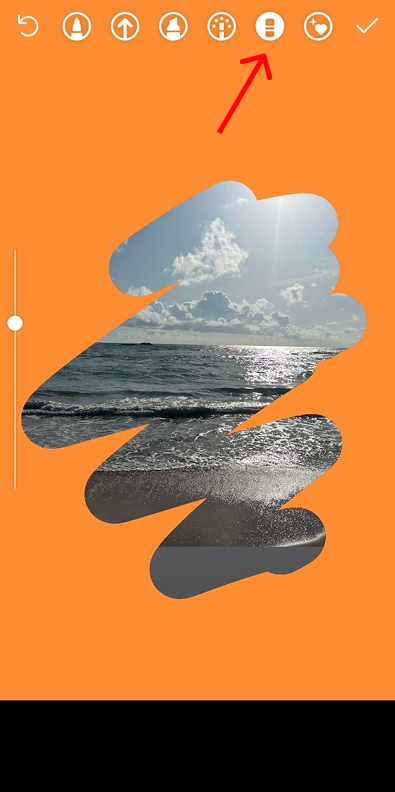
Pro tip: Als u de grootte van het penseel wilt vergroten of verkleinen, gebruikt u de schuifknop aan de linkerkant. U kunt ook een streek ongedaan maken met de knop Ongedaan maken bovenaan.
Afbeelding selecteren na achtergrondkleur:
U kunt ook een afbeelding selecteren nadat u de achtergrondkleur hebt ingesteld. Om dat te doen:
- Stel de achtergrondkleur van uw keuze in.
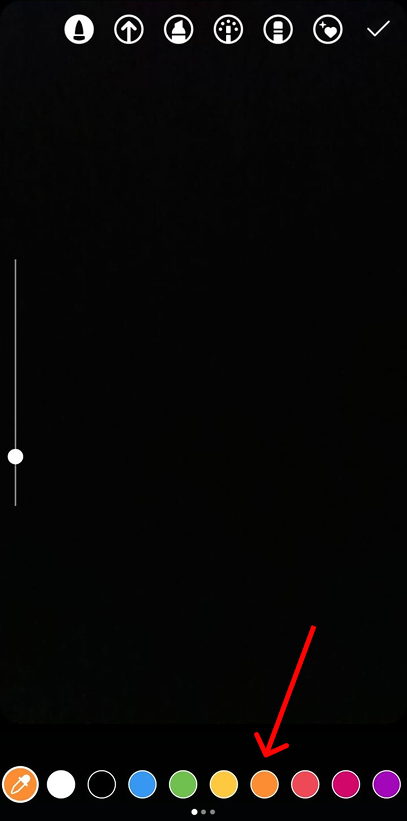
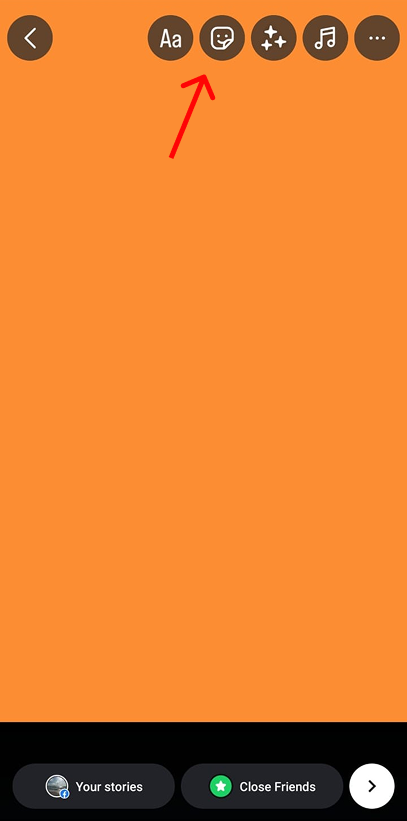
- Selecteer het sticker knop bovenaan
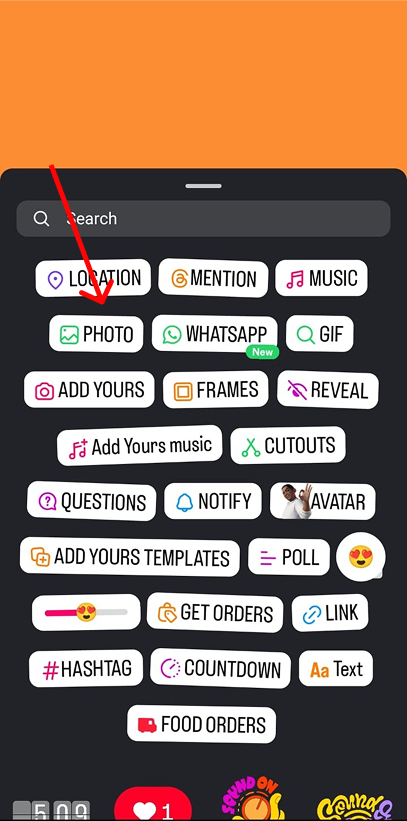
- Selecteer het "Foto" optie.
- Klik op de afbeelding van uw keuze en u bent klaar.
Een kleur selecteren die niet in de bubbels aanwezig is:
Als u een kleur wilt kiezen die niet in de bubbels voorkomt, kunt u het volgende doen:
- Lang indrukken op de kleurenbel en je ziet een spectrum met een oogdruppeltool verschijnen.
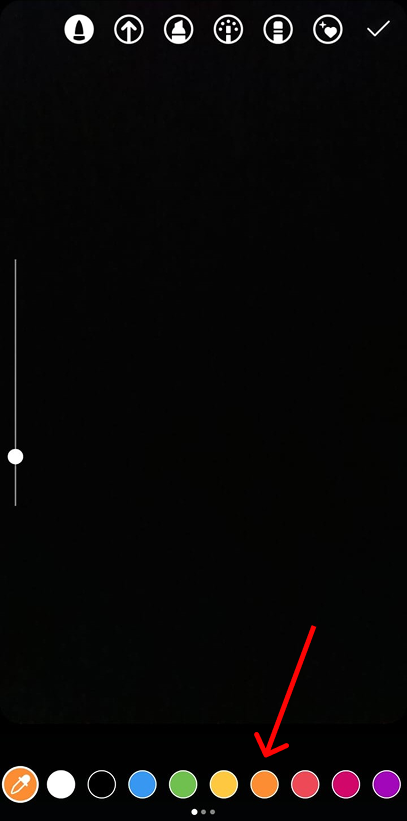
- Beweeg het oogdruppelgereedschap totdat u de gewenste kleur hebt bereikt en haal dan uw hand weg.
- De kleur die u kiest, wordt automatisch geselecteerd. Nu hoeft u alleen nog maar druk lang op je scherm en stel deze in als achtergrondkleur.
Een kleur kiezen uit een afbeelding:
Als u dat wilt, kies een kleur uit een afbeelding Als u dit al heeft gedaan, voer dan de volgende stappen uit:
- Upload de foto van uw keuze. Selecteer de knop “…” in de rechterbovenhoek.
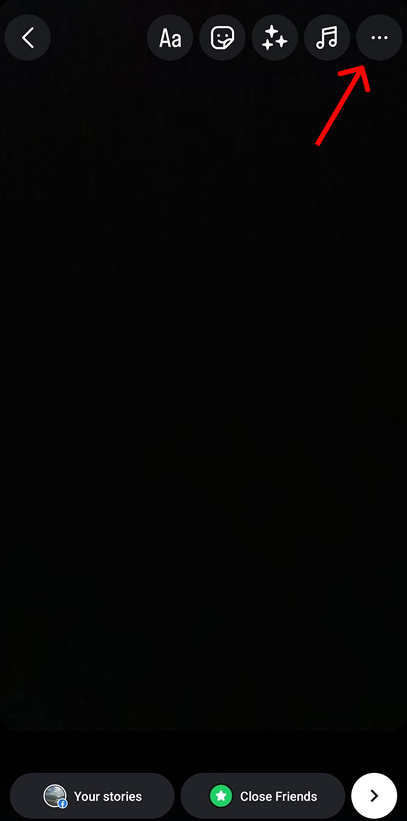
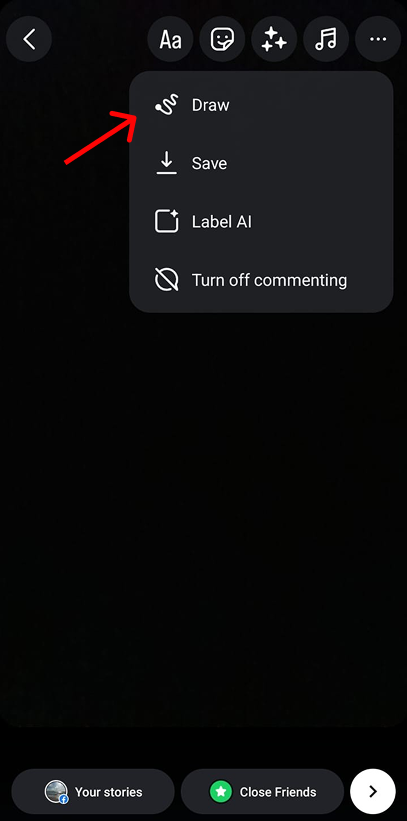
- kies Gelijkspel optie
- Klik op de Markeerstiftpictogram in de bovenste kop.
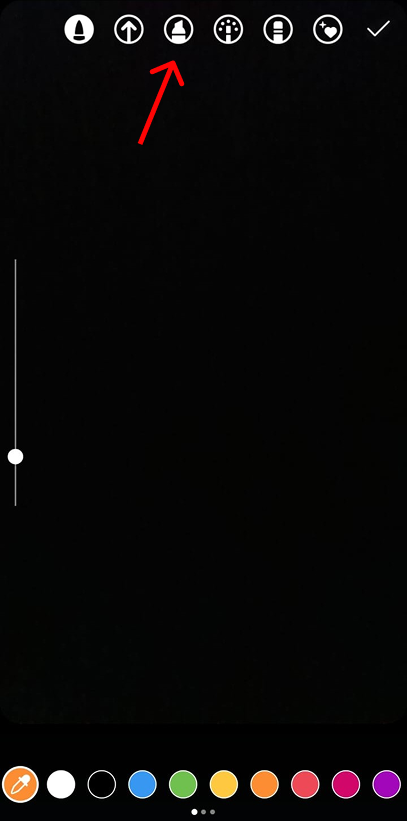
- Als er al een kleur is geselecteerd, tikt u erop om de eye-drop tool te krijgen. Beweeg de tool over de afbeelding om de gewenste kleur te krijgen. Haal uw hand weg wanneer u de kleur bereikt en deze wordt automatisch geselecteerd.
Hoe verander je de achtergrond naar een afbeelding/video naar keuze?
Volg deze stappen om een aangepaste afbeelding naar keuze als achtergrond in te stellen:
- Veeg en ga naar de verhaaloptie.
- Selecteer de afbeelding/video van uw keuze. Voel free om naar wens in te zoomen en het scherm te vullen.
- Selecteer vervolgens de stickerknop bovenaan het scherm.
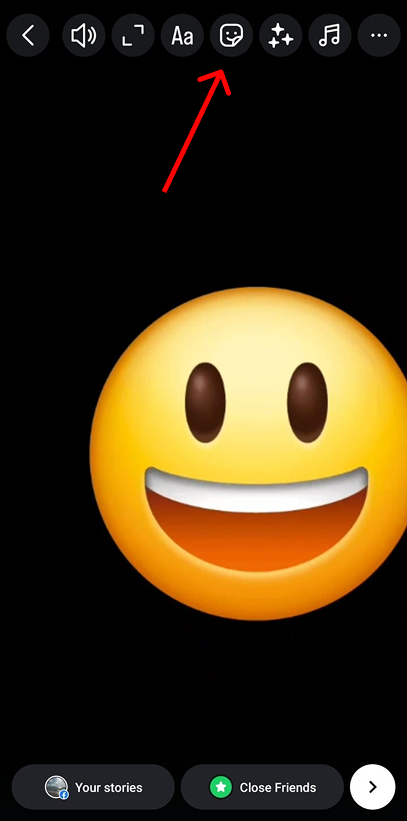
- Klik op Foto optie
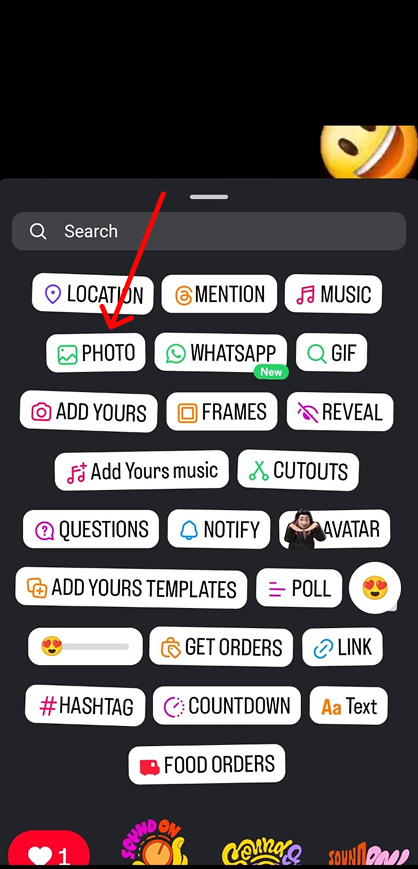
- Selecteer de afbeelding die u wilt overlappen.
En dat is het!
Waarom moet je de achtergrond van je Instagram-verhaal wijzigen?
Waarom zou je de moeite nemen? Wat is het nut van deze verandering?
Nou, er zijn een aantal extra voordelen aan het maken van Story Background-wijzigingen. Enkele daarvan zijn:
1. Versterk uw merkidentiteit
Instagram stories zijn on-the-go updates, dus op sommige dagen heb je misschien geen tijd om te controleren of je merkelementen erin worden gebruikt. Met aangepaste sjablonen als achtergrond kun je je stories consistent maken. Dit versterkt het vertrouwen en de herkenning van je merkidentiteit.
2. Verbeter de algehele esthetiek
Door een stapje extra te zetten, zorg je ervoor dat je verhaal visueel aantrekkelijker is voor je publiek. En aangezien Instagram een visueel gedreven platform is, verzekeren we je dat deze inspanning niet onopgemerkt zal blijven.
3. Segmenteer uw verhalen
Sinds de introductie van Instagram Highlights hebben makers en merken er alles aan gedaan om hun verhalen te segmenteren. En een unieke achtergrondkleur voor elk van deze highlights kan een leuke manier zijn om je verhalen te segmenteren.
Waarom kan ik de achtergrond van mijn Instagram-verhaal niet wijzigen?
Er zijn een aantal redenen waarom u de achtergrondkleur van uw verhaal mogelijk niet kunt wijzigen.
- Je app is verouderd: Controleer of je de nieuwste versie van je Instagram-app gebruikt. Dit kan een reden zijn waarom je de achtergrondkleur niet kunt wijzigen.
- Berichten van anderen delen: Als je berichten van een ander account deelt met je verhaal, kun je de achtergrondkleur niet wijzigen. Je kunt echter nog steeds het scherm over hun bericht kleuren en de gumtool gebruiken om hun bericht zichtbaar te maken.
Conclusie
Door een Instagram Story-achtergrond toe te voegen, geef je je verhalen een extra boost als het gaat om de esthetische aantrekkingskracht van je content. En Instagram biedt je talloze opties als het gaat om het type achtergrond dat je je verhaal wilt geven.
U kunt de kleur van uw keuze kiezen, een afbeelding of video naar uw wens en Instagram zal u het laten hebben. Als u eraan denkt om aangepaste sjablonen te maken die uniek zijn voor uw merk om te gebruiken als Instagram Story Background, dan Predis AI kan u daarbij helpen.
Met onze ingebouwde bibliotheek met sjablonen, eindeloze handmatige bewerkingsopties en AI-generatieve mogelijkheden, bieden we u de tools die u nodig hebt. Dus aanmelden vandaag nog en maak binnen enkele minuten uw eigen sjabloon.
FAQ:
Volg deze stappen om de achtergrondkleur van je Instagram-verhaal te wijzigen:
1. Stel de achtergrondkleur van uw keuze in en selecteer vervolgens de stickerknop bovenaan.
2. Selecteer de optie “Foto”.
3. Klik op de afbeelding van uw keuze en u bent klaar.
Ja, je kunt afbeeldingen of zelfs video's gebruiken als achtergrond voor je verhaal. Om dat te doen, volg je deze stappen:
1. Veeg en ga naar de verhaaloptie.
2. Selecteer de afbeelding/video van uw keuze. Voel free om naar wens in te zoomen en het scherm te vullen.
3. Selecteer vervolgens de stickerknop boven aan het scherm.
4. Klik op de optie Foto
5. Selecteer de afbeelding die u wilt overlappen.
Helaas staat Instagram geen meerdere kleuren toe. Maar je kunt altijd de Draw-tool gebruiken om die kleuren handmatig te tekenen. Of je kunt kiezen voor tools van derden zoals Predis AI om aangepaste Instagram Story-achtergrondsjablonen te maken.