Je e-mailadres is de sleutel tot je Instagram-account. Hier ontvang je beveiligingsmeldingen, inlogverificaties en belangrijke updates. Als je e-mailadres verouderd of gehackt is, kan het lastig zijn om je account te herstellen als er iets misgaat. Daarom is het zo belangrijk om je e-mailadres op Instagram te wijzigen!
Daarom is het cruciaal om te weten hoe je je e-mailadres op Instagram kunt wijzigen om je profiel veilig te houden. Met Instagram staat op de tweede plaats in hackincidenten, gemiddeld over 36,000 gehackte accounts per maandis het beveiligen van uw e-mail belangrijker dan ooit.
In deze gids leiden we je stap voor stap door het proces om je e-mailadres op Instagram te wijzigen, of je nu de mobiele app, desktop gebruikt of je Instagram-contacte-mailadres in je bio wilt bijwerken. Laten we beginnen!
Kun je je e-mailadres op Instagram wijzigen?
Ja, je kunt je e-mailadres op Instagram eenvoudig wijzigen! Of je nu je e-mailadres wilt bijwerken, Login (e-mail of voeg een nieuwe toe Instagram-contact-e-mailadres in je bio, Instagram biedt je de mogelijkheid om deze wijzigingen in slechts een paar stappen door te voeren.
Uw e-mailadres is gekoppeld aan uw privacy-instellingen en informatie, je helpen beheren wie toegang heeft tot uw accountHet is van cruciaal belang dat u uw e-mail up-to-date houdt.
Het helpt uw account te beveiligen, zorgt ervoor dat u belangrijke meldingen ontvangt en maakt het gemakkelijker te herstellen uw account als u ooit buitengesloten wordt. Als u een bedrijf of makerDoor uw contact-e-mailadres toe te voegen aan de bio, kunnen potentiële klanten of volgers u eenvoudig bereiken.
In de volgende secties leggen we je precies uit hoe je je e-mail kunt bijwerken op je mobiel, desktop en zelfs zonder dat je hoeft in te loggen. Laten we beginnen!

Hoe verander ik mijn e-mailadres op Instagram via de mobiele app?
Het updaten van je e-mail op de mobiele app van Instagram is snel en eenvoudig. Volg deze stappen om ervoor te zorgen dat je account veilig en up-to-date blijft.
Stap 1: Ga naar je profiel
- Zorg er om te beginnen voor dat de Instagram-app op uw apparaat is geïnstalleerd. Zodra het draait, Log in met uw gebruikersnaam en wachtwoord als u nog niet bent ingelogd.
- Zodra u succesvol bent ingelogd, vindt u de weg naar uw profiel. Dit kunt u doen door op te tikken profielpictogram bevindt zich in de rechterbenedenhoek van uw scherm.
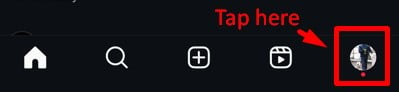
- Met een enkele tik bevind je je op je Instagram-profielpagina, klaar om de nodige wijzigingen aan te brengen.
Stap 2: Toegang tot instellingen
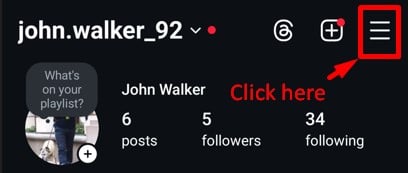
- Zoek op uw profielpagina naar de drie horizontale lijnen – vaak het hamburgericoontje genoemd – bevindt zich in de rechterbovenhoek van uw scherm.
- De "Instellingen en activiteitHet menu zal sierlijk in beeld komen.
Stap 3: Profiel bewerken
- Met het menu Instellingen binnen handbereik tikt u op de knop “Accountcentrum” optie. Dit zal u leiden naar een nieuwe reeks keuzes.
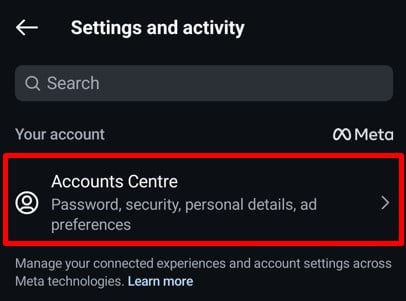
- Zoek en selecteer "persoonlijke gegevens" onder de accountinstellingen sectie. Nu zit u aan het stuur en bent u klaar om uw accountgegevens te verfijnen.
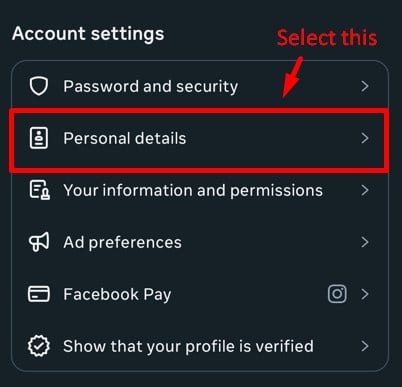
Stap 4: Bestaande e-mail verwijderen
- In het gedeelte 'Persoonlijke gegevens' vindt u de 'Contact info" optie. Klik erop.
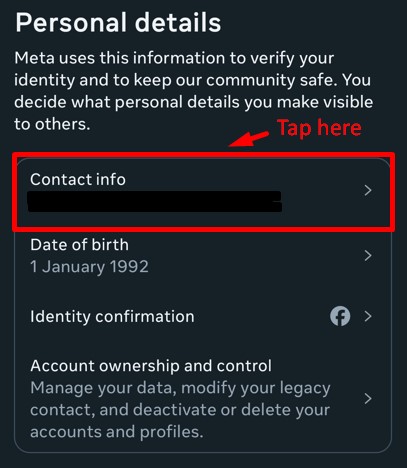
- Zoek naar uw huidige e-mail en klik erop om uw e-mail met de E-mail verwijderen knop.
- Je wordt gevraagd om het wachtwoord van je Instagram-account op te geven. Voer het in en klik op blijven. Uw bestaande e-mailadres wordt succesvol verwijderd.
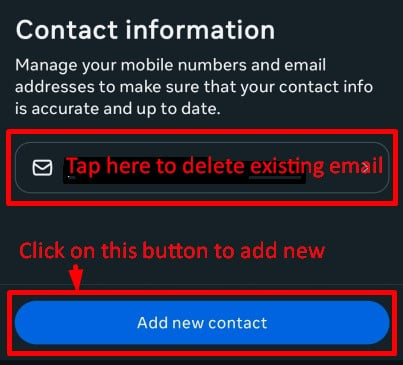
Stap 5: Voeg het nieuwe e-mailadres toe
- Om de nieuwe toe te voegen, gaat u terug naar de pagina Contactgegevens en klikt u op Voeg nieuw contact toe.
- Klik op Voeg email adres toe. Geef je nieuwe e-mailadres op en selecteer de Instagram-accounts waarvoor je dit e-mailadres wilt instellen. Klik op Next.
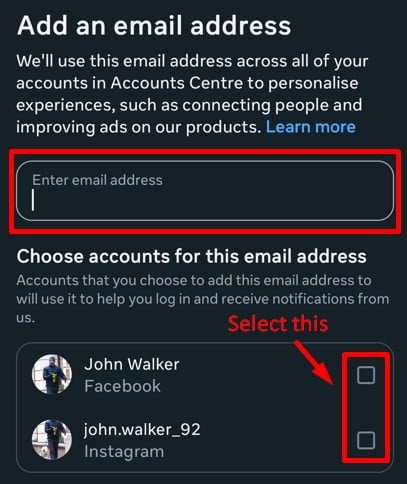
Stap 6: De nieuwe e-mail bevestigen
- Nadat u uw nieuwe e-mailadres heeft opgegeven, voert u de bevestigingscode in die u op uw nieuwe e-mailadres heeft ontvangen en klikt u op Volgende. Je Instagram-e-mailadres wordt gewijzigd.
Dat is alles! Je hebt je e-mailadres in de Instagram-app succesvol gewijzigd. Dit zorgt ervoor dat je belangrijke updates, meldingen en wachtwoordherstelopties ontvangt die gekoppeld zijn aan je nieuwe e-mailadres.
Gebruik Predis.ai Instagram-postmaker om moeiteloos verbluffende beelden en boeiende content te creëren, zodat uw Instagram-aanwezigheid altijd eersteklas is.
Hoe verander ik mijn Instagram-e-mailadres vanaf mijn desktop?
Je hebt al gezien hoe je je Instagram-e-mailadres kunt wijzigen met je telefoon. Maar wat als je het e-mailadres via je computer of desktop wilt wijzigen? Wij helpen je verder. Volg gewoon deze stappen:
Stap 1: Log in op je Instagram-website
Begin met het openen van de Instagram-website in de browser van uw computer/desktop. Log nu in op uw Instagram-account door uw gebruikersnaam en wachtwoord toe te voegen.
Stap 2: Instellingen openen
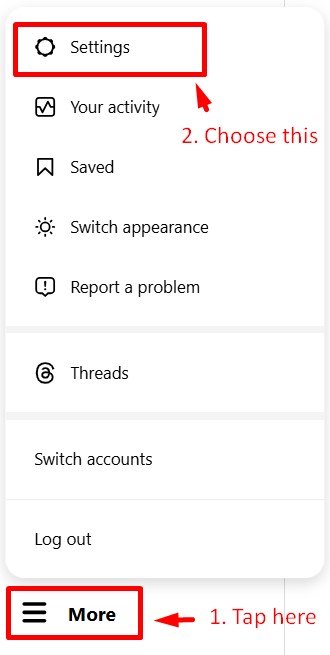
Zodra uw account is geopend, kijkt u linksonder op uw pagina. Je ziet er meer in de linkerbenedenhoek. Klik op Meer en selecteer Instellingen uit het menu dat voor u verschijnt.
Stap 3: Toegang tot Accountcentrum
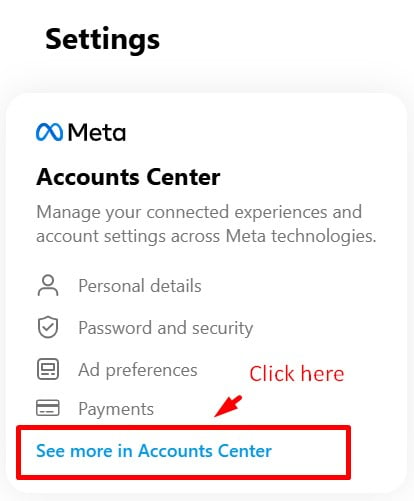
Nu kunt u de Accountcentrum optie die u bovenaan ziet. Vanaf hier moet u selecteren Zie meer in Accountcentrum Deze vindt u onder de advertentievoorkeuren.
Stap 4: Persoonlijke gegevens
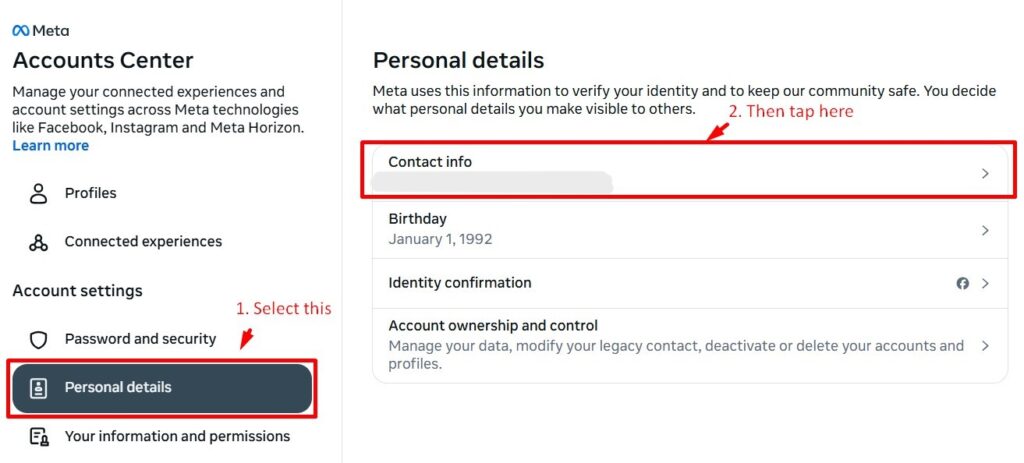
U bent één stap verwijderd van het wijzigen van uw e-mail via uw bureaublad. Nu hoeft u alleen maar op te klikken Persoonlijke gegevens die zal worden gevolgd door Contact info aan de rechterkant.
Stap 5: Nieuw contact toevoegen
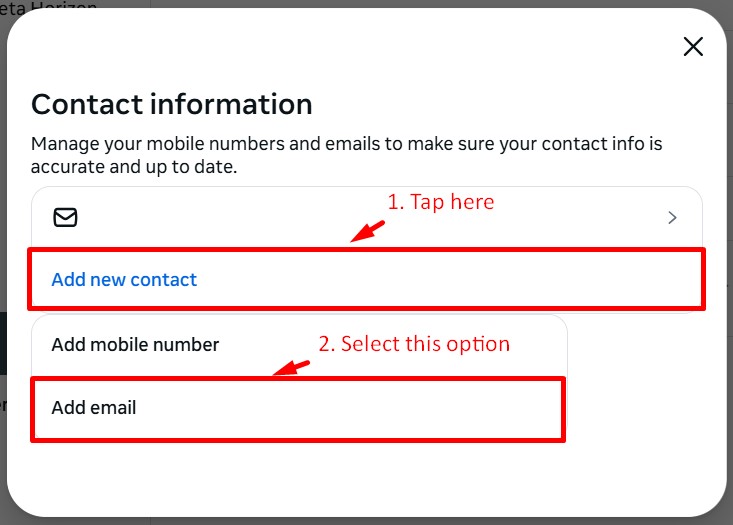
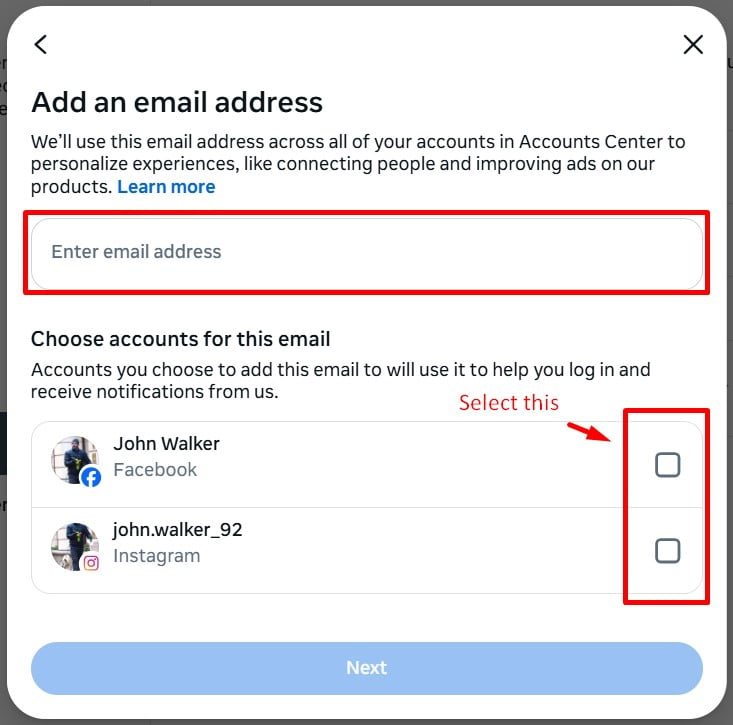
Hierdoor komt u op de pagina waar de daadwerkelijke actie plaatsvindt. Nu zul je moeten selecteren Voeg nieuw contact toe die zal worden gevolgd door E-mail toevoegen.
Stap-6: E-mail wijzigen
Eindelijk is het tijd om het gewenste e-mailadres toe te voegen dat u wilt wijzigen ten opzichte van het vorige. Voer het e-mailadres in in het gegeven tabblad. U moet ook het Instagram-account onderaan selecteren. Als er meerdere accounts zijn, selecteert u de accounts die u met dat e-mailadres wilt uitvoeren en klikt u op de Volgende knop.
Stap 7: Bevestig e-mail
Wanneer alles klaar is, kunt u nu uw nieuwe e-mailadres bevestigen. En hiermee wordt eindelijk je Instagram-e-mail bijgewerkt adres via uw computer.
Dus nu weet je hoe je je e-mailadres op Instagram zowel via je telefoon als via je desktop kunt wijzigen. Maar hoe zit het met het inlogproces? Stel dat je je Instagram-e-mailadres wilt wijzigen op het moment dat je inlogt. Nu kan dit verschillende redenen hebben, maar het is een mogelijk proces.

Hoe wijzig ik mijn e-mailadres op Instagram zonder in te loggen?
Moet je je e-mailadres op Instagram wijzigen zonder in te loggen? Welnu, het is geen onmogelijke opgave. In feite zijn er slechts een paar stappen die u moet volgen om het voor elkaar te krijgen.
Hieronder vindt u enkele eenvoudige stappen waarmee u uw Instagram-e-mailadres kunt wijzigen zonder wachtwoord of zonder in te loggen:
Stap 1: Inloggegevens vergeten?
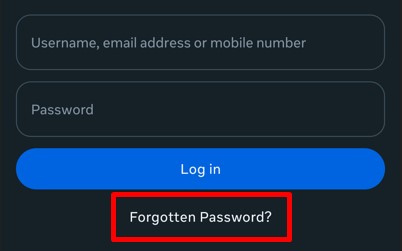
Om met het proces te beginnen, moet je eerst de Instagram-applicatie op je apparaat installeren. Voordat u uw wachtwoord toevoegt, klikt u op de “Wachtwoord vergeten?” Onderaan uw scherm.
Stap 2: Voer gebruikersnaam in
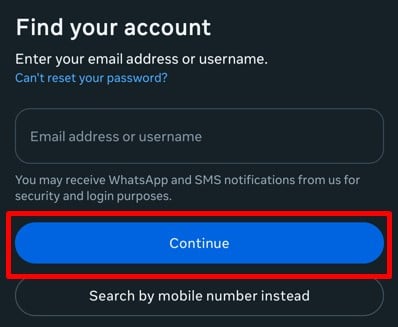
Nu, hier moet je Vul uw gebruikersnaam in en ga dan verder door onderaan op de knop Volgende te klikken.
Stap 3: Probeer een andere manier
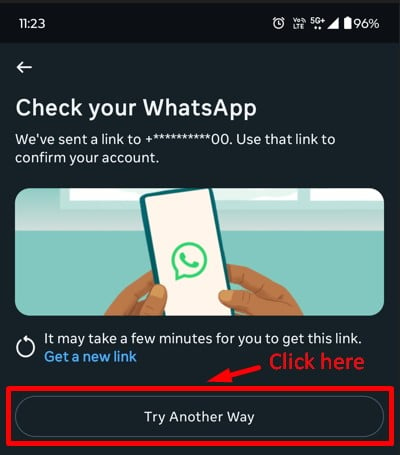
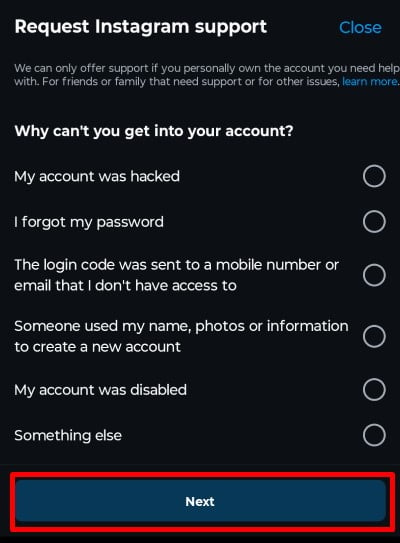
Hier kunt u zien:Probeer het op een andere manier"onderaan het scherm, selecteer het en u wordt doorgestuurd naar een ondersteuningsaanvraagpagina.
Stap 4: Ondersteuningsverzoek
Nu, kunt u Vul dit formulier in en dien een Verzoek om ondersteuning om uw e-mailadres te wijzigen zonder in te loggen.
Dit was dus een eenvoudige procedure om je te helpen je Instagram-e-mailadres te wijzigen zonder in te loggen op je Instagram-account. Naast het wijzigen van het e-mailadres voor uw aanmeldingsdoeleinden, kunt u ook het e-mailadres wijzigen dat voor uw kijkers wordt weergegeven. Laten we dus vooruit lezen om te weten hoe dit kan worden gedaan.
Hoe voeg ik het e-mailadres van een Instagram-contactpersoon toe aan mijn bio?
Zoals u weet, laat de e-mailknop op Instagram uw gebruikers zien hoe ze via e-mail contact met u kunnen opnemen. Daarom moet je een e-mailknop toevoegen aan je professionele Instagram-account als je wilt dat je kijkers via e-mail contact met je opnemen. Vervolgens moet u ervoor zorgen dat de contactgegevens die u met uw publiek deelt, alleen uw e-mailadres bevatten.
Wat als u nu het e-mailadres wilt wijzigen dat wordt weergegeven in uw Instagram bio? Het enige dat u hoeft te doen, is deze eenvoudige stappen volgen waarmee u de e-mail in uw biografie kunt wijzigen:
Stap 1: Klik op het profielpictogram
Eerst moet je je Instagram-account openen. Selecteer nu vanaf je startpagina je profielpictogram in de rechter benedenhoek.
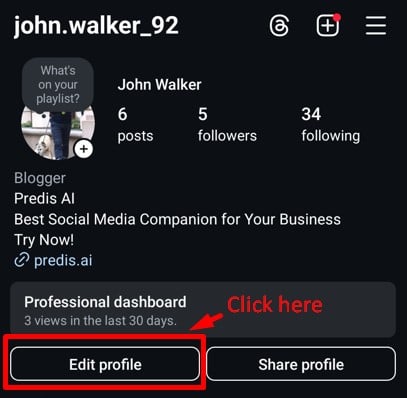
Stap 2: Profiel bewerken
Nu moet u vanaf uw profielpagina de "Bewerk profiel'-knop die je onder je biografie ziet.
Stap 3: Profielinformatie
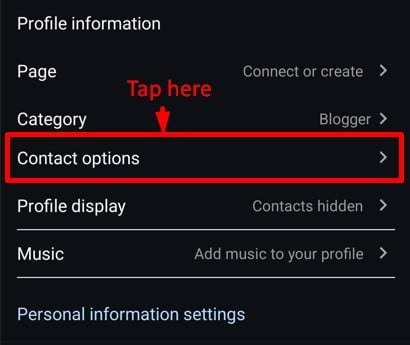
Scroll naar beneden waar je de Contactopties. Selecteer nu de contactoptie.
Stap 4: Publieke contacten
Vanaf hier kunt u het reeds toegevoegde e-mailadres zien dat u eerder hebt opgegeven. Om het te wijzigen, vervangt u het bestaande e-mailadres door het gewenste adres.
Zodra het gewenste e-mailadres is toegevoegd, klikt u op de contactgegevens weergeven aan de onderkant. Hiermee kunt u uw gewijzigde e-mailadres aan uw kijkers in de biografie weergeven. Selecteer nu het blauwe vinkje in de rechterbovenhoek.
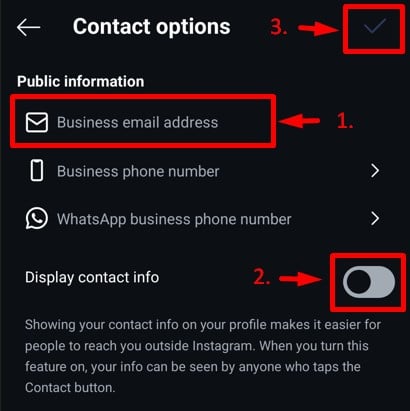
Je bent nu klaar. De e-mailknop in je biografie laat je kijkers nu het nieuwe e-mailadres zien dat je hebt gewijzigd ten opzichte van het vorige.
Waarom je Instagram-e-mailadres wijzigen?
In het dynamische domein van Instagram speelt je Instagram-gebruikersnaam een cruciale rol in shapiuw online identiteit bepalen. Snelle Instagram-gebruikersnaamupdates kunnen een wereld van verschil maken. Dit is waarom het de moeite waard is om te overwegen:
- Accountbeveiliging: Stel je voor dat je je digitale bolwerk versterkt met een simpele e-mailswitch. Door uw e-mailadres regelmatig bij te werken, verbetert u niet alleen de beveiliging van uw account, maar zorgt u ook voor een snel herstel als er een wachtwoordfout optreedt.
- Instagram-meldingen: Denk aan je Instagram-meldingen. Het wijzigen van uw e-mailadres kan van invloed zijn op de manier waarop u belangrijke updates en waarschuwingen van het platform ontvangt. Zorg ervoor dat u uw meldingsinstellingen dienovereenkomstig aanpast na de e-mailwijziging.
- Persoonlijke voorkeur: Het leven evolueert, en dat geldt ook voor onze e-mailvoorkeuren. Of je nu een nieuwe e-mailpersoonlijkheid hebt aangenomen of een oude hebt achtergelaten, het afstemmen van je Instagram op je huidige keuze zorgt voor naadloze communicatie in je inbox.
- Professioneel gebruik: Voor degenen die hun Instagram-reis richting professionaliteit sturen: overstappen naar een zakelijke e-mail verhoogt uw virtuele handdruk en zet de toon voor vruchtbaar netwerken en samenwerken. Overweeg dus om je Instagram-gebruikersnaam bij te werken voor een veiligere en persoonlijkere online aanwezigheid.

Conclusie
In een wereld waar hashtags en dubbeltikken ons digitale leven bepalen, wordt er één kleine held vaak over het hoofd gezien: je e-mailadres. Het is de sleutel tot je Instagram-universum en helpt je weer toegang te krijgen, op de hoogte te blijven en veilig door je account te navigeren.
Houd bij het afsluiten van deze handleiding dus rekening met het volgende: uw e-mail actueel houden is hetzelfde als uw account een onzichtbaar schild geven. Of je nu de beveiliging wilt verbeteren of je profiel gewoon een frisse uitstraling wilt geven, het wijzigen van je Instagram-e-mailadres is een fluitje van een cent.
Houd uw digitale wereld veilig en levendig met deze eenvoudige stappen en de juiste tools tot uw beschikking. Als u uw Instagram-marketing moeiteloos wilt maken, bezoek dan Predis.ai Maak vandaag nog uw contentcreatie en -beheer eenvoudig en veilig met behulp van AI!
U kunt ook gebruik maken van de Hashtag-generator om de meest effectieve hashtags voor uw berichten te ontdekken, waardoor uw bereik en betrokkenheid worden vergroot.
Veelgestelde vragen
Ja, je kunt hetzelfde e-mailadres gebruiken voor meerdere Instagram-accounts, maar elk account moet een unieke gebruikersnaamHet is echter raadzaam om voor elk account een ander e-mailadres te gebruiken voor een betere beveiliging en eenvoudiger herstel als u ooit uw inloggegevens vergeet.
Zodra u uw e-mailadres wijzigt, Instagram werkt het direct bij. U moet echter eerst bevestig het nieuwe e-mailadres door op de verificatielink te klikken die naar je inbox is gestuurd. Als je het niet verifieert, zal Instagram je e-mailadres niet updaten.
Als u de bevestigingsmail niet hebt ontvangen, probeer dan de volgende oplossingen:
- Controleer uw spam-/ongewenste e-mailmap om te kijken of het daar terechtkwam.
– Zorg ervoor dat u de juiste e-mailadres zonder typefouten.
– Wacht een paar minuten, want e-mails kunnen soms vertraging oplopen.
Als het probleem zich blijft voordoen, verzend de bevestigingsmail opnieuw via de Instagram-instellingen.
Ja, maar alleen als jij nog steeds toegang hebben tot uw oude e-mail. Tik op de inlogpagina op "Wachtwoord vergeten?" en volg de instructies om reset uw wachtwoord met uw e-mailadres. Als u geen toegang hebben naar uw oude e-mail, moet u dit via Ondersteuningsproces van Instagram om uw identiteit te verifiëren en uw account te herstellen.
Gerelateerde artikelen,
Automatiseer het maken van Instagram-inhoud Met behulp van AI
Hoe werkt het? Creëer een merkidentiteit op Instagram?
Hoe werkt het? Promoot Restaurant op Instagram?