In de wereld van sociale netwerken is Facebook altijd dé plek geweest om verbindingen te leggen. Vanaf het begin draaide het allemaal om chatten en delen met vrienden en familie.
Toch vereist het in stand houden van deze verbindingen een delicaat evenwicht.
Als je merkt dat iemand je grenzen overschrijdt, moet je hem misschien blokkeren. Als u iemand op Facebook blokkeert, kan deze geen interactie meer hebben met uw profiel, waardoor uw grenzen behouden blijven.
Hoewel het blokkeren de interacties tegenhoudt, kan er een moment komen waarop u probeert verbindingen opnieuw op te bouwen.
Of het nu gaat om een nieuwe start, het herstellen van hekken of simpelweg het veranderen van uw perspectief: het deblokkeren van iemand op Facebook omvat een paar eenvoudige stappen.
Dat is wat we in deze korte handleiding zullen bespreken.
Blokkeren op Facebook begrijpen
Als u iemand op Facebook blokkeert, wordt de online interactie met u onmiddellijk beperkt. Het doel van de blokkeerfunctie is om u in staat te stellen uw interacties met anderen te controleren en uw digitale ruimte te beschermen.
Wat doet blokkeren?
Wanneer u iemand op Facebook blokkeert, wordt de toegang tot verschillende manieren van interactie met u afgesloten.
Ten eerste worden alle directe communicatiekanalen geblokkeerd. Dit betekent dat de persoon die je hebt geblokkeerd je geen vriendschapsverzoeken, berichten of uitnodigingen voor evenementen kan sturen. Ze blokkeren verwijdert ze automatisch uit je vriendenlijst en ze kunnen je profiel, tijdlijn, berichten of video's niet langer bekijken.
De geblokkeerde persoon kan u ook niet taggen in berichten, foto's of opmerkingen. Zelfs als u samen in gedeelde gemeenschappen zoals groepen bestaat, verschijnen de berichten van het geblokkeerde individu niet voor u in de groep, en omgekeerd.
Al deze acties vinden plaats onmiddellijk nadat je iemand op Facebook hebt geblokkeerd.

Wat gebeurt er als je mensen op Facebook deblokkeert?
Wanneer je mensen op Facebook deblokkeert, wordt hun interactiekanaal met jou langzaam hersteld.
Ten eerste krijgen ze onmiddellijk weer toegang tot uw profiel. Ze kunnen je berichten en video's zien.
Het herstelt echter niet automatisch je eerdere vriendschap.
Dit houdt in dat, aangezien de persoon tijdens de blokkering uit uw vriendenlijst is verwijderd, hij of zij u een nieuw vriendschapsverzoek moet sturen.
Wat dit betekent is dat, aangezien de persoon uit uw vriendenlijst is verwijderd toen deze werd geblokkeerd, de gebruiker opnieuw een vriendschapsverzoek naar u moet sturen. De zichtbaarheid van uw profiel is dus uiteindelijk afhankelijk van uw privacy-instellingen.
Zodra je ze weer als vriend accepteert, kunnen ze je profiel en tijdlijn bekijken.
Bovendien kan de gedeblokkeerde gebruiker u nu weer berichten sturen via Messenger en uitnodigingen voor evenementen. Ze kunnen je ook taggen in berichten en reacties. In groepschats zijn beide berichten nu voor elkaar zichtbaar.
Tip: Je kunt het beste goed nadenken voordat je iemand op Facebook deblokkeert. Dit komt omdat je, volgens de Facebook-regels, als je besluit ze opnieuw te blokkeren, 48 uur moet wachten nadat je ze voor het eerst hebt gedeblokkeerd.
Hoe iemand op Facebook blokkeren?
Laten we snel kijken hoe je iemand op Facebook kunt blokkeren.
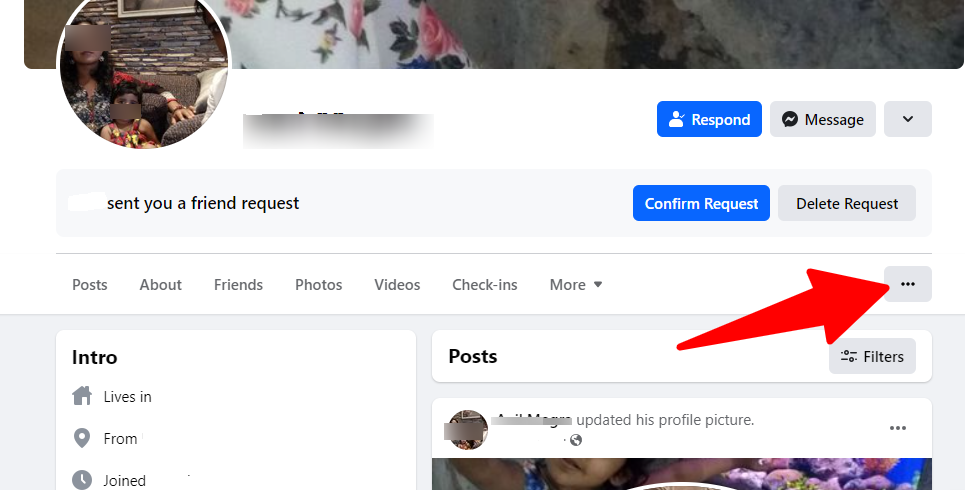
- Ga naar het Facebook-profiel van die persoon, zoek naar de drie stippen (...) aan de rechterkant en klik erop.
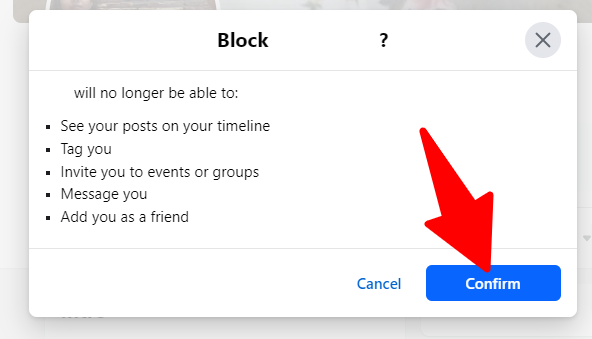
- Klik vervolgens op Block
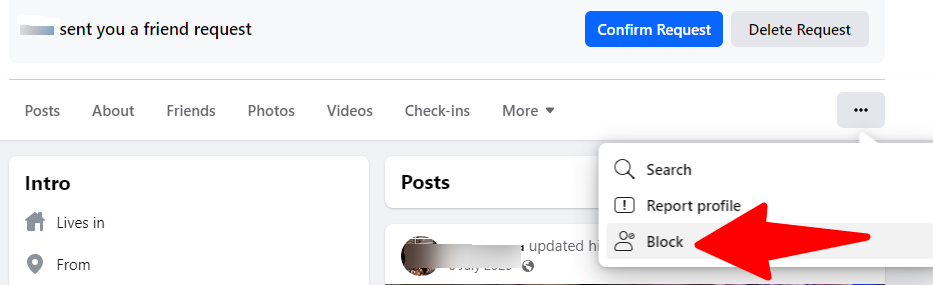
- Bevestig ten slotte uw actie.
Blokkeren via de Facebook-website
Iemand blokkeren op Facebook via de website is een eenvoudig proces. Dit is hoe je het kunt doen:
- Begin door in te loggen op uw Facebook-account via uw favoriete webbrowser.
- Navigeer naar het profiel van de persoon die u wilt blokkeren. U kunt dit doen door zijn of haar naam in de zoekbalk bovenaan de pagina te typen.
- Zodra je op hun profiel bent, klik je op de drie puntjes rechtsonder op hun omslagfoto.
- Selecteer 'Blokkeren' in het keuzemenu. Er verschijnt een bevestigingsvenster.
- Bevestig dat u de persoon wilt blokkeren door op 'Bevestigen' te klikken. Zodra de persoon is geblokkeerd, kan deze uw berichten niet meer zien, u niet meer taggen, u niet meer uitnodigen voor evenementen of groepen, geen gesprek meer met u beginnen of u niet meer toevoegen als vriend.
Als u iemand op de website blokkeert, wordt die persoon volledig uit uw Facebook-ervaring verwijderd. Zo houdt u zelf de controle over wie er met u op het platform kan communiceren.
Blokkeren via de Facebook mobiele app (iOS en Android)
Met de mobiele Facebook-app kun je iemand net zo gemakkelijk blokkeren als op de website. Volg deze eenvoudige stappen:
- Start de Facebook-app op uw mobiele apparaat. Zorg ervoor dat u bent ingelogd op uw account.
- Tik op het zoekpictogram bovenaan het scherm en typ de naam van de persoon die u wilt blokkeren. Tik op hun profiel wanneer het in de zoekresultaten verschijnt.
- Tik op de drie puntjes in de rechterbovenhoek van je profielpagina.
- Selecteer 'Blokkeren' in het menu dat verschijnt.
- Bevestig uw beslissing door nogmaals op ‘Blokkeren’ te tikken in het bevestigingsvenster.
Zodra iemand geblokkeerd is, kan die persoon niet meer met je communiceren op Facebook. Ook verdwijnt hun aanwezigheid uit je Facebook-feed en meldingen. Net als bij het blokkeren van gebruikers, zoeken veel Android-gebruikers ook naar manieren om websites te blokkeren op Android-apparaten, bijvoorbeeld voor productiviteit, ouderlijk toezicht of gegevensbescherming.
Wanneer moet je iemand deblokkeren?
Beslissen wanneer je iemand op Facebook deblokkeert, hangt af van je relatie en hoe je je voelt over het opnieuw verbinden. Als je iemand tijdelijk hebt geblokkeerd, kun je misschien een pauze nemen van zijn of haar berichten. Overweeg of je klaar bent om opnieuw contact te leggen voordat je ze deblokkeert.
Val op op Facebook met AI-inhoud ????
Hoe deblokkeer ik iemand op Facebook?
Om iemand op Facebook te deblokkeren, moet je toegang krijgen tot de lijst met mensen die je eerder hebt geblokkeerd.
Volg hiervoor deze eenvoudige stappen.
- Klik op het kleine driehoekje in de rechterbovenhoek van uw Facebook-startpagina, vlakbij uw profielfoto.
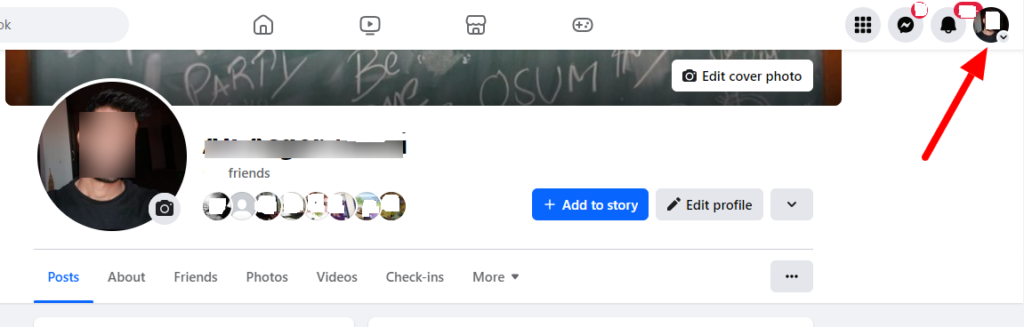
- Kies in het vervolgkeuzemenu 'Instellingen en privacy”.
- Klik op Instellingen.
- Zoek naar het gedeelte 'Blokkeren'.
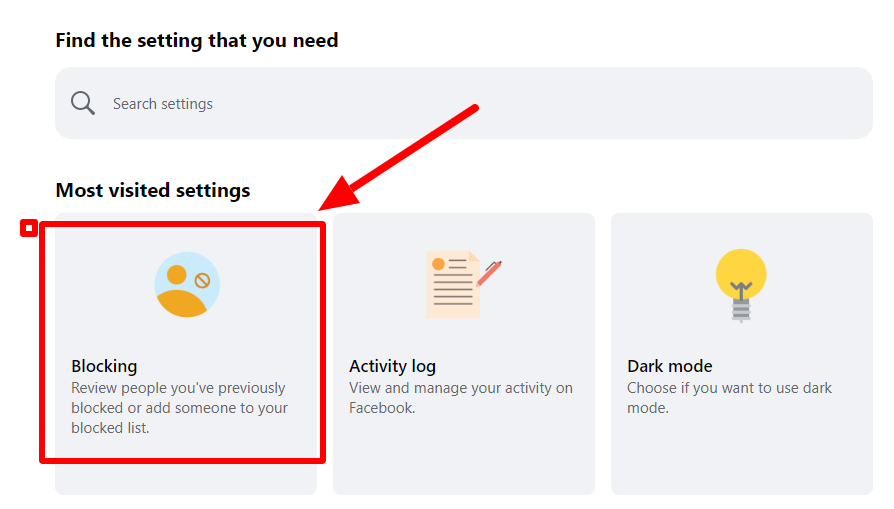
- Klik op Edit onder de "blokkeer gebruikers" sectie.
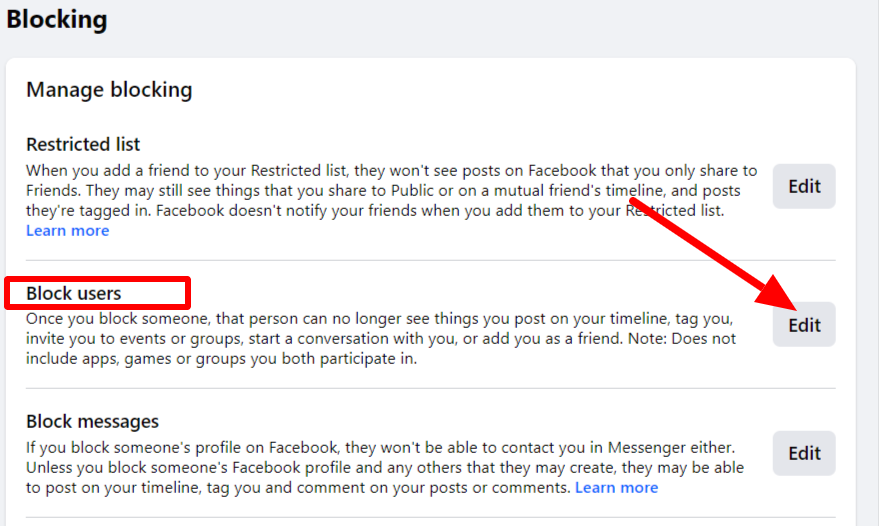
- Klik op "Bekijk uw geblokkeerde lijst' om toegang te krijgen tot de lijst met door u geblokkeerde gebruikers.
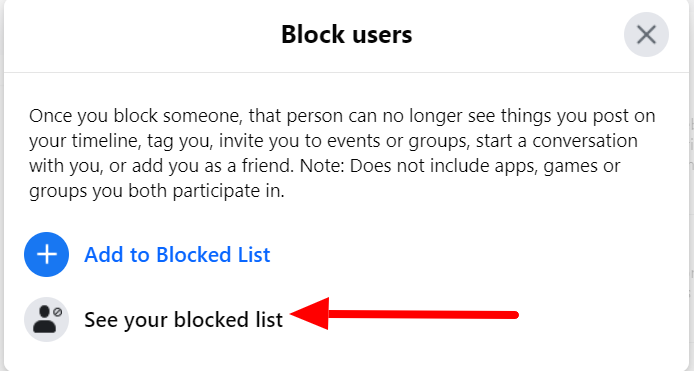
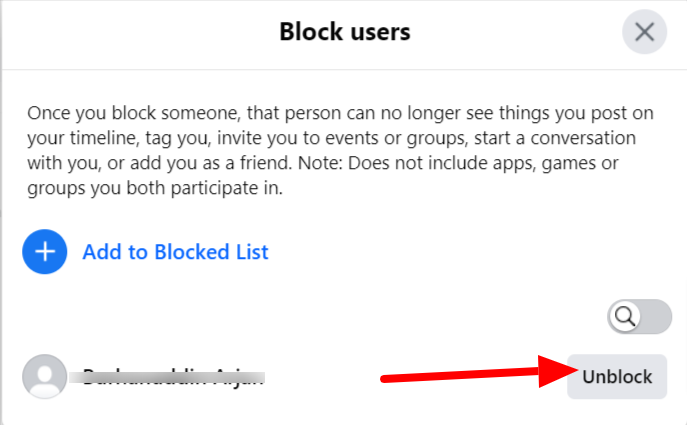
- Klik op deblokkeren naast de naam van de geblokkeerde gebruiker.
- En bevestig ten slotte uw actie.
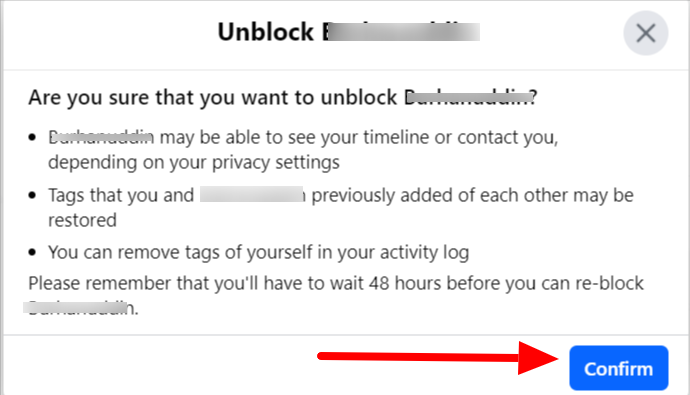
Houd er rekening mee dat als u iemand deblokkeert, u niet automatisch weer vrienden wordt. Als je weer vrienden met deze persoon wilt worden, moet je hem of haar een nieuw vriendschapsverzoek sturen.
Hoe deblokkeer je iemand op Facebook via de website?
Om iemand op Facebook te deblokkeren met een desktopcomputer, volgt hier een stapsgewijze handleiding voor het deblokkeren van iemand op de Facebook-website:
- Selecteer de profielfoto nadat u bent ingelogd.
- Ga naar ‘Instellingen en privacy’ en vervolgens naar ‘Instellingen’.
- Klik op ‘Blokkeren’ om uw geblokkeerde lijst te bekijken.
- Selecteer in 'Blokkering beheren' de actie die u hebt geblokkeerd.
- Klik op 'Bewerken', bekijk uw geblokkeerde lijst en klik op 'Deblokkeren' naast de naam van de persoon.
Met deze methode kunt u eenvoudig uw geblokkeerde gebruikers rechtstreeks vanaf uw bureaublad beheren.
Hoe kun je iemand deblokkeren op Facebook via de mobiele app (iOS en Android)?
Voor iOS- en Android-gebruikers is het deblokkeren van iemand net zo eenvoudig. Als je onderweg bent en iemand moet deblokkeren via de mobiele Facebook-app, kun je dit als volgt doen:
- Selecteer het menupictogram in het Facebook-profiel.
- Scroll naar ‘Instellingen en privacy’ en selecteer vervolgens ‘Instellingen’.
- Tik op ‘Blokkeren’ en bekijk uw geblokkeerde lijst.
- Tik op ‘Deblokkeren’ naast hun naam.
Hiermee kunt u uw blokkeringen onderweg beheren, zodat u altijd de controle houdt over uw interacties op Facebook.
Beheer van geblokkeerde gebruikers en online interacties
Het beheren van uw geblokkeerde gebruikers is essentieel voor het behouden van een positieve ervaring op Facebook. Door uw geblokkeerde lijst regelmatig te bekijken, kunt u wijzigingen aanbrengen die helpen bij het samenstellen van uw online interacties. Iemand blokkeren is een handig hulpmiddel om ongewenste berichten en opmerkingen te vermijden, zodat uw Facebook-ervaring plezierig blijft en aansluit bij uw voorkeuren.
Hoe kan ik mijn geblokkeerde lijst op Facebook bekijken?
Volg deze stappen om te zien wie je op Facebook hebt geblokkeerd:
- Selecteer de instellingenoptie in uw profiel.
- Zoek in het instellingenmenu naar ‘Privacy’ en selecteer vervolgens ‘Blokkeren’.
- In het gedeelte Blokkeren ziet u een lijst met alle personen die u hebt geblokkeerd. Deze lijst geeft u een overzicht van uw geblokkeerde gebruikers en stelt u in staat om indien nodig wijzigingen aan te brengen.
Door regelmatig uw geblokkeerde lijst te controleren, kunt u ervoor zorgen dat uw Facebook-interacties positief blijven en afgestemd op uw voorkeuren.
Val op op Facebook met AI-inhoud ????
Kun je gebruikers blokkeren op Messenger?
Ja, het is mogelijk om personen te blokkeren via Facebook Messenger.
Houd er rekening mee dat als u iemand alleen op Messenger blokkeert, u geen berichten en oproepen meer van die gebruiker kunt ontvangen. U kunt elkaars profielen echter nog wel zien.
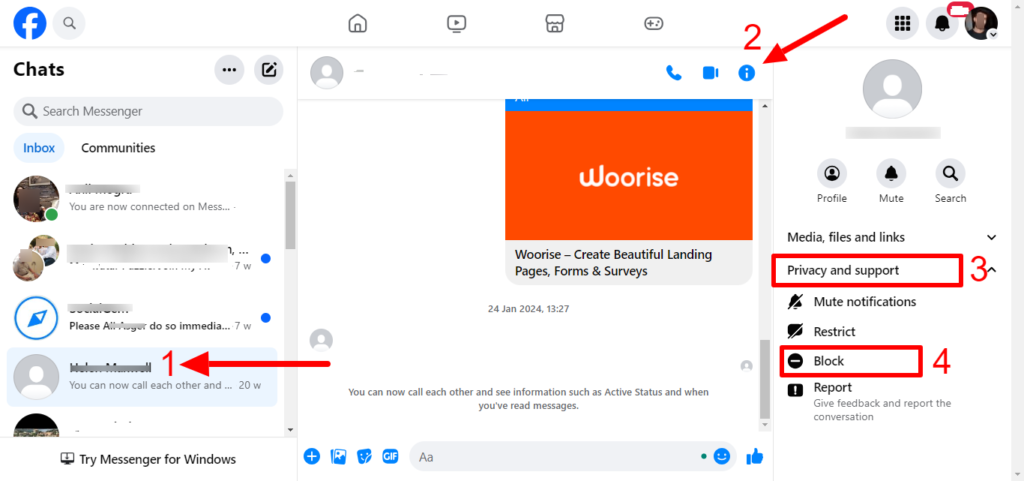
Om iemand op Facebook Messenger te blokkeren, zoekt u eenvoudigweg naar de gebruiker in uw chats en doet u het volgende:
- Klik op zijn/haar naam.
- Klik op het kleine “ik" pictogram rechtsboven in de chat.
- Klik op Privacy en ondersteuning.
- Klik op Blok.
Alternatieven voor het deblokkeren van mensen op Facebook
Alvorens te beslissen deblokkeer mensen op Facebook, wilt u misschien minder drastische alternatieven overwegen, zoals het beperken ervan of het verbergen van uw verhalen voor hen.
Deze opties bieden een middenweg, waardoor u een bepaald niveau van interactie kunt behouden zonder uw profiel volledig voor hen open te stellen.
1. Een gebruiker beperken
Wanneer je iemand op Facebook beperkt, behoudt hij of zij toegang tot je openbare berichten en kan hij je nog steeds berichten sturen.
Uw toekomstige berichten, die niet openbaar zijn of niet zijn getagd, blijven echter voor hen onzichtbaar. Met deze instelling kunt u uw privacy beheren zonder de communicatie volledig af te sluiten.
Zo kun je een gebruiker op Facebook beperken:
- Ga naar het profiel van de gebruiker die u wilt beperken. U kunt dit doen door naar hun naam te zoeken in de Facebook-zoekbalk.
- Klik op hun profiel op de knop ‘Vrienden’ (in de buurt van hun profielfoto).
- Selecteer in het vervolgkeuzemenu ‘Vriendenlijsten bewerken’ of ‘Toevoegen aan een andere lijst’.
- Kies ‘Beperkt’ uit de lijst met opties. Eenmaal geselecteerd, wordt de gebruiker toegevoegd aan uw Beperkte lijst. Ze kunnen alleen je openbare berichten of berichten zien waarin je ze tagt.
2. Uw verhalen verbergen voor een specifieke gebruiker
Je . verbergen Facebook-verhalen van specifieke personen stelt u in staat uw vriendschapsrelatie te onderhouden en tegelijkertijd selectief te bepalen wie uw verhalen bekijkt.
Deze optie zorgt ervoor dat uw verhalen zichtbaar blijven voor uw bredere netwerk, behalve voor de verhalen die u uitsluit, en biedt een gepersonaliseerde en gecontroleerde deelervaring zonder de banden te verbreken.
Zo kun je je verhalen verbergen voor een specifieke gebruiker op Facebook:
- Ga naar je Facebook-verhaal of de interface voor het maken van verhalen. Als je een nieuw verhaal maakt, vind je de privacy-instellingen onderaan het scherm voordat je een bericht plaatst.
- Selecteer ‘Aangepast’ in de privacy-instellingen van het verhaal.
- Er verschijnt een lijst met je vrienden. Blader door de lijst of zoek naar de persoon voor wie je je verhaal wilt verbergen.
- Selecteer de persoon door op zijn of haar naam te klikken. Hierdoor worden ze toegevoegd aan de lijst met mensen die je verhaal niet kunnen zien.
- Nadat je alle personen hebt geselecteerd voor wie je je verhalen wilt verbergen, klik je op ‘Gereed’ of ‘Opslaan’ om deze instellingen toe te passen.
Hoe kan ik de beperking van iemand op Facebook opheffen?
Als je eerder iemand op Facebook hebt beperkt en deze beperkingen wilt opheffen, is het proces eenvoudig en snel. Hier zijn de stappen om u te helpen het te begrijpen hoe je de beperkingen van iemand op Facebook kunt opheffen:
- Navigeer naar uw Facebook-profiel en klik op het tabblad ‘Vrienden’. Hierdoor wordt uw huidige vriendenlijst weergegeven.
- Selecteer op het tabblad ‘Vrienden’ de optie ‘Meer’ en kies vervolgens de optie ‘Beperkt’. Met deze actie wordt een lijst weergegeven met mensen die u op de Beperkte lijst hebt geplaatst.
- Zoek de persoon waarvan je de beperkingen wilt opheffen. Je kunt door de lijst scrollen of de zoekbalk gebruiken om ze snel te vinden.
- Klik op de knop 'Vrienden' naast hun naam (dezelfde knop die u aanvankelijk gebruikte om ze te beperken).
- Schakel in het vervolgkeuzemenu ‘Beperkt’ uit. Hierdoor wordt de persoon uit de lijst met beperkingen verwijderd en wordt de mogelijkheid hersteld om al je berichten te zien die zichtbaar zijn voor je vrienden.
Voordelen van blokkeren en deblokkeren op Facebook
Het blokkeren en deblokkeren van gebruikers op Facebook kan aanzienlijke voordelen hebben. Of je nu een prettigere Facebook-ervaring wilt creëren of gewoon je online interacties effectiever wilt beheren, hier zijn enkele van de belangrijkste voordelen:
1. Verbeterde privacy en controle
Door iemand op Facebook te blokkeren, krijgt u direct controle over wie uw content kan zien en met u kan interacteren. Of u nu uw privacy wilt beschermen of gewoon even een pauze nodig hebt van iemands posts. Door te blokkeren kunt u een digitale omgeving behouden die past bij uw comfortniveau.
2. Minder online stress
Facebook kan soms overweldigend zijn, vooral als het gaat om ongewenste interacties. Door bepaalde gebruikers te blokkeren, kun je de stress en angst verminderen die gepaard gaan met negatieve opmerkingen, ongevraagde berichten of gewoon te veel blootstelling aan iemands content.
3. Een positieve online-ervaring samenstellen
Door gebruikers te blokkeren die consequent content plaatsen die u storend of irrelevant vindt. U kunt uw Facebook-ervaring zo samenstellen dat deze meer weerspiegelt wat u leuk vindt. Dit helpt ervoor te zorgen dat uw tijd op Facebook wordt besteed aan het omgaan met content die voor u van belang is.
4. Freedom om opnieuw verbinding te maken op uw voorwaarden
Iemand deblokkeren biedt de flexibiliteit om opnieuw verbinding te maken wanneer je er klaar voor bent. Of het nu gaat om het opnieuw verbinden met een vriend of het opnieuw besluiten om met iemands content om te gaan. De deblokkeringsfunctie geeft jou de macht om te kiezen wanneer en hoe je wilt interacteren.
Tips voor het effectief beheren van uw Facebook-blokkering en -deblokkering
Hier volgen enkele praktische tips om optimaal gebruik te maken van de blokkeer- en deblokkeerfuncties van Facebook:
1. Controleer regelmatig uw geblokkeerde lijst
Het is een goed idee om je geblokkeerde lijst regelmatig te controleren om er zeker van te zijn dat deze up-to-date is. Mogelijk merk je dat sommige blokkeringen niet meer nodig zijn, zodat je de blokkering kunt opheffen en opnieuw contact kunt opnemen met mensen met wie je het goed hebt gemaakt of in wiens content je nu geïnteresseerd bent.
2. Gebruik Blokkering spaarzaam
Blokkeren is een krachtig hulpmiddel, maar het is het beste om het spaarzaam en weloverwogen te gebruiken. Overweeg of er andere manieren zijn om je interacties te beheren. Zoals iemand dempen of ontvolgen, voordat je overgaat tot blokkeren.
3. Pas uw privacy-instellingen aan
Zorg er naast blokkeren voor dat je algemene privacy-instellingen naar wens zijn geconfigureerd. Dit omvat wie je berichten kan zien, je vriendschapsverzoeken kan sturen of je kan volgen. Door deze instellingen aan te passen, kun je voorkomen dat je überhaupt moet blokkeren.
4. Communiceer voordat u blokkeert
Overweeg, indien van toepassing, om een gesprek met de persoon te voeren voordat u hem/haar blokkeert. Soms kan een eenvoudig gesprek misverstanden of problemen oplossen, waardoor blokkeren overbodig wordt.
5. Wees voorzichtig met openbare inhoud
Onthoud dat het deblokkeren van iemand ervoor zorgt dat diegene jouw openbare berichten kan zien. Als je iemand deblokkeert maar toch de zichtbaarheid van diegene wilt beperken, zorg er dan voor dat je de instellingen voor de zichtbaarheid van je berichten dienovereenkomstig aanpast.
6. Begrijp de wachttijd van twee dagen
Als je iemand deblokkeert, kun je hem of haar niet meteen opnieuw blokkeren. Facebook hanteert een wachttijd van twee dagen tussen het deblokkeren en opnieuw blokkeren, dus zorg ervoor dat je klaar bent om te deblokkeren voordat je dat doet.
7. Gebruik blokkering voor veiligheid
Als je je ooit bedreigd of onveilig voelt door iemands interacties op Facebook, is blokkeren een belangrijk middel om jezelf te beschermen. Daarnaast kun je elke vorm van intimidatie of misbruik melden bij Facebook om je veiligheid en welzijn te waarborgen. Je kunt ook hun telefoonnummer, e-mailadres of andere sociale media-accounts blokkeren om je veiliger te voelen. een site zoals deze Je kunt alle telefoonnummers en online accounts zien die aan iemand zijn gekoppeld, zodat je die persoon overal kunt blokkeren.
Wrapping It Up
In dit digitale tijdperk is het een voorrecht om uw privégegevens met iemand te delen.
Facebook, als platform voor sociale media voor het creëren van verbindingen en het maken van nieuwe vrienden, is zich terdege bewust van situaties waarin u mogelijk uw privacy moet beschermen. Met functies zoals blokkeren en deblokkeren kunt u uw interacties met mensen beheren en uw privacy beschermen wanneer dat nodig is.
Deze stapsgewijze handleiding leidt u door het proces van het deblokkeren van iemand op Facebook. Het is een eenvoudig, ongecompliceerd proces dat op elk moment kan worden teruggedraaid. Houd wel rekening met de gevolgen van het deblokkeren!
Veelgestelde Vragen / FAQ
Nee, Facebook stuurt gebruikers geen melding wanneer ze worden gedeblokkeerd.
Na het deblokkeren moet je een nieuw vriendschapsverzoek sturen als je opnieuw verbinding wilt maken. De gedeblokkeerde persoon kan ook je openbare berichten zien.
Nee, zodra u iemand deblokkeert, kunt u diegene gedurende twee dagen niet opnieuw blokkeren.
Nee, iemand deblokkeren betekent niet dat je hem of haar automatisch weer als vriend toevoegt. Je moet een vriendschapsverzoek sturen als je opnieuw verbinding wilt maken.
Facebook heeft geen specifieke limiet op het aantal mensen dat u kunt blokkeren of deblokkeren. Maar door uw blokkeerlijst regelmatig te beheren, zorgt u ervoor dat u een positieve online-ervaring behoudt.
Als je vermoedt dat iemand je op Facebook heeft geblokkeerd, kun je zijn of haar profiel niet vinden, hem of haar niet taggen in posts of hem of haar berichten sturen. Bovendien verdwijnen zijn of haar reacties en likes uit je zicht.
Gerelateerde artikelen
Hoe Facebook-video's delen op Instagram
Kunt u zien wie uw Facebook-video's bekijkt?
Waarom kan ik geen reacties op Facebook zien?
Hoe u berichten kunt zien die u leuk vond op Facebook