TikTok တွင် သင့်ပရိသတ်ကို မြင်နိုင်စေရန်နှင့် တိုးပွားနေရန် အရေးကြီးပြီး ၎င်းအတွက်၊ ပုံမှန်တင်ရန် အရေးကြီးပါသည်။ Tiktok သည် ပုံမှန်ပါဝင်ပတ်သက်သည့် ဖန်တီးသူများကို အကျိုးကျေးဇူးများစွာပေးသည်၊ သို့မှသာ အကြောင်းအရာများ တည်ငြိမ်စွာစီးဆင်းနိုင်မည်ဖြစ်သည်။ သို့သော် နေ့စဉ် ဗီဒီယိုဖန်တီးခြင်းနှင့် ပို့စ်တင်ခြင်းသည် အချိန်ကုန်ပြီး လွန်ကဲနိုင်သည်။ အဲဒီ့မှာ အချိန်ဇယားဆွဲခြင်းဟာ အရေးကြီးတဲ့ အစိတ်အပိုင်းတစ်ခုပါ။ သင့်ပို့စ်များကို အစီအစဉ်ဆွဲပြီး အလိုအလျောက်လုပ်ဆောင်ခြင်းဖြင့် သင်သည် အချိန်ကုန်သက်သာသည်၊ စနစ်တကျနေထိုင်ရန်နှင့် ပိုမိုပါဝင်ပတ်သက်မှုအတွက် အကောင်းဆုံးအချိန်များတွင် သင့်အကြောင်းအရာကို တိုက်ရိုက်ထုတ်လွှင့်ကြောင်း သေချာစေသည်။ သတင်းကောင်းမှာ အချိန်ဇယားဆွဲခြင်းကို စတင်ရန် သင့်ငွေအများကြီး သုံးစွဲရန် မလိုအပ်ပါ။ ဤအမြန်လမ်းညွှန်တွင်၊ TikTok ဗီဒီယိုများကို အလိုအလျောက်အချိန်ဇယားဆွဲနည်းကို ရှာဖွေတွေ့ရှိပြီး ထိပ်တန်း 10 ဦးကို မိတ်ဆက်ပေးပါမည်။ free အချိန်ဇယားဆွဲခြင်းကို ပိုမိုလွယ်ကူစေမည့် ကိရိယာများ။ ပါဝင်ပြီး သင်၏ TikTok နည်းဗျူဟာကို ပိုမိုထိရောက်အောင် လုပ်ကြပါစို့။
TikTok ဗီဒီယိုများကို အလိုအလျောက် အချိန်ဇယားဆွဲနည်း။
သုံးပြီး TikTok ဗီဒီယိုများနှင့် ပို့စ်များကို အချိန်ဇယားဆွဲနိုင်ပါသည်။ TikTok သည် အချိန်ဇယားဖြင့် တည်ဆောက်ထားသည်။ desktop သို့မဟုတ် တတိယပါတီကို အသုံးပြု၍ free အချိန်ဇယားဆွဲကိရိယာ! TikTok ဗီဒီယိုများကို အလိုအလျောက် စီစဉ်ပေးခြင်းသည် ရိုးရှင်းပြီး အချိန်ကုန်သက်သာစေသည်။ သို့သော် ဤအင်္ဂါရပ်ကို အသုံးမပြုမီတွင်၊ သင့်တွင် တစ်ခုရှိရန်လိုအပ်သည်။ ဖန်တီးသူ သို့မဟုတ် လုပ်ငန်းအကောင့်t ဤတွင် သင်ပြုလုပ်နိုင်ပုံမှာ-
TikTok ၏ Built-In Video Scheduler ကိုသုံးပါ။
ဤအင်္ဂါရပ်ကိုအသုံးပြုရန်၊ သင်လိုအပ်သည်။ a သို့ပြောင်းပါ TikTok စီးပွားရေး အကောင့်။ သွားပါ။ accounts ကို > လုပ်ငန်းအကောင့်တစ်ခုသို့ ပြောင်းပါ။ နှင့်ခြေလှမ်းများကိုလိုက်နာပါ။
- တစ်ခုသို့ ဝင်ရောက်ပါ။ web browser ကို နှင့်အပေါ်ကိုကလစ်နှိပ်ပါ ညာဘက်အပေါ်ရှိ တိမ်တိုက်သင်္ကေတ သင့်အစာ၏ထောင့်။
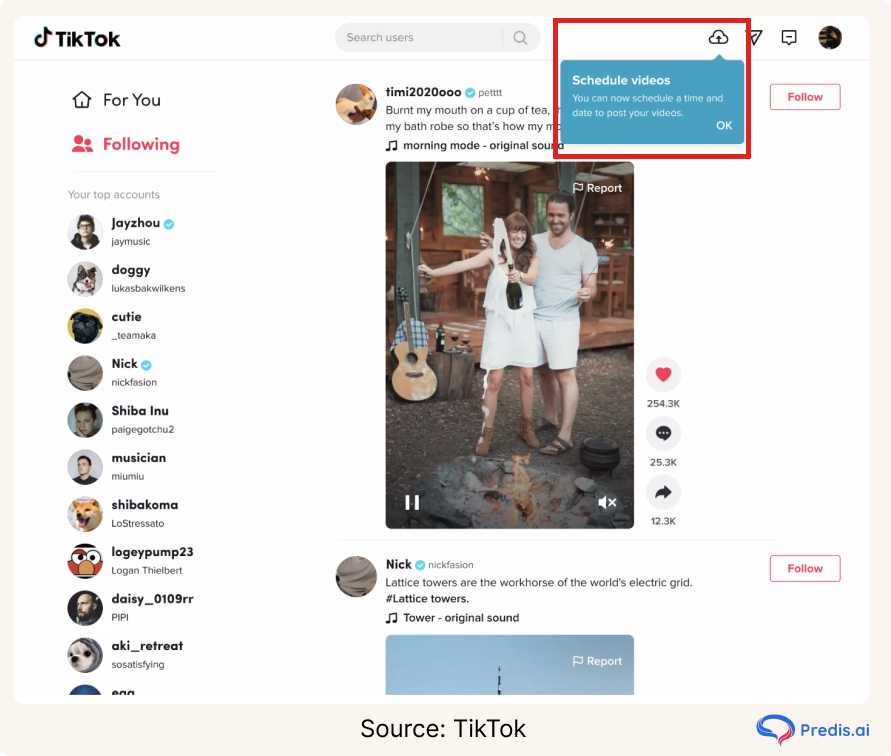
- သင့်ဗီဒီယိုကို တည်းဖြတ်ပြီး အပ်လုဒ်လုပ်ပါ။ ပို့စ်ကိုစီစဉ်ပြီးနောက် ဗီဒီယို၊ စာတန်းများ သို့မဟုတ် စီစဉ်ထားသည့်အချိန်ကို သင်တည်းဖြတ်နိုင်မည်မဟုတ်ပါ။
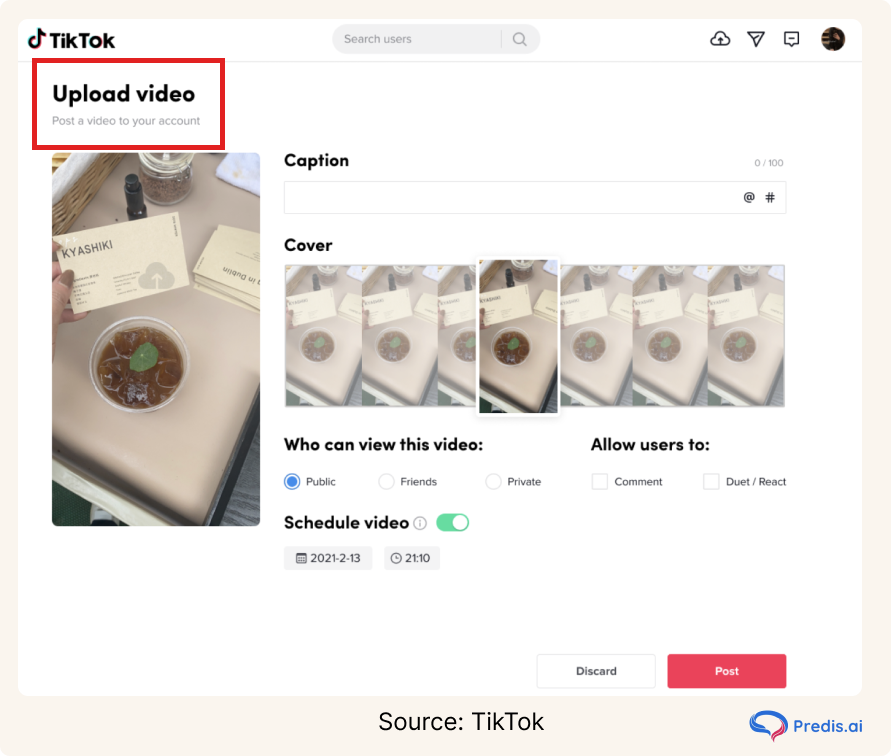
- အဆိုပါ Enable "အချိန်ဇယား" ခလုတ် ပြီးလျှင် သင့်ဗီဒီယိုကို အချိန်ဇယားဆွဲလိုသည့် ရက်စွဲနှင့် အချိန်ကို ရွေးချယ်ပါ။
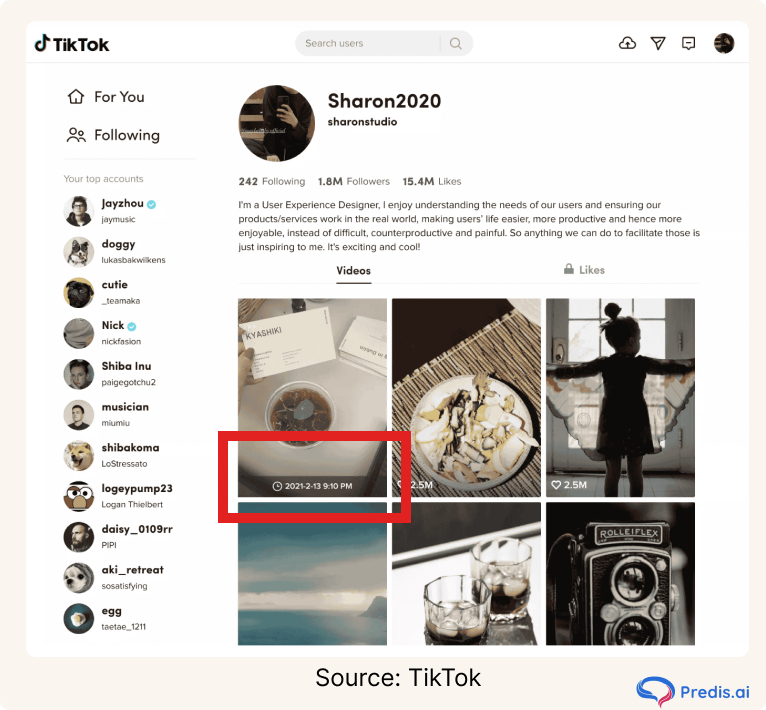
- အပေါ်ကိုကလစ်နှိပ်ပါ အချိန်ဇယား ပြီးပြီ။
- ပရိုဖိုင်မြင်ကွင်းတွင် သင်စီစဉ်ထားသော ပို့စ်များကို မူကြမ်းကဏ္ဍနှင့်အတူ မြင်တွေ့နိုင်သည်။
- သင်စီစဉ်ထားသည့်အရာကို ပြောင်းလဲရန်အတွက် သင်လုပ်ဆောင်နိုင်သည်။ delete စီစဉ်ထားသောပို့စ်နှင့် ပြန်တင်သည်။ လိုအပ်သော တည်းဖြတ်မှုများ ပြုလုပ်ပြီးနောက်။
အသုံးပြုခြင်း Predis AI: A Free အချိန်ဇယားဆွဲခြင်း ကိရိယာ
သင်၏လူမှုမီဒီယာပို့စ်များကို အချိန်ဇယားဆွဲရန် လုံးဝလွယ်ကူသည်။ Predis AIအက်ပ်ကိုသုံးသည်ဖြစ်စေ၊ Predis AI ဝဘ်ဆိုဒ်။ သင့်အစီအစဉ်ဆွဲရန် အောက်ပါအဆင့်များကို လိုက်နာပါ။ TikTok ထုတ်ပေးသည်။ ဗီဒီယိုများ။ Predis တစ်ဦးကမ်းလှမ်း free စမ်းသပ်မှု 7 ရက်။
- သင်လုပ်ဖို့ ... လိုပါတယ် မှတ်ပုံတင်မယ်နှင့်အတူ Predis.ai သင်၏ပို့စ်များကိုစီစဉ်ရန်။
- ကိုသွားပါ menu ကို > အမှတ်တံဆိပ်နှင့် လူမှုအကောင့်များ > လူမှုရေးပလက်ဖောင်းများအောက်တွင် Tiktok ကိုရွေးပါ။ သင်၏အကောင့်ကိုထည့်ပါ။
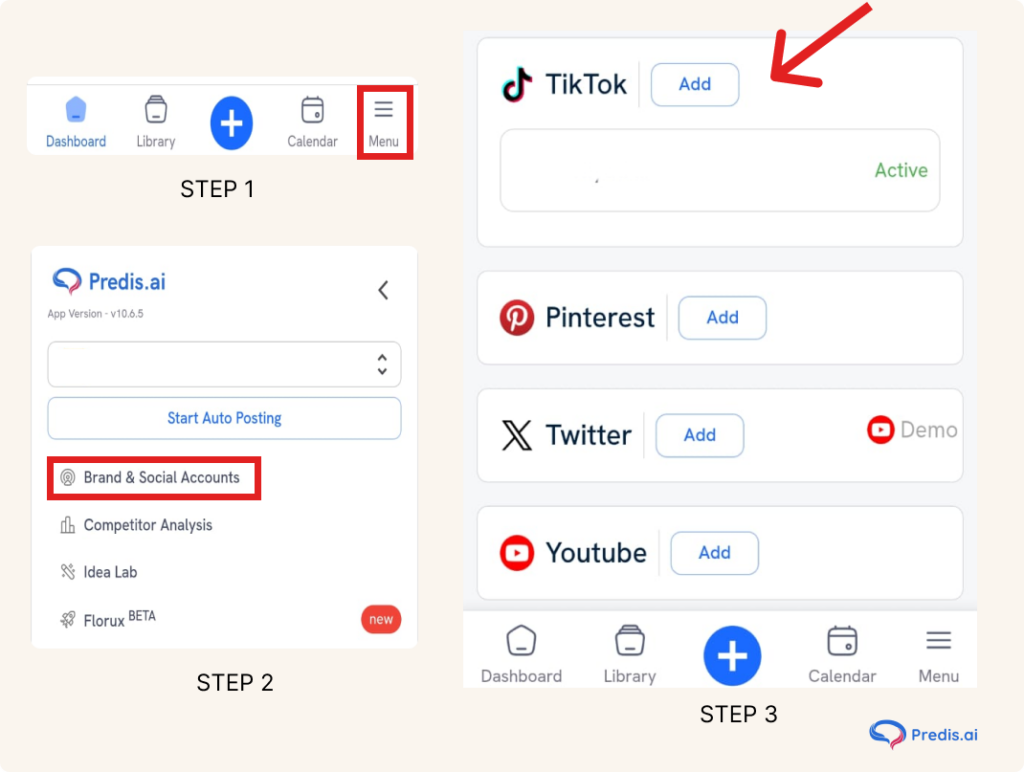
- ခ်ိတ္ဆက္ပါ သင်၏ TikTok အကောင့်။
- ကိုသွားပါ ပြက္ခဒိန် > '+' icon ကိုနှိပ်ပါ။ နှင့် အကြောင်းအရာကိုရွေးချယ်ပါ။ သင်စီစဉ်လိုသော။
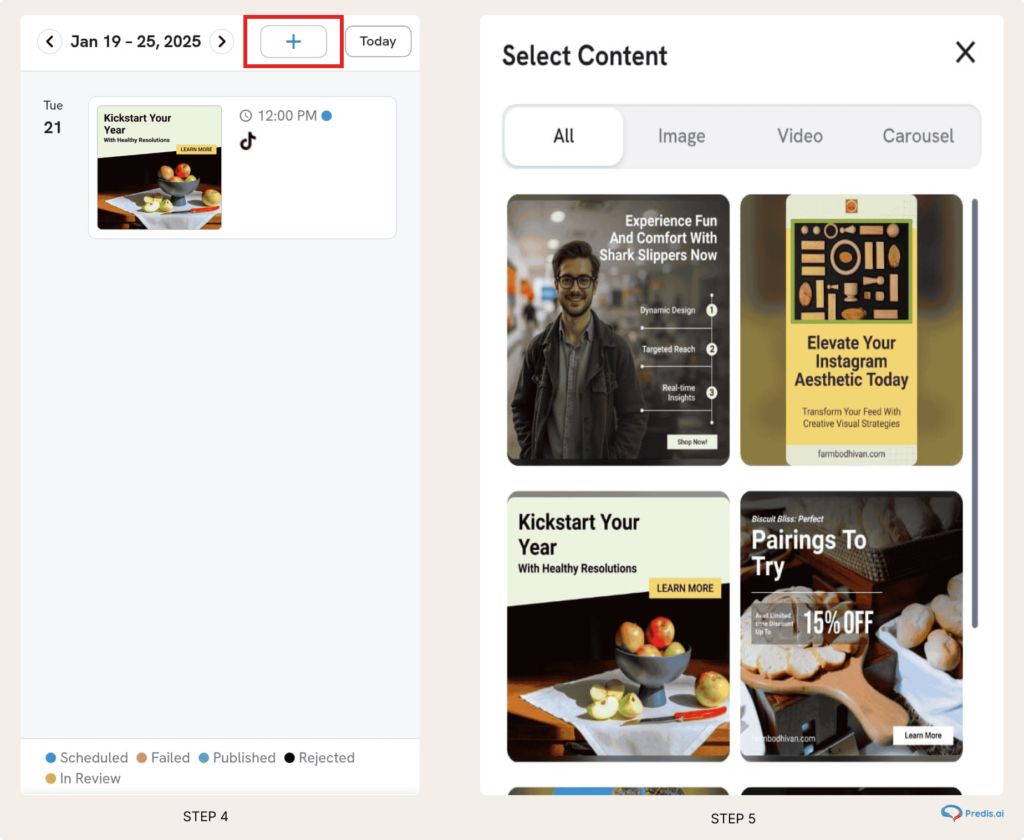
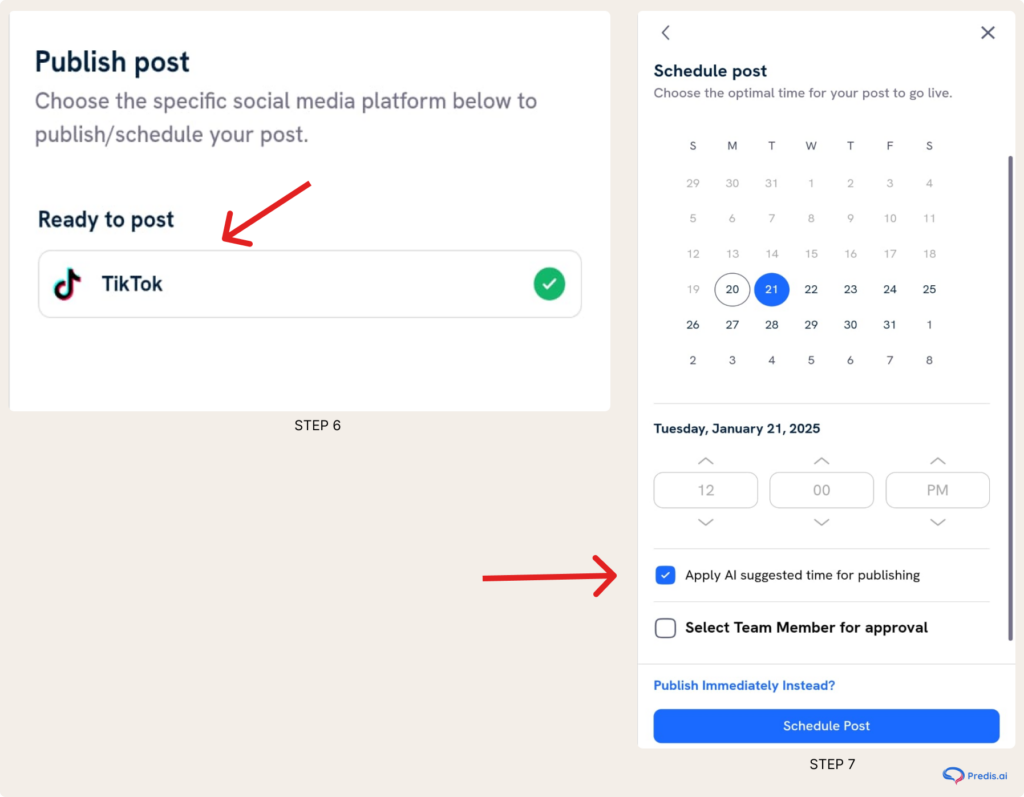
- ယင်းကိုရွေးချယ်ပါ သီးခြားလူမှုမီဒီယာပလပ်ဖောင်းဤကိစ္စတွင်၊ ဖြစ်၏။ TikTok ပြီးလျှင် Continue ကိုနှိပ်ပါ။
- သတ်မှတ်ထားသော ရက်စွဲနှင့် အချိန်ကို ရွေးပါ။ သင်လည်းလုပ်နိုင်ပါတယ်။ “AI အကြံပြုထားသောအချိန်ကို အသုံးချပါ။ ထုတ်ဝေရန်"AI အရ ပိုမိုကောင်းမွန်သော အချိန်ဇယားဆွဲခြင်းအတွက်။
- အထက်ဖော်ပြပါ အဆင့်များ ပြီးပါက ကလစ်နှိပ်ပါ။ အစီအစဉ်ဇယား.
မိုဘိုင်းနှင့် ဒက်စ်တော့မှ TikTok ဗီဒီယိုများကို အချိန်ဇယားဆွဲပါ။
TikTok ဝဘ်စာမျက်နှာကိုဖွင့်ပြီး ၎င်းကိုအသုံးပြုခြင်းဖြင့် သင်၏ TikTok ဗီဒီယိုများကို သင့် desktop မှ အချိန်ဇယားဆွဲနိုင်ပါသည်။ inbuilt အချိန်ဇယားဆွဲခြင်းအင်္ဂါရပ်အထက်တွင်ရှင်းပြခဲ့သလို၊ ကံမကောင်းစွာပဲ၊ TikTok ကို အချိန်ဇယားဆွဲ၍မရပါ။ သင့်ထံမှ ဗီဒီယိုများ မိုဘိုင်း. ဤကိရိယာကို ဒက်စ်တော့မှတစ်ဆင့် သို့မဟုတ် ပြင်ပအဖွဲ့အစည်းကဲ့သို့သော ကိရိယာများကို အသုံးပြုခြင်းဖြင့်သာ ရရှိနိုင်သည်။ Predis AI (အထက်ဖော်ပြပါအတိုင်း)။

TikTok ဗီဒီယိုများကို အဘယ်ကြောင့် စီစဉ်ရသနည်း။
TikTok ဗီဒီယိုများကို အချိန်ဇယားဆွဲခြင်းက သင့်အကြောင်းအရာဗျူဟာကို မြှင့်တင်ပေးနိုင်သည့် အကျိုးကျေးဇူးများစွာကို ပေးဆောင်သည်-
- ပုံမှန်တင်ခြင်း သင့်ပရိသတ်ကို မြင်နိုင်စေရန် ကူညီပေးပါမည်။ အကယ်၍ သင်သည် တသမတ်တည်းဖြစ်နေပါက TikTok ၏ အယ်လဂိုရီသမ်သည် သင့်အား မျက်နှာသာပေးမည်ဖြစ်ပြီး ၎င်းသည် ပိုမိုမြင့်မားသော ထိတွေ့ဆက်ဆံမှုနှင့် ကြည့်ရှုမှုများ ပိုမိုရရှိလာစေမည်ဖြစ်သည်။
- အချိန်ဇယားဆွဲခြင်းသည် သင်၏ဖန်တီးမှုနှင့် စီစဉ်မှုတွင် အထောက်အကူဖြစ်စေသည်။ အကြောင်းအရာကို ကြိုပြောထားပါ။. ၎င်းသည် အချိန်ကုန်သက်သာစေပြီး သင်၏ပို့စ်တင်မည့်အချိန်ဇယားကို ဖိစီးမှုအဖြစ် ထိန်းသိမ်းထားနိုင်သည်-free.
- အချိန်ဇယားဆွဲရန် ကူညီပေးသည်။ သင့်ပရိသတ်ထံရောက်ရှိပါ။ TikTok တွင် ၎င်းတို့သည် အတက်ကြွဆုံးဖြစ်နေချိန်တွင်၊ သင်အလုပ်များနေသော်လည်း အမြင့်မားဆုံးထိတွေ့ဆက်ဆံမှုအချိန်အတွင်း တိုက်ရိုက်ထုတ်လွှင့်ရန် သင့်ဗီဒီယိုများကို အချိန်ဇယားဆွဲခြင်းဖြင့်၊
- ဤ အလိုအလျောက် TikTok ဗီဒီယိုဖန်တီးမှု လုပ်ငန်းစဉ်ကိုလည်း ကူညီပေးပါမည်။ အချိန်ပိုကုန် အရည်အသွေးပြည့်မီသော အကြောင်းအရာများကို ဖန်တီးရာတွင်လည်းကောင်း၊ စိတ်ကူးသစ်များ ဖောက်ထွက်ခြင်း။.
ထိပ်တန်း 10 Free TikTok ဗီဒီယိုများကို အချိန်ဇယားဆွဲရန် ကိရိယာများ
အောက်တွင် သင်အသုံးပြုနိုင်သော ထိပ်တန်းကိရိယာ 10 စာရင်း free သင်၏ TikTok ဗီဒီယိုများကို အလိုအလျောက် အချိန်ဇယားဆွဲရန်။ အက်ပ်တစ်ခု သို့မဟုတ် ဝဘ်ဆိုက်မှတစ်ဆင့်ဖြစ်စေ သင်၏ TikTok ပို့စ်များကို အချိန်ဇယားဆွဲရန်အတွက် သင်အသုံးပြုလိုသော ကိရိယာသို့သာ ဝင်ရောက်ပြီး သင့်လူမှုမီဒီယာ TikTok အကောင့်ကို ၎င်းနှင့် ချိတ်ဆက်ရန် လိုအပ်ပါသည်။
- Predis AI
- စီစဉ်ထားသည်
- ပေါင်းစပ်အချိန်ဇယား
- RecurPost
- ထုတ်ဝေသူ
- Zoho လူမှုရေး
- နောက်ပိုင်းတွင်
- လူမှုရေး
- Buffer
- Hootsuite
TikTok ဗီဒီယိုများကို ထိရောက်စွာ အချိန်ဇယားဆွဲခြင်းအတွက် အကြံပြုချက်များ
- အသုံး TikTok ခွဲခြမ်းစိတ်ဖြာခြင်း သင့်ဗီဒီယိုများကို အချိန်ဇယားဆွဲခြင်းအတွက် အကောင်းဆုံးအချိန်ကို ရှာဖွေရန်နှင့် သင့်ပရိသတ်သည် အတက်ကြွဆုံးအချိန်ကို သိရှိရန် အကောင်းဆုံးအချိန်ဖြစ်သည်။
- ဖန်တီးပြီး ဗီဒီယိုများစွာကို တစ်ပြိုင်နက် အချိန်ဇယားဆွဲပါ။ အချိန်ကုန်သက်သာပြီး ညီညွတ်မှုကို ထိန်းသိမ်းရန်။
- သင်လုပ်နိုင်သည် trending ကို စောင့်ကြည့်ပါ။ အသံများ၊ စိန်ခေါ်မှုများနှင့် hashtags များကိုအသုံးပြုပါ။ မြင်နိုင်စွမ်းကို မြှင့်တင်ရန် သင်၏ စီစဉ်ထားသော အကြောင်းအရာထဲသို့။
- သင့်ဗီဒီယိုများကို ပိုမိုကျယ်ပြန့်သော ပရိသတ်ထံရောက်ရှိစေရန် ကူညီပေးနိုင်ပါသည်။ ဆွဲဆောင်မှုရှိသောစာတန်းများရေးပါ။ နှင့် သက်ဆိုင်ရာ hashtag များကို အသုံးပြုပါ။
- စွမ်းဆောင်ရည် သို့မဟုတ် ခေတ်ရေစီးကြောင်းအသစ်များအပေါ် အခြေခံ၍ သင်၏စီစဉ်ထားသည့်အကြောင်းအရာနှင့် ပုံမှန်စစ်ဆေးနိုင်သည်။ မွမ်းမံပါ အညီ။
သင့်ဗီဒီယိုဖန်တီးမှုကို ရိုးရှင်းစေလိုပါက။ ကြိုးစားပါ။ Predis's AI ဗီဒီယိုဖန်တီးသူ ဗီဒီယိုများတင်ရန် အဆင်သင့်ထုတ်လုပ်ရန်။
ကောက်ချက်
TikTok ဗီဒီယိုများကို အချိန်ဇယားဆွဲခြင်းသည် တသမတ်တည်းရှိနေရန်၊ အချိန်ကုန်သက်သာပြီး သင့်ပရိသတ်၏ ထိတွေ့ဆက်ဆံမှုကို အမြင့်ဆုံးဖြစ်စေရန် စမတ်ကျသောနည်းလမ်းတစ်ခုဖြစ်သည်။ မှန်ကန်သောကိရိယာများ၊ အကြံပြုချက်များနှင့် ဗျူဟာများဖြင့် သင့်အကြောင်းအရာကို ပိုမိုထိရောက်သောနည်းလမ်းဖြင့် စီစဉ်နိုင်ပြီး တီထွင်ဖန်တီးနိုင်မှုအပေါ် ပိုမိုကောင်းမွန်စွာ အာရုံစိုက်နိုင်သည်။ သင်၏ TikTok ပို့စ်တင်ခြင်းလုပ်ငန်းစဉ်ကို ချောမွေ့စေပြီး ငွေအများကြီးမကုန်ဘဲ သင့်ပရိသတ်ကို တိုးပွားလာစေရန်အတွက် ဤလမ်းညွှန်တွင် မျှဝေထားသော အကြံပြုချက်များနှင့် ကိရိယာများကို အသုံးပြုပါ။ သင့်ဗီဒီယိုများနှင့် ပို့စ်များကို ယနေ့အချိန်ဇယားဆွဲခြင်းဖြင့် သင်၏ TikTok ဂိမ်းကို နောက်တစ်ဆင့်သို့ တက်လှမ်းလိုက်ပါ။
ရင်သပ်ရှုမောဖွယ် TikTok ၏ အမြန်ဖန်တီးပါ။
AI ဖြင့် TikTok အကြောင်းအရာဖန်တီးမှုကို အတိုင်းအတာ
အခုကြိုးစားကြည့်ပါအမေးအဖြေများ
ဟုတ်ပါသည်၊ သင်သည် TikTok ဗီဒီယိုများအတွက် အချိန်ဇယားဆွဲနိုင်ပါသည်။ free ပလပ်ဖောင်း၏ inbuilt ဗီဒီယိုအချိန်ဇယားကိုအသုံးပြုခြင်းဖြင့်နှင့်ကဲ့သို့သောပြင်ပအဖွဲ့အစည်းကိရိယာများကိုအသုံးပြုခြင်းအားဖြင့် Predis AI၊ Bufferနောက်ပိုင်းမှာ Planable စတာတွေ၊
TikTok ပိုင်းခြားစိတ်ဖြာချက်သည် သင်၏ပစ်မှတ်ပရိသတ်အပေါ် အခြေခံ၍ အကောင်းဆုံးအချိန်ကို ရှာဖွေရန် ကူညီပေးနိုင်သည်။
ဟုတ်ကဲ့၊ TikTok ဗီဒီယိုအချိန်ဇယားကို အသုံးပြုနိုင်စေရန်အတွက် ဖန်တီးရှင် သို့မဟုတ် လုပ်ငန်းအကောင့်တစ်ခု လိုအပ်ပါသည်။ ဒါပေမယ့် တခြားပါတီတစ်ခုခုကို သုံးလို့ရတယ်။ free သင့်ကိုယ်ပိုင်အကောင့်အတွက် အချိန်ဇယားဆွဲသည့်ကိရိယာများ။
မဟုတ်ပါ၊ TikTok အစီအစဉ်ဆွဲသူသည် စီစဉ်ထားသည့် ဗီဒီယို သို့မဟုတ် ပို့စ်ကို တည်းဖြတ်ရန် ခွင့်မပြုပါ။ သို့သော် အခြားသော အချိန်ဇယားဆွဲကိရိယာများသည် ဤအင်္ဂါရပ်ကို ပေးစွမ်းနိုင်၊ မရှိ စစ်ဆေးနိုင်ပါသည်။
သင့်မိုဘိုင်းကိရိယာများကို အသုံးပြု၍ TikTok ဗီဒီယိုများကို အချိန်ဇယားဆွဲရန်အတွက် သင်သည် အသုံးပြုရန်လိုအပ်သည်။ free ထည့်သွင်းထားသော TikTok အချိန်ဇယားဆွဲသည့်ကိရိယာသည် ဗီဒီယို၊ အချိန် သို့မဟုတ် စာတန်းများကို တည်းဖြတ်ခွင့်မပြုသောကြောင့် အချိန်ဇယားဆွဲခြင်းကိရိယာများ။ ထိုသို့ပြုလုပ်ရန်အတွက် သင်သည် ၎င်းကို ဖျက်ပြီး ပြန်တင်ရပါမည်။
ဆက်စပ်အကြောင်းအရာ၊
အသေးစိတ်လမ်းညွှန် TikTok ဗီဒီယိုအရွယ်အစား