ဒါဆို မင်းသွားပြီးတော့ မင်းရဲ့ဗီဒီယိုကို TikTok မှာ တင်လိုက်ပြီလား။ ပြီးတော့၊ အိုး! စာတန်းတွင် တစ်ခုခုထည့်ရန် မေ့သွားသည် သို့မဟုတ် ဖော်ပြချက်ကို ရောထွေးသွားသည်ကို သင်သဘောပေါက်ပါသည်။ Instagram နှင့်မတူဘဲ၊ TikTok တွင် သင်တင်ပြီးသည့်နောက်တွင် အရာများကို ပြင်ဆင်ရန် အဆိုပါ လွယ်ကူသော “Edit” ခလုတ်မရှိသောကြောင့် ၎င်းမှာ အနည်းငယ်လျော့ပါးသွားခဲ့သည်။ ခဏစောင့်ပါ။ အလွန်လိုအပ်သောအပ်ဒိတ်သည် ဤနေရာတွင်ဖြစ်သည်။ ယခု TikTok သည် သင့်ပို့စ်များကို သင်ထုတ်ဝေပြီးနောက် ၎င်းတို့ကို အလွယ်တကူ တည်းဖြတ်နိုင်စေပါသည်။
သင်၏ TikTok စာတန်းကို မည်သို့ တည်းဖြတ်ရမည်ကို သိလိုပါသလား။ ဆက်ဖတ်ပါ၊ ပဲစေ့တွေကို ဖိတ်လိုက်မယ်။
TikTok တွင် စာတန်းများ အဘယ်ကြောင့် အရေးကြီးသနည်း။
သင့်ထံသို့ စာတန်းများထည့်ခြင်း။ TikTok ဗီဒီယိုများ ဟာသနဲ့ ဗဟုသုတတွေ ယူဆောင်လာပေးရုံတင်မကဘူး၊ လူအတော်များများကို တကယ်ကူညီပေးပါတယ်။ အမေရိကန်လူကြီး ၁၅.၅% ဟာ အကြားအာရုံပြဿနာရှိတယ်ဆိုတာ သင်သိပါသလား။ ဒါကြောင့် TikTok မှာရှိတဲ့ အကြောင်းအရာတွေကို အပြည့်အဝနားမလည်နိုင်ဖြစ်တတ်ပါတယ်။ ဒါပေမယ့် စာတန်းထိုးတွေနဲ့ သင့်ရဲ့အကြောင်းအရာကို သူတို့ချက်ချင်းနားလည်နိုင်အောင် လုပ်ပေးပါတယ်။ ပြီးတော့ နားထောင်ရုံတင်မကဘူး၊ တစ်ကမ္ဘာလုံးသုံး ဘာသာစကားတစ်ခုလိုပါပဲ။ စဉ်းစားကြည့်ပါ- ကမ္ဘာ့နေရာအသီးသီးက လူတွေဟာ သင်ပြောနေတာကို နားလည်နိုင်ပါပြီ။
စာတန်းများသည် သုံးစွဲသူများ၏ ထိတွေ့ဆက်ဆံမှုကို မြှင့်တင်ရာတွင် အထောက်အကူ ဖြစ်စေပါသည်။ ၎င်းတို့သည် သင့်ဗီဒီယို၏ အကြောင်းအရာကို အကျဉ်းချုပ် သို့မဟုတ် မြှင့်တင်ခြင်းဖြင့် ကြည့်ရှုသူများ၏ အာရုံကို ဖမ်းစားနိုင်ပါသည်။ TikTok ၏ကမ္ဘာလုံးဆိုင်ရာပရိသတ်တွင် ကွဲပြားသောလိုအပ်ချက်များနှင့် စာတန်းများပါ၀င်ပြီး နားမကြားသော သို့မဟုတ် နားမကြားသောကြည့်ရှုသူများနှင့် ဗီဒီယိုကြည့်ခြင်းကို နှစ်သက်သူများအတွက် သင့်ဗီဒီယိုများကို ဝင်ရောက်ကြည့်ရှုနိုင်စေရန်အတွက် စာတန်းများပါ၀င်ပါသည်။
သင့်စာတန်းများတွင် သက်ဆိုင်ရာသော့ချက်စကားလုံးများနှင့် hashtags များအပါအဝင် TikTok ၏ အယ်လဂိုရီသမ်တွင် သင့်ဗီဒီယို၏မြင်နိုင်စွမ်းကို တိုးတက်စေနိုင်သည်။ ဆိုလိုသည်မှာ သင့်အတွက် စာမျက်နှာ (FYP) တွင် ပေါ်လာပြီး ပိုမိုကျယ်ပြန့်သော ပရိသတ်ထံသို့ ရောက်ရှိနိုင်ခြေ ပိုများသည်။
သင်၏ TikTok ဂိမ်းကို မြှင့်တင်ပါ။
အချိန်၊ ကုန်ကျစရိတ်နှင့် သင်၏ TikTok ပန်းတိုင်များကို AI ဖြင့် အောင်မြင်အောင်လုပ်ပါ။
အခုကြိုးစားကြည့်ပါ
TikTok တင်ပြီးနောက် စာတန်းများကို တည်းဖြတ်နိုင်ပါသလား။
TikTok ပို့စ်တင်ပြီးနောက် စာတန်းများကို တည်းဖြတ်နိုင်ပါသည်။ မနှစ်တုန်းက TikTok သည် ၎င်းကိုတင်ပြီးနောက် TikTok တွင် သင့်စာတန်းများကို တည်းဖြတ်နိုင်စေမည့် အံ့သြဖွယ်လုပ်ဆောင်ချက်ကို ထုတ်ပေးခဲ့သည်။ သို့သော် သင့်စာတန်းများနှင့် ကာဗာများကိုသာ တည်းဖြတ်နိုင်သည်ကို သတိရပါ။ ၈ နာရီခြားတခါ သာ တင်ပြီး 7 ရက်အတွင်း TikTok။ စာတန်းများကို တစ်ဆင့်ပြီးတစ်ဆင့် တည်းဖြတ်နည်းကို ကျွန်ုပ်တို့ ရှာဖွေပါမည်။
TikTok ဗီဒီယိုတစ်ခုတင်ပြီးနောက် စာတန်းများထည့်ရန် သို့မဟုတ် တည်းဖြတ်နည်း။
အစောပိုင်းတွင်၊ TikTok သည် သင့်ပရိုဖိုင်ပေါ်တွင် တင်လိုက်သည်နှင့် ၎င်းတို့၏ စာတန်းများကို တည်းဖြတ်ခွင့်မပြုပါ။ ၎င်းကိုပြုလုပ်ရန်တစ်ခုတည်းသောနည်းလမ်းမှာ-
- ကြော်ငြာကို Save လုပ်ရန် သင်ဖျက်လိုသောဗီဒီယို
- ဖျက်ပစ်ပါ save ပြီးရင် post တင်ပါ။
- လွှတ်တင်ခြင်း သိမ်းဆည်းထားသော ဗီဒီယိုကို ပို့စ်အသစ်တစ်ခုအနေနှင့် စာတန်းများနှင့် ပြုပြင်ပြောင်းလဲပါ။ hashtags ကို လိုအပ်သလို။
ဤလုပ်ငန်းစဉ်သည် အလုပ်လုပ်သော်လည်း အားနည်းချက်မှာ ၎င်းရရှိထားသော လိုက်ခ်များ၊ မျှဝေမှုများ သို့မဟုတ် မှတ်ချက်များကို ဖယ်ရှားပစ်မည် ဖြစ်သည်။ ဗီဒီယိုကို ပြန်လည်ထုတ်ဝေပြီးပါက ၎င်းတို့သည် ဆက်လက်လုပ်ဆောင်မည်မဟုတ်ပါ။ ကံကောင်းထောက်မစွာဖြင့် TikTok သည် ဖန်တီးရှင်များအား ၎င်းတို့၏ ပို့စ်များကို ထုတ်ဝေပြီးသည်နှင့် ကြိုက်နှစ်သက်မှုများနှင့် မျှဝေမှုများ ဆက်လက်ရှင်သန်နေစေမည့် ၎င်းတို့၏ပို့စ်များကို တည်းဖြတ်နိုင်စေမည့် အင်္ဂါရပ်အသစ်ကို ထုတ်ပေးလိုက်ပြီဖြစ်သည်။
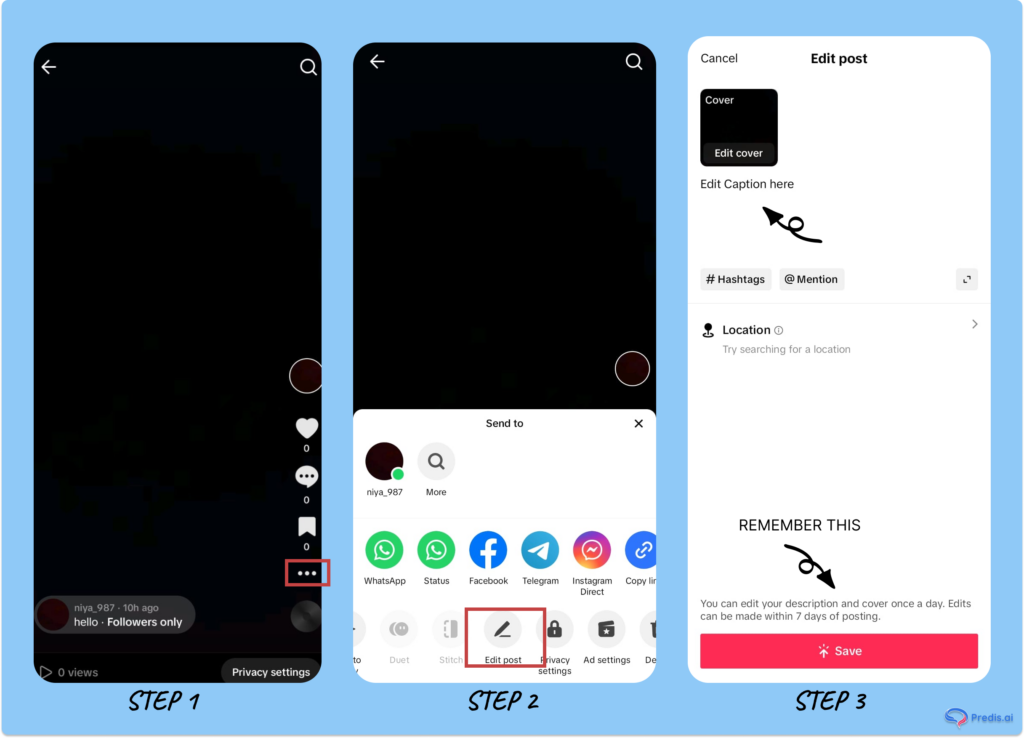
ဤရိုးရှင်းသောအဆင့်များကိုလိုက်နာပါ။ TikTok စာတန်းကို တည်းဖြတ်ပါ။:
- TikTok အက်ပ်ကိုဖွင့်ပြီး သင့်ထံသွားပါ။ ပရိုဖိုင်းကို အပိုင်း။
- သင်တည်းဖြတ်လိုသော ပို့စ်ကို ရွေးချယ်ပြီး အဆိုပါကို နှိပ်ပါ။ အစက်သုံးစက် (⋯)
- ရနိုင်သောရွေးချယ်မှုများမှ "ကိုရှာပါပို့စ်ကို တည်းဖြတ်ပါ။" ပြီးလျှင် ၎င်းကိုနှိပ်ပါ။
- နောက်မျက်နှာပြင်တွင် တည်းဖြတ်ပါ သို့မဟုတ် စာတန်းတစ်ခုထည့်ပါ။ (စောစောက မပြောခဲ့ဘူးဆိုရင်) အရေးကြီးတဲ့ hashtags တွေနဲ့အတူ ကလစ်နှိပ်ပါ။ သိမ်းဆည်းပါ။
TikTok တွင် မူကြမ်း Post တစ်ခု၏ စာတန်းကို မည်သို့ တည်းဖြတ်ရမည်နည်း။
အခု TikTok မှာ ပို့စ်မူကြမ်းစာတန်းကို ဘယ်လို တည်းဖြတ်နိုင်မလဲဆိုတာ ကြည့်လိုက်ကြရအောင်။ ဤတွင် ပါဝင်သည့် အဆင့်များ-
- သင်၏ TikTok အက်ပ်ကိုဖွင့်ပြီး ညာဘက်အောက်ခြေထောင့်မှ သင့်ပရိုဖိုင်သို့သွားပါ။ ပြီးနောက်၊ ရွေးချယ်ပါ။ စာကြမ်းများ မူကြမ်းအားလုံးကို ဝင်ရောက်ကြည့်ရှုရန်.
- စာတန်းကို တည်းဖြတ်လိုသော ပို့စ်မူကြမ်းကို ရွေးပါ။ ထွက်ပေါ်လာသော မျက်နှာပြင်ပေါ်တွင် သီချင်းထည့်ခြင်း၊ စစ်ထုတ်ခြင်းများ စသည်ဖြင့် တည်းဖြတ်မှုများ ပြုလုပ်ပါ။ ထို့နောက် နှိပ်ပါ။ နောက်တစ်ခု။
- နောက်စခရင်တွင်၊ သင်၏စာတန်းကိုထည့်ပါ (အစောပိုင်းတွင်မရှိခဲ့လျှင်) သို့မဟုတ် သင်အရင်ကထည့်သွင်းထားသည့်စာကို တည်းဖြတ်ပါ။ ထို့အပြင်၊ သင်နှစ်သက်ရာ hashtag များကိုထည့်ပါ။ အားလုံးကောင်းလာတဲ့အခါ နှိပ်လိုက်ပါ။ My Posts။ အပေါ်ကိုကလစ်နှိပ်ပါ စာကြမ်းများ သင့်ပို့စ်ကို မူကြမ်းအဖြစ် သိမ်းဆည်းရန် သို့မဟုတ် မူကြမ်းကို ဖျက်ပါ.
ThikTok စာတန်းများကို ပြင်ပကုမ္ပဏီအက်ပ်ဖြင့် တည်းဖြတ်ပါ။
TikTok ပေါ်ရှိ ဗီဒီယိုတစ်ကားကို အမြဲဖျက်နိုင်ပြီး သင့်စာတန်းတွင် သင်အလိုရှိသော အပြောင်းအလဲများဖြင့် ၎င်းကို ပြန်လည်အပ်လုဒ်လုပ်နိုင်သော်လည်း၊ တစ်ခါတစ်ရံတွင် ပြင်ပအက်ပ်ကို အသုံးပြုခြင်းသည် လုပ်ငန်းစဉ်တစ်ခုလုံးကို ပိုမိုမြန်ဆန်စေသည်။ အချို့သော Third-party အက်ပ်များကို ကြိုက်သည်။ Predis.ai, InShot၊ CapCut etc တွေက သင့်ရဲ့စာတန်းတွေကို ကိုယ်တိုင်ထိန်းချုပ်နိုင်စွမ်းတွေ ပိုမိုပေးစွမ်းနိုင်ပြီး အလိုအလျောက်စာတန်းထိုးနိုင်တဲ့ လုပ်ဆောင်ချက်တွေကိုလည်း ပေးစွမ်းပါတယ်။ အသုံးပြုသူအများစုက TikTok မှာ မတင်ခင်မှာ ဒီအက်ပ်တွေမှာ သူတို့ရဲ့ဗီဒီယိုတွေကို တည်းဖြတ်ဖို့ ပိုနှစ်သက်ကြပါတယ်။ ပို့စ်မတင်ခင်မှာ ဗီဒီယိုရဲ့အရည်အသွေးကို မြှင့်တင်ချင်တယ်ဆိုရင် ရုပ်ပုံတွေကို ပိုမိုကောင်းမွန်စေဖို့၊ အလင်းရောင်ကို ပြင်ဆင်ဖို့ ဒါမှမဟုတ် resolution ကို မြှင့်တင်ဖို့အတွက် video enhancer ကိုလည်း စမ်းသုံးကြည့်နိုင်ပါတယ်။ ဒီအက်ပ်တွေရဲ့ အဓိကအချက်ကတော့ အက်ပ်မှာ မတင်ခင်မှာ ဗီဒီယိုတွေကို တည်းဖြတ်ဖို့ နေရာပိုပေးစွမ်းနိုင်ခြင်းပါပဲ။
TikTok တွင် ထင်ရှားသည်။ AI အကြောင်းအရာနှင့်အတူ 🌟
TikTok စာတန်းများရေးသားခြင်းအတွက် အကောင်းဆုံးအလေ့အကျင့်များ
1. စာတန်းများကို တိုတိုနှင့် ဆွဲဆောင်မှုရှိအောင်ထားပါ။: TikTok သည် အာရုံစူးစိုက်မှု တိုတောင်းသော ပလပ်ဖောင်းတစ်ခုဖြစ်သောကြောင့် သင့်စာတန်းများသည် အာရုံစူးစိုက်မှုကို ချက်ချင်းရရှိရန် လိုအပ်ပါသည်။ သင့်ဗီဒီယို၏ လေသံနှင့် လိုက်လျောညီထွေဖြစ်စေမည့် တိုတိုတုတ်တုတ် စကားစုများကို အသုံးပြုပါ။ ဥပမာအားဖြင့်၊ သင့်ဗီဒီယိုသည် ဟာသပြကွက်တစ်ခုဖြစ်ပါက၊ ပြောင်မြောက်သော သို့မဟုတ် ဟာသစာတန်းတစ်ခုသည် အကောင်းဆုံးဖြစ်လိမ့်မည်။
2. သက်ဆိုင်ရာ Hashtags ကိုသုံးပါ: hashtags ကို သင့်အကြောင်းအရာသည် သက်ဆိုင်ရာရှာဖွေမှုများတွင် ပေါ်လာမည်ဖြစ်ပြီး သင့်ပစ်မှတ်ပရိသတ်ကို ဆွဲဆောင်နိုင်သောကြောင့် TikTok တွင် သင့်လက်လှမ်းမီမှုကို ချဲ့ထွင်ရန် သော့ချက်ဖြစ်သည်။ လူကြိုက်များသော hashtag များ (ဥပမာ၊ #ForYou၊ #Trending) တို့ကို သင့်အကြောင်းအရာနှင့် သက်ဆိုင်သည့် အထူးသီးသန့် သီးခြားအရာများနှင့် ပေါင်းစပ်ပါ။ ဥပမာအားဖြင့်၊ ကြံ့ခိုင်မှုဗီဒီယိုတွင် #FitnessGoals သို့မဟုတ် #HomeWorkout ကဲ့သို့သော hashtag များပါ၀င်နိုင်သည်။
3. Call-to-Actions (CTAs) ပါဝင်ပါ- သင့်စာတန်းများထဲတွင် ရှင်းလင်းသော CTAs များထည့်ခြင်းဖြင့် အပြန်အလှန်အားပေးနိုင်ပါသည်။ “နောက်ထပ် အကြံပြုချက်များကို လိုက်နာပါ”၊ “အောက်တွင် သင့်ထင်မြင်ယူဆချက်များကို မျှဝေပါ” သို့မဟုတ် “ဒါကို မြင်လိုသော သူငယ်ချင်းကို တဂ်လုပ်ပါ” ကဲ့သို့သော စကားစုများသည် ကြည့်ရှုသူများကို သင့်အကြောင်းအရာနှင့် ထိတွေ့စေပြီး ၎င်း၏ မြင်နိုင်စွမ်းနှင့် လူကြိုက်များမှုကို တိုးစေပါသည်။
4. ပိုမိုကောင်းမွန်သော လက်လှမ်းမီမှုအတွက် ခေတ်စားနေသော သော့ချက်စာလုံးများ ထည့်သွင်းပါ။: TikTok ခေတ်ရေစီးကြောင်းများ ပြောင်းလဲလာသည်။apidly၊ ထို့ကြောင့် မွမ်းမံနေရန် အရေးကြီးပါသည်။ သုံးပါ။ ခေတ်စားနေသောသော့ချက်စာလုံးများ လက်ရှိရေပန်းစားနေသော အကြောင်းအရာများနှင့် ချိတ်ဆက်ရန် သင့်စာတန်းများတွင် စကားစုများ။ ၎င်းသည် ရှာဖွေတွေ့ရှိနိုင်မှုကို မြှင့်တင်ပေးရုံသာမက သင့်အကြောင်းအရာသည် သင့်ပရိသတ်နှင့် ပိုမိုသက်ဆိုင်ပြီး ဆက်စပ်မှုရှိသည်ဟု ခံစားရစေသည်။
5. အာရုံစိုက်မှုကိုဖမ်းစားရန် စတိုင်လ်ဖောင့်များကို စမ်းကြည့်ပါ။: TikTok လိုမျိုး မြန်ဆန်တဲ့ scrolling platform မှာ မျက်စိကျစရာ caption တွေက ကွာခြားချက်တွေကို ဖြစ်စေနိုင်ပါတယ်။ Fontsz လိုမျိုး font generator tool ကို အသုံးပြုခြင်းအားဖြင့် စတိုင်ကျသော၊ ရဲရင့်သော၊ သို့မဟုတ် လှပသောဖောင့်များကို ဖန်တီးပါ။ အဲဒါက ကြည့်ရှုသူရဲ့ အာရုံကို ချက်ချင်း ဖမ်းစားတယ်။ ရယ်စရာဖြစ်စေ ချစ်စရာကောင်းသည်ဖြစ်စေ မိုက်သည်ဖြစ်စေ သင့်ဗီဒီယို၏ပုံစံကို လိုက်ဖက်အောင်ပြုလုပ်ရန် လွယ်ကူသောနည်းလမ်းတစ်ခုဖြစ်သည်။
ကောက်ချက်
TikTok သည် သင့်ပို့စ်စာတန်းများကို သင်တင်ပြီးသည်နှင့်ပင် ၎င်းတို့ကို တည်းဖြတ်ရန် အလွန်လွယ်ကူစေသည်။ ယခင်ကနှင့်မတူဘဲ၊ ပို့စ်တစ်ခုကို ဖျက်ပြီး ပြန်လည်ထုတ်ဝေရန် မလိုအပ်တော့ပါ။ သက်ဆိုင်ရာ hashtags များဖြင့် ဆွဲဆောင်မှုရှိပြီး တိကျသောစာတန်းများကို ဖန်တီးခြင်းဖြင့် သင့်အကြောင်းအရာ၏ လက်လှမ်းမီမှုကို သိသိသာသာ မြှင့်တင်ပေးနိုင်ပါသည်။ ကြိုးစားပါ။ hashtag မီးစက်ကိရိယာ သက်ဆိုင်ရာ hashtags များကိုဖန်တီးရန်။ သင်သည် စွဲမက်ဖွယ်ကောင်းသော TikTok ဗီဒီယိုများကို တီထွင်ဖန်တီးလိုလျှင် စမ်းကြည့်ပါ။ Predis.aiAI စနစ်သုံးကိရိယာ ဗိုင်းရပ်စ်ကူးစက်နိုင်သော အံ့သြဖွယ်ဗီဒီယိုများ ဖန်တီးရန်။ AI ၏စွမ်းအားကိုခံစားပြီး ဗီဒီယိုများဖန်တီးပါ။ premium နမူနာများ၊ ရုပ်ပုံများ၊ အသံထွက်များ၊ ပိုင်ဆိုင်မှုများနှင့် ဂီတ။
အမေးအဖြေများ
ဟုတ်ပါသည်၊ အကယ်၍ သင်သည် သင်၏ TikTok ဗီဒီယိုကို မူကြမ်းအဖြစ် သိမ်းဆည်းထားပါက ၎င်းသို့ အမြဲပြန်သွားပြီး သင်နှစ်သက်သည့် အပြောင်းအလဲများကို ပြုလုပ်နိုင်ပါသည်။ သင်လုပ်ရန်လိုအပ်သည်မှာ သင်အပ်ဒိတ်လုပ်လိုသော ဗီဒီယိုပေါ်တွင် နှိပ်ပြီး စာတန်းကိုပြောင်းပါ။ သင်ကြည့်ရှုနေစဉ်တွင် သင့်ဗီဒီယိုအား အခြားတည်းဖြတ်မှုများ ပြုလုပ်နိုင်သည်။
TikTok သည် ယခင်က ၎င်းကို ခွင့်မပြုခဲ့သော်လည်း ယခုအခါတွင် သင့်ဗီဒီယိုများကို တင်ပြီးသည့်တိုင် သင့်စာတန်းများကို အလွယ်တကူ တည်းဖြတ်နိုင်ပြီဖြစ်သည်။ သင်တည်းဖြတ်လိုသော ပို့စ်ကို ရွေးချယ်ပြီး အစက်သုံးစက်ကို နှိပ်ပါ။ (⋯)ပြီးလျှင် "ပို့စ်ကို တည်းဖြတ်ပါ။” မီနူးမှ ရွေးချယ်မှု။ နောက်မျက်နှာပြင်တွင် သင့်စာတန်းများကို တည်းဖြတ်ပြီး ပို့စ်ကို သိမ်းဆည်းပါ။
ပို့စ်တင်ပြီးနောက် TikTok ဗီဒီယို hashtags များကို တည်းဖြတ်ရန် လုပ်ငန်းစဉ်သည် ပို့စ်တင်ပြီးနောက် သင့်စာတန်းများကို တည်းဖြတ်ခြင်းနှင့် အတူတူပင်ဖြစ်သည်။ သင်တည်းဖြတ်လိုသော ပို့စ်ကို ရိုးရှင်းစွာရွေးချယ်ပြီး အစက်သုံးစက်ကို နှိပ်ပါ။ (⋯) ညာဘက်ခြမ်းမှာ "ပို့စ်ကို တည်းဖြတ်ပါ။” နှင့် နောက်မျက်နှာပြင်တွင် သင့်စာတန်းနှင့် hashtags များကို တည်းဖြတ်ပါ။
TikTok ပို့စ်တွင် စာသားကို တည်းဖြတ်ရန် အလွန်လွယ်ကူပါသည်။ မျက်နှာပြင်အောက်ခြေရှိ + ခလုတ်ဖြင့် ပို့စ်အသစ်တစ်ခုဖန်တီးပြီး သင့်ဗီဒီယိုကို ရွေးပါ သို့မဟုတ် မှတ်တမ်းတင်ပါ။ ဘယ်ဘက်အခြမ်းမှ မီနူးကို ရွေးပါ။ Aa စာသား option နှင့်သင်၏စာသားကိုရိုက်ထည့်ပါ။ သင်ထည့်သွင်းလိုက်သော စာသားကို တည်းဖြတ်လိုပါက စာသားပေါ်တွင် ကလစ်နှိပ်၍ နှိပ်ပါ။ Edit မည်သည့်အပြောင်းအလဲများလုပ်ရန်။
ဆက်စပ်အကြောင်းအရာ,