
ဆိုရှယ်မီဒီယာကို လျင်မြန်စွာ သိမ်းပိုက်နိုင်သည့် ကမ္ဘာတွင် TikTok သည် ၎င်း၏တိုတောင်းပြီး ဖျော်ဖြေရေးဗီဒီယိုများဖြင့် ထိပ်ဆုံးသို့ တက်လာခဲ့သည်။ ရင်သပ်ရှုမောဖွယ် အကအခုန်လုပ်ရိုးလုပ်စဉ်များမှ လိုက်နာရလွယ်ကူသော လေ့ကျင့်ခန်းစနစ်များအထိ၊ သင့်အခင်ဆုံးသူငယ်ချင်းအတွက် ချက်နည်းပြုတ်နည်း သို့မဟုတ် ရယ်စရာနောက်ပြောင်မှုများ ပြန်လည်ဖန်တီးခြင်းဖြစ်စေ TikTok သည် ယခုအခါ ကျွန်ုပ်တို့၏ ခေတ်သစ်ပေါ့ပ်ယဉ်ကျေးမှု၏ အစိတ်အပိုင်းတစ်ခုဖြစ်သည်။ ဤပလပ်ဖောင်းပေါ်တွင် လူတိုင်းအတွက် တစ်စုံတစ်ခုရှိသည်ကို ငြင်းဆိုစရာမရှိပါ။ အထူးသဖြင့် သင်သည် ဗီဒီယိုကို ကြိုးကြိုးစားစား ဖန်တီးပြီးသည့်နောက် ၎င်းကို မတင်ဘဲ TikTok တစ်ခုကို သိမ်းဆည်းနိုင်ပါသလား။ အဲဒါကို ဒီဆောင်းပါးမှာ လေ့လာကြည့်ပါမယ်။
TikTok မှာ သင့်ပရိုဖိုင်မှာ မျှဝေစရာမလိုဘဲ ဗီဒီယိုတွေကို သိမ်းဆည်းနိုင်တဲ့ ရွေးချယ်စရာတွေ ပေးထားပါတယ်။ ဒါတင်မကသေးဘူး၊ အခုဆိုရင် သင်အကြိုက်ဆုံး TikTok တွေကို ဒေါင်းလုဒ်လုပ်ရုံနဲ့ အချိန်မရွေး ကြည့်ရှုနိုင်ပါပြီ။ များများစားစား မကစားဘဲ ဘယ်လိုလုပ်ရမလဲဆိုတာကို ဒီမှာ ကြည့်လိုက်ရအောင်။
TikTok ၏ မူကြမ်းနှင့် လုပ်ဆောင်ချက်များကို သိမ်းဆည်းပုံ?
- TikTok တွင် သင်လုပ်နိုင်သည့် ရွေးစရာတစ်ခုရှိသည်။ သင့်ဗီဒီယိုများကို မူကြမ်းများအဖြစ် သိမ်းဆည်းပါ။ အက်ပ်ထဲမှာ။ ဒီမူကြမ်းတွေကို နောက်မှသုံးပြီး ပို့စ်မတင်ခင် တည်းဖြတ်နိုင်ပါတယ်။ သင့်စက်ထဲမှာ သိမ်းဆည်းဖို့အတွက် ကိုယ်တိုင်လုပ်ရပါမယ်။
- TikTok ကို ဖြုတ်လိုက်လျှင် သို့မဟုတ် စက်များကို ပြောင်းပါက၊ ၎င်းတို့သည် TikTok ဆာဗာများသို့ အရန်မထားသော ဖြစ်သောကြောင့် သင့်မူကြမ်းများကို အပြီးအပိုင် ဆုံးရှုံးသွားပါမည်။
- သင်၏မူကြမ်းများကို အောက်တွင် ရှာဖွေနိုင်ပါသည်။ "မူကြမ်းများ" ဖိုင်တွဲ သင့်ပရိုဖိုင်စာမျက်နှာပေါ်တွင် မူကြမ်းများသည် သီးသန့်ဖြစ်ပြီး သင်သာမြင်နိုင်သည် ။
- TikTok သည် သုံးစွဲသူများအား စက်ပေါ်တွင် တင်ထားသော ဗီဒီယိုများကို အသုံးပြု၍ သိမ်းဆည်းနိုင်စေပါသည်။ "ဗီဒီယိုကို သိမ်းဆည်းပါ" ရွေးချယ်မှု။ ၎င်းသည် အများပြည်သူနှင့် သီးသန့်ပို့စ်များအတွက်သာ အကျုံးဝင်ပါသည်။
မတင်ဘဲ TikTok ကို ဘယ်လို သိမ်းဆည်းမလဲ - အဆင့်ဆင့် လမ်းညွှန်
စမလုပ်ခင်မှာ ဘယ်လို TikTok ဗီဒီယိုတွေကို သိမ်းထားချင်လဲဆိုတာ ကြည့်ကြရအောင်။ ပထမတစ်ခုက ကိုယ်ပိုင် TikTok တစ်ခု ဖန်တီးထားပေမယ့် မတင်ချင်သေးတဲ့အချိန်ပါ။ ပို့စ်တင်ချိန်မှန်ကို စောင့်နေတာလား၊ ဒါမှမဟုတ် ဒီတစ်ခါတင်မယ့်အချိန်မတိုင်ခင် TikTok တစ်ခု တင်ချင်တာလား။ အဲဒီလိုဆိုရင် အကောင်းဆုံးပါပဲ။ သင်၏ TikTok ကို မူကြမ်းအဖြစ် သိမ်းဆည်းပါ။ အချိန်မရွေး ဝင်ရောက်ပြီး ပို့စ်တင်နိုင်မှာ ဖြစ်ပါတယ်။
ဒုတိယဖြစ်ရပ်ကတော့ သင် TikTok ကိုကြည့်တဲ့အခါ တကယ်ကြိုက်ပါတယ်။ အော့ဖ်လိုင်းကြည့်ရှုရန်အတွက် သင့်စက်တွင် ၎င်းကို လိုချင်ပါက၊ ဗီဒီယိုကို ရိုးရှင်းစွာ ဒေါင်းလုဒ်လုပ်နိုင်ပါသည်။ ဤဘလော့ဂ်သည် ဤအခြေအနေနှစ်ခုလုံးတွင် သင့်အား လမ်းညွှန်ပေးလိမ့်မည်။
၁။ သင့်ရဲ့ TikTok ကို Draft အဖြစ် သိမ်းဆည်းခြင်း
- TikTok အက်ပ်သို့ သွားပါ။
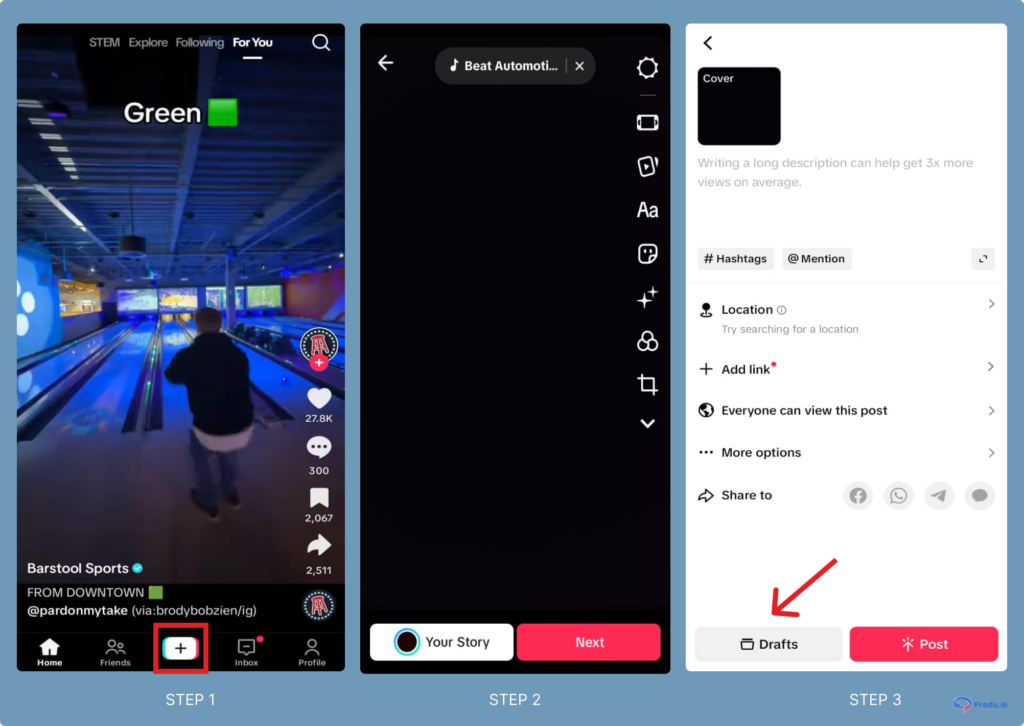
- အက်ပ်ကိုဖွင့်လိုက်တဲ့အခါ ဗီဒီယိုတစ်ခု ဖန်တီးလိုက်ပါ။ နှိပ်ပါ “ +” ခလုတ် ဗီဒီယိုအသစ်ဖန်တီးရန် စခရင်၏အောက်ခြေဗဟိုတွင်
- ဤအဆင့်များကို နားလည်ရန် အစမ်းဗီဒီယိုကို ရိုက်ကူးပါ၊ သို့မဟုတ် သင်ရွေးချယ်ထားသော ဗီဒီယိုကို အပ်လုဒ်လုပ်ပါ။
- ထိုသို့ပြုလုပ်သောအခါ၊ ဂီတမှ စတစ်ကာများနှင့် စစ်ထုတ်မှုများအထိ ဗီဒီယိုကို တည်းဖြတ်ရန် ကျယ်ပြန့်သော အင်္ဂါရပ်များစွာကို သင်ရရှိမည်ဖြစ်သည်။
- တည်းဖြတ်ခြင်းပြီးသည်နှင့် 'Post' ကိုနှိပ်မည့်အစား နှိပ်ပါ။ 'မူကြမ်း' မျက်နှာပြင်၏အောက်ခြေတွင်။
- သင့်ဗီဒီယိုကို သင့်ပရိုဖိုင်မှ အချိန်မရွေး ဝင်ရောက်ကြည့်ရှုနိုင်သည့် မူကြမ်းများတွင် သိမ်းဆည်းမည်ဖြစ်သည်။
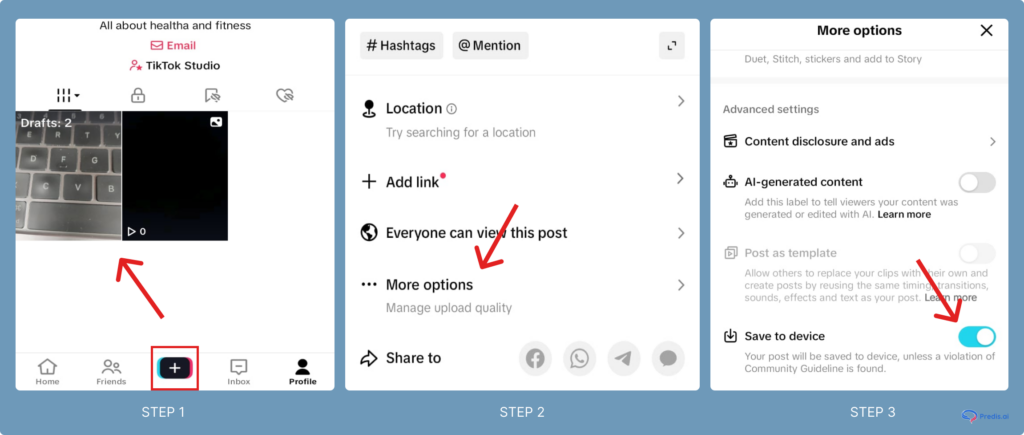
သင်၏ Drafts များမှ TikTok ပို့စ်ကိုလည်း သိမ်းဆည်းနိုင်သည်။ ကိုနှိပ်ပါ။ မူကြမ်း > နောက်ထပ်ရွေးချယ်စရာများ > ဗီဒီယိုကို သိမ်းဆည်းပါ။ (အောက်ပါပုံအတိုင်း)။
၂။ သင့်ရဲ့ TikTok ကို သင့်ရဲ့ device မှာ သိမ်းဆည်းခြင်း
အောက်တွင် ဗီဒီယိုတစ်ခုကို အများသူငှာ မတင်ဘဲ သိမ်းဆည်းရန် လိုက်နာနိုင်သော အဆင့်များ ဖော်ပြထားပါသည်-
- TikTok ကိုဖွင့်ပြီး သင့်ဗီဒီယိုကို ဖန်တီးပါ။
- တည်းဖြတ်မှုများ၊ စာသား သို့မဟုတ် စစ်ထုတ်မှုများကို လိုအပ်သလို ထည့်ပါ။
- မတင်မီ၊ နှိပ်ပါ။ ဤဗီဒီယိုကို မည်သူကြည့်ရှုနိုင်သနည်း။ နှင့်ကို select ငါ့ကိုသာလျှင် (၎င်းသည် ဗီဒီယိုကို သီးသန့်ပြုလုပ်ထားသည်။
- ဗီဒီယိုကို သီးသန့်တင်ပါ။
- သင့်ပရိုဖိုင်ကိုသွားပြီး သီးသန့်ဗီဒီယိုကို ရှာပါ။
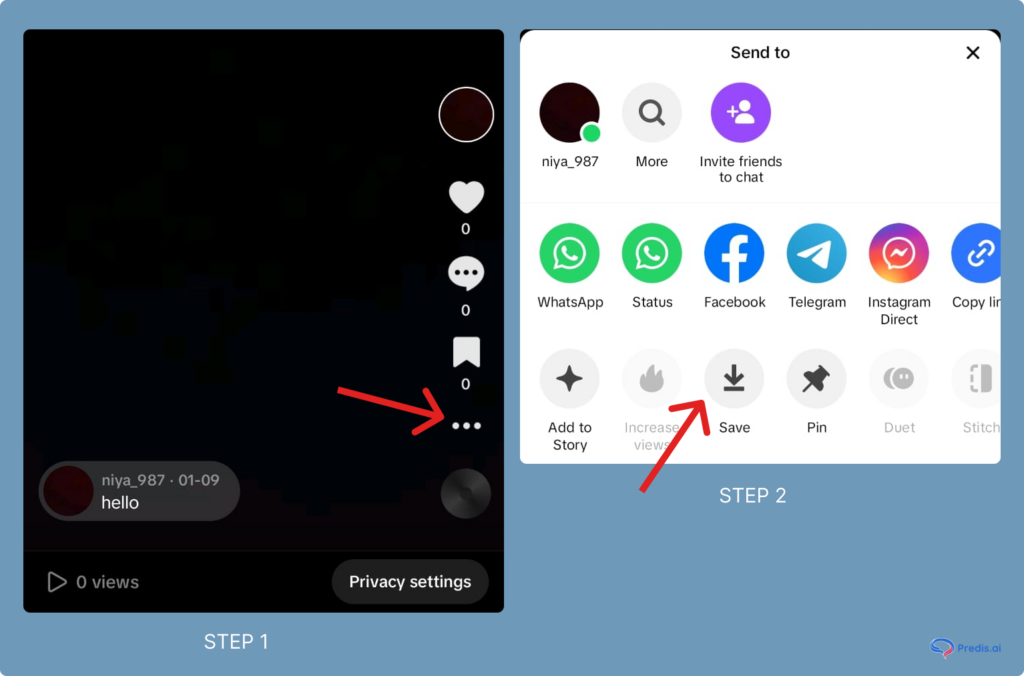
- ယင်းကိုအသာပုတ် အစက်သုံးစက် (•••) နှင့်ကို select ဗွီဒီယိုကိုသိမ်းဆည်းပါ (အောက်ပုံတွင်ပြထားသည့်အတိုင်း)။
- ဗီဒီယိုသည် ယခု သင့်ဖုန်း၏ ပြခန်းတွင် ရှိနေပါပြီ။ လိုအပ်ပါက သင့်ပရိုဖိုင်မှ သီးသန့်ပို့စ်ကို ဖျက်နိုင်ပါသည်။
3. ပို့စ်မတင်ဘဲ TikTok ကို သင့်စက်တွင် မည်သို့သိမ်းဆည်းမည်နည်း။
- TikTok အက်ပ်ကိုဖွင့်ပါ။
- သင့်စက်တွင် သိမ်းဆည်းလိုသော ဗီဒီယိုကို ရွေးချယ်ပြီး “မျှဝေရန်” ကို နှိပ်ပါ။"
- ဤတွင်၊ ကိုနှိပ်ပါ။ "ဗီဒီယိုကို သိမ်းဆည်းပါ" option ကို
- ဗီဒီယိုကို သင့်စက်တွင် သိမ်းဆည်းပါမည်။
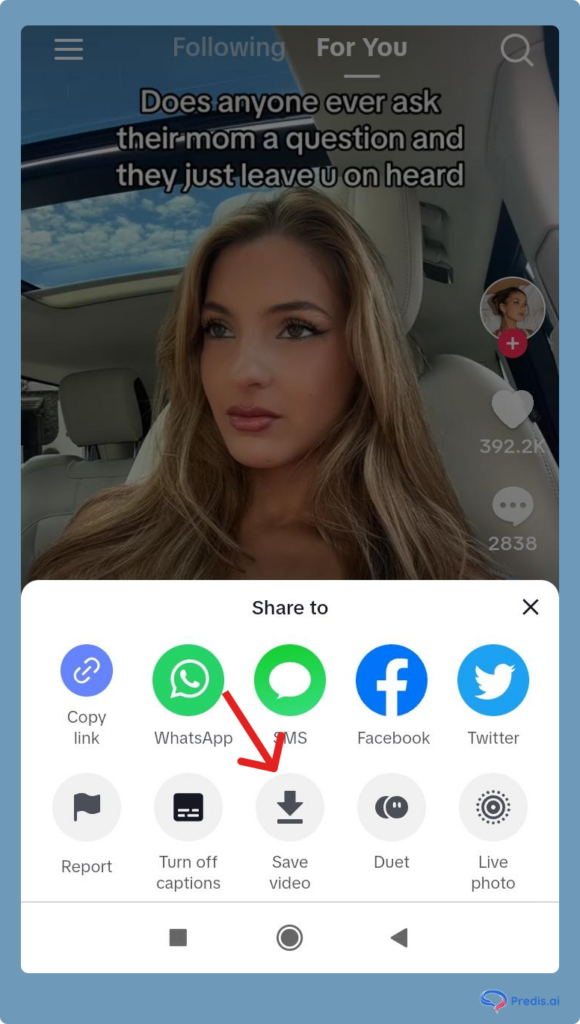
သိမ်းဆည်းထားသော TikTok ဗီဒီယိုကို မျှဝေခြင်း။
- သင်၏မူကြမ်းများ သို့မဟုတ် သင့်စက်ပစ္စည်း၏ပြခန်းသို့ သွားပါ။
- သင်မျှဝေလိုသော ဗီဒီယိုကို ရွေးပါ။
- ဗီဒီယိုကို သင့်သူငယ်ချင်းများထံ ပေးပို့ရန် သို့မဟုတ် ၎င်းကို အခြားလူမှုမီဒီယာပလက်ဖောင်းများတွင် တင်ရန် မျှဝေမှုရွေးချယ်စရာများကို အသုံးပြုပါ။
TikTok ရှိနေခြင်းကို မြှင့်တင်ပါ။
ROI ကိုမြှင့်တင်ပါ၊ အချိန်ကုန်သက်သာပြီး AI ဖြင့် အတိုင်းအတာဖြင့် ဖန်တီးပါ။
အခုကြိုးစားကြည့်ပါ
မလိုအပ်ဘဲ TikTok ဗီဒီယိုများကို သိမ်းဆည်းရန် အခြားနည်းလမ်းများ ၎င်းတို့ကို တင်ခြင်း
အထက်ဖော်ပြပါနည်းလမ်းများသည် သင့်အတွက်အလုပ်မလုပ်ပါက TikTok ကိုသိမ်းဆည်းရန် အခြားရွေးချယ်စရာနှစ်ခုကို အောက်တွင်ဖော်ပြထားပါသည်။
TikTok ဗီဒီယိုကို မျက်နှာပြင်ရိုက်ကူးခြင်း။
ဗီဒီယိုကို သိမ်းဆည်း၍မရပါက မျက်နှာပြင်အပြည့်မုဒ်ဖြင့် ဖွင့်ပြီး သင့်ဖုန်း၏ built-in screen recording feature ကို အသုံးပြုပါ။ သို့သော် မှတ်တမ်းတင်ထားသော ဗီဒီယို၏ အရည်အသွေးနိမ့်နိုင်ကြောင်း သတိပြုပါ။
ပြင်ပအက်ပ်များကို အသုံးပြုခြင်း။
ဒီ third-party external app တွေကိုသုံးပြီး TikTok ကို save လုပ်နိုင်ပါတယ်။ ဒါပေမယ့် privacy အန္တရာယ်တွေနဲ့ ကြုံတွေ့ရနိုင်ပါတယ်။ ဒါကြောင့် အမြဲတမ်း သတိထားအသုံးပြုပါ၊ third-party tool တွေကို အသုံးမပြုခင် TikTok ရဲ့ မူဝါဒတွေကို စစ်ဆေးပါ။ SaveTok၊ TikDown၊ TokSave၊ TikSave၊ TikPro စတဲ့ app တွေကို အသုံးပြုနိုင်ပါတယ်။
TikTok ဗီဒီယိုကို မမျှဝေဘဲ သင့်စက်တွင် အဘယ်ကြောင့် သိမ်းဆည်းရမည်နည်း။
TikTok ဗီဒီယိုတစ်ခုကို သင့်စက်ထဲသို့ သိမ်းဆည်းခြင်းဆိုသည်မှာ အခြေခံအားဖြင့် အော့ဖ်လိုင်းကြည့်ရှုရန်အတွက် ၎င်းကို ဒေါင်းလုဒ်လုပ်နေသည်ဟု ဆိုလိုသည်။ TikTok ဗီဒီယိုများကို သင့်ကိုယ်ပိုင်ပရိုဖိုင်နှင့် အခြားသူများ၏ပရိုဖိုင်များမှ သိမ်းဆည်းခြင်းသည် အကောင်းဆုံးရွေးချယ်မှုဖြစ်စေသည့် အကြောင်းပြချက်များစွာရှိသည်-
- အကြိုက်ဆုံးအကြောင်းအရာကို ထာဝရဝင်ရောက်ခွင့်: သင် သေချာစွာ ကြိုက်နှစ်သက်ပြီး နှစ်များတစ်လျှောက် ထပ်ခါထပ်ခါ ကြည့်ရှုလိုသည့် ဗီဒီယိုတစ်ခုရှိပါက၊ ၎င်းကို သင့်စက်တွင် သိမ်းဆည်းထားရန် စိတ်ကူးကောင်းပါသည်။ ထိုသို့ဖြစ်ရခြင်းမှာ သုံးစွဲသူသည် ၎င်းတို့၏ပရိုဖိုင်ကို ဖျက်လိုက်လျှင် သို့မဟုတ် ဗီဒီယိုကို ပလပ်ဖောင်းပေါ်တွင် မရနိုင်တော့သော်လည်း၊ သင်သိမ်းဆည်းထားသည့် စက်ပစ္စည်းပေါ်တွင် သင်နှစ်သက်သည့်အချိန်တိုင်း ၎င်းကို ကြည့်ရှုနိုင်ဆဲဖြစ်သည်။
- ပိုမိုကောင်းမွန်သောမျှဝေမှု: TikTok သည် လူကြိုက်များသော ပလပ်ဖောင်းတစ်ခုဖြစ်သော်လည်း သင့်သူငယ်ချင်းများအားလုံး ၎င်းကို အသုံးမပြုပါ။ TikTok တွင် ရှိသည်ဖြစ်စေ မရှိသည်ဖြစ်စေ လူတိုင်းနှင့်မျှဝေလိုသောဗီဒီယိုများရှိပါက၊ ဗီဒီယိုကို သင့်စက်တွင်သိမ်းဆည်းခြင်းဖြင့် ၎င်းကိုပြုလုပ်နိုင်ပါသည်။ ထို့နောက် သိမ်းဆည်းထားသောဖိုင်ကို ချန်နယ်အမျိုးမျိုးဖြင့် မျှဝေနိုင်သည်။ သင်၏ဒေါင်းလုဒ်လုပ်ထားသော TikTok ဗီဒီယိုကို အခြားလူမှုမီဒီယာပလက်ဖောင်းများကဲ့သို့ပင် မျှဝေနိုင်သည်။ X (ယခင်က Twitter ဟုခေါ်သည်။).
အခြားနေရာတွင် လူသိရှင်ကြားမတင်မီ ဒေါင်းလုဒ်လုပ်ထားသော TikTok ဗီဒီယိုများကို တစ်နည်းတစ်ဖုံ ပြင်ဆင်ရန် လိုအပ်ကြောင်း မှတ်သားထားပါ။ အဘယ်ကြောင့်ဆိုသော် ထိုသို့မလုပ်ဆောင်ခြင်းသည် မူပိုင်ခွင့်ကို ထိပါးစေသောကြောင့်ဖြစ်သည်။
TikTok ဗီဒီယိုကို ဒေါင်းလုဒ်လုပ်သည့်အခါ ဗီဒီယိုပိုင်ရှင်က သိပါသလား။
မဟုတ်ပါ၊ TikTok ပလက်ဖောင်းသည် ၎င်းတို့၏ဗီဒီယိုများကို ဒေါင်းလုဒ်လုပ်ပြီးသွားပါက အသုံးပြုသူများကို အကြောင်းကြားခြင်း မရှိသေးပါ။
- TikTok ရှိ ခွဲခြမ်းစိတ်ဖြာမှုအင်္ဂါရပ်သည် ဗီဒီယိုပိုင်ရှင်များကို ၎င်းတို့၏ဗီဒီယိုများကို မည်မျှဒေါင်းလုဒ်လုပ်ထားသည်ကို ကြည့်ရှုနိုင်စေပါသည်။ သို့သော် ဗီဒီယိုများကို မည်သူက ဒေါင်းလုဒ်လုပ်သည်ကို မပြသပါ။ ဤအဆင့်တွင် အမည်မသိသူ အများအပြားရှိသည်။
- TikTok ခွဲခြမ်းစိတ်ဖြာခြင်း ဒေါင်းလုဒ်များအပြင် ၎င်းတို့၏ဗီဒီယိုများပေါ်တွင် ဗီဒီယိုပိုင်ရှင်တစ်ဦးရရှိသည့် အကြိုက်များနှင့် စိတ်ကြိုက်များကိုလည်း ပြသပါ။
- အကယ်၍ သင်သည် TikTok ဖန်တီးသူဖြစ်ပြီး အခြားသူများ သင့်အကြောင်းအရာကို ဒေါင်းလုဒ်လုပ်ရန် ဆန္ဒမရှိပါက၊ ပလပ်ဖောင်းသည် သင့်အား ဗီဒီယိုဒေါင်းလုဒ်များကို ပိတ်ရန် ကိရိယာတစ်ခု ပေးပါသည်။

သင့်ရဲ့ TikTok အတွေ့အကြုံကို မြှင့်တင်ဖို့ အကြံပြုချက်များ
အဆင့်မြင့်နည်းပညာများနှင့် ဗျူဟာများမှတစ်ဆင့် သင်၏ TikTok အတွေ့အကြုံကို မြှင့်တင်ရန် နည်းလမ်းများကို နားလည်ရန် လှိမ့်ကြည့်လိုက်ပါ။
- တည်းဖြတ်ကိရိယာများကို အသုံးပြုပါ သင့်ဗီဒီယိုများ၏ ဆွဲဆောင်မှုကို မြှင့်တင်ရန်
- အခြားဖန်တီးရှင်များနှင့် ပူးပေါင်းပါ။ သင့်ပရိသတ်အတွက် စိတ်ဝင်စားဖွယ်ကောင်းသော အကြောင်းအရာများကို ဖန်တီးရန်
- သင့်ပရိသတ်များနှင့် ထိတွေ့ဆက်ဆံပါ။ နှစ်ဖက်ဆက်ဆံရေးကို အဆက်မပြတ်ထိန်းသိမ်းရန်
- အမှတ်တံဆိပ်မိတ်ဖက်များ၊ တွဲဖက်လင့်ခ်များနှင့် အက်ပ်အတွင်း ရွေးချယ်မှုများကို အသုံးပြုပါ TikTok ဖန်တီးသူရန်ပုံငွေ ဗျူဟာကျကျ သင့်ပလက်ဖောင်းကို ငွေရှာပါ
🌟 AI Content ဖြင့် TikTok တွင် ထင်ရှားသည်။
ကောက်ချက်
ဒီဘလော့ဂ်ကနေ မြင်တွေ့ရတဲ့အတိုင်း TikTok က ဗီဒီယိုတွေကို တင်စရာမလိုဘဲ သိမ်းဆည်းနိုင်တဲ့ ရွေးချယ်စရာတွေ အများကြီး ပေးထားပါတယ်။ ကိုယ်ပိုင်ဖန်တီးမှုဆိုင်ရာ အကြောင်းအရာဖြစ်စေ၊ သင်တကယ်ကြိုက်နှစ်သက်တဲ့ တခြားဖန်တီးသူတစ်ယောက်ရဲ့ ဗီဒီယိုဖြစ်စေ၊ ဒီဘလော့ဂ်မှာ သင့်မေးခွန်းတွေအတွက် အဖြေတွေ ရှိပါတယ်။ ဒီလုပ်ဆောင်ချက်က အကြောင်းအရာတွေကို ကြိုတင်ဖန်တီးရတာ ဒါမှမဟုတ် ပို့စ်မတင်ခင်မှာ သူတို့ရဲ့ ဗီဒီယိုတွေကို ပြန်လည်သုံးသပ်ရတာကို နှစ်သက်တဲ့ ဖန်တီးသူတွေအတွက် အထူးအထောက်အကူဖြစ်စေပါတယ်။
သင်သည် မတူညီသော ပလပ်ဖောင်းပေါ်တွင် မျှဝေလိုသော သို့မဟုတ် အသစ်ဖန်တီးလိုသော စိတ်ဝင်စားဖွယ်ဗီဒီယိုများကို စုဆောင်းလိုသူဖြစ်လျှင် ၎င်းသည် အသုံးဝင်သည့်အင်္ဂါရပ်တစ်ခုလည်းဖြစ်သည်။ reels သီးခြားအမျိုးအစားများအောက်ရှိ သင်၏စုဆောင်းမှုများမှ (ဥပမာ၊ Epic Fails of the Year စသည်)။
ဤဆောင်းပါးသည် TikTok မှ ဗီဒီယိုများကို သိမ်းဆည်းရန်အတွက် မရှိမဖြစ်လိုအပ်သော အကြံပြုချက်များနှင့် လှည့်ကွက်အချို့ကို လမ်းညွှန်ပေးမည်ဖြစ်ပြီး သင်နှစ်သက်သောအကြောင်းအရာကို အချိန်မရွေး သင်လိုချင်သည့်နေရာတိုင်းတွင် ခံစားရရှိနိုင်ကြောင်း သေချာစေမည်ဖြစ်သည်။
လုပ်ငန်းဆောင်ရွက်မှုများကို အကောင်းဆုံးဖြစ်အောင်၊ ဖောက်သည်အတွေ့အကြုံများကို မြှင့်တင်ရန် သို့မဟုတ် စျေးကွက်လမ်းကြောင်းများထက် သာလွန်နေပါစေ၊ Predis.ai ယနေ့ခေတ်၏သွက်လက်သောစီးပွားရေးအခင်းအကျင်းတွင် ရှင်သန်ကြီးထွားရန် လိုအပ်သောကိရိယာများနှင့် ကျွမ်းကျင်မှုများဖြင့် သင့်အား တပ်ဆင်ပေးပါသည်။ ဒါဆိုဘာလို့စောင့်တာလဲ။ ကြိုတင်ခန့်မှန်းခွဲခြမ်းစိတ်ဖြာမှု၏ ပါဝါကို လော့ခ်ဖွင့်ပါ။ Predis.ai! ပိုသိဖို့၊ ဆိုင်းအပ် on Predis ယနေ့။
Related ဆောင်းပါးများ
TikTok တွင် သင်၏ Reposts များကို မည်သို့ကြည့်ရှုနိုင်မည်နည်း။
TikTok တွင် ပို့စ်တင်ရန် အကောင်းဆုံးအချိန်များ
TikTok မှာ Repost ကို ဘယ်လိုပြန်ဖျက်မလဲ။
TikTok Followers တိုးပွားစေမည့် နည်းလမ်း 6 ခု
သင်၏ TikTok အသုံးပြုသူအမည်ကို ပြောင်းလဲနည်း
အမေးအဖြေများ
မဟုတ်ပါ၊ သင်သည် ၎င်းကို နောက်ပိုင်းတွင် တည်းဖြတ်၍ မရပါ။ သီးသန့်ပို့စ်တင်ခြင်းနည်းလမ်းကို အသုံးပြု၍ ဗီဒီယိုတစ်ခုကို သိမ်းဆည်းပါက ၎င်းကို ပြန်လည်အပ်လုဒ်လုပ်ပြီး အပြောင်းအလဲများ ပြုလုပ်နိုင်ပါသည်။ သို့သော်၊ မူကြမ်းများသည် TikTok အတွင်း ပိုမိုကောင်းမွန်စွာတည်းဖြတ်ခြင်းကို ခွင့်ပြုပါသည်။
မဟုတ်ပါ၊ သင့်ကိုယ်ပိုင်ဗီဒီယိုများကို သိမ်းဆည်းသည့်အခါ TikTok သည် အကြောင်းကြားချက်များကို မပို့ပါ။
ဟုတ်ပါသည် — ၎င်းကို မူကြမ်းအဖြစ် သိမ်းဆည်းခြင်းသည် ၎င်းကို မတင်ဘဲ TikTok ကို သိမ်းဆည်းနိုင်ပြီး အချိန်မရွေး တည်းဖြတ်ရန်အတွက် ၎င်းထံသို့ ပြန်လည်ရောက်ရှိစေပါသည်။