Instagram ရှိ Quiet Mode အင်္ဂါရပ်သည် သင်၏ရှာဖွေမှုအတွေ့အကြုံကို အသံတိတ်စေပါသလား။ သင့်အက်ပ်သည် တိတ်ဆိတ်သောမုဒ်သို့ ရွေးချယ်ထားသောကြောင့် နောက်ဆုံးထွက်မီမီများ၊ DM များနှင့် ကြောင်ဗီဒီယိုများကို လွတ်သွားသည့်အတွက် စိတ်ပျက်မိပါက စိတ်မပူပါနှင့်။ ကျွန်ုပ်တို့သည် ဒစ်ဂျစ်တယ် တိတ်ဆိတ်မှုကို ဖြတ်ကျော်ပြီး Instagram ၏ Quiet Mode ကို စက္ကန့်ပိုင်းအတွင်း မည်သို့ပိတ်ရမည်ကို ပြသရန် ဤနေရာတွင် ရှိနေပါသည်။
သင့်အသိပေးချက်များသည် သင့်အား စိတ်ဝင်စားစရာတစ်ခုခုအတွက် အမှန်တကယ်သတိပေးခဲ့သည့် ထိုနေ့ရက်များကို မှတ်မိပါသလား။ ဟုတ်တယ်၊ ငါတို့လည်း
ဒီတော့ မတော်တဆ ရပါပြီ။ တိတ်ဆိတ်ငြိမ်သက်မှု သို့မဟုတ် အသိပေးချက် pings များ၏ ချိုမြိန်သော တေးသီချင်းကို နှစ်သက်ပြီး ၎င်းကို ထာဝရပိတ်ထားခြင်း၏ လျှို့ဝှက်ချက်များကို သော့ဖွင့်ရန် (သို့မဟုတ် နောက်တစ်ကြိမ် ငြိမ်းချမ်းမှု လိုအပ်သည့်တိုင်အောင်) ဆက်ဖတ်ပါ။
တိတ်တိတ်ဆိတ်ဆိတ်နဲ့ ဝေးကွာပြီး Instagram မှာ အသက်ဝင်တဲ့ အသိုင်းအဝိုင်းကို ပြန်လည်ဝင်ရောက်ဖို့ အဆင်သင့်ဖြစ်ပြီလား။ သွားကြရအောင်!
Instagram Quiet Mode ဆိုတာဘာလဲ။
Instagram မှာ အေးအေးဆေးဆေး လှိမ့်ကြည့် ကြည့်လိုက်၊ free အဆက်မပြတ်သတိပေးချက်များမှ။ သင်ကားမောင်းနေစဉ် သင့်နောက်ဆုံးပေါ်ပို့စ်တွင် မှတ်ချက်များနှင့်အတူ သင့်ဖုန်းပေါက်ကွဲသွားပါသည်။ စစ်ဆေးခြင်းကို ခံနိုင်ရည်ရှိပါသလား။ ကျွန်ုပ်တို့အများစုသည် ရုန်းကန်နေရပြီး ထိုနေရာတွင် Quiet Mode ဝင်လာသည်။
သင်၏ Instagram ဝင်စာပုံးအတွက် ခေတ္တရပ်ရန် ခလုတ်တစ်ခုအဖြစ် စဉ်းစားပါ။ ၎င်းကို အသက်သွင်းလိုက်ပါ၊ ကြိုက်နှစ်သက်မှုများ၊ မှတ်ချက်များနှင့် ဇာတ်လမ်းကြည့်ရှုမှုများသည် ရွေးချယ်ထားသောကာလတစ်ခုအထိ (နေ့စဉ် 12 နာရီအထိ) အသံတိတ်သွားပါသည်။ အဆက်မပြတ် DM အာရုံထွေပြားခြင်းမရှိဘဲ သုံးစွဲသူများအတွက် ဓာတ်ပုံများကို တည်းဖြတ်ရန် လိုအပ်ပါသလား။ ကယ်ဆယ်ရေးအတွက် တိတ်ဆိတ်မုဒ်။
ဤအရာသည် ဖမ်းစားနိုင်သည်- သင် Instagram ကို ဆက်လက်အသုံးပြုနိုင်ဆဲဖြစ်သည်။ freeသာဓုအားဖြင့်၊ သင့်သူငယ်ချင်းများသည် သင် တိတ်တိတ်ဆိတ်ဆိတ် အနားယူနေချိန်တွင် ၎င်းတို့အား အသိပေးသည့် အလိုအလျောက် စာပြန်စာတစ်စောင်ကို လက်ခံရရှိမည်ဖြစ်ပြီး အလွန်အကျွံ မက်ဆေ့ချ်များကို သိမ်သိမ်မွေ့မွေ့ လျော့ပါးစေပါသည်။ Win-Win
သင်၏ Insta တည်ရှိမှုကို မြှင့်တင်ပါ။
ROI ကိုမြှင့်တင်ပါ၊ အချိန်ကုန်သက်သာပြီး AI ဖြင့်ဖန်တီးပါ။
အခုကြိုးစားကြည့်ပါ
ဘယ်လိုမျိုး activating အသံတိတ်မုဒ် အကူအညီလား။
ဆိုရှယ်မီဒီယာသည် အပြိုင်အဆိုင်နေရာတစ်ခုဖြစ်သည်။ လူတိုင်းသည် ပလက်ဖောင်းပေါ်တွင် အဆုံးမဲ့နာရီများကို ကုန်ဆုံးနေကြသည်။ Instagram Quiet Mode သည် အကြောင်းကြားချက်အားလုံးကို အသံတိတ်စေပြီး အာရုံထွေပြားခြင်းမရှိဘဲ အခြားလုပ်ဆောင်စရာများကို အာရုံစိုက်နိုင်စေပါသည်။ ဤအင်္ဂါရပ်သည် စာကျက်ရန်၊ အလုပ်၊ သို့မဟုတ် ရိုးရိုးရှင်းရှင်း အနားယူရန် အချိန်လိုအပ်သူများအတွက် အထူးသင့်လျော်ပါသည်။ Instagram တွင် Quiet Mode ကိုအသုံးပြုရန် အကြောင်းရင်းများစွာရှိပါသည်။
- အာရုံပျံ့လွင့်မှုကို လျှော့ချပေးခြင်း: အကြောင်းကြားချက်၏ အတားအဆီးသည် ခဏရပ်သွားသဖြင့် သင့်အလုပ်အပေါ် လုံးလုံးအာရုံစိုက်နိုင်မည်ဖြစ်သည်။
- သင့်လုပ်ငန်းကို အကျိုးရှိအောင် လုပ်ပါ။: ပိုမိုကောင်းမွန်သော အာရုံစူးစိုက်မှုနှင့် ကုန်ထုတ်စွမ်းအားအတွက် အလုပ်ချိန်အတွင်း တိတ်ဆိတ်သောမုဒ်ကို အသုံးပြုပါ။
- အလုပ်-ဘဝ ချိန်ခွင်လျှာ- မိသားစုနှင့် အရည်အသွေးရှိအချိန်များကို ကုန်ဆုံးရန် သို့မဟုတ် ဝါသနာကိုလိုက်စားရန် အဆက်မပြတ် မြည်နေသည့် အကြောင်းကြားချက်များမှ အနားယူပါ။
- တိုးတက်သော စိတ်ကျန်းမာရေး အဆက်မပြတ်သတိပေးချက်များသည် စိုးရိမ်ပူပန်မှုနှင့် စိတ်ဖိစီးမှုများဆီသို့ ဦးတည်သွားစေနိုင်သည်။ Quiet Mode သည် ပိုမိုငြိမ်းချမ်းသော ဒစ်ဂျစ်တယ်ပတ်ဝန်းကျင်ကို ဖန်တီးပေးပါသည်။
- ပိုမိုကောင်းမွန်သော အိပ်စက်ခြင်း- ညအချိန်များအတွင်း အကြောင်းကြားချက်များကို အသံတိတ်ခြင်းဖြင့် အိပ်စက်ခြင်းအရည်အသွေးကို မြှင့်တင်ပေးနိုင်ပါသည်။
AI ၏ မှော်ဆန်မှုကို ရှာဖွေပါ။ ဆွဲဆောင်မှုရှိသော အကြောင်းအရာများကို ဖန်တီး၍ အချိန်ဇယားဆွဲပါ။ ပလက်ဖောင်းများပေါ်တွင် စိုက်ထုတ်၍မရပါ။ ကြိုးစားပါ။ Predis.ai ယနေ့!
Instagram မှာ Quiet Mode ကို ဘယ်လိုပိတ်ရမလဲ?
ပုံလမ်းညွှန်များနှင့်အတူ Instagram တွင် တိတ်ဆိတ်မုဒ်ကို ကိုယ်တိုင်ပိတ်ရန် အောက်ပါအဆင့်များကို လေ့လာကြည့်ကြပါစို့။ ၎င်းသည် ရိုးရှင်းပြီး အဆင့်များကို ဖွင့်ခြင်းနှင့် အတူတူပင် ဖြစ်သည်။ သင်ခလုတ်ကိုပိတ်ရန်သာလိုသည်။
1. Instagram ကိုဖွင့်ပါ
- သင့်မိုဘိုင်းကိရိယာ သို့မဟုတ် ဒက်စ်တော့မှ Instagram အက်ပ်ကို ဖွင့်ပါ။
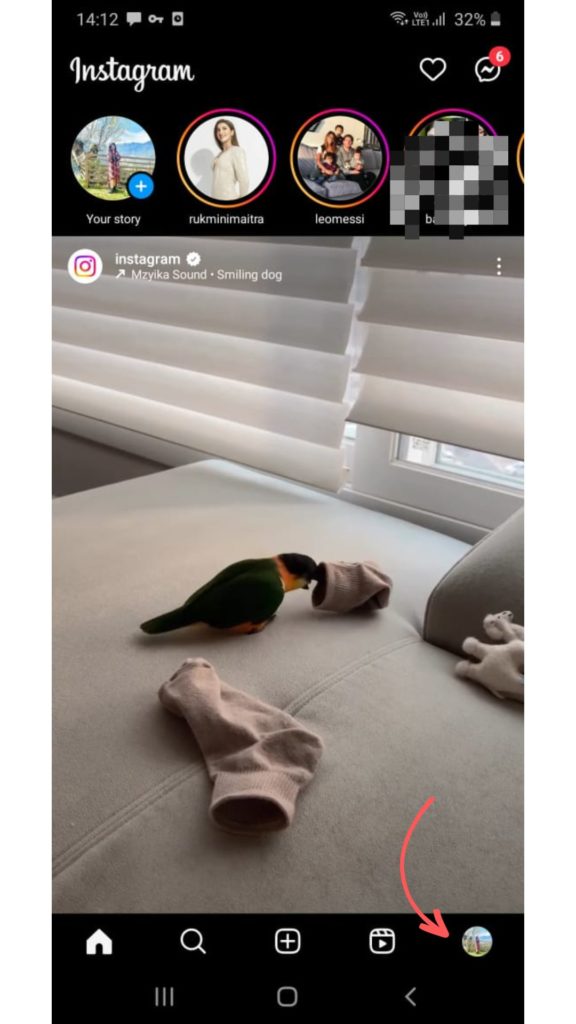
2. သင့်ပရိုဖိုင်သို့ သွားပါ။
- အောက်ပါ ညာဘက်ထောင့်ရှိ အိုင်ကွန်ကို နှိပ်ခြင်းဖြင့် သင့်ပရိုဖိုင်သို့ သွားပါ။
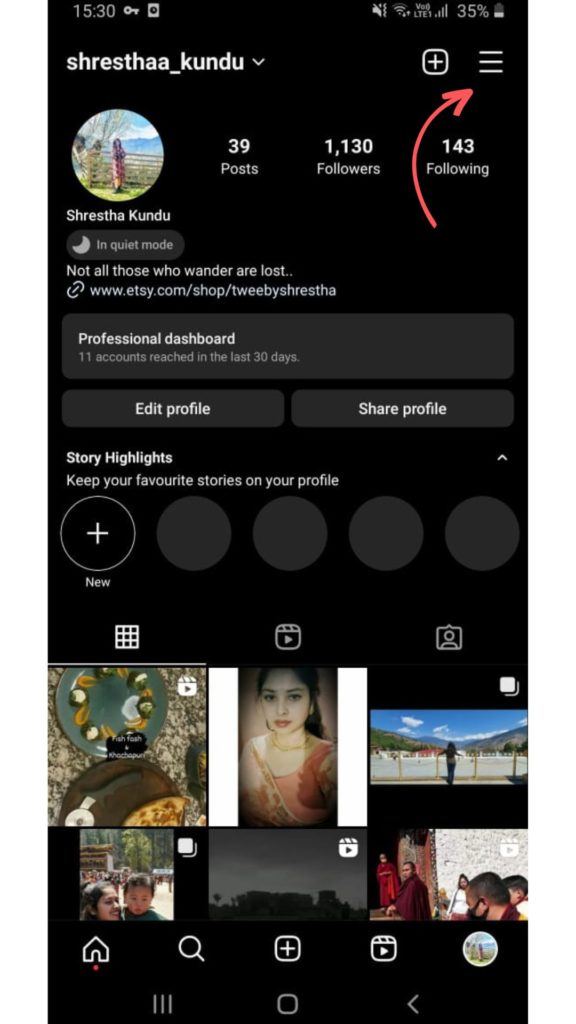
3. အလျားလိုက် မျဉ်းကြောင်းသုံးခုကို နှိပ်ပါ။
- တိတ်တိတ်မုဒ်ကို ဖွင့်ထားသောအခါ၊ သင်၏ပရိုဖိုင်သည် လဝက်သင်္ကေတဖြင့် “တိတ်ဆိတ်သောမုဒ်တွင်” ပြလိမ့်မည်။ Menu ကိုဝင်ရောက်ရန်၊ ကိုနှိပ်ပါ။ အလျားလိုက်မျဉ်းသုံးကြောင်း အပေါ်က ညာဘက်ထောင့်မှာ။
4. Access ကိုချိန်ညှိချက်များ & ကိုယ်ပိုင်လုံခြုံရေး
- အပေါ်ကိုကလစ်နှိပ်ပါ Settings နဲ့သီးသန့်လုံခြုံရေး.
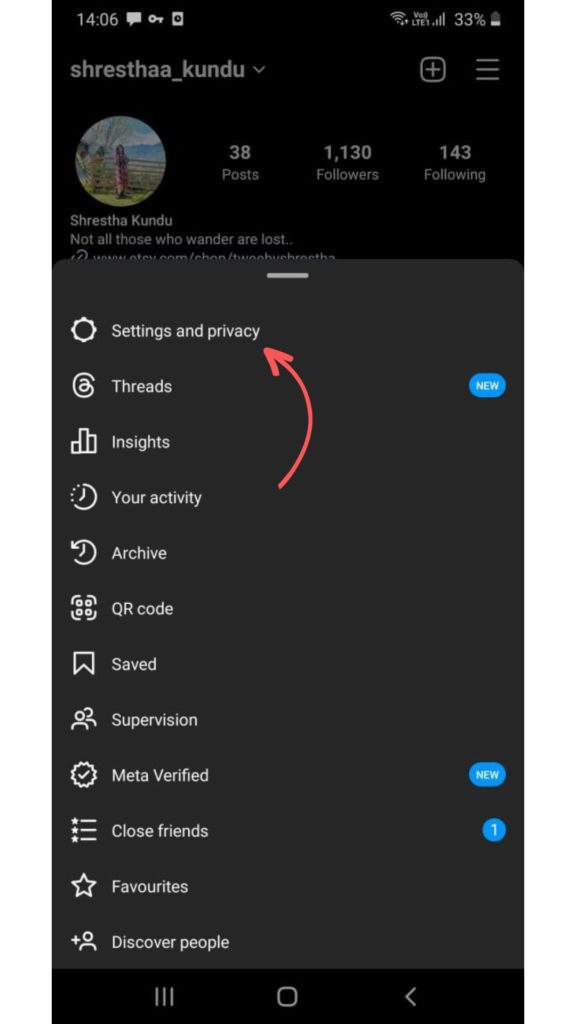
5. အသိပေးချက်ကိုရှာပါ။
- သင့်အနေဖြင့်မြင်ရပါလိမ့်မည် အသိပေးချက်များ ဆက်တင်များနှင့် ကိုယ်ရေးကိုယ်တာ မီနူးရှိ ရွေးချယ်မှု။ အဲဒါကိုနှိပ်ပါ။
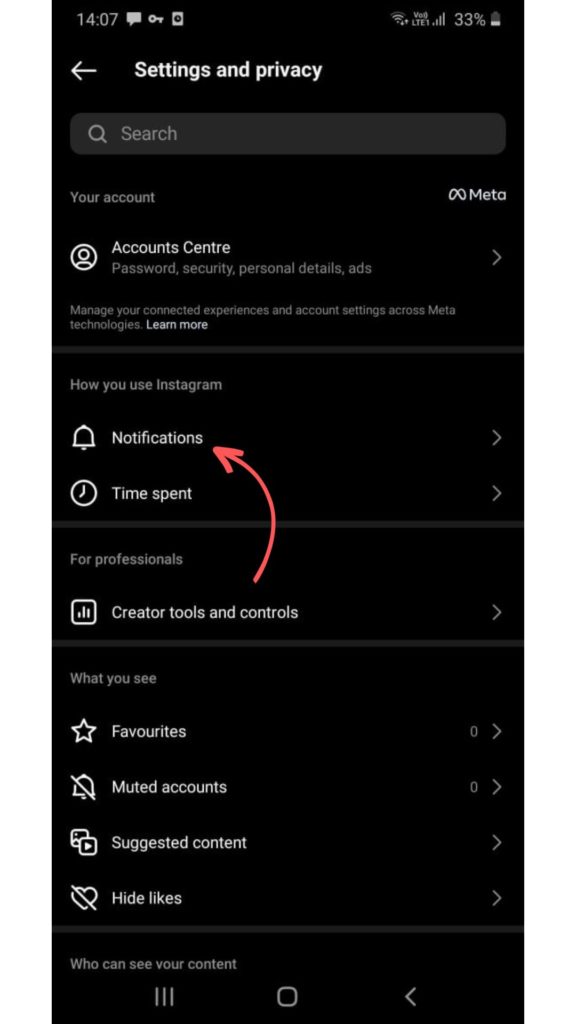
6. တိတ်ဆိတ်မုဒ်ကို ရှာပါ။
- တိတ်ဆိတ်မုဒ်သို့ သွားပါ။
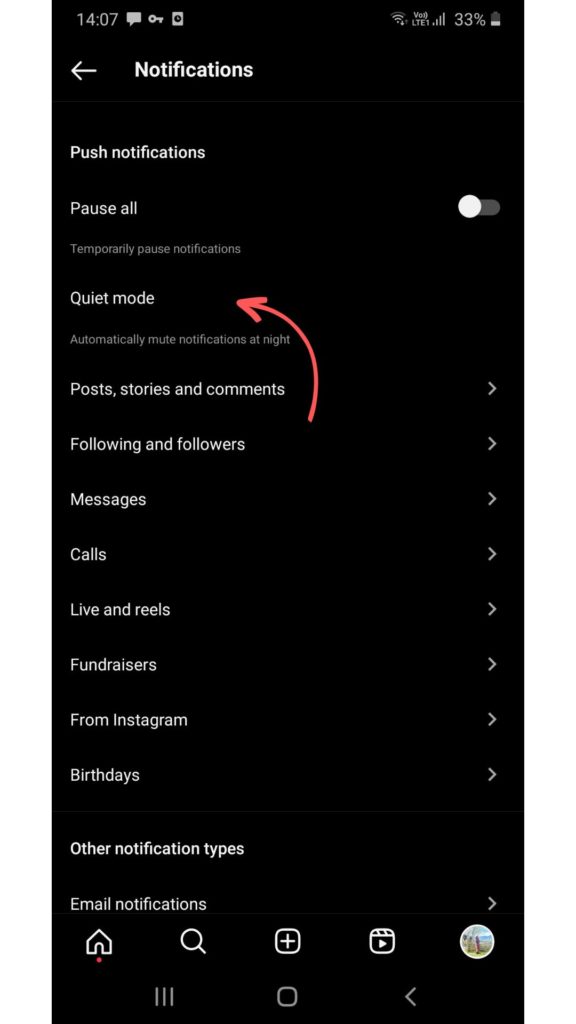
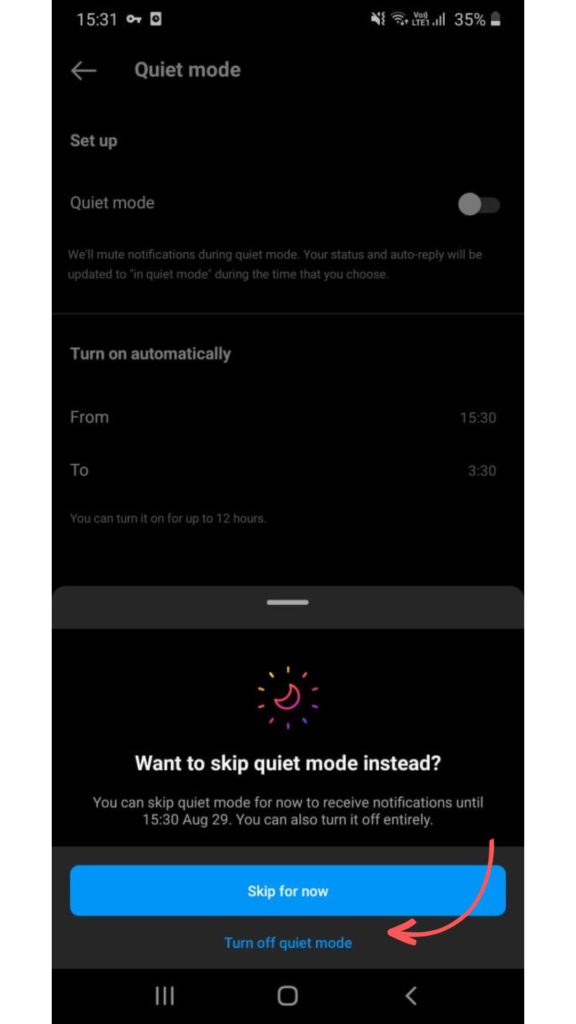
7. အသံတိတ်မုဒ်ကို ပိတ်ပါ။
- အသံတိတ်မုဒ်ကို ပိတ်ရန် အပြာရောင်ခလုတ်ကို နှိပ်ပါ။
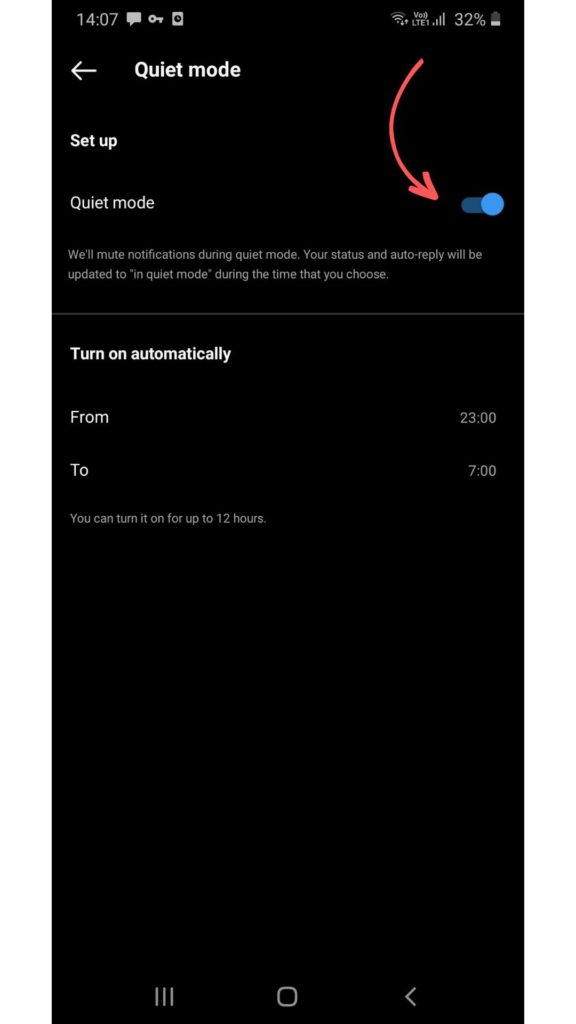
- ၎င်းကို ပိတ်လိုက်သောအခါ အပြာရောင် ပျောက်သွားမည်ဖြစ်ပြီး ရွေးချယ်စရာ နှစ်ခုကို သင့်အား ပြသလိမ့်မည်၊ ကြိုးခုန် နှင့် ကို turn off. အကြောင်းကြားချက်ရယူရန် 24 နာရီအထိ အသံတိတ်မုဒ်ကို ကျော်သွားနိုင်သည်၊ ၎င်းကိုနှိပ်ခြင်းဖြင့် လုံးဝပိတ်နိုင်သည်။ အသံတိတ်မုဒ်ကို ပိတ်ပါ။.
Instagram Quiet Mode ကို Activate လုပ်တဲ့အခါ ဘာဖြစ်မလဲ။
Instagram ၏ ဆိတ်ငြိမ်မုဒ်ကို စဖွင့်လိုက်သောအခါတွင် ဤအရာသည် အဘယ်နည်း။
1. သင်သည် Push အသိပေးချက်များကို ရရှိမည်မဟုတ်ပါ။
အသံတိတ်မုဒ်တွင်ရှိသည့်အခါ၊ အက်ပ်သည် တွန်းအားပေးအကြောင်းကြားချက်များကို မပို့ပါ။ သို့သော် အက်ပ်ကိုဖွင့်သည့်အခါ အကြောင်းကြားချက်များကို သင်မြင်နိုင်သည်။ အသံတိတ်မုဒ်ကို ပိတ်လိုက်သည်နှင့်၊ အက်ပ်သည် ထိုအချိန်ဘောင်အတွင်း အကြောင်းကြားချက်အသစ်များ၏ အကျဉ်းချုပ်ကို ပြသမည်ဖြစ်သည်။ ဒါကြောင့် ဘာပဲဖြစ်ဖြစ် အရေးကြီးတဲ့ သတိပေးချက်တွေကို လက်လွတ်မခံသင့်ပါဘူး။
2. အစိမ်းရောင်အစက်အစား Moon Icon ပေါ်လာသည်။
အသံတိတ်မုဒ်ကို စဖွင့်လိုက်သောအခါ လုပ်ဆောင်ချက်သည် အစိမ်းရောင်အစက်အစား လရောင်သင်္ကေတအဖြစ် ပြောင်းလဲသွားမည်ဖြစ်သည်။ သင်သည် အက်ပ်တွင် အသုံးပြုနေချိန်တွင်ပင် လခြမ်းပုံသင်္ကေတသည် ရှိနေမည်ဖြစ်သည်။
အသံတိတ်မုဒ်ကို ဖွင့်ထားသောအခါ၊ တိုက်ရိုက်စာတိုပေးပို့လိုသူများသည် အမှာစာလက်ခံရရှိလိမ့်မည်- "တိတ်ဆိတ်သောမုဒ်တွင် ရှိနေသောကြောင့် အသုံးပြုသူကို DM အကြောင်း အကြောင်းကြား၍မရပါ။" ၎င်းသည် သင့်ထံ ၎င်းတို့၏ DM ကို လက်ခံရရှိခြင်းမရှိသေးကြောင်း ပေးပို့သူအား အသိပေးသောကြောင့် ၎င်းတို့သည် အရေးပေါ်အခြေအနေတွင် သင့်အား အခြားပလပ်ဖောင်းများတွင် ဆက်သွယ်နိုင်မည်ဖြစ်သည်။
ယခု တိတ်ဆိတ်သောမုဒ်အင်္ဂါရပ်သည် သင့်ထံမပေါ်ပါက မည်သို့လုပ်ဆောင်မည်နည်း။ ဟုတ်ကဲ့၊ အင်္ဂါရပ်ကို လူတိုင်းမရနိုင်ဘူးလို့ သတင်းတွေရှိပါတယ်။ ဒါကြောင့် ဒီပြဿနာကို ရင်ဆိုင်နေရတယ်ဆိုရင်၊ ဤနေရာကိုကလစ်နှိပ်ပါ နည်းလမ်းတစ်ခုခုရရန်။
Instagram တွင် Quiet Mode ကို အဘယ်ကြောင့် ပိတ်သင့်သနည်း။
တိတ်တိတ်မုဒ်သည် သင်အာရုံစိုက်ရန်၊ အိပ်စက်ရန် သို့မဟုတ် သတိပေးချက်ရေလွှမ်းမိုးမှုမှ သင့်စိတ်ကို ပြန်လည်ရရှိရန် လိုအပ်သောအခါတွင် ငြိမ်သက်သောမုဒ်သည် အသက်ကယ်ကိရိယာဖြစ်သည်။ ဒါပေမယ့် အလုပ်ခေါ်တာ ဒါမှမဟုတ် မမျှော်လင့်ထားတဲ့ အခွင့်အလမ်းတွေ ပေါ်လာရင်ကော။ Quiet Mode တွင် “ပိတ်” ခလုတ်ကိုနှိပ်လိုက်သောအခါတွင် ပို၍ပင်အကျိုးကျေးဇူးများကို လော့ခ်ဖွင့်နိုင်သည်-
1. Early Bird က အကြောင်းပြန်တယ်။
ဒီပရောဂျက်ကို အချိန်မီ အောင်နိုင်ပြီလား? Quiet Mode က သင့်ကို မရပ်တန့်စေနဲ့။ ၎င်းကိုပိတ်ပြီး အခြားမည်သူမဆိုရှေ့မှောက်တွင် အဆိုပါ Instagram DMs များနှင့် အသိပေးချက်များကို ဝင်ရောက်ကြည့်ရှုပါ။ အစောပိုင်းပြန်ကြားချက်များသည် အပြုသဘောဆောင်သော အထင်အမြင်များ ဖြစ်ပေါ်စေပြီး သင့်ကုန်ထုတ်စွမ်းအားကို မြှင့်တင်ပေးသည်။
2. အလုပ်မုဒ်ကို အသက်သွင်းထားသည်။
Instagram လုပ်ငန်းကို လုပ်ဆောင်ခြင်း သို့မဟုတ် ဆိုရှယ်မီဒီယာကို စီမံခန့်ခွဲခြင်းလား။ Quiet Mode သည် ဖြစ်နိုင်ချေရှိသော သုံးစွဲသူများအတွက် တံခါးကို မတော်တဆ ပိတ်သွားနိုင်သည်။ အချိန်နှင့်တပြေးညီ တုံ့ပြန်မှုများနှင့် ပျော်ရွှင်သောဖောက်သည်များကို သေချာစေရန် DMs များနှင့် မှတ်ချက်များပေါ်တွင် ဆက်လက်ရှိနေစေရန် အလုပ်ချိန်အတွင်း ၎င်းကို ပိတ်ပါ။ အမြန်ပြန်ကြားချက်များသည် ပြောင်းလဲမှုများနှင့် တိုးတက်မှုကို ဦးတည်ကြောင်း သတိရပါ။
3. Engagement Overload ဖြစ်ခြင်း။
တိုက်ရိုက်အစည်းအဝေးကို လက်ခံကျင်းပခြင်း သို့မဟုတ် အမေးအဖြေ ပြုလုပ်ခြင်းလား။ အကြောင်းကြားချက်နောက်ကွယ်တွင် မဟုတ်ဘဲ အချိန်နှင့်တစ်ပြေးညီ အပြန်အလှန်တုံ့ပြန်မှု လိုအပ်ပါသည်။ သင့်ပရိသတ်များနှင့် တက်ကြွစွာ ထိတွေ့ဆက်ဆံရန်၊ မေးခွန်းများကို ချက်ချင်းဖြေကြားရန်နှင့် စကားစမြည်ပြောဆိုရန် တိတ်ဆိတ်သောမုဒ်ကို လှန်ပါ။ ၎င်းသည် ပိုမိုခိုင်မာသောချိတ်ဆက်မှုများကို မြှင့်တင်ပေးပြီး သင်၏အွန်လိုင်းတည်ရှိမှုကို မြှင့်တင်ပေးပါသည်။ ချက်ခြင်းတုံ့ပြန်မှုသည် စူးစမ်းလိုပြီး စိတ်ဝင်စားသည့်ဝယ်သူကို သစ္စာရှိဖောက်သည်အဖြစ် ပြောင်းလဲစေသည်။ ဖြစ်နိုင်ချေရှိသော ဖောက်သည်တစ်ဦးသည် ချိတ်ဆက်မှုရှိသည်ဟု ခံစားရသောအခါ၊ ၎င်းတို့သည် ဆက်လက်ပြန်လာပါသည်။ မြင့်မားသော ထိတွေ့ဆက်ဆံမှုက သင့်အကြောင်းအရာသည် သက်ဆိုင်ရာနှင့် တန်ဖိုးရှိကြောင်း Instagram algorithm ကို ပြောပြသည်။ ထင်ရှားသည်မှာ၊ ၎င်းသည် သင်၏လက်လှမ်းမီမှုကို မြှင့်တင်ပေးမည်ဖြစ်ပြီး မျက်လုံးနှင့် အလားအလာရှိသော ဖောက်သည်များကို ပိုမိုဆွဲဆောင်နိုင်မည်ဖြစ်သည်။
4. စကားဝိုင်းများ ရပ်တန့်မနေပါစေနှင့်
အကြောင်းကြားချက် မေ့ပျောက်နေချိန်တွင် ပေါက်ထွက်နေသော မှတ်ချက်များ ပေါက်ထွက်နေသည်ကို မြင်ယောင်ကြည့်ပါ။ နောက်ပိုင်းတွင် အဖမ်းအဆီးသည် ပင်ပန်းသည့်အလုပ်ဖြစ်လာပြီး အရေးကြီးသောမက်ဆေ့ချ်များသည် ဆူညံသံတွင် ပျောက်ဆုံးသွားနိုင်သည်။ တုံ့ပြန်မှုရှိနေစေရန်နှင့် သင့်နောက်လိုက်များနှင့် အဓိပ္ပါယ်ရှိသော စကားဝိုင်းများကို ဆက်လက်ထိန်းသိမ်းထားရန် Quiet Mode ကို ဗျူဟာကျကျ ပိတ်လိုက်ပါ။
5. သင့်ရောက်ရှိခြင်းကို ခံစားစေပါ။
Instagram သည် လူစည်ကားသော နေရာတစ်ခုဖြစ်သည်။ ပြည့်နှက်နေသော ပလက်ဖောင်းပေါ်တွင် သင့်ရောက်ရှိနေခြင်းကို ခံစားစေခြင်းသည် အမှန်တကယ် ခေါင်းကိုက်နိုင်သည်။ ကောင်းမွန်သော ထိတွေ့ဆက်ဆံမှုဆိုသည်မှာ ကောင်းမွန်သော မြင်နိုင်စွမ်းကို ဆိုလိုသည်။ အသံတိတ်မုဒ်ကို ဖွင့်ထားခြင်းဖြင့် အနှောင့်အယှက်များကို လျှော့ချပေးသော်လည်း အသုံးပြုသူ၏ ထိတွေ့ဆက်ဆံမှု နည်းပါးသွားသည်ကို ဆိုလိုသည်။
အသံတိတ်ဇုန်မှ ထွက်လာခြင်းသည် သုံးစွဲသူများ၏ မေးမြန်းချက်များနှင့် မှတ်ချက်များကို တုံ့ပြန်ခြင်းဖြစ်သည်။ ၎င်းသည် ဧည့်သည်များ၊ နောက်လိုက်များနှင့် နောက်ဆုံးဝယ်သူများကို ပိုမိုဆွဲဆောင်သည်။
Instagram ROI ⚡️ တိုးတက်အောင်လုပ်ပါ။
အချိန်ကုန်သက်သာပြီး AI ဖြင့် အတိုင်းအတာဖြင့် ဖန်တီးပါ။
အခုကြိုးစားကြည့်ပါQuiet Mode ကိုမသုံးဘဲ Instagram အကြောင်းကြားချက်များကို စီမံခန့်ခွဲရန် ထိပ်တန်း အကြံပြုချက် 4 ခု
တိတ်ဆိတ်မုဒ်မှလွဲ၍ သင်၏ Instagram အကြောင်းကြားချက်များကို ထိန်းချုပ်ရန် ထိပ်တန်းနည်းလမ်း 4 ခုကို ကြည့်ကြပါစို့။
၂
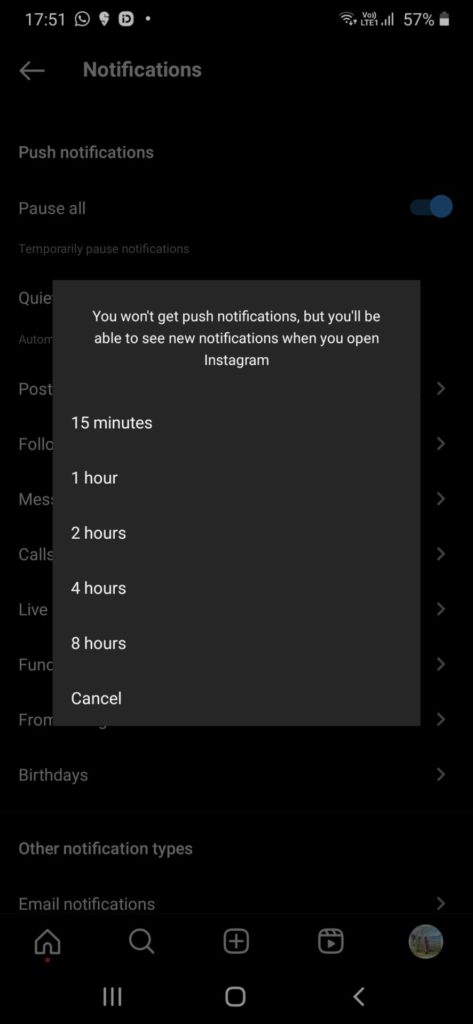
တိတ်ဆိတ်သောမုဒ်အပြင်၊ Instagram ရှိ ဆိတ်ငြိမ်မုဒ်ရွေးချယ်မှုအထက်တွင်ရှိသော Push Notification ဟုခေါ်သော ရွေးချယ်ခွင့်လည်းရှိသည်။ သင်ဖွင့်ထားလျှင် အားလုံးခဏရပ်နားပါ ရွေးချယ်ခွင့်၊ သင်သည် အချိန်အတိုင်းအတာတစ်ခုအထိ တွန်းအားပေးအကြောင်းကြားချက်များကို လက်ခံရရှိမည်မဟုတ်သော်လည်း Instagram ကိုဖွင့်သည့်အခါ အကြောင်းကြားချက်အသစ်များကို သင်တွေ့မြင်နိုင်မည်ဖြစ်သည်။ ဒါက တိတ်ဆိတ်တဲ့မုဒ်နဲ့ ဘယ်လိုကွာခြားလဲ သိချင်နေပြီ မဟုတ်လား ။ အသံတိတ်မုဒ်သည် သင့်အား စတင်ချိန်နှင့် ပြီးဆုံးချိန်အတိအကျကို ရွေးချယ်နိုင်စေပြီး တွန်းအားပေးအကြောင်းကြားချက်များသည် ရွေးချယ်မှုငါးခုမှ အချိန်အပိုင်းအခြားကို ရွေးချယ်ခွင့်ပေးသည် (အောက်ပါပုံကိုကြည့်ပါ)။ Push Notifications များကို တစ်ကြိမ်လျှင် အများဆုံး 12 နာရီအထိ သတ်မှတ်နိုင်ပြီး တိတ်တိတ်မုဒ်ကို တစ်ရက်လျှင် 8 နာရီအထိ သတ်မှတ်နိုင်သည်။
2. မက်ဆေ့ချ် အသိပေးချက်
Instagram မက်ဆေ့ခ်ျတောင်းဆိုမှုများကြောင့် စိတ်တိုနေပါသလား။ ၎င်းကိုသွားခြင်းဖြင့်သင်စီမံခန့်ခွဲနိုင်သည်။ ပြောဆိုမည့်အကြောင်းအရာ [Message] မှ option ကို သတိပေးချက် အပိုင်း။ တစ်ဦးချင်း မက်ဆေ့ချ် တောင်းဆိုမှုများ၊ အဖွဲ့လိုက် မက်ဆေ့ချ် တောင်းဆိုမှုများ၊ စသည်တို့ကို သင်အလိုရှိသကဲ့သို့ ၎င်းတို့ကို စိတ်ကြိုက်ပြင်ဆင်ခြင်း ကဲ့သို့သော ရွေးချယ်စရာ အမျိုးမျိုးကို သင်ရရှိမည်ဖြစ်သည်။
3. စက်ပစ္စည်း အကြောင်းကြားချက်
သင့်မိုဘိုင်းအက်ပ်သတိပေးချက်ဆက်တင်များသို့သွားကာ Instagram တွန်းအားပေးအကြောင်းကြားချက်များကို ပိတ်နိုင်သည်။ ဤနည်းဖြင့် သင်သည် အက်ပ်ကိုမဖွင့်မချင်း Instagram မှ အကြောင်းကြားချက်တစ်စုံတစ်ရာ ရရှိမည်မဟုတ်ပါ။
4. တစ်ဦးချင်း အသိပေးချက်
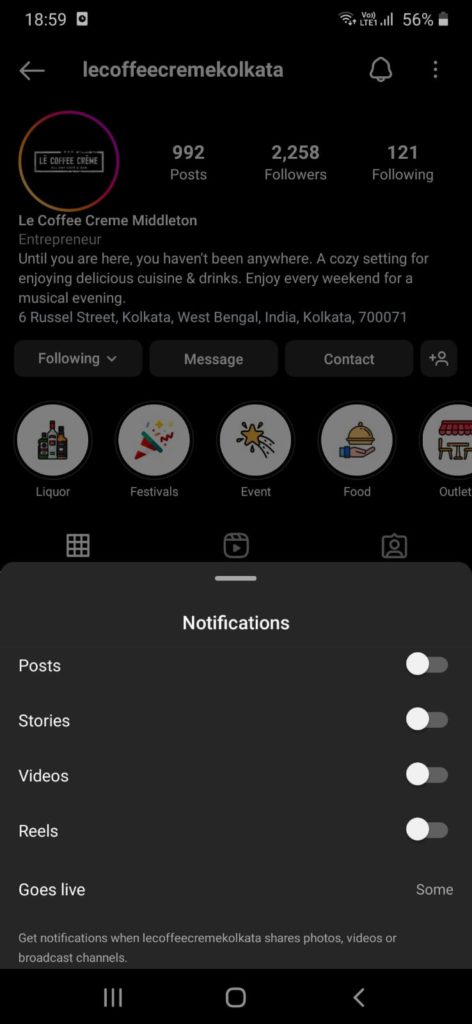
သင်လိုက်ကြည့်ထားသည့် ပရိုဖိုင်များသို့ သွားကာ ၎င်းတို့၏ ပို့စ်များ၊ ဇာတ်လမ်းများ၊ တိုက်ရိုက်ဖြစ်ရပ်များအကြောင်း အကြောင်းကြားချက်များကို စီမံခန့်ခွဲနိုင်သည်။ ၎င်းတို့၏ ပရိုဖိုင်ရှိ ခေါင်းလောင်းသင်္ကေတကို နှိပ်ပါ၊ အောက်တွင် ပြထားသည့်အတိုင်း ရွေးချယ်စရာများစွာကို သင်ရရှိမည်ဖြစ်သည်။ ပို့စ်ခလုတ်ကို ဖွင့်ထားပါက ၎င်းတို့သည် အသစ်တစ်ခုခုတင်သည့်အခါတိုင်း သင့်ကို အကြောင်းကြားပါမည်။ ပရိုဖိုင်တစ်ခုစီသို့ သွားရန် သို့မဟုတ် စီမံခန့်ခွဲခြင်းဖြင့် ၎င်းကို သင်ပြုလုပ်နိုင်သည်။ မျက်နှာသာ ဆက်တင်များနှင့် ကိုယ်ရေးကိုယ်တာရွေးချယ်မှုများရှိ ကဏ္ဍ။
ဆိုရှယ်မီဒီယာမှာ အနှောက်အယှက်တွေရှိနေတာကြောင့် ကျန်းမာတဲ့လမ်းကြောင်းကို ထိန်းသိမ်းထားချင်တယ်ဆိုရင် အဲဒါတွေကို ရှောင်ရှားဖို့ နည်းလမ်းတွေရှိပါတယ်။ Instagram တစ်ခုတည်းက သင့်အကြောင်းကြားချက်များကို ထိန်းချုပ်ရန် ရွေးချယ်စရာများစွာကို ပေးစွမ်းသည်။ ကိုနှိပ်ပါ။ သတိပေးချက် စူးစမ်းပါ။
သင်၏ Instagram အကြောင်းကြားချက်များကို စီမံခန့်ခွဲရန်အတွက် အဆင့်မြင့် အကြံပြုချက်များ
ယခု Instagram တွင် Quiet Mode ကိုပိတ်ပြီး အခြေခံသတိပေးချက်များကို စီမံခန့်ခွဲနည်းကို သင်သိပြီးဖြစ်၍ သင်၏ Instagram အတွေ့အကြုံကို ပိုကောင်းအောင်ပြုလုပ်ရန် အဆင့်မြင့်အကြံပြုချက်များကို ပိုမိုနက်ရှိုင်းစွာ လေ့လာကြည့်ကြပါစို့။ ဤအကြံပြုချက်များသည် သင်၏အသိပေးချက်များကို အပြည့်အဝထိန်းချုပ်နိုင်စေရန် ကူညီပေးမည်ဖြစ်ပြီး သင်အားအနှောက်အယှက်မဖြစ်စေဘဲ ချိတ်ဆက်နေစေရန် ကူညီပေးပါမည်။
အကြောင်းကြားချက်များကို စစ်ထုတ်ခြင်း။
Instagram သည် သင့်အား ၎င်းတို့၏ အရေးပါမှုအပေါ် အခြေခံ၍ အသိပေးချက်များကို စစ်ထုတ်ရန် ခွင့်ပြုသည်။ ဆိုလိုသည်မှာ သင်သည် သင့်အတွက် အရေးအကြီးဆုံး သတိပေးချက်များကိုသာ ရရှိကြောင်း သေချာစေရန် အခြားသူများထက် အချို့သော အကြောင်းကြားချက်များကို ဦးစားပေးနိုင်ပါသည်။
- Instagram ကိုဖွင့်ပါ သင့်စက်ပေါ်တွင် Instagram အက်ပ်ကို စတင်ပါ။
- သင့်ပရိုဖိုင်သို့ သွားပါ- ညာဘက်အောက်ခြေရှိ သင့်ပရိုဖိုင်အိုင်ကွန်ကို နှိပ်ပါ။
- အသုံးပြုခွင့် ဆက်တင်များ- ညာဘက်အပေါ်ထောင့်ရှိ အလျားလိုက်မျဉ်းသုံးကြောင်း (မီနူး) ကိုနှိပ်ပြီး “ဆက်တင်များ” ကိုရွေးချယ်ပါ။
- အသိပေးချက်များ: "အကြောင်းကြားချက်များ" ကိုနှိပ်ပါ။
- စစ်ထုတ်မှုများကို ချိန်ညှိပါ အမျိုးအစားတစ်ခုစီတွင် (ဥပမာ၊ လိုက်ခ်များ၊ မှတ်ချက်များ၊ တိုက်ရိုက်မက်ဆေ့ချ်များ) အောက်တွင် သင်အကြောင်းကြားလိုသော သီးခြားလူများ သို့မဟုတ် အပြန်အလှန်တုံ့ပြန်မှုအမျိုးအစားများကို သင်ရွေးချယ်နိုင်သည်။
Instagram Insights ကိုအသုံးပြုခြင်း။
အကယ်၍ သင်သည် Instagram ကို စီးပွားရေးအတွက် သို့မဟုတ် ဖန်တီးသူတစ်ဦးအဖြစ် အသုံးပြုပါက၊ Instagram Insights သည် သင်၏ထိတွေ့ဆက်ဆံမှုကို စီမံခန့်ခွဲရန် အစွမ်းထက်သောကိရိယာတစ်ခုဖြစ်သည်။ သင့်ပရိသတ်၏ လုပ်ဆောင်ချက်ကို နားလည်ခြင်းဖြင့် သင်သည် အကြောင်းကြားချက်များ လိုအပ်သည့်အခါနှင့် ၎င်းတို့ကို ပိတ်ရန် တတ်နိုင်သည့်အခါတွင် အကောင်းဆုံးဖြစ်အောင် လုပ်ဆောင်နိုင်သည်။
- Instagram ကိုဖွင့်ပါ Instagram အက်ပ်ကို စတင်ပါ။
- သင့်ပရိုဖိုင်သို့ သွားပါ- သင့်ပရိုဖိုင်အိုင်ကွန်ကို နှိပ်ပါ။
- ဝင်ရောက်ကြည့်ရှုခြင်း- အလျားလိုက် မျဉ်းသုံးကြောင်းကို နှိပ်ပြီး “ထိုးထွင်းသိမြင်မှု” ကို ရွေးချယ်ပါ။
- ဒေတာကိုခွဲခြမ်းစိတ်ဖြာပါ- ပလက်ဖောင်းပေါ်တွင် အသုံးပြုရန် အကောင်းဆုံးအချိန်များကို ဆုံးဖြတ်ရန် သင့်နောက်လိုက်များ၏ လုပ်ဆောင်ချက်အချိန်များ၊ ထိတွေ့ဆက်ဆံမှုနှုန်းများနှင့် အခြားအရာများဆိုင်ရာ အချက်အလက်များကို ပြန်လည်သုံးသပ်ပါ။
အကောင့်များကို အသံပိတ်ခြင်း။
မကြာခဏ အကြောင်းကြားချက်များ ပေးပို့သော်လည်း ၎င်းတို့ကို လိုက်မလိုက်လိုသော သီးခြားအကောင့်များရှိပါက အသံတိတ်အင်္ဂါရပ်ကို အသုံးပြုရန် စဉ်းစားပါ။ ၎င်းသည် သင့်အား ၎င်းတို့၏ ပို့စ်များနှင့် သတင်းများကို လိုက်မဖော်ဘဲ သင့်ဖိဒ်မှ ဝှက်ထားနိုင်စေပါသည်။
- Instagram ကိုဖွင့်ပါ Instagram အက်ပ်ကို စတင်ပါ။
- အကောင့်သို့သွားပါ- သင် အသံတိတ်လိုသော အကောင့်၏ ပရိုဖိုင်သို့ သွားပါ။
- အကြောင်းကြားချက်များကိုအသံတိတ်ရန် “Following” ခလုတ်ကိုနှိပ်ပြီး “Mute” ကိုရွေးချယ်ပါ။ ပို့စ်များ၊ ဇာတ်လမ်းများ သို့မဟုတ် နှစ်ခုလုံးကို ဖျောက်ရန် ရွေးချယ်ပါ။
Do Not Disturb Mode ကိုအသုံးပြုပါ
Instagram တွင် Quiet Mode ကို အပြည့်အ၀မဖွင့်ဘဲ ငြိမ်နေသည့်အချိန်များ လိုအပ်နေသေးပါက သင့်စက်၏ Do Not Disturb မုဒ်ကို အသုံးပြုရန် စဉ်းစားပါ-
- ဆက်တင်များကိုဖွင့်ပါ- သင့်ရဲ့ device ကိုရဲ့ settings ကိုသွားပါ။
- မနှောင့်ယှက်ပါနှင့်: ရှာပြီး “မနှောင့်ယှက်ရ” ကို နှိပ်ပါ။
- ဆက်တင်များကို စိတ်ကြိုက်ပြင်ဆင်ပါ- Instagram မှ အကြောင်းကြားချက်များ အပါအဝင် အကြောင်းကြားချက်အားလုံးကို အသံတိတ်ရန် အချိန်ဇယားတစ်ခု သတ်မှတ်ပါ သို့မဟုတ် 'မနှောင့်ယှက်ရ' ကို ကိုယ်တိုင်ဖွင့်ပါ။
ဆိုရှယ်မီဒီယာကို လွှမ်းမိုးထားလိုက်ပါ။
AI ဖြင့် ဆိုရှယ်မီဒီယာထွက်ပေါက်နှင့် ROI ကိုမြှင့်တင်ပါ။
အခုကြိုးစားကြည့်ပါ
ကောက်ချက်
တိတ်ဆိတ်ခြင်းသည် ရွှေရောင်ဖြစ်သော်လည်း ချိတ်ဆက်မှုသည် အဖိုးမဖြတ်နိုင်ပါ။ Quiet Mode သည် အာရုံစူးစိုက်မှု၏ အရိပ်တစ်ခု ဖြစ်နိုင်သော်လည်း၊ ၎င်းသည် သင့်အား ဆိုရှယ်မီဒီယာ သရဲတစ္ဆေအဖြစ်သို့ ပြောင်းလဲစေမည့် အန္တရာယ်ရှိသည်။ မဖြစ်ပါစေနှင့်။
ဤလမ်းညွှန်ချက်တွင် Quiet Mode ကို စက္ကန့်ပိုင်းအတွင်း ပိတ်ပြီး သင်၏ Instagram ရာဇပလ္လင်ကို ပြန်လည်ရယူရန်အတွက် မှော်လှည့်ကွက်ကို ထုတ်ဖော်ခဲ့သည်။ အကြောင်းပြန်မှုကို ရရှိသည့် အစောပိုင်းငှက်၊ အချိန်မီ တုံ့ပြန်မှုများဖြင့် ရှင်သန်နေသော လုပ်ငန်းပိုင်ရှင်၊ လူအစုအဝေးကို ထိတွေ့ဆက်ဆံသည့် တိုက်ရိုက်အစည်းအဝေးကျင်းပသူ၊ နှင့် တစ်ပွဲမှမလွတ်သော နောက်လိုက်ဖြစ်လာရန် ၎င်းကို မဟာဗျူဟာကျကျ အသုံးပြုပါ။
Quiet Mode သည် သင်၏သခင်မဟုတ်ဘဲ သင်၏ကိရိယာဖြစ်သည်ကို သတိရပါ။ အဲဒါကို ပညာရှိရှိသုံးပါ၊ ဒါပေမယ့် ဂီယာပြောင်းပြီး အခွင့်အလမ်းတွေကို ဆုပ်ကိုင်ဖို့ အဆင်သင့်ဖြစ်ပါစေ။ Quiet Mode ကိုပိတ်လိုက်ခြင်း၏ အနုပညာကို ကျွမ်းကျင်စွာလုပ်ဆောင်ခြင်းဖြင့် သင်သည် Instagram ၏ အလားအလာအပြည့်ကို လော့ခ်ဖွင့်နိုင်ပြီး ချိတ်ဆက်နေရန်နှင့် သင့်ပန်းတိုင်များကို အနိုင်ယူကာ တစ်ကြိမ်လျှင် အကြောင်းကြားချက်တစ်ခု ပြုလုပ်နိုင်ပါသည်။
ဒါကြောင့် တိတ်ဆိတ်မှုကို နှုတ်ဆိတ်ပြီး Instagram ရဲ့ တက်ကြွတဲ့ကမ္ဘာထဲကို ပြန်ခုန်ပါ။ ပါဝါသည် သင့်လက် (နှင့် သင့်လက်ချောင်းထိပ်များ) တွင်ရှိကြောင်း သတိရပါ။
Explore Predis.ai နှိုက်နှိုက်ချွတ်ချွတ်နှင့် ကြိုးစားပါ။ free ယနေ့!
ငါတို့နှင့်အတူရှိနေခြင်းအတွက်ကျေးဇူးတင်ပါသည်။
ကြိုက်လည်းကြိုက်၊
Instagram Notes ကို စနစ်ထည့်သွင်းခြင်းနှင့် အသုံးပြုခြင်း။