
Instagram သည် Meta (ယခင် Facebook) ပိုင်ဆိုင်သော ဓာတ်ပုံနှင့် ဗီဒီယိုမျှဝေသည့် လူမှုကွန်ရက်ဝန်ဆောင်မှုတစ်ခုဖြစ်သည်။ ၎င်းကို ပူးတွဲတည်ထောင်သူ Kevin Systrom နှင့် Mike Krieger တို့က ဖန်တီးခဲ့ပြီး iOS တွင် သီးသန့် 2010 အောက်တိုဘာလတွင် စတင်ခဲ့သည်။ တစ်နှစ်ခွဲအကြာ ဧပြီလ 2012 တွင် Android စက်ပစ္စည်းများအတွက် ဗားရှင်းကို ထုတ်ဝေခဲ့သည်။
အင်္ဂါရပ်ကန့်သတ်ထားသော ဝဘ်ဆိုက်အင်တာဖေ့စ်သည် 2012 ခုနှစ် နိုဝင်ဘာလတွင် ၎င်းကိုလုပ်ဆောင်ခဲ့ပြီး Windows 10 Mobile နှင့် Windows 10 အတွက် အက်ပ်များကို ဧပြီလ 2016 နှင့် 2016 ခုနှစ် အောက်တိုဘာလတွင် အသီးသီးလုပ်ဆောင်ခဲ့သည်။
2025 တွင် Instagram သည် လစဉ်တက်ကြွအသုံးပြုသူ 1.44 ဘီလီယံရှိရန်ခန့်မှန်းထားပြီး ကမ္ဘာလုံးဆိုင်ရာအင်တာနက်အသုံးပြုသူများ၏ 31.2% ၏စာရင်းဖြစ်သည်။ ပလက်ဖောင်းသည် အကြောင်းအရာများကို 640 pixels ဖြင့် စတုရန်းပုံအချိုးဖြင့် ဘောင်ခတ်ခွင့်ပြုခြင်းဖြင့် မူလက သူ့ကိုယ်သူ ခွဲခြားထားသည်။
သို့သော်လည်း ယနေ့တွင် အဆိုပါ app သည် သုံးစွဲသူများအား ဓာတ်ပုံများ၊ ဗီဒီယိုများ အပ်လုဒ်လုပ်ခွင့်ပြုခြင်း၊ reelsစစ်ထုတ်မှုများဖြင့် တည်းဖြတ်နိုင်ပြီး ချောမွေ့စွာ ရှာဖွေတွေ့ရှိနိုင်စေရန် တဂ်များနှင့် တည်နေရာအချက်အလက်ကို အသုံးပြုခြင်းဖြင့် အပြန်အလှန်တုံ့ပြန်နိုင်သော ဇာတ်လမ်းများ။ အသုံးပြုသူများသည် အခြားအသုံးပြုသူများ၏ အကြောင်းအရာများကို ရှာဖွေကြည့်ရှုနိုင်သည်၊ မျှဝေရန်၊ ကြိုက်သည်နှင့် အကြောင်းအရာအမျိုးအစားအားလုံးကို မှတ်ချက်ပေးနိုင်သည်။
သို့သော်၊ တက်ကြွပြီး အလိုလိုသိနိုင်သောအက်ပ်တစ်ခုဖြစ်သော်လည်း Instagram သည် ချို့ယွင်းချက်အချို့ကို ယခုနှင့်ထိုအခါတွင် ကြုံတွေ့ရကြောင်း သိရှိရပါသည်။ ဥပမာအားဖြင့်၊ မင်းဘာလို့ မမြင်ရသလဲဆိုတဲ့ မေးခွန်းကို မေးဖူးပါလိမ့်မယ်။ Instagram တွင်မှတ်ချက်များ တစ်ချိန်ချိန်တွင် သို့မဟုတ် အခြားတစ်ခု။
Android သို့မဟုတ် iPhone သုံးသည်ဖြစ်စေ သင်အသုံးပြုသည်ဖြစ်စေ ပြဿနာကိုဖြေရှင်းရန် သင်ဘာကိုလုပ်ဆောင်နိုင်သည်ကို နားလည်ကြပါစို့။
Instagram မှတ်ချက်များ
Instagram ၏မှတ်ချက်များအင်္ဂါရပ်ကိုအသုံးပြုခြင်းသည်သင်၏သူငယ်ချင်းများနှင့်နောက်လိုက်များနှင့်ချိတ်ဆက်ရန်ကောင်းမွန်သောနည်းလမ်းဖြစ်သည်။ သင့်စာမျက်နှာပေါ်တွင် လိုက်ခ်များထားရှိခြင်းသည် ကောင်းမွန်သော်လည်း၊ သင့်နောက်လိုက်များနှင့် ပရိသတ်များက သင်နှင့် ထိတွေ့ဆက်ဆံလိုကြောင်း၊ ပိုမိုသိရှိနားလည်ကာ ၎င်းတို့၏အမြင်များကို မျှဝေလိုကြောင်း မှတ်ချက်အရေအတွက် ပိုများနေခြင်းကို ဖော်ပြသည်။
ပိုမိုထိတွေ့ဆက်ဆံမှု အထူးသဖြင့် Instagram ကဲ့သို့ ပလက်ဖောင်းပေါ်တွင် သင့်အကြောင်းအရာကို ငွေရှာလိုသည့်အခါတွင် အရေးကြီးသော မက်ထရစ်တစ်ခုဖြစ်သည်။ ဥပမာအားဖြင့်၊ Follower 10K မှ 100K ကြားရှိသော Instagram အကောင့်များအတွက် Instagram ၏ ပျမ်းမျှ ထိတွေ့ဆက်ဆံမှုနှုန်းသည် ဝန်းကျင်ဖြစ်သည်။ 6.89%. မှတ်ချက်များသည် ထိတွေ့ဆက်ဆံမှုနှုန်းကို မြှင့်တင်ရာတွင် အရေးကြီးသော အခန်းကဏ္ဍမှ ပါဝင်ပါသည်။
ယနေ့တွင်၊ Instagram သည် သင့်စိတ်ကြိုက်စာမျက်နှာရှိ မှတ်ချက်များကို လွယ်ကူစွာ စီမံခန့်ခွဲနိုင်ပြီဖြစ်သည်။ ဥပမာအားဖြင့် ဓာတ်ပုံ၊ ဗီဒီယို တင်တဲ့အခါ၊ reelဇာတ်လမ်း၊ သို့မဟုတ် သင့်သူငယ်ချင်းများထံမှ မှတ်ချက်များခွင့်ပြုရန် သင်ရွေးချယ်နိုင်သည်။ တနည်းအားဖြင့် သင်သည် မှတ်ချက်များကို လုံးဝပိတ်နိုင်သည်။
သင့်ပို့စ်များတွင် မှတ်ချက်များကို စီမံခန့်ခွဲရန်၊ သင့်ပရိုဖိုင်သို့ သွားကာ ညာဘက်အပေါ်ထောင့်ရှိ အစက်သုံးစက်ကို နှိပ်ပါ။ ထို့နောက် “မှတ်ချက်များကို ပိတ်ရန်” သို့မဟုတ် “မှတ်ချက်များကို စီမံပါ” ကို ရွေးပါ။ တစ်စုံတစ်ယောက်ထံမှ မှတ်ချက်များခွင့်ပြုရန် သင်ရွေးချယ်ပါက၊ သင်မကြိုက်သောမှတ်ချက်များကို ဖျက်နိုင်သေးသည်။ မှတ်ချက်ဘေးရှိ “X” ကိုနှိပ်ပါ။
Instagram ၏ ကွန်မြူနတီ လမ်းညွှန်ချက်များကို ချိုးဖောက်သည့် မှတ်ချက်များကိုလည်း တိုင်ကြားနိုင်ပါသည်။ မှတ်ချက်တစ်ခုကို သင်တိုင်ကြားသောအခါ၊ ၎င်းကို ပြန်လည်သုံးသပ်ရန်အတွက် Instagram ၏ ထိန်းညှိအဖွဲ့ထံ ပေးပို့မည်ဖြစ်သည်။ သင်မှတ်ချက်ပေးလိုသော Instagram ပို့စ်ကိုတွေ့သောအခါ၊ ပို့စ်အောက်ကို နှိပ်ပါ။ သင့်မှတ်ချက်ကို ရိုက်ထည့်ပြီး ပို့စ်ကိုနှိပ်ပါ။ ၎င်းကိုဖျက်ရန် မှတ်ချက်ကိုလည်း နှိပ်ပြီး ဖိထားနိုင်သည်။
သင့်စာမျက်နှာပေါ်ရှိ မှတ်ချက်များ တိုးမြင့်လာရန် သင်ကြိုးစားခဲ့သော်လည်း၊ တစ်ခါတစ်ရံတွင် သင်သည် မှတ်ချက်များကို မမြင်နိုင်သည်ကို သတိပြုမိပေမည်။ ပြဿနာကို ဘယ်လိုဖြေရှင်းရလဲဆိုတာ နားလည်ကြရအောင်။
သင်၏ Insta တည်ရှိမှုကို မြှင့်တင်ပါ။
ROI ကိုမြှင့်တင်ပါ၊ အချိန်ကုန်သက်သာပြီး AI ဖြင့်ဖန်တီးပါ။
အခုကြိုးစားကြည့်ပါ
Instagram မှာ မှတ်ချက်တွေကို ဘာကြောင့် မမြင်ရတာလဲ။ ထိပ်တန်းအကြောင်းရင်းများနှင့် ပြင်ဆင်မှုများ-
တစ်ခါတစ်လေတောင်ရှိသေးတယ် Instagram ကဲ့သို့ ကောင်းမွန်သော ဒီဇိုင်းပလက်ဖောင်း လွဲချော်မှုများရှိနိုင်သည်။ ဥပမာအားဖြင့်၊ မှတ်ချက်များမြင်ခြင်း သို့မဟုတ် အခြားသူတစ်ဦး၏ပို့စ်တွင် မှတ်ချက်ပေးခြင်းအတွက် သင်အခက်အခဲရှိနိုင်သည်။
သိသာထင်ရှားတဲ့မေးခွန်းက၊ "Instagram မှတ်ချက်ပြဿနာကို ဘယ်လိုဖြေရှင်းမလဲ?". ဤပြဿနာကိုဖြေရှင်းရန်၊ ပြန်လည်ရယူရန်နှင့် Instagram ရှိမှတ်ချက်အားလုံးကိုကြည့်ရှုရန် အောက်ပါအဆင့်များကို သင်လုပ်ဆောင်နိုင်သည်။
1. အင်တာနက်ချိတ်ဆက်မှု ညံ့ဖျင်းခြင်း။
မှတ်ချက်တစ်ခုတင်သည့်အခါ သို့မဟုတ် Instagram တွင် မှတ်ချက်များဖတ်ရန် ကြိုးစားသည့်အခါ သင်၏အင်တာနက်ချိတ်ဆက်မှု ကောင်းမွန်ကြောင်း အမြဲသေချာပါစေ။ သင်၏အင်တာနက်အမြန်နှုန်းကိုစစ်ဆေးပါ။ ဒီမှာ။ အင်တာနက်ချိတ်ဆက်မှုနည်းနေပါက မှတ်ချက်များကို မမြင်နိုင်စေရန် အခွင့်အလမ်းမြင့်မားပါသည်။
ပြင်ဆင်ခြင်း – အင်တာနက်ချိတ်ဆက်မှုကို ပြန်လည်ရယူပါ။
ဤပြဿနာကိုဖြေရှင်းရန် သင့်ဖုန်းကို လေယာဉ်ပျံမုဒ်သို့ဖွင့်ပြီး စက္ကန့်အနည်းငယ်ကြာပြီးနောက် ၎င်းကို ပိတ်လိုက်ပါ။ ၎င်းသည် အင်တာနက်ချိတ်ဆက်မှုကို ပြန်လည်ရယူရာတွင် ကူညီပေးပါမည်။
မကူညီသေးပါက သင့်စက်ပစ္စည်းကို ပြန်လည်စတင်ပါ။ အကယ်၍ သင်သည် Wi-Fi ချိတ်ဆက်မှုကို အသုံးပြုနေပါက ချိတ်ဆက်မှုကို စစ်ဆေးပါ။ သင်၏ router ကိုစစ်ဆေးပါ။ ချိတ်ဆက်မှုအားနည်းပါက ပြန်လည်စတင်ပါ။
2. မှတ်ချက်များ မတင်နိုင်ပါ။
သင်ကြည့်ရှုနေသည့် ပို့စ်တွင် မည်သည့်မှတ်ချက်မျှ မတင်ခြင်းဖြစ်နိုင်သည်။ ထို့ကြောင့် မှတ်ချက်များကို မြင်နိုင်မည်မဟုတ်ပေ။
ပို့စ်ကိုဖွင့်ပြီးသည်နှင့်၊ မှတ်ချက်များအပိုင်းသည် ၎င်းတွင် မှတ်ချက် “မှတ်ချက်များမရှိ” ဟူသော မှတ်ချက်ကို ပေးလေ့ရှိသည်။ ထိုသို့မဟုတ်ပါက သင့်မေးခွန်းကိုဖြေဆိုရန် ဤဘလော့ဂ်ရှိ အခြားအဆင့်များကို လိုက်နာပါ- "ဘာလို့ Instagram မှာ မှတ်ချက်တွေ မတွေ့ရတာလဲ?"
3. သင်သည် Instagram အက်ပ်၏ ခေတ်မမီသောဗားရှင်းကို အသုံးပြုနေပါသည်။
အကယ်၍ သင်သည် Instagram အက်ပ်၏ ဗားရှင်းဟောင်းကို အသုံးပြုနေပါက၊ အမျိုးမျိုးသော မှတ်ချက်များကို ကြည့်ရှုရာတွင် ပြဿနာရှိနိုင်ခြေ မြင့်မားသည်။ Instagram ရေးသားချက်များ.
ပြင်ဆင်ပါ - Instagram ကို အပ်ဒိတ်လုပ်ပါ။
ဒါကိုဖြေရှင်းဖို့အတွက် Instagram အက်ပ်ကို အပ်ဒိတ်လုပ်လိုက်ပါ။ သင်သည် Android အသုံးပြုသူဖြစ်ပါက ၎င်းကို အောက်ပါအတိုင်း အပ်ဒိတ်လုပ်ပါ။
1 ။ အဆိုပါဖွင့်ပါ Google Play စတိုး.
2 ။ ယင်းအပေါ်ကိုအသာပုတ် menu ကိုအိုင်ကွန် (အလျားလိုက် မျဉ်းသုံးကြောင်း)
3 ။ အပေါ်ကိုအသာပုတ် ကျွန်ုပ်၏အက်ပ်များနှင့်ဂိမ်းများ
4 ။ အောက် 'အပ်ဒိတ်များ ရနိုင်သည်' ကိုထိပုတ်ပါ 'အပ်ဒိတ်' Instagram ဘေးမှာ
5. အပ်ဒိတ်ကို ဒေါင်းလုဒ်လုပ်ပြီးသည်နှင့်၊ အပ်ဒိတ်လုပ်ထားသောအက်ပ်ကို စတင်ရန် Open ကိုနှိပ်ပါ။
Instagram အက်ပ်ကို ရိုးရှင်းစွာရှာဖွေပြီး Instagram အက်ပ်ဘေးရှိ အပ်ဒိတ်ရွေးချယ်မှုကို နှိပ်နိုင်သည်။
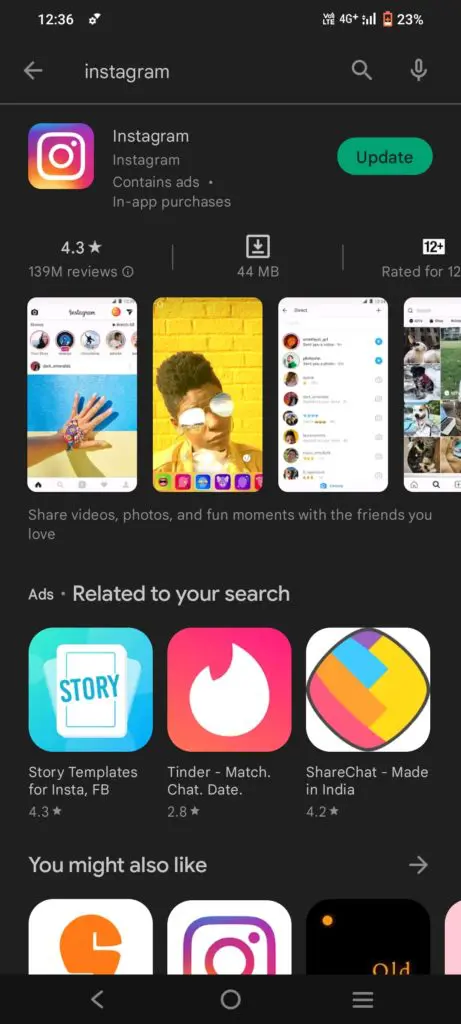
အကယ်၍ သင်သည် iPhone ကိုအသုံးပြုနေပါက၊ သင်၏ Instagram အက်ပ်ကို အပ်ဒိတ်လုပ်ရန် ခလုတ်ကိုသွားပါ။ အပ္ပလီကေးရှင်းစတိုး။
1. App Store ကိုဖွင့်ပါ။
2 ။ ယင်းကိုအသာပုတ် အပ်ဒိတ်များ tab ကို။
3. အပ်ဒိတ်များစာရင်းရှိ Instagram အက်ပ်ကို ရှာပြီး ခလုတ်ကို နှိပ်ပါ။ Update ကို ဘေးကခလုတ်ကို
4. အပ်ဒိတ်ကို ဒေါင်းလုဒ်လုပ်ပြီးသည်နှင့်၊ သင်သည် အက်ပ်ကိုဖွင့်ပြီး ၎င်းကို စတင်အသုံးပြုနိုင်ပါသည်။
4. Instagram ပြသနာများ
အကြောင်းအမျိုးမျိုးကြောင့် Instagram မှာ ချို့ယွင်းချက်အမျိုးမျိုးရှိနိုင်ပါတယ်။ “ဘာလို့ Instagram မှာ မှတ်ချက်တွေ မတွေ့ရတာလဲ” ဟူသော ပြဿနာကို ရိုးရှင်းစွာ ဖြေရှင်းပါ။ ပြုပြင်မှုများတွင် အောက်ပါနည်းလမ်းများကို လိုက်နာပါ။ သင်သည် အက်ပ်ကက်ရှ်ကို ရှင်းလင်းရန် သို့မဟုတ် ဤပြဿနာကို ဖြေရှင်းရန် အက်ပ်အား အတင်းအကြပ်ရပ်နိုင်သည်။
ပြင်ဆင်ခြင်း 1 – Instagram အက်ပ် ကက်ရှ်ကို ရှင်းလင်းပါ။
အက်ပ်ကက်ရှ်ကို ရှင်းလင်းခြင်းသည် အက်ပ်အား ပိုမိုထိရောက်ပြီး မြန်ဆန်စေသည်။ အကယ်၍ သင်သည် android ဖုန်းအသုံးပြုနေပါက ဤညွှန်ကြားချက်များမှတစ်ဆင့် app cache ကိုရှင်းလင်းပါ။
- သင့်ဖုန်းရှိ ဆက်တင်များအက်ပ်ကိုဖွင့်ပြီး နှိပ်ပါ။ 'အက်ပ်များ'။
- အက်ပ်များစာရင်းတွင် Instagram ကိုရှာပြီး နှိပ်ပါ။
- ကိုထိပုတ်ပါ 'သိုလှောင်'.
- ကိုထိပုတ်ပါ 'Clear Cache'.
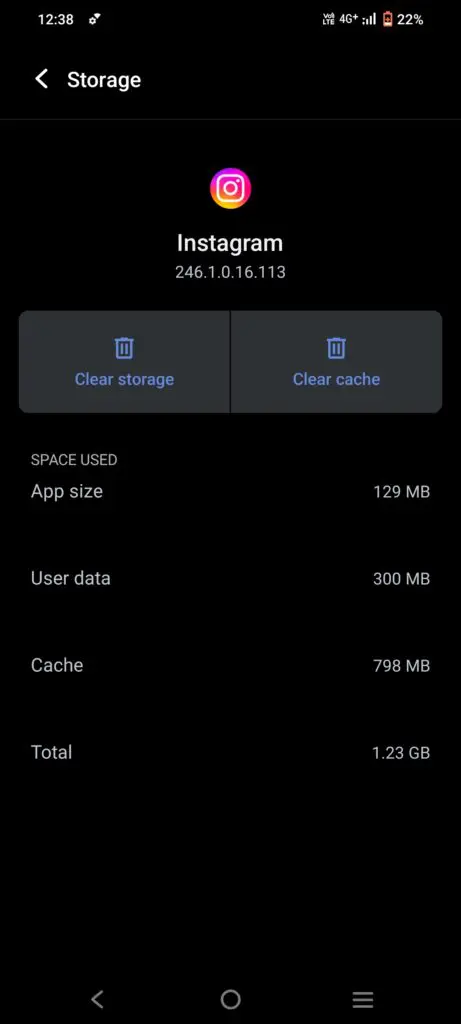
အကယ်၍ သင်သည် iPhone အသုံးပြုသူဖြစ်ပါက အောက်ပါအတိုင်း app cache ကိုရှင်းလင်းပါ။
1. Instagram အက်ပ်သို့ သွားပါ၊
2. အက်ပ်ကိုဖျက်ပါ. ၎င်းသည် Instagram အက်ပ်အတွက် ကက်ရှ်ကို ရှင်းလင်းပါမည်။ အက်ပ်စတိုးမှ အက်ပ်ကို ပြန်လည်ဒေါင်းလုဒ်လုပ်ပါ။
Instagram ပလပ်ဖောင်းသို့ဝင်ရောက်ရန် Chrome browser ကိုအသုံးပြုနေပါက၊ app cache ကိုအောက်ပါအတိုင်းရှင်းလင်းပါ။
- Chrome browser ကိုဖွင့်ပါ။
- အပေါ်ညာဘက်ရှိ အစက်သုံးစက်ကို နှိပ်ပါ။
- မှတ်တမ်း tab ကိုနှိပ်ပါ။
- 'Clear browsing data' ကို နှိပ်ပါ
- အချိန်အပိုင်းအခြားကိုရွေးချယ်ပါ။
- ထို့နောက် 'ကွတ်ကီးများနှင့် ဆိုက်ဒေတာ' နှင့် 'Cached ပုံများနှင့် ဖိုင်များ' ဘေးရှိ အကွက်များကို အမှန်ခြစ်ပါ
- 'Clear data' ကိုနှိပ်ပါ
ပြင်ဆင်ခြင်း 2 – ပြဿနာကိုဖြေရှင်းရန် အက်ပ်ကို ပြန်လည်ထည့်သွင်းပါ။
သင့်တွင် android ဖုန်းရှိပါက၊ Instagram အက်ပ်ကို ပြန်လည်ထည့်သွင်းရန် အောက်ပါအဆင့်များအတိုင်း လုပ်ဆောင်နိုင်သည်-
1 ။ အဆိုပါကိုသွားပါ Google Play စတိုး Instagram ကိုရှာပါ။
2 ။ ယင်းအပေါ်ကိုအသာပုတ် Uninstall ကို ခလုတ်ကို။
3. uninstallation ပြီးသွားသည်နှင့်၊ အပေါ်ကို နှိပ်ပါ။ Install ခလုတ်ကို။
4. ၎င်းသည် အက်ပ်ကို ထပ်မံထည့်သွင်းပါမည်။
5. အက်ပ်ကို ထည့်သွင်းပြီးသည်နှင့် သင့်နှင့်အတူ ဝင်ရောက်ပါ။ Instagram သုံးစွဲသူ နှင့်စကားဝှက်။
6. သင်သည် ပြဿနာတစ်စုံတစ်ရာမရှိဘဲ Instagram ကို အသုံးပြုရန် အဆင်သင့်ဖြစ်နေပါပြီ။
iPhone တွင် Instagram အက်ပ်ကို ပြန်လည်ထည့်သွင်းနည်း အဆင့်များ-
1. သင့် iPhone တွင် App Store ကိုဖွင့်ပါ။
2. စခရင်၏အောက်ခြေညာဘက်ထောင့်ရှိ ရှာဖွေရေးအိုင်ကွန်ကို နှိပ်ပါ။
3. ရိုက်ထည့်ပါ 'အင်စတာဂရမ်' ရှာဖွေမှုဘားတွင် ရှာဖွေမှုအိုင်ကွန်ကို ထပ်မံနှိပ်ပါ။
4. ရှာဖွေမှုရလဒ်များတွင် Instagram အက်ပ်ကိုရှာပြီး နှိပ်ပါ။ 'ဖြုတ်ရန်'.
5. တောင်းဆိုလာပါက၊ သင်၏ Apple ID စကားဝှက်ကို ရိုက်ထည့်ပါ။
6. အက်ပ်ကို ဖြုတ်ပြီးသည်နှင့်၊ 'ရ' option ပေါ်လာလိမ့်မည်။
7. သင့် iPhone တွင် အက်ပ်ကို ပြန်လည်ထည့်သွင်းရန် ၎င်းကို နှိပ်ပါ။
ပြင်ဆင်ခြင်း 3 – Instagram အက်ပ်ကို ရပ်တန့်ရန် ဖိအားပေးပါ။
Android ဖုန်းတွင် Instagram ကို ရပ်တန့်ရန်၊
1 ။ ကိုသွားပါ သတ်မှတ်ချက်များ
2 ။ ဖွင့်လှစ် applications ကို
3 ။ ဖွင့်လှစ် Instagram ကို
4. Force Stop ကို နှိပ်ပါ။ အက်ပ်ကို ရပ်တန့်လိုကြောင်း အတည်ပြုရန် သင့်အား သတိပေးမည်ဖြစ်ကာ OK ကိုနှိပ်ပါ။
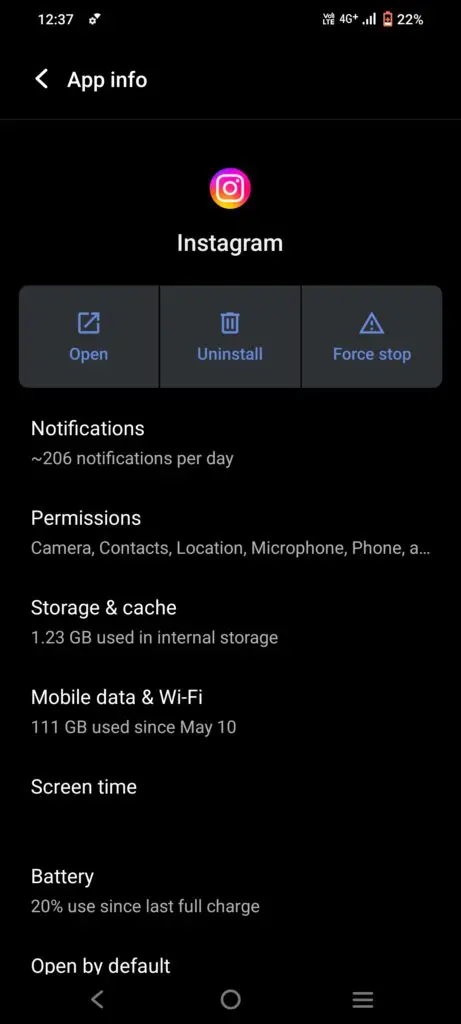
iPhone တွင် Instagram အက်ပ်ကို ရပ်တန့်ရန်၊
တစ်နည်းကတော့ App Store ကိုသွားပြီး 'ကိုရှာပါ'Instagram အက်ပ်. သင်တွေ့ပြီးသည်နှင့် ၎င်းကိုနှိပ်ပါ။ 'X' အက်ပ်ကိုဖျက်ရန်။ ၎င်းသည် အက်ပ်ကို လည်ပတ်မှု ရပ်သွားစေသည်။
အက်ပ်အား ရပ်တန့်ရန် အခြားနည်းလမ်းမှာ သင့်စက်ပစ္စည်း၏ ဆက်တင်များသို့ သွားပြီးနောက်တွင် နှိပ်ပါ။ 'ဗိုလ်ချုပ်'။ ပြီးနောက်ကိုအသာပုတ်ပါ 'နောက်ခံအက်ပ်ကို ပြန်လည်စတင်ခြင်း'။ နောက်ခံတွင် ပြန်လည်ဆန်းသစ်ရန် ခွင့်ပြုထားသော အက်ပ်များစာရင်းကို သင်တွေ့ရပါမည်။ 'ဘေးက ခလုတ်ကိုပိတ်၊Instagram ကို' အက်ပ်အား ရပ်တန့်ရန်
5. ဖုန်းချို့ယွင်းချက်များ
အင်တာနက်ချိတ်ဆက်မှုအပါအဝင် အရာအားလုံးကို သင်ကြိုးစားပြီးသောအခါတွင်၊ "ဘာလို့ Instagram မှာ မှတ်ချက်တွေကို မတွေ့ရတာလဲ" ဆိုတဲ့ ပြဿနာက ပြေလည်သွားနိုင်ပါတယ်။ ဒါက ဖုန်းမှာ ချို့ယွင်းချက်ရှိနေလို့ပါပဲ။ ဖုန်းကို ပြန်လည်စတင်ခြင်း သို့မဟုတ် ဖုန်းသိုလှောင်မှုအား ရှင်းလင်းခြင်းဖြင့် ဤပြဿနာကို ဖြေရှင်းရန် အောက်ပါပြင်ဆင်ချက်များကို အာရုံစိုက်ပါ။
ပြင်ဆင်ခြင်း 1 – ဖုန်းကို ပြန်လည်စတင်ပါ။
အန်းဒရွိုက်ဖုန်းများအတွက် ပါဝါခလုတ်ကို ကြာရှည်စွာ နှိပ်ပြီး ခလုတ်ပိတ် သို့မဟုတ် ဖုန်းကို ပြန်ဖွင့်ပါ။ iPhone တွင် ပါဝါခလုတ်ကို ကြာကြာနှိပ်ပြီး ဖုန်းကိုပိတ်ပြီး ၎င်းကို ပြန်ဖွင့်ပါ သို့မဟုတ် ဖုန်းကို ပြန်လည်စတင်ပါ။
ပြုပြင်ခြင်း 2 – ဖုန်း/ Instagram သိုလှောင်မှုအား ရှင်းလင်းပါ။
တခါတရံတွင် ဖုန်းတွင် သိုလှောင်မှု အလွန်များပြီး ဖုန်းကို နှေးကွေးသွားစေနိုင်သည်။ ၎င်းသည် Instagram အက်ပ်၏ စွမ်းဆောင်ရည်အပေါ် သက်ရောက်မှုရှိပြီး မှတ်ချက်များ လွဲချော်မှုဖြစ်စေနိုင်သည်။ ဖုန်းထဲက မလိုလားအပ်တဲ့ Storage ကို ရှင်းလိုက်ပါ။
6. Data Saver ကို ပိတ်ပါ။
သင့်ဖုန်းတွင်ဖြစ်စေ Instagram အက်ပ်တွင်ဖြစ်စေ ဒေတာချွေတာမှုတစ်ခုရှိနေပါက၊ ၎င်းသည် Instagram ကိုအသုံးပြုရာတွင် ပြဿနာဖြစ်စေနိုင်သည်။ ဒေတာချွေတာသည့်မုဒ်သည် သင့်ဖုန်းတွင် Wi-Fi မဟုတ်ဘဲ မိုဘိုင်းဒေတာကို အသုံးပြုနေချိန်တွင် Instagram ကဲ့သို့ နောက်ခံတွင် အသုံးပြုနိုင်သည့် ဒေတာအက်ပ်ပမာဏကို ကန့်သတ်ထားသည့် Android ဖုန်းများတွင် အင်္ဂါရပ်တစ်ခုဖြစ်သည်။
ဤအင်္ဂါရပ်သည် ဒေတာသုံးစွဲမှုကို သက်သာစေရန် ရည်ရွယ်သည်။ သို့သော်၊ ဘေးထွက်ဆိုးကျိုးတစ်ခုမှာ ဖုန်းပေါ်ရှိ ဒေတာချွေတာမှုမုဒ်ကို ပိတ်ခြင်းဖြင့် ၎င်းအား ဖြေရှင်းရန် Wi-Fi နှင့် မချိတ်ဆက်ပါက မှတ်ချက်များပေးခြင်းကိုလည်း အနှောင့်အယှက်ဖြစ်စေနိုင်သည်။
ပြင်ဆင်ပါ - ဒေတာချွေတာမှုကို ပိတ်ပါ။
ဒေတာချွေတာသည့်မုဒ်သည် Instagram အက်ပ်တွင် ဒေတာအသုံးပြုမှုမြင့်မားရန် လိုအပ်သောကြောင့် လုပ်ဆောင်ချက်အများအပြားကို ပိတ်ဆို့နိုင်သည်။ ဖုန်းပေါ်ရှိ ဒေတာချွေတာသည့်မုဒ်ကို ရိုးရှင်းစွာပိတ်ပြီး မှတ်ချက်များကို ထပ်မံတင်ကြည့်ပါ။ Instagram အက်ပ်တွင် ဒေတာချွေတာသည့်မုဒ်ကို ဖွင့်ထားပါက ၎င်းကို ပိတ်ပါ။
1 ။ အဆိုပါကိုသွားပါ 'Instagram ဆက်တင်များ'.
2 ။ အပေါ်ကိုကလစ်နှိပ်ပါ 'အကောင့်ဆက်တင်များ'.
3 ။ ကိုသွားပါ 'ဆယ်လူလာဒေတာအသုံးပြုမှု'.
၈ 'ဒေတာချွေတာမှုပိတ်'.
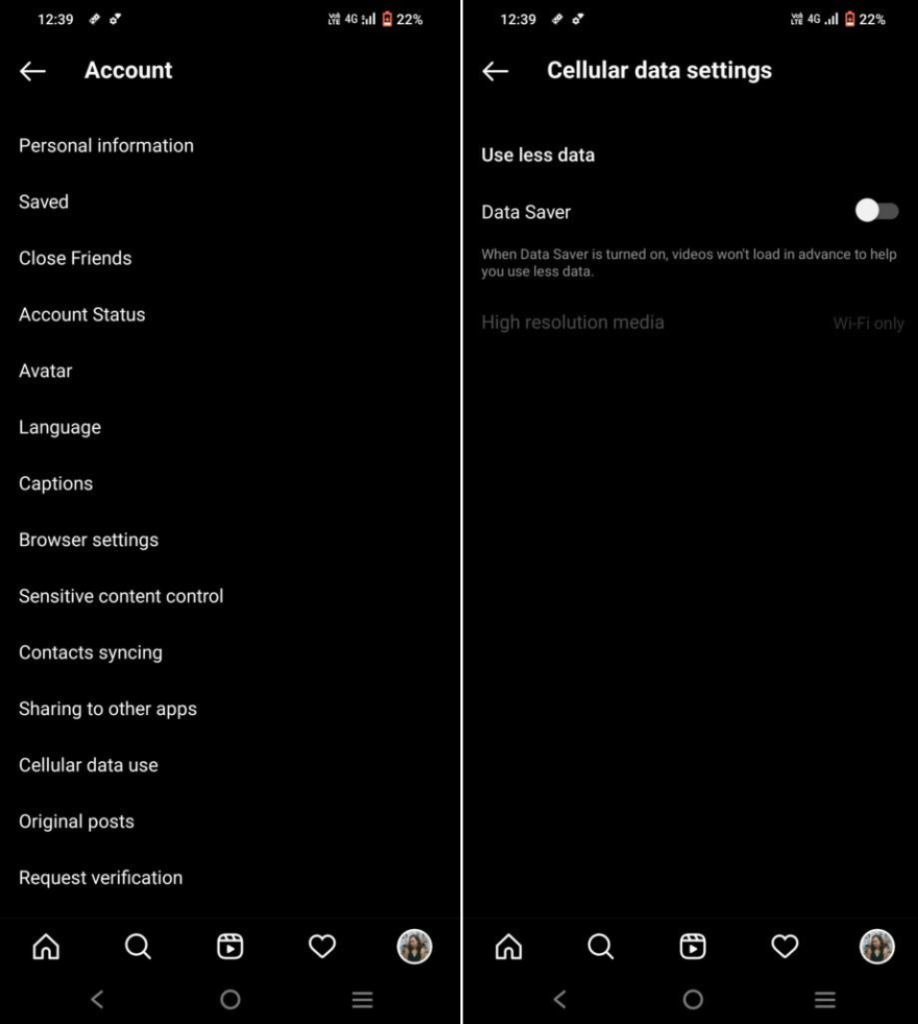
7. Instagram ပို့စ်များအတွက် မှတ်ချက်များကို စစ်ထုတ်နိုင်ပါသည်။
Instagram ပေါ်ရှိ အမျိုးမျိုးသော အင်္ဂါရပ်များက သုံးစွဲသူများအား မှတ်ချက်အရေအတွက်ကို စစ်ထုတ်ရန် သို့မဟုတ် ကန့်သတ်ရန် ကူညီပေးသည်။ ဥပမာအားဖြင့်၊ အသုံးပြုသူတစ်ဦးသည် မှတ်ချက်ရွေးချယ်ခွင့်ကို ပိတ်နိုင်သည်။ ဤလုပ်ဆောင်ချက်သည် မှတ်ချက်များကို လုံးလုံးလျားလျား ပိတ်ဆို့ထားသောကြောင့် သင့်စာမျက်နှာသို့ မှတ်ချက်များ မည်သူမျှ မတင်နိုင်ပါ။
ဤကိစ္စတွင်၊ ထိုကဲ့သို့သော ပို့စ်များတွင် မည်သည့်မှတ်ချက်ကိုမျှ သင်ကြည့်ရှုနိုင်မည်မဟုတ်ပါ။ အခြားအင်္ဂါရပ်တစ်ခုမှာ အသုံးပြုသူသည် မှတ်ချက်များကို ကန့်သတ်ခြင်း သို့မဟုတ် စစ်ထုတ်နိုင်ပြီး ပို့စ်များတွင် ကန့်သတ်ထားသော မှတ်ချက်အရေအတွက်ကိုသာ ခွင့်ပြုနိုင်သည်။ ထိုသို့သောအခြေအနေမျိုးတွင်၊ ပို့စ်တွင် မှတ်ချက်အနည်းငယ်သာမြင်ရပါမည်။
8. သင့်အကောင့်ကို ပိတ်ဆို့ခြင်း သို့မဟုတ် ကန့်သတ်ထားနိုင်သည်။
Instagram သည် အက်ပ်အား သုံးစွဲသူအားလုံးအတွက် ဘေးကင်းပြီး အပြုသဘောဆောင်သော နေရာတစ်ခုဖြစ်စေရန်အတွက် တင်းကြပ်သောအသုံးပြုမှုလမ်းညွှန်ချက်များကို ချမှတ်ထားသည်။
ပုံတင်ရင်၊ reelဤလမ်းညွှန်ချက်များကို ဆန့်ကျင်သော၊ ဗီဒီယို၊ ဇာတ်လမ်း၊ သို့မဟုတ် မှတ်ချက်၊ ထို့နောက် ပလက်ဖောင်းသည် သင်၏ Instagram အကောင့်ကို ပို့စ်များကို ကြိုက်နှစ်သက်ခြင်း သို့မဟုတ် မှတ်ချက်ပေးခြင်းမှ တားမြစ်နိုင်သည်။ ဤလုပ်ဆောင်ချက်သည် Instagram ရှိမှတ်ချက်များအားလုံးကိုကြည့်ရှုရန်ခက်ခဲစေနိုင်သည်။ ယခုအခါ အသုံးပြုသူများသည် ၎င်းတို့မကြိုက်သော မှတ်ချက်များကို ဖျောက်နိုင်ပါပြီ။
ပြင်ပါ –
ကံမကောင်းစွာပဲ၊ သင့်အကောင့်ဖြစ်ရန် စောင့်ဆိုင်းရမည်ဖြစ်ပါသည်။ free ကန့်သတ်ချက်များမှ တရားဝင် တိုင်ကြားချက်တစ်ခု ပြုလုပ်ရန် သို့မဟုတ် သင်ကြုံတွေ့နေရသည့် ပြဿနာများကို ဖော်ပြသည့် Instagram သို့ အီးမေးလ်ပို့ရန် စဉ်းစားပါ။
တစ်ခါတစ်ရံတွင်၊ ကန့်သတ်ချက်များသည် အလိုအလျောက်ဖြစ်ပြီး၊ ပလပ်ဖောင်းမှ အချိန်နှင့်တစ်ပြေးညီ ဝင်ရောက်စွက်ဖက်မှုဖြင့် ပြဿနာကို ဖြေရှင်းနိုင်သည်။
Insta အောင်မြင်မှုကို လော့ခ်ဖွင့်ပါ။
AI ဖြင့် Instagram အထွက်နှင့် ROI ကိုမြှင့်တင်ပါ။
အခုကြိုးစားကြည့်ပါ
ကတက်အရှေ့ဥရောပ, တောင်အာဖရိက
မှတ်ချက်များသည် Instagram အသုံးပြုသူများအား ၎င်းတို့ကိုယ်မိမိ ဖော်ပြရန်၊ အခြားအသုံးပြုသူများနှင့် ချိတ်ဆက်ရန်နှင့် ၎င်းတို့၏ စာမျက်နှာများတွင် အရည်အသွေးမြင့် ထိတွေ့ဆက်ဆံမှုကို တည်ဆောက်ရာတွင် ကူညီပေးရာတွင် အလွန်အရေးကြီးသော အခန်းကဏ္ဍမှ ပါဝင်ပါသည်။ မှတ်ချက်များ ပို့စ်တင်ခြင်း သို့မဟုတ် ကြည့်ရှုနိုင်ခြင်း မရှိခြင်းသည် သုံးစွဲသူတိုင်းအတွက် ဆုတ်ယုတ်မှုတစ်ခုဖြစ်သည်။
သို့သော်လည်း ဤဘလော့ဂ်တွင် ဖော်ပြထားသော အမြန်ပြင်ဆင်မှုများကို အသုံးပြုခြင်းဖြင့် သင်သည် မေးခွန်းကို ဖြေရုံသာမက၊ "ဘာလို့ Instagram မှာ မှတ်ချက်တွေ မတွေ့ရတာလဲ" ဒါပေမယ့် ပြဿနာကို ဖြေရှင်းဖို့ အခိုင်အမာ အဆင့်တွေ လုပ်နိုင်ပါတယ်။ ပြဿနာများကို စနစ်တကျဖြေရှင်းခြင်းဖြင့်၊ သင်၏မှတ်ချက်များကို အမြဲမြင်ရပြီး သင်၏လူမှုရေးစာမျက်နှာများတွင် တန်ဖိုးများထည့်ထားကြောင်း သေချာစေနိုင်ပါသည်။
Instagram တွင် စီးပွားရေးလုပ်ငန်း၊ ဖန်တီးသူ သို့မဟုတ် လူမှုလွှမ်းမိုးမှုဆိုင်ရာ ပရိုဖိုင်တစ်ခုတည်ဆောက်ခြင်းသည် တီထွင်ဖန်တီးမှု၊ ဗျူဟာ၊ အရည်အသွေးမြင့် အကြောင်းအရာနှင့် အရည်အသွေးဒေတာ ထိုးထွင်းသိမြင်မှုများကို ရယူရန် လိုအပ်သည်။ Predis.aiAI စနစ်သုံး အကြောင်းအရာ ထုတ်လုပ်မှု စွမ်းရည်နှင့် ဒေတာ မောင်းနှင်သော ခွဲခြမ်းစိတ်ဖြာမှု ချဉ်းကပ်မှုတို့သည် Instagram အပါအဝင် ၎င်းတို့၏ လူမှုကွန်ရက်စာမျက်နှာများကို ပိုမိုဗျူဟာမြောက်စွာ ရရှိရန်နှင့် အရွယ်အစားနှင့် စကေးအားလုံး၏ စီးပွားရေးလုပ်ငန်းများကို တွန်းလှန်နိုင်စေပါသည်။