သင့် Instagram ပရိုဖိုင်လင့်ခ်ကို မျှဝေရန် တောင်းဆိုဖူးသော်လည်း Instagram ပရိုဖိုင်လင့်ခ်ကို ကူးယူနည်း သို့မဟုတ် မျှဝေရန် မသေချာပါက သင့်ကိုယ်သင် တုန်လှုပ်သွားသည်ကို တွေ့ရှိပါသလား။ စိတ်မပူပါနဲ့၊ မင်းတစ်ယောက်တည်းမဟုတ်ဘူး။ Instagram သည် အသုံးပြုသူအဖော်ရဆုံး ပလပ်ဖောင်းများထဲမှ တစ်ခုဖြစ်သော်လည်း၊ အထူးသဖြင့် သင်သည် အက်ပ်ကိုအသုံးပြုသူ သို့မဟုတ် စက်ပစ္စည်းများအကြား ပြောင်းနေပါက သင့်ပရိုဖိုင်လင့်ခ်ကို ရှာဖွေခြင်းနှင့် မျှဝေရန် အံ့သြစရာကောင်းလောက်အောင် ခက်ခဲနိုင်သည်။
ကျော်နှင့်အတူ အသုံးပြုသူ ၂.၂ ဘီလီယံရှိသည် 2025 ခုနှစ်အထိ Instagram သည် ကမ္ဘာတစ်ဝှမ်းတွင် ရေပန်းအစားဆုံး ဆိုရှယ်ပလက်ဖောင်းများထဲမှ တစ်ခုအဖြစ် ဆက်လက်တည်ရှိနေပါသည်။ ၎င်း၏မိုဘိုင်း-ပထမဒီဇိုင်းသည် သွားရင်းလာရင်း လှိမ့်ရန်၊ တင်ရန်နှင့် အပြန်အလှန်တုံ့ပြန်ရန် လွယ်ကူစေသည်။ သို့သော်၊ ဤမိုဘိုင်းဗဟိုပြုချဉ်းကပ်နည်းသည် သင့်ပရိုဖိုင်လင့်ခ်ကို ကူးယူခြင်းကဲ့သို့ အချို့သောအင်္ဂါရပ်များသည် သင်မျှော်လင့်ထားသလောက် အလိုလိုသိမြင်နိုင်မည်မဟုတ်ပေ။
သင်သည် သင့်ပရိုဖိုင်ကို အမှတ်တံဆိပ်များနှင့် မျှဝေရာတွင် သြဇာလွှမ်းမိုးမှုရှိသူဖြစ်စေ၊ အခြားပလပ်ဖောင်းများတွင် သင့်အကောင့်ကို အရောင်းမြှင့်တင်သည့် လုပ်ငန်းဖြစ်စေ သို့မဟုတ် သူငယ်ချင်းများနှင့် ချိတ်ဆက်လိုသူဖြစ်စေ သင့်ပရိုဖိုင်လင့်ခ်အဆင်သင့်ရှိခြင်းဖြင့် မျှဝေခြင်းကို ချောမွေ့စေပါသည်။ ၎င်းသည်အသေးစိတ်အသေးစိတ်ဖြစ်သော်လည်း သင့်အား အချိန်များစွာနှင့် လုပ်ရကိုင်ရများကို သက်သာစေနိုင်သည်။
သတင်းကောင်းလား။ သင်၏ Instagram ပရိုဖိုင်လင့်ခ်ကို ကူးယူခြင်းသည် ထင်သလောက် မရှုပ်ထွေးပါ။ သင်သည် Android၊ iOS၊ PC သို့မဟုတ် Mac ကို အသုံးပြုနေသည်ဖြစ်စေ အဆင့်များကို သိပြီးသည်နှင့် လုပ်ငန်းစဉ်သည် ရိုးရှင်းပါသည်။ ထို့အပြင် Instagram သည် အမြဲတစေ ပြောင်းလဲလာသည်နှင့်အမျှ၊ အပ်ဒိတ်အသစ်များသည် သင့်လင့်ခ်ကို နှိပ်ရုံဖြင့် မျှဝေရန် ယခင်ကထက် ပိုမိုလွယ်ကူစေသည်။
ဤဘလော့ဂ်တွင်၊ သင်၏ Instagram ပရိုဖိုင်လင့်ခ်ကို ရှာဖွေခြင်း၊ ကူးယူခြင်းနှင့် မျှဝေခြင်းဆိုင်ရာ သင်သိလိုသည့်အရာအားလုံးကို ခွဲခြမ်းစိတ်ဖြာပါမည်။ Instagram ပရိုဖိုင်လင့်ခ်သည် စက်ပစ္စည်းတိုင်းအတွက် အသေးစိတ်၊ အဆင့်ဆင့်လမ်းညွှန်ချက်များကို နားလည်ခြင်းမှ ကျွန်ုပ်တို့သည် သင့်အား အကျုံးဝင်ပါသည်။
သင်၏ Instagram ပရိုဖိုင်ကိုမျှဝေခြင်းအနုပညာကိုကျွမ်းကျင်ရန်အဆင်သင့်ဖြစ်ပြီလား။ Instagram ပရိုဖိုင်လင့်ခ်က ဘာလဲဆိုတာ အတိအကျ ရှာဖွေပြီး ဘာကြောင့် အရေးကြီးလဲဆိုတာကို စတင်လိုက်ရအောင်။
Instagram Profile Link & URL ဆိုတာ ဘာလဲ
Instagram ID နှင့် username ကဲ့သို့သော အသုံးအနှုန်းများကို သင် ကြားဖူးနားဝရှိသည်။ ဒါပေမယ့် တစ်ယောက်ယောက်က မင်းရဲ့ Instagram ပရိုဖိုင်လင့်ခ် ဒါမှမဟုတ် URL ကိုတောင်းပြီး ခေါင်းကုတ်နေတဲ့အခါ ဘာဖြစ်သွားမလဲ။ စိတ်မပူပါနဲ့၊ အသံထွက်သလောက် မရှုပ်ထွေးပါဘူး။
သင်၏ Instagram URL သည် တစ်စုံတစ်ဦးကို သင်၏ Instagram ပရိုဖိုင်သို့ တိုက်ရိုက်ခေါ်ဆောင်သည့် ဝဘ်လိပ်စာဖြစ်သည်။ ၎င်းကို သင်၏ Instagram ကမ္ဘာသို့ ဒစ်ဂျစ်တယ်ဖြတ်လမ်းအဖြစ် စဉ်းစားပါ။ ၎င်းသည် YouTube ချန်နယ်များ သို့မဟုတ် ဝဘ်ဆိုက်များအတွက် သင်မြင်ဖူးသည့် လင့်ခ်များနှင့် ဆင်တူသည် – သင့်ပရိုဖိုင်အတွက် သီးသန့်သတ်မှတ်မှုတစ်ခုသာဖြစ်သည်။
Instagram ပရိုဖိုင် URL တစ်ခုတွင် အဓိက အစိတ်အပိုင်းနှစ်ခု ပါဝင်သည်-
- Instagram ရဲ့ Domain Name ပါ။− ဤသည်မှာ Instagram URLတိုင်း—www.instagram.com ၏ universal အစိတ်အပိုင်းဖြစ်သည်။ အသုံးပြုသူတိုင်းအတွက် အတူတူပါပဲ။
- သင်၏ Username: ဤသည်မှာ သင့်ပရိုဖိုင်အတွက် ထူးခြားသည်။ Instagram တွင် သင်ထည့်သွင်းထားသည့် မည်သည့် username သည် သင့် URL ၏ ဒုတိယအပိုင်း ဖြစ်လာပါသည်။
ထို့ကြောင့်၊ ပုံမှန် Instagram ပရိုဖိုင် URL သည် ဤကဲ့သို့ ဖြစ်သည်-
https://www.instagram.com/yourusername
ဥပမာအားဖြင့်၊ သင့်အသုံးပြုသူအမည်သည် traveladdict123 ဖြစ်ပါက၊ သင်၏ Instagram URL သည်-
https://www.instagram.com/traveladdict123

သင်၏ Instagram URL သည် လင့်ခ်တစ်ခုမျှသာဖြစ်သည် – ၎င်းသည် သင့်ပရိုဖိုင်အတွက် တံခါးပေါက်တစ်ခုဖြစ်သည်။ သင်သည် ကွန်ရက်ချိတ်ဆက်ခြင်း၊ သင်၏အစုစုကို မျှဝေခြင်း သို့မဟုတ် သင့်ကုန်အမှတ်တံဆိပ်ကို ကြော်ငြာခြင်းပဲဖြစ်ဖြစ်၊ သင့် URL အသုံးဝင်မှုရှိခြင်းက အခြားသူများနှင့် ချိတ်ဆက်ရာတွင် လွယ်ကူစေသည်။ ထို့အပြင်၊ ဝဘ်ဆိုက်များပေါ်တွင် သင့်ပရိုဖိုင်လင့်ခ်ကို ထည့်သွင်းရန်၊ ၎င်းကို အီးမေးလ်များတွင် မျှဝေရန် သို့မဟုတ် ၎င်းကို သင်၏အခြားလူမှုမီဒီယာ bios ထဲသို့ ချပေးရန်အတွက် အရေးကြီးပါသည်။
သင့် Instagram အသုံးပြုသူအမည်ကို ပြောင်းလဲဖူးပါက၊ သုံးစွဲသူအမည်အသစ်ကို ထင်ဟပ်စေရန် သင့် URL သည် အလိုအလျောက် အပ်ဒိတ်လုပ်မည်ဖြစ်သည်။ ၎င်းသည် သင်အလိုရှိတိုင်း သင့်လင့်ခ်ကို စိတ်ကြိုက်ပြင်ဆင်ရန် အလွန်လွယ်ကူစေသည်။
သင်၏ Insta တည်ရှိမှုကို မြှင့်တင်ပါ။
ROI ကိုမြှင့်တင်ပါ၊ အချိန်ကုန်သက်သာပြီး AI ဖြင့်ဖန်တီးပါ။
အခုကြိုးစားကြည့်ပါ
သင်၏ Instagram URL ကိုမည်သို့အသုံးပြုရမည်နည်း။
- သင့်ပရိုဖိုင်ကို မြှင့်တင်ပါ။− သင့်အီးမေးလ်လက်မှတ်၊ သင့်ဝဘ်ဆိုက်တွင် သို့မဟုတ် သင့်လုပ်ငန်းကတ်များတွင်ပင် မျှဝေပါ။
- ချောမွေ့စွာချိတ်ဆက်ပါ။: ကလစ်တစ်ချက်နှိပ်ရုံဖြင့် သင့်အား ရှာတွေ့နိုင်ကြောင်း သေချာစေရန် သူငယ်ချင်းများ၊ မိသားစု သို့မဟုတ် ဖောက်သည်များထံ ပေးပို့ပါ။
- ထိတွေ့ဆက်ဆံမှုကိုမြှင့်တင်ပါ: မတူညီသော ပရိသတ်များမှ နောက်လိုက်များကို ဆွဲဆောင်ရန်အတွက် LinkedIn သို့မဟုတ် Twitter ကဲ့သို့သော အခြားပလပ်ဖောင်းများတွင် ၎င်းကို သင်၏ဇီဝထဲသို့ ထည့်ပါ။
ယခု သင်၏ Instagram ပရိုဖိုင်လင့်ခ်သည် မည်ကဲ့သို့ အရေးကြီးကြောင်းနှင့် ၎င်းသည် အဘယ်ကြောင့် အရေးကြီးကြောင်း နားလည်လာသောအခါတွင် သင်၏ထူးခြားသောအမှတ်တံဆိပ် သို့မဟုတ် ကိုယ်ရည်ကိုယ်သွေးကို အံဝင်ခွင်ကျဖြစ်အောင် စိတ်ကြိုက်ပြုလုပ်ခြင်းဖြင့် သင်၏ URL ကို ထိန်းချုပ်နိုင်ပုံသို့ ဆက်သွားကြပါစို့။
သင့်ရဲ့ Instagram URL ကိုဘယ်လိုပြောင်းမလဲ။
သင်၏ Instagram URL ကိုပြောင်းလဲခြင်းသည် သင့်အသုံးပြုသူအမည်ကို အပ်ဒိတ်လုပ်ခြင်းကဲ့သို့ ရိုးရှင်းပါသည်။ ၎င်းသည် ပြန်လည်အမှတ်တံဆိပ်ပြုလုပ်ခြင်း၊ နယ်ပယ်တစ်ခုနှင့် ချိန်ညှိခြင်း သို့မဟုတ် သင့်ပရိုဖိုင်ကို အမြင်သစ်လွင်စေရန်အတွက် အသုံးဝင်နိုင်သည်။
အက်ပ်ကို အသုံးပြု၍ သင်၏ Instagram URL ကို ပြောင်းလဲရန် အဆင့်များ-
- Instagram အက်ပ်ကိုဖွင့်ပါ။: သင့်အကောင့်သို့ ဝင်ရောက်ပါ။
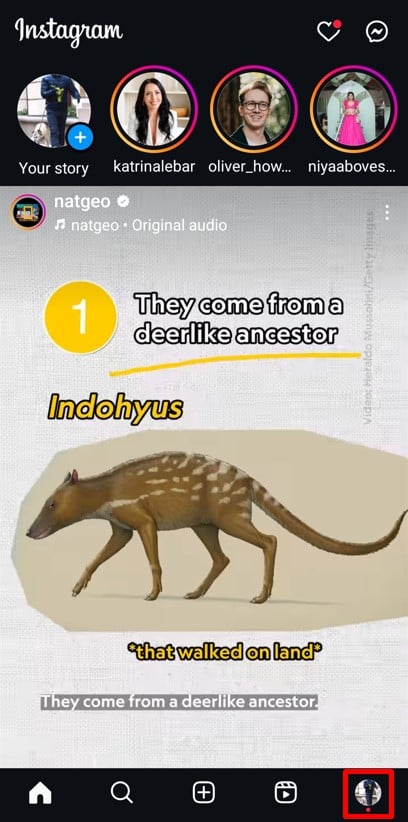
- သင့်ပရိုဖိုင်ကို ဝင်ရောက်ကြည့်ရှုပါ။: သင့်အပေါ်ကို နှိပ်ပါ။ ပရိုဖိုင်းကိုရုပျပုံ အောက်ခြေညာဘက်ထောင့်မှာ။
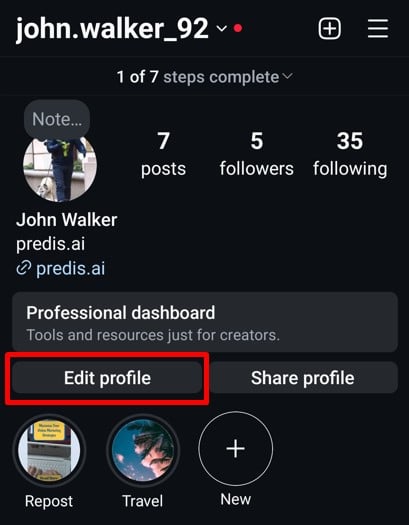
- Edit Profile: ကိုနှိပ်ပါ Edit Profile သင်၏ bio အောက်တွင်ခလုတ်။
- အသုံးပြုသူအမည်ကို ပြောင်းပါ။: သင့်အသုံးပြုသူအမည်ဟောင်းကို အသစ်တစ်ခုဖြင့် အစားထိုးပါ။ ၎င်းသည် တစ်မူထူးခြားပြီး သင်၏ကိုယ်ရေးကိုယ်တာ သို့မဟုတ် အမှတ်တံဆိပ်အထောက်အထားနှင့် ကိုက်ညီကြောင်း သေချာပါစေ။
- ကြော်ငြာကို Save လုပ်ရန်အပြောင်းအလဲများ: ကိုနှိပ်ပါ။ အမှတ်အသား သင်၏အပ်ဒိတ်လုပ်ထားသောအသုံးပြုသူအမည်ကိုသိမ်းဆည်းရန် "✔" သင်္ကေတ။
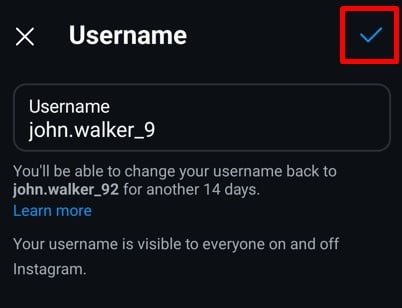
အလားတူ၊ သင်သည် မိုဘိုင်းနှင့် ဒက်စ်တော့အတွက် ဝဘ်ဘရောက်ဆာတွင် သင့်အသုံးပြုသူအမည်ကို ပြောင်းလဲနိုင်သည်။ အဆင့်အားလုံးသည် အထက်ပါအတိုင်းဖြစ်သည်။
သင်၏အသုံးပြုသူအမည်ကို 14 ရက်အတွင်း နှစ်ကြိမ်သာ ပြောင်းလဲနိုင်သည်ကို သတိရပါ။ သင့်အသုံးပြုသူအမည်ကို ပြောင်းလဲပြီးသည်နှင့် သင့်ပရိုဖိုင်လင့်ခ်ဟောင်းသည် အကျုံးမဝင်တော့ပါ။ လင့်ခ်အသစ်အကြောင်း သင့်ပရိသတ်ကို အသိပေးပါ။
သင်၏ Instagram URL ကို အပ်ဒိတ်လုပ်ခြင်းသည် သင့်ပရိုဖိုင်ကို ဆန်းသစ်ပြီး သင့်ပန်းတိုင်များနှင့် လိုက်လျောညီထွေဖြစ်စေရန် မြန်ဆန်ထိရောက်သော နည်းလမ်းတစ်ခုဖြစ်သည်။ ယခု သင်၏ Instagram လင့်ခ်ကို စီမံခန့်ခွဲနည်းကို သင်သိပြီးဖြစ်၍ မိုဘိုင်းအက်ပ်တွင် Instagram Profile Link ကို ကူးယူနည်းကို ဆက်လက်ကြည့်ရှုကြပါစို့။
မိုဘိုင်းအက်ပ်တွင် Instagram ပရိုဖိုင်လင့်ခ်ကို မည်သို့ကူးယူမည်နည်း။ (Android နှင့် iPhone)
သင် Android သို့မဟုတ် iPhone အသုံးပြုနေသည်ဖြစ်စေ သင့် Instagram ပရိုဖိုင်လင့်ခ်ကို မျှဝေခြင်းသည် လွယ်ကူသည်။ အဆင့်များသည် ပလက်ဖောင်းနှစ်ခုလုံးအတွက် တူညီလုနီးပါးဖြစ်သောကြောင့် စက်ပစ္စည်းအလိုက် လှည့်ကွက်များအတွက် စိတ်ပူစရာမလိုပါ။ ဤသည်မှာ သင့် Instagram ပရိုဖိုင်လင့်ခ်ကို မိုဘိုင်းအက်ပ်မှ တိုက်ရိုက်ကူးယူနိုင်ပုံဖြစ်သည်။
သင်၏ Instagram ပရိုဖိုင်လင့်ခ်ကို ကူးယူရန် အဆင့်ဆင့်လမ်းညွှန်
- Instagram အက်ပ်ကိုဖွင့်ပါ။
သင်၏စမတ်ဖုန်းပေါ်တွင် Instagram အက်ပ်ကိုဖွင့်ပါ။ မရှိသေးပါက သင့်အကောင့်သို့ ဝင်ရောက်ပါ။ - သင့်ပရိုဖိုင်သို့ သွားပါ။
မျက်နှာပြင်၏အောက်ခြေညာဘက်ထောင့်တွင်ရှိသော ပရိုဖိုင်အိုင်ကွန်ကို နှိပ်ပါ။ ၎င်းသည် သင့်ပရိုဖိုင်စာမျက်နှာသို့ ခေါ်ဆောင်သွားမည်ဖြစ်သည်။
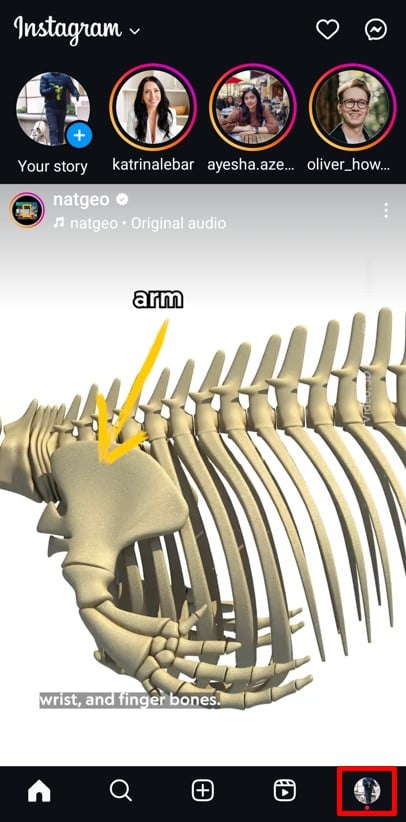
- Share Profile ခလုတ်ကို ရှာပါ။
အောက်သို့ အနည်းငယ် ဆင်းပါ၊ သင်၏ ဇီဝရုပ် အပိုင်း အောက်ဘက်တွင်၊ သင်တွေ့ရပါမည်။ ကိုယ်ရေးအချက်အလက်မျှဝေပါ ခလုတ် မျှဝေခြင်းရွေးချယ်စရာများကို ဖော်ပြရန် ၎င်းကို တို့ပါ။
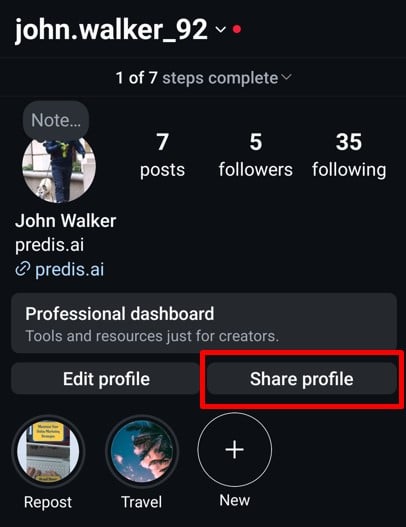
- Copy Link Option ကို ရွေးပါ။
ပေါ်လာသည့်ရွေးချယ်မှုများမှ၊ ရှာဖွေပြီး နှိပ်ပါ။ Copy ကူး Link ကို ခလုတ် ၎င်းသည် သင်၏ Instagram ပရိုဖိုင်လင့်ခ်ကို သင့်စက်၏ကလစ်ဘုတ်သို့ ချက်ချင်းကူးယူမည်ဖြစ်သည်။
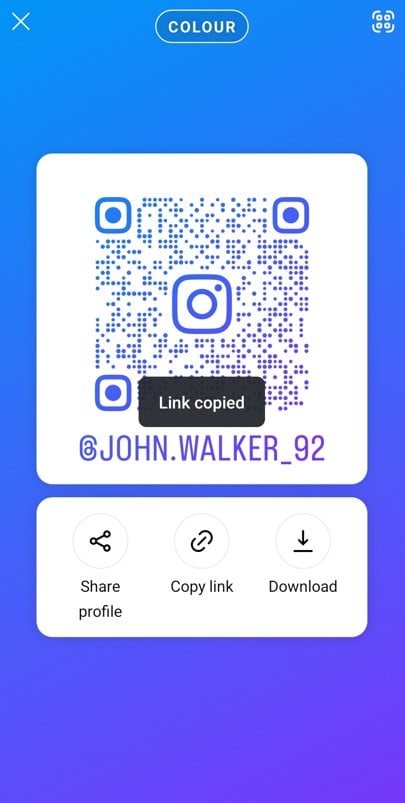
သင်သည် ၎င်းကို ကိုယ်တိုင်ပြုလုပ်ရန် နှစ်သက်သည် သို့မဟုတ် မတွေ့မြင်ရဟု ဆိုပါစို့ Copy ကူး Link ကို ရွေးချယ်မှု။ ဤညွှန်ကြားချက်များကို လိုက်နာပါ-
- သင့်ရဲ့မှတ်စုယူပါ အသုံးပြုသူအမည် သင့်ပရိုဖိုင်စာမျက်နှာမှ ၎င်းကို သင့်ပရိုဖိုင်၏ထိပ်တွင် ပြသထားသည်။
- Instagram ဒိုမိန်းတွင် သင့်အသုံးပြုသူအမည်ကို ထည့်ပါ။ ဥပမာအားဖြင့်၊ သင့်အသုံးပြုသူအမည်ဖြစ်ပါက @awesomephotosသင်၏ URL ဖြစ်လိမ့်မည်။ https://www.instagram.com/awesomephotos.
- ၎င်းကို သင့်ကလစ်ဘုတ်တွင် ကိုယ်တိုင်ကူးယူပြီး ကူးထည့်ပါ။
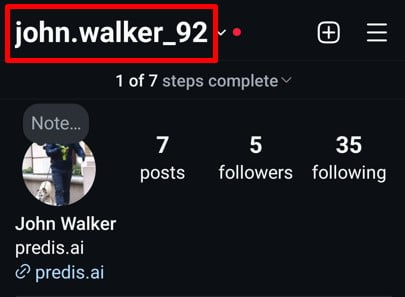
ဒါပဲ! မိုဘိုင်းအက်ပ်ကို အသုံးပြု၍ သင်၏ Instagram ပရိုဖိုင်လင့်ခ်ကို ကူးယူခြင်းသည် မည်သို့မည်ပုံဖြစ်သည်ကို သင်သိသည်နှင့် ရိုးရှင်းပါသည်။ နောက်ထပ်လေ့လာရန် အဆင်သင့်ဖြစ်ပြီလား။ Desktop ပေါ်ရှိ Instagram Profile Link ကို ကူးယူနည်းကို လေ့လာကြည့်ရအောင်။
Instagram ကို လွှမ်းမိုးထားလိုက်ပါ။
AI ဖြင့် Instagram အထွက်နှုန်းနှင့် ROI ကို မြှင့်တင်ပါ။
အခုကြိုးစားကြည့်ပါ
ဝဘ်ဘရောက်ဆာကို အသုံးပြု၍ သင်၏ Instagram ပရိုဖိုင်လင့်ခ်ကို မည်သို့ကူးယူမည်နည်း။
ဝဘ်ဘရောက်ဆာကို အသုံးပြု၍ သင်၏ Instagram ပရိုဖိုင်လင့်ခ်ကို ကူးယူခြင်းသည် အလွန်လွယ်ကူပါသည်။ အကောင်းဆုံးအပိုင်း? သင် ဒက်စ်တော့ သို့မဟုတ် မိုဘိုင်းဘရောက်ဆာ တွင်ဖြစ်စေ အဆင့်များသည် တူညီသည်။ ဤသည်မှာ သင့်ပရိုဖိုင်လင့်ခ်ကို အမြန်ဖမ်းယူနိုင်ပုံဖြစ်သည်-
သင်၏ Instagram ပရိုဖိုင်လင့်ခ်ကို ကူးယူရန် အဆင့်များ-
- သင်၏ဘရောက်ဇာတွင် Instagram ကိုဖွင့်ပါ။
သင့် desktop သို့မဟုတ် မိုဘိုင်းတွင် သင်နှစ်သက်သော ဘရောက်ဆာကို အသုံးပြု၍ www.instagram.com သို့ ဝင်ရောက်ကြည့်ရှုပါ။ မရှိသေးပါက သင့်အကောင့်သို့ ဝင်ရောက်ပါ။ - သင့်ပရိုဖိုင်သို့ သွားပါ။
မျက်နှာပြင်၏ဘယ်ဘက်အောက်ခြေထောင့်ရှိ သင့်ပရိုဖိုင်အိုင်ကွန်ကို နှိပ်ပါ သို့မဟုတ် နှိပ်ပါ။
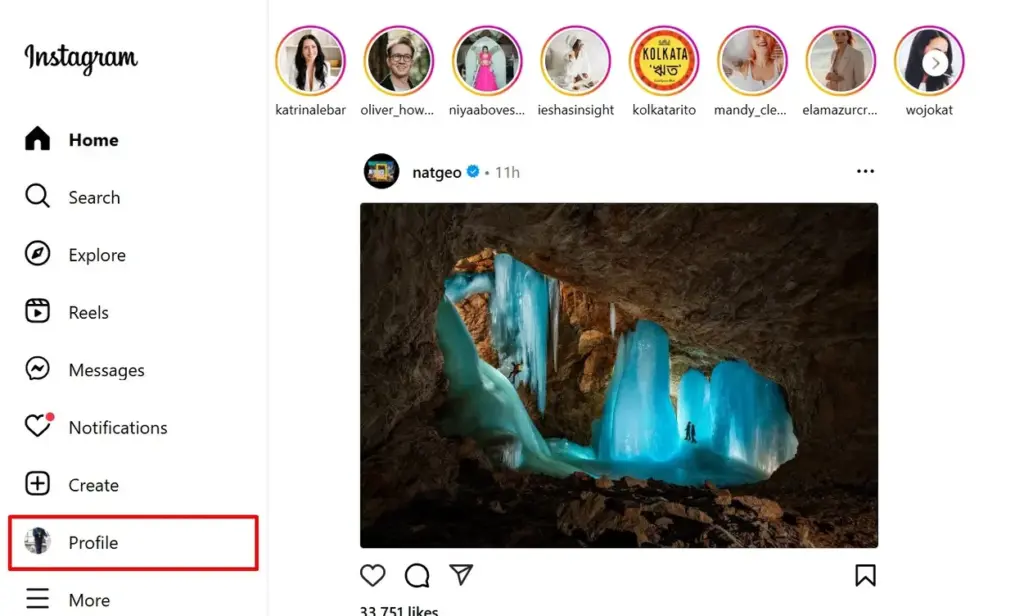
- URL ကို ကူးယူပါ။
သင့်ပရိုဖိုင်စာမျက်နှာကို ဖွင့်လိုက်သည်နှင့် အပေါ်ဆုံးရှိ လိပ်စာဘားသည် သင်၏ Instagram ပရိုဖိုင်လင့်ခ်ကို ပြသမည်ဖြစ်သည်။ URL တစ်ခုလုံးကို မီးမောင်းထိုးပြပါ၊ ထို့နောက် ညာကလစ်နှိပ်ပြီး ရွေးပါ။ မိတ္တူ. မိုဘိုင်းတွင် URL ကို နှိပ်ပြီး ကိုင်ထားပါ။ မိတ္တူ option ပေါ်လာသည်။
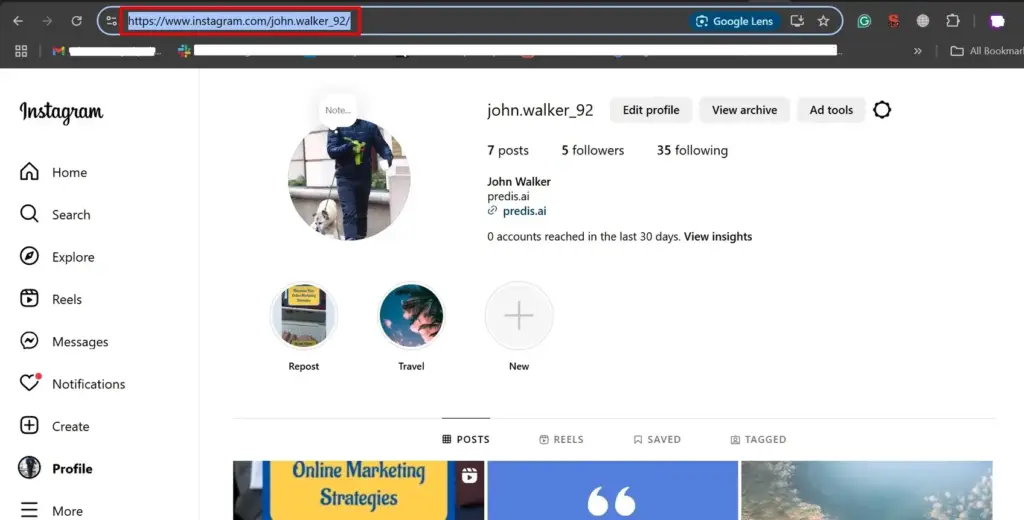
ဒါပဲ! သင်၏ Instagram ပရိုဖိုင်လင့်ခ်ကို ယခုမျှဝေရန် အသင့်ရှိနေပြီဖြစ်သည်။ ဤနည်းလမ်းသည် ဘရောက်ဆာအားလုံးတွင် ချောမွေ့စွာ အလုပ်လုပ်နိုင်ပြီး ၎င်းသည် သင့်ပရိုဖိုင် URL ကို ရရှိရန် ယုံကြည်စိတ်ချရသော နည်းလမ်းတစ်ခု ဖြစ်စေသည်။
ထို့နောက် Instagram ပရိုဖိုင်လင့်ခ်ကို ကူးယူရန် ဒုတိယအကောင့်ကို သင်မည်ကဲ့သို့အသုံးပြုနိုင်ကြောင်း လေ့လာကြည့်ကြပါစို့။
အခြားအကောင့်တစ်ခုအတွက် Instagram Profile Link ကို မည်သို့ကူးယူမည်နည်း။
သင်၏ပင်မအကောင့်၏ပရိုဖိုင်လင့်ခ်ကိုရယူရန် ဒုတိယ Instagram အကောင့်ကိုအသုံးပြုခြင်းသည် အထူးသဖြင့် လင့်ခ်ကို တိုက်ရိုက်ဝင်ရောက်၍မရသည့်အခါတွင် အဆင်ပြေစေမည့် ရိုးရှင်းသောလှည့်ကွက်တစ်ခုဖြစ်သည်။ ၎င်းကိုလုပ်ဆောင်ရန် ဤအဆင့်များကို လိုက်နာပါ-
Instagram ပရိုဖိုင်လင့်ခ်ကို ဒုတိယအကောင့်ဖြင့် ကူးယူရန် အဆင့်များ-
- သင်၏ဒုတိယအကောင့်သို့ဝင်ရောက်ပါ။
Instagram အက်ပ်ကိုဖွင့်ပြီး သင်၏ဒုတိယအကောင့်သို့ ဝင်ရောက်ပါ။ သင့်ပင်မအကောင့်သို့ သင်ဝင်ရောက်ပြီးဖြစ်ပါက အကောင့်ပြောင်းရန် သေချာပါစေ။ - သင်၏ အဓိက အကောင့်ကို ရှာဖွေပါ။
သင့်ပင်မအကောင့်၏ အသုံးပြုသူအမည်ကို ရိုက်ထည့်ရန် ထိပ်ရှိ ရှာဖွေရေးဘားကို အသုံးပြုပါ။ ရှာဖွေမှုရလဒ်များတွင် ပေါ်လာသည်နှင့် ပရိုဖိုင်ကိုဖွင့်ရန် ၎င်းကိုနှိပ်ပါ။
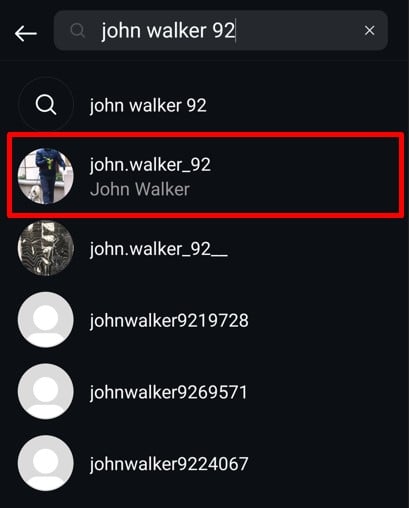
- Menu ကိုဝင်ရောက်ပါ။
ပရိုဖိုင်စာမျက်နှာတွင်၊ ညာဘက်အပေါ်ထောင့်ရှိ အစက်သုံးစက်ကို ရှာပါ။ ရွေးချယ်စရာများ မီနူးကိုဖွင့်ရန် ၎င်းတို့ကို တို့ပါ။
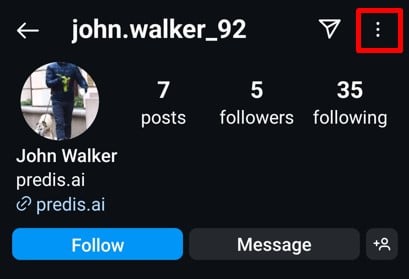
- Profile URL ကို ကူးယူပါ။
မီနူးမှရွေးချယ်ပါ Profile URL ကို ကူးယူပါ။ သင်၏ပင်မ Instagram အကောင့်သို့ လင့်ခ်ကို ယခု သင့်ကလစ်ဘုတ်သို့ ကူးယူသွားပါမည်။
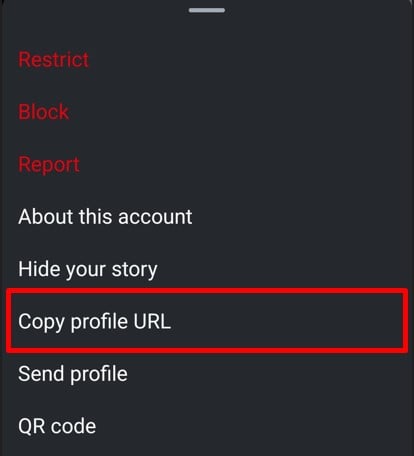
- လင့်ခ်ကို မျှဝေပါ သို့မဟုတ် သိမ်းဆည်းပါ။
ကူးယူထားသောလင့်ခ်ကို မှတ်စု၊ စာသားမက်ဆေ့ချ် သို့မဟုတ် သင်လိုအပ်သည့်နေရာများတွင် ကူးထည့်ပါ။ မျှဝေရန် သို့မဟုတ် သိမ်းဆည်းရန် အဆင်သင့်ဖြစ်နေပါပြီ။
သင့်ပင်မအကောင့်တွင် အက်ပ်ချို့ယွင်းချက် သို့မဟုတ် နည်းပညာဆိုင်ရာ ပြဿနာများကြုံတွေ့ရပါက ဤနည်းလမ်းသည် အထူးအသုံးဝင်ပါသည်။ သူငယ်ချင်း၏ သို့မဟုတ် လုပ်ငန်းအကောင့်ကဲ့သို့ အခြားသူ၏ပရိုဖိုင်လင့်ခ်ကို ပြန်လည်ရယူရန်အတွက်လည်း ကောင်းမွန်စွာအလုပ်လုပ်ပါသည်။
ဤရိုးရှင်းသောနည်းလမ်းဖြင့် သင်၏ Instagram ပရိုဖိုင်လင့်ခ်ကို ရယူရန် ခက်ခဲသည်။ နောက်တစ်ခု၊ သင့် Instagram ပရိုဖိုင်ကိုမျှဝေရန် မတူညီသောနည်းလမ်းများကို လေ့လာကြည့်ကြပါစို့။
AI အကြောင်းအရာ🌟 ဖြင့် Instagram တွင် ထင်ရှားပေါ်လွင်ပါ။
သင်၏ Instagram Profile ကိုမျှဝေရန် မတူညီသောနည်းလမ်းများ
သင်၏ Instagram ပရိုဖိုင်ကို မျှဝေခြင်းသည် ကွန်ရက်ချိတ်ဆက်ခြင်း၊ စျေးကွက်ချဲ့ထွင်ခြင်း သို့မဟုတ် အခြားသူများနှင့် ရိုးရှင်းစွာချိတ်ဆက်ခြင်းအတွက် အရေးကြီးပါသည်။ Instagram ၏ အမျိုးမျိုးသော ကိရိယာများဖြင့် သင့်ပရိုဖိုင်ကို နည်းလမ်းအမျိုးမျိုးဖြင့် အလွယ်တကူ မျှဝေနိုင်ပါသည်။ ဒီနည်းလမ်းတွေကို တစ်ဆင့်ပြီးတစ်ဆင့် လေ့လာကြည့်ရအောင်။
နည်းလမ်း 1- လင့်ခ်ကို ကိုယ်တိုင်ဖန်တီးခြင်း။
ရိုးရှင်းသောနည်းလမ်းကို သင်နှစ်သက်ပါက သင်၏ Instagram ပရိုဖိုင်လင့်ခ်ကို ကိုယ်တိုင်ဖန်တီးခြင်းသည် သွားရမည့်နည်းလမ်းဖြစ်သည်။
- Instagram အက်ပ်ကိုဖွင့်ပြီး ညာဘက်အောက်ခြေထောင့်ရှိ ပရိုဖိုင်အိုင်ကွန်ကို နှိပ်ခြင်းဖြင့် သင့်ပရိုဖိုင်သို့ သွားပါ။
- သင့်ရဲ့မှတ်စုယူပါ အသုံးပြုသူအမည်သင့်ပရိုဖိုင်၏ထိပ်တွင် ထင်ရှားစွာပြသထားသည်။
- Instagram ၏ဒိုမိန်းကို သင်၏အသုံးပြုသူအမည်ဖြင့် ပေါင်းစပ်ပါ။ ဥပမာအားဖြင့်၊ သင့်အသုံးပြုသူအမည်ဖြစ်ပါက predis.aiသင့်ပရိုဖိုင်လင့်ခ်သည် www.instagram.com/ ဖြစ်လိမ့်မည်။predis.ai.
- ဤလင့်ခ်ကို ကော်ပီကူးပြီး အီးမေးလ်များ၊ မက်ဆေ့ချ်များ သို့မဟုတ် လူမှုရေးပလက်ဖောင်းများတွင်ဖြစ်စေ လိုအပ်သည့်နေရာတိုင်းတွင် မျှဝေပါ။
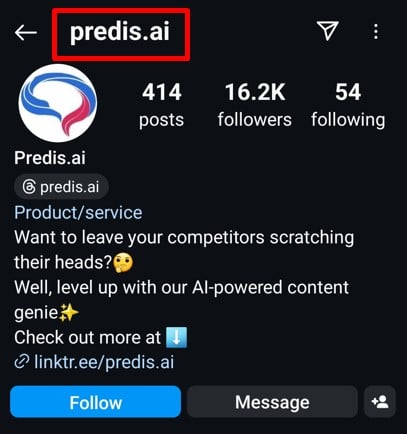
ဤနည်းလမ်းသည် ရိုးရှင်းပြီး မြန်ဆန်ပြီး မည်သည့်ကိရိယာမှ ထပ်လောင်းရန် မလိုအပ်ပါ။
နည်းလမ်း 2- Share Profile ခလုတ်ကို အသုံးပြုခြင်း။
Instagram သည် Built-in ဖြင့် သင့်ပရိုဖိုင်ကို မျှဝေရာတွင် ပိုမိုလွယ်ကူစေသည်။ ကိုယ်ရေးအချက်အလက်မျှဝေပါ ခလုတ် ဤတွင်နည်း။
- သင့်စမတ်ဖုန်းရှိ Instagram အက်ပ်ကိုဖွင့်ပြီး ညာဘက်အောက်ခြေရှိ ပရိုဖိုင်အိုင်ကွန်ကို နှိပ်ပါ။
- သင့်ပရိုဖိုင်စာမျက်နှာတွင် နေရာချပြီး ကလစ်နှိပ်ပါ။ ကိုယ်ရေးအချက်အလက်မျှဝေပါ သင်၏ bio အောက်တွင်ခလုတ်။
- QR ကုဒ်နှင့် ကဲ့သို့သော ရွေးချယ်မှုများဖြင့် မျက်နှာပြင်တစ်ခု ပေါ်လာလိမ့်မည်။ Copy ကူး Link ကို, ကိုယ်ရေးအချက်အလက်မျှဝေပါနှင့် QR ကုဒ်ကို ဒေါင်းလုဒ်လုပ်ပါ။.
- ကိုထိပုတ်ပါ Copy ကူး Link ကို သင့်ပရိုဖိုင် URL ကို သင့်ကလစ်ဘုတ်သို့ ချက်ချင်းကူးယူရန်။ ၎င်းကို မက်ဆေ့ချ်များ သို့မဟုတ် အခြားအက်ပ်များတွင် ထည့်နိုင်သည်။
- တနည်းအားဖြင့်, ကိုသုံးပါ ကိုယ်ရေးအချက်အလက်မျှဝေပါ WhatsApp သို့မဟုတ် အီးမေးလ်ကဲ့သို့သော ထည့်သွင်းထားသောအက်ပ်များမှ သင့်ပရိုဖိုင်လင့်ခ်ကို တိုက်ရိုက်ပေးပို့ရန် ခလုတ်ကိုနှိပ်ပါ။
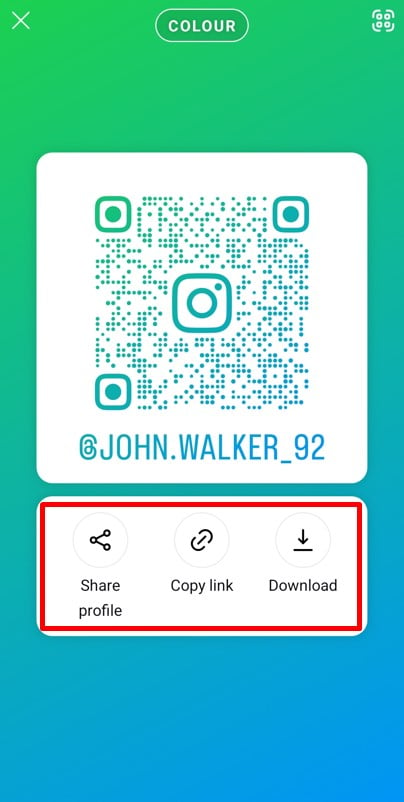
ဤနည်းလမ်းသည် အမြန်မျှဝေခြင်းအတွက် ပြီးပြည့်စုံပြီး ပိုမိုအဆင်ပြေစေရန်အတွက် စိတ်ကြိုက် QR ကုဒ်ကို ပေးပါသည်။
နည်းလမ်း 3- QR Code နှင့် Nametag ကို ဒေါင်းလုဒ်လုပ်ခြင်း။
သင်၏ Instagram ပရိုဖိုင်ကိုမျှဝေရန် QR ကုဒ်ကိုအသုံးပြုခြင်းသည် ခေတ်မီပြီး ပရော်ဖက်ရှင်နယ်အထိအတွေ့ကို ပေါင်းထည့်သည်။ ဤသည်မှာ မိုဘိုင်းနှင့် ဒက်စ်တော့ နှစ်မျိုးလုံးတွင် ပြုလုပ်နည်းဖြစ်သည်။
မိုဘိုင်းအက်ပ်တွင်-
- Instagram ကိုဖွင့်ပြီး ပရိုဖိုင်အိုင်ကွန်ကိုနှိပ်ခြင်းဖြင့် သင့်ပရိုဖိုင်စာမျက်နှာသို့သွားပါ။
- ထိုပေါ်တွင်ကလစ်နှိပ်ပါ ကိုယ်ရေးအချက်အလက်မျှဝေပါ ခလုတ်ကို။
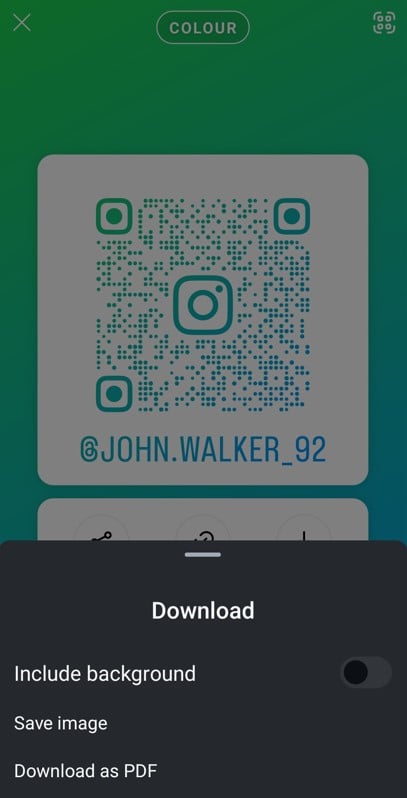
- QR ကုဒ်တစ်ခုနှင့် တစ်ခုတွေ့ရပါမည်။ ဒေါင်းလုပ် ခလုတ် QR ကုဒ်ကို ရုပ်ပုံ သို့မဟုတ် PDF အဖြစ် သိမ်းဆည်းရန် ၎င်းကို တို့ပါ။
- ဒေါင်းလုဒ်မလုပ်မီ၊ သင်သည် အီမိုဂျီများထည့်ခြင်း၊ အရောင်များပြောင်းခြင်း သို့မဟုတ် ဆယ်လ်ဖီနောက်ခံကို အသုံးပြုခြင်းဖြင့် QR ကုဒ်နောက်ခံကို စိတ်ကြိုက်ပြင်ဆင်နိုင်ပါသည်။
Desktop Site တွင်-
- ဘရောက်ဆာမှတဆင့် Instagram သို့ဝင်ရောက်ပြီး သင့်ပရိုဖိုင်သို့ သွားပါ။
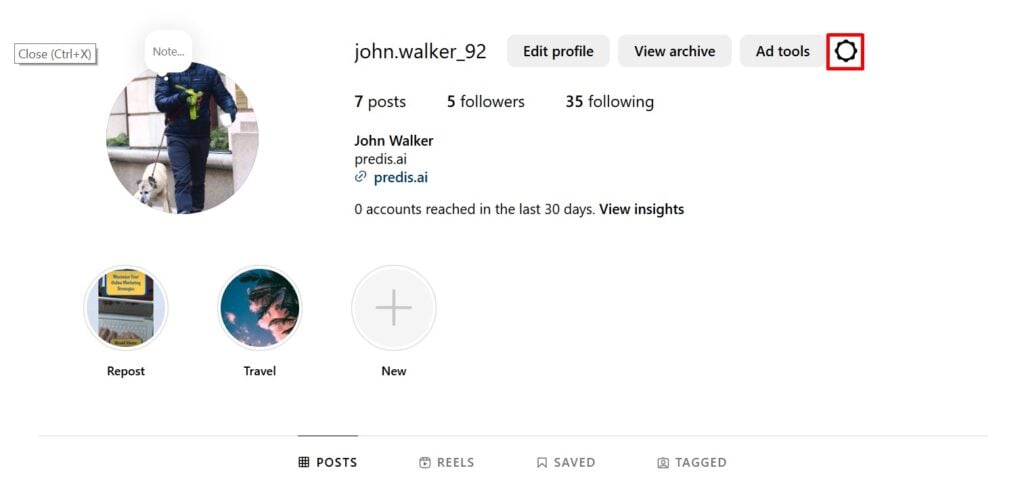
- ထိုပေါ်တွင်ကလစ်နှိပ်ပါ ဂီယာအိုင်ကွန် သို့မဟုတ် ဆက်တင်များ မီနူး။
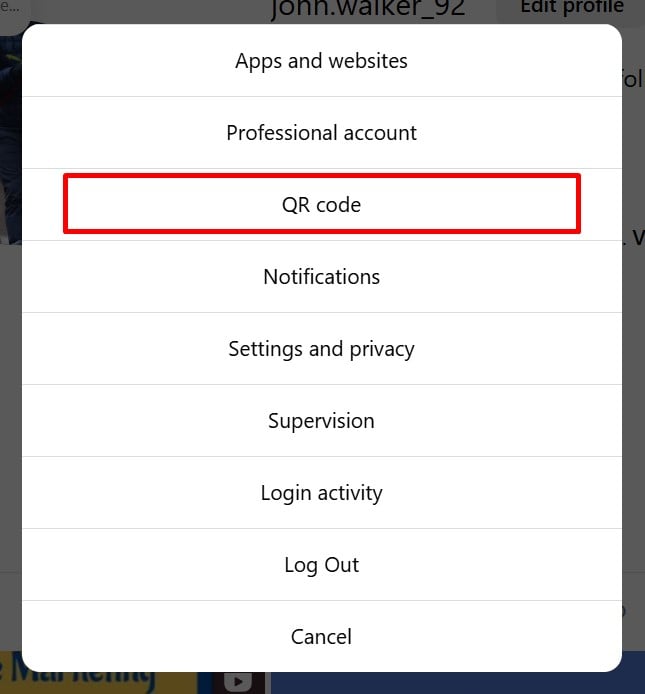
- ယင်းကို Select လုပ်ပါ QR Code ကို သင်၏အမည်တပ်ထားသော QR ကုဒ်တစ်ခုပေါ်လာလိမ့်မည်။
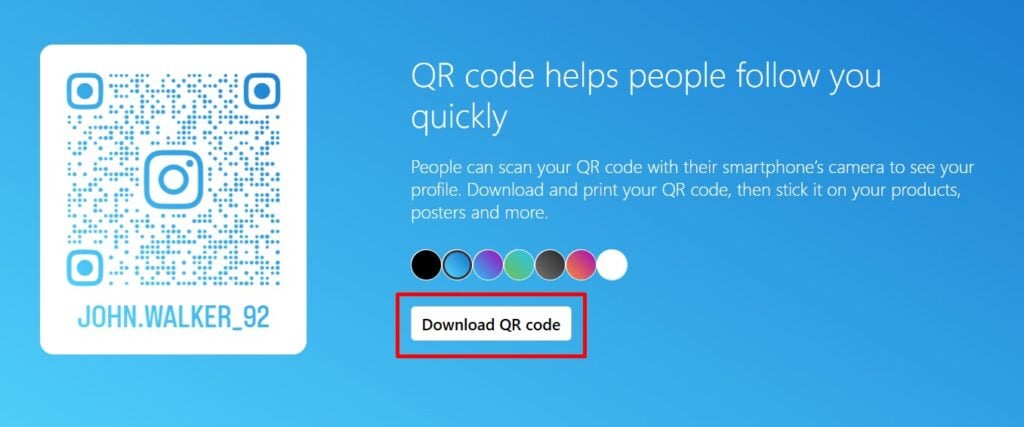
- ဆန္ဒရှိပါက နောက်ခံအရောင်ကို စိတ်ကြိုက်ပြင်ဆင်ပါ၊ ထို့နောက် နှိပ်ပါ။ QR ကုဒ်ကို ဒေါင်းလုဒ်လုပ်ပါ။ ပုံတစ်ခုအဖြစ်သိမ်းဆည်းရန်။
ဤနည်းလမ်းသည် သင့်ပရိုဖိုင်ကို တင်ဆက်မှုများတွင်၊ စီးပွားရေးကတ်များတွင် သို့မဟုတ် အီးမေးလ်မှတစ်ဆင့် မျှဝေနိုင်စေမည့် ကျွမ်းကျင်ပညာရှင်များအတွက် စံပြဖြစ်သည်။ သုံးလို့လည်းရပါတယ်။ QR Code ကို ခွဲခြမ်းစိတ်ဖြာမှုများကို ခြေရာခံရန် ကူညီပေးသည့် Instagram QR ကုဒ်များ ဖန်တီးရန် generator software။
ရိုးရှင်းသောလင့်ခ်၊ မျှဝေနိုင်သောခလုတ် သို့မဟုတ် ပရော်ဖက်ရှင်နယ် QR ကုဒ်ကို သင်နှစ်သက်သည်ဖြစ်စေ Instagram သည် သင့်ပရိုဖိုင်ကိုမျှဝေရန် စွယ်စုံရနည်းလမ်းများကို ပေးဆောင်သည်။ သင့်လိုအပ်ချက်နှင့် အကိုက်ညီဆုံးနည်းလမ်းကို ရွေးချယ်ပါ။
နောက်တစ်ခုကတော့ Instagram မှာ Instagram Profile Link မျှဝေနည်းကို လေ့လာကြည့်ပါမယ်။
Instagram တွင် Instagram Profile Link ကို မည်သို့မျှဝေရမည်နည်း။
သင်၏ Instagram ပရိုဖိုင်လင့်ခ်ကို Instagram တွင် တိုက်ရိုက်မျှဝေခြင်းသည် အခြားသူများနှင့် ဆက်သွယ်ရန် မြန်ဆန်လွယ်ကူသော နည်းလမ်းတစ်ခုဖြစ်သည်။ တိုက်ရိုက်မက်ဆေ့ချ် (DM) မှတစ်ဆင့် ပေးပို့ခြင်း သို့မဟုတ် သင့်ဇာတ်လမ်းတွင် ပို့စ်တင်သည်ဖြစ်စေ Instagram သည် ထည့်သွင်းထားသော ရွေးချယ်စရာများစွာကို ပေးဆောင်သည်။ အသေးစိတ်ကို လေ့လာကြည့်ရအောင်။
DMs တွင် Instagram ပရိုဖိုင်လင့်ခ်ကို မျှဝေနည်း
ရိုးရှင်းသောနည်းလမ်းနှစ်ခုကို အသုံးပြု၍ သင်၏ Instagram ပရိုဖိုင်ကို တိုက်ရိုက်မက်ဆေ့ချ်ဖြင့် မျှဝေနိုင်ပါသည်။
နည်းလမ်း 1- လင့်ခ်ကို ကော်ပီကူးထည့်ပါ။
- ပထမဦးစွာ သင်၏ Instagram ပရိုဖိုင်လင့်ခ်ကို ကော်ပီကူးပါ။ သင့်ပရိုဖိုင်မှ “Copy Link” အင်္ဂါရပ်ကို အသုံးပြု၍ သို့မဟုတ် လင့်ခ်ကို ကိုယ်တိုင်ဖန်တီးခြင်းဖြင့် ၎င်းကို သင်ပြုလုပ်နိုင်သည်။
- Instagram ကိုဖွင့်ပြီး အဆိုပါနေရာကိုသွားပါ။ DM များ အပိုင်းကို မက်ဆေ့ခ်ျအိုင်ကွန်ကို နှိပ်ပါ။
- လင့်ခ်မျှဝေလိုသည့် ချတ်ကို ရွေးပါ။
- မက်ဆေ့ချ်ထည့်သွင်းဧရိယာပေါ်တွင် သင့်လက်ချောင်းကို ဖိထားပြီး ရွေးချယ်ပါ။ ငါးပိ.
- လင့်ခ်ကို ကူးထည့်လိုက်သည်နှင့် ကလစ်နှိပ်ပါ။ ပုိ႔ပါ ခလုတ်ကို။
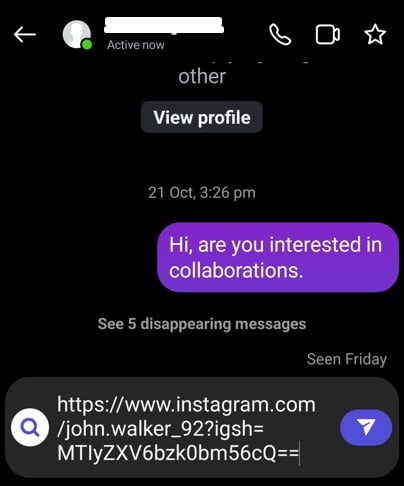
သင့်ကလစ်ဘုတ်သို့ လင့်ခ်ကို ကူးယူထားပြီးသားဆိုလျှင် ဤနည်းလမ်းသည် ကောင်းမွန်ပါသည်။
နည်းလမ်း 2- 'Share Profile' အင်္ဂါရပ်ကို အသုံးပြုခြင်း။
- သင်၏ Instagram ပရိုဖိုင်စာမျက်နှာသို့သွားပါ။
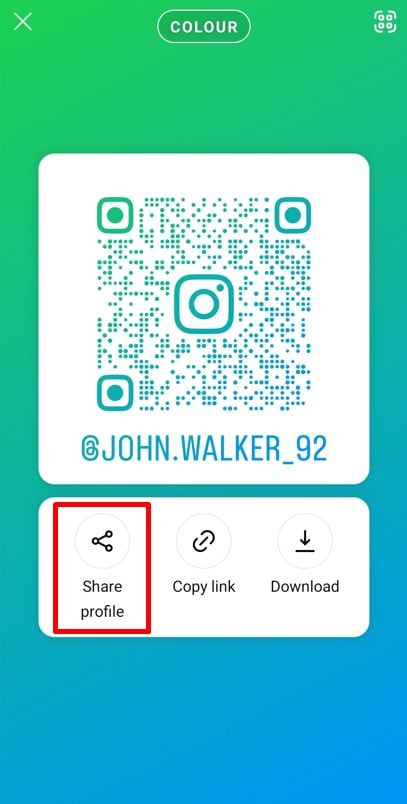
- ထိုပေါ်တွင်ကလစ်နှိပ်ပါ ကိုယ်ရေးအချက်အလက်မျှဝေပါ သင်၏ဇီဝကဏ္ဍအောက်ရှိခလုတ်။
- QR ကုဒ်နှင့် မျှဝေရန် ရွေးချယ်စရာများ ပါရှိသည့် မျက်နှာပြင်တစ်ခု ပေါ်လာပါမည်။ ကိုနှိပ်ပါ။ ကိုယ်ရေးအချက်အလက်မျှဝေပါ option ကို။
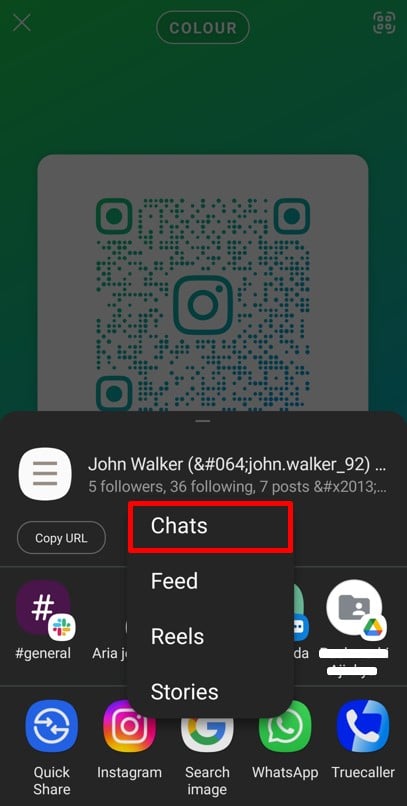
- သင့်အဆက်အသွယ်စာရင်းနှင့် အက်ပ်များ ပေါ်လာပါမည်။ ကိုနှိပ်ပါ။ Instagram ကို ထို့နောက်ကို select ချတ်.
- အဆိုပါကိုနှိပ်ခြင်းဖြင့် လက်ခံသူ(များ)ကို ရွေးချယ်ပါ။ ပုိ႔ပါ ၎င်းတို့၏အမည်များဘေးတွင်ခလုတ်။
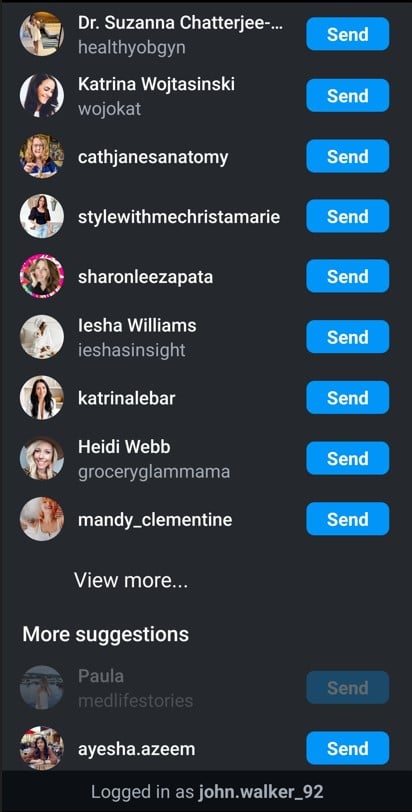
လင့်ခ်ကို ကိုယ်တိုင်ကူးယူပြီး ကူးထည့်ရန် မလိုအပ်သောကြောင့် ဤနည်းလမ်းသည် ပိုမိုလွယ်ကူပါသည်။
ဇာတ်လမ်းများတွင် Instagram ပရိုဖိုင်လင့်ခ်ကို မျှဝေနည်း
သင့်ပရိုဖိုင် သို့မဟုတ် အခြားသူတစ်ဦး၏ဇာတ်လမ်းကို ကြော်ငြာလိုပါက Instagram သည် ထိရောက်သောနည်းလမ်းနှစ်ခုကို ပေးဆောင်သည်။
နည်းလမ်း 1- လင့်ခ်ကို ကော်ပီကူးထည့်ပါ။
- အစောပိုင်းဖော်ပြခဲ့သည့် နည်းလမ်းများထဲမှ တစ်ခုကို အသုံးပြု၍ Instagram ပရိုဖိုင် URL ကို ကူးယူပါ။
- Instagram ကိုဖွင့်ပြီး ကလစ်နှိပ်ပါ။ + ဇာတ်လမ်းအသစ်ဖန်တီးရန် ခလုတ်။
- ဓာတ်ပုံရိုက်ပါ၊ ဗီဒီယိုတစ်ခုရိုက်ကူးပါ သို့မဟုတ် ဇာတ်လမ်းနောက်ခံအဖြစ်အသုံးပြုရန် သင့်ပြခန်းမှပုံတစ်ပုံကို ရွေးချယ်ပါ။
- ယင်းကိုအသာပုတ် စတစ်ကာ icon ကိုရွေးပါ။ လင့်ခ် စတစ်ကာ။
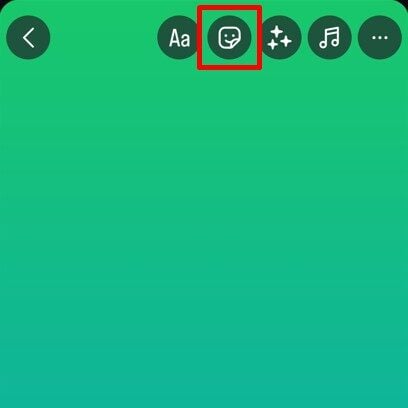
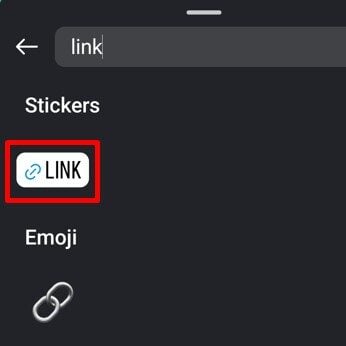
- ပရိုဖိုင် URL ကို ကူးထည့်ပြီး နှိပ်ပါ။ ပြီးပြီ. သင့်ဇာတ်လမ်းကို စိတ်ကြိုက်ပြင်ဆင်ပြီး ပို့စ်တင်ပါ။
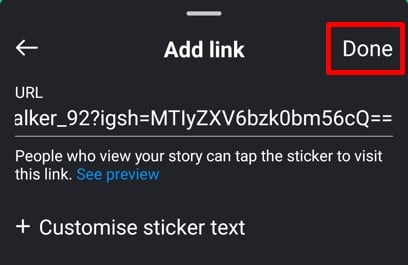
ဤရွေးချယ်မှုသည် အသုံးပြုသူများအား လင့်ခ်စတစ်ကာကို နှိပ်ပြီး ပရိုဖိုင်ကို တိုက်ရိုက်ကြည့်ရှုရန် ခွင့်ပြုသည်။
နည်းလမ်း 2- Mention Feature ကို အသုံးပြုခြင်း။
- သင်ပုံမှန်အတိုင်း Instagram ဇာတ်လမ်းအသစ်ဖန်တီးပါ။
- စာသားတူးလ်ကို နှိပ်ပါ (Aa) စာရိုက်ရန်။
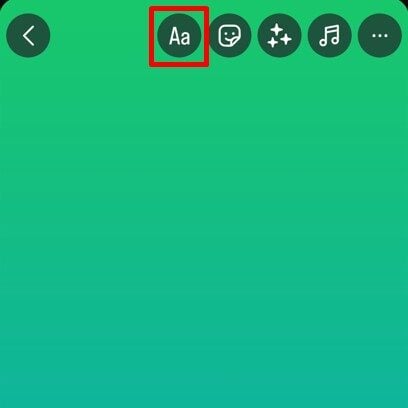
- type "@” ပြီးနောက် သင်ဖော်ပြလိုသော ပရိုဖိုင်၏အသုံးပြုသူအမည် သို့မဟုတ် ““ ကိုနှိပ်ပါ။@ဖော်ပြချက်"ခလုတ်။ Instagram သည် profile ကိုအကြံပြုလိမ့်မည်။
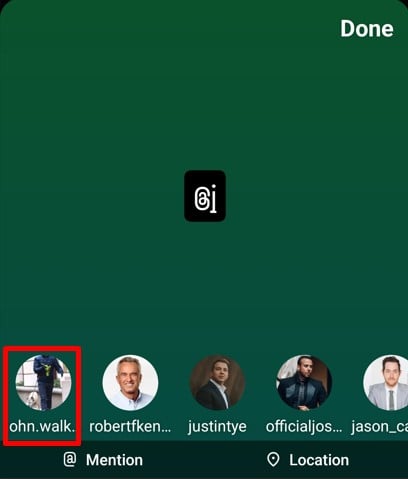
- ဖော်ပြချက်ထည့်ရန် ပရိုဖိုင်ကို တို့ပါ။ ပြီးတာနဲ့ နှိပ်လိုက်ပါ။ Share မင်းရဲ့ဇာတ်လမ်းကိုတင်ဖို့။
ဖော်ပြချက်များသည် ကလစ်နှိပ်၍ရနိုင်သောကြောင့် ကြည့်ရှုသူများကို တဂ်လုပ်ထားသော ပရိုဖိုင်ကို ချက်ချင်းသွားရောက်ကြည့်ရှုနိုင်စေပါသည်။
ဆွဲဆောင်မှုရှိသော Instagram ဇာတ်လမ်းများကို ဖန်တီးပါ။ Predis.ai'' s ကို Instagram Story ဖန်တီးသူ - မြန်ဆန်၊ လွယ်ကူပြီး ထိရောက်မှုရှိသည်။ သင်၏ Instagram ဂိမ်းကို မြှင့်တင်ပါ။ Predis.ai.
Instagram တွင် သင်၏ Instagram ပရိုဖိုင်ကို မျှဝေခြင်းသည် ရှာဖွေတွေ့ရှိနိုင်မှုကို တိုးမြင့်စေသည်။ သင့်အမှတ်တံဆိပ်ကို ကြော်ငြာနေသည်ဖြစ်စေ၊ နောက်လိုက်များနှင့် ချိတ်ဆက်ခြင်းဖြစ်စေ သို့မဟုတ် ကွန်ရက်ချိတ်ဆက်ခြင်းဖြစ်စေ ဤနည်းလမ်းများသည် သင့်ပရိသတ်များသည် သင့်ပရိုဖိုင်ကို အလွယ်တကူဝင်ရောက်နိုင်စေရန် သေချာစေပါသည်။
နောက်တစ်ခုကတော့ Facebook မှာ Instagram Profile Link ကို ဘယ်လိုမျှဝေရမလဲဆိုတာ လေ့လာကြည့်ရအောင်။
Instagram ROI ⚡️ တိုးတက်အောင်လုပ်ပါ။
အချိန်ကုန်သက်သာပြီး AI ဖြင့် အတိုင်းအတာဖြင့် ဖန်တီးပါ။
အခုကြိုးစားကြည့်ပါFacebook တွင် Instagram Profile Link ကို မည်သို့မျှဝေမည်နည်း။
Facebook တွင် သင်၏ Instagram ပရိုဖိုင်လင့်ခ်ကို မျှဝေခြင်းသည် ပလက်ဖောင်းနှစ်ခုလုံးတွင် သင့်ပရိသတ်များကို ချိတ်ဆက်ရန် နည်းလမ်းကောင်းတစ်ခုဖြစ်သည်။ ၎င်းကို သင်၏ timeline တွင် ပို့စ်တင်လိုပါက သို့မဟုတ် သင့်ပရိုဖိုင်၏ About ကဏ္ဍတွင် ထည့်သွင်းလိုသည်ဖြစ်စေ Facebook သည် သင်၏ Instagram လင့်ခ်ကို ချောမွေ့စွာမျှဝေရန် ရွေးချယ်စရာများစွာကို ပေးပါသည်။ ဒီနည်းလမ်းတွေကို အဆင့်ဆင့်လေ့လာကြည့်ရအောင်။
Facebook အကြောင်း ကဏ္ဍတွင် သင်၏ Instagram လင့်ခ်ကို မည်သို့ထည့်မည်နည်း။?
သင်၏ Facebook ပရိုဖိုင်၏ About ကဏ္ဍသို့ သင်၏ Instagram လင့်ခ်ကို ထည့်သွင်းခြင်းသည် ဧည့်သည်များသည် သင့်ပရိုဖိုင်ကို ကြည့်ရှုသည့်အခါတိုင်း သင့် Instagram စာမျက်နှာကို အလွယ်တကူ ရှာတွေ့နိုင်မည်ဖြစ်သည်။ ဤတွင် သင်ပြုလုပ်နိုင်ပုံမှာ-
- Facebook သို့ဝင်ရောက်ပါ။ သင့်မိုဘိုင်း သို့မဟုတ် ဒက်စ်တော့ပေါ်တွင်
- သင့်ရဲ့ကိုသွားပါ ပရိုဖိုင်းစာမျက်နှာ သင့်ပရိုဖိုင်ပုံ သို့မဟုတ် အမည်ကို နှိပ်ခြင်းဖြင့်။
- ထိုပေါ်တွင်ကလစ်နှိပ်ပါ Edit Profile ခလုတ်ကို။
- သို့သွားရန် သင့်အကြောင်း အချက်အလက် > ဆက်သွယ်ရန် အချက်အလက် > လူမှုရေးလင့်ခ်များ ထည့်ပါ > Instagram ကို တည်းဖြတ်ပါ။
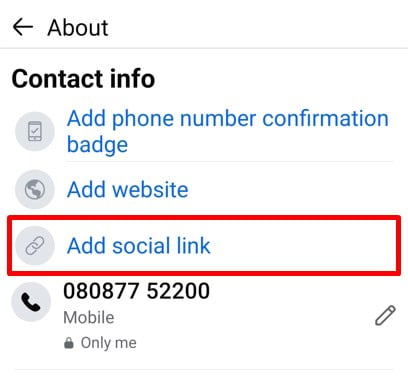
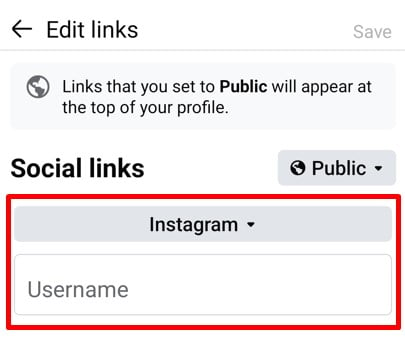
- သင်၏ Instagram ပရိုဖိုင် URL (ဥပမာ၊ https://www.instagram.com/yourusername) ကို ကူးထည့်ပါ။
- ကလစ်နှိပ်ပါ ကြော်ငြာကို Save လုပ်ရန် သင်၏ပြောင်းလဲမှုများကို အပ်ဒိတ်လုပ်ရန်။
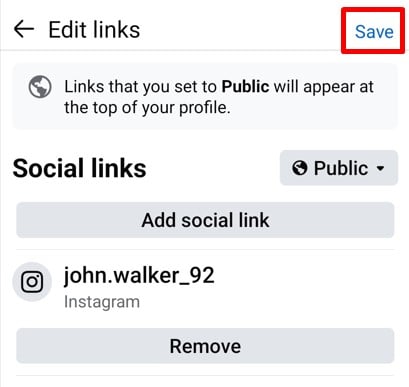
ယခု၊ သင်၏ Facebook ပရိုဖိုင်ကို ကြည့်ရှုသူတိုင်းသည် သင်၏ About ကဏ္ဍရှိ Instagram လင့်ခ်ကို မြင်တွေ့ရမည်ဖြစ်ပြီး ၎င်းတို့သည် ပလက်ဖောင်းနှစ်ခုစလုံးတွင် သင့်နောက်လိုက်ရန် ပိုမိုလွယ်ကူစေပါသည်။
Facebook Post တွင် သင်၏ Instagram Link ကို မည်သို့မျှဝေမည်နည်း။
သင်၏ Instagram ပရိုဖိုင်လင့်ခ်ကို status update အဖြစ် တင်ခြင်းသည် သင့်အကောင့်အကြောင်း သင့်သူငယ်ချင်းများနှင့် နောက်လိုက်များအား တိုက်ရိုက်အကြောင်းကြားရန် နည်းလမ်းတစ်ခုဖြစ်သည်။ အဲဒါကို ဘယ်လိုလုပ်ရမလဲ၊
- သင်၏ Facebook အကောင့်သို့ ဝင်ရောက်ပြီး အကောင့်ကို သွားပါ။ သင်ဘာတွေစဥ်းစားနေလဲ? အပိုင်း။
- ပို့စ်အသစ်တစ်ခုစတင်ပြီး Instagram တွင် သင့်ကို Follow လုပ်ရန် လူများကို အားပေးသည့် မက်ဆေ့ချ်တိုတစ်ခုရေးပါ (ဥပမာ၊ "နောက်ထပ် အပ်ဒိတ်များအတွက် ကျွန်ုပ်၏ Instagram ကို ကြည့်ပါ")။
- သင်၏ Instagram ပရိုဖိုင်လင့်ခ်ကို ပို့စ်တွင် ကူးထည့်ပါ။
- ပို့စ်ကို ပိုမိုဆွဲဆောင်မှုရှိစေရန် အီမိုဂျီများ၊ ဟက်ရှ်တဂ်များ သို့မဟုတ် ဓာတ်ပုံတစ်ပုံကိုပင် ထည့်ပါ။
- ထိုပေါ်တွင်ကလစ်နှိပ်ပါ နောက်တစ်ခု ပြီးတော့ခလုတ်ကိုနှိပ်ပါ My Posts ၎င်းကို သင့်ပရိသတ်များနှင့် မျှဝေရန်။
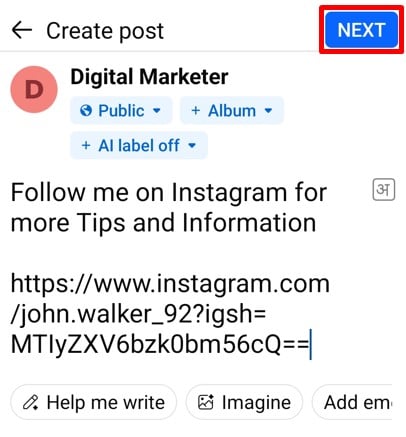
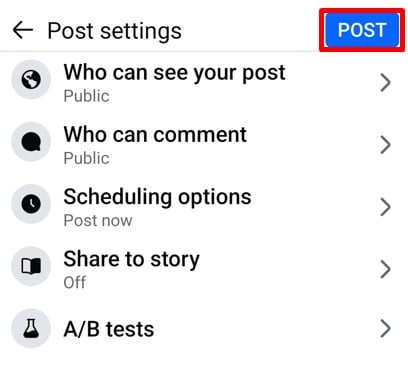
ဤနည်းလမ်းသည် ပရိုမိုးရှင်းများ သို့မဟုတ် ချက်ချင်းလုပ်ဆောင်ရန် အားပေးခြင်းအတွက် အလွန်ကောင်းမွန်ပါသည်။
Facebook တွင် သင်၏ Instagram Link ပို့စ်ကို မည်ကဲ့သို့ Pin လုပ်နည်း
ထပ်လောင်းမြင်နိုင်စေရန်အတွက်၊ သင်သည် သင်၏ Instagram လင့်ခ်ပို့စ်ကို သင်၏ Facebook timeline ၏ထိပ်တွင် ချိတ်နိုင်သည်။ ၎င်းသည် သင့်စာမျက်နှာကို လာရောက်လည်ပတ်သည့်အခါ ပထမဆုံးမြင်ရသည့်အရာအဖြစ် ရှိနေကြောင်း သေချာစေသည်။
- သင်ဖန်တီးထားသော Instagram လင့်ခ်ကို ရှာပါ။
- ထိုပေါ်တွင်ကလစ်နှိပ်ပါ သုံးစက် ပို့စ်၏ ညာဘက်အပေါ်ထောင့်တွင်။
- ယင်းကို Select လုပ်ပါ Pin Post ရွေးချယ်မှု။ ယခု သင့်ပို့စ်သည် သင့်ပရိုဖိုင်စာမျက်နှာရှိ အထူးဖော်ပြသည့်ကဏ္ဍတွင် ပေါ်လာမည်ဖြစ်သည်။
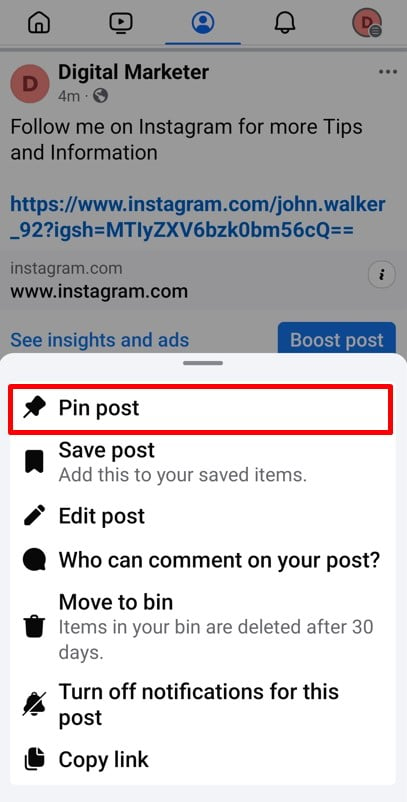
ပင်မဖြုတ်မချင်း သင့်ပို့စ်သည် သင်၏ timeline ၏ထိပ်တွင် ရှိနေပါမည်။
Facebook ပေါ်ရှိ သင်၏ Instagram ပရိုဖိုင်လင့်ခ်ကို မျှဝေခြင်းသည် ပလက်ဖောင်းနှစ်ခုလုံးမှ နောက်လိုက်များနှင့် ချိတ်ဆက်ရန် ကူညီပေးသည်။ သင့်တွင် ကွန်ရက်တစ်ခုစီတွင် ကွဲပြားသော ပရိသတ်များရှိလျှင် အထူးသဖြင့် အသုံးဝင်သည်။ သင့်ပရိုဖိုင်များကို ချိတ်ဆက်ခြင်းဖြင့်၊ သင်သည် သင်၏ရောက်ရှိနိုင်မှုကို တိုးမြင့်စေပြီး စုစည်းထားသော အွန်လိုင်းတည်ရှိမှုကို တည်ဆောက်နိုင်သည်။
နောက်တစ်ခုကတော့ WhatsApp မှာ Instagram Profile Link ကို ဘယ်လိုမျှဝေရမလဲဆိုတာ လေ့လာကြည့်ရအောင်။
WhatsApp တွင် Instagram Profile Link ကိုမည်သို့မျှဝေမည်နည်း။
WhatsApp တွင် သင်၏ Instagram ပရိုဖိုင်လင့်ခ်ကို မျှဝေခြင်းသည် သူငယ်ချင်းများ၊ မိသားစု သို့မဟုတ် ပိုမိုကျယ်ပြန့်သော ပရိသတ်များနှင့် ချိတ်ဆက်ရန် ရိုးရှင်းသော်လည်း ထိရောက်သောနည်းလမ်းဖြစ်သည်။ သင် ၎င်းကို ချတ်တွင် ပို့သည်ဖြစ်စေ သင့် status တွင် တင်သည်ဖြစ်စေ WhatsApp သည် လင့်ခ်များကို တိုက်ရိုက်မျှဝေရန် လွယ်ကူစေသည်။ ဤတွင် သင်ပြုလုပ်နိုင်ပုံမှာ-
WhatsApp Chat တစ်ခုတွင် Instagram Profile လင့်ခ်ကို မျှဝေနည်း
ဤနည်းလမ်းသည် တစ်ဦးချင်း သို့မဟုတ် အဖွဲ့လိုက် စကားဝိုင်းများအတွက် ပြီးပြည့်စုံသည်။ ဤအဆင့်များကို လိုက်နာပါ-
- Instagram Profile URL ကို ကူးယူပါ-
သင်၏ Instagram ပရိုဖိုင်လင့်ခ်ကို ရှာဖွေပြီး ကူးယူရန် အစောပိုင်းတွင် ဆွေးနွေးခဲ့သည့် နည်းလမ်းများကို အသုံးပြုပါ။ - WhatsApp Chat ကိုဖွင့်ပါ
WhatsApp ကိုဖွင့်ပြီး သင်လင့်ခ်ပေးပို့လိုသည့် ချတ်သို့သွားပါ။ - လင့်ခ်ကို ကူးထည့်ပါ
ချတ်ရှိ စာသားအကွက်ကို ကြာကြာဖိပြီး ရွေးပါ။ ငါးပိ ရွေးချယ်စရာများမှ။ - လင့်ခ်ကို ပေးပို့ပါ-
လင့်ခ်ပေါ်လာသည်နှင့် တစ်ချက်နှိပ်ပါ။ ပုိ႔ပါ ခလုတ်ကို။
သင့်ပရိုဖိုင်လင့်ခ်ကို ယခု ချတ်တွင် မျှဝေထားပြီး စကားဝိုင်းတွင် မည်သူမဆို ကလစ်နှိပ်နိုင်ပါသည်။
WhatsApp Status တွင် Instagram Profile Link ကိုမည်သို့မျှဝေမည်နည်း။
သင့်ပရိုဖိုင်ကို သင်၏ WhatsApp အဆက်အသွယ်များအားလုံးနှင့် မျှဝေလိုပါက၊ Status အင်္ဂါရပ်သည် သွားရမည့်နည်းလမ်းဖြစ်သည်။ ဤတွင်နည်း။
- Instagram Profile URL ကို ကူးယူပါ-
သင့်ပရိုဖိုင်လင့်ခ်ကို ရှာဖွေပြီး ကူးယူရန် အဆင့်များကို လိုက်နာပါ။ - "အခြေအနေ" တက်ဘ်သို့သွားပါ-
WhatsApp ကိုဖွင့်ပြီး အဆိုပါနေရာကိုသွားပါ။ status tab ကို။ - အခြေအနေအသစ်တစ်ခု ဖန်တီးပါ-
ယင်းကိုအသာပုတ် ခဲတံအိုင်ကွန် အလွတ်အခြေအနေမျက်နှာပြင်ကိုဖွင့်ရန် ညာဘက်အောက်ခြေထောင့်တွင်။ - သင့်ပရိုဖိုင်လင့်ခ်ကို ကူးထည့်ပါ-
စာသားဧရိယာကို ကြာကြာဖိပြီး နှိပ်ပါ။ ငါးပိ Instagram link ကိုထည့်ရန်။ - အခြေအနေကို တင်ပါ-
အီမိုဂျီများ၊ စာသား သို့မဟုတ် အခြားသော စိတ်ကြိုက်ပြင်ဆင်မှုများကို ပေါင်းထည့်ကာ ရိုက်ပါ။ ပုိ႔ပါ သင့်အဆက်အသွယ်များနှင့် မျှဝေရန်။
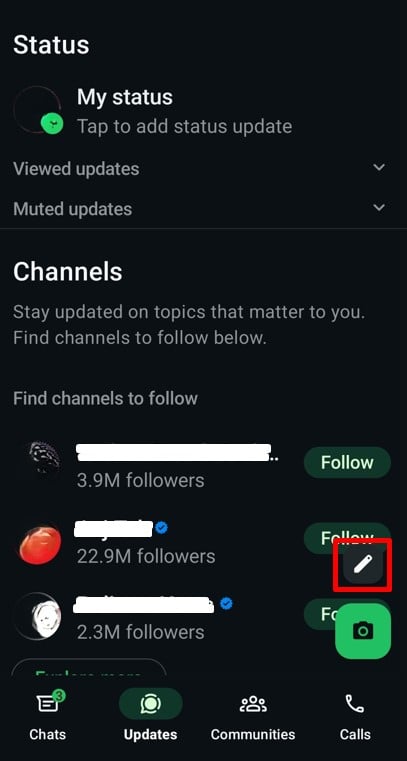
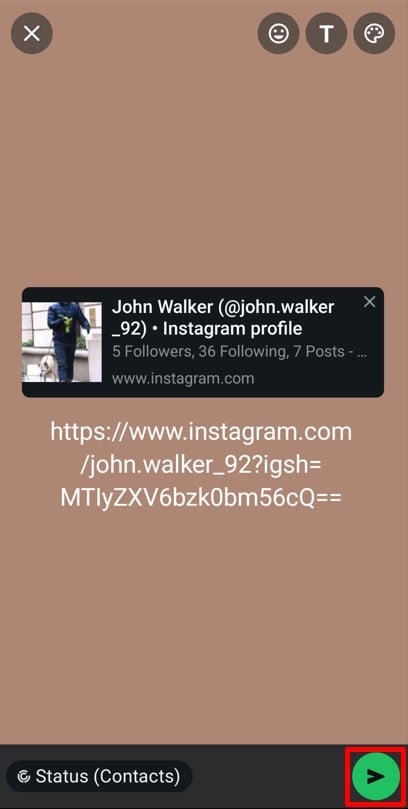
ယခု၊ သင်၏ WhatsApp အဆက်အသွယ်များအားလုံးသည် သင့်အခြေအနေမှတစ်ဆင့် သင်၏ Instagram ပရိုဖိုင်ကို အလွယ်တကူ ဝင်ရောက်နိုင်ပြီဖြစ်သည်။
WhatsApp တွင် QR ကုဒ်ဖြင့် Instagram လင့်ခ်ကိုမျှဝေခြင်း။
ပိုမိုတီထွင်ဖန်တီးနိုင်စေရန်အတွက် သင်၏ Instagram QR ကုဒ်ကို WhatsApp တွင် မျှဝေပါ-
- QR ကုဒ်ကို ဖန်တီးပါ-
Instagram ရှိ “Share Profile” ကဏ္ဍသို့သွားပြီး သင်၏ QR ကုဒ်ကို ဒေါင်းလုဒ်လုပ်ပါ။ - WhatsApp ကိုဖွင့်ပါ
ချတ်အသစ်တစ်ခု စတင်ပါ သို့မဟုတ် သင်၏ အဆင့်အတန်း တက်ဘ်သို့ သွားပါ။ - QR ကုဒ်ကို အပ်လုဒ်လုပ်ပါ-
သိမ်းဆည်းထားသည်များကို ပူးတွဲပါ QR ကုဒ်ကို ပုံကို ဖိုင်အဖြစ် ပြုလုပ်ပါ သို့မဟုတ် သင့် status တွင် ထည့်ပါ။ - မက်ဆေ့ချ်ဖြင့် မျှဝေပါ-
"Instagram တွင် ကျွန်ုပ်ကို လိုက်ကြည့်ရန် ဤစကင်န်ဖတ်ပါ" ကဲ့သို့သော အမြန်စာတိုကို ထည့်ပါ။ ပေးပို့ပါ သို့မဟုတ် ပို့စ်တင်ပါ။
ဤနည်းလမ်းသည် သင့်ပရိသတ်အတွက် ပိုမိုလွယ်ကူစေပြီး ပိုမိုဆွဲဆောင်မှုရှိစေမည့် ရုပ်ပုံပါဒြပ်စင်ကို ထည့်သွင်းပေးပါသည်။
WhatsApp တွင် သင်၏ Instagram လင့်ခ်ကို မျှဝေခြင်းသည် ပိုမိုကျယ်ပြန့်သော ပရိသတ်ထံသို့ ရောက်ရှိရန် နည်းလမ်းကောင်းတစ်ခုဖြစ်သည်။ တိုက်ရိုက်ချတ်များ၊ သင့်အခြေအနေ သို့မဟုတ် QR ကုဒ်မှတဆင့်ဖြစ်စေ၊ သင်သည် သင်၏ WhatsApp အဆက်အသွယ်များနှင့် ချိတ်ဆက်ရန်နှင့် ၎င်းတို့ကို သင်၏ Instagram ပရိုဖိုင်သို့ လမ်းညွှန်ရန် နည်းလမ်းများစွာရှိသည်။
နောက်တစ်ခုကတော့ YouTube Channel မှာ Instagram Profile Link ထည့်နည်းကို ဆွေးနွေးကြည့်ရအောင်။
YouTube Channel တွင် Instagram Profile Link ကို မည်သို့ထည့်မည်နည်း။
သင်၏ YouTube ချန်နယ်သို့ သင်၏ Instagram ပရိုဖိုင်လင့်ခ်ကို ပေါင်းထည့်ခြင်းသည် သင်၏ ဆိုရှယ်မီဒီယာအကောင့်များကို အပြန်အလှန်မြှင့်တင်ရန် အကောင်းဆုံးနည်းလမ်းတစ်ခုဖြစ်သည်။ ၎င်းသည် သင့်ပရိသတ်များကို Instagram တွင် အလွယ်တကူ ဆက်သွယ်နိုင်စေပြီး သင်၏နောက်လိုက်များနှင့် ထိတွေ့ဆက်ဆံမှုကို တိုးပွားစေပါသည်။ ဤသည်မှာ ၎င်းကိုလုပ်ဆောင်ရန် အဆင့်ဆင့်လမ်းညွှန်ချက်ဖြစ်သည်-
သင်၏ YouTube အကောင့်သို့ ဝင်ရောက်ပါ။
- ပထမဦးစွာ YouTube ကိုဖွင့်ပြီး သင်၏အထောက်အထားများကို အသုံးပြု၍ သင့်အကောင့်သို့ ဝင်ရောက်ပါ။ သင်သည် အကောင့်များစွာကို စီမံခန့်ခွဲပါက မှန်ကန်သောချန်နယ်သို့ လက်မှတ်ထိုးဝင်ထားကြောင်း သေချာပါစေ။
ချန်နယ် စိတ်ကြိုက်ပြင်ဆင်ခြင်း စာမျက်နှာသို့ ဝင်ရောက်ပါ။
- စခရင်၏ ညာဘက်အပေါ်ထောင့်ရှိ သင့်ပရိုဖိုင်ပုံကို နှိပ်ပြီး ရွေးချယ်ပါ။ "YouTube Studio" dropdown menu မှ ဘေးဘားမှ၊ သို့ သွားပါ။ "စိတ်ကြိုက်ပြင်ဆင်ခြင်း" ချန်နယ်ကဏ္ဍအောက်တွင်။
Basic Info Tab ကိုသွားပါ။
- စိတ်ကြိုက်ပြင်ဆင်မှုစာမျက်နှာပေါ်ရောက်သည်နှင့်, ပေါ်တွင်ကလစ်နှိပ်ပါ။ “ ကိုယ်ရေးအကျဉ်း” အပေါ်ဆုံးမှာ tab ဤနေရာတွင် သင့်ချန်နယ်အတွက် လင့်ခ်များကို ထည့်ရန် သို့မဟုတ် တည်းဖြတ်နိုင်သည်။
သင်၏ Instagram Profile Link ကိုထည့်ပါ။
- အဆိုပါဆင်း scroll “လင့်ခ်များ” အပိုင်းကိုနှိပ်ပါ “လင့်ခ်ထည့်ပါ” ခလုတ်ကို။
- ထဲမှာ ခေါင်းစဉ် အကွက်“Instagram” သို့မဟုတ် “Instagram တွင် ငါ့နောက်လိုက်” ကဲ့သို့သော စိတ်ကြိုက်အညွှန်းကို ရိုက်ထည့်ပါ။
- ထဲမှာ URL အကွက်သင်၏ Instagram ပရိုဖိုင်လင့်ခ်ကို ကူးထည့်ပါ။ ဥပမာအားဖြင့်၊ သင့်အသုံးပြုသူအမည်ဖြစ်ပါက predis.aiURL သည် https://www.instagram.com/ ဖြစ်လိမ့်မည်။predis.ai.
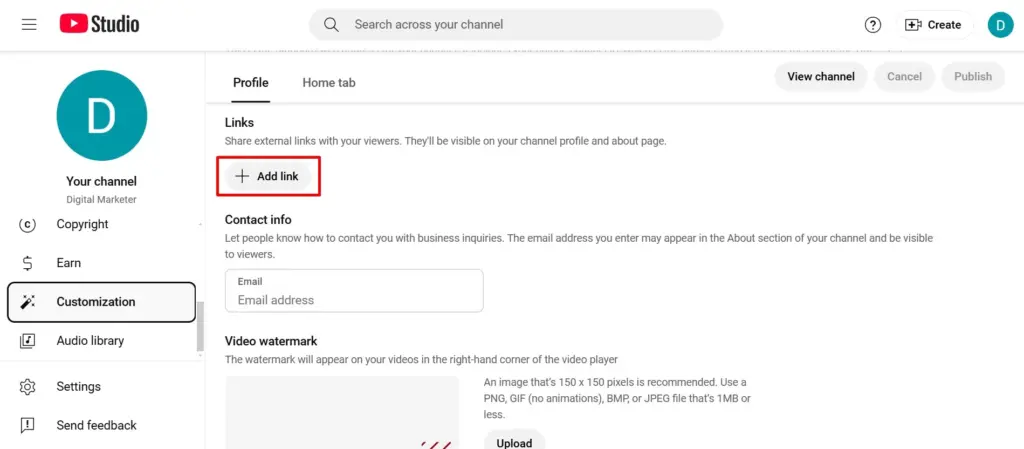
- အပြောင်းအလဲများကို သိမ်းဆည်းပြီး ထုတ်ဝေပါ။
အသေးစိတ်အချက်အလက်များကိုထည့်သွင်းပြီးသည်နှင့်၊ ခလုတ်ကိုနှိပ်ပါ။ “ထုတ်ဝေခြင်း” သင်၏ပြောင်းလဲမှုများကို တိုက်ရိုက်ဖြစ်စေရန် စခရင်၏ ညာဘက်အပေါ်ထောင့်ရှိ ခလုတ်။
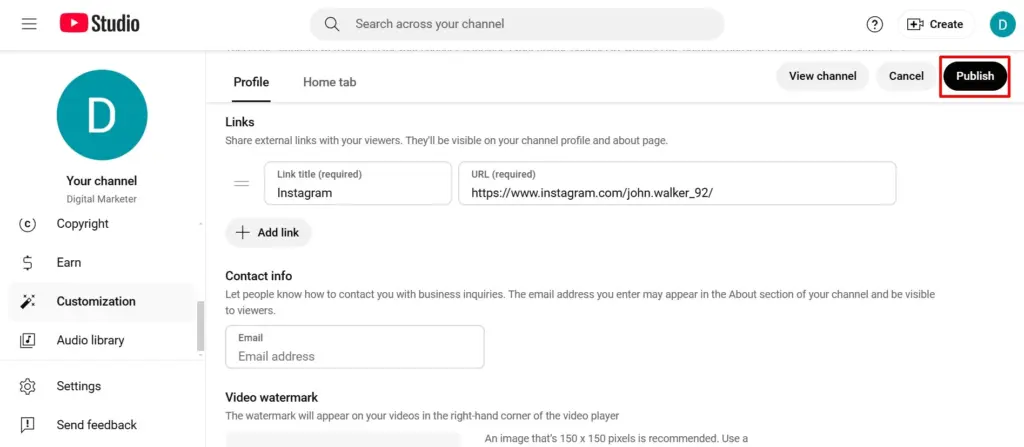
- လင့်ခ်ကိုစစ်ဆေးပါ။
သင့်တွင် Instagram လင့်ခ် ပေါ်လာကြောင်း သေချာစေရန် သင်၏ YouTube ချန်နယ်သို့ ဝင်ကြည့်ပါ။ အကြောင်းအရာ အပိုင်း သို့မဟုတ် နဖူးစည်းဧရိယာရှိ အိုင်ကွန်တစ်ခုအဖြစ်။ လင့်ခ်ကို နှိပ်ခြင်းဖြင့် ကြည့်ရှုသူများကို သင်၏ Instagram ပရိုဖိုင်သို့ ပြန်ညွှန်းပေးသင့်သည်။
သင်၏ YouTube ချန်နယ်သို့ သင်၏ Instagram ပရိုဖိုင်လင့်ခ်ကို ထည့်သွင်းခြင်းသည် အခြားပလက်ဖောင်းတစ်ခုတွင် သင့်ပရိသတ်နှင့် ထိတွေ့ရန် လွယ်ကူသောလမ်းကြောင်းကို ဖန်တီးပေးပါသည်။ ရိုးရှင်းသော်လည်း အလွန်ထိရောက်သည်။
နောက်တစ်ခု၊ တခြားသူရဲ့ Instagram Profile Link ကို ဘယ်လိုရှာရမလဲ လေ့လာကြည့်ရအောင်။
ရင်သပ်ရှုမောဖွယ်ပို့စ်များကို အမြန်ဖန်တီးပါ။
AI ဖြင့် သင်၏ Instagram ရည်မှန်းချက်များ အောင်မြင်ပါစေ။
အခုကြိုးစားကြည့်ပါ
Instagram ပရိုဖိုင်လင့်ခ်ကို ကူးယူမျှဝေရန် အကြံပြုချက်များ
သင်၏ Instagram ပရိုဖိုင်လင့်ခ်ကို မျှဝေခြင်းသည် သင့်အား သူငယ်ချင်းများနှင့် ချိတ်ဆက်ရန်၊ သင့်ပရိသတ်ကို တိုးပွားစေခြင်း သို့မဟုတ် သင့်အမှတ်တံဆိပ်ကို မြှင့်တင်ရန် ကူညီပေးနိုင်ပါသည်။ ဤသည်မှာ သင့်လင့်ခ်ကို ထိထိရောက်ရောက်ကူးယူပြီး မျှဝေရန် သေချာစေရန် ရိုးရှင်းသော အကြံပြုချက်အချို့ဖြစ်သည်။
1. URL ကို အမြဲတမ်း တိုက်ရိုက်ကူးယူပါ။
Instagram မှ သင့်ပရိုဖိုင်လင့်ခ်ကို တိုက်ရိုက်ကူးယူခြင်းဖြင့် အမှားလုပ်ခြင်းကို ရှောင်ကြဉ်ပါ။ သင့်ပရိုဖိုင်ကို လမ်းညွှန်ပါ၊ အဆိုပါကို အသုံးပြုပါ။ ကိုယ်ရေးအချက်အလက်မျှဝေပါ feature ကိုနှိပ်ပါ။ Copy ကူး Link ကို. ၎င်းသည် တိကျသေချာစေပြီး အချိန်ကုန်သက်သာစေသည်။
2. သင်၏မျှဝေခြင်းနည်းလမ်းကို စိတ်ကြိုက်ပြင်ဆင်ပါ။
သင့်ပလက်ဖောင်း သို့မဟုတ် ပရိသတ်ပေါ် မူတည်၍ သင့်လင့်ခ်ကို မျှဝေပုံကို ညှိပါ။ ဥပမာအားဖြင့်:
- လူမှုမီဒီယာ ပို့စ်များ- “ကျွန်ုပ်၏ နောက်ဆုံးအပ်ဒိတ်များကို စစ်ဆေးပါ” ကဲ့သို့သော စာတန်းတို သို့မဟုတ် လှုံ့ဆော်မှုတစ်ခုအား ထည့်ပါ။
- WhatsApp သို့မဟုတ် စာသား- “ဟေး၊ ဒီမှာ ငါ့ Insta ပရိုဖိုင်” ကဲ့သို့သော ဖော်ရွေသော မက်ဆေ့ချ်ကို ထည့်ပါ။
3. Instagram ၏ QR Code လုပ်ဆောင်ချက်ကို အသုံးပြုပါ။
Instagram ၏ QR ကုဒ်ရွေးချယ်မှုကို အသုံးပြု၍ တစ်ထစ်ချင်းမျှဝေပါ။ အော့ဖ်လိုင်းမျှဝေခြင်း သို့မဟုတ် ဖန်တီးမှုဒစ်ဂျစ်တယ်ကမ်ပိန်းများအတွက် ပြီးပြည့်စုံပါသည်။ ကိုယ်ရေးကိုယ်တာထိတွေ့မှုအတွက် အီမိုဂျီများ၊ အရောင်များ၊ သို့မဟုတ် ဆယ်လ်ဖီနောက်ခံဖြင့် စိတ်ကြိုက်ပြုလုပ်ပါ။
4. ရှည်လျားသော URL များကို အတိုချုံ့ပါ။
လင့်ခ်အတိုချုံးရေးကိရိယာကဲ့သို့ အသုံးပြုပါ။ Bitly သင့် URL ကို ပိုမိုဆွဲဆောင်မှုရှိစေရန်။ အတိုချုံ့ထားသောလင့်ခ်များသည် မက်ဆေ့ချ်များ၊ အီးမေးလ်များနှင့် လူမှုဇီဝရုပ်ပုံများတွင်ပင် မျှဝေရန် ပိုမိုလွယ်ကူပါသည်။
5. Cross-Platform Sharing အတွက် အကောင်းဆုံးဖြစ်အောင်လုပ်ပါ။
Instagram တွင် သင့်ကိုယ်သင် ကန့်သတ်မထားပါနှင့်။ သင့်ပရိုဖိုင်လင့်ခ်ကို Facebook၊ Twitter၊ LinkedIn သို့မဟုတ် YouTube တွင် မျှဝေပါ။ ပလက်ဖောင်းအားလုံးတွင် သင်၏ Instagram ကို လွယ်ကူစွာ ရှာဖွေနိုင်ပါစေ။
6. သင်၏ Instagram လင့်ခ်ကို အီးမေးလ် လက်မှတ်များတွင် ထည့်ပါ။
ပရော်ဖက်ရှင်နယ်မျှဝေခြင်းအတွက်၊ သင့်အီးမေးလ်လက်မှတ်တွင် သင်၏ Instagram လင့်ခ်ကို ထည့်သွင်းပါ။ သင်ပေးပို့သည့် အီးမေးလ်တိုင်းတွင် သင့်ပရိုဖိုင်ကို ချောမွေ့စွာ ကြော်ငြာရန် နည်းလမ်းတစ်ခုဖြစ်သည်။
7. Calls-to-Action ကိုသုံးပါ။
လင့်ခ်တစ်ခုကို ပေါင်းထည့်ခြင်းဖြင့် သင့်ပရိသတ်အား လှုံ့ဆော်ပါ။ call-To-action ကို တူသော:
- "နေ့စဉ် အပ်ဒိတ်များအတွက် ကျွန်ုပ်ကို လိုက်နာပါ!"
- "ကျွန်ုပ်၏ နောက်ဆုံးပို့စ်များကို ဤနေရာတွင် လေ့လာပါ!"
8. မမျှဝေမီ လင့်ခ်ကို စမ်းသပ်ပါ။
ပေးပို့မှုကို မနှိပ်မီ၊ ၎င်းသည် သင့်ပရိုဖိုင်သို့ ဦးတည်ကြောင်း သေချာစေရန် သင့်လင့်ခ်ကို စမ်းသပ်ပါ။ ကျိုးပဲ့နေသောလင့်ခ်သည် ရှုပ်ထွေးမှုများကို ဖန်တီးနိုင်ပြီး ထိတွေ့ဆက်ဆံမှုကို လျှော့ချနိုင်သည်။
9. ဗျူဟာကျကျမျှဝေပါ။
သင့်လင့်ခ်ကို အရေးအကြီးဆုံးနေရာတွင် တင်ပါ။ ဥပမာအားဖြင့်:
- ၎င်းကို သင့်ထံ ချိတ်ပါ။ Twitter ပရိုဖိုင်။
- ၎င်းကိုသင်၏ထည့်ပါ LinkedIn အကြောင်း ကဏ္ဍ။
- ၎င်းကို သင့်တွင် ထည့်သွင်းပါ။ YouTube ချန်နယ် bio
10. ပုံမှန် Update လုပ်ပါ။
သင့်အသုံးပြုသူအမည်ကို ပြောင်းလဲပြီးပါက၊ သင့်ပရိုဖိုင်လင့်ခ်ကို မျှဝေသည့်နေရာတိုင်းတွင် အပ်ဒိတ်လုပ်ပါ။ ၎င်းသည် ကျိုးပဲ့နေသော လင့်ခ်များကို ရှောင်ရှားပြီး သင့်ပရိသတ်က သင့်အား အမြဲရှာဖွေနိုင်ကြောင်း သေချာစေသည်။
ဤအကြံပြုချက်များကို လိုက်နာခြင်းဖြင့်၊ သင်သည် ပလပ်ဖောင်းများတစ်လျှောက်တွင် သင်၏ Instagram ပရိုဖိုင်လင့်ခ်ကို ချောမွေ့စွာ ကူးယူမျှဝေနိုင်ပါသည်။ ကိုယ်ရေးကိုယ်တာချိတ်ဆက်မှုများ သို့မဟုတ် အမှတ်တံဆိပ်မြှင့်တင်ခြင်းအတွက်ဖြစ်စေ ဤနည်းဗျူဟာများသည် သင့် Instagram တည်ရှိမှုကို အများဆုံးအသုံးပြုရန် ကူညီပေးပါလိမ့်မည်။
ကောက်ချက်
သင်၏ Instagram ပရိုဖိုင်လင့်ခ်ကို ကူးယူခြင်းနှင့် မျှဝေခြင်း၏ အဝင်အထွက်များကို လမ်းညွှန်ခြင်းသည် အစပိုင်းတွင် သမားရိုးကျမဟုတ်ဟု ခံစားရနိုင်သော်လည်း ၎င်းကို ရုပ်သိမ်းလိုက်သည်နှင့် အံ့သြစရာကောင်းလောက်အောင် ရိုးရှင်းပါသည်။ Instagram ၏ မိုဘိုင်းလ်-ပထမ ဒီဇိုင်းသည် ၎င်း၏ ထူးခြားချက်များ ရှိသော်လည်း မှန်ကန်သော နည်းလမ်းများဖြင့် သင့်ပရိုဖိုင်ကို အလွယ်တကူ မျှဝေနိုင်ပြီး အခြားသူများနှင့် ချိတ်ဆက်နိုင်သည်။
သင်သည် သင်၏ URL ကို ကိုယ်တိုင်ဖန်တီးနေသည်ဖြစ်စေ၊ မျှဝေသည့်ပရိုဖိုင် လုပ်ဆောင်ချက်ကို အသုံးပြုနေသည်ဖြစ်စေ သို့မဟုတ် QR ကုဒ်ကို စိတ်ကြိုက်ဖန်တီးနေသည်ဖြစ်စေ ချဉ်းကပ်မှုတစ်ခုစီသည် ၎င်း၏ထူးခြားသော အားသာချက်များကို ပေးဆောင်နေပါသည်။ ဤနည်းပညာများကို ကျွမ်းကျင်အောင်ပြုလုပ်ခြင်းဖြင့်၊ သင့်လက်လှမ်းမီမှုကို ချဲ့ထွင်ရန်၊ သင့်အမှတ်တံဆိပ်ကို မြှင့်တင်ရန် သို့မဟုတ် ကွန်ရက်ချိတ်ဆက်မှုကို ပိုမိုလွယ်ကူစေရန်အတွက် သင်သည် ပိုမိုကောင်းမွန်စွာ တပ်ဆင်နိုင်မည်ဖြစ်သည်။
ထို့အပြင်၊ သင်၏ Instagram ပရိုဖိုင်လင့်ခ်ကို မျှဝေခြင်းသည် သင်၏အွန်လိုင်းတည်ရှိမှုကို မြှင့်တင်ရန် တံခါးပေါက်တစ်ခုဖြစ်သည်။ ၎င်းသည် သင့်အကောင့်ကို ပလပ်ဖောင်းများပေါ်တွင် ကြော်ငြာရန်၊ မှန်ကန်သော ပရိသတ်ကို ဆွဲဆောင်ရန်နှင့် သင့်နောက်လိုက်များနှင့် ချောမွေ့စွာ ဆက်သွယ်မှုကို ထိန်းသိမ်းနိုင်စေမည်ဖြစ်သည်။
အရာများကို ပိုမိုချောမွေ့စေရန်၊ စူးစမ်းလေ့လာပါ။ Predis.ai. Predis သင့်အား ဆွဲဆောင်မှုရှိသော Instagram ပို့စ်များကို ဖန်တီးခြင်း၊ သင့်အမှတ်တံဆိပ်လမ်းညွှန်ချက်များကို ကိုက်ညီစေရန် အကြောင်းအရာများကို စိတ်ကြိုက်ပြင်ဆင်ခြင်းနှင့် သင်၏လူမှုရေးဆိုင်ရာဗျူဟာများကို တစ်နေရာတည်းတွင်ပင် စီစဉ်ရန် အထောက်အကူဖြစ်စေရန် တစ်ခုတည်းသော အကြောင်းအရာဖန်တီးမှုနှင့် အချိန်ဇယားဆွဲသည့်ကိရိယာဖြစ်သည်။ အတူ Predis.aiသင်၏ Instagram ကို စီမံခန့်ခွဲခြင်းသည် ပိုမိုရိုးရှင်းပါသည်။ ယခု စာရင်းသွင်းပါ။
ဒါဆို ခုန်လိုက်ပါ။ သင့် Instagram ပရိုဖိုင်ကို ယုံကြည်မှုအပြည့်နဲ့ စတင်မျှဝေပြီး သင်ကမ်းလှမ်းတာတွေကို ကမ္ဘာက ရှာဖွေတွေ့ရှိပါစေ။
နောက်ထပ်လေ့လာရန် အဆင်သင့်ဖြစ်ပြီလား။ ကျွန်တော်တို့ရဲ့ထွက်စစ်ဆေးပါ။ အမေးအဖြေများ Instagram ပရိုဖိုင်လင့်ခ်များနှင့် အခြားအရာများအကြောင်း သင့်မေးခွန်းအားလုံးကို ဖြေရန် အပိုင်း။
ဆွဲဆောင်မှုရှိသော Instagram ကိုဖန်တီးပါ။ Reels စက္ကန့်ပိုင်းအတွင်း Predis.ai's Instagram ကို Reel ဗီဒီယိုကိုဖနျဆငျး - AI စွမ်းအားဖြင့် ဖန်တီးမှုဖြင့် သင့်အမှတ်တံဆိပ်ကို မြှင့်တင်ပါ။
အမေးအဖြေများ
အက်ပ်ပေါ်ရှိ သင်၏ Instagram ပရိုဖိုင်လင့်ခ်ကို ကူးယူရန်၊ သင့်ပရိုဖိုင်သို့ သွားပါ၊ ခလုတ်ကို နှိပ်ပါ။ ကိုယ်ရေးအချက်အလက်မျှဝေပါ သင့်ဇီဝရုပ်ပုံအောက်ရှိ ခလုတ်ကိုနှိပ်ပါ၊ ထို့နောက် ရွေးချယ်ပါ။ Copy ကူး Link ကို. သင့်ပရိုဖိုင်လင့်ခ်ကို သင့်ကလစ်ဘုတ်သို့ ကူးယူမည်ဖြစ်ပြီး လိုအပ်ပါက နေရာတိုင်းတွင် ကူးထည့်ရန် အဆင်သင့်ဖြစ်ပါမည်။
ဟုတ်ကဲ့၊ သင်သည် သင်၏ Instagram ပရိုဖိုင်လင့်ခ်ကို WhatsApp တွင် မျှဝေနိုင်ပါသည်။ သင့်ပရိုဖိုင် URL ကို ကော်ပီကူးပြီး ချတ် သို့မဟုတ် အဆင့်မြှင့်တင်မှုတွင် ကူးထည့်ပါ။ တနည်းအားဖြင့် Instagram ကိုသုံးပါ။ ကိုယ်ရေးအချက်အလက်မျှဝေပါ သင်၏လင့်ခ်ကို WhatsApp သို့တိုက်ရိုက်ပေးပို့ရန်အင်္ဂါရပ်။
သင်၏ YouTube ချန်နယ်သို့ လော့ဂ်အင်ဝင်ပြီး ဖိုင်ကို သွားပါ။ ချန်နယ်ကို စိတ်ကြိုက်လုပ်ပါ။ ရွေးချယ်မှု။ အောက်မှာ အခြေခံပညာအင်ဖို tab တွင် သင်၏ Instagram ပရိုဖိုင်လင့်ခ်ကို ထည့်ပါ။ links များ အပိုင်း။ သိမ်းဆည်းပြီးသည်နှင့် သင့်လင့်ခ်သည် လွယ်ကူစွာဝင်ရောက်နိုင်ရန် သင့်ချန်နယ်၏ပင်မစာမျက်နှာတွင် ပေါ်လာမည်ဖြစ်သည်။
သင်၏ Instagram အသုံးပြုသူအမည်သည် သင့်ပရိုဖိုင်နှင့် ဆက်စပ်နေသော ထူးခြားသောအမည်ဖြစ်သည် (ဥပမာ၊ @username)။ သင့်ပရိုဖိုင် URL သည် https://www.instagram.com/username ကဲ့သို့သော သင့်ပရိုဖိုင်သို့ သုံးစွဲသူများအား လမ်းညွှန်ပေးသည့် ဝဘ်လိပ်စာဖြစ်သည်။
အခြားသူတစ်ဦး၏ပရိုဖိုင်လင့်ခ်ကို မျှဝေရန်၊ ၎င်းတို့၏ပရိုဖိုင်ကို ဝင်ရောက်ကြည့်ရှုပြီး ညာဘက်အပေါ်ထောင့်ရှိ အစက်သုံးစက်ကို နှိပ်ပြီး ရွေးချယ်ပါ။ Profile URL ကို ကူးယူပါ။. ၎င်းကိုမျှဝေလိုသည့်နေရာတွင် လင့်ခ်ကို ကူးထည့်ပါ။
မေးစရာတွေရှိသေးလား။ ခံစားပါ။ free Instagram ကို ထိထိရောက်ရောက် အသုံးပြုခြင်းအတွက် နောက်ထပ် အကြံပြုချက်များနှင့် လှည့်ကွက်များကို ရှာဖွေရန်။
သင်တို့သည်လည်းကြိုက်နှစ်သက်စေခြင်းငှါ,