
နေ့တိုင်း Facebook ကို လှိမ့်ကြည့်ဖို့ အချိန်အတော်အတန်ကြာနေလား။ ကောင်းပြီ၊ မင်းတစ်ယောက်တည်းမဟုတ်ဘူး။ ဤရွေ့လျားနေသောပလပ်ဖောင်းကိုအသုံးပြုသည့် လူတစ်ဦးချင်းစီ၏အရေအတွက်သည် စိတ်အားထက်သန်စေသည်။ ယနေ့ခေတ်တွင် Facebook သည် ကမ္ဘာတစ်ဝှမ်းတွင် ရေပန်းအစားဆုံး အပလီကေးရှင်းတစ်ခုအဖြစ် ပေါ်ထွက်လာခဲ့သည်။
2025 တွင် Facebook သည် ထိုထက်ပို၍ ကြွားဝါသည်။ 3 ဘီလီယံခန့်ကိုလစဉ်တက်ကြွအသုံးပြုသူများသည်လစဉ်အသုံးပြုသူ 2,054 နှင့် 2,000 သန်း အသီးသီးရှိသည့် YouTube နှင့် Instagram တို့နောက်တွင်၊ ထို့ကြောင့် Facebook သည် အက်ပ်တစ်ခုမျှသာဖြစ်သည်။ ၎င်းသည် တက်ကြွသောဗဟိုချက်ဖြစ်သည်။ ကမ်းလှမ်းမှုတွေ အများကြီးရှိတယ်။ ခင်မင်ရင်းနှီးမှုနှင့် မိသားစုချိတ်ဆက်မှုများမှ စီးပွားရေးလုပ်ငန်းများ ကြီးထွားလာကာ သြဇာလွှမ်းမိုးနိုင်သူများ ၎င်းတို့၏ ဒစ်ဂျစ်တယ်ခြေရာကို တိုးများလာစေသည်။
တကယ်တော့ Facebook ဟာ ကြော်ငြာသမားတွေအတွက် ထိပ်တန်း ဆိုရှယ်မီဒီယာပလက်ဖောင်းလည်း ဖြစ်ပါတယ်။ ဒီနေ့၊ 94% ကမ္ဘာလုံးဆိုင်ရာ စျေးကွက်ရှာဖွေသူများသည် ၎င်းတို့၏ စျေးကွက်ရှာဖွေရေး ကြိုးပမ်းမှုများအတွက် Facebook ကို အသုံးချသည်။ သူ့ရဲ့အောင်မြင်မှုအတွက် ထိပ်တန်းအကြောင်းရင်းတစ်ခုကတော့ အဲဒါပါပဲ။ Facebook သည် ၎င်း၏အင်္ဂါရပ်စာရင်းတွင် အဆင့်မြှင့်တင်မှုများ ဆက်လက်လုပ်ဆောင်လျက်ရှိသည်။ လူများကို ၎င်း၏ပလက်ဖောင်းသို့ ဆွဲဆောင်ရန်၊ ၎င်းသည် အောင်မြင်ကြောင်း သက်သေပြနေသည်။
ဖေ့စ်ဘုတ်ပေါ်မှာ လူတွေ ဇာတ်လမ်းများကိုဖန်တီးပါ။ ဗီဒီယိုများ၊ ရုပ်ပုံများနှင့် ပို့စ်များကို မျှဝေပါ။ Facebook သည် သင့်စိတ်ကြိုက် ဓာတ်ပုံများနှင့် ဗီဒီယိုများကို ရွေးချယ်နိုင်ပြီး ၎င်းတို့ကို စုစည်းမှုအဖြစ် စုစည်းကာ သင့်စာမျက်နှာပေါ်တွင် ၎င်းတို့ကို ပြသနိုင်သည်။
ဤဆောင်းပါးမှတဆင့်၊ ကျွန်ုပ်တို့သည် အထင်ကရ Instagram Stories Highlights များကဲ့သို့ အလွန်ဆွဲဆောင်မှုရှိသော ပလပ်ဖောင်းတွင်ရှိသော အလွန်ဆွဲဆောင်မှုရှိသော အင်္ဂါရပ်ကို Facebook တွင် မီးမောင်းထိုးပြထားပါသည်။ ထို့ကြောင့်၊ Facebook တွင် အထူးအသားပေးများ ထည့်သွင်းနည်းကို လျင်မြန်စွာ နားလည်ပြီး အသုံးပြုမှုကို ၎င်း၏ အလားအလာ အပြည့်ဖြင့် အကောင်းဆုံးဖြစ်အောင် လုပ်ဆောင်ကြပါစို့။
သင့်ပရိုဖိုင်ဂိမ်းကို မြှင့်တင်ရန် အဆင်သင့်ဖြစ်ပြီလား။
Facebook မှာ Highlight ဆိုတာ ဘာကို ဆိုလိုတာလဲ။
ဓာတ်ပုံပဲဖြစ်ဖြစ်၊ ဘဝဖြစ်ရပ်ပဲဖြစ်ဖြစ်၊ သင်နှစ်သက်တဲ့ ပို့စ်ပဲဖြစ်ဖြစ်၊ Facebook ရဲ့ ပေါ်လွင်ထင်ရှားတဲ့ အင်္ဂါရပ်တွေက ဒါတွေကို ပေးစွမ်းပါတယ်။ သင့်ပရိုဖိုင်တွင် အထူးနေရာ. ၎င်းသည် သင်၏ အဓိပ္ပာယ်အရှိဆုံး သာဓကများ သို့မဟုတ် ပို့စ်များကို ပြသရန် သပ်ရပ်သောနည်းလမ်းဖြစ်ပြီး၊ ၎င်းတို့သည် အပ်ဒိတ်များကြားတွင် မပျောက်ပျက်သွားစေရန် သေချာစေသည်။
၎င်းသည် သင့်ပရိုဖိုင်ကို ပိုမိုတက်ကြွစေပြီး ဆွဲဆောင်မှုဖြစ်စေရန် နည်းလမ်းတစ်ခုဖြစ်ပြီး သင့်အားဖော်ပြသည့်အခိုက်အတန့်များကို အခြားသူများထံ ချောင်းကြည့်ခွင့်ပေးသည်။ ဒါကြောင့် အခုမှစပြီး ပို့စ်တစ်ခုကို တွေ့ရင် အထူးသတိထားရပါမယ်။ထိုမီးမောင်းထိုးပြခလုတ်ကို နှိပ်ပြီး ဖြာထွက်ပါစေ။
ဥပမာအားဖြင့်၊ နှစ်ပတ်လည်နေ့များ၊ ပရော်ဖက်ရှင်နယ်မှတ်တိုင်များ၊ မိသားစုနှင့် အိမ်မွေးတိရစ္ဆာန်ပို့စ်များ၊ ပြန်လည်ဆုံဆည်းမှုများနှင့် သင့်အတွက် အမှတ်တရဖြစ်စေမည့် အခြားအကြောင်းအရာအမျိုးအစားများနှင့် ချိတ်ဆက်ထားသော ပို့စ်များကို မီးမောင်းထိုးပြနိုင်ပါသည်။ မီးမောင်းထိုးပြတာတွေ ထင်ရှားစွာဖော်ပြသည်။ သင်၏ Facebook စာမျက်နှာပေါ်တွင် ထို့ကြောင့် သင့်သူငယ်ချင်းများ၊ မိသားစုများနှင့် လုပ်ဖော်ကိုင်ဖက်များက သင့် Facebook ပရိုဖိုင်တွင် ဝင်ရောက်လာသည့်အခါ ၎င်းတို့ကို ချက်ချင်းကြည့်ရှုနိုင်မည်ဖြစ်သည်။
ထို့ကြောင့် ယခုမှစ၍ အထူးအာရုံစိုက်ရမည့် ပို့စ်တစ်ခုကို သင်တွေ့ရှိပါက အဆိုပါ မီးမောင်းထိုးပြခလုတ်ကို နှိပ်ပြီး ဖြန့်ကျက်ထားလိုက်ပါ။
Facebook ပေါ်ရှိ ပို့စ်တစ်ခုကို မည်ကဲ့သို့ အသားပေးဖော်ပြမည်နည်း။
Facebook ရှိ Highlights အင်္ဂါရပ်သည် သင့်ဒစ်ဂျစ်တယ်ဇာတ်လမ်းကို ပုံဖော်ရန်နှင့် သင့်အတွက် အရေးကြီးဆုံးအချိန်များကို လူများမြင်နိုင်စေရန် ကောင်းသောနည်းလမ်းဖြစ်သည်။
ဤသည်မှာ Facebook တွင် ပို့စ်တစ်ခုကို ချိတ်ရန် အဆင့်ဆင့် လမ်းညွှန်ချက်ဖြစ်သည်။
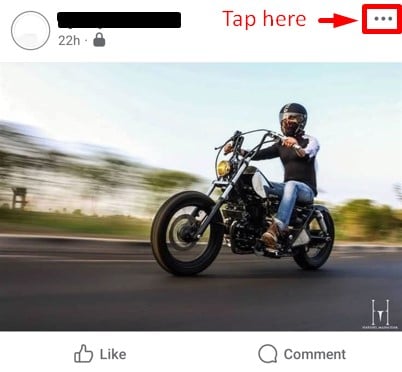
- အဆင့် 1: သင့်ပရိုဖိုင်ကိုသွားပြီး ပို့စ်ကိုရှာပါ။ မီးမောင်းထိုးပြလိုပါသည်။ ထို့နောက် အဆိုပါကိုနှိပ်ပါ။ "နောက်ထပ်" ပို့စ်၏ ညာဘက်အပေါ်ထောင့်ရှိ အစက်သုံးစက်ဖြင့် ပြသထားသော ရွေးချယ်မှု။
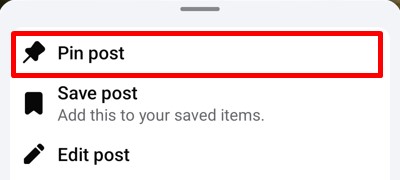
- အဆင့် 2: "နောက်ထပ်" option ကို နှိပ်လိုက်သည်နှင့်၊ သင်တွေ့ရပါမည်။ “Pin Post” ပေါ်လာသောတက်ဘ်တွင် ရွေးချယ်မှု။ ရှေ့ဆက်ပြီး ၎င်းကို နှိပ်ပါ။
- အဆင့် 3: သင့်ပို့စ်ကို ကလစ်တစ်ချက်နှိပ်ရုံဖြင့် မီးမောင်းထိုးပြမည်ဖြစ်ပြီး ပို့စ်သည် ပေါ်လာမည်ဖြစ်သည်။ သင့် bio အောက်တွင် ချိတ်ထားသည်။ နှင့် သင်၏ timeline ထက်။
တစ်စုံတစ်ယောက်သည် သင်၏ Facebook ပရိုဖိုင်ကို ဝင်ကြည့်သောအခါ၊ အဆိုပါ ပင်ထိုးထားသော ပို့စ်သည် ၎င်းတို့၏ အာရုံစိုက်မှုကို ဖမ်းစားနိုင်မည်ဖြစ်ပြီး သင်အမြတ်နိုးရဆုံးသော စွန့်စားခန်းများနှင့် အမှတ်တရများကို တစေ့တစောင်း ပြသပေးမည်ဖြစ်သည်။
Facebook သည် သင့်အား သင်ဆန္ဒရှိသည့်အတိုင်း ပင်ထိုးထားသော ပို့စ်များကို ပြန်လည်ပြင်ဆင်ရန် သို့မဟုတ် ဖယ်ရှားရန် လိုက်လျောညီထွေဖြစ်စေသည်။ သို့သော်၊ တစ်ကြိမ်လျှင် ပို့စ်တစ်ခုသာ ချိတ်နိုင်သည်။. ဒါကြောင့် ထပ်ထည့်ချင်တယ်ဆိုရင်တော့ Facebook ဇာတ်လမ်းတွေနဲ့ ဓာတ်ပုံတွေအတွက် အထူးပြုထားတဲ့အပိုင်းကို အားကိုးရပါလိမ့်မယ်။ နောက်အပိုင်းတွင် ဇာတ်လမ်းကို အသားပေးဖော်ပြသည့် လုပ်ဆောင်ချက်ကို ကြည့်ကြပါစို့။
ရင်သပ်ရှုမောဖွယ်ပို့စ်များကို အမြန်ဖန်တီးပါ။
AI ဖြင့် ပရော်ဖက်ရှင်နယ် အကြောင်းအရာကို ထုတ်လုပ်ပါ။
အခုကြိုးစားကြည့်ပါ
Facebook Story Highlight ဆိုတာ ဘာလဲ။
Facebook Stories သည် 2016 ခုနှစ်တွင် စတင်အသုံးပြုနိုင်သော ကိရိယာတစ်ခုဖြစ်ပြီး နောက်ပိုင်းတွင် တစ်ဦးချင်းနှင့် လုပ်ငန်းများအတွက် မရှိမဖြစ်လိုအပ်လာပါသည်။
A Story သည် ရုပ်ပုံများ၊ ဗီဒီယိုများနှင့် စာသားမက်ဆေ့ခ်ျများကို ချောမွေ့စွာ ဆွဲဆောင်နိုင်စေမည့် ဆွဲဆောင်မှုရှိသော အကြောင်းအရာဖော်မတ်တစ်ခုဖြစ်သည်။ အဲဒါ 24 နာရီအတွင်းသက်တမ်းကုန်ဆုံးသည်။ထို့ကြောင့် သင့်နောက်လိုက်များကြားတွင် FOMO ကိုထုတ်ပေးသည်။
စာရင်းအင်းများက ဖော်ပြသည်။ 58% Facebook အသုံးပြုသူများသည် Facebook Story တွင် ကုန်ပစ္စည်း သို့မဟုတ် ဝန်ဆောင်မှုတစ်ခုအား ကြည့်ရှုပြီးသည်နှင့် ပိုမိုအသေးစိတ်အချက်အလက်များအတွက် အမှတ်တံဆိပ်၏ဝဘ်ဆိုက်တွင် ဝင်ရောက်ကြည့်ရှုပါ။ ထိုမျှသာမက၊ 31% အမှတ်တံဆိပ်၏စတိုးဆိုင်သို့ လူကိုယ်တိုင်လာရောက်သတင်းပို့ပါ။ အဲဒါ Facebook Stories ရဲ့ စွမ်းအားပါ။
သင်လုပ်နိုင်သည် သင်၏ Facebook Story ကို ပိုမိုဆွဲဆောင်မှုရှိပြီး ဖော်ပြနိုင်စွမ်းရှိပါစေ။ စာသား၊ အီမိုဂျီများ၊ စစ်ထုတ်မှုများနှင့် အသံတို့ကို ပေါင်းထည့်ခြင်းဖြင့်။ သင့်ဇာတ်လမ်းနှင့် ၎င်းတို့၏ဆက်စပ်မှုကို အခြေခံ၍ သင်၏ Facebook သူငယ်ချင်းများ၊ သြဇာလွှမ်းမိုးမှုရှိသူများ၊ အမှတ်တံဆိပ်များနှင့် နာမည်ကြီးများကို တဂ်လုပ်နိုင်ပြီး တည်နေရာအသေးစိတ်များကိုလည်း ထည့်သွင်းနိုင်သည်။ ဤသည်မှာ ဗိုင်းရပ်စ်ပိုးကို တည်ဆောက်ရန်နှင့် သင့်ဇာတ်လမ်းများ၏ လက်လှမ်းမီမှုကို ချဲ့ထွင်ရန် နည်းလမ်းကောင်းတစ်ခုဖြစ်သည်။
ကဲ၊ အကောင်းဆုံးနည်းလမ်း ဇာတ်လမ်းကို ထိန်းသိမ်းပါ။ ၎င်းကို သင့်ပရိုဖိုင်၏ အထူးအသားပေးကဏ္ဍတွင် ထည့်ရန်ဖြစ်သည်။
Facebook တွင် Story Highlights များထည့်နည်း။
Facebook ပေါ်လွင်အောင်ပြုလုပ်ရန် နည်းလမ်းများစွာရှိသည်။ အောက်ပါအဆင့်များ၏အကူအညီဖြင့်၊ သင့်ပရိုဖိုင်တွင် လတ်တလောသတင်းတစ်ပုဒ် ဆက်လက်အသက်ဝင်နေချိန်တွင် မီးမောင်းထိုးပြနိုင်ပါသည်။
- အဆင့် 1− သင့်မိုဘိုင်းစက်တွင် Facebook အက်ပ်ကို ဖွင့်ပါ။
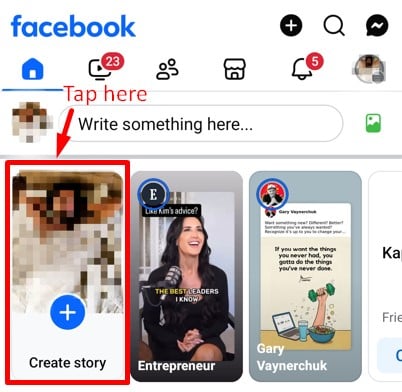
- အဆင့် 2: Select လုပ်ပါ "ဇာတ်လမ်းဖန်တီးပါ" မီနူးကနေ။
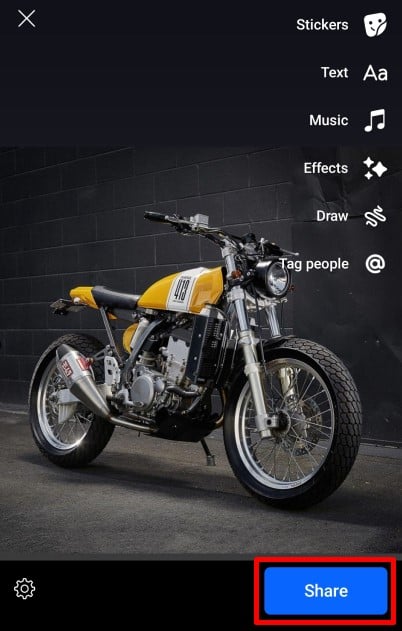
- အဆင့် 3: သင့်ဇာတ်လမ်းကို ဖန်တီးပြီးနောက်၊ နှိပ်ပါ။ "မျှဝေခြင်း"။
- အဆင့် 4: သင့်ဇာတ်လမ်းကိုဖွင့်ပြီး ခလုတ်ကိုနှိပ်ပါ။ “အသားပေး” ညာဘက်အောက်ခြေထောင့်တွင်ရှိသော နှလုံးသင်္ကေတဖြင့်။
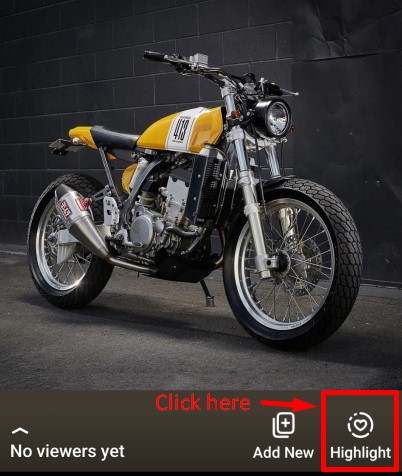
- အဆင့် 5ရွေးပါ ပုံကိုဖုံးပါ or ကာဗာအသစ်ဖန်တီးပါ။ သင်ကြိုက်လျှင်။ ပြီးရင် တစ်ခုပေးပါ။ ခေါင်းစဥ် သင်၏အလေးပေးဖော်ပြရန်။
- အဆင့် 7: နောက်ဆုံးအနေနဲ့ ကလစ်နှိပ်ပါ။ “ သိမ်းသည်” Facebook highlight ကိုဖန်တီးရန် သင့်စခရင်အောက်ခြေရှိ ခလုတ်။
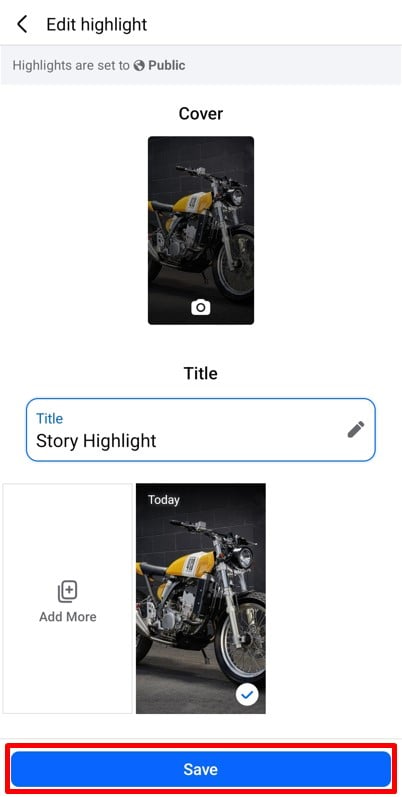
ယခု၊ သင့်ဇာတ်လမ်းကို သင်အလိုရှိသရွေ့ သင့်ပရိုဖိုင်တွင် မီးမောင်းထိုးပြသည့်အဖြစ် သိမ်းဆည်းထားသည်။ အကယ်၍ သင်သည် ဇာတ်လမ်းတစ်ပုဒ်ကို မှားယွင်းထည့်သွင်းပြီး ၎င်းကို ဖျက်လိုပါက၊ “ဘယ်လိုလုပ်မလဲ။ Facebook ဇာတ်လမ်းကို ဖျက်လိုက်ပါ။? "
Facebook Highlights တွေမှာ ဓာတ်ပုံတွေကို ဘယ်လိုထည့်မလဲ။
ယခုအခါ ဇာတ်လမ်းဟောင်းများကို စုစည်းကာ ခေါင်းစဉ်အလိုက် အုပ်စုများအဖြစ် စုစည်းလိုက်သောအခါတွင် ၎င်းတို့ကို သင်၏ Facebook ပရိုဖိုင်တွင် အလွယ်တကူ ရှာဖွေတွေ့ရှိနိုင်မည်ဖြစ်သည်။ “မီးမောင်းထိုးပြချက်များ”. ဒါက အကောင်းဆုံးနည်းလမ်းတစ်ခုပါပဲ။ ဇာတ်လမ်းများနှင့် ဓာတ်ပုံများကို သိမ်းဆည်းပါ။ သင့်ပရိုဖိုင်တွင် လူများ ၎င်းတို့ကို အမြဲပြန်တွေ့နိုင်စေရန်။ ထို့အပြင်၊ ဤဇာတ်လမ်းအသားပေးဖော်ပြချက်များသည် သင့်ပရိသတ်နှင့် ဆက်သွယ်ရာတွင် ပိုမိုရင်းနှီးသောနည်းလမ်းကို ပေးစွမ်းနိုင်သည်။
ဇာတ်လမ်းများနှင့် ဓာတ်ပုံအများအပြားသည် သင်၊ သင့်မိသားစု သို့မဟုတ် သင့်လုပ်ငန်းအကြောင်း တစ်ခုခုကို မျှဝေထားသောကြောင့် ပြန်လည်ကြည့်ရှုခြင်းတန်ဖိုးလည်းရှိသည်။ ထို့ကြောင့်၊ Facebook မီးမောင်းထိုးပြမှုများသည် သင်၏ အကောင်းဆုံး၊ အချိန်မရှိဆုံးနှင့် အသက်ဆိုင်ဆုံး အကြောင်းအရာများကို အဖွဲ့အစည်းအဖြစ် သတ်မှတ်ရန် ကူညီပေးပါသည်။
အောက်ပါအဆင့်များအတိုင်း လုပ်ဆောင်ခြင်းဖြင့် Facebook ၏ အထူးအသားပေးအင်္ဂါရပ်ကို သင်အသုံးပြုနိုင်သည်-
- အဆင့် 1: Android တွင် Facebook အက်ပ်ကို သို့မဟုတ် သင့်လက်ပ်တော့ရှိ Facebook ဝဘ်ဆိုက်ကိုဖွင့်ပြီး ၎င်းကို နှိပ်ပါ။ ပရိုဖိုင်းအိုင်ကွန်.
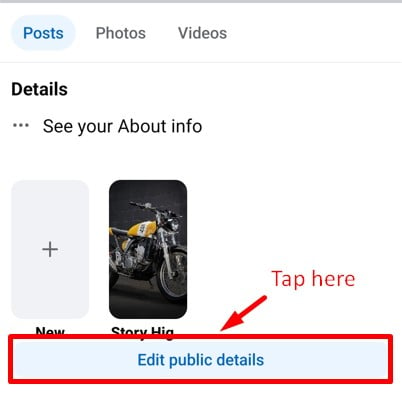
- အဆင့် 2: ပရိုဖိုင်မီနူးတွင် အောက်သို့ဆင်းပြီး ခလုတ်ကိုနှိပ်ပါ။ "အများပြည်သူဆိုင်ရာအသေးစိတ်အချက်အလက်များကိုတည်းဖြတ်ပါ" ခလုတ်ကို။
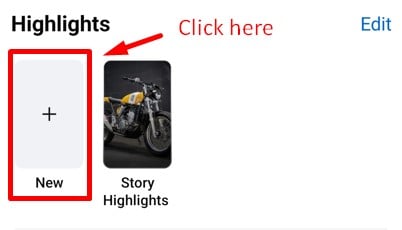
- အဆင့် 3: Highlights ကဏ္ဍသို့ ဆင်းပြီး ခလုတ်ကို နှိပ်ပါ။ "အသစ်" option ကို။
- အဆင့် 4: သင်မီးမောင်းထိုးပြလိုသော ဇာတ်လမ်းများ သို့မဟုတ် ဓာတ်ပုံများကို ရွေးချယ်ပါ။ camera roll မှ ဓာတ်ပုံများကိုလည်း တင်နိုင်သည်။ ရွေးပြီးရင် ကလစ်နှိပ်ပါ။ "နောက်တစ်ခု" သင့်မျက်နှာပြင်၏အောက်ခြေတွင်။
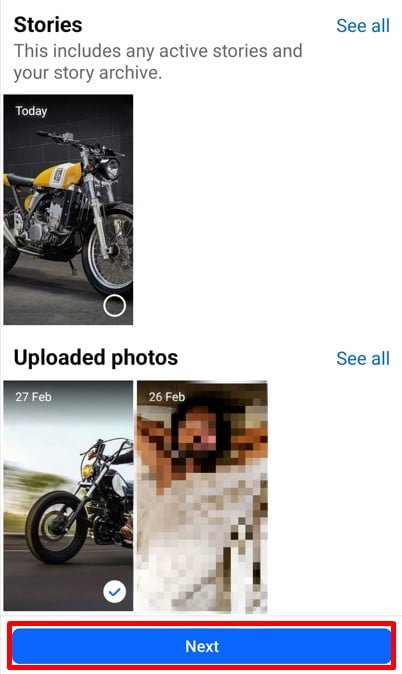
- အဆင့် 5: အဖုံးကိုရွေးချယ်ပြီး သင့်အသားပေးအတွက် ခေါင်းစဉ်တစ်ခုထည့်ပါ။ နောက်ဆုံးအနေနဲ့ကလစ်နှိပ်ပါ။ “ သိမ်းသည်” သင့်ဇာတ်လမ်းများနှင့် ဓာတ်ပုံများအတွက် မီးမောင်းထိုးပြရန် ဖန်တီးရန် ခလုတ်။
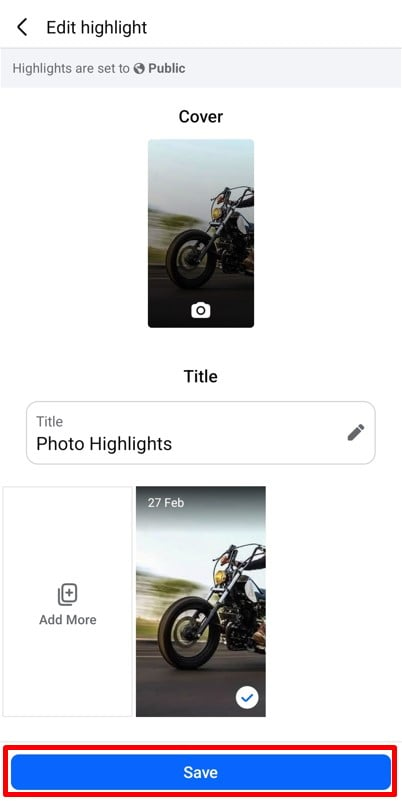
ဤနည်းလမ်းသည် သင်မူလက ၎င်းတို့ကို ဇာတ်လမ်းတစ်ခုအဖြစ် မတင်ထားသော်လည်း သင်၏ အထူးအသားပေးများထဲတွင် အထူးဓာတ်ပုံများကို သိမ်းဆည်းထားနိုင်စေပါသည်။
သင်၏ FB တည်ရှိမှုကို မြှင့်တင်ပါ⚡️
ROI ကိုမြှင့်တင်ပါ၊ အချိန်ကုန်သက်သာပြီး AI ဖြင့် အတိုင်းအတာဖြင့် ဖန်တီးပါ။
အခုကြိုးစားကြည့်ပါ
ကောက်ချက်
ဖေဖော်ဝါရီ 2025 တွင် Facebook သည် အသက် 21 နှစ်ရှိပြီဖြစ်သည်။ ဤမျှကြာနေသော်လည်း Facebook သည် လူကြိုက်များသော ဆိုရှယ်မီဒီယာပလပ်ဖောင်းများတွင် ထိပ်ဆုံးမှရပ်တည်ခဲ့သည်။ လူကြိုက်များလာရခြင်း၏ အကြောင်းရင်းမှာ ပလက်ဖောင်း၏ တက်ကြွမှု၊ ဆန်းသစ်မှုနှင့် တက်ကြွမှုရှိသော အပြင်အဆင်ဖြစ်သည်။
ယနေ့ခေတ်တွင် Facebook သည် ၎င်း၏လက်စွပ်အပေါ်တွင် အမှန်တကယ် စိတ်ဝင်စားစရာကောင်းပြီး ဆွဲဆောင်မှုရှိသော အင်္ဂါရပ်အချို့ရှိသည်။ ဤဆောင်းပါးတွင်ကျွန်ုပ်တို့ဆွေးနွေးထားသောအင်္ဂါရပ်များထဲမှတစ်ခုဖြစ်သည်။ Facebook တွင် highlights ထည့်နည်း. ဒါကြောင့် ဖေ့စ်ဘုတ်မှာ သင်တန်ဖိုးအရှိဆုံး ပို့စ်တစ်ခုကို နောက်တစ်ကြိမ် တင်တဲ့အခါ၊ အဲဒါကို မီးမောင်းထိုးပြပြီး သင့်ပရိုဖိုင်ကို တောက်ပနေပါစေ။
ထို့အပြင်၊ သင်သည် အကြောင်းအရာဖန်တီးခြင်းနှင့် အွန်လိုင်းပရိသတ်များနှင့် ထိတွေ့ဆက်ဆံခြင်းဆိုင်ရာ ဉာဏ်ရည်ထက်မြက်သော အတွေးအခေါ်များကို ရှာဖွေနေပါက၊ Predis.AI ကူညီပေးနိုင်ပါသည်။
ဤကိရိယာသည် AI မှထုတ်လုပ်သည့်အကြောင်းအရာအပါအဝင် အားသာချက်များစွာရှိသည်။ အလိုအလျောက် အကြောင်းအရာ စီစဉ်ခြင်းနှင့် ပို့စ်တင်ခြင်း။ ပလပ်ဖောင်းများစွာတွင်၊ စီးပွားရေးလုပ်ငန်းများနှင့် သြဇာလွှမ်းမိုးနိုင်သူများကို ဒေတာမောင်းနှင်သည့် ဆုံးဖြတ်ချက်များချရာတွင် ကူညီပေးသည့် ဒေတာခွဲခြမ်းစိတ်ဖြာမှုအင်ဂျင်များ တပ်ဆင်ထားသည်။
အဆိုပါကူးခေါင်း Predis.ai ဝဘ်ဆိုဒ်ကို စူးစမ်းလေ့လာပြီး ကုန်ကျစရိတ်သက်သာသော စျေးနှုန်းများဖြင့် ၎င်း၏ ဝန်ဆောင်မှုများစွာကို ရှာဖွေပါ။
အမေးအဖြေများ
လက်ရှိတွင် Facebook သည် ပို့စ်တင်ထားသော ဇာတ်လမ်းများမှ အသားပေးဖော်ပြမှုများကိုသာ ထည့်သွင်းခွင့်ပြုထားသည်။ သို့သော် သင်လုပ်နိုင်သည် သင့်ပရိသတ် ဆက်တင်များကို ချိန်ညှိပါ။ ပို့စ်မတင်မီ “Only Me” သို့ ဇာတ်လမ်းကို သင်၏အလေးပေးဖော်ပြမှုများတွင် သိမ်းဆည်းပါ။ ၎င်းသည် သင်၏စုဆောင်းမှုတွင် ထည့်သွင်းနေချိန်တွင် ၎င်းကို သီးသန့်ထားရှိမည်ဖြစ်သည်။
ပို့စ်တစ်ခုကို ပင်ထိုးရန်၊ သင့်ပရိုဖိုင် သို့မဟုတ် စာမျက်နှာသို့ သွားပါ၊ ပို့စ်ကို ရှာပါ၊ နှင့် ခလုတ်ကို နှိပ်ပါ။ မီနူးသုံးလုံး။ ထို့နောက်ရွေးပါ “စာမျက်နှာ၏ထိပ်သို့ ပင်ထိုးပါ” or “Pin Post” ထိပ်မှာ မြင်အောင်ထားဖို့။
ဟုတ်တယ်! သင့်ပရိုဖိုင်ကိုသွားပြီး ခလုတ်ကိုနှိပ်ပါ။ ဇာတ်လမ်းပျေါလှငျ အပိုင်း။ သင်တည်းဖြတ်လိုသော မီးမောင်းထိုးပြကို နှိပ်ပြီး ဖိထားပြီး ရွေးပါ။ တည်းဖြတ်ပါ အဖုံးကိုပြောင်းရန် သို့မဟုတ် ဇာတ်လမ်းများထည့်ရန်/ဖယ်ရှားရန်။ ၎င်းကိုဖျက်ရန်၊ နှိပ်ပါ။ “မီးမောင်းထိုးပြမှုများမှ ဖယ်ရှားပါ။”
လုံးဝ! Facebook က မင်းကို လုပ်ခွင့်ပေးတယ်။ အသားပေး အယ်လ်ဘမ်များစွာ ဖန်တီးပါ။ သင့်ဇာတ်လမ်းများကို အမျိုးအစားခွဲရန်။ ပွဲများ၊ ခရီးသွား၊ အလုပ် သို့မဟုတ် သင်နှစ်သက်သည့် အပြင်အဆင်ကို အခြေခံ၍ မီးမောင်းထိုးထည့်နိုင်သည်။
သင်တို့သည်လည်းကြိုက်နှစ်သက်စေခြင်းငှါ,
ဘာလို့လဲ Facebook တွင် မှတ်ချက်များ မတွေ့ရ။?