Pernahkah anda cuba menyiarkan berbilang gambar di Instagram, tetapi mendapati ia tidak berfungsi? Ia boleh menjadi sangat mengecewakan, terutamanya apabila anda mempunyai karusel detik yang sesuai untuk dikongsi. Instagram adalah mengenai visual, jadi tidak dapat menyiarkan berbilang foto terasa seperti kemunduran besar. Dan anda terperangkap dengan soalan, "Mengapa saya tidak boleh menyiarkan berbilang gambar di Instagram?"
Tetapi jangan risau, anda tidak bersendirian. Isu ini lebih biasa daripada yang anda fikirkan, dan berita baiknya ialah – ia biasanya boleh dibetulkan! Sama ada masalah teknikal, tetapan yang anda terlepas pandang atau sesuatu yang semudah isu ketersambungan, sentiasa ada cara untuk memulihkan keadaan.
Dalam blog ini, kami akan meneroka kemungkinan sebab Instagram tidak membenarkan anda menyiarkan berbilang gambar. Kami juga akan berkongsi pembetulan praktikal untuk membantu anda menyelesaikan isu tersebut dan kembali berkongsi detik yang tidak dapat dilupakan dengan pengikut anda. Jadi, mari kita menyelami dan menyelesaikan masalah ini bersama-sama!
Tetapi pertama-tama, mari kita terokai langkah-langkah untuk memuat naik berbilang gambar di Instagram tanpa sebarang halangan.
Bagaimana untuk Muat Naik Berbilang Gambar pada Siaran Instagram?
Berkongsi berbilang gambar pada Pos Instagram ialah cara yang bagus untuk bercerita atau mempamerkan koleksi detik. Prosesnya sangat mudah dan dengan hanya beberapa langkah, anda boleh membuat siaran karusel yang akan disukai pengikut anda. Berikut ialah panduan ringkas untuk membantu anda:
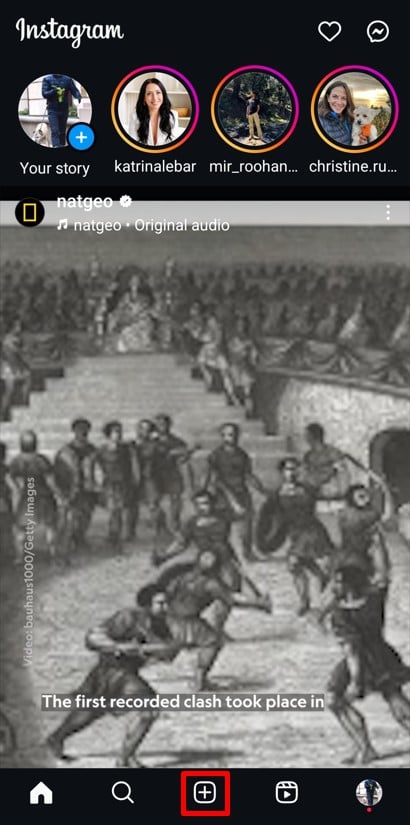
- Klik Butang Cipta Siaran Baharu:
Buka apl Instagram dan ketik butang tambah (+) ikon di bahagian bawah atau atas skrin anda. Ini memulakan proses membuat siaran baharu.
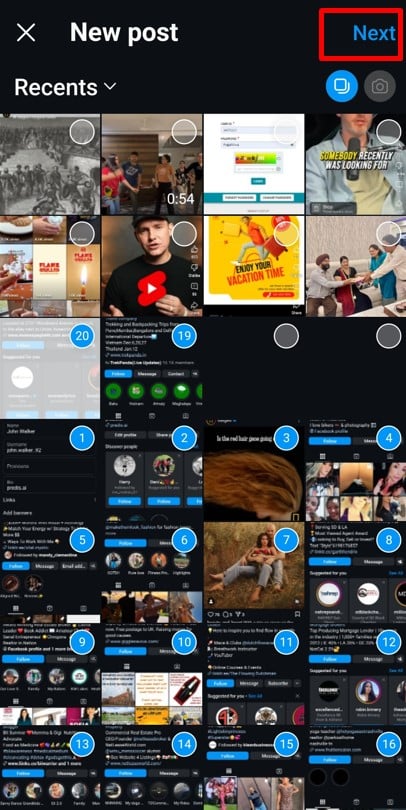
- Pilih Berbilang Gambar:
Di bawah pilihan "Siaran", ketik Pilih Berbilang ikon. Ini membolehkan anda memilih sehingga 20 foto atau video untuk jawatan anda. Setelah anda memilih foto anda, klik butang Seterusnya butang di sudut kanan atas.
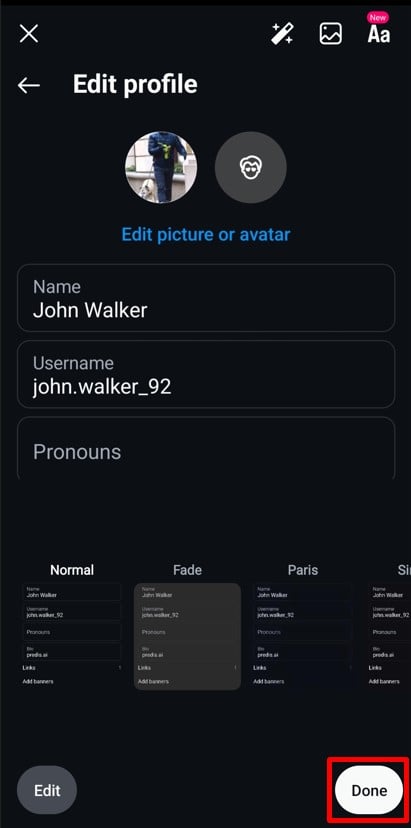
- Edit Imej Anda:
Ketik pada mana-mana imej untuk membuka alat penyuntingan. Laraskan kecerahan, tambah penapis atau pangkas imej mengikut keperluan. Setelah puas, tekan Selesai butang di bahagian bawah sebelah kanan untuk menyimpan perubahan anda.
- Susun Urutan:
Tekan lama foto dan seretnya untuk menyusun semula jujukan. Jika anda berubah fikiran tentang foto, seretnya ke tong sampah ikon di bahagian atas skrin untuk mengalih keluarnya. Selepas mengatur karusel anda, klik Seterusnya lagi.
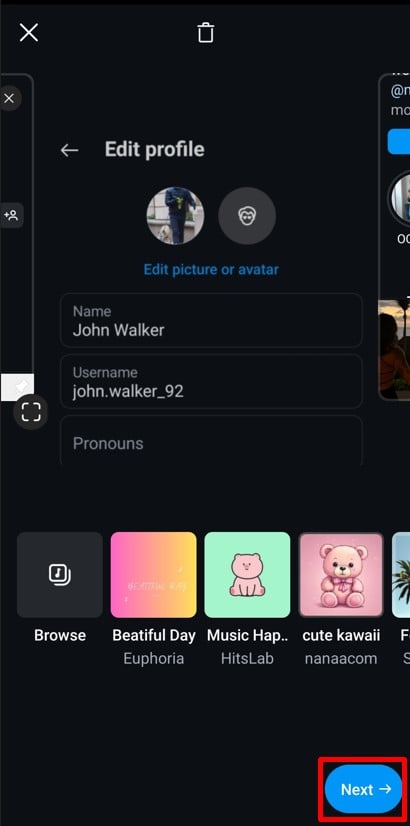
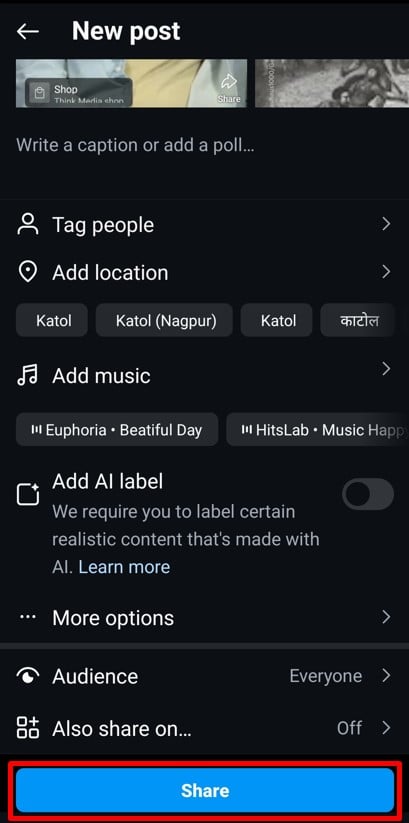
- Tambah Butiran Akhir dan Klik Kongsi:
Sekarang, tambahkan butiran seperti kapsyen, lokasi, muzik atau tanda nama. Anda juga boleh melaraskan tetapan lain, seperti mematikan ulasan atau menandai produk jika berkenaan. Setelah semuanya ditetapkan, tekan Kongsi butang. Siaran anda kini akan dipaparkan pada suapan anda sebagai karusel dengan berbilang gambar.
Memuat naik berbilang gambar bukan sahaja menjimatkan masa tetapi juga membolehkan anda menceritakan kisah yang lebih terperinci. Memandangkan anda telah mahir menyiarkan berbilang gambar pada suapan anda, mari terokai cara menyiarkan berbilang gambar pada Cerita Instagram.

Bagaimana untuk menyiarkan berbilang gambar di Instagram Stories?
Berkongsi berbilang gambar pada Cerita Instagram adalah mudah dan membolehkan anda menceritakan kisah yang lebih lengkap. Anda boleh membuat Cerita individu atau reka letak gaya kolaj. Ikuti langkah ini untuk bermula:
- Buka Ciri Cerita:
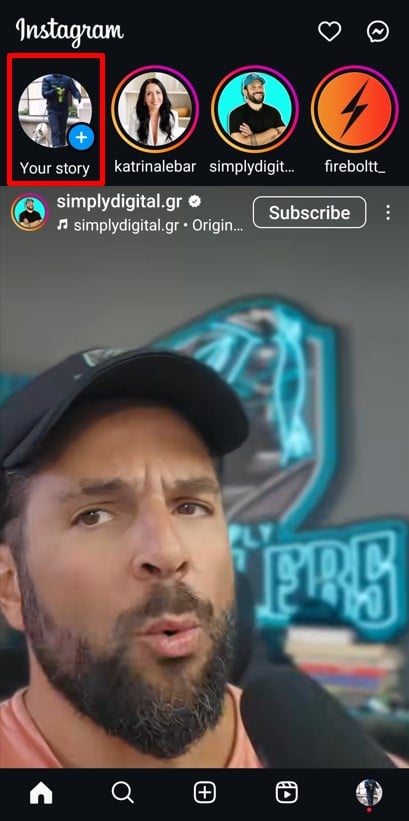
Ketik pada Kisah Anda (+) butang di penjuru kiri sebelah atas skrin utama.
- Pilih Berbilang Gambar:
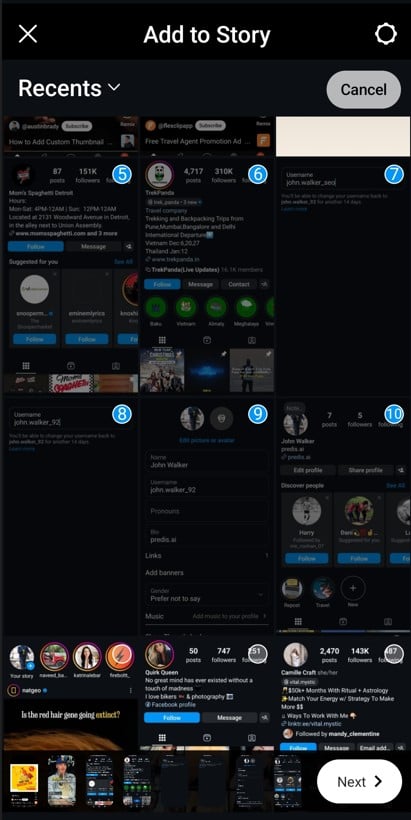
Ketik ikon galeri di sudut kiri bawah untuk mengakses gulungan kamera anda. Ketik pada Pilih Berbilang pilihan dan pilih sehingga 10 gambar untuk menghantar. Ketik pada Seterusnya butang di sudut kanan bawah untuk bergerak ke hadapan.
- Pilih Format Anda:
Tentukan sama ada anda mahukannya sebagai Cerita berasingan atau dalam satu susun atur.- Jika anda pilih Cerita Berpisah, setiap gambar akan disiarkan secara individu.
- Untuk Cerita Susun atur, Instagram menggabungkan 2–6 gambar ke dalam kolaj.
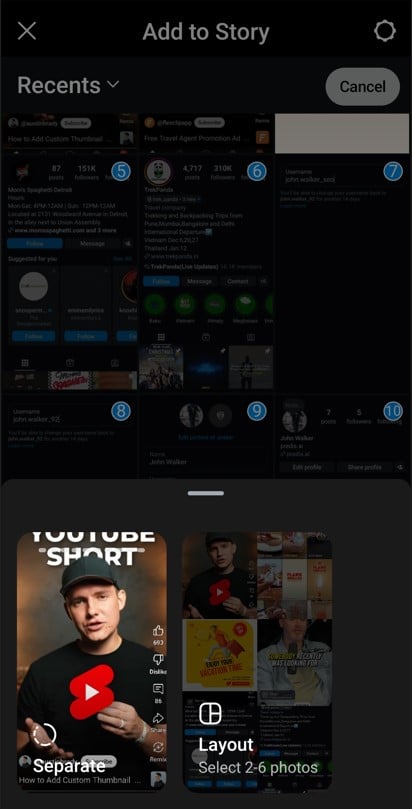
- Edit Cerita Anda:
- Untuk Cerita yang berasingan, edit setiap imej secara individu. Tambahkan teks, pelekat, GIF atau muzik. Setelah selesai, klik Seterusnya selepas mengedit setiap gambar.
- Untuk Stories susun atur, Instagram menjana kolaj secara automatik. Gunakan Pilihan susun atur di bahagian bawah untuk memilih gaya. Setelah berpuas hati, klik Selesai di sudut kanan atas.
- Kongsi Cerita Anda:
Pilih keutamaan perkongsian anda – siarkan ke Cerita anda, Rakan Karib atau kongsi melalui DM. Ketik pada Kongsi butang, dan Cerita anda akan disiarkan secara langsung!
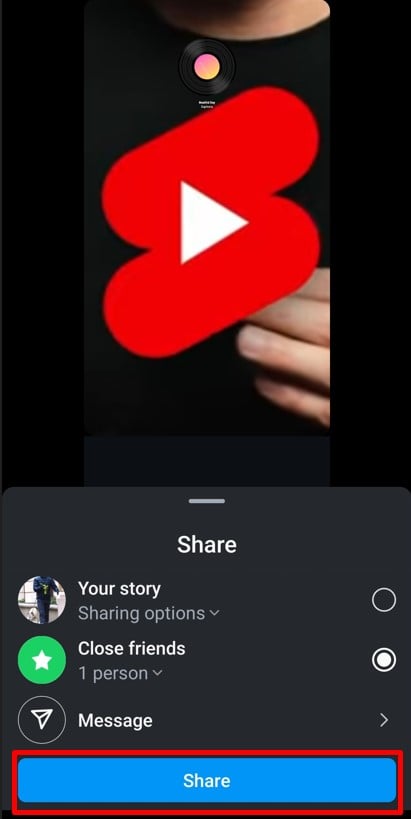
Itu sahaja! Menyiarkan berbilang gambar pada Cerita tidak pernah semudah ini. Seterusnya, mari belajar cara menyiarkan berbilang gambar di Instagram Reels untuk kandungan yang lebih kreatif.
Tingkatkan Kehadiran Insta Anda⚡️
Tingkatkan ROI, jimat masa dan buat pada skala dengan AI
CUBA SEKARANG
Bagaimana untuk menyiarkan berbilang gambar di Instagram Reels?
Mengubah foto anda menjadi Instagram yang menarik Reel adalah mudah. Dengan sehingga 50 gambar dibenarkan, anda boleh mencipta kandungan dinamik yang pasti menarik perhatian pengikut anda. Begini cara melakukannya:
- Buka Bahagian Cipta Baharu:
Ketik tambah (+) ikon pada skrin utama dan pilih Reel daripada menu.
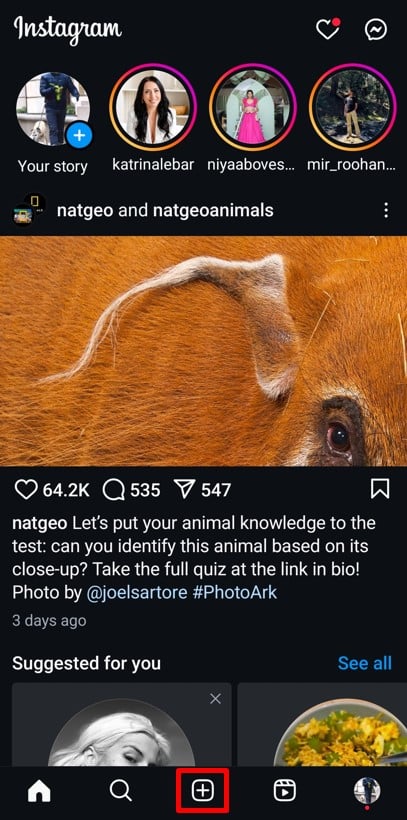
- Pilih Gambar Anda:
Pilih sehingga 50 gambar daripada galeri anda. Setelah anda membuat pilihan, ketik Seterusnya butang di sudut kanan bawah.
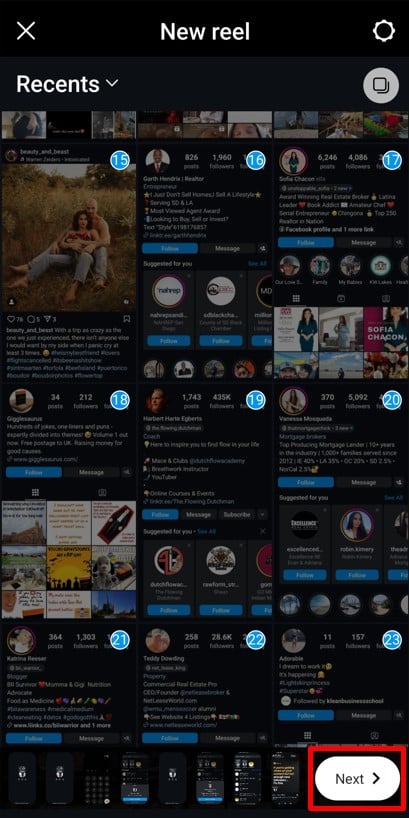
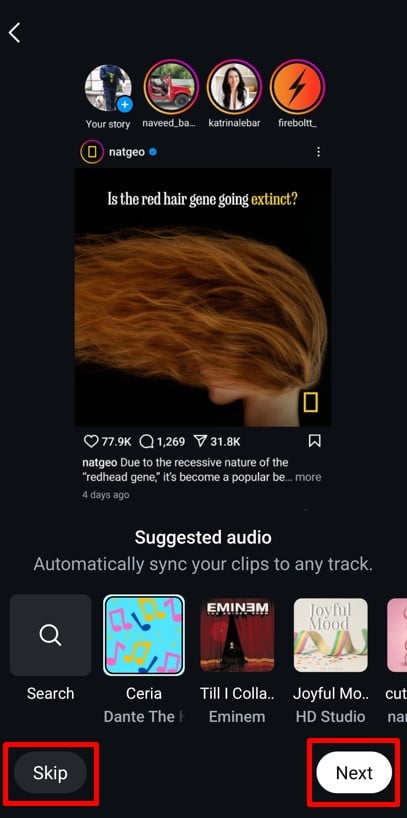
- Tambah Klip Audio yang Dicadangkan:
Instagram mungkin mencadangkan trek audio untuk disegerakkan secara automatik dengan gambar anda. Anda boleh memilih untuk menambah trek dengan mengetik Seterusnya or Langkau langkah ini dan teruskan.
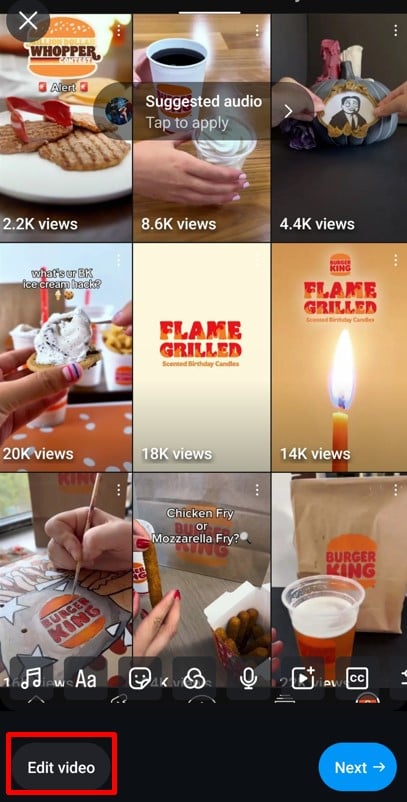
- Edit Anda Reel:
Ketik Edit Video butang yang terletak di sudut kiri bawah. Di sinilah keajaiban berlaku – laraskan tempoh setiap gambar, susun semula gambar atau tambah peralihan yang lancar untuk sentuhan profesional.
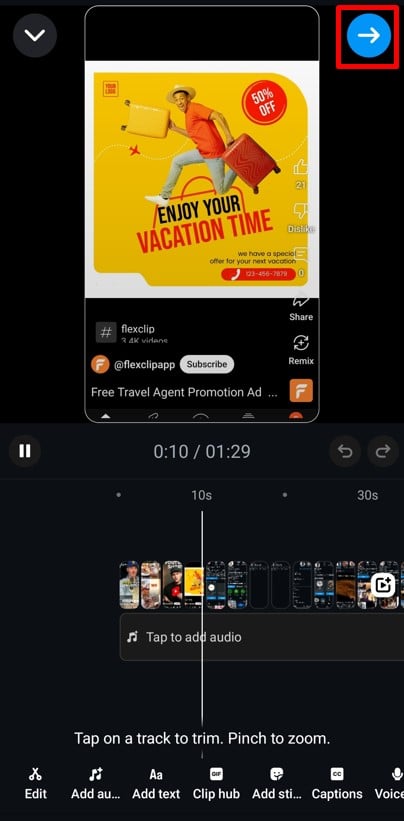
- Sesuaikan dengan Elemen Kreatif:
Tingkatkan anda Reel dengan menambahkan muzik, tindanan teks, pelekat atau kapsyen. Sebaik sahaja anda berpuas hati dengan pengeditan, ketik Ke hadapan (➡️) butang di sudut kanan atas.
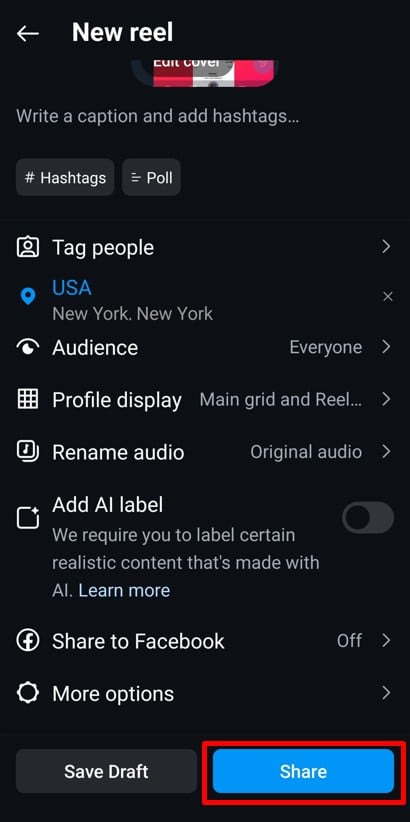
- Tambah Butiran Akhir dan Kongsi Klik:
Tulis kapsyen yang menarik, tanda nama rakan dan laraskan tetapan khalayak. Jangan lupa sertakan hashtag yang berkaitan untuk meningkatkan kebolehtemuan. Akhir sekali, ketik Kongsi butang, dan anda Reel dengan berbilang gambar akan disiarkan secara langsung!
mewujudkan Reels daripada foto adalah menyeronokkan, kreatif dan cara terbaik untuk meningkatkan kandungan anda. Seterusnya, mari kita terokai sebab anda mungkin menghadapi masalah menyiarkan berbilang gambar di Instagram dan cara membetulkannya.
Hasilkan hentian tatal Reel video dalam sekelip mata dengan Predis.ai's Instagram Reel Maker - tukar teks kepada kandungan yang menarik dengan mudah!
Mengapa saya tidak boleh menyiarkan berbilang gambar di Instagram? 12 Sebab & Pembetulan
Menghadapi masalah menyiarkan berbilang gambar di Instagram? Ia adalah isu biasa, tetapi untungnya, terdapat pembetulan yang mudah untuk kebanyakan masalah ini. Mari kita terokai 12 sebab yang mungkin dan cara anda boleh menyelesaikannya.
1. Isu Ketersambungan Internet
Sambungan internet yang lemah atau tidak stabil sering menjadi punca utama apabila anda tidak boleh menyiarkan berbilang gambar di Instagram. Sama ada anda menggunakan Wi-Fi atau data mudah alih, sambungan yang lemah boleh mengganggu muat naik dan menyebabkan apl bertindak bermasalah. Masalah ini boleh menghalang anda di tengah jalan dan mengecewakan untuk berkongsi detik anda.
Apabila sambungan lemah, Instagram mungkin gagal menyegerakkan imej anda dengan betul dengan pelayannya. Ini boleh membawa kepada ralat, muat naik separa atau tiada muat naik langsung. Walaupun anda disambungkan ke Wi-Fi, isyarat yang lemah masih boleh menyebabkan masalah.
Betulkan: Selesaikan Isu Ketersambungan Internet
Mulakan dengan menyemak sambungan anda. Jika anda menggunakan Wi-Fi, pastikan isyaratnya kuat. Bergerak lebih dekat ke penghala atau mulakan semula jika perlu. Untuk data mudah alih, pastikan anda mempunyai liputan yang mencukupi dan isyarat yang stabil.
Berikut ialah perkara yang boleh anda lakukan:
- Tukar kepada Mod Pesawat: Togol mod kapal terbang pada telefon anda selama beberapa saat, kemudian matikannya. Ini menyegarkan sambungan rangkaian.
- Mulakan semula Peranti Anda: Kadangkala, permulaan semula yang mudah membetulkan isu sambungan sementara.
- Jalankan Ujian Kelajuan: Semak sama ada kelajuan internet anda cukup pantas untuk mengendalikan muat naik. Apl seperti Ookla boleh membantu anda menjalankan ujian kelajuan.
- Sambung semula ke Wi-Fi: Lupakan rangkaian Wi-Fi dan sambung semula dengan kata laluan yang betul.
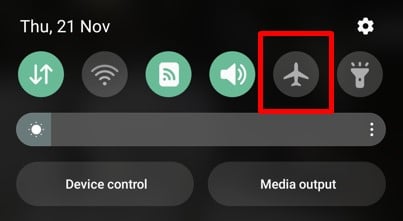
Jika semuanya gagal, pertimbangkan untuk beralih ke rangkaian lain atau menggunakan data mudah alih sebagai sandaran. Dengan sambungan yang kuat, gambar anda harus dimuat naik dengan lancar. Seterusnya, mari kita atasi satu lagi isu biasa – pengumpulan cache apl!
2. Pengumpulan Cache Aplikasi Instagram
Tahukah anda Instagram menyimpan fail sementara, dipanggil cache, untuk mempercepatkan pengalaman aplikasi anda? Walaupun ini berguna untuk masa pemuatan yang cepat, cache yang terlebih muatan boleh menimbulkan masalah. Ia mungkin memperlahankan apl atau menyebabkan gangguan, seperti menghalang anda daripada memuat naik berbilang gambar. Nasib baik, mengosongkan cache ialah cara mudah untuk membetulkannya!
Apabila fail cache menjadi lapuk atau rosak, Instagram mungkin sukar untuk berfungsi dengan lancar. Ini boleh mengakibatkan muat naik gagal, app freezes, freevideo bingkai-ze, atau pengalaman keseluruhan yang lembap. Mengosongkan cache memastikan aplikasi mempunyai data baharu yang boleh digunakan untuk digunakan.
Betulkan: Kosongkan Cache Aplikasi Instagram
Mengosongkan cache aplikasi mengalih keluar data lama dan tidak diperlukan, membolehkan Instagram berfungsi dengan lebih lancar. Begini cara melakukannya:
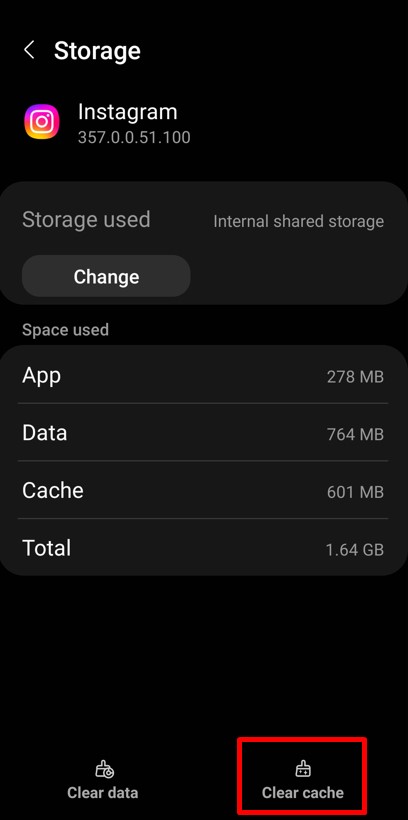
Langkah untuk Kosongkan Cache Apl Instagram Untuk Pengguna Android:
- Pergi ke Tetapan Pada telefon anda.
- Ketuk Apps or Aplikasi dan cari Instagram.
- pilih Pada Suhu Ambien dan kemudian dipukul Kosongkan cache.
- Buka Instagram dan cuba muat naik gambar anda sekali lagi.
Langkah-langkah untuk Kosongkan Cache Aplikasi Instagram Untuk Pengguna iPhone:
Walaupun iPhone tidak mempunyai pilihan pembersihan cache langsung, anda boleh menetapkan semula apl:
- Pergi ke Tetapan pada iPhone anda.
- Navigasi ke Umum > Storan iPhone.
- Cari Instagram dan ketik Padamkan Apl.
- Pasang semula Instagram daripada App Store untuk permulaan baharu.
Betulkan: Mulakan semula Telefon
Kadangkala, masalahnya bukan hanya Instagram – ia adalah telefon anda. Memulakan semula peranti anda boleh membersihkan gangguan sementara dan menyegarkan semula sistem.
Langkah-langkah untuk Mulakan Semula Mudah Alih Anda:
- Untuk Android: Tekan lama butang kuasa dan pilih restart or Reboot.
- Untuk iPhone: Tekan dan tahan butang kuasa, luncurkan untuk mematikan kuasa, dan kemudian hidupkan semula.
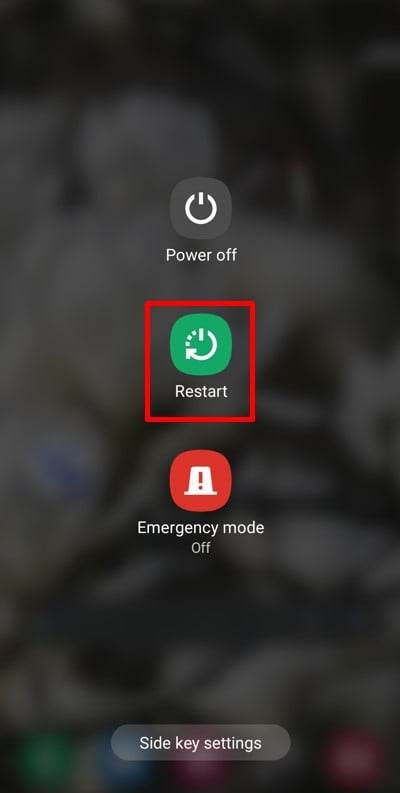
Memulakan semula telefon anda selepas mengosongkan cache memastikan semua proses latar belakang dimuat semula.
Dengan mengosongkan cache dan memulakan semula telefon anda, anda memberi Instagram rangsangan yang diperlukan untuk berfungsi dengan baik. Langkah mudah ini selalunya menyelesaikan isu muat naik dalam beberapa minit! Seterusnya, mari lihat satu lagi masalah yang mungkin berlaku – gangguan apl Instagram – dan cara membetulkannya.
3. Gangguan Apl Instagram
Kadang-kadang Instagram tidak bekerjasama. Gangguan apl boleh menyebabkan ciri berhenti berfungsi atau menghalang muat naik sama sekali. Gangguan ini sering berlaku disebabkan oleh pepijat dalam apl atau kerana berbilang apl yang berjalan di latar belakang memperlahankannya. Syukurlah, membetulkan gangguan Instagram adalah lebih mudah daripada yang anda fikirkan!
Gangguan apl boleh menyebabkan Instagram tidak bertindak balas atau ciri khusus sebab berhenti berfungsi buat sementara waktu. Isu ini selalunya disebabkan oleh pepijat, kelebihan memori sementara atau konflik dengan apl lain. Syukurlah, beberapa pembetulan mudah biasanya boleh menyelesaikan masalah.
Betulkan: Hentikan Paksa Apl Instagram
Menghentikan paksa apl menutupnya sepenuhnya dan membersihkan sebarang isu sementara. Ia seperti menekan butang set semula untuk Instagram tanpa kehilangan data anda.
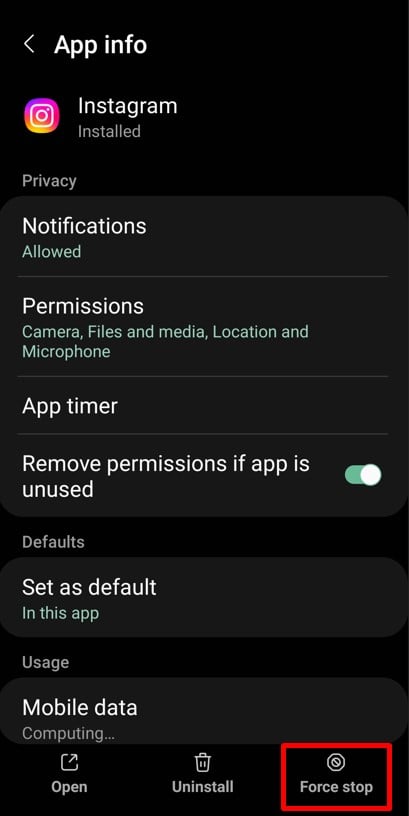
Langkah-langkah untuk Hentikan Paksa Apl Instagram untuk Pengguna Android:
- Pergi ke Tetapan Pada telefon anda.
- Ketik Apps or Aplikasi dan cari Instagram.
- pilih Berhenti secara terpaksa dan sahkan apabila diminta.
- Buka semula Instagram dan cuba lagi.
Langkah-langkah untuk Hentikan Paksa Apl Instagram untuk Pengguna iPhone:
- Leret ke atas dari bahagian bawah skrin (atau ketik dua kali butang rumah untuk model lama) untuk membuka penukar apl.
- Leret ke atas pada apl Instagram untuk menutupnya sepenuhnya.
- Buka semula Instagram untuk melihat sama ada isu itu telah diselesaikan.
Betulkan: Pasang semula Apl Instagram
Jika berhenti paksa tidak berfungsi, memasang semula apl boleh menyelesaikan isu yang lebih mendalam. Ini memberi anda permulaan baharu dengan versi terkini Instagram.
Langkah-langkah untuk Memasang Semula Apl Instagram untuk Pengguna Android:
- Pergi ke Gedung Google Play dan cari Instagram.
- Ketuk Uninstall untuk mengeluarkan aplikasinya.
- Setelah dinyahpasang, ketik memasang untuk memuat turunnya semula.
- Log masuk dengan kelayakan anda dan semak sama ada gangguan telah hilang.
Langkah-langkah untuk Memasang Semula Apl Instagram untuk Pengguna iPhone:
- Pergi ke Tetapan > Umum > Storan iPhone.
- Tatal ke bawah ke Instagram dan ketik Padamkan Apl.
- Buka App Store dan cari Instagram.
- Ketuk muat turun untuk memasangnya semula. Log masuk dan lihat sama ada isu itu telah diselesaikan.
Hentian paksa menyegarkan apl tanpa memadamkan sebarang data, sambil memasang semula memadamkan fail yang rosak dan memasang versi yang bersih dan dikemas kini. Kaedah ini menangani gangguan dengan berkesan dan menjadikan Instagram berjalan lancar semula.
Jika gangguan berterusan, jangan risau – banyak lagi yang boleh anda cuba. Mari terokai isu apl lapuk seterusnya!

4. Menggunakan Apl Lapuk
Menjalankan versi Instagram yang lapuk boleh menyebabkan pelbagai masalah, termasuk isu dengan menyiarkan berbilang gambar. Instagram sentiasa mengemas kini aplnya untuk membetulkan pepijat, meningkatkan prestasi dan memperkenalkan ciri baharu. Jika anda menggunakan versi lama, anda mungkin kehilangan fungsi penting.
Versi lama Instagram mungkin tidak serasi dengan kemas kini sistem terkini pada telefon anda. Mereka mungkin juga mempunyai pepijat yang tidak dapat diselesaikan atau kekurangan sokongan untuk ciri baharu, seperti pilihan untuk memuat naik berbilang foto dalam satu siaran.
Betulkan: Kemas kini Apl Instagram
Mengemas kini Instagram adalah pantas dan mudah. Begini cara melakukannya pada peranti anda:
Langkah-langkah untuk Kemas Kini Apl Instagram untuk Pengguna Android:
- Buka Gedung Google Play Pada telefon anda.
- Ketik Menu ikon (tiga garisan mendatar) di penjuru kiri sebelah atas.
- pilih Apl & Permainan Saya daripada menu.
- Cari Instagram dalam senarai apl dengan kemas kini yang belum selesai.
- Ketuk Update bersebelahan Instagram.
- Setelah dikemas kini, buka apl dan cuba siarkan gambar anda sekali lagi.
Jalan pintas: Cari Instagram terus di Gedung Play dan ketik Kemas kini jika tersedia.
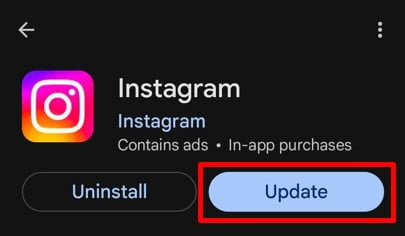
Langkah-langkah untuk Kemas Kini Apl Instagram untuk Pengguna iPhone:
- Buka App Store pada iPhone anda.
- Ketik gambar profil anda di penjuru kanan sebelah atas untuk melihat akaun anda.
- Tatal ke bawah ke senarai apl dengan kemas kini yang belum selesai.
- Cari Instagram dan ketik Update sebelahnya.
- Buka Instagram selepas kemas kini untuk menyemak sama ada isu itu telah diselesaikan.
Petua Pantas: Menghidupkan Kemas Kini automatik dalam tetapan peranti anda untuk memastikan anda sentiasa menggunakan versi apl terkini.
Mengemas kini Instagram biasanya menyelesaikan kebanyakan isu, termasuk masalah dengan menyiarkan berbilang gambar. Setelah dikemas kini, anda sudah bersedia untuk menikmati pengalaman yang lebih lancar. Seterusnya, mari lihat satu lagi punca yang berpotensi: storan tidak mencukupi pada telefon anda!
5. Terlalu Banyak Storan pada Telefon
Storan telefon anda memainkan peranan yang besar dalam kelancaran apl seperti Instagram berfungsi. Apabila peranti anda penuh dengan foto, video, apl dan fail lain, ia memperlahankan segala-galanya, termasuk Instagram. Storan penuh boleh menghalang apl daripada memuat naik berbilang gambar, kerana ia tidak mempunyai ruang yang mencukupi untuk memproses atau menyimpan muat naik buat sementara waktu.
Instagram memerlukan ruang yang tersedia untuk memproses dan menyimpan fail sementara semasa muat naik. Apabila storan telefon anda hampir penuh, apl bergelut untuk berfungsi dengan betul, yang membawa kepada gangguan atau muat naik yang gagal.
Betulkan: Kosongkan Storan Telefon
Freemenambah ruang pada telefon anda boleh membuat dunia yang berbeza. Begini cara melakukannya:
1. Padamkan Fail yang Tidak Diperlukan
- Semak foto dan video anda dan padamkan pendua atau yang anda tidak perlukan lagi.
- Semak anda Muat Turun folder untuk fail yang tidak digunakan dan kosongkannya.
2. Nyahpasang Apl Tidak Digunakan
- Buka telefon bimbit anda Tetapan dan pergi ke Apps.
- Kenal pasti apl yang anda tidak gunakan lagi dan nyahpasangnya free atas ruang.
3. Kosongkan Cache untuk Berbilang Apl
- Untuk Android: Pergi ke Tetapan > Apps > Pada Suhu Ambien dan ketuk Cache jelas.
- Untuk iPhone: Padam dan pasang semula apl untuk mengosongkan data cachenya.
4. Pindahkan Fail ke Storan Awan
- Gunakan perkhidmatan seperti Google Drive, iCloud atau Dropbox untuk menyandarkan fail anda dan mengalih keluarnya daripada peranti anda. Ini menjimatkan storan tanpa kehilangan data penting.
5. Alihkan Fail ke Kad SD
- Jika telefon anda menyokong kad SD, pindahkan fail besar seperti foto, video dan muat turun ke kad.
Membersihkan storan telefon anda bukan sahaja menjadikan Instagram berjalan lebih baik tetapi juga meningkatkan prestasi peranti anda secara keseluruhan. Sekali awak free ruang, anda mungkin akan melihat muat naik yang lebih lancar dan apl yang lebih pantas. Seterusnya, mari kita terokai cara tetapan penjimat data mungkin menyebabkan masalah!
6. Penggunaan Penjimat Data
Mod penjimat data direka untuk mengurangkan penggunaan data mudah alih anda, tetapi kadangkala ia boleh menghalang apl yang memerlukan sambungan yang stabil, seperti Instagram. Apabila didayakan, mod penjimat data mengehadkan proses latar belakang dan mengehadkan ciri yang menggunakan banyak data. Ini boleh menghalang Instagram daripada memuat naik berbilang gambar atau menyebabkan kelewatan dalam proses.
Penjimat data mengurangkan penggunaan lebar jalur dengan merendahkan kualiti muat naik dan muat turun atau bahkan menjeda beberapa fungsi apl. Walaupun ini bagus untuk menyimpan data, ia boleh mengganggu keupayaan Instagram untuk mengendalikan muat naik, terutamanya apabila berurusan dengan berbilang gambar dalam satu siaran.
Betulkan: Matikan Mod Penjimat Data
Berikut ialah cara untuk melumpuhkan mod penjimat data pada telefon anda dan dalam Instagram:
1. Matikan Penjimat Data pada Telefon Anda
Ini adalah langkah pertama untuk memastikan Instagram mempunyai data yang mencukupi untuk berfungsi.
Langkah untuk Mematikan Penjimat Data pada Android:
- Buka Tetapan dan pergi ke Rangkaian & Internet or Sambungan.
- Ketuk Data yang digunakan.
- pilih Data Saver dan matikan ia.
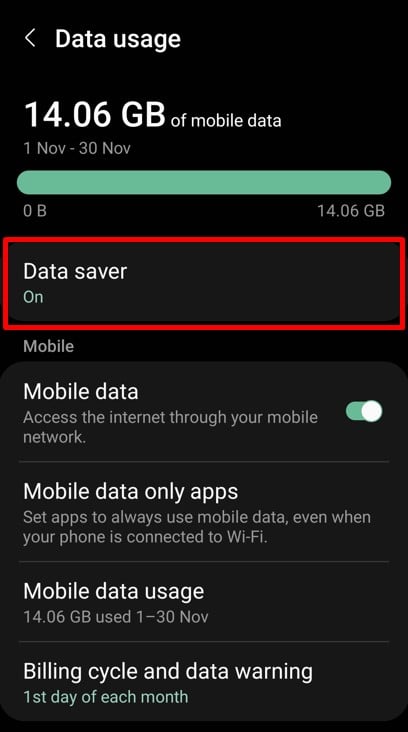
Langkah untuk Mematikan Penjimat Data pada iPhone:
- Pergi ke Tetapan.
- Ketuk Selular > Pilihan Data Selular.
- Matikan Mod Data Rendah.
2. Matikan Penjimat Data di Instagram
Instagram mempunyai ciri penjimatan data sendiri yang perlu anda lumpuhkan.
- Buka Aplikasi Instagram dan pergi ke profil anda.
- Ketik tiga baris mendatar di penjuru kanan sebelah atas untuk membuka menu.
- Tatal ke bawah dan pergi ke Penggunaan data dan kualiti media.
- Togol Penjimat Data.
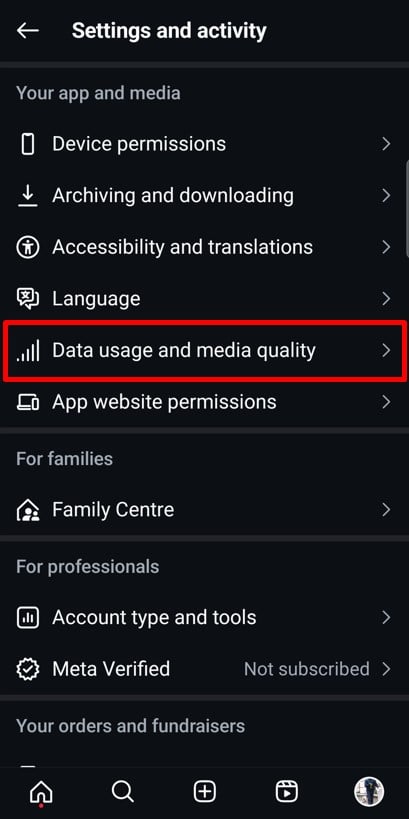
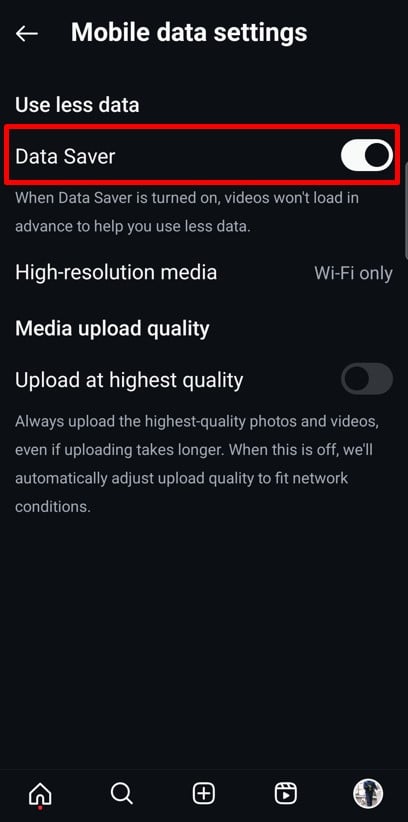
Dengan mematikan mod penjimat data pada telefon anda dan dalam Instagram, anda memberi apl sumber yang diperlukan untuk berfungsi dengan baik. Setelah dilumpuhkan, muat naik anda sepatutnya berfungsi dengan lancar. Seterusnya, mari kita bercakap tentang bagaimana menggunakan kaedah yang betul untuk memuat naik gambar juga boleh membuat perubahan yang besar!
7. Tidak Menggunakan Pilihan yang Betul untuk Memilih Berbilang Imej
Kadangkala, isunya bukan dengan Instagram tetapi dengan cara anda memilih gambar anda. Instagram mempunyai ciri khusus untuk memuat naik berbilang imej dalam satu siaran, tetapi jika anda tidak menggunakannya dengan betul, siaran anda mungkin gagal. Jangan risau – ia adalah penyelesaian yang mudah!
Pilihan "Pilih Berbilang" Instagram memastikan apl memproses dan memuat naik semua imej anda sebagai satu siaran. Melangkau langkah ini atau tidak menggunakan kaedah yang betul boleh menyebabkan hanya satu gambar dimuat naik atau muat naik gagal sepenuhnya.
Betulkan: Gunakan Pilihan yang Betul untuk Muat Naik Berbilang Gambar
Berikut ialah panduan ringkas untuk memastikan anda memilih dan memuat naik imej anda dengan cara yang betul:
1. Gunakan Pilihan “Pilih Berbilang”.
- Buka Instagram dan ketik tambah (+) butang untuk membuat siaran baharu.
- pilih Post dari pilihan.
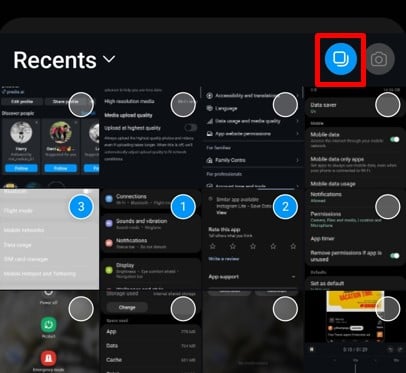
- Ketik Pilih Berbilang ikon (dua petak bertindih) di sudut kanan bawah imej pertama anda.
- Pilih sehingga 20 gambar atau video dengan mengetik setiap satu. Nombor akan muncul untuk menunjukkan susunan ia akan dimuat naik.
2. Tekan Lama untuk Mengaktifkan Mod Pemilihan
Jika anda menghadapi masalah mencari pilihan "Pilih Berbilang", cuba ini:
- Tekan lama imej pertama dalam galeri anda.
- Ini akan mengaktifkan mod pemilihan, membolehkan anda memilih berbilang gambar.
Menggunakan kaedah pemilihan yang betul memastikan gambar anda dimuat naik dengan lancar sebagai satu siaran. Sebaik sahaja anda menguasai ciri ini, berkongsi berbilang imej di Instagram menjadi mudah. Seterusnya, mari kita terokai perkara yang perlu dilakukan semasa gangguan Instagram!
Tingkatkan siaran anda dengan karusel tersuai yang memudahkan penggunaan Predis.aiPembuat Carousel Instagram.
8. Instagram Gangguan
Kadangkala, isunya bukan telefon anda atau sambungan anda – ia adalah Instagram sendiri. Gangguan Instagram jarang berlaku, tetapi ia berlaku. Semasa gangguan, platform mungkin sukar memuatkan, ciri mungkin tidak berfungsi dan memuat naik berbilang gambar boleh gagal sepenuhnya. Jika segala-galanya kelihatan baik, anda patut menyemak sama ada Instagram tidak berfungsi.
Gangguan boleh menjejaskan pengguna di peringkat global atau serantau. Anda mungkin melihat isu seperti:
- Catatan gagal dimuat naik.
- Cerita tidak dimuatkan.
- Aplikasi ini freezing atau memaparkan mesej ralat.
Jika masalah ini berlaku dan sambungan internet anda stabil, Instagram mungkin mengalami masa henti sementara.
Betulkan: Semak Sama ada Instagram Turun
Berikut ialah cara untuk mengesahkan sama ada Instagram mengalami gangguan:
1. Gunakan DownDetector atau Alat Serupa
- Lawati DownDetector.com atau cari "Adakah Instagram Down" di Google.
- Laman web ini menyediakan laporan penjejakan ralat masa nyata mengenai gangguan bekalan berdasarkan maklum balas pengguna.
2. Semak Saluran Rasmi Instagram
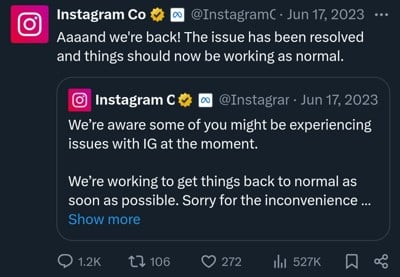
- Lawati akaun X rasmi Instagram (@InstagramComms) untuk kemas kini tentang isu yang sedang berjalan atau masa henti.
- Ikuti mereka untuk pengumuman dan anggaran masa penyelesaian.
3. Tanya Sekitar
- Semak dengan rakan atau keluarga untuk mengetahui sama ada mereka mengalami isu yang sama.
- Jika orang lain menghadapi masalah, ia berkemungkinan mengalami gangguan.
4. Tunggu Ia
- Malangnya, jika ia terputus, anda hanya boleh menunggu. Instagram biasanya menyelesaikan masalah ini dengan cepat.
Gangguan Instagram mengecewakan, tetapi ia biasanya diselesaikan dalam masa yang singkat. Dengan menyemak status dan menunggu dengan sabar, anda akan kembali menyiarkan berbilang gambar dalam masa yang singkat. Seterusnya, mari lihat satu lagi sekatan jalan yang mungkin: memuat naik gambar yang tidak mengikut garis panduan Instagram.
9. Gambar Melanggar Garis Panduan Instagram
Instagram mempunyai garis panduan komuniti yang ketat untuk memastikan platform kekal selamat dan menyeronokkan untuk semua orang. Jika gambar anda melanggar garis panduan ini, Instagram mungkin menyekat atau gagal memuat naiknya. Ini boleh menjadi salah satu sebab anda tidak dapat menyiarkan berbilang gambar dalam satu siaran.
Instagram menggunakan algoritma lanjutan untuk mengimbas muat naik untuk kandungan yang melanggar dasarnya. Sama ada bahan eksplisit, imej berhak cipta atau tema yang menyinggung perasaan, Instagram memastikan platformnya kekal free kandungan berbahaya atau tidak sesuai. Jika siaran anda mengandungi apa-apa yang tidak mematuhi, Instagram mungkin menghentikannya di landasannya.
Betulkan: Semak Imej yang Anda Muat Naik
Sebelum anda memuat naik, pastikan gambar anda mematuhi garis panduan komuniti Instagram.
1. Semak Garis Panduan Instagram
- Biasakan diri anda dengan Instagram Garis Panduan Komuniti untuk mengetahui apa yang dibenarkan.
- Elakkan menyiarkan apa-apa yang boleh dibenderakan sebagai tidak sesuai atau berbahaya.
2. Sahkan Pemilikan Kandungan
- Pastikan anda memiliki gambar yang anda muat naik atau mempunyai kebenaran untuk berkongsinya.
- Elakkan memuat naik foto dengan tera air atau logo melainkan anda mempunyai hak untuk berbuat demikian.
3. Edit atau Gantikan Imej Melanggar
- Jika imej kelihatan boleh dipersoalkan, gantikannya dengan yang lebih sesuai.
- Edit gambar untuk mengalih keluar unsur yang mungkin melanggar garis panduan, seperti teks atau simbol.
4. Gunakan Ciri Terbina dalam Instagram
- Instagram menawarkan alat seperti penapis dan pemangkasan untuk membantu anda melaraskan foto anda sebelum menyiarkan.
- Gunakan alatan ini untuk memperhalusi gambar anda dan memastikan ia sesuai dengan piawaian Instagram.
Dengan memastikan gambar anda memenuhi garis panduan Instagram, anda boleh mengelakkan isu muat naik dan memastikan siaran anda disiarkan secara langsung tanpa sebarang gangguan. Jika imej anda bersih dan mematuhi, masalahnya mungkin terletak di tempat lain. Seterusnya, mari kita bincangkan tentang cara fail media yang rosak boleh menyebabkan masalah muat naik!
10. Fail Media Rosak
Jika gambar anda enggan dimuat naik, fail yang rosak mungkin menjadi puncanya. Fail media yang rosak ialah fail yang rosak atau tidak diformatkan dengan betul, menjadikannya tidak boleh dibaca oleh apl seperti Instagram. Ini boleh berlaku atas pelbagai sebab, seperti muat turun yang terganggu, pemindahan yang rosak atau format fail yang tidak disokong. Apabila anda cuba menyiarkan berbilang gambar, walaupun satu fail yang rosak boleh mengganggu keseluruhan proses.
Instagram memerlukan fail yang bersih dan diformat dengan betul untuk memproses muat naik. Imej atau video yang rosak boleh menyebabkan Instagram menghentikan muat naik atau memaparkan mesej ralat. Jenis fail yang tidak disokong, seperti daripada kamera lama atau alat pengeditan, mungkin juga membawa kepada masalah.
Betulkan: Gunakan Jenis Fail Format Standard
Begini cara anda boleh mengenal pasti dan membetulkan isu dengan fail media yang rosak:
1. Semak Format Fail
- Instagram menyokong jenis fail biasa seperti JPEG, PNG dan MP4.
- Elakkan menggunakan format yang kurang biasa atau lapuk, seperti BMP atau TIFF, kerana ia mungkin tidak dimuat naik dengan betul.
2. Simpan semula Fail
- Buka gambar dalam editor foto dan simpan sebagai fail baharu dalam format yang disokong.
- Proses ini sering membetulkan kerosakan fail kecil.
3. Mampatkan Fail Besar
- Fail imej atau video yang besar kadangkala gagal dimuat naik. Gunakan alat pemampat untuk mengurangkan saiz fail tanpa kehilangan kualiti.
4. Muat turun semula atau Pindahkan semula Fail
- Jika imej telah dimuat turun dari internet atau dipindahkan dari peranti lain, cuba muat turun atau pindahkannya semula.
- Pastikan proses tidak terganggu untuk mengelakkan kerosakan fail.
5. Uji Fail
- Buka gambar atau video pada peranti atau apl lain untuk memastikan ia berfungsi.
- Jika fail tidak dibuka di tempat lain, ia berkemungkinan rosak dan perlu diganti.
Format standard seperti JPEG dan PNG dioptimumkan untuk Instagram dan memastikan muat naik yang lebih lancar. Dengan berpegang pada jenis fail ini dan mengelakkan komplikasi yang tidak perlu, anda akan mengurangkan ralat muat naik dan menjimatkan masa.
Membetulkan fail media yang rosak adalah mudah apabila anda tahu perkara yang perlu dicari. Jika semua fail anda menyemak dan muat naik masih gagal, kebenaran apl mungkin merupakan kawasan seterusnya untuk disiasat – mari kita mendalami perkara itu!
Terserlah di Instagram dengan Kandungan AI 🌟
11. Kebenaran Apl Tidak Didayakan
Adakah anda tahu Instagram memerlukan kebenaran tertentu untuk berfungsi dengan betul? Tanpa akses kepada foto, storan atau sumber lain telefon anda, apl tidak boleh memuat naik gambar atau berfungsi sepenuhnya. Jika anda tidak dapat menyiarkan berbilang gambar, ini mungkin kerana kebenaran yang diperlukan belum diberikan.
Kebenaran membenarkan Instagram mengakses foto, video dan kamera anda. Mereka juga membenarkan apl menyimpan data sementara untuk muat naik. Jika kebenaran ini dilumpuhkan, Instagram tidak akan mempunyai akses yang diperlukan untuk memuat naik kandungan anda.
Betulkan: Kemas Kini Kebenaran untuk Instagram daripada Tetapan Peranti
Berikut ialah cara menyemak dan mengemas kini kebenaran Instagram pada peranti anda:
Untuk Pengguna Android:
- Buka telefon bimbit anda Tetapan dan pergi ke Apl atau Aplikasi.
- Tatal senarai dan ketik pada Instagram.
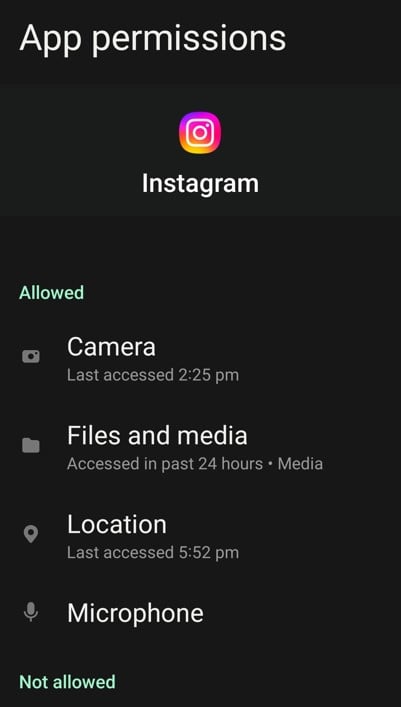
- pilih Kebenaran.
- Pastikan kebenaran seperti Storan, Kamera dan Foto/Media didayakan.
- Jika sebarang kebenaran dimatikan, hidupkannya.
Untuk Pengguna iPhone:
- Buka Tetapan dan tatal ke bawah untuk mencari Instagram.
- Ketik pada Instagram untuk melihat kebenarannya.
- Pastikan pilihan seperti Foto, Kamera dan Mikrofon dihidupkan.
- Untuk Foto, pilih Semua Foto untuk memberikan Instagram akses kepada galeri penuh anda.
Kebenaran boleh ditolak secara tidak sengaja semasa pemasangan atau dilumpuhkan oleh kemas kini apl. Kadangkala, tetapan privasi atau apl keselamatan juga mungkin menyekat kebenaran tanpa memberitahu anda.
Mendayakan kebenaran yang betul memastikan Instagram mempunyai semua yang diperlukan untuk berfungsi dengan lancar. Setelah kebenaran dikemas kini, anda sepatutnya boleh menyiarkan berbilang gambar tanpa sebarang masalah. Jika anda telah menyemak kebenaran dan isu itu berterusan, mari kita terokai kemungkinan punca seterusnya – memberi masa yang cukup kepada Instagram untuk memproses muat naik anda!
12. Tidak Memberi Masa Instagram untuk Memproses Muat Naik
Mari kita hadapi, kadangkala masalahnya bukan telefon anda, apl anda, malah Instagram – anda sendiri! Menyiarkan berbilang gambar di Instagram boleh mengambil masa lebih lama daripada yang dijangkakan, terutamanya jika apl memproses banyak data atau jika terdapat trafik pelayan yang tinggi. Tetapi apabila anda tergesa-gesa, anda mungkin akan menyebabkan lebih banyak masalah.
Muat naik Instagram mengambil masa, terutamanya untuk fail besar atau berbilang foto. Sentiasa menyegarkan, membatalkan atau memulakan semula proses muat naik sebenarnya boleh memperlahankan lagi keadaan. Daripada tergesa-gesa, biarkan Instagram melakukan perkara itu.
Faedah Menyiarkan Pelbagai Gambar di Instagram
Menyiarkan berbilang gambar di Instagram bukan sekadar ciri; ia adalah pengubah permainan untuk pemasaran Instagram anda. Sama ada anda berkongsi detik peribadi atau memasarkan perniagaan anda, berikut ialah sebab utama anda perlu memanfaatkan sepenuhnya fungsi ini:
1. Kongsi Cerita, Bukan Sekadar Gambar
Kadang-kadang, satu gambar tidak mencukupi untuk menyampaikan cerita penuh. Berbilang gambar membolehkan anda menganyam naratif, sama ada diari perjalanan, sambutan hari lahir atau sorotan acara. Ciri ini membantu khalayak anda berhubung dengan pengalaman anda pada tahap yang lebih mendalam.
2. Sesuai untuk Pelbagai Jenis Kandungan
Suka campuran gaya? Berbilang imej membolehkan anda menggabungkan tangkapan terang, pengeditan profesional atau grafik kreatif dalam satu siaran. Fleksibiliti ini sesuai untuk memenuhi pilihan khalayak yang berbeza.
3. Pastikan Suapan Anda Bersih
Daripada menyiarkan beberapa imej tunggal, karusel memadatkan semuanya menjadi satu catatan yang kemas. Ini memastikan suapan anda teratur secara visual sambil masih mempamerkan semua yang anda ingin kongsi.
4. Peningkatan Penglibatan
Karusel menjemput pengguna untuk meleret setiap imej, meningkatkan masa yang dihabiskan untuk siaran anda. Interaksi ini meningkatkan kadar penglibatan anda, menjadikan kandungan anda lebih berkemungkinan dilihat oleh orang lain.
5. Penceritaan yang Diperbaiki
Daripada panduan langkah demi langkah kepada transformasi sebelum dan selepas, berbilang gambar membolehkan anda memecahkan kandungan anda dengan cara yang mudah diikuti. Ia merupakan alat yang hebat untuk menambah kedalaman dan struktur pada siaran anda.
6. Jangkauan Lebih Besar dengan Lebih Banyak Peluang untuk Ditemui
Algoritma Instagram boleh memaparkan slaid individu daripada karusel kepada pengguna yang berbeza. Ini bermakna kandungan anda mempunyai berbilang peluang untuk muncul dalam suapan dan pada halaman Teroka, meningkatkan jangkauan anda.
7. Kepelbagaian yang menakjubkan
Siaran gambar berbilang sesuai untuk sebarang jenis kandungan. Sama ada anda berkongsi tutorial, resipi atau butiran produk, karusel menawarkan cara dinamik untuk menyampaikan mesej anda.
8. Pamerkan Produk atau Perkhidmatan
Untuk perniagaan, karusel ialah lombong emas pemasaran. Serlahkan ciri produk, tunjukkan pelbagai sudut atau cipta siri yang mempamerkan perkhidmatan anda. Ini membantu khalayak anda lebih memahami tawaran anda.
9. Menggalakkan Interaksi Pengguna
Karusel sesuai untuk mencetuskan penglibatan. Minta pengikut anda meleret dan mengulas pada foto kegemaran mereka atau galakkan mereka meneka cerita di sebalik setiap gambar. Interaksi meningkatkan keterlihatan dan membina hubungan yang lebih kukuh dengan khalayak anda.
10. Ruang untuk Butiran
Apabila satu gambar tidak mencukupi, berbilang siaran memberi anda ruang untuk memasukkan semua butiran. Kongsi sudut ganti, tangkapan zum masuk atau visual tambahan tanpa membebankan penonton anda.
Memanfaatkan sepenuhnya ciri berbilang gambar Instagram boleh meningkatkan permainan kandungan anda dan membantu anda melibatkan khalayak anda dengan lebih baik. Sekarang, mari kita akhiri semua yang telah kita pelajari dengan kesimpulan yang cepat!
Kesimpulan
Sekarang, anda sepatutnya mempunyai pemahaman yang jelas tentang sebab anda mungkin tidak dapat menyiarkan berbilang gambar di Instagram dan, yang lebih penting, cara membetulkannya. Daripada penyelesaian mudah seperti mengosongkan cache apl atau mengemas kini kebenaran kepada menangani isu yang lebih kompleks seperti gangguan apl atau gangguan Instagram, sentiasa ada cara untuk memulihkan keadaan.
Ingat, beberapa isu mungkin di luar kawalan anda, seperti masalah pelayan Instagram. Dalam kes sedemikian, kesabaran adalah kunci. Anda sentiasa boleh melaporkan isu itu melalui apl dan menunggu Instagram menyelesaikannya.
Memanfaatkan sepenuhnya ciri berbilang gambar Instagram boleh mengubah strategi media sosial anda. Ini bukan hanya tentang memuat naik gambar tetapi tentang mencipta siaran interaktif yang menarik yang menceritakan kisah, meningkatkan penglibatan dan mempamerkan kreativiti anda.
Dan jika anda ingin membawa permainan kandungan anda ke peringkat seterusnya, anda boleh mencuba Predis.ai. Dengan alat revolusioner ini, anda boleh mereka bentuk siaran yang menarik, mengurus saluran media sosial anda dan meningkatkan kehadiran dalam talian anda – semuanya hanya dengan beberapa klik. Daftar hari ini!
Soalan Lazim
1. Mengapa saya tidak boleh memuat naik berbilang gambar di Instagram?
Mungkin terdapat beberapa sebab, seperti sambungan internet yang lemah, versi apl yang lapuk, gangguan apl atau masalah dengan imej itu sendiri. Semak sebab yang telah kami senaraikan dalam blog ini dan cuba pembetulan yang dicadangkan untuk menyelesaikan isu tersebut.
2. Berapa banyak gambar yang boleh saya muat naik dalam satu siaran Instagram?
Anda boleh memuat naik sehingga 20 foto atau video dalam satu siaran karusel. Ini ialah had semasa Instagram untuk muat naik berbilang imej.
3. Mengapakah gambar saya tidak menunjukkan pilihan "Pilih Berbilang"?
Jika pilihan “Pilih Berbilang” tidak kelihatan, pastikan anda menggunakan versi terkini Instagram. Cuba tekan lama imej pertama dalam galeri anda, kerana ini juga mengaktifkan mod pemilihan berbilang imej.
4. Bolehkah saya mengedit setiap foto secara individu apabila memuat naik berbilang gambar?
Ya, Instagram membenarkan anda mengedit setiap gambar dalam karusel secara berasingan. Anda boleh menggunakan penapis yang berbeza, melaraskan kecerahan dan membuat perubahan pada setiap imej sebelum menyiarkan.
5. Apakah yang berlaku jika satu gambar dalam karusel melanggar garis panduan Instagram?
Jika walaupun satu gambar melanggar garis panduan komuniti Instagram, keseluruhan siaran mungkin gagal dimuat naik. Semak setiap imej dan pastikan ia mematuhi peraturan Instagram sebelum mencuba lagi.
6. Bolehkah saya menyiarkan berbilang gambar ke Instagram Stories?
Sudah tentu! Anda boleh memilih berbilang foto dan memuat naiknya sebagai cerita berasingan atau menggunakan ciri Reka Letak untuk membuat kolaj untuk satu cerita.
7. Mengapakah siaran karusel saya mengambil masa yang lama untuk dimuat naik?
Memuat naik berbilang gambar memerlukan lebih banyak masa pemprosesan, terutamanya jika fail besar atau sambungan internet anda perlahan. Cuba kecilkan saiz fail atau tukar kepada sambungan Wi-Fi yang stabil untuk muat naik yang lebih pantas.
8. Bolehkah saya menambah muzik pada siaran karusel?
Ya, Instagram kini membenarkan anda menambah muzik dan suntingan pada siaran karusel anda. Menjadikan karusel lebih menarik dan menarik.
9. Mengapakah Instagram terus ranap apabila saya cuba memuat naik gambar?
Ranap sistem boleh disebabkan oleh gangguan apl, storan rendah atau fail rosak. Cuba kosongkan cache apl, kemas kini apl atau freemeningkatkan storan telefon untuk menyelesaikan masalah.
10. Apakah yang perlu saya lakukan jika tiada pembaikan berfungsi?
Jika tiada apa-apa yang berjaya, laporkan isu itu melalui Instagram Bantuan bahagian. Pergi ke Tetapan > Bantuan > Laporkan Masalah dan terangkan isu anda. Pasukan Instagram akan menelitinya dan memberikan sokongan.
Ada lagi soalan? Jangan teragak-agak untuk meneroka pembaikan yang telah kami kongsikan atau mencuba alat baharu seperti Predis.ai untuk memudahkan pengalaman Instagram anda. Mula mencipta dengan mudah dan bawa permainan media sosial anda ke peringkat seterusnya!