Hari ini, Facebook merupakan salah satu platform sosial yang paling banyak digunakan di dunia, dengan pangkalan pengguna seramai 3 bilion Pengguna Aktif Bulanan (MAU). Berjuta-juta pengguna memanfaatkan Facebook untuk berhubung dengan lebih rapat dengan rakan sekolah, rakan sekerja dan keluarga, antara lain. Oleh itu, identiti Facebook kita memainkan peranan penting dalam kehidupan kita. Dan menjadikannya penting bagi kita untuk mengetahui cara menukar nama kita di Facebook.
Sekarang, katakan anda telah lama didaftarkan di Facebook dengan nama tertentu dan ingin menukarnya. Apabila ia datang untuk menukar nama anda di Facebook, ia bukan penyesuaian semata-mata; ia mengenai memperibadikan identiti dalam talian anda dan memastikan anda mudah dikenali oleh rakan dan keluarga.
Sama ada anda baru berkahwin, menukar kerjaya atau ingin mengemas kini profil anda, Facebook menyediakan proses yang mudah untuk membuat perubahan ini. Walau bagaimanapun, perlu diingat bahawa menukar nama anda boleh memberi implikasi pada cara orang lain melihat dan mencari anda di platform.
Dalam blog ini, kami mengajar anda cara menukar nama anda di Facebook merentas berbilang peranti, seperti peranti mudah alih, PC, Android dan iOS. Langkah berikut akan membantu anda menukar nama anda di Facebook dengan mudah.
Walau bagaimanapun, ingat bahawa Facebook pada masa ini mempunyai berjuta-juta pengguna di seluruh dunia yang menggunakan nama yang sama. Soalan yang timbul ialah bagaimana orang akan menemui kami secara unik di Facebook. Nah, di situlah ciri nama pengguna yang unik dimainkan.
Garis Panduan Mengedit Nama Pengguna Facebook
Menukar nama anda di Facebook bukanlah sains roket, tetapi menavigasi proses itu boleh menjadi agak rumit. Jangan takut! Dengan sedikit panduan, anda boleh mengubah identiti dalam talian anda dengan lancar, tidak kira sama ada anda menggunakan peranti Android atau iOS atau melenturkan kehebatan teknologi anda pada komputer. Keajaiban berlaku dalam tetapan, di mana beberapa klik boleh memberikan profil anda sentuhan baharu yang diperibadikan.
Nama yang unik di Facebook sentiasa membantu orang ramai mengetahui dengan siapa mereka berhubung. Menurut Facebook, pengguna tidak dibenarkan memasukkan nama berikut (perkataan, simbol, dll.) sebagai nama mereka:
- Tidak diingini capipertalian dan watak berulang
- Mengulang tanda baca
- Campuran aksara menggunakan pelbagai bahasa
- Gelaran profesional, agama, dan menghina.
- Frasa, perkataan luar biasa dalam apa jua bentuk
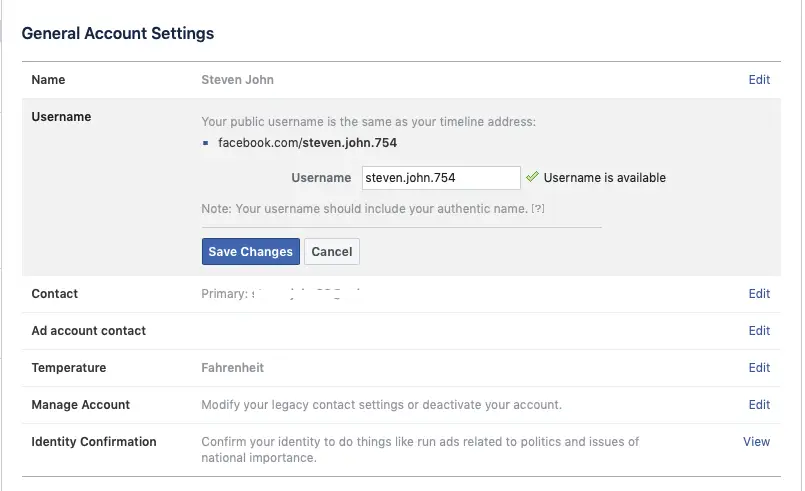
Di tengah-tengah metamorfosis digital ini, teliti peraturan dan garis panduan yang telah ditetapkan oleh Facebook. Ini bukan sahaja sekatan jalan sewenang-wenangnya; mereka adalah pagar untuk memastikan pengalaman dalam talian yang selamat dan menyeronokkan untuk semua orang.
Dasar ini direka bentuk untuk memastikan bahawa platform mempunyai orang yang sah dalam talian dan bukannya ID palsu. Dengan pertumbuhan penipuan dalam talian, sering dilakukan oleh akaun media sosial palsu, Facebook telah mengukuhkan garis panduannya. Oleh itu, sebagai pengguna yang bertanggungjawab, adalah penting untuk mematuhi peraturan dan menyumbang kepada keselamatan platform.
Daripada mengelak simbol dan istilah yang menyinggung sehingga mengelakkan perubahan nama yang kerap, mematuhi garis panduan ini memastikan perjalanan Facebook anda kekal lancar.
Tingkatkan Kehadiran FB Anda⚡️
Tingkatkan ROI, jimat masa dan buat pada skala dengan AI
CUBA SEKARANG
Bagaimana untuk Mengedit Nama Anda di Facebook?
Anda boleh menukar atau mengedit nama anda di Facebook dengan langkah mudah ini. Anda mesti menyebut nama yang anda miliki di dunia nyata. Kami bercakap tentang nama sebenar atau nama rasmi anda, kerana ini adalah satu-satunya cara untuk melindungi akaun anda.
Menurut Facebook, ia mestilah nama yang anda dikenali secara umum. Nama di Facebook juga harus sepadan dengan nama pada mana-mana ID rasmi, seperti lesen memandu atau ID kerajaan.
Jika tidak, orang ramai boleh melaporkan akaun anda sebagai palsu, dan dengan itu, Facebook akan menyekatnya. Selain itu, jika anda terlupa nama pengguna anda dan kemudian mahu memulihkan akaun anda, ia akan menyusahkan.
Bagaimana untuk Menukar Nama Facebook melalui Mudah Alih Android?

Untuk menukar, mengedit, mengubah suai atau mengemas kini nama anda di Facebook. Pertama, buka akaun Facebook anda dan ikuti 4 langkah mudah ini pada mudah alih Android anda:
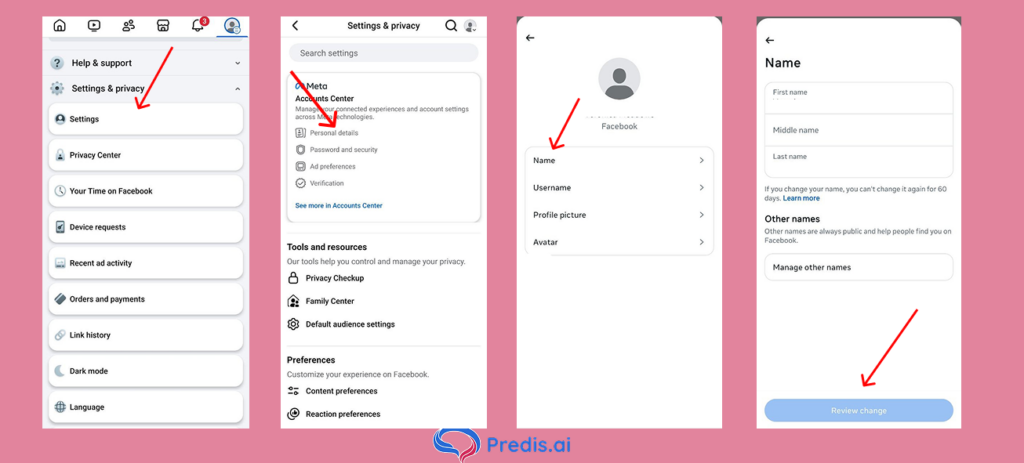
- Klik pada Menu, kemudian Tetapan & Privasi.
- Pergi ke Tetapan.
- Sekarang ketuk Maklumat peribadi.
- Ketik pada nama anda, ubahnya dan ketik butang Semak Ubah.
- Masukkan kata laluan anda untuk mengesahkan perubahan, kemudian ketik pada pilihan Simpan Perubahan.
Bagaimana untuk Menukar Nama Anda pada iPhone dan iPad?
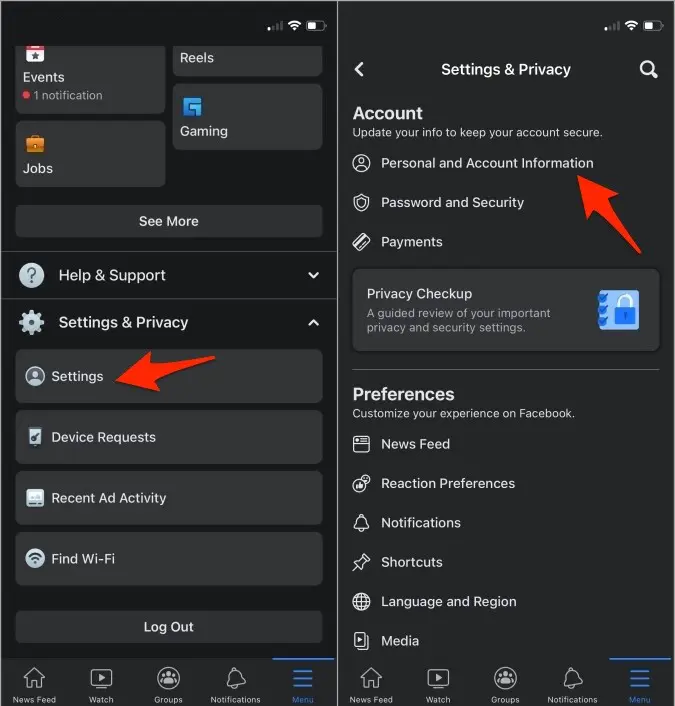
Prosedur untuk iPhone dan iPad adalah agak serupa dengan telefon bimbit Android. Untuk membuat perubahan, kemas kini atau pengeditan pada nama profil Facebook anda, ikuti 4 langkah mudah ini pada peranti iPhone atau iPad anda:
- Ketik Menu; ketuk Tetapan & Privasi, kemudian buka Tetapan.
- Ketik pada Maklumat Peribadi di bawah Tetapan akaun.
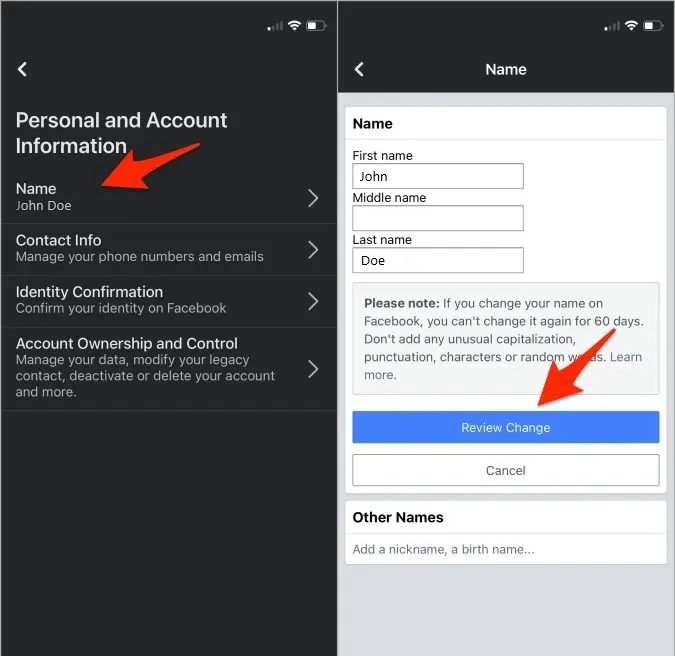
- Ketik pada anda nama, tukarnya dan ketik pada Tinjau Perubahan .
- Sahkan kata laluan anda dan ketik pada butang Simpan Perubahan.
Bagaimana untuk Menukar Nama Facebook anda menggunakan pelayar mudah alih asas?
Jika anda tidak menggunakan aplikasi Facebook pada peranti Android dan iOS anda atas sebab tertentu, maka anda boleh menggunakan pelayar web mudah alih asas anda untuk menyelesaikan tugas itu. Anda boleh menggunakan Safari pada iPhone, Chrome pada Android atau Firefox. Selepas itu, ikuti langkah berikut:
- Pergi ke Facebook.com dan log masuk ke akaun anda.
- Pergi ke Menu, kemudian tatal ke bawah dan ketik pada Tetapan.
- Ketik Maklumat Peribadi, dan kemudian pada Nama.
- Tukar nama anda di Facebook, kemudian ketik pada Semak Perubahan.
- Masukkan kata laluan jika ditanya dan ketik pada Simpan Perubahan.
Bagaimana Menukar Nama Facebook Anda Menggunakan Komputer Peribadi?

Sejak Facebook dilancarkan di India, ia telah digunakan pada desktop. Seseorang boleh menggunakan komputer MAC, Windows atau Linux untuk membuat perubahan atau mengemas kini nama Facebook anda. Untuk berbuat demikian:
- Log masuk ke akaun anda. Klik anak panah lungsur yang tersedia di penjuru kanan sebelah atas.
- Pergi ke Tetapan & Privasi, Maka Tetapan.
- Sekarang, klik Tab umum disebelah kiri.
- Kemudian klik pilihan Edit di sebelah Nama anda.
- Tukar nama anda, dan kemudian klik Tinjau Perubahan.
Terserlah di Facebook dengan kandungan AI 🌟
Bagaimana Anda Menambah Nama Lain (Nama Samaran) ke Akaun Facebook Anda?
Ya, anda juga boleh menggunakan lebih daripada satu nama di Facebook. Sebagai contoh, pengguna boleh menambah nama panggilan mereka, nama tengah atau mana-mana nama profesional lain. Pilihan terpulang kepada pengguna.
Untuk berbuat demikian, ikuti langkah ini untuk menambah nama Facebook lain pada akaun anda:
- Pergi ke profil anda di Facebook.
- Sekarang, klik pada MengenaIi Kami pilihan.
- Di bawah NAMA LAIN, klik pada Tambah nama dengan tanda tambah.
- Pilih Nama sebagai Nama Panggilan, dsb., dan masukkan nama anda.
- Cukup klik Simpan Perubahan sebaik sahaja anda selesai dengannya.
Jika anda mempunyai nama yang sangat biasa, maka akan terdapat berbilang akaun menggunakan nama itu. Ini menimbulkan masalah apabila seseorang cuba mencari anda di Facebook. Kadangkala, seseorang yang mempunyai nama serupa mungkin cuba menyamar sebagai anda dengan menghantar rakan ke senarai rakan anda.
Dalam kes ini, kami mengesyorkan anda menggunakan sekurang-kurangnya satu nama panggilan pada akaun Facebook anda. Nama lain memudahkan keluarga anda, ahli keluarga dan orang lain mencari anda dengan mudah.
Jika ada seseorang yang tidak dapat mencari anda di platform. Kemudian, untuk menyelesaikan masalah sedemikian, jika anda menggunakan nama panggilan anda dan kemudian, mereka akan mencari anda dengan satu klik.
Cara Menukar Nama Anda di Facebook Lite Aplikasi?
Menukar nama anda di Facebook Lite apl adalah pantas dan mudah. Ikut langkah-langkah ini:
- Buka Facebook Lite dan ketik ikon dengan tiga garisan mendatar bertindan yang terletak di penjuru kanan sebelah atas.
- Tatal ke bawah dan pilih "Tetapan."
- Pilih "Maklumat peribadi dan akaun."
- Ketik pada "Nama."
- Pilih "Edit" di sebelah nama semasa anda.
- Masukkan nama baharu anda dan ketik "Semak Perubahan."
- Untuk mengesahkan, masukkan kata laluan anda.
Dengan mengikuti langkah ini, anda boleh mengemas kini nama anda dengan mudah di Facebook Lite, memastikan profil anda mencerminkan identiti yang anda inginkan.
Bagaimana Menukar Nama Kumpulan di Facebook Menggunakan Telefon Anda?
Kriteria untuk dibenarkan mengedit nama kumpulan di Facebook untuk telefon bimbit tetap sama; anda mesti menjadi pentadbir. Jika anda ingin menukar nama kumpulan Facebook, ikuti langkah berikut:
- Untuk memulakan, lancarkan apl Facebook pada telefon pintar Android atau iOS anda dan ketik simbol menu di penjuru kanan sebelah atas skrin.
- pilih “Kumpulan,” kemudian masukkan nama kumpulan Facebook anda. Jika anda tidak dapat mencarinya, pergi ke "Kumpulan anda" dan kemudian tatal ke bawah "kumpulan yang anda uruskan."
- Di penjuru kanan sebelah atas, anda akan melihat simbol seperti perisai. Kemudian, dalam menu pop timbul, pilih "tetapan kumpulan."
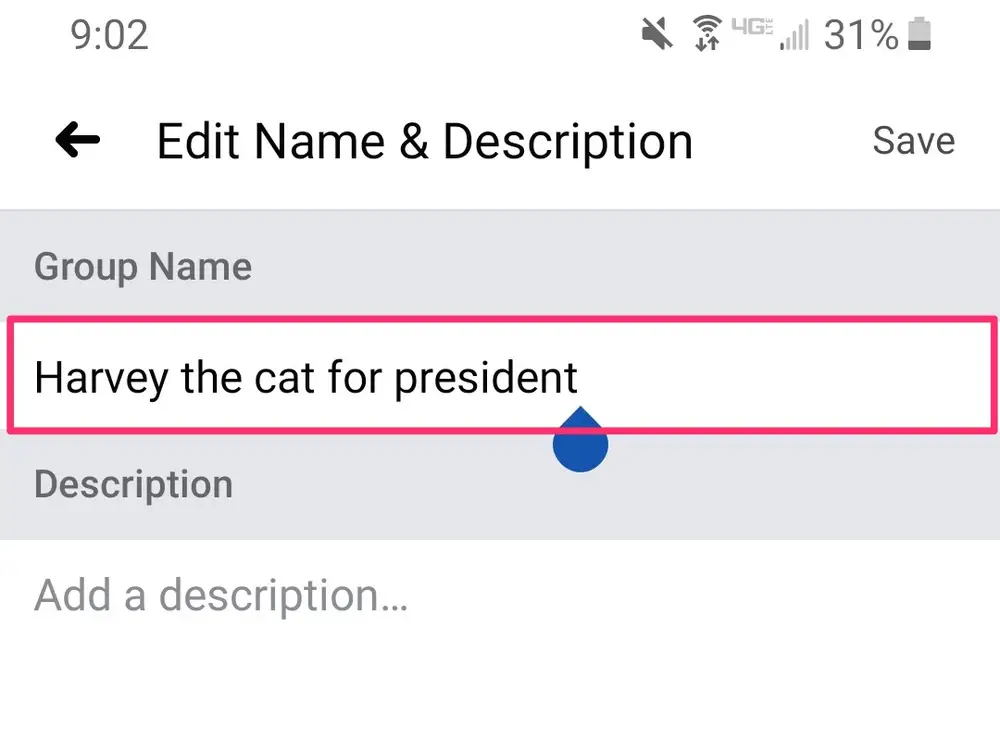
- Pilih “nama dan huraian.”
- Sekarang, pilih "nama kumpulan" lajur dan masukkan nama baharu untuk kumpulan Facebook anda. Apabila anda selesai, klik "Simpan" di sudut kanan atas.
Bagaimana Menukar Nama Kumpulan di Facebook Menggunakan Komputer Anda?
Anda mesti menjadi pentadbir kumpulan Facebook untuk menamakannya semula. Ini menunjukkan anda sepatutnya telah menubuhkan kumpulan itu atau dilantik sebagai pentadbirnya. Untuk menamakan semula kumpulan Facebook pada komputer, ikuti langkah berikut:
- Log masuk ke akaun Facebook anda pada PC atau Mac anda dahulu, dan kemudian klik pada nama kumpulan yang anda ingin tukar. Jika anda tidak dapat mencari kumpulan, pergi ke “jalan pintas” di sebelah kiri skrin.
- Klik "Lagi" di bawah gambar sepanduk kumpulan, dan kemudian "Edit tetapan kumpulan."
- Klik pada kotak dengan nama kumpulan di sebelah pilihan "Nama kumpulan" dan isikan nama baharu kumpulan anda.
- Apabila anda selesai memasukkan nama kumpulan, tatal ke bawah ke bahagian bawah skrin anda dan klik “simpan.”

Selepas melengkapkan prosedur di atas, nama kumpulan Facebook anda sepatutnya telah berubah. Notis perubahan akan dikeluarkan kepada semua ahli kumpulan secara automatik.
Bagaimana Menukar Nama Anda di Facebook tanpa Melengkapkan 60 Hari?
Jika menukar nama adalah perlu untuk anda, anda boleh terus meminta Facebook menukar nama anda sebelum atau tanpa had 60 hari. Anda boleh menghantar permintaan kepada pasukan di Facebook dengan menggunakan kaedah berikut:
- Lawati akaun Facebook anda, kemudian Menu, dan ketik pada Tetapan & Privasi.
- Ketuk Tetapan dan kemudian Maklumat Peribadi.
- Sekarang ketik Tukar nama; kerana anda tidak boleh mengubahnya, anda akan melihat pilihan Ketahui Lebih Lanjut, ketik padanya.
- Lawati bahagian bawah halaman dan ketik pada pilihan Isi Borang Ini.
- Masukkan nama baharu anda dan butiran lain yang berkaitan dan muat naik tangkapan skrin profil Facebook anda.
- Hantar borang, dan selepas beberapa jam, anda akan melihat bahawa nama anda di Facebook telah ditukar dalam masa 60 hari.
Sebab Proses Tukar Nama Facebook Anda Tidak Berfungsi
Menukar nama halaman anda tidak berjaya? Mungkin terdapat beberapa sebab untuk itu:
- Tempoh Menunggu Tidak Mencukupi: Biasanya mengambil masa kira-kira tiga hari perniagaan untuk Facebook menyemak dan menggunakan perubahan penamaan halaman.
- Pelanggaran Dasar: Halaman anda mungkin dibenderakan kerana tidak mematuhi dasar halaman Facebook. Ia juga boleh dibenderakan jika anda tidak mematuhi peraturan nama halaman atau jika anda telah menggunakan prosedur spam untuk mendapatkan suka.
- Keperluan Admin: Jika halaman anda mempunyai lebih daripada 200 suka, anda mesti menjadi pentadbir untuk menukar nama. Dengan kurang daripada 200 suka, anda mungkin boleh menukarnya tanpa keistimewaan pentadbir.
- Had Halaman: Had mungkin disebabkan oleh pentadbir yang cuba menukar nama halaman kurang daripada tujuh hari yang lalu atau Facebook menggantung halaman anda kerana aktiviti yang mencurigakan. Jika tiada satu pun daripada sebab ini nampaknya sesuai dengan situasi anda, hubungi pasukan sokongan Meta untuk melihat sama ada terdapat isu di pihak mereka.
- Tempoh Menunggu Antara Perubahan: Harap maklum bahawa Facebook mempunyai tempoh menunggu antara pertukaran nama. Anda hanya boleh menukar nama anda sekali setiap 60 hari, jadi pastikan anda berpuas hati dengan nama baharu anda sebelum mengesahkan perubahan.
- Bukti Nama Undang-undang: Dalam sesetengah kes, Facebook mungkin meminta bukti pertukaran nama anda. Bersedia untuk menyediakan dokumentasi, seperti lesen memandu atau pasport, jika diperlukan.
Penggunaan Predis.ai Facebook Post Maker untuk menjana siaran yang menarik dan menarik secara visual, memastikan kandungan anda menonjol dan mematuhi dasar platform.
Bergelut untuk Kemas Kini Nama Anda di Facebook? Inilah Penyelesaiannya:
Banyak sebab boleh menghalang anda daripada menukar nama anda di Facebook. Tetapi berikut ialah perkara utama yang boleh menjadi punca anda menghadapi masalah menukar nama anda.
- Jika anda cuba menukar nama anda terlalu kerap, dan juga di bawah 60 hari, maka anda tidak akan dapat menukar nama anda.
- Ia tidak akan membenarkan anda menukar nama anda jika nama baharu anda tidak mematuhi dasar nama Facebook.
- Facebook juga mungkin tidak menukar nama anda jika anda sebelum ini diminta untuk mengesahkan nama anda di Facebook.
- Jika nama anda tidak sepadan dengan nama pada data ID Facebook.
Apakah Standard Nama Facebook?
Apabila memilih nama baharu di Facebook, adalah penting untuk mematuhi piawaian platform. Facebook mempunyai peraturan ini untuk mengelakkan penyalahgunaan dan kecurian identiti. Contohnya, menggunakan simbol, nombor atau istilah yang menyinggung dalam nama anda adalah bertentangan dengan garis panduan ini. Pastikan nama baharu anda mengikut piawaian ini untuk mengelakkan sebarang isu.
Berikut adalah beberapa Piawaian dan Garis Panduan Facebook untuk nama pengguna yang boleh anda ingat pada kali seterusnya anda menukar nama anda.
- Seorang pengguna hanya boleh mempunyai satu nama bagi setiap akaun.
- Nama pengguna hanya boleh mengandungi aksara alfanumerik (A-Z, 0-9) dan noktah (“.”). Ia tidak boleh mengandungi istilah atau sambungan generik (.com, .net).
- Nama pengguna mestilah sekurang-kurangnya lima aksara panjang.
- Nama pengguna tidak boleh menyamar sebagai orang lain.
- Nama pengguna mesti mengikut syarat Facebook.
- Simbol, nombor, luar biasa capipenyebutan, aksara berulang, atau tanda baca tidak dibenarkan.
- Sebarang jenis gelaran tidak dibenarkan (cth, profesional, agama).
- Apa-apa jenis perkataan yang menyinggung perasaan atau bernas tidak dibenarkan.
Petua Penyelesaian Masalah
Ada yang pasti terma dan syarat dalam kategori menukar nama Facebook. Jika anda menghadapi masalah dengan menukar nama anda, pertimbangkan perkara berikut:
- Pastikan anda tidak menukar nama anda terlalu kerap; Facebook mengehadkan perubahan kepada sekali setiap 60 hari.
- Semak sama ada nama baharu anda mematuhi dasar nama Facebook.
- Jika anda pernah diminta untuk mengesahkan nama anda sebelum ini, selesaikan sebarang isu tertunggak.
- Sahkan bahawa nama anda sepadan dengan maklumat pada ID Facebook anda.
Pertimbangan Undang-undang
Walaupun Facebook membenarkan anda memilih nama pengguna, adalah penting untuk mengambil kira implikasi undang-undang. Jika anda menggunakan nama yang jauh berbeza daripada identiti undang-undang anda, nama itu mungkin mempunyai akibat dalam konteks tertentu. Sentiasa pastikan nama Facebook anda sejajar dengan identiti sah anda jika perlu.
Akibat lain termasuk Facebook melaporkan ID anda dan menyekatnya. Jika anda tidak dapat menukar nama anda, jangan tergesa-gesa dan buka akaun baharu. Jika Facebook mendapati anda mempunyai dua akaun, kedua-duanya boleh dikunci dan dilumpuhkan. Oleh itu, bersabar dan cuba menamakan semula akaun anda mengikut langkah-langkah tersebut.

Pertimbangan Antarabangsa
Proses atau garis panduan untuk perubahan nama mungkin berbeza bergantung pada lokasi anda disebabkan oleh pelbagai peraturan serantau. Rujuk Pusat Bantuan Facebook wilayah anda jika anda tidak pasti tentang proses penukaran nama seperti yang dikawal oleh negara anda.
Nama kumpulan di Facebook juga harus mematuhi piawaian platform untuk mengelakkan isu dengan penyalahgunaan atau salah nyata identiti. Jadi, jika anda mahu menukar nama kumpulan Facebook, pastikan anda mengikuti garis panduan yang serupa seperti menukar nama peribadi.
Akibat Tidak Mematuhi Garis Panduan Tukar Nama di Facebook
Jika anda secara tidak sengaja atau sengaja melanggar garis panduan penukaran nama Facebook, platform itu mungkin memerlukan pengesahan nama dan identiti. Ini adalah perlu untuk anda terus menggunakan akaun anda.
Sehingga pengesahan selesai, anda akan dikunci daripada akaun Facebook anda. Anda mungkin diminta memberikan dokumentasi identiti seperti pasport dan lesen memandu supaya kes anda diluluskan.
Berikut ialah akibat utama yang mungkin anda hadapi:
1. Kunci Akaun
Jika anda melanggar garis panduan pertukaran nama, Facebook mungkin mengunci anda keluar daripada akaun anda sehingga anda mengesahkan identiti anda. Ini bermakna anda tidak akan dapat mengakses profil, mesej atau mana-mana perkhidmatan Facebook lain semasa proses pengesahan.
2. Pengesahan Identiti
Facebook mungkin memerlukan anda memberikan bukti identiti anda. Ini biasanya melibatkan penyerahan dokumen rasmi seperti pasport, lesen memandu atau bentuk ID lain yang dikeluarkan oleh kerajaan. Proses pengesahan boleh mengambil masa dan boleh menyebabkan kesulitan yang ketara.
3. Akses Akaun Terhad
Walaupun selepas pengesahan, akaun anda mungkin mempunyai akses terhad jika Facebook menentukan bahawa nama anda tidak mematuhi garis panduan mereka. Ini boleh mengehadkan keupayaan anda untuk berinteraksi dengan orang lain, menyiarkan kemas kini atau menggunakan ciri tertentu pada platform.
4. Kehilangan Akaun
Dalam kes yang melampau, pelanggaran berulang garis panduan penukaran nama atau keengganan untuk memberikan pengenalan yang betul boleh menyebabkan penggantungan kekal akaun anda. Ini bermakna kehilangan akses kepada semua data, siaran, mesej dan sambungan anda di Facebook.
Kesimpulan
Oleh itu, semasa anda memulakan pengembaraan yang menukar nama ini, ingatlah bahawa ia lebih daripada sekadar tweak semata-mata—ia mengenai shaping jenama anda di salah satu platform sosial terbesar di dunia. Nama Facebook anda ialah komponen utama identiti dalam talian anda, yang mempengaruhi cara rakan, keluarga dan dunia digital yang lebih luas melihat anda. Jadikan ia unik milik anda!
Dan jika anda ingin meningkatkan kehadiran media sosial anda ke tahap yang lebih tinggi, pertimbangkan kuasanya Predis.ai. Alat penjanaan AI yang unggul ini membolehkan penciptaan kandungan segar dan menarik yang akan merevolusikan strategi penciptaan kandungan anda. awak boleh jawatan jadual dengan mudah dan biarkan AI menguatkan penglibatan anda. Lepaskan potensi penuh permainan media sosial anda—mulakan dengan Predis.ai hari ini dan saksikan kehadiran digital anda melonjak!
Untuk lebih banyak petua dan kemas kini media sosial, ikuti kami di Instagram!
Bermula dengan Predis AI dan tingkatkan kandungan Facebook anda hari ini!
FAQ:
Menukar nama akaun Facebook anda agak mudah dan mudah. Untuk melakukannya:
1. Klik pada gambar profil di sudut kanan atas.
2. Pilih tetapan dan pilihan privasi.
3. Klik pada butang tetapan.
4. Pilih pilihan Butiran peribadi anda dalam tetapan.
5. Pilih profil yang anda mahu tukar nama dan pilih pilihan Nama.
6. Pilih nama pengguna dan klik pilihan "Semak perubahan".
7. Masukkan kata laluan anda, sahkan perubahan dan simpannya.
Ya, anda boleh menukar nama anda di Facebook. Tetapi setelah ditukar, anda tidak boleh menukarnya semula selama 60 hari lagi, jadi berhati-hati semasa memilihnya.
Menukar nama halaman Facebook hampir sama dengan menukar nama profil peribadi. Anda perlu memilih halaman dalam tetapan dan kemudian menukar namanya.
Beberapa fakta yang perlu diingat sebelum menukar nama akaun anda ialah:
1. Anda tidak boleh menukar nama pengguna anda sekali lagi selama 60 hari lagi.
2. Facebook kadangkala mungkin meminta anda menyerahkan ID untuk pengesahan.
3. Nama anda mungkin dipaparkan secara berbeza dalam bahasa atau wilayah lain berdasarkan tetapan Facebook.
4. Jika anda mempunyai halaman awam, namanya tidak akan ditukar. Anda perlu menukarnya secara manual jika anda mahu.
Anda Mungkin Suka,
- Bagaimana untuk melihat cerita lama di Facebook?
- 16 idea siaran Facebook interaktif
- Bolehkah anda melihat siapa yang melihat video Facebook anda?
- Bagaimana untuk melihat berapa ramai pengikut anda di Facebook?
- Pemasaran Instagram untuk Perniagaan Pelancongan
- Sekiranya Anda Menyumber Luar Pemasaran Instagram Anda?
- Langkah Mudah untuk Mengubah Pemegang Twitter Anda