TikTok telah melanda dunia, dengan lebih 5.48 bilion muat turun sejak dilancarkan pada 2018. Dengan berjuta-juta pengguna mencipta kandungan setiap hari, draf ialah a ciri berguna untuk menyimpan video yang belum selesai. Tetapi bagaimana jika anda perlu memadamkan draf pada TikTok untuk free luaskan ruang atau bersihkan profil anda?
Sama ada anda mengalih keluar draf lama, menyusun video anda yang disimpan atau cuba memulihkan draf yang dipadamkan, mengurus draf dengan cara yang betul adalah penting. Dalam panduan ini, kami akan membincangkan cara memadam draf di TikTok. Selain itu, kami akan berkongsi petua profesional untuk membantu anda memastikan kandungan anda teratur. Jom terjun!
Mengapa Draf TikTok Penting?
Draf TikTok ialah video belum siap yang anda simpan dalam apl. Mereka membenarkan pencipta membuat kandungan mereka dari semasa ke semasa sebelum membuat siaran. sama ada anda memperhalusi suntingan, menambah kesan atau menunggu masa yang sesuai untuk dikongsi, draf membantu anda memastikan kandungan anda sedia untuk digunakan.
Draf adalah disimpan secara setempat pada peranti anda, bukan pada pelayan TikTok. Ini bermakna ia tidak menyegerak merentas peranti dan akan hilang jika anda menyahpasang apl atau bertukar kepada telefon baharu.
Draf adalah peribadi dan hanya kelihatan kepada anda. Mereka tidak akan muncul pada profil anda atau boleh diakses oleh pengikut. Draf TikTok ialah alat yang hebat untuk pencipta kandungan, tetapi mengurusnya dengan betul adalah kuncinya. Seterusnya, mari ketahui cara mengakses draf anda dan memastikannya teratur!
Tingkatkan Kehadiran TikTok Anda⚡️
Tingkatkan ROI, jimat masa dan buat pada skala dengan AI
CUBA SEKARANG
Di Mana Nak Cari Draf TikTok?
Menyimpan video tetapi tidak menemuinya? Jangan risau! Draf TikTok disimpan dalam apl dan boleh diakses dengan mudah dalam hanya beberapa ketikan. Ikuti langkah mudah ini untuk cari draf anda di TikTok.
- Buka apl TikTok Pada telefon anda.
- Ketik pada anda ikon profil di sudut kanan bawah.
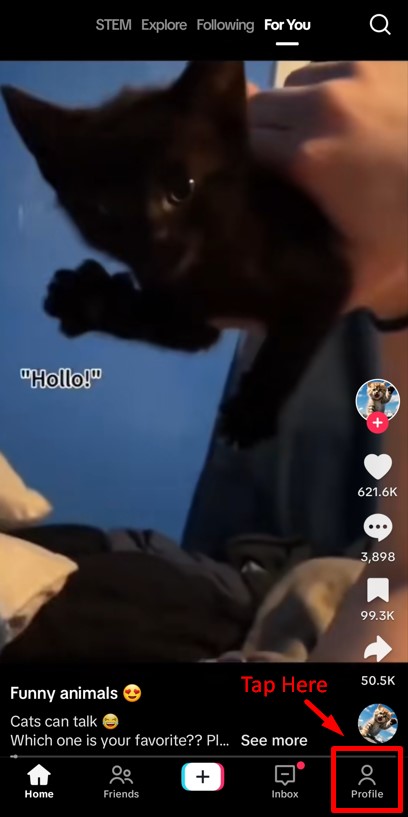
- Mencari Folder "Draf". di bahagian atas grid video anda.
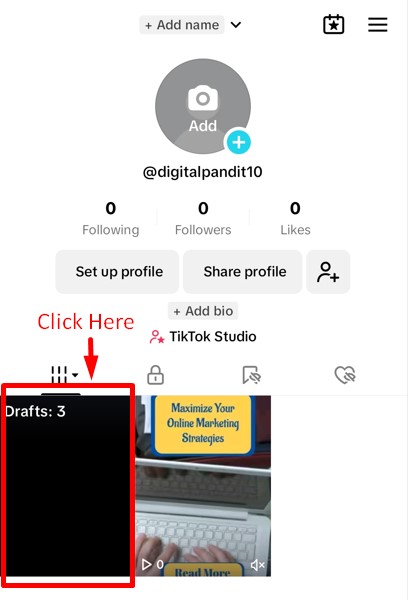
- Ketik padanya dan anda akan melihat semua draf anda yang disimpan.
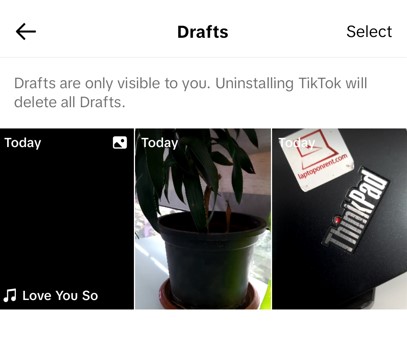
Prosesnya adalah sama untuk kedua-duanya Pengguna iPhone dan Android untuk mencari, menggantikan dan menyimpan draf. Dalam bahagian seterusnya, kami akan membincangkan cara memadam draf pada TikTok dan cara untuk memulihkan draf yang hilang.
Bagaimana untuk Memadam Draf pada TikTok?
Ada terlalu banyak draf yang mengacaukan profil TikTok anda? Sama ada anda mahu free meningkatkan storan atau mengalih keluar video lama yang tidak digunakan, memadam draf adalah pantas dan mudah. Ikuti langkah ini untuk memadamkan draf pada TikTok dalam beberapa saat.
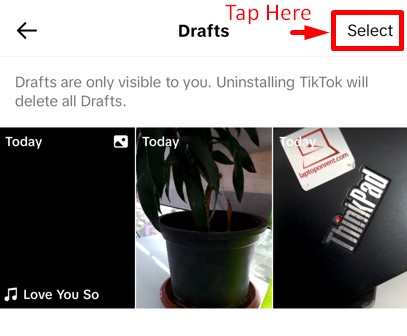
- Selepas membuka draf, anda akan melihat pilihan pilih di penjuru kanan di atas. Klik pada "Pilih" ikon.
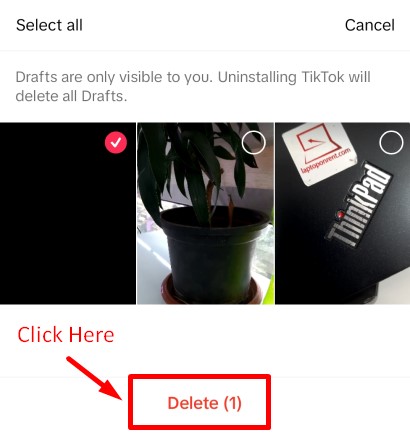
- Sebaik sahaja anda memilih draf anda, a "Padam" pilihan akan muncul di bahagian bawah skrin anda. Klik padanya.
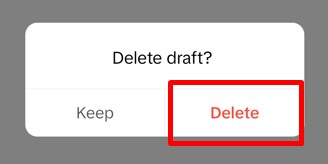
- Mesej pengesahan akan muncul. Ketik pada “Padam” sekali lagi untuk mengesahkan dan draf anda akan dipadamkan daripada akaun TikTok anda.
Itu sahaja! Draf anda kini dialih keluar secara kekal.
Mahu alih keluar berbilang draf sekaligus? Hanya pilih beberapa draf pada satu masa sebelum menekan butang padam. Kaedah ini menjimatkan masa dan memastikan profil anda bersih.
Seterusnya, mari kita bincangkan sama ada anda boleh memulihkan draf TikTok yang dipadamkan dan perkara yang perlu dilakukan jika draf anda hilang.

Bagaimana untuk memulihkan Draf yang dipadamkan pada TikTok?
Memadamkan draf TikTok secara tidak sengaja? Malangnya, sebaik sahaja draf dipadamkan daripada TikTok, tiada cara terbina dalam untuk memulihkannya. Memandangkan draf disimpan secara setempat pada peranti anda dan bukan pada pelayan TikTok, mereka hilang secara kekal apabila dipadamkan. Walau bagaimanapun, terdapat beberapa perkara yang anda boleh cuba!
Tetapi ada cara pintar untuk mengelakkan kehilangan draf penting! Anda boleh membuat sandaran setempat dengan menyimpan draf TikTok ke gulungan kamera anda. Begini cara melakukannya sebelum memadamkan apl atau draf:
- Buka TikTok, pergi ke “Draf”, dan pilih video yang anda ingin simpan.
- Siarkan draf sebagai a video peribadi dengan memilih "Hanya saya" dalam menu "Siapa yang boleh menonton video ini".
- Tatal ke bawah dan ketik "Lebih banyak pilihan" di bahagian bawah skrin.
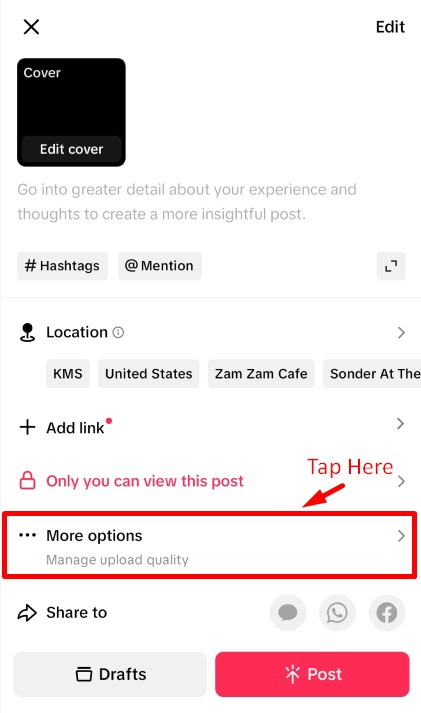
- Togol pada “Simpan ke Peranti” sebelum menyiarkan video.
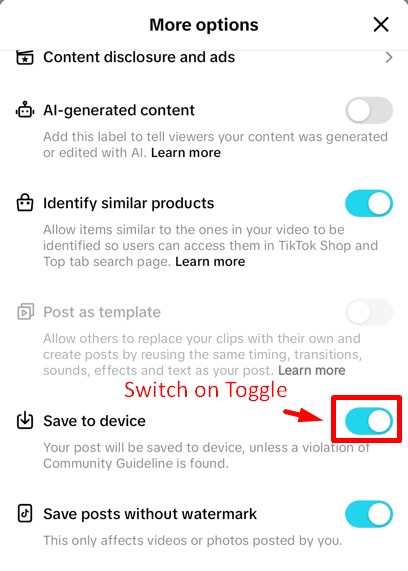
- Draf anda kini akan disiarkan secara peribadi, dan salinan akan disimpan ke galeri telefon anda.
Dengan melakukan ini, anda akan sentiasa mempunyai sandaran draf anda, walaupun anda memadamkannya daripada TikTok. Seterusnya, kami akan menyelami petua profesional untuk mengurus draf anda dengan cekap supaya aliran kerja TikTok anda kekal lancar!
Buat video TikTok yang menakjubkan dengan mudah Predis.ai's Pembuat TikTok - gunakan AI untuk menambah premium templat, imej, alih suara dan muzik.
5 Petua Mengurus Draf TikTok Dengan Cekap
Memastikan draf TikTok anda teratur boleh menjimatkan masa anda dan menyelaraskan proses penciptaan kandungan anda. Jika anda sering mendapati diri anda terkubur di bawah terlalu banyak draf, petua mudah ini akan membantu anda mengurusnya dengan lebih baik.
1. Sentiasa Semak dan Padam Draf yang Tidak Digunakan
Mengambil masa untuk menyemak draf anda secara berkala membantu anda menyingkirkan kandungan lapuk atau tidak digunakan, menjadikan folder draf anda lebih teratur dan lebih mudah untuk dinavigasi.
Ini menghalang pengumpulan draf yang tidak perlu, yang membawa kepada proses penciptaan kandungan yang lebih cekap.
2. Atur Draf untuk Perancangan Kandungan yang Lebih Baik
Jika boleh, gunakan ciri folder TikTok untuk mengkategorikan draf anda berdasarkan tema, idea atau jenis kandungan.
Kaedah organisasi ini membolehkan akses yang lebih pantas kepada draf tertentu, mengurangkan masa yang dihabiskan untuk mencari melalui bahagian draf yang berselerak, dan meningkatkan produktiviti dan kreativiti pada platform.
3. Gunakan Alat Penyuntingan
Sebelum menyimpan draf, pastikan anda menggunakan alat pengeditan TikTok untuk meningkatkan dan memperhalusi kandungan anda. Dengan melaraskan audio, kesan, peralihan dan kapsyen, anda boleh meningkatkan kualiti draf anda, menjadikannya lebih menarik dan boleh dikongsi.
Penggunaan alat ini dengan berkesan meningkatkan peluang untuk mencipta kandungan menarik yang bergema dengan khalayak anda.
4. Sandarkan Draf Penting ke Peranti Anda
Memandangkan draf tidak disimpan pada pelayan TikTok, memadamkan apl atau menukar peranti akan memadamkan semua draf anda. Untuk mengelakkan kehilangan kerja anda, buat salinan sandaran draf penting.
Dengan cara ini, anda boleh memuat naik semula draf pada bila-bila masa, walaupun anda menyahpasang TikTok.
5. Pertimbangkan Tetapan Privasi
Beri perhatian kepada tetapan privasi semasa membuat dan memadam draf untuk melindungi kandungan anda. Pastikan draf dengan maklumat sensitif ditetapkan kepada peribadi atau dipadamkan secara kekal untuk mengekalkan privasi dan kawalan anda terhadap kehadiran digital anda.
Berhati-hati dengan tetapan privasi membolehkan anda mengurus draf dengan yakin tanpa menjejaskan keselamatan atau kerahsiaan.
Seterusnya, mari kita selesaikan perkara dengan kesimpulan pantas dan jawab beberapa soalan lazim anda tentang memadam draf TikTok.

Kesimpulan
Mengurus draf TikTok tidak semestinya membebankan. Sama ada anda memadamkan draf lama, menyandarkan yang penting atau memastikan kandungan anda teratur, beberapa strategi pintar boleh menjimatkan masa dan usaha anda.
Tetapi mengapa berhenti hanya mengurus draf apabila anda boleh buat dan jadualkan kandungan TikTok dengan mudah? Dengan Predis AI, anda boleh menjana video TikTok berkualiti tinggi dalam beberapa saat menggunakan beribu-ribu templat siap sedia. Selain itu, ia membolehkan anda mengurus semua platform media sosial anda dari satu tempat!
Ingin menjadikan penciptaan kandungan TikTok lebih mudah? Cubalah Predis AI hari ini dan tingkatkan permainan media sosial anda dengan kreativiti dikuasakan AI!
Soalan Lazim
Untuk memadamkan video yang disimpan di TikTok, ikuti langkah berikut:
1️⃣ Buka Aplikasi TikTok dan pergi ke anda profil.
2️⃣ Ketik pada “Draf” folder jika ia adalah draf atau pergi ke Kegemaran bahagian untuk video yang disimpan.
3️⃣ Pilih video yang ingin anda padamkan.
4️⃣ Ketik pada tiga titik (•••) or "Padam" pilihan.
5️⃣ Sahkan tindakan anda, dan video akan dialih keluar secara kekal.
Ya, sebaik sahaja anda memadamkan draf, ia tidak boleh dipulihkan. Memandangkan draf TikTok disimpan secara setempat pada peranti anda, ia tidak akan disegerakkan ke pelayan TikTok. Jika anda secara tidak sengaja memadamkan draf, tiada cara untuk mendapatkannya semula melainkan anda telah menyandarkannya ke peranti anda.
Ya! Menyahpasang TikTok akan memadamkan semua draf kerana ia tidak disimpan ke akaun TikTok anda tetapi pada telefon anda. Jika anda bercadang untuk memadamkan apl itu, simpan draf penting anda dengan menyiarkannya sebagai video peribadi atau memuat turunnya ke gulungan kamera anda sebelum menyahpasang.
Related articles:
Bagaimana untuk lihat siaran semula anda di TikTok?
Belajar untuk Simpan Draf TikTok ke Gulungan Kamera
Bagaimana untuk Tukar Nama Pengguna TikTok Anda?
Bagaimana untuk Dapatkan Disahkan di TikTok? Proses dan Petua