YouTube ir beidzies 114 miljoni aktīvo kanālu, no personīgajiem video emuāriem līdz lielākajām studijām un zīmoliem. Bet ne katrs kanāls paliek aktīvs mūžīgi. Neatkarīgi no tā, vai veicat zīmola maiņu, atsakāties no satura izveides vai vienkārši vēlaties sākt no jauna, ir svarīgi zināt, kā izdzēst YouTube kanālu.
Kanāla dzēšana nozīmē visu savu videoklipu, atskaņošanas sarakstu un kopienas mijiedarbības neatgriezenisku zaudēšanu. Pirms galīgā lēmuma pieņemšanas ir svarīgi dublēt savus datus un izpētīt alternatīvas, piemēram, padarīt kanālu privātu.
Šajā rokasgrāmatā mēs jums pastāstīsim, kā izdzēst YouTube kanālu gan galddatorā, gan mobilajā ierīcē, kā arī citas iespējas, kas jāapsver pirms YouTube kanāla dzēšanas. Sāksim!
5 padomi YouTube kanāla dzēšanai
Pirms izlemjat dzēst savu YouTube kontu, ir svarīgi saprast sekas. YouTube kanāla dzēšana ir a pastāvīga darbība — visi jūsu videoklipi, atskaņošanas saraksti, komentāri un abonenti tiks zaudēti uz visiem laikiem.
Tas ir arī svarīgi atšķirt YouTube konta dzēšanu no YouTube kanāla. Jūsu YouTube konts ir saistīts ar jūsu Google kontu. Dzēšot Google kontu, tiks noņemti visi ar to saistītie pakalpojumi, tostarp YouTube, Gmail, Google fotoattēli un citi. No otras puses, dzēšot YouTube kanālu noņem tikai jūsu saturu pakalpojumā YouTube, kamēr pārējie jūsu Google pakalpojumi paliek neskarti.
1. Vispirms izveidojiet datu dublējumu
Pirms turpināt, noteikti dublējiet savus datus, lai nezaudētu vērtīgu saturu. Varat lejupielādēt savus videoklipus, izmantojot Google Takeout, kas ļauj eksportēt un saglabāt saturu.
Lai dublētu savu YouTube kanālu, izmantojot Google Takeout, veiciet tālāk norādītās darbības.
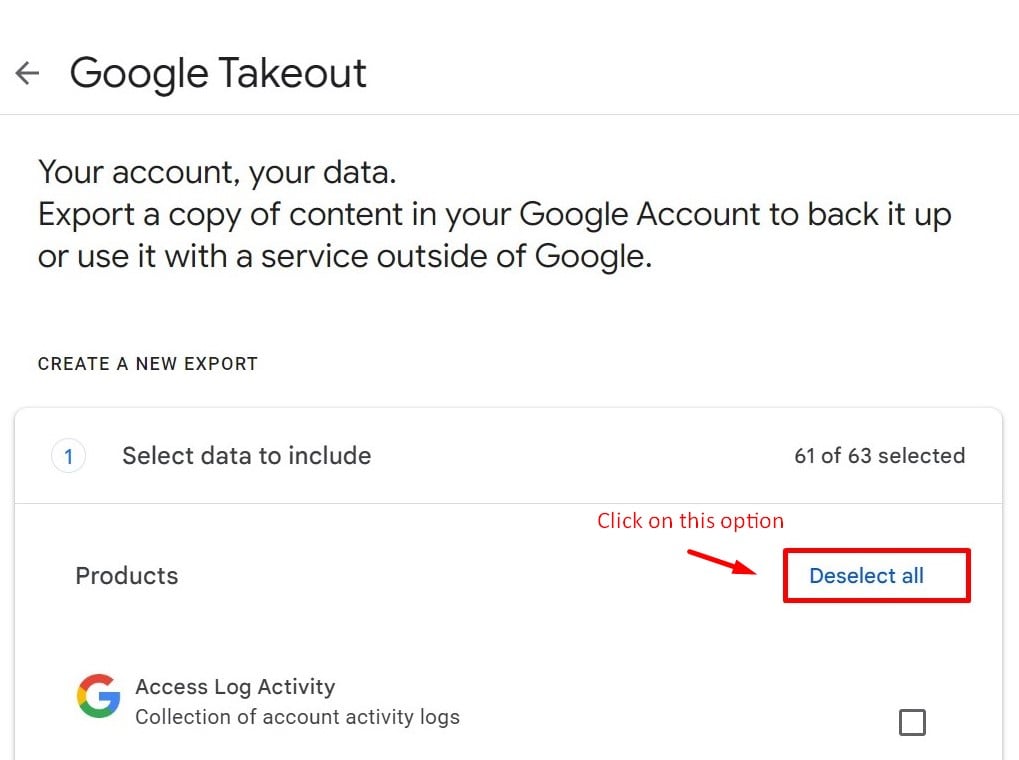
- Dodieties uz Google arhivatoru un pierakstieties. Noklikšķiniet uz "Atsijāt visu” opciju, lai noņemtu citu platformu atlasi.
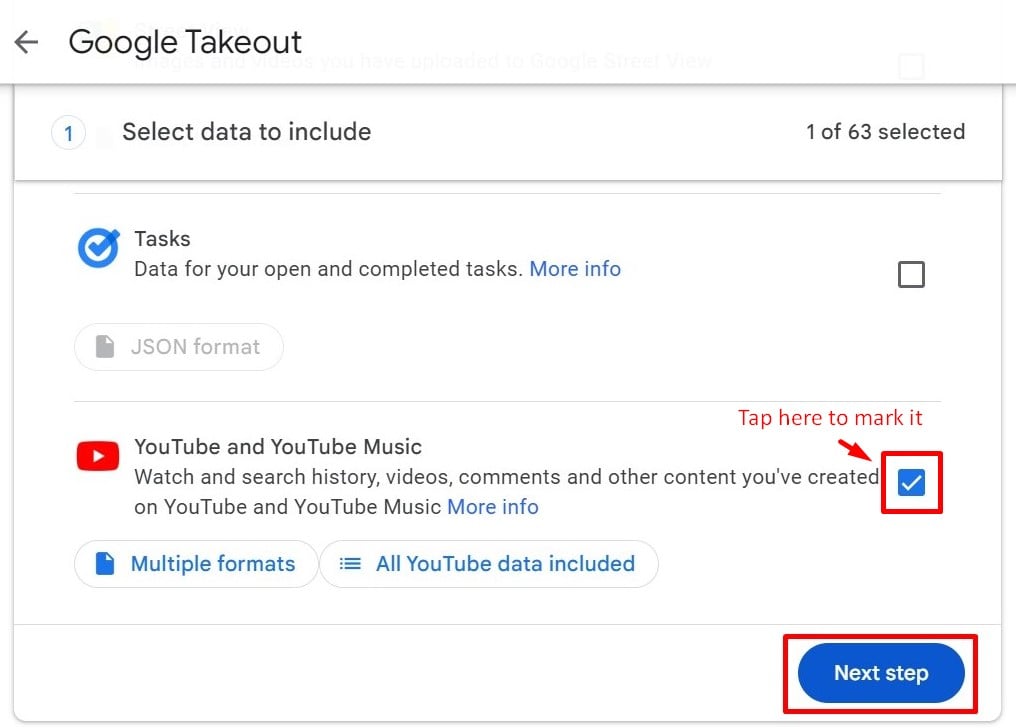
- Atlasiet tikai YouTube un YouTube Music no Google pakalpojumu saraksta un noklikšķiniet uz "Nākamais solis"Poga.
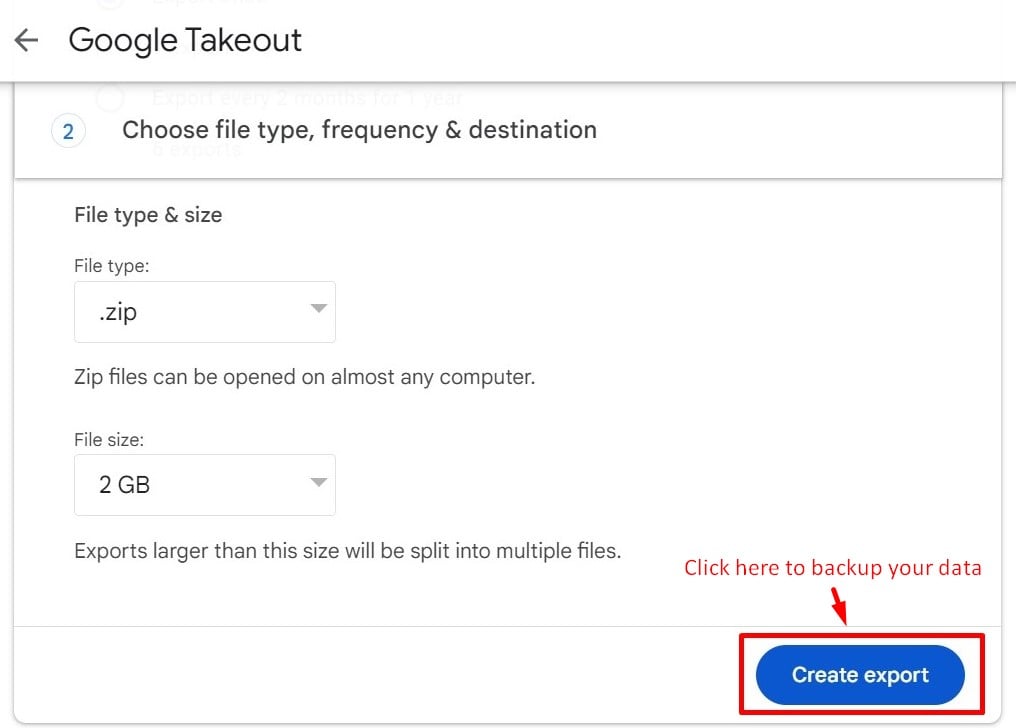
- Sadaļā Izvēlēties faila tips, biežums un galamērķis cilnē atlasiet dublējuma galamērķi un eksportēšanas biežumu. Atlasiet eksportēšanas faila tipu un lielumu un pēc tam noklikšķiniet uz Izveidot eksportu.
- Jums tiks lūgts pārbaudīt pirms eksportēšanas pabeigšanas. Kad eksportēšana ir pabeigta, varat lejupielādēt savus datus no jūsu izvēlētā galamērķa.
Google arī jums to ir padarījis vienkāršāku lejupielādējiet savus YouTube videoklipus tieši uz jūsu darbvirsmu vai mobilo ierīci. Vienkārši izpildiet viņu detalizētās vadlīnijas, un jūsu videoklipi tiks saglabāti.
2. Pārliecinieties, vai dzēšat pareizo kanālu
Ja vienā Google kontā ir vairāki YouTube kanāli, vēlreiz pārbaudiet, vai dzēšat pareizo. Jūs nevēlaties nejauši dzēst savu galveno kanālu. Veiciet tālāk norādītās darbības, lai pārslēgt kontus mobilajās ierīcēs un galddatoros, lai pārliecinātos, ka atrodaties pareizajā kanālā:
Darbības, lai pārslēgtu YouTube kontu mobilajā ierīcē:
- Atveriet YouTube lietotni un pieskarieties savam profila bilde apakšējā labajā stūrī.
- Izvēlēties Pārslēgt kontu no ekrāna augšdaļas vai dodieties uz iestatījumiem augšējā labajā stūrī un noklikšķiniet uz Pārslēgt kontu.
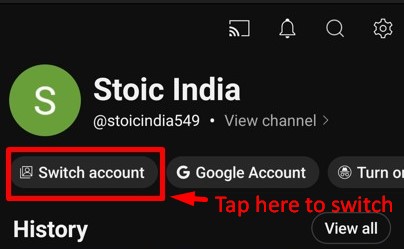
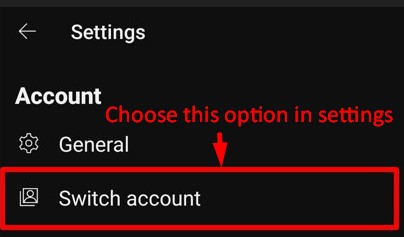
- Izvēlieties un noklikšķiniet uz kanāla, kuru vēlaties dzēst.
Darbības, lai pārslēgtu YouTube kontu datorā:
- Dodieties uz vietni YouTube.com un pierakstieties. Noklikšķiniet uz sava profila bilde augšējā labajā stūrī.
- Nolaižamajā izvēlnē atlasiet Pārslēgt kontu.
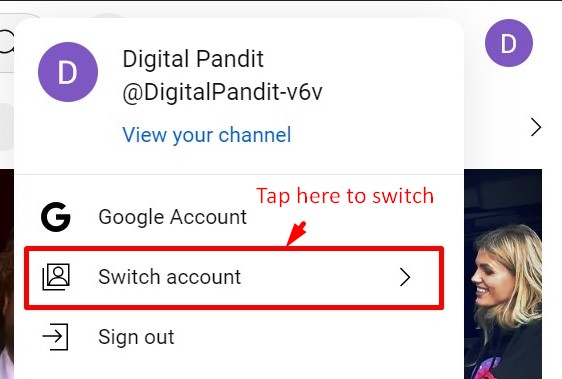
- Izvēlieties pareizo YouTube kanālu, kuru vēlaties dzēst.
Veicot šīs darbības, varat izvairīties no kļūdas, dzēšot nepareizo kanālu, un nodrošināt, ka esat dublējis visus savus datus, pirms veicat šo neatgriezenisko darbību.
3. Pārskatiet monetizāciju un ieņēmumus
Ja jūsu kanāls ir monetizēts, pārskatiet savu ienākumi un neapmaksātie maksājumi pirms dzēšanas.
- Pārbaudiet, vai YouTube Studio monetizācijas cilnē nav nenomaksātie maksājumi.
- Nodrošināt jūs izņemt visus atlikušos AdSense ieņēmumus pirms kanāla dzēšanas.
- Ja esat YouTube partneru programmas dalībnieks, saprotiet, ka kanāla dzēšana tiks veikta atcelt savu dalību.
YouTube nepārskaita ieņēmumus uz jaunu kanālu, tāpēc pirms virzības uz priekšu izņemiet naudu.
Izstrādājiet YouTube reklāmas ar Predis AI sekundēs. Izmantojiet mūsu veidnes, animācijas, vektorus, krājuma attēlus un videoklipus, lai izveidotu saistošus videoklipus, kas uzlabo reklāmu veiktspēju.
4. Atsaistiet trešo pušu pakalpojumus un sociālo mediju kontus
Ja jūsu YouTube kanāls ir savienots ar citiem pakalpojumiem, atsaistiet tos, lai izvairītos no turpmākām problēmām.
- Noņemt saites sociālo mediju platformām, vietnēm un lietotnēm, kurās tiek izmantots jūsu YouTube saturs.
- Atvienot trešo pušu video redaktori, analīzes rīki vai plānošanas lietotnes, kas piekļūst jūsu YouTube kontam.
Tas nodrošina vienmērīgu pāreju un novērš bojātas saites citās platformās.
5. Paziņojiet saviem abonentiem (ja nepieciešams)
Ja jums ir aktīva auditorija, pirms kanāla dzēšanas apsveriet iespēju to informēt. To var izdarīt, izveidojot video paziņojumu vai ievietojot tos citās sociālo mediju platformās, kur atrodaties.
- Publicējiet pēdējo video vai ziņojumu kopienas cilne paskaidrojot, kāpēc jūs dodaties prom.
- Novirzīt sekotājus uz jaunu kanālu, emuāru vai sociālo mediju kontu, ja veicat zīmola maiņu.
- Ja privātums rada bažas, varat padariet savu kanālu privātu tā vietā, lai to neatgriezeniski dzēstu.
Tas ļauj jūsu auditorijai būt informētam par izmaiņām un, iespējams, sekot jums citās platformās, ja plānojat turpināt satura veidošana citur.
YouTube kanāla dzēšana ir liels solis, tāpēc vispirms veiciet šos piesardzības pasākumus. Tālāk mēs soli pa solim paskaidrosim, kā dzēst YouTube kanālu mobilajās ierīcēs un datoros.

Kā izdzēst YouTube kanālu tālrunī?
Ja esat nolēmis dzēst savu YouTube kanālu un vēlaties to darīt, izmantojot savu mobilo ierīci, process ir vienkāršs. Rūpīgi izpildiet šīs darbības, lai izdzēstu savu YouTube kanālu izmantojot YouTube mobilo lietotni. YouTube kanālu dzēšanas darbības iPhone un Android ierīcēs ir vienādas.
Šeit ir vienkārša soli pa solim sniegta instrukcija, kā dzēst YouTube kanālu iPhone un Android ierīcēs:
- Sāciet, palaižot YouTube lietotne savā mobilajā ierīcē.
- Pieskarieties savam profila ikona, kas atrodas ekrāna apakšējā labajā stūrī.
- Profila izvēlnē pieskarieties Google konts opcija augšpusē.
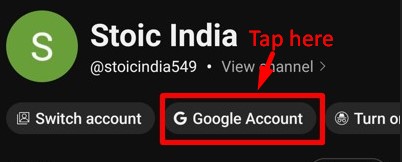
- Pārvietojieties izvēlnē un pieskarieties Dati un privātums Tab.
- Ritiniet uz leju, līdz tiek parādīta opcija Lejupielādēt vai dzēst savus datus. Pieskarieties 'Dzēst Google pakalpojumu'.
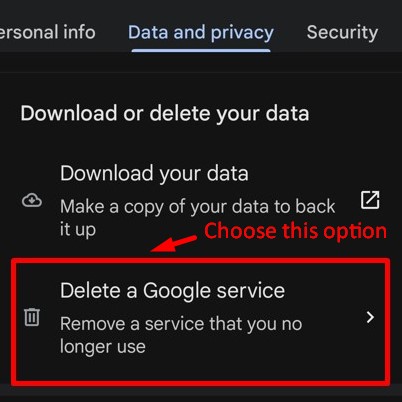
- Jums tiks lūgts Apstipriniet savu kontu ievadot savu paroli vai citā veidā.
- Kad tas ir pārbaudīts, pakalpojumu sarakstā atrodiet YouTube un pieskarieties atkritumu tvertnes ikona blakus tam.
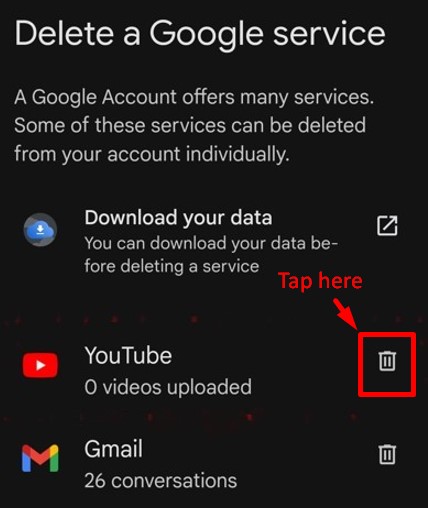
- Tiks atvērta jauna cilne ar divām iespējām. Izvēlieties 'Es vēlos neatgriezeniski izdzēst savu saturu'.
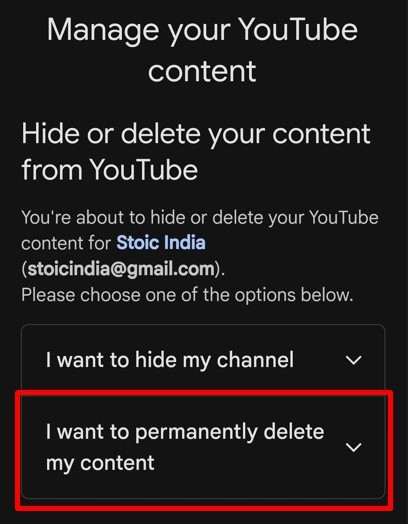
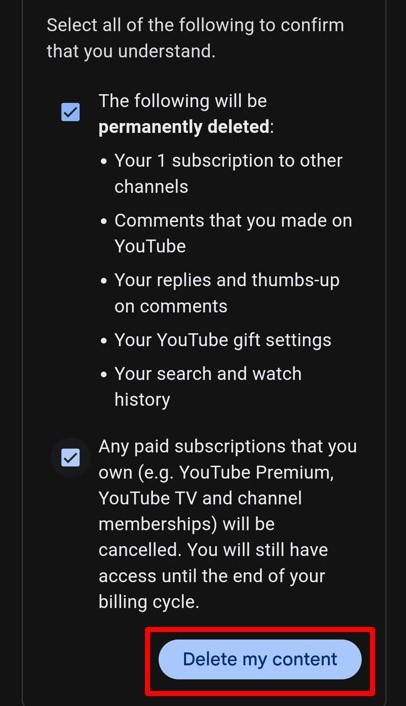
- Atzīmējiet izvēles rūtiņas lai apstiprinātu visa ar jūsu YouTube kanālu saistītā satura dzēšanu, un noklikšķiniet uz “Dzēst manu saturu' lai turpinātu.
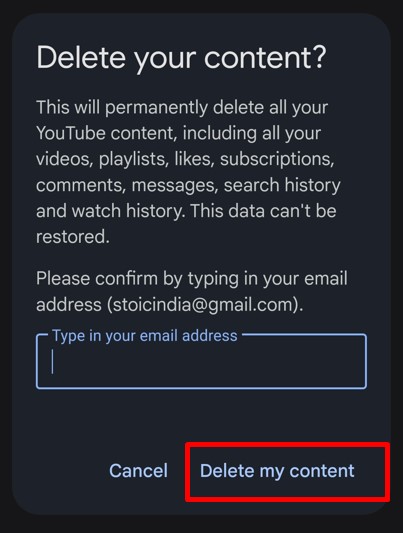
- A apstiprinājuma uznirstošais logs parādīsies. Ievadiet savu e-pasta adresi, lai pabeigtu procesu. Pieskarieties Dzēst manu saturu pēdējo reizi, lai neatgriezeniski izdzēstu savu YouTube kanālu.
- Ja mainīsit kontus, tagad redzēsit, ka tas ir nav kanāla kontam pieejams.
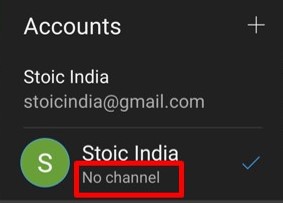
Dzēšana var ilgt dažas minūtes, un var paiet kāds laiks, līdz jūsu kanāls pilnībā pazudīs no meklēšanas rezultātiem un citām YouTube vietām.
Veicot šīs darbības, varat viegli izdzēst savu YouTube kanālu mobilajā ierīcē. Pirms lēmuma pieņemšanas noteikti vēlreiz pārbaudiet visu, jo tas ir neatgriezenisks.
Kā izdzēst YouTube kanālu datorā?
YouTube kanāla dzēšana no darbvirsmas ir vienkārša, un to var izdarīt tikai dažās darbībās. Ņemiet vērā, ka tādējādi tiks neatgriezeniski dzēsti visi jūsu videoklipi, atskaņošanas saraksti un saturs.
Tālāk ir sniegts detalizēts ceļvedis YouTube kanāla dzēšanai no darbvirsmas.
- Atveriet pārlūkprogrammu un dodieties uz YouTube. Pārliecinieties, vai esat pierakstījies pareizajā kontā, kurā pastāv jūsu YouTube kanāls.
- Noklikšķiniet uz jūsu profila ikona atrodas ekrāna augšējā labajā stūrī, lai piekļūtu konta iestatījumiem.
- Nolaižamajā izvēlnē noklikšķiniet uz YouTube studija. Tiks atvērts informācijas panelis, kurā pārvaldāt savu kanālu.
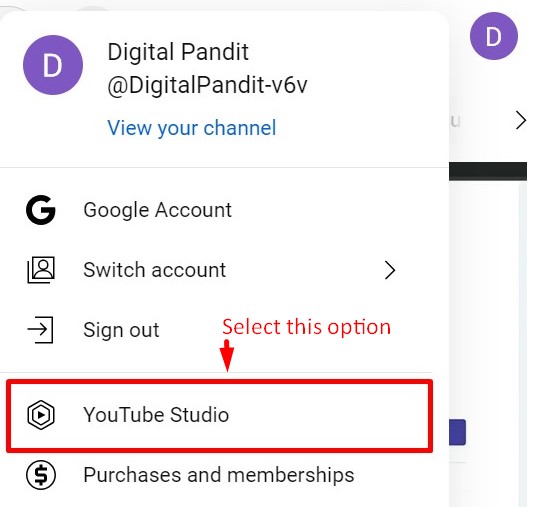
- Ekrāna kreisajā pusē ritiniet uz leju un noklikšķiniet uz Settings (zobrata ikona).
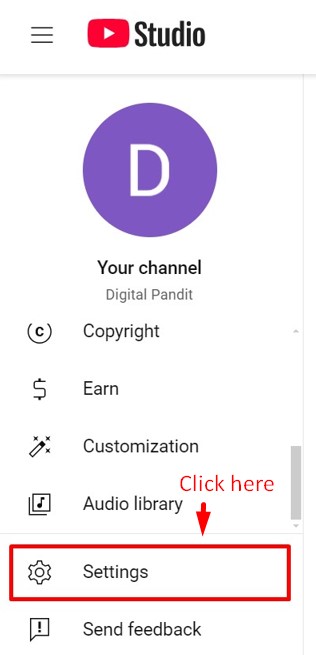
- Izvēlnē Iestatījumi atlasiet kanāls un pēc tam noklikšķiniet uz Papildu iestatījumi Tab.
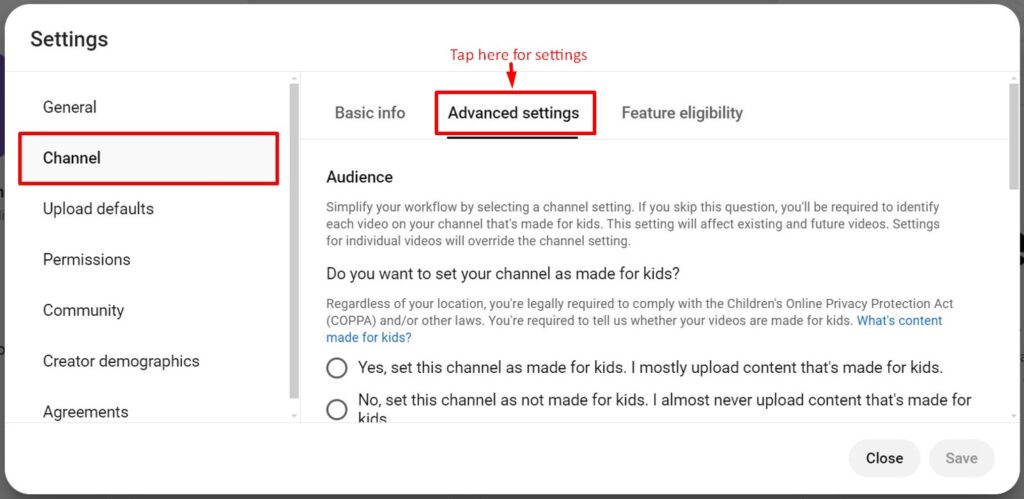
- Ritiniet uz leju līdz Papildu iestatījumu lapas apakšdaļai un noklikšķiniet uzNoņemiet YouTube saturu"variants.
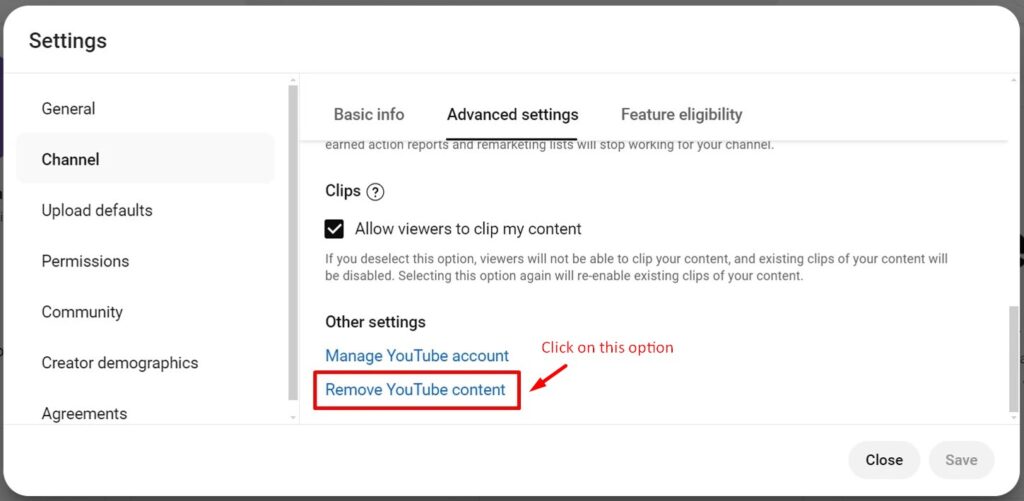
- Jums tiks piedāvāts apstiprināt sava Google konta paroli.
- Nākamajā ekrānā redzēsit divas iespējas: paslēpt saturu vai neatgriezeniski dzēst to. Izvēlieties 'Es vēlos neatgriezeniski izdzēst savu saturu'.
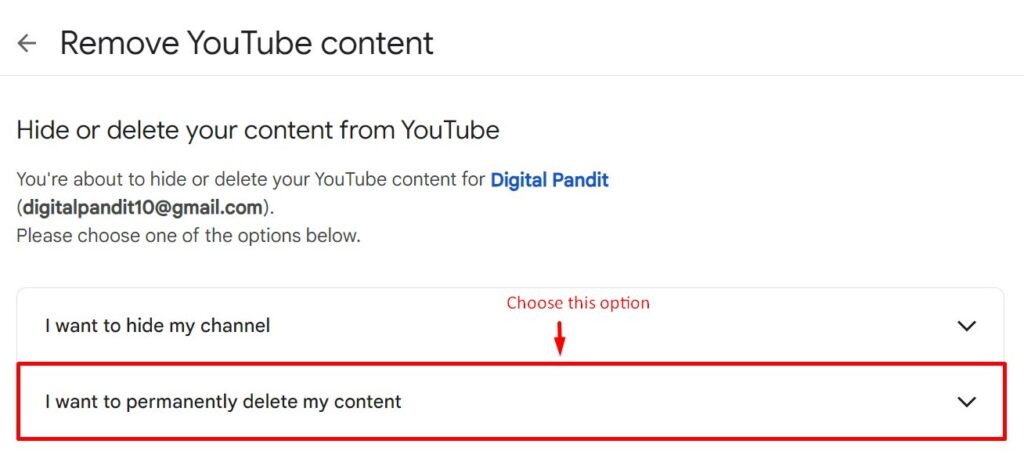
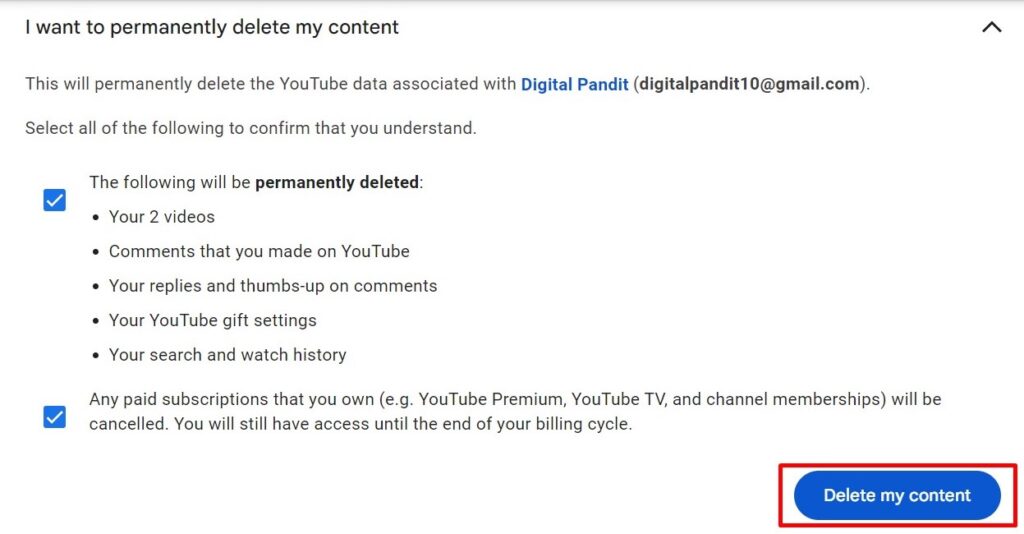
- Tiks parādīti lodziņi, kuros jums būs jāapstiprina visa jūsu YouTube satura dzēšana. Atzīmējiet izvēles rūtiņas lai turpinātu, un noklikšķiniet uz 'Dzēst manu saturu'pogu.
- Jums būs jāievada savs e-pasta adrese lai apstiprinātu, ka patiešām vēlaties dzēst savu kanālu. Pēc tam noklikšķiniet uz Dzēst manu saturu vēlreiz.
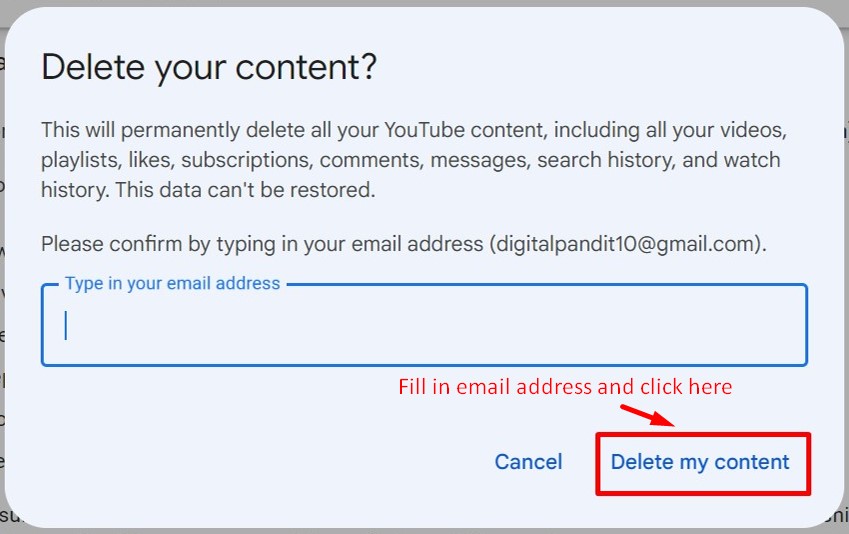
Jūsu YouTube kanāls tagad tiks neatgriezeniski dzēsts no platformas. Paturiet prātā, ka šo procesu nevar atsaukt, un visi jūsu dati tiks zaudēti. Ja neesat pārliecināts par sava YouTube kanāla dzēšanu, apskatiet citas alternatīvas, kas uzskaitītas nākamajā sadaļā.
Ātri izveidojiet satriecošus šortus! 🤩
Palieliniet savu YouTube īsfilmu izveidi, izmantojot AI
MĒĢINIET TAGAD
Kādas ir alternatīvas YouTube kanāla dzēšanai?
Pirms izlemjat neatgriezeniski dzēst savu YouTube kontu, ir svarīgi apsvērt citas iespējamās iespējas sasniegt vēlamo rezultātu, nezaudējot visu savu saturu, sekotājus un vēsturi. Šeit ir dažas alternatīvas, par kurām padomāt:
1. Padariet savu YouTube kanālu privātu
Ja neesat pārliecināts, vai pilnībā dzēst savu YouTube kanālu, varat to izdarīt īslaicīgi paslēpt to vietā. Šī opcija ļauj padarīt savus videoklipus, atskaņošanas sarakstus un citu saturu publiski neredzamu, vienlaikus saglabājot savu kontu aktīvu.
Kā paslēpt savu YouTube kanālu:
- Izpildiet sniegtos norādījumus par sava YouTube kanāla dzēšanu, līdz sasniedzat opciju Noņemiet YouTube saturu.
- izvēlēties Es vēlos paslēpt savu kanālu variants.
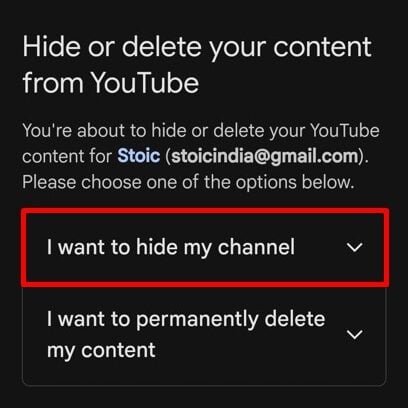
- Atzīmējiet izvēles rūtiņas un noklikšķiniet uz "Slēpt manu kanālu'pogu.
- Parādīsies apstiprinājuma uznirstošais logs; vēlreiz noklikšķiniet uz "Slēpt manu saturu'.
- Jūsu saturs un kanāls tagad tiks paslēpts YouTube platformā.
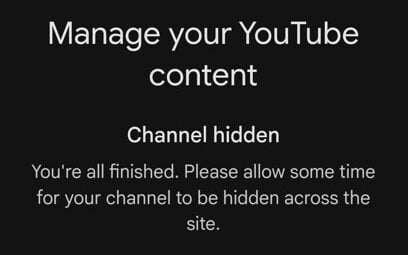
Tādā veidā varat atpūsties vai pārdomāt savu stratēģiju, vienlaikus saglabājot kanāla datus vēlākai izmantošanai.
2. Noteiktu videoklipu dzēšana savā kanālā
Tā vietā, lai dzēstu visu kanālu, apsveriet to tikai noteiktu videoklipu noņemšana. Tas var iztīrīt jūsu saturu un padarīt jūsu kanālu mērķtiecīgāku, nezaudējot visus abonentus un nesākot no jauna.
Kā noņemt konkrētus videoklipus:
- atvērts YouTube studija.
- Noklikšķiniet uz saturs kreisajā sānjoslā.
- Atlasiet videoklipus, kurus vēlaties noņemt, un noklikšķiniet uzVairāk iespēju' Tab.
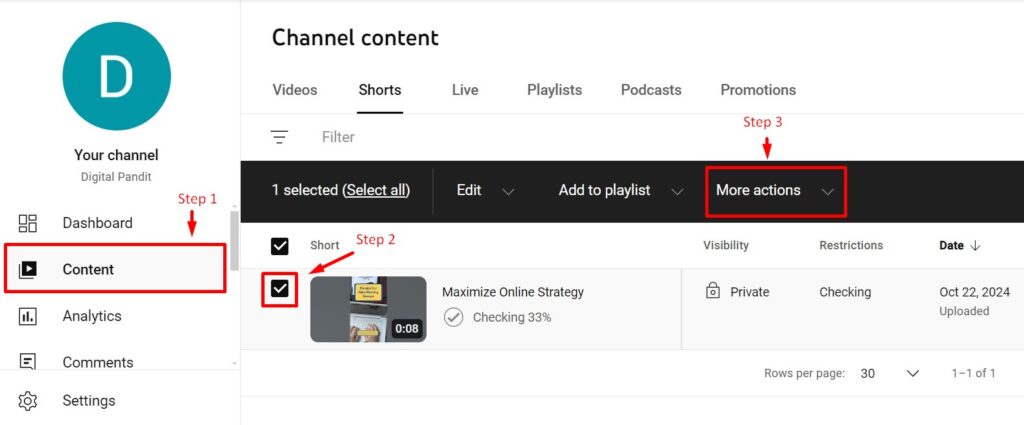
- Noklikšķiniet uz "Dzēst uz visiem laikiem"variants.
Šī opcija lieliski noder, ja jums ir veci vai neatbilstoši videoklipi, kurus vairs nevēlaties savā kanālā, bet joprojām vēlaties saglabāt pārējo saturu.
3. Padariet savus videoklipus privātus
Ja tu esi neesmu gatavs pilnībā šķirties no saviem videoklipiem, bet nevēlaties, lai tie būtu publiski pieejami, varat padarīt tos privātus. Šī opcija nodrošina, ka saturu varat skatīt tikai jūs (vai konkrētas personas, kuras uzaicināt).
Kā padarīt videoklipus privātus:
- Doties uz YouTube studija.
- Zem saturs, atlasiet videoklipus, kurus vēlaties mainīt.
- Noklikšķiniet uz redzamība iespējas.
- Izvēlēties Privāts un noklikšķiniet uz IETAUPI poga.
Tas ir noderīgs veids, kā nodrošināt sava satura drošību, to pilnībā nenoņemot no platformas.
4. YouTube kanāla zīmola maiņa
Tā vietā, lai dzēstu savu kanālu, varat vienkārši mainīt tā zīmolu atspoguļo jaunu virzienu vai fokusu. Tas var ietvert kanāla nosaukuma, profila attēla vai vispārējās tēmas maiņu.
Darbības, lai mainītu YouTube kanāla zīmolu:
- Doties uz YouTube studija.
- Ritiniet uz leju un noklikšķiniet uz Pielāgošanu kreisajā izvēlnē.
- Atjauniniet savu kanālu nosaukums un par sadaļu, un izveidot jaunu reklāmkarogu lai atspoguļotu jauno fokusu.
- Zīmola maiņa palīdz saglabāt esošos abonentus un auditoriju, vienlaikus mainot satura virzienu.
Apsverot šīs alternatīvas, varat veikt korekcijas savā YouTube kanālā, to neatgriezeniski neizdzēšot. Ja esat izdzēsis savu YouTube kanālu un tagad vēlaties to atjaunot, vienkārši veiciet nākamajā sadaļā norādītās darbības.
Izveidojiet YouTube ievada videoklipus ar Predis AI, lai piesaistītu vairāk abonentu un viegli uzlabotu jūsu kanāla izskatu.
Kā atgūt izdzēstu YouTube kanālu?
Diemžēl, tiklīdz izdzēsīsit savu YouTube kanālu, tas notiek nav tiešas iespējas atgūties to. YouTube nepiedāvā vienkāršu metodi dzēšanas atsaukšanai. Tomēr ir dažas alternatīvas, kuras varat izpētīt, lai atgūtu daļu no zaudētā satura un datiem.
1. Izmantojiet Google zīmola kontus
Ja jums ir YouTube zīmola kanāls, tad ir pieejama opcija atjaunot dzēsto YouTube zīmola kanālu. Tomēr jums ir jābūt konta īpašniekam vismaz 7 dienas, lai varētu dzēst vai atjaunot zīmolu konti.
Veiciet šīs vienkāršās darbības, lai atgūtu izdzēstu YouTube zīmola kanālu:
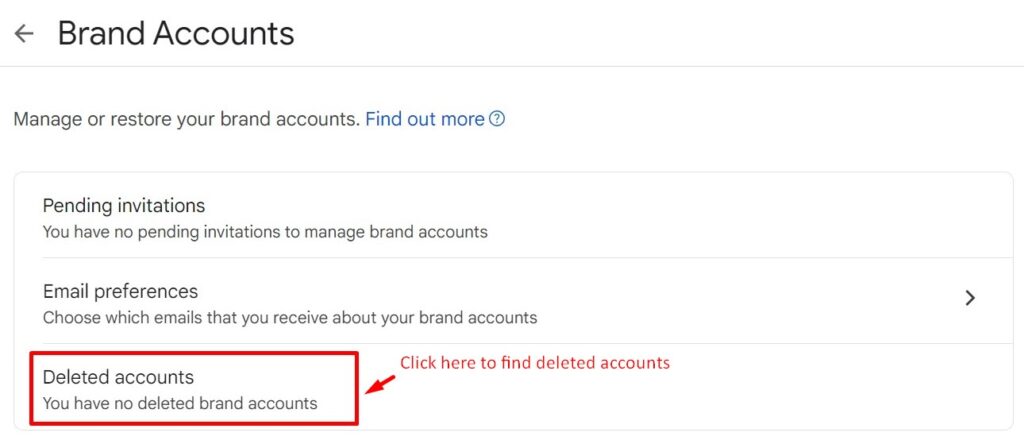
- Doties uz Google zīmola konti no manu kontu lapas Google tīklā.
- Noklikšķiniet uz Dzēsti konti un noklikšķiniet uz Atjaunot ikonu dzēstā zīmola kanāla labajā pusē.
- Uzgaidiet dažas stundas vai dienas, līdz jūsu zīmola konts tiks atkopts.
2. Atjaunojiet dublēto saturu
Ja pirms kanāla dzēšanas izmantojāt Google Takeout, varat viegli atgūt savus videoklipus un datus. Google Takeout ļauj lejupielādēt YouTube saturu, piemēram, videoklipus, atskaņošanas sarakstus un komentārus, pirms to dzēšanas. Šo dublējumu pēc tam var izmanto, lai atjaunotu jūsu kanālu vai uzglabājiet saturu droši turpmākai lietošanai.
3. Atkārtoti izveidojiet kanālu
Ja iepriekš minētās metodes nedarbojas, vienmēr varat atkārtoti izveidot kanālu, izmantojot visus saglabātos videoklipus vai saturu. Lai gan jūs neatgūsit savus abonentus vai analīzi, jums ir saturs atpakaļ pakalpojumā YouTube ir lielisks pirmais solis, lai atjaunotu auditoriju.
Vai vēlaties paplašināt savu sociālo mediju kontu skaitu, bet nezināt, ar ko sākt? Apskatiet Predis.aisatura ģenerators – platforma ļauj ģenerēt vizuāli saistošu saturu, izmantojot AI jaudu. Sāciet savu sociālo mediju ceļojumu, reģistrējoties Predis.ai šodien!
4. Novērst datu zudumu nākotnē
Lai izvairītos no riska zaudēt visu savu YouTube saturu nākotnē, apsveriet iespēju regulāri dublēt savus videoklipus, izmantojot Google arhivētāju vai citu mākoņa krātuves pakalpojumu. Tas nodrošina, ka jūs vienmēr saglabājiet savu svarīgo videoklipu kopijas gadījumā, ja jums tie ir nepieciešami. Turklāt, izmantojot mākoņa uzraudzības rīkus, var nodrošināt nepārtrauktu jūsu saglabāto datu pārraudzību, brīdinot jūs par jebkādām iespējamām problēmām, kas varētu liecināt par zuduma risku.
Lai gan nav iespējams tieši atgūt izdzēstu YouTube kanālu, satura dublēšana un ātra rīcība pēc dzēšanas ir galvenās alternatīvas, lai atjaunotu to, ko varat.
Pirms pieņemat galīgo lēmumu par sava YouTube kanāla dzēšanu, ir svarīgi apsvērt atkopšanas iespējas un alternatīvas. Tagad pabeigsim lietas ar dažām pēdējām domām un nākamajā sadaļā pievērsīsimies bieži uzdotajiem jautājumiem.
Pastipriniet YouTube klātbūtni⚡️
Palieliniet IA, ietaupiet laiku un veidojiet plašā mērogā, izmantojot AI
MĒĢINIET TAGADSecinājumi
YouTube kanāla dzēšana ir vienkārša, un procesa pabeigšana neaizņem vairāk par dažām minūtēm. YouTube kanāla dzēšana ir nozīmīgs solis rūpīgi apsvērtPateicoties jaunajiem atjauninājumiem, to var viegli izdarīt no datora vai mobilās lietotnes. Un ar jaunām iespējām, piemēram, Google Takeout, lai ērti dublētu konta datus, tas ir ērtāk nekā jebkad agrāk.
Tomēr pirms kanāla dzēšanas ir svarīgi paturēt prātā paraugpraksi. Iespējams, vēlēsities dublēt savus augšupielādētos videoklipus, informēt abonentus par savu atvadīšanos vai apsvērt alternatīvas sava YouTube kanāla dzēšanai.
Visbeidzot, vai jūs meklējat sākt jaunu YouTube kanālu pēc esošās dzēšanas? Ja vēlaties viegli izveidot lieliskus YouTube videoklipus, izmantojot AI, pārbaudiet Predis AI!
Predis.ai'S teksta-video ģenerators ļauj izveidot satriecošus sociālo mediju ierakstus, izmantojot AI spēku. Jums vienkārši jāievada video skripta teksts un jāskatās, kā notiek burvība.
Vai vēlaties uzzināt vairāk? Pierakstīties par free kontu un sāciet veidot saistošu saturu jau šodien!
Bieži uzdotie jautājumi (FAQ)
Jā, varat dzēst savu YouTube kanālu, neietekmējot savu Google kontu. Dzēšot YouTube kanālu, no pakalpojuma YouTube tiek noņemti tikai jūsu videoklipi, atskaņošanas saraksti un abonenti, taču jūsu Google konts tiek saglabāts neskarts. Varat pat turpināt skatīties videoklipus, izmantojot kontu.
Lai dzēstu savu YouTube kanālu mobilajā ierīcē, atveriet sava Google konta iestatījumus, atlasiet “Dati un konfidencialitāte” un pēc tam izvēlieties “Dzēst Google pakalpojumu”. Verificējiet savu kontu, atrodiet YouTube un atlasiet opciju neatgriezeniski dzēst savu saturu.
Pēc dzēšanas apstiprināšanas var paiet dažas minūtes, līdz jūsu kanāls tiks noņemts no publiskā skata. Tomēr var paiet dažas dienas, līdz visas jūsu kanāla un satura pēdas tiks pilnībā izdzēstas no YouTube serveriem.
Ja nevarat izdzēst savu kanālu, iespējams, radušās problēmas ar konta atļaujām vai verifikācijas problēmas. Pārliecinieties, vai esat pieteicies pareizajā Google kontā un esat verificējis savu identitāti.
Saistīts saturs,
kā uz Mainiet YouTube kanāla nosaukumu & Rokturis?