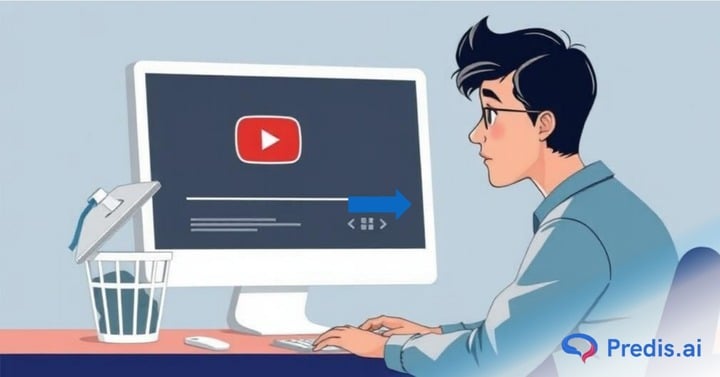
YouTube бүттү 114 миллион активдүү каналдар, жеке влогдордон ири студияларга жана бренддерге чейин. Бирок ар бир канал түбөлүккө активдүү боло бербейт. Сиз ребрендинг кылып жатасызбы, контент түзүүдөн алыстап жатасызбы же жөн гана жаңы башталууну каалайсызбы, YouTube каналын кантип жок кылууну билүү абдан маанилүү.
Каналыңызды жок кылуу бардык видеолоруңузду, ойнотмо тизмелериңизди жана коомдоштук мамилелерин биротоло жоготууну билдирет. Бул акыркы чечимди кабыл алуудан мурун, маалыматыңыздын камдык көчүрмөсүн сактап, каналыңызды купуя кылуу сыяктуу альтернативаларды изилдөө маанилүү.
Бул колдонмодо биз сизге YouTube каналыңызды компьютерден жана мобилдик телефондон кантип жок кылууну жана YouTube каналыңызды жок кылуудан мурун карап чыгууга боло турган башка жолдорду көрсөтөбүз. Баштайлы!
YouTube каналыңызды жок кылуу боюнча 5 кеңеш
YouTube каттоо эсебиңизди жок кылууну чечүүдөн мурун, анын кесепеттерин түшүнүү зарыл. YouTube каналын жок кылуу – а туруктуу иш-аракет - бардык видеолоруңуз, ойнотмо тизмелериңиз, жорумдарыңыз жана жазылуучуларыңыз биротоло жоголот.
Бул дагы маанилүү YouTube каттоо эсебин жана YouTube каналын жок кылууну айырмалоо. YouTube каттоо эсебиңиз Google каттоо эсебиңизге байланышкан. Google каттоо эсебиңизди жок кылсаңыз, ага байланышкан бардык кызматтар, анын ичинде YouTube, Gmail, Google Фото жана башкалар өчүрүлөт. Башка жагынан алганда, YouTube каналын жок кылуу YouTube'дагы мазмунуңузду гана алып салат, ал эми калган Google кызматтарыңыз сакталып кала берет.
1. Биринчиден, маалыматтарыңыздын камдык көчүрмөсүн алыңыз
Улантуудан мурун, баалуу мазмунду жоготуп албаш үчүн маалыматтарыңыздын камдык көчүрмөсүн сактаңыз. Сиз видеолоруңузду жүктөп алсаңыз болот Google Takeout, бул сизге мазмунуңузду экспорттоого жана сактоого мүмкүндүк берет.
Google Takeout аркылуу YouTube каналыңыздын камдык көчүрмөсүн сактоо үчүн бул кадамдарды аткарыңыз:
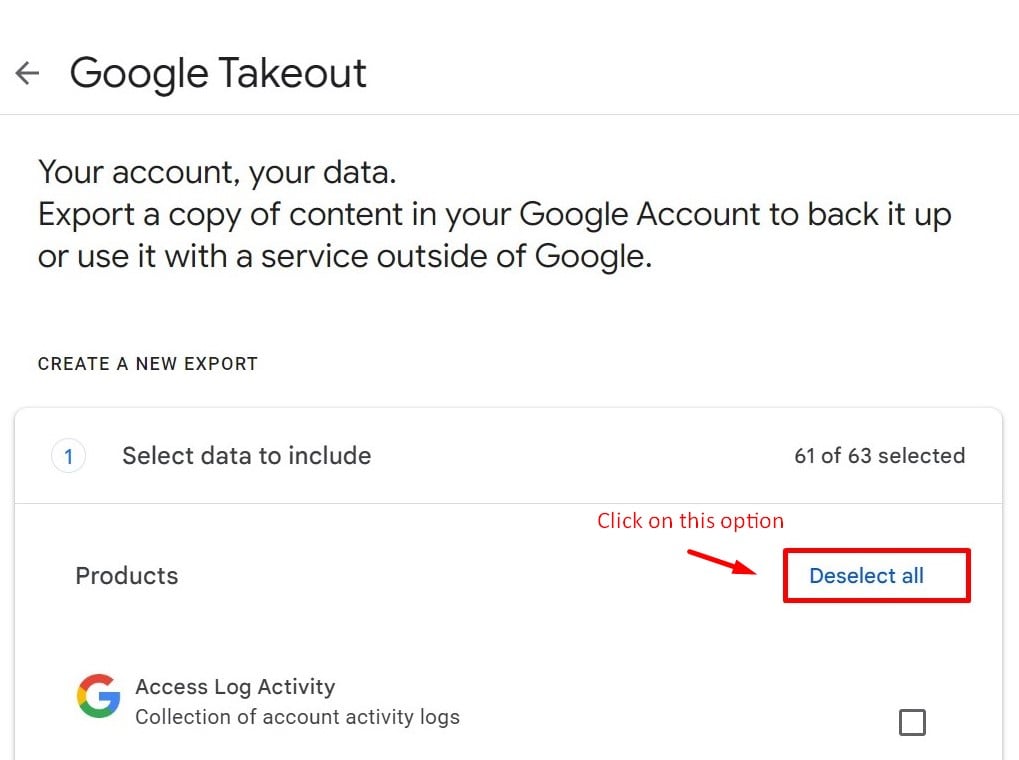
- Google Takeout'ка өтүп, кириңиз. "Бардыгынбашка платформаларды тандоону алып салуу үчүн ” опциясы.
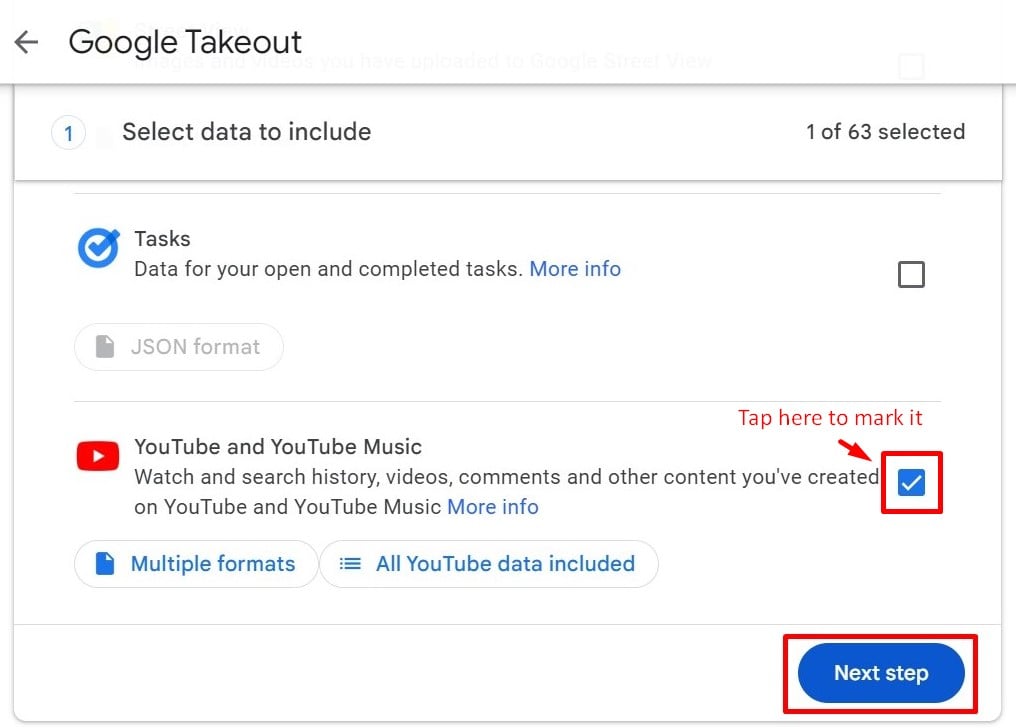
- Гана тандаңыз YouTube жана YouTube Music Google кызматтарынын тизмесинен чыкылдатыңыз "Кийинки кадам"Баскычы.
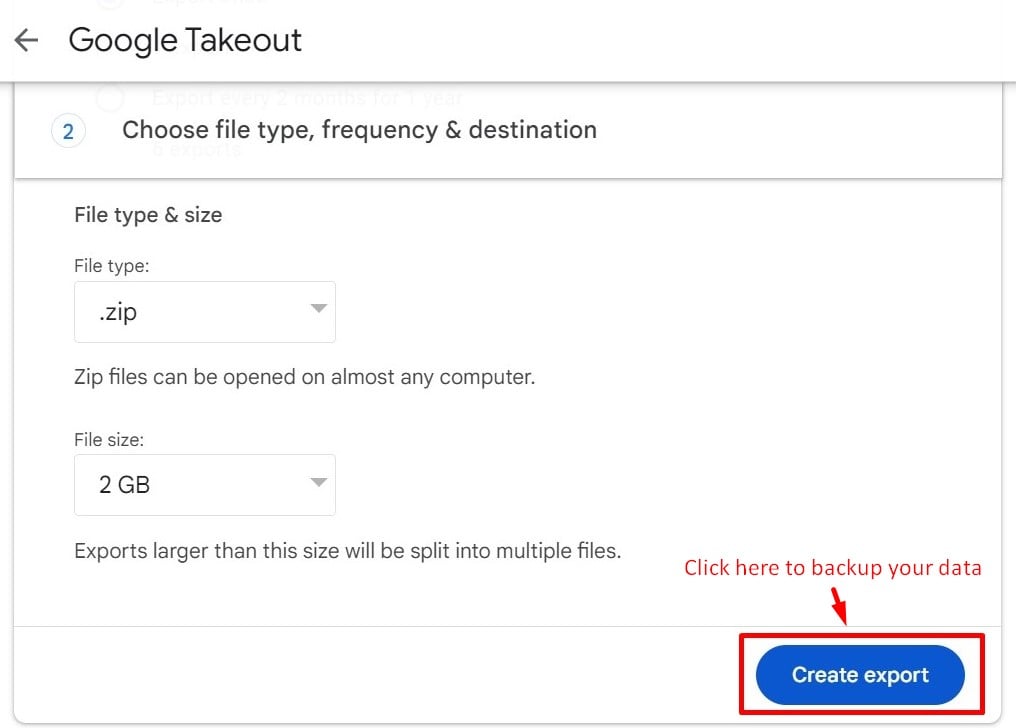
- Тандоодо файл түрү, жыштыгы жана көздөгөн жери табулатура, резервдик көчүрмөнүн көздөгөн жерин жана экспорттун жыштыгын тандаңыз. Экспорттоо үчүн Файлдын түрүн жана өлчөмүн тандап, анан чыкылдатыңыз Экспортту түзүү.
- Сизден суралат текшерүү экспорттоо аяктаганга чейин. Экспорттоо аяктагандан кийин, сиз жасай аласыз маалыматыңызды жүктөп алыңыз тандаган жериңизден.
Google дагы сизге оңой кылды YouTube видеолоруңузду жүктөп алыңыз түздөн-түз иш тактаңызга же мобилдик түзмөгүңүзгө. Жөн гана алардын деталдуу көрсөтмөлөрүн аткарсаңыз, видеолоруңуз сакталат.
2. Туура каналды жок кылып жатканыңызды текшериңиз
Эгер бир Google каттоо эсебинин астында бир нече YouTube каналыңыз болсо, туурасын жок кылып жатканыңызды эки жолу текшериңиз. Негизги каналыңызды кокусунан жок кылгыңыз келбейт. үчүн төмөндө көрсөтүлгөн кадамдарды аткарыңыз эсептерди алмаштыруу туура каналда экениңизди камсыз кылуу үчүн мобилдик жана иштакта:
Мобилдик түзмөктө YouTube аккаунтун которуу үчүн кадамдар:
- YouTube колдонмосун ачып, өзүңүздүн басыңыз ге сүрөт ылдыйкы оң бурчуна.
- тандоо Эсепти алмаштыруу экраныңыздын жогору жагынан, же Жөндөөлөргө өтүңүз жогорку оң бурчта жана чыкылдатыңыз Аккаунтту которуу.
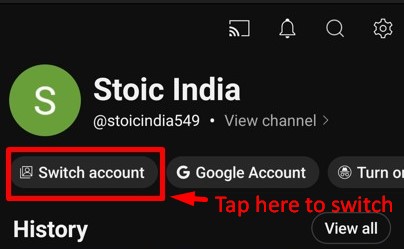
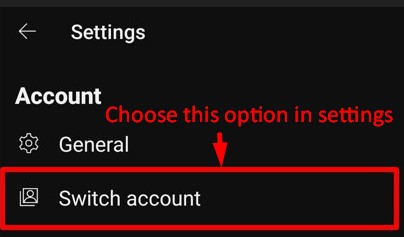
- Жок кылгыңыз келген каналды тандап, чыкылдатыңыз.
Иш тактадагы YouTube аккаунтун которуу үчүн кадамдар:
- YouTube.com сайтына өтүп, кириңиз. Өзүңүздүн басыңыз ге сүрөт жогорку оң бурчунда.
- Ачылмыштан тандаңыз Эсепти алмаштыруу.
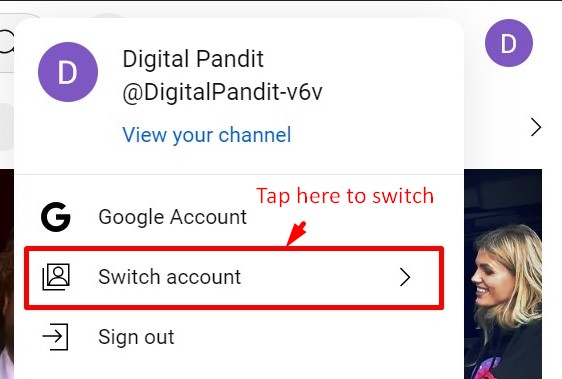
- Жок кылгыңыз келген туура YouTube каналын тандаңыз.
Бул кадамдарды аткаруу менен, сиз туура эмес каналды жок кылуу катасынан кача аласыз жана бул кайтарылгыс кадамды жасоодон мурун бардык маалыматтарыңыздын камдык көчүрмөсүн сактаганыңызды текшере аласыз.
3. Акча табуу жана кирешелерди карап чыгыңыз
Каналыңыз акчага айланган болсо, өзүңүздүн каналыңызды карап чыгыңыз кирешелер жана күтүлүүчү төлөмдөр жок кылуу алдында.
- YouTube Studio акча табуу өтмөгүңүздү текшериңиз төлөнбөгөн төлөмдөр.
- Сизди камсыз кылыңыз калган AdSense кирешесин алып салуу каналды жок кылуудан мурун.
- Эгер сиз YouTube Өнөктөш программасынын бир бөлүгү болсоңуз, анда каналды жок кылуу менен болорун түшүнүңүз катышууну жокко чыгаруу.
YouTube кирешени жаңы каналга которбойт, андыктан алдыга жылардан мурун накталай акчаны чыгарып салыңыз.
YouTube жарнамаларын долбоорлоо менен Predis секунданын ичинде AI. Жарнаманын майнаптуулугун жакшырткан кызыктуу видеолорду тартуу үчүн шаблондорубузду, анимацияларды, векторлорду, сток сүрөттөрдү жана видеолорду колдонуңуз.
4. Үчүнчү тараптын кызматтарын жана социалдык медиа аккаунттарын ажыратыңыз
Эгер YouTube каналыңыз башка кызматтарга туташкан болсо, келечектеги көйгөйлөрдү болтурбоо үчүн аларды ажыратыңыз.
- Шилтемелерди алып салуу YouTube мазмунуңузду колдонгон социалдык медиа платформаларына, веб-сайттарга жана колдонмолорго.
- ажыратуу YouTube каттоо эсебиңизге кире турган үчүнчү тараптын видео редакторлору, аналитика куралдары же пландаштыруу колдонмолору.
Бул жылмакай өтүүнү камсыз кылат жана башка платформалардагы бузулган шилтемелердин алдын алат.
5. Абоненттериңизге кабарлаңыз (зарыл болсо)
Эгер активдүү аудиторияңыз болсо, каналыңызды жок кылуудан мурун аларга кабарлап коюңуз. Сиз муну видео кулактандыруу түзүү же катышууңуз бар башка социалдык медиа платформаларына жайгаштыруу аркылуу жасай аласыз.
- Акыркы видеону жарыялаңыз же билдирүүдө коомчулук өтмөгү эмне үчүн кетип жатканыңды түшүндүр.
- Жолдоочуларды кайра багыттоо эгер сиз ребрендинг кылып жатсаңыз, жаңы каналга, блогго же социалдык медиа аккаунтуна.
- Эгер купуялык тынчсыздандырса, анда болот каналыңызды купуя кылыңыз биротоло жок кылуунун ордуна.
Бул сиздин аудиторияңызга өзгөртүү жөнүндө кабардар болууга жана сиз улантууну пландаштырсаңыз, башка платформаларда сизди ээрчүүгө мүмкүнчүлүк берет мазмунду түзүү башка жерде.
YouTube каналыңызды жок кылуу чоң кадам, андыктан адегенде бул сактык чараларын көрүңүз. Кийинкиде биз сизге YouTube каналын мобилдик жана иш тактада кантип жок кылууну этап-этабы менен көрсөтөбүз.
YouTube Ийгиликтин кулпусун ачыңыз!
AI менен YouTube ROI'ни оңой эле жогорулатыңыз
АЗЫР АРАКЕТ КӨРҮҢҮЗ
Телефондогу YouTube каналын кантип жок кылса болот?
Эгер сиз YouTube каналыңызды жок кылууну чечсеңиз жана аны өзүңүз аркылуу жасоону кааласаңыз мобилдик түзмөк, процесс жөнөкөй. YouTube каналыңызды жок кылуу үчүн бул кадамдарды кылдаттык менен аткарыңыз YouTube мобилдик колдонмосун колдонуу. iPhone жана Android түзмөктөрүндө YouTube каналдарын жок кылуу кадамдары бирдей.
Бул жерде iPhone жана Androidдеги YouTube каналын жок кылуу боюнча жөнөкөй кадам кадам:
- ишке киргизүү менен баштоо YouTube колдонмо мобилдик түзмөгүңүздө.
- Сиздин таптаңыз сүрөтчө, ал экрандын төмөнкү оң бурчунда жайгашкан.
- Профиль менюсунда баскычты басыңыз Google Account үстү жагында тандоо.
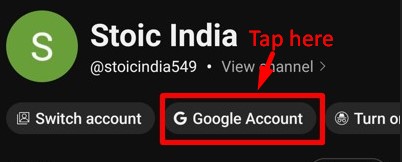
- Менюда чабыттап, басыңыз Маалыматтар жана Купуялык өтмөк.
- Дайындарыңызды жүктөп алуу же жок кылуу опциясын көргөнгө чейин ылдый сыдырыңыз. таптаңыз 'Google кызматын жок кылуу'.
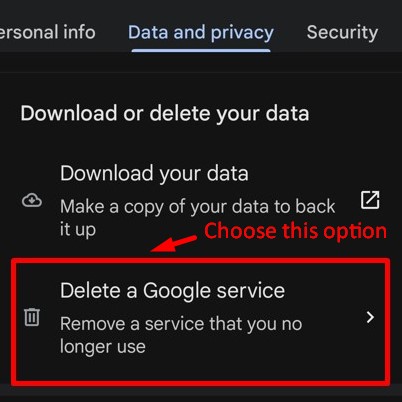
- Сизден суралат эсебиңизди текшериңиз сырсөзүңүздү же башка жолду киргизүү менен.
- Текшерилгенден кийин, кызматтардын тизмесинен YouTube'ду таап, чыкылдатыңыз таштанды сүрөтчөсү анын жанында.
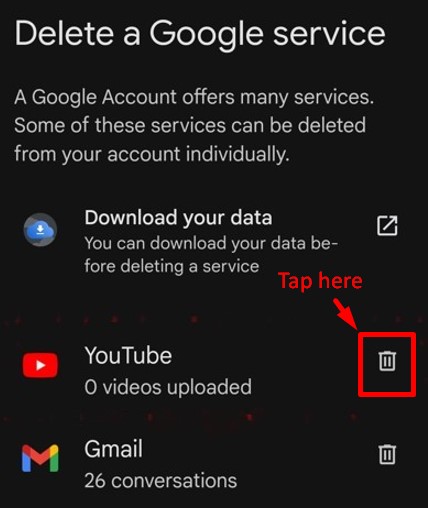
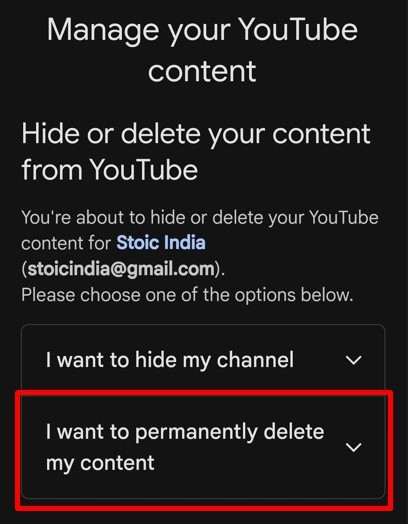
- Эки вариант менен жаңы өтмөк ачылат. тандоо 'Мен мазмунумду биротоло жок кылгым келет'.
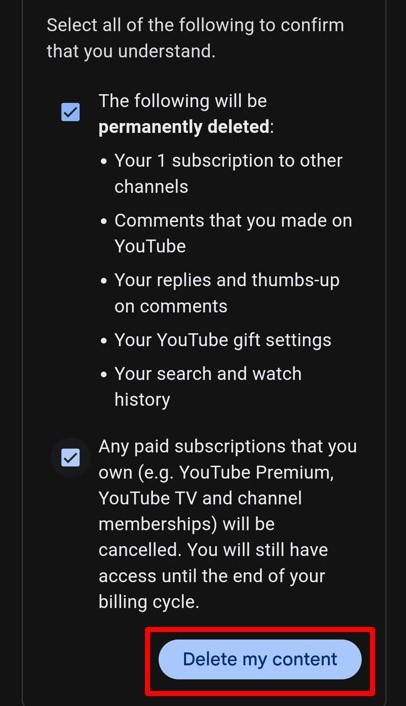
- Кутучаларды белгилеңиз YouTube каналыңыз менен байланышкан бардык мазмундун жок кылынышын ырастоо үчүн жана ' чыкылдатыңызМазмунумду жок кыл' улантуу.
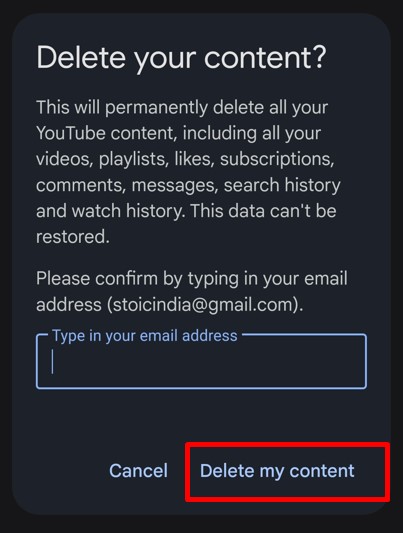
- A ырастоо калкыма терезеси пайда болот. Процессти аягына чыгаруу үчүн электрондук почтаңыздын дарегин киргизиңиз. таптаңыз Мазмунумду жок кыл YouTube каналыңызды биротоло жок кылуу үчүн акыркы жолу.
- Эгер сиз аккаунттарды алмаштырсаңыз, азыр бар экенин көрөсүз канал жок эсеп үчүн жеткиликтүү.
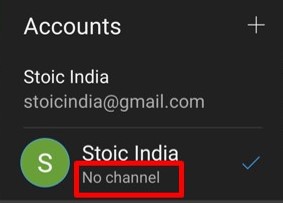
Жок кылуу бир нече мүнөткө созулушу мүмкүн жана каналыңыз издөө натыйжаларынан жана YouTube'дун башка аймактарынан толугу менен жок болушу үчүн бир аз убакыт талап кылынышы мүмкүн.
Бул кадамдарды аткаруу менен сиз YouTube каналыңызды мобилдик телефондон оңой эле жок кыла аласыз. Чечимиңизди аягына чыгарардан мурун баарын эки жолу текшериңиз, анткени бул кайра кайтарылгыс.
Иш тактадагы YouTube каналын кантип жок кылса болот?
YouTube каналыңызды иш тактасынан жок кылуу оңой жана аны бир нече кадам менен жасоого болот. Ушуну менен бардык видеолоруңуз, ойнотмо тизмелериңиз жана мазмундарыңыз биротоло жок кылынарын унутпаңыз.
Бул жерде иш тактаңыздагы YouTube каналыңызды жок кылуу боюнча кадам-кадам көрсөтмө:
- Браузериңизди ачыңыз жана YouTube'га өтүңүз. YouTube каналыңыз бар туура каттоо эсебине киргениңизди текшериңиз.
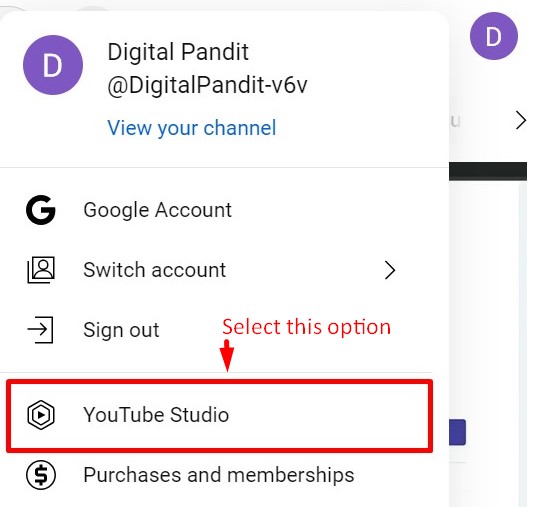
- чыкылдатып, сүрөтчө каттоо эсебиңиздин жөндөөлөрүнө кирүү үчүн экрандын жогорку оң бурчунда жайгашкан.
- Ашылма менюдан чыкылдатыңыз YouTube Studio. Бул сизди каналыңызды башкарган башкаруу тактасына алып барат.
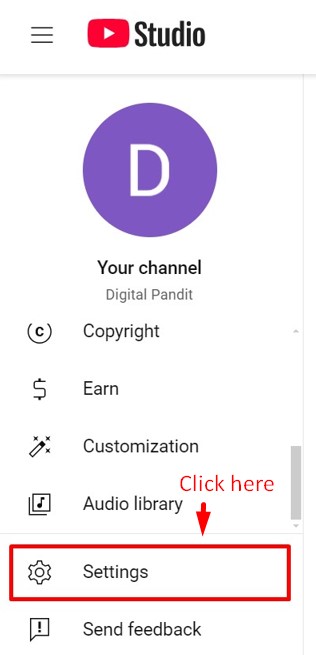
- Экрандын сол жагында ылдый жылдырып, чыкылдатыңыз Орнотуулар (тиштүү механизм сүрөтчөсү).
- Орнотуулар менюсунда, тандаңыз канал анан басып Advanced Орнотуулар өтмөк.
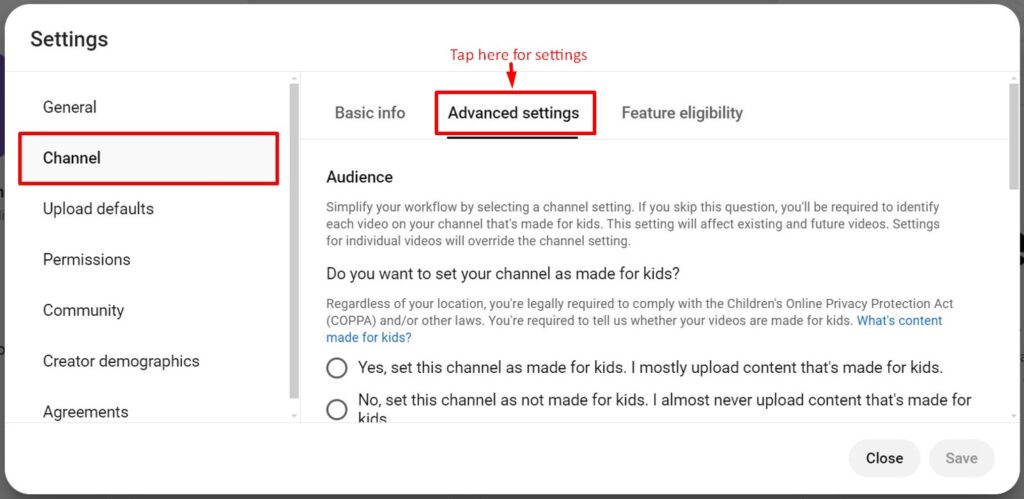
- Өркүндөтүлгөн орнотуулар барагынын ылдый жагына жылдырып, 'YouTube мазмунун алып салуу"Тандоо.
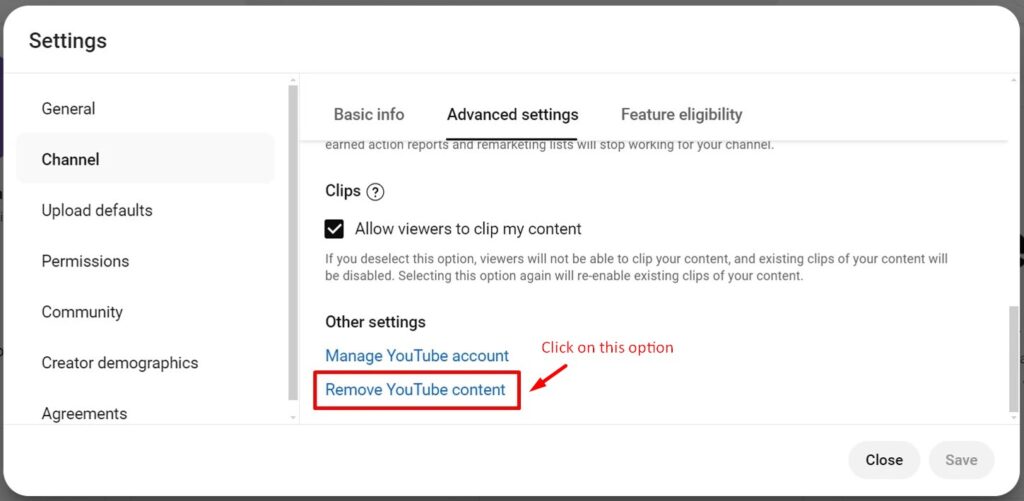
- Сизден Google аккаунтуңуздун сырсөзүн текшерүү сунушталат.
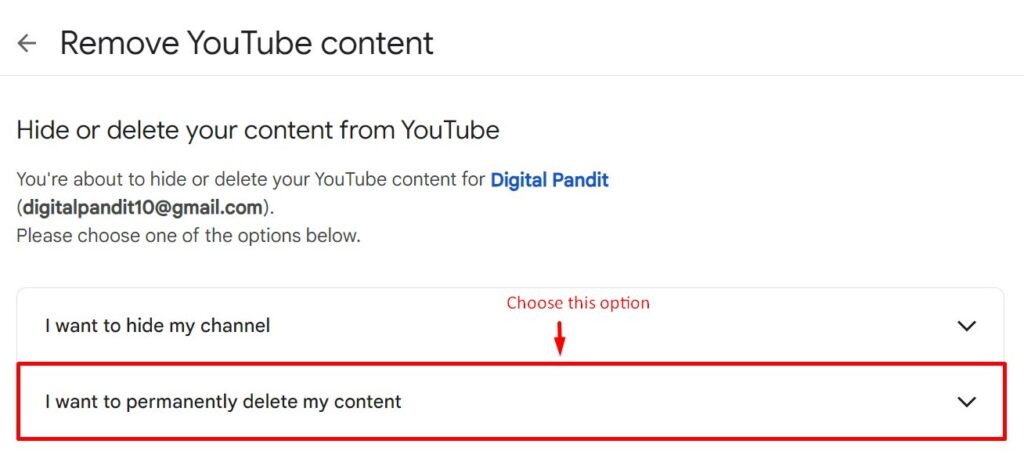
- Кийинки экранда сиз эки жолду көрөсүз: мазмунуңузду жашыруу же аны биротоло жок кылуу. тандоо 'Мен мазмунумду биротоло жок кылгым келет'.
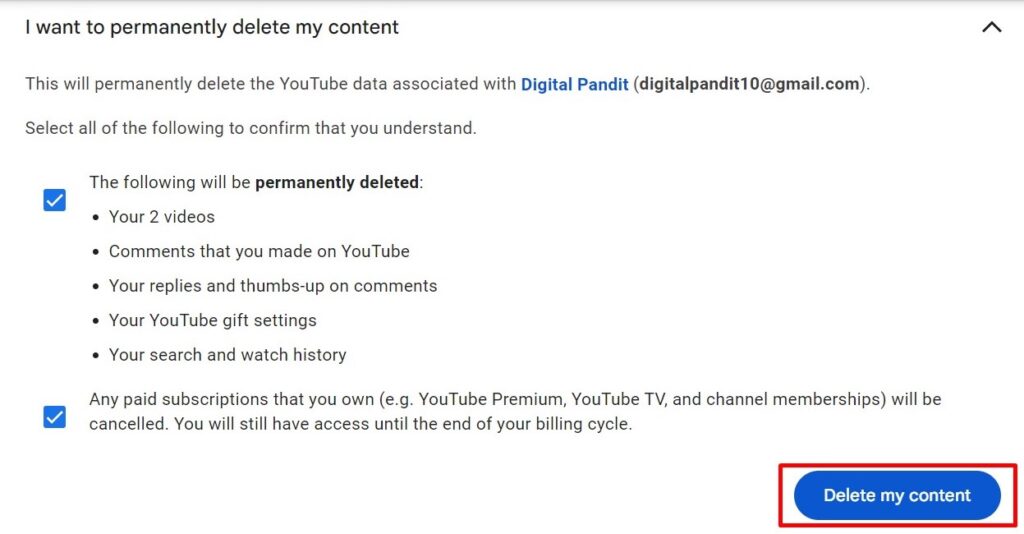
- Сиз YouTube мазмунуңуздун баарын жок кылууну ырастоону суранган кутучаларды көрөсүз. Кутучаларды белгилеңиз улантуу үчүн жана басыңыз 'Мазмунумду жок кыл"Баскычы.
- Сиз киргизишиңиз керек болот электрондук почта дареги каналыңызды чындап жок кылгыңыз келгенин ырастоо үчүн. Муну кылгандан кийин, чыкылдатыңыз Мазмунумду жок кыл дагы бир жолу.
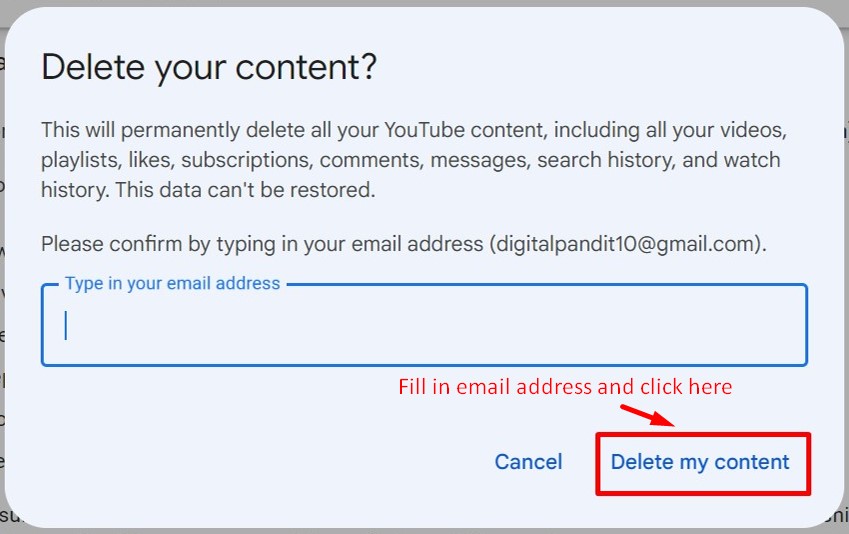
YouTube каналыңыз эми платформадан биротоло жок кылынат. Бул процессти артка кайтаруу мүмкүн эмес экенин жана бардык дайын-даректериңиз жок болорун унутпаңыз. Эгер YouTube каналыңызды жок кылууну так билбесеңиз, кийинки бөлүмдө тизмеленген башка альтернативаларды карап көрүңүз.
Укмуштуудай шортыларды тез түзүңүз! 🤩
AI менен YouTube Shorts түзүүнү масштабдаңыз
АЗЫР АРАКЕТ КӨРҮҢҮЗ
YouTube каналын жок кылуу үчүн кандай альтернативалар бар?
YouTube каттоо эсебиңизди биротоло жок кылууну чечүүдөн мурун, мүмкүн болгон альтернативалуу варианттарды карап чыгуу маанилүү бардык мазмунуңузду, жолдоочуларыңызды жана тарыхыңызды жоготпостон каалаган натыйжага жетиңиз. Бул жерде ойлоно турган кээ бир альтернативалар бар:
1. YouTube каналыңызды купуя кылыңыз
Эгер YouTube каналыңызды толугу менен жок кылууну билбей жатсаңыз, анда мүмкүн аны убактылуу жашыруу ордуна. Бул параметр аккаунтуңузду активдүү кармап туруу менен видеолоруңузду, ойнотмо тизмелериңизди жана башка мазмунуңузду коомчулукка көрүнбөгөн кылууга мүмкүндүк берет.
YouTube каналыңызды кантип жашырса болот:
- опциясына жеткенге чейин YouTube каналыңызды жок кылуу боюнча тизмеленген нускамаларды аткарыңыз YouTube мазмунун алып салуу.
- тандап алуу Мен каналымды жашыргым келет тандоо.
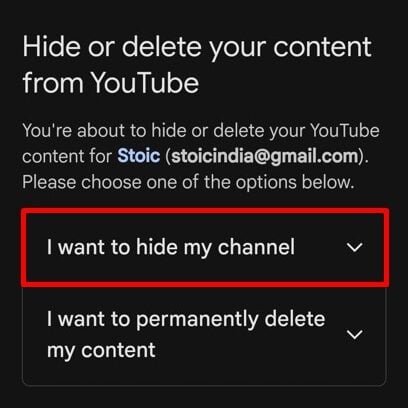
- Кутучаларды белгилеңиз жана баскан "Менин каналымды жашыруу"Баскычы.
- Ырастоо калкыма терезеси пайда болот; дагы бир жолу чыкылдатыңыз 'Мазмунду жашыруу'.
- Мазмунуңуз жана каналыңыз эми YouTube платформасында жашырылат.
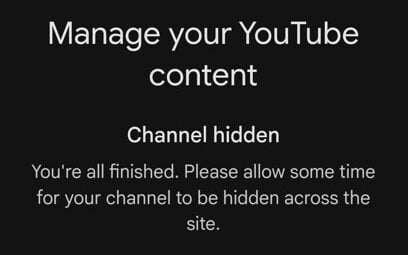
Ошентип, сиз тыныгуу алып же стратегияңызды кайра карап чыгып, каналыңыздын дайындарын кийинчерээк колдонуу үчүн сактай аласыз.
2. Каналыңыздагы белгилүү видеолорду жок кылуу
Каналыңызды толугу менен жок кылуунун ордуна, ойлонуп көрүңүз кээ бир видеолорду гана алып салуу. Бул бардык жазылуучуларыңызды жоготпостон же нөлдөн баштабастан, мазмунуңузду тазалап, каналыңызды көбүрөөк көңүл бурат.
Атайын видеолорду кантип алып салуу керек:
- ачык YouTube Studio.
- Click жөнүндө ыраазы сол жактагы каптал тилкесинде.
- Алып салгыңыз келген видеолорду тандап, 'Дагы параметрлер' өтмөк.
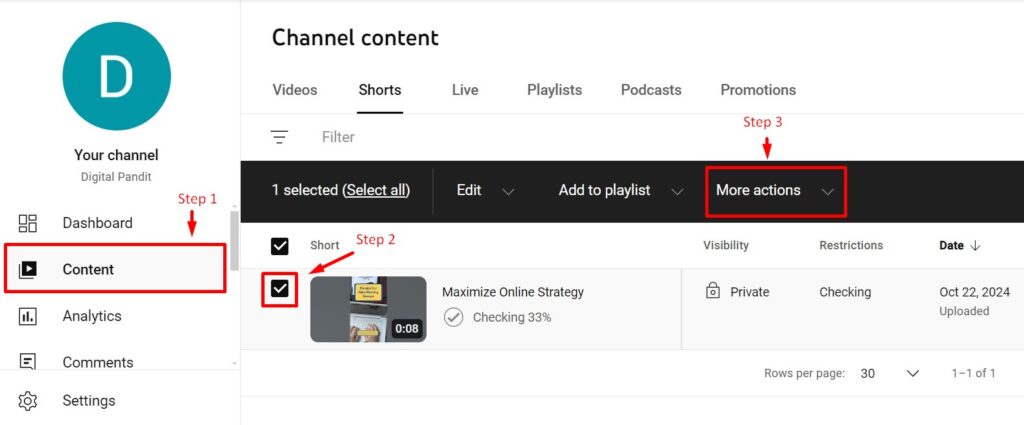
- 'чыкылдатыпбиротоло жок кылуу"Тандоо.
Каналыңызда мындан ары каалабаган эски же тиешеси жок видеолоруңуз болсо, бирок мазмунуңуздун калган бөлүгүн сактап калгыңыз келсе, бул параметр жакшы иштейт.
3. Видеолоруңузду купуя кылуу
Эгер сен видеолоруңуз менен толук бөлүшүүгө даяр эмессиз, бирок алардын жалпыга ачык болушун каалабайсыз, сиз аларды купуя кыла аласыз. Бул параметр сиз гана (же сиз чакырган белгилүү адамдар) мазмунду көрө ала тургандыгын камсыздайт.
Кантип видеолорду купуя кылуу керек:
- Баруу YouTube Studio.
- астында ыраазы, өзгөрткүңүз келген видеолорду тандаңыз.
- басып көрүнүү параметрлери.
- тандоо жеке жана басып Сактоо баскычы.
Бул платформадан толугу менен алып салбастан, мазмунуңузду коопсуз сактоонун пайдалуу жолу.
4. YouTube каналыңыздын ребрендинги
Каналыңызды жок кылуунун ордуна, аны жөн гана ребрендинг кылып койсоңуз болот жаңы багытты же багытты чагылдырат. Бул каналдын атын, профиль сүрөтүн же жалпы теманы өзгөртүүнү камтышы мүмкүн.
YouTube каналын ребрендинг үчүн кадамдар:
- Баруу YouTube Studio.
- Жылдыруу түшүп жана чыкылдатуу Customization сол менюда.
- Каналыңызды жаңыртыңыз ысым жана бөлүм жөнүндө, жана жаңы баннер түзүү жаңы багытты чагылдыруу үчүн.
- Ребрендинг мазмунуңуздун багытын өзгөртүп, учурдагы жазылуучуларыңызды жана аудиторияңызды сактап калууга жардам берет.
Бул альтернативаларды карап чыгуу менен, сиз YouTube каналыңызды биротоло жок кылбастан, ага оңдоолорду киргизе аласыз. Эгер сиз YouTube каналыңызды жок кылсаңыз жана азыр аны калыбына келтиргиңиз келсе, жөн гана кийинки бөлүмдөгү кадамдарды аткарыңыз.
Дизайн YouTube Intro Videos менен Predis Көбүрөөк жазылуучуларды тартуу жана каналыңыздын көрүнүшүн оңой эле жакшыртуу үчүн AI.
Жок кылынган YouTube каналын кантип калыбына келтирсе болот?
Тилекке каршы, сиз YouTube каналыңызды жок кылгандан кийин, бар калыбына келтирүү үчүн түздөн-түз мүмкүнчүлүк жок ал. YouTube өчүрүүнү артка кайтаруунун жөнөкөй ыкмасын сунуштабайт. Бирок, жоголгон мазмунуңуздун жана дайындарыңыздын бир бөлүгүн калыбына келтирүү үчүн изилдей турган бир нече альтернатива бар.
1. Google Бренд каттоо эсептерин колдонуңуз
Эгер сизде YouTube бренд каналыңыз болсо, анда тандоо бар жок кылынган YouTube бренд каналын калыбына келтирүү. Бирок, жок кылуу же калыбына келтирүү үчүн кеминде 7 күн каттоо эсебинин ээси болушуңуз керек бренд эсептери.
Жок кылынган YouTube бренд каналын калыбына келтирүү үчүн бул жөнөкөй кадамдарды аткарыңыз:
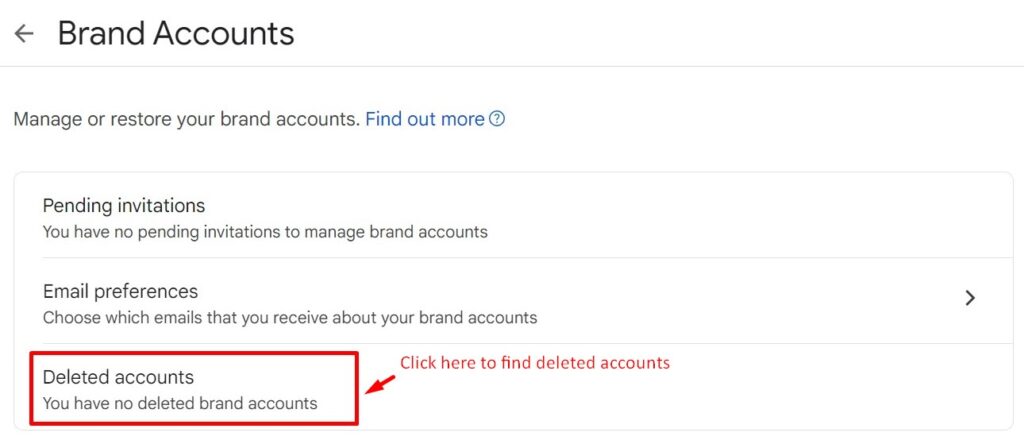
- Баруу Google Бренд каттоо эсептери Google'дагы аккаунттарым барагынан.
- Click жөнүндө Жок кылынган аккаунттар жана басып калыбына келтирүү жок кылынган бренд каналыңыздын оң жагындагы сөлөкөт.
- Бренд аккаунтуңуздун калыбына келиши үчүн бир нече саат же күн күтө туруңуз.
2. Камдык көчүрмөсү сакталган мазмунду калыбына келтириңиз
Эгер сиз Google Takeout'ту каналды жок кылуудан мурун колдонсоңуз, видеолоруңузду жана дайындарыңызды оңой калыбына келтире аласыз. Google Takeout жок кылуудан мурун видеолор, ойнотмо тизмелер жана жорумдар сыяктуу YouTube мазмунуңузду жүктөп алууга мүмкүнчүлүк берет. Бул камдык анда болушу мүмкүн каналыңызды кайра куруу үчүн колдонулат же келечекте колдонуу үчүн мазмунду коопсуз сактаңыз.
3. Каналды кайра түзүңүз
Эгерде жогорудагы ыкмалар иштебесе, сиз каалаган видеолорду же сактаган мазмунду колдонуп каналды кайра түзө аласыз. Жазылуучуларыңызды же аналитикаңызды калыбына келтире албайсыз мазмун кайра YouTube'га аудиторияңызды кайра куруунун эң сонун биринчи кадамы.
Социалдык медиа аккаунттарыңызды өстүрүүнү издеп жатасызбы, бирок эмнеден баштоону билбей жатасызбы? Текшериңиз Predis.aiмазмун генератору - платформа AI күчүн колдонуу менен визуалдык кызыктуу мазмунду түзүүгө мүмкүндүк берет. Каттоо менен социалдык медиа саякатыңызды баштаңыз Predis.ai бүгүн!
4. Келечектеги маалыматтарды жоготууга жол бербөө
Келечекте YouTube мазмунуңуздун баарын жоготуп алуу коркунучун болтурбоо үчүн, Google Takeout же башка булут сактоо кызматы аркылуу видеолоруңуздун камдык көчүрмөсүн дайыма жасап туруңуз. Бул сизди камсыз кылат ар дайым маанилүү видеолоруңуздун көчүрмөсү бар эгер сизге алар керек болсо. Андан тышкары, булутту көзөмөлдөө үчүн куралдарды колдонуу сакталган маалыматтарыңызды үзгүлтүксүз көзөмөлдөп, жоготуу коркунучун көрсөтүшү мүмкүн болгон ар кандай мүмкүн болгон көйгөйлөр жөнүндө сизге эскертип турат.
Жок кылынган YouTube каналын түздөн-түз калыбына келтирүү мүмкүн болбосо да, мазмундун камдык көчүрмөсүн сактоо жана жок кылынгандан кийин тез иш-аракет кылуу, мүмкүн болгон нерсени калыбына келтирүү үчүн негизги альтернатива болуп саналат.
YouTube каналыңызды жок кылуу боюнча акыркы чечимди кабыл алуудан мурун, калыбына келтирүү жолдорун жана альтернативаларын карап чыгуу маанилүү. Эми, келгиле, бир нече акыркы ойлор менен жыйынтыктап, кийинки бөлүмдө жалпы суроолорго кайрылалы.
YouTube Presence'ти күчөтүңүз⚡️
ROI жогорулатуу, убакытты үнөмдөө жана AI менен масштабда жаратыңыз
АЗЫР АРАКЕТ КӨРҮҢҮЗжыйынтыктоо
YouTube каналын жок кылуу оңой жана процессти аяктоо үчүн бир нече мүнөттөн ашык убакыт талап кылынбайт. YouTube каналын жок кылуу - бул маанилүү кадам кылдаттык менен кароо. Жаңы жаңыртуулар менен муну иш тактасынан же мобилдик тиркемеден оңой эле жасоого болот. Жана Google Takeout сыяктуу жаңы опциялар менен каттоо эсебиңиздин маалыматтарынын камдык көчүрмөсүн оңой сактоо үчүн, бул мурдагыдан да ыңгайлуу.
Бирок, каналыңызды жок кылуудан мурун эң жакшы тажрыйбаларды эстен чыгарбоо маанилүү. Жүктөлгөн видеолоруңуздун камдык көчүрмөсүн сактап, жазылуучуларыңызга коштошконуңуз тууралуу кабарлап коюңуз же YouTube каналыңызды жок кылуунун альтернативасын карап көрүңүз.
Акыры, издеп жатасызбы жаңы YouTube каналын баштоо учурдагыны жок кылгандан кийинби? Эгер сиз AIнын жардамы менен укмуштуудай YouTube видеолорун түзүүнү кааласаңыз, анда текшерип көрүңүз Predis AI!
Predis.ai«Кудайдын тексттен видеого генератор AI күчүн колдонуу менен укмуштуудай социалдык медиа постторун түзүүгө мүмкүнчүлүк берет. Сиз жөн гана видео скриптиңиздин текстин киргизип, сыйкырдын болуп жатканын көрүшүңүз керек.
Көбүрөөк билгиңиз келеби? кирүү үчүн free каттоо эсебин жана бүгүн кызыктуу мазмунду түзө башта!
Көп берилүүчү суроолор (FAQ)
Ооба, Google аккаунтуңузга таасир этпестен YouTube каналыңызды жок кылсаңыз болот. YouTube каналын жок кылуу видеолоруңузду, ойнотмо тизмелериңизди жана жазылуучуларыңызды YouTube'дан гана алып салат, бирок Google Каттоо эсебиңиз сакталып калат. Каттоо эсеби менен видеолорду көрүүнү уланта аласыз.
Мобилдик телефондон YouTube каналыңызды жок кылуу үчүн, Google каттоо эсебиңиздин жөндөөлөрүнө өтүп, "Дайындар жана купуялык" дегенди, андан соң "Google кызматын өчүрүүнү" тандаңыз. Каттоо эсебиңизди ырастап, YouTube'ду табыңыз жана мазмунуңузду биротоло жок кылуу опциясын тандаңыз.
Жок кылууну ырастаганыңыздан кийин, каналыңыз жалпыга ачык көрүнүштөн өчүрүлүшү үчүн бир нече мүнөт талап кылынышы мүмкүн. Бирок, каналыңыздын жана мазмунуңуздун бардык издери YouTube серверлеринен толугу менен жок кылынышы үчүн бир нече күн талап кылынышы мүмкүн.
Эгер каналыңызды жок кыла албай жатсаңыз, бул аккаунттун уруксаттары же текшерүү көйгөйлөрүнө байланыштуу болушу мүмкүн. Туура Google каттоо эсебине киргениңизди жана өздүгүңүздү ырастаганыңызды текшериңиз.
Окшош мазмун,
Кантип YouTube каналынын атын өзгөртүү & Колдоо?