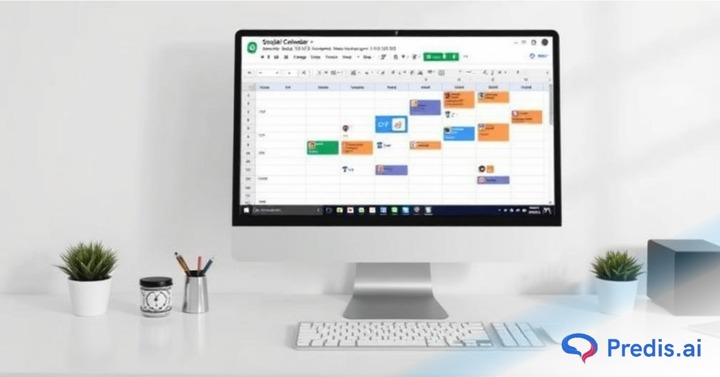
Kalender media sosial minangka piranti sing paling penting kanggo manajer media sosial. Nalika ana akeh konten sing metu saben wulan, rencana sing tepat kudu digawe kanggo njamin operasi sing lancar. Lan kalender konten minangka perekat sing nggabungake rencana iki. Nanging kepiye carane nggawe kalender konten kanggo media sosial? Iki sing bakal dibantu blog iki, langkah demi langkah.
Dadi ayo padha miwiti!
Nggawe Tanggalan Media Sosial ing Google Sheets - Langkah demi Langkah
Dina iki, nggawe tanggalan media sosial wis dadi tugas sing gampang. Akeh mbayar lan free Piranti lunak manajemen konten nawakake iki minangka bagean saka rencana kasebut.
Predis AI uga minangka salah sawijining platform kasebut. Predis AI minangka platform sing ngidini sampeyan ngasilake kiriman lan iklan media sosial kanthi cepet. Mikir ChatGPT nanging kanggo nggawe konten. Lan salah sawijining fitur keren saka platform iki yaiku sampeyan mung kudu nindakake jadwal kiriman sampeyan, lan kabeh isi sampeyan bakal diatur kanthi otomatis ing format tanggalan.
Yen nggoleki tanggalan cepet, mlebu Predis AI kanggo njaluk sampeyan free akun lan ndeleng tanggalan isi ing sawetara menit.
Ana proses liyane sing luwih gampang lan mbutuhake tenaga akeh, yaiku nggawe dhewe saka awal nganggo Google Sheets. Lan iki persis carane:
Fitur Dasar Run-Mudhun Kanggo Wiwitan
Yen sampeyan duwe pengalaman sadurunge nggarap Google Sheets lan ngerti dalan sampeyan, banjur rasakake free kanggo ngliwati bagean iki. Nanging, yen sampeyan wong sing ora ngerti akeh fitur format Google Sheet, pandhuan iki bisa mbantu sampeyan terus:

- Tombol iki bakal mbantu sampeyan nggawe wates saka sel sing dipilih luwih peteng. Sampeyan uga bisa milih kekandelan wates ing pilihan iki.
- Kanthi pilihan iki, sampeyan bisa gabungke sel sing dipilih.
- Sampeyan bisa nggawe teks kandel karo pilihan iki.
- Ngganti ukuran font teks nganggo pilihan iki.
- Rong pilihan iki bisa mbantu sampeyan selarasake teksmu ing njero sel.

Kepiye carane nggawe kalender konten mingguan kanggo media sosial?
Kapisan, sampeyan kudu nggawe kalender minggon lan saben wulan. Kalender minggon bakal ngidini sampeyan nyinaoni postingan lan konten sampeyan sajrone seminggu. Kanggo nindakake iku, tindakake langkah-langkah iki:
- Ketik Sasi lan Taun pilihanmu ing sel pisanan ing lembar kasebut lan gabung nganti kolom J. Kajaba iku, tambahake minggu 1 menyang baris sabanjure lan gabung nganti J. Gawe tembung loro iki kandel lan gedhe kanggo nandhakake yen iku judhul lan subjudul.

- Ing kolom sabanjure, tambahake Tanggal, Dina, lan Wektu kaya iki:
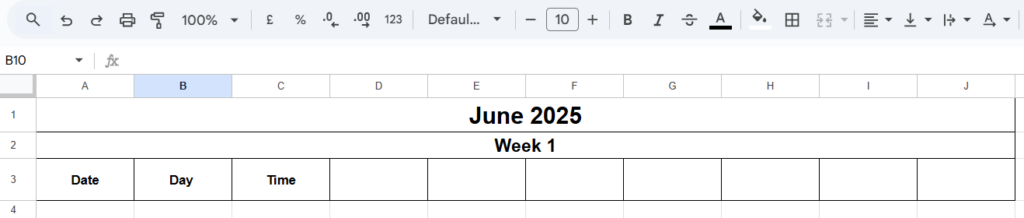
Kanggo entuk format sing padha kaya ing kene: selarasake tembung ing tengah, tambahake wates, lan gawe kandel.
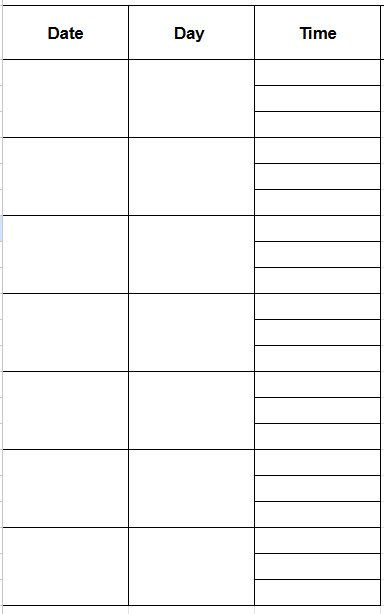
- Pilih 3 sel ing Tanggal banjur pencet Gabung. Banjur tindakake padha kanggo kabeh 7 dina minggu. Lan tindakake padha ing Day. Asil kudu katon kaya iki:
- Saiki pilih sel "Tanggal" ing sheet banjur salin lan tempel menyang sel sabanjure. Kanthi cara iki, format sampeyan bakal disalin menyang sel. Sawise iki, tulis tanggal ing sel pisanan ing ngisore lan seret mudhun maneh kanggo ngisi sel kanthi otomatis sajrone seminggu. Output bakal katon kaya iki sawise nindakake sing padha kanggo "Dina":
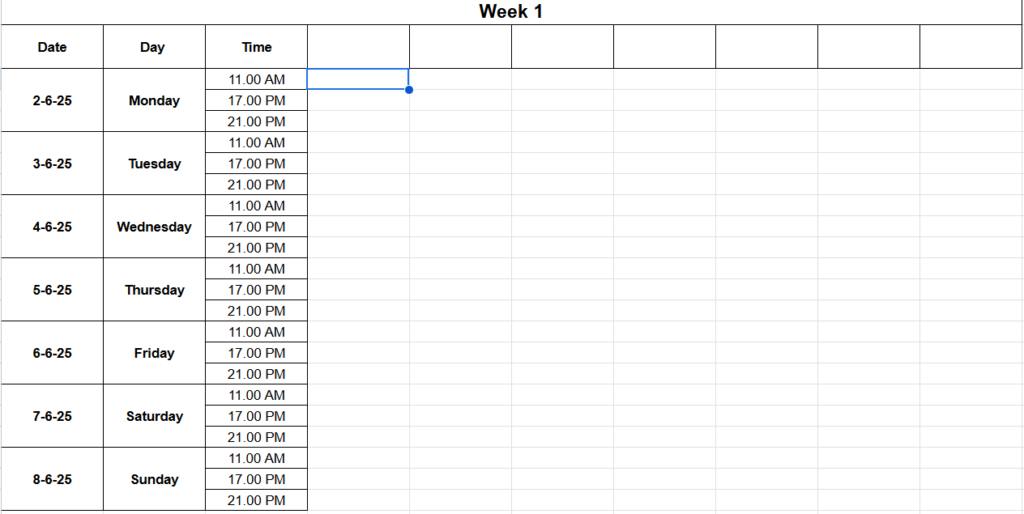
- Jeneng kolom liyane kanthi cara ing ngisor iki, lan owahi ukurane supaya cocog karo pilihan sampeyan.
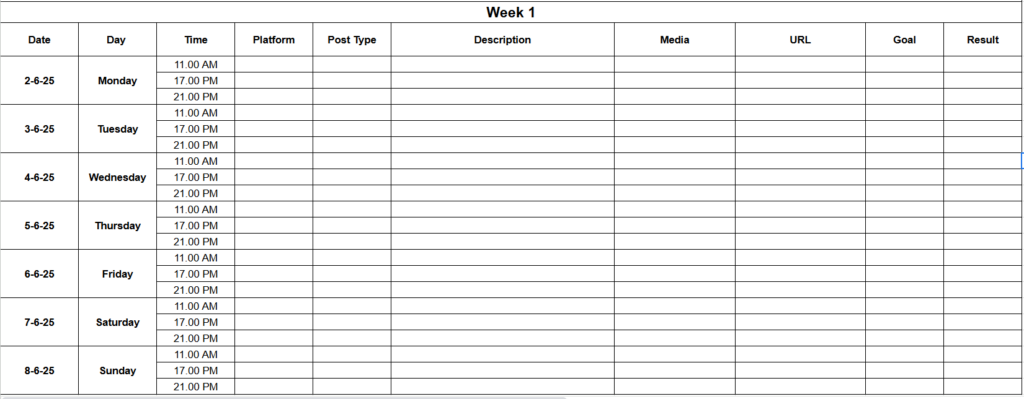
Tanggalan mingguan dhasar sampeyan wis siyap digunakake. Sampeyan bisa ngowahi format lan nggawe visual sing nyenengake.
Kepiye carane nggawe kalender konten saben wulan kanggo media sosial?
Langkah sabanjure yaiku nggawe tanggalan saben wulan kanggo ndeleng kabeh isi sasi. Lan iki carane sampeyan nindakake:
- Miwiti kanthi nggawe lembar anyar ing njero spreadsheet sing padha lan wenehi jeneng sasi lan taun, ing kasus iki, "Juni 2025".
- Tambah "Juni, 2025" menyang sel pisanan ing sheet lan gabungke nganti kolom G.
- Langkah sabanjure kanggo nambah dina sasi menyang sheet. Salin lan tempel rumus sing tepat iki kanggo nindakake: =TEXT(COLUMN(), “DDDD”). Kanthi nambahake iki, sampeyan nggawe tanggalan dinamis, tinimbang kudu nindakake kanthi manual. Output bakal katon kaya iki:

- Saiki, tambahake tanggal ing saben dinane. Baleni langkah iki nganti sampeyan duwe tanggalan. Output final bakal katon kaya iki:
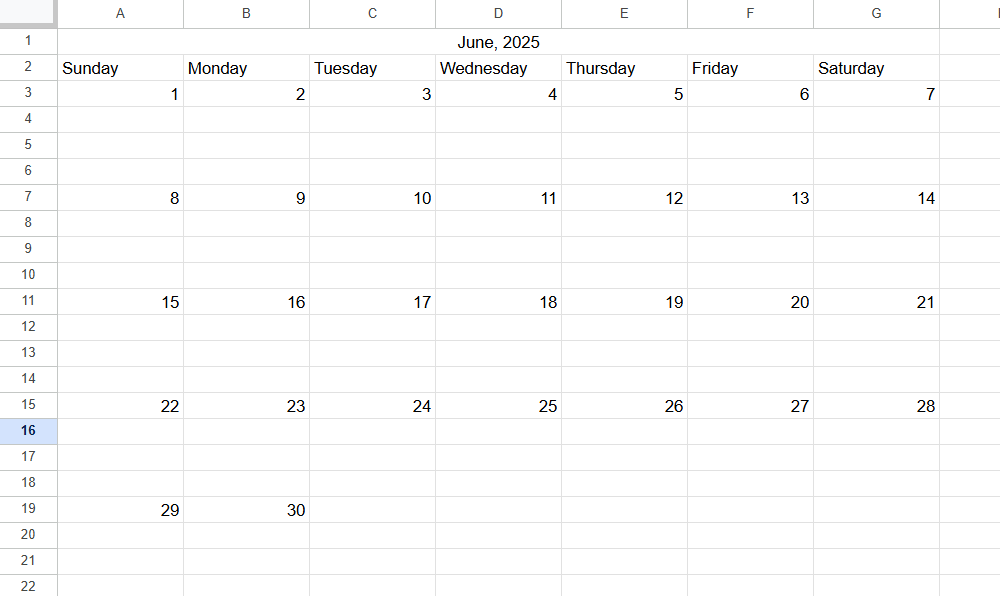
- Nggawe akeh format kaya sing dikarepake, utawa sampeyan bisa nggunakake tanggalan kanggo nglacak jadwal sosial saben wulan.
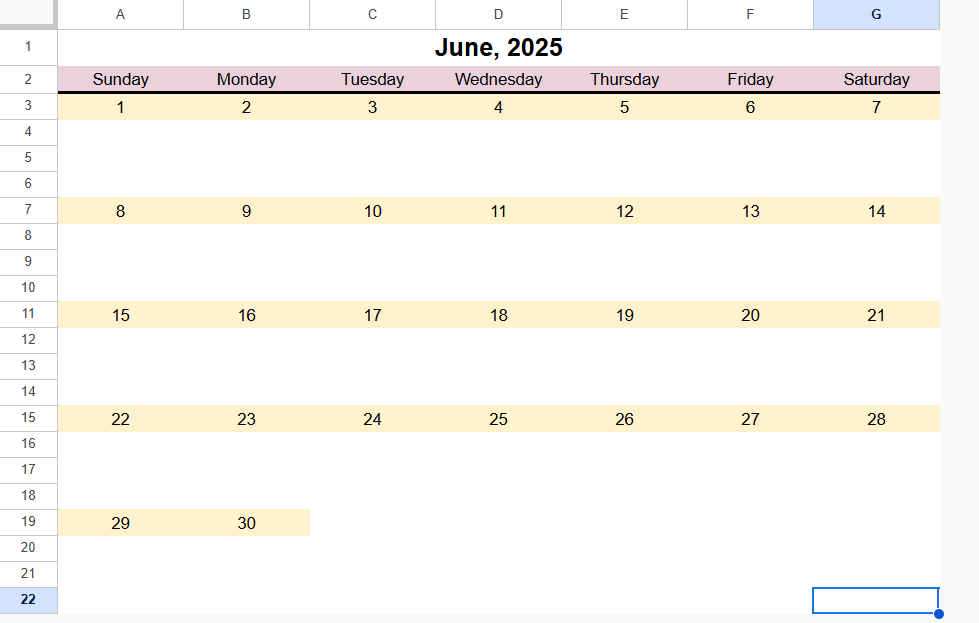
3 Piranti kanggo nambah kalender konten Google Sheets sampeyan
Iki ana 3 piranti sing wis terintegrasi karo Google Sheets sing bisa mbantu sampeyan ningkatake kalender media sosial sampeyan.
- Gemini AI – Gawe jadwal kampanye, tindakake analisis sentimen, tulis lan resiki formula adhedhasar kabutuhan sampeyan.
- GPT kanggo Lembar – Add-on Google Sheets saka GPT for Work sing ngidini sampeyan nggunakake ChatGPT langsung ing sel kanggo ngasilake caption, hashtag, lan ide postingan kanthi massal.
- Lembar GPT – Ekstensi sing ngidini sampeyan ngasilake ide konten
- Supermetrik – Mbantu sampeyan nggawa metrik lan data saka sumber eksternal liyane
5 Keuntungan Nggunakake Google Sheets Kanggo Tanggalan Media Sosial
Yen sampeyan kepingin weruh, sawise kabeh upaya iki, kepiye Google Sheets bisa digunakake minangka kalender media sosial, mula kita ana ing kene kanggo njamin sampeyan kanthi 4 kaluwihan:
- Iku free. Akeh program lunak sing duwe tanggalan isi dibangun ing duwe a premium langganan sing kudu mbayar. Dadi, yen sampeyan duwe anggaran, mula iki minangka pilihan sing paling apik.
- Fleksibel banget. Google Sheets gampang dibentuk lan fleksibel, kanthi akeh pilihan sing ngidini sampeyan nangani data kanthi efektif.
- Skalabilitas gampang. Ora preduli pirang-pirang kampanye sing sampeyan atur utawa konten sing dikirim, Google Sheets bisa kanthi gampang skala kanggo nampung kabeh informasi kasebut.
- Bisa ngontrol akses kanggo sapa waé sing bisa utawa ora bisa ndeleng sheet sampeyan, lan uga nglindhungi data sampeyan supaya ora diganti dening wong liya.
- Tansah kabeh wong ing tim ing kaca sing padha.

7 Kekurangan Nggunakake Google Sheets Kanggo Tanggalan Media Sosial
Senajan ana akeh banget keuntungan sing ditawakake Google Sheets nalika digunakake minangka kalender media sosial, sayangé ana uga kekurangane. Sawetara sing misuwur yaiku:
- Iku ora pengalaman mulus. Sampeyan kudu terus-terusan ngalih ing antarane tanggalan konten lan perpustakaan konten kanggo pratinjau, nyunting, utawa malah ngalih ing antarane rong kiriman.
- Ana dicokot saka kurva learning melu yen sampeyan pengin nggawe tanggalan dinamis.
- Ora ana cara kanggo ngisi sheet kanthi otomatis. Saben rincian kiriman kudu dilebokake kanthi manual.
- Wong non-teknis sing ora duwe pengalaman karo Excel bisa uga duwe sawetara kangelan pangerten unsur tartamtu.
- Deleng Google Sheets ing apa wae kajaba laptop utawa tablet angel amarga pancen angel ora dioptimalake karo pangguna seluler ing pikiran.
- ana ora ana cara kanggo sampeyan nyetel kabar tenggat wektu saka Google Sheets.
- Ora ana cara kanggo ngumpulake lan nganalisa kinerja data kanthi otomatis.
- Ngalih ing antarane platform kanggo ngirim, Google Sheets kanggo ngrancang, lan platform liyane kanggo nganalisa kiriman bisa dadi iritasi lan butuh wektu.
7 Keuntungan saka Nggunakake Predis AI minangka Tanggalan Media Sosial
Senajan Google Sheets nduweni akeh kaluwihan, kadhangkala kekurangane katon ngluwihi kaluwihane. Lan kekurangane iki bisa diatasi kanthi gampang Predis AI kang tanggalan media sosialSawetara fitur sing Predis AI nawakake manawa Google Sheets ora kaya ing ngisor iki:
- Tanggalan media sosial sing digawe kanthi otomatis tanpa format.
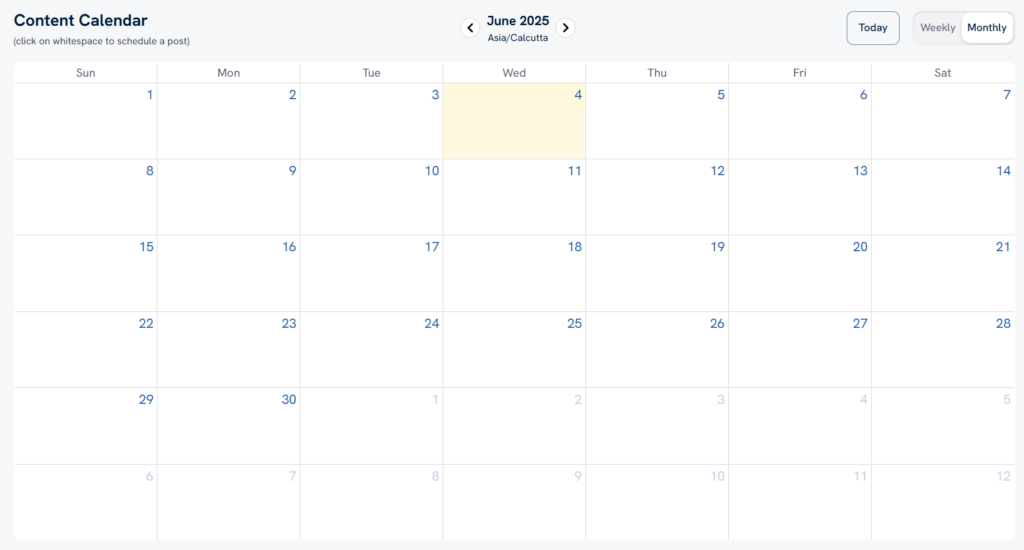
- Jadwal kirim langsung saka tanggalan dhewe, lan Predis AI bakal ngurus ngunggah menyang platform sing bener.
- Status kiriman bisa gampang dingerteni kanthi kode warna.

- Ngalih ing antarane tanggalan mingguan lan saben wulan kanthi klik mouse.
- Kalender konten iki minangka kalender interaktif. Kanthi ngeklik kiriman sing sampeyan pilih, sampeyan bisa nyunting, ngganti wektu jadwal, njaluk tim kanggo kolaborasi, lan nindakake luwih akeh.
- Antarmuka pangguna sing gampang dingerteni.
Nggawe Rencana Konten Kanggo Wulan
Nggawe lan ngatur tanggalan media sosial mung minangka wiwitan saka pipa manajemen konten sing dawa lan abot. Sawise sampeyan duwe rencana iki, sampeyan kudu ngrampungake desain, nulis salinan sing menarik, masangake karo CTA, lan gawe jadwal ing wektu sing paling apik kanggo entuk keterlibatan paling akeh.
Kabeh proses kasebut asring nggawe nggawe lan manajemen konten minangka proyek full-time. Nanging yen sampeyan minangka operasi siji-wong sing ngatur kabeh bisnis sampeyan, utawa yen sampeyan ora duwe tim sing darmabakti kanggo iki, ngatur bisa dadi angel.
Iki ngendi Predis AI nawakake tangan utangan kanthi ngidini sampeyan nggawe kiriman media sosial lan iklan saka awal kanthi pituduh siji. Mikir ChatGPT nanging kanggo nggawe konten! Sampeyan malah bisa gawe jadwal kiriman lan ngotomatisasi media sosial ing platform siji.
Tertarik? Ndaftar kanggo njaluk sampeyan free Akun dina iki lan miwiti perjalanan otomatisasi media sosial!
FAQ:
Google Sheets yaiku free, nawakake opsi format sing ora kaetung, lan nduweni fitur kolaborasi sing ndadekake pilihan atraktif kanggo nggawe tanggalan media sosial.
Ya, sampeyan bisa kanthi gampang menehi akses menyang anggota tim lan kolaborasi ing Google Sheets.
Ora, sampeyan ora bisa gawe jadwal kiriman langsung saka Google Sheets. Sampeyan bisa masangake karo platform pihak katelu kaya Predis AI kanggo gawe jadwal kiriman lan nglacak kinerja kiriman sampeyan.