Nalika ngatur ngarsane Instagram kanthi efektif, penting kanggo ngerti alat lan sumber daya sing kasedhiya kanggo sampeyan. Yen sampeyan lagi golek platform kabeh-ing-siji kanggo nyepetake manajemen Instagram, aja goleki Studio Pencipta Instagram.
Studio pangripta nggampangake manajemen kiriman, ngatur, utas pesen, lan wawasan saka kabeh kaca pangguna Instagram ing siji lokasi kanggo produser konten lan pangguna Instagram.
Saka nyiyapake akun pangripta nganti pandhuan langkah demi langkah babagan nggunakake piranti kanggo macem-macem keuntungan, blog iki njelajah kabeh sing sampeyan kudu ngerti. Studio Pencipta Instagram.
Ayo mulih!
Instagram Creator Studio- Ringkesan
The Studio Pencipta Instagram wiwitane diwatesi mung ing kaca Facebook. Nanging kabeh wis berkembang wiwit Facebook ngenalake program Instagram eksklusif iki ing taun 2020.
kanthi Studio Pencipta Instagram, sampeyan bisa ngontrol akun sampeyan, nerbitake lan ngrancang konten kanggo enggo bareng sabanjure, entuk data statistik ing akun sampeyan, lan ngasilake revenue saka konten sampeyan ing situs web desktop biasa tinimbang aplikasi seluler. Sembarang pangguna Instagram karo pangripta utawa akun jinis bisnis bisa ngakses studio kreator.
Bisnis bisa nggunakake Creator Studio, utamane kanggo macem-macem fitur lan keuntungan, kaya ing ngisor iki:
- Ngakses akun Instagram, kalebu Stories, IGTV, gambar, lan liya-liyane, ing desktop.
- Ngalih ing antarane akun Instagram lan Facebook kanthi bebarengan. Iku tegese sampeyan bisa ngakses macem-macem akun tanpa kudu metu saka siji.
- Sampeyan bisa kanthi lancar ngirim konten sing wis dirancang lan jadwal maneh kiriman sing wis direncanakake sadurunge ing Facebook lan Instagram nggunakake Creator Studio.
- Gawe konten sing ditemokake para pamirsa sing menarik, lan kenal karo wawasan sing ana gandhengane karo profil lan kiriman sampeyan, kayata jinis keterlibatan, informasi pengikut, lan metrik lalu lintas.
- Kanthi luwih saka 10,000 pandherekipun, akun kualifikasi bisa ngawasi kemitraan merek lan entuk bathi saka isi.
- Judhul lan deskripsi video bisa diowahi. Sampeyan uga bisa mbusak kiriman utawa nyetel supaya kadaluwarsa sawise wektu sing ditemtokake.
- Saben ana tonggak sejarah sing penting, pangripta bisa nampa kabar liwat aplikasi kasebut.
Apa sampeyan ngerti sampeyan bisa nggawe Instagram reels karo AI? Priksa carane Predis.ai Instagram Reels Maker bisa ngowahi proses nggawe konten saiki!
Fitur saka Instagram Creator Studio
1. Curate lan Nerbitake Konten
The Studio Pencipta Instagram uga nduweni fitur kanggo ngasilake kiriman. Rong format konten sing didhukung Instagram yaiku kiriman feed Instagram lan IGTV.
Sampeyan ora bisa nggawe konsep utawa nuduhake crita Instagram utawa reels saka Creator Studio. Nanging, iki ngidini kiriman carousel menyang akun sampeyan.
2. Wawasan
Dasbor wawasan kalebu wawasan aktivitas lan pamirsa. Tab kegiatan nglacak kunjungan situs web, visibilitas kirim, lan kunjungan profil sing ditindakake dening para pengikut konten sampeyan.
Tab pamirsa nuduhake rincian babagan identitas, lokasi, lan wektu kegiatan para pengikut Instagram. Kanggo nemtokake kesempatan penerbitan sing cocog kanggo konten sampeyan, gunakake data iki.
3. Instagram Roll
Sampeyan duwe pilihan kanggo milih lan nambah gambar utawa video menyang feed. Nyunting, lan nggabungake sebutan, katrangan, lan hashtag minangka conto pangaturan pungkasan. Emoticon lan lokasi bisa ditambahake.
Kajaba iku, pilihan kanggo nyebarake kiriman ing tembok Facebook kasedhiya.
Ngaktifake teks alt lan komentar minangka conto setelan lanjutan. Sampeyan duwe pilihan kanggo njadwalake penerbitan kanggo wektu liyane utawa langsung ngirim.
4.IGTV
Kanggo nggawe video IGTV, sampeyan bisa nerbitake maneh video saka kaca Facebook utawa upload saka komputer. Ing titik iki, sampeyan bisa nambah thumbnail, katrangan, lan judhul. Temtokake ngendi sampeyan pengin nerbitake artikel sampeyan.
Kaya feed, sampeyan duwe pilihan kanggo nyimpen konten minangka konsep utawa langsung nerbitake.
5. Tanggalan
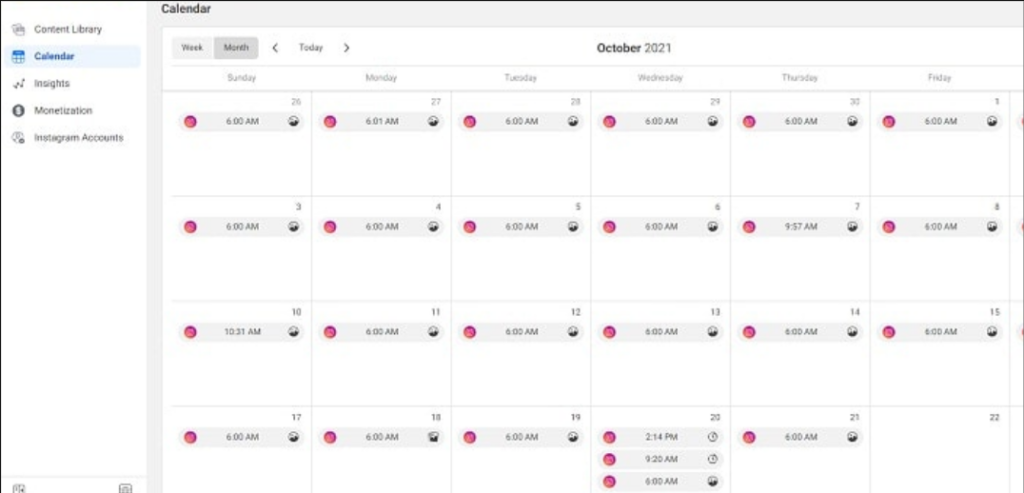
Ateges, alat tanggalan minangka organizer sing nuduhake kiriman sing direncanakake lan diterbitake saben minggu utawa saben wulan. Ngeklik kirim bakal nampilake analisis sing jero lan rincian sukses kiriman kasebut.
6. Pustaka Konten
Kabeh konten Instagram sing diterbitake bisa dideleng ing perpustakaan konten. Gunakake kanggo netepake kinerja kiriman sadurunge.
Sampeyan bisa nggunakake tab ing sisih ndhuwur kanggo nelusur kiriman miturut jinis konten, utawa sampeyan bisa ngatur konten miturut tanggal utawa kinerja nerbitake. Priksa konten sampeyan kanthi kinerja paling apik lan goleki tema sing terus-terusan kanggo menehi inspirasi kanggo kiriman anyar.
7. Monetisasi
Manajer collabs merek, aplikasi sing mbantu ngatur lan ngatur kolaborasi merek sampeyan saiki, dumunung ing dashboard monetisasi. Pencipta Instagram aktif kanthi luwih saka 10,000 pengikut sing nyukupi syarat keterlibatan tartamtu bisa nggunakake fungsi kasebut.
Adol Liyane liwat Instagram 💰
COBA kanggo FREE
Kepiye Nggawe Studio Pencipta Instagram?
Utamane, kanggo nggunakake Creator Studio lan nyambungake akun menyang kaca Facebook sing cocog, sampeyan kudu duwe akun Bisnis utawa Pencipta. Sawise ngrampungake saben langkah, iki cara nyambungake akun Instagram menyang Creator Studio:
- Langkah 1: Bukak situs web Creator Studio.
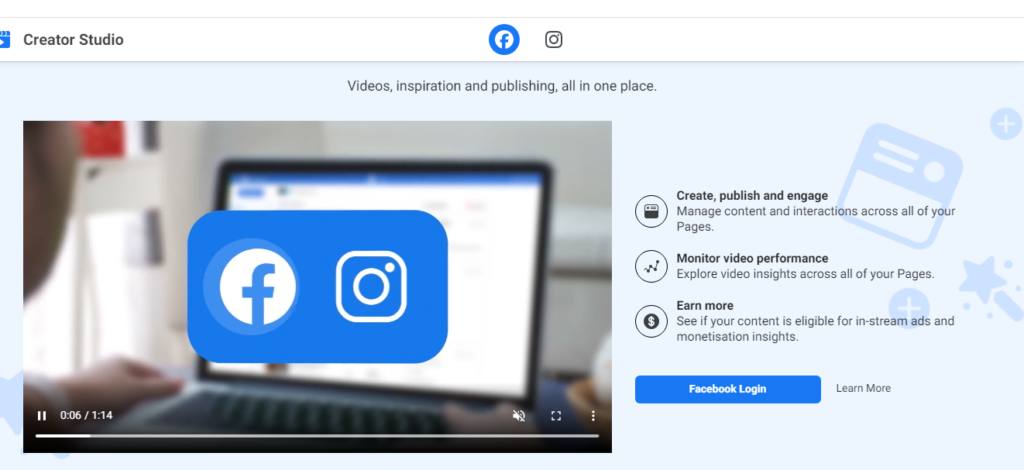
- Langkah 2: Ing sisih ndhuwur layar, tutul lambang Instagram.
- Langkah 3: Kanggo ngakses akun, klik lambang Login Instagram ijo lan tindakake pandhuan ing jendhela tampilan.
- Langkah 4: Kaya sing wis kasebut sadurunge, sampeyan kudu nyambungake akun menyang kaca Facebook sing cocog. Sampeyan bisa nyambung kanthi lancar kanthi nuruti pedoman ing layar.
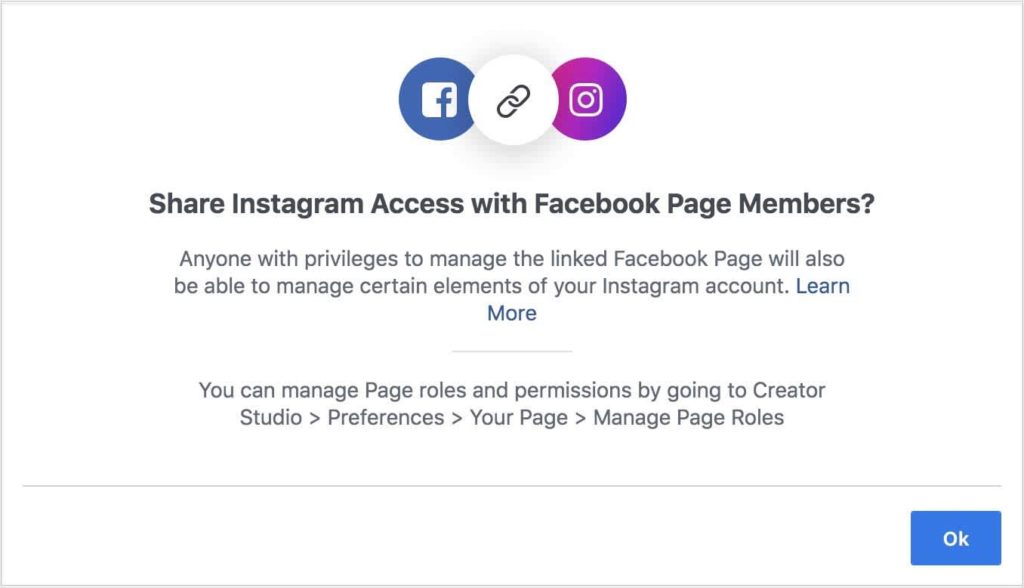
Sampeyan siyap nggunakake platform kasebut sawise akun sampeyan wis disambung kanthi bener.
Kepiye cara ngirim ing Instagram Creator Studio?
Sampeyan bisa ngrancang kiriman, ngunggah konten, lan mriksa analytics akun nganggo Instagram Creator Studio. Nalika pisanan sampeyan nyambungake akun ing dasbor Creator Studio, sampeyan bakal weruh ringkesan cepet saka perpustakaan isi profil, sing kalebu gambar, video, carousels, Cerita, lan materi IGTV. Kanthi milih tab tartamtu, sampeyan bisa mriksa saben jinis konten kanthi mandiri.
Iki minangka tutorial lengkap babagan nggunakake Instagram Creator Studio kanggo ngunggah gambar lan IGTV.
Kirim Gambar ing Creator Studio
Langkah 1: Bukak situs web Creator Studio
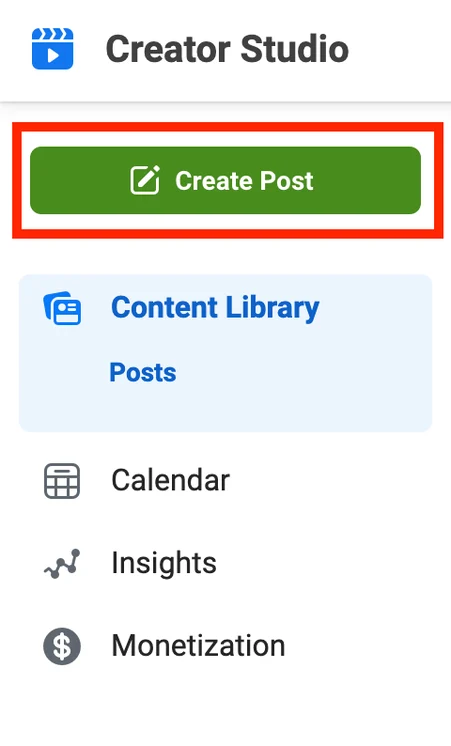
Langkah 2: Klik tombol ijo "Gawe Kiriman" sing ana ing pojok kiwa ndhuwur menu Creator Studio. Sampeyan bisa nggawe IGTV utawa kiriman feed Instagram.
Langkah 3: Jendhela pop-up bakal katon nalika sampeyan milih Instagram Feed. Ing kene sampeyan bisa nambah katrangan lan menehi tag lokasi menyang foto sampeyan.
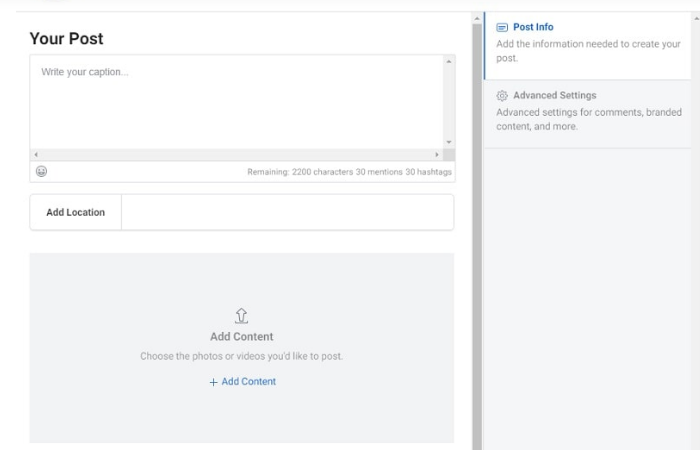
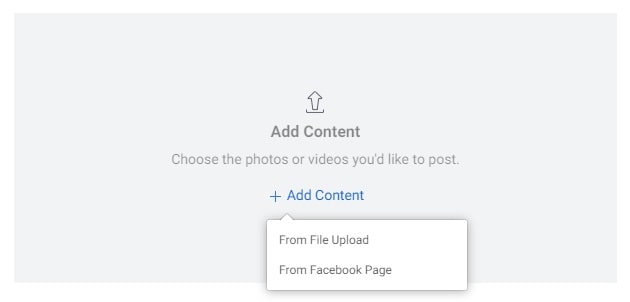
Langkah 4: Kanggo milih file sing pengin diterbitake, tutul "Tambah Konten." Bisa diunggah saka kaca Facebook utawa galeri desktop sampeyan.
Langkah 5: Sampeyan bisa milih lambang "Tag Media" sing ana ing sangisore kiriman kanggo nyakup akun kasebut. Ing kiriman sampeyan, tutul sembarang panggonan kanggo ngetik jeneng pangguna profil sing pengin diwenehi tag.
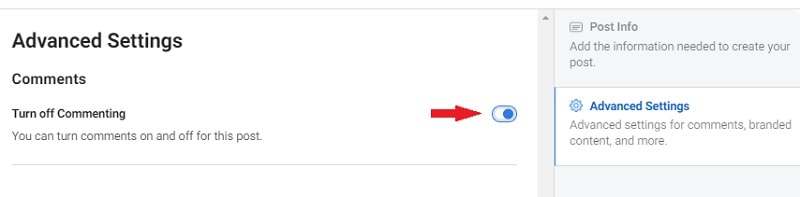
Langkah 6: Yen sampeyan pengin mateni komentar ing kiriman sampeyan, mateni pilihan komentar sing kasedhiya ing bagean setelan lanjut ing sisih tengen layar.
Langkah 7: Yen wis siyap ngirim, klik tombol biru "Terbitake" ing pojok kiwa ngisor Creator Studio.
Ngirim Video IGTV ing Instagram Studio
Kanggo nambah video IGTV menyang Creator Studio, tindakake tumindak ing ngisor iki:
- Langkah 1: Nalika menu "Gawe Kiriman" katon, penet pilihan ijo banjur pilih IGTV. Sampeyan bakal bisa nambah judhul, ringkesan, lan video ing jendhela sing katon.
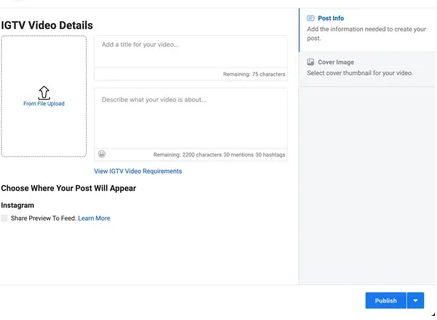
- Langkah 2: Kalebu judhul lan katrangan kanggo video nalika sampeyan ngunggah.
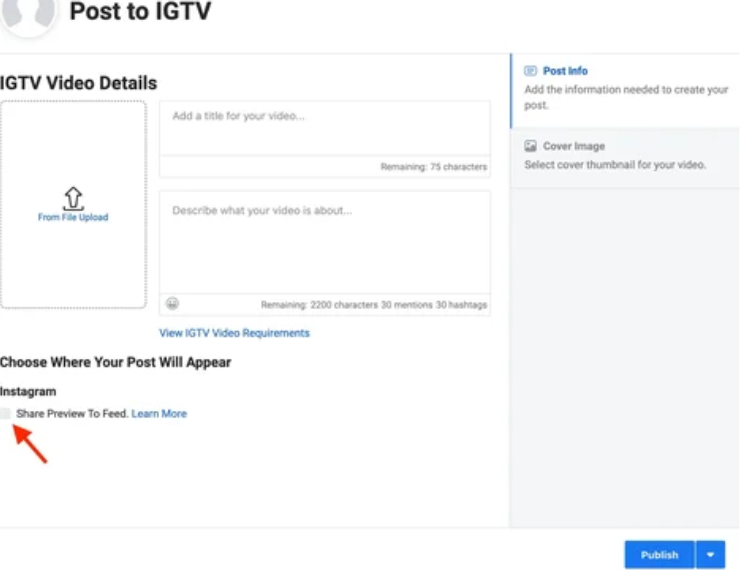
- Langkah 3: Yen sampeyan pengin ngirim video IGTV menyang feed sampeyan, centhang kothak ing jejere "Bagi Pratinjau Kanggo Feed" ing "Pilih Endi Judul Kiriman Sampeyan Bakal Muncul."
- Langkah 4: Kanggo ngowahi foto sampul Instagram, pilih pilihan Gambar Sampul ing sisih tengen jendhela. Kajaba iku, sampeyan bisa njaluk Instagram nggawe foto kanggo sampeyan utawa nggunakake conto pigura video.
- Langkah 5: Sawise sampeyan mutusake kabeh, klik lambang Terbitake biru ing pojok tengen ngisor kaca kanggo nuduhake kiriman sampeyan ing Instagram.
Kepiye cara nggunakake Creator Studio kanthi efisien?
Saiki sampeyan ngerti carane ngirim ing studio kreator sampeyan, ayo njelajah macem-macem alat sing ditawakake platform lan cara kanggo navigasi.
1. Wawasan lan Analytics
Kanthi milih opsi Creator Studio Insights, sampeyan bisa nemokake luwih akeh babagan pamirsa lan cara interaksi karo konten sampeyan.
Metrik sing tepat sing bakal sampeyan entuk yaiku:
- Pemirsa: Informasi babagan kutha lan negara paling dhuwur ing ngendi para pengikut sampeyan, kalebu jender lan umure. Kajaba iku, sampeyan bakal weruh nalika lagi nggunakake platform paling asring, ngijini sampeyan kanggo ngrancang kiriman kanggo wektu sing. Sampeyan bisa nggunakake Predis.ai kanggo nggawe kiriman akeh lan miwiti jadwal kanggo wektu sing disenengi.
- Aktivitas: Rincian babagan interaksi pangguna karo akun kasebut. Iki kalebu jumlah wong sing ndeleng kiriman sampeyan, tayangan sing ditampa, lan tumindak apa wae sing ditindakake wong (kayata ngeklik tautan ing situs web utawa nutul kanggo nemokake rekomendasi).
Punika tutorial singkat babagan nggunakake Instagram Pencipta Studio:
1. Pilih tab Insights, sing ana ing sisih tengen layar, saka dashboard Creator Studio.
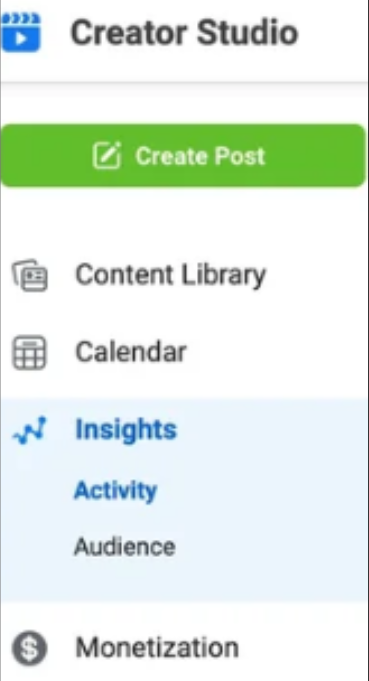
2. Nggunakake pilihan gulung-mudhun, pilih antarane Kegiatan lan Pemirsa.
3. Bukak tab sing cocog kanggo mangerteni sing luwih lengkap babagan keterlibatan utawa tumindak ing profil sampeyan. Yen sampeyan milih Aktivitas, umpamane, sampeyan kudu duwe akses menyang jumlah tayangan, email sing dikirim, kunjungan menyang situs web, kunjungan profil, lan tumindak liyane sing ditindakake ing akun sampeyan sajrone pitung dina.
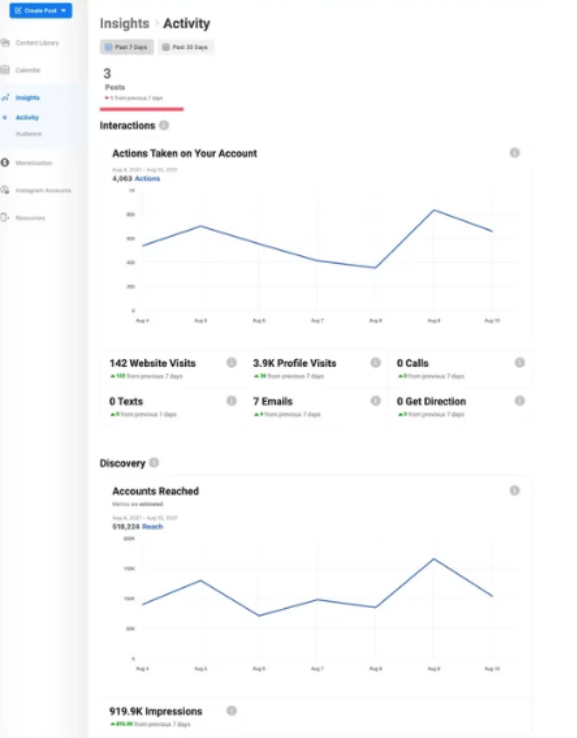
Yen sampeyan milih Pemirsa, grafik garis bakal katon kanthi distribusi umur lan jender para pengikut, wektu kegiatan aplikasi, lan data demografi.
2. Jadwal Kiriman kanggo Wektu Optimal
Gunakake Instagram Creator Studio kanggo gawe jadwal kiriman kanthi cara sing padha yen sampeyan ngunggah video IGTV utawa apa wae menyang feed Instagram sampeyan. Sabanjure,
1. Pilih panah mudhun kanthi navigasi menyang tombol Terbitake biru sing ana ing pojok tengen ngisor layar.
2. Pilih tanggal lan wektu sing sampeyan pengin kiriman bakal diterbitake ing jendhela sembul, banjur tindakake pituduh sing katon.
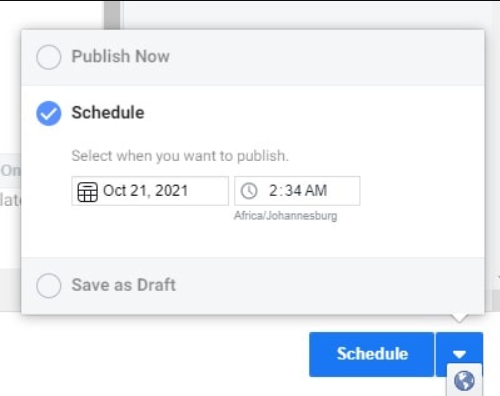
3. Sawise sampeyan isi, jadwal kirim kanthi ngeklik tombol Jadwal biru. Sabanjure, sakumpulan kiriman sing direncanakake kudu katon ing perpustakaan konten sampeyan.
3. Pilihan Monetisasi
Tab Monetisasi bisa diakses saka saben akun. Nanging, akun sing nduweni kualifikasi kudu duwe 10,000 pengikut utawa luwih, terus-terusan melu ing sasi sadurunge, lan ora duwe rekaman pelanggaran konten sadurunge. Sampeyan bisa monetisasi akun Creator Studio kanthi telung cara utama:
- Liwat pariwara: Sampeyan bisa monetisasi kaca kanthi kalebu in-stream iklan kanggo acara Live utawa video ing.
- Dhukungan komunitas: Sampeyan bisa monetisasi pamirso lan pandherekipun kanthi nawakake acara online lan langganan mbayar.
- Nggunakake konten bermerek: Gunakake kemitraan sing dibayar kanggo nggedhekake bisnis kanthi nggunakake alat marketing.
Pilih tab "Monetisasi" saka menu ing sisih kiwa kanggo ngakses kaca Monetisasi. Kabeh opsi monetisasi sampeyan bakal ditampilake ing kene, bebarengan karo mriksa kelayakan.
kanthi Predis.aiInstagram kang Reels Maker, sampeyan bisa njelajah kekuwatan AI kanggo nggawe menawan reels sing bakal nggumunake pamirsa kanthi gampang. Priksa metu saiki!
kesimpulan
Yen sampeyan pengin ngedongkrak kinerja akun lan ngawasi kemajuane, Studio Pencipta Instagram kudu dadi alat kanggo sampeyan.
Kanthi bantuan, sampeyan bisa ngreksa lan ningkatake aktivitas Instagram kanthi lancar yen sampeyan duwe akses menyang data kinerja lengkap, wawasan, log aktivitas saben dina, lan informasi kategori babagan pengikut sampeyan ing studio pangripta.
Kanggo pandhuan liyane, pindhah menyang Predis.ai. Lan yen sampeyan lagi golek alat kanggo mbantu nggawe kiriman Instagram sing menarik, pindhah menyang Predis.ai Instagram Post Maker kanggo ngunggahake game nggawe konten ing 2024.
FAQs
Ora, Creator Studio mung ndhukung jadwal kanggo kiriman feed & video, nanging ora Reels utawa Crita. Kanggo jadwal Reels, sampeyan kudu nggunakake Meta Business Suite utawa piranti pihak katelu kaya Predis.ai utawa Mengko.
Akun pangripta dicocogake kanggo para influencer lan panyipta individu, nawakake fitur kaya label kategori lan kothak mlebu fleksibel, dene, Akun Bisnis nyedhiyakake merek lan dilengkapi alat iklan lan fitur e-dagang canggih.
Pisanan, ganti Instagram menyang akun profesional. Banjur, sambungake menyang Kaca Facebook sing sampeyan atur. Mlebu menyang Creator Studio nganggo kredensial Facebook sampeyan, lan akun Instagram sampeyan bakal katon ing tab Instagram.