L'indirizzo email è la chiave del tuo account Instagram. È lì che ricevi avvisi di sicurezza, verifiche di accesso e aggiornamenti importanti. Se il tuo indirizzo email è obsoleto o compromesso, potresti avere difficoltà a recuperare il tuo account in caso di problemi. Ecco perché è davvero importante cambiare l'indirizzo email su Instagram!
Ecco perché sapere come cambiare la tua email su Instagram è fondamentale per mantenere il tuo profilo sicuro. Con Instagram al secondo posto per incidenti di hacking, con una media di oltre 36,000 account hackerati al meseproteggere la tua posta elettronica è più importante che mai.
In questa guida, ti guideremo passo dopo passo nel processo per cambiare la tua email su Instagram, sia che tu stia utilizzando l'app mobile, il desktop o che tu abbia bisogno di aggiornare la tua email di contatto Instagram nella tua biografia. Cominciamo!
Puoi cambiare la tua email su Instagram?
Sì, puoi facilmente cambiare la tua email su Instagram! Che tu voglia aggiornare il tuo e-mail di accesso o aggiungine uno nuovo Email di contatto Instagram nella tua biografia, Instagram ti consente di apportare queste modifiche in pochi semplici passaggi.
La tua email è collegata al tuo impostazioni e informazioni sulla privacy, aiutandoti gestisci chi può accedere al tuo accountMantenere aggiornata la tua email è fondamentale.
Aiuta a proteggere il tuo account, assicura che tu riceva notifiche importanti e lo rende più facile da recuperare il tuo account se mai dovessi rimanere bloccato fuori. Se sei un impresa o creatoreaggiungendo il tuo indirizzo email di contatto nella biografia sarà più facile per i potenziali clienti o follower contattarti.
Nelle sezioni successive, ti guideremo attraverso i passaggi esatti per aggiornare la tua email su dispositivi mobili, desktop e persino senza effettuare l'accesso. Cominciamo!
Domina Instagram 🔥
Aumenta i risultati e il ROI di Instagram senza sforzo con l'intelligenza artificiale
PROVA SUBITO
Come cambiare indirizzo email su Instagram tramite l'app mobile?
Aggiornare la tua email sull'app mobile di Instagram è rapido e semplice. Segui questi passaggi per assicurarti che il tuo account rimanga sicuro e aggiornato.
Passaggio 1: vai al tuo profilo
- Per iniziare, assicurati di avere l'app Instagram installata sul tuo dispositivo. Una volta che è attivo e funzionante, log in utilizzando il tuo nome utente e la tua password se non hai ancora effettuato l'accesso.
- Una volta effettuato l'accesso con successo, trova la strada per il tuo profilo. Puoi farlo toccando il icona profilo situato nell'angolo in basso a destra dello schermo.
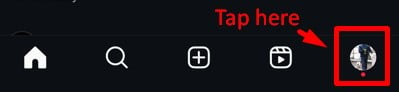
- Con un solo tocco ti ritroverai sulla pagina del tuo profilo Instagram, pronto per apportare le modifiche necessarie.
Passaggio 2: accedi alle impostazioni
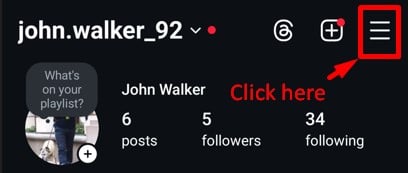
- Nella pagina del tuo profilo, cerca il file tre linee orizzontali – spesso definita icona dell'hamburger – situata nell'angolo in alto a destra dello schermo.
- Il "Impostazioni e attività" il menu apparirà con eleganza.
Passaggio 3: modifica profilo
- Con il menu Impostazioni a portata di mano, tocca il pulsante "Centro conti" opzione. Questo ti porterà a una nuova serie di scelte.
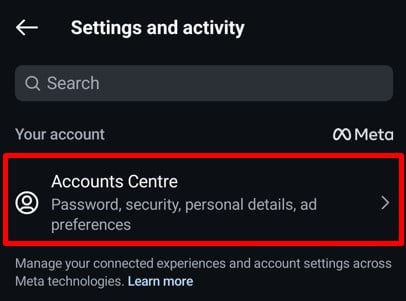
- Trova e seleziona "dettagli personali" sotto il Impostazioni account sezione. Ora sei al posto di guida, pronto per mettere a punto i dettagli del tuo account.
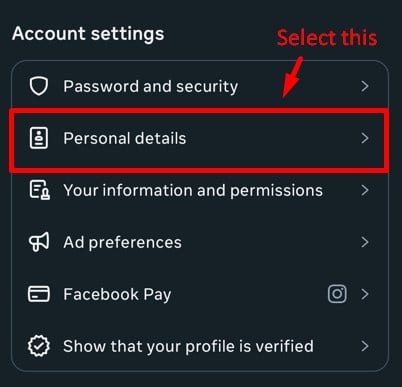
Passaggio 4: Elimina email esistente
- All'interno della sezione "Dati personali", troverai la dicitura "Contattaci" opzione. Cliccaci sopra.
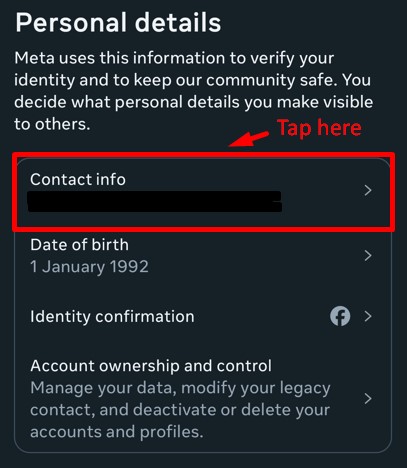
- Cerca la tua email corrente e cliccaci sopra per eliminare la tua email con il Elimina email pulsante.
- Ti verrà chiesto di fornire la password del tuo account Instagram. Inseriscilo e clicca su continuare. La tua email esistente verrà eliminata con successo.
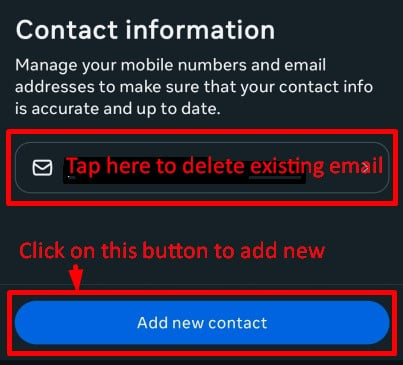
Passaggio 5: aggiungi la nuova e-mail
- Ora, per aggiungerne uno nuovo, torna alla pagina Informazioni di contatto e clicca su Aggiungi nuovo contatto.
- Fare clic su Aggiungi indirizzo email. Fornisci il tuo nuovo indirizzo email e seleziona gli account Instagram per i quali desideri impostare questa email. Fai clic su Avanti.
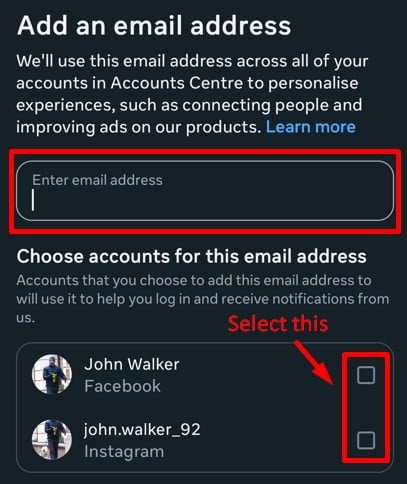
Passaggio 6: conferma della nuova email
- Dopo aver fornito la tua nuova email, inserisci il codice di conferma ricevuto sulla tua nuova email e fai clic Avanti. La tua email Instagram verrà modificata.
Ecco fatto! Hai cambiato con successo la tua email sull'app Instagram. Questo ti assicura di ricevere aggiornamenti importanti, notifiche e opzioni di recupero password collegate alla tua nuova email.
Usa il Predis.ai Creatore di post per Instagram per creare senza sforzo immagini straordinarie e contenuti coinvolgenti, assicurandoti che la tua presenza su Instagram sia sempre di prim'ordine.
Come cambiare l'email di Instagram dal desktop?
Hai già visto come cambiare l'indirizzo email di Instagram tramite telefono. Ma cosa succede se devi cambiare l'indirizzo email tramite computer o desktop? Ci pensiamo noi. Segui semplicemente questi passaggi:
Passaggio 1: accedi al tuo sito Web Instagram
Inizia aprendo il sito Web di Instagram nel browser del tuo computer/desktop. Ora accedi al tuo account Instagram aggiungendo nome utente e password.
Passaggio 2: aprire le impostazioni
Una volta aperto il tuo account, guarda in basso a sinistra della tua pagina. Vedrai di più nell'angolo in basso a sinistra. Clicca su altro e seleziona Impostazioni profilo dal menu che ti appare davanti.
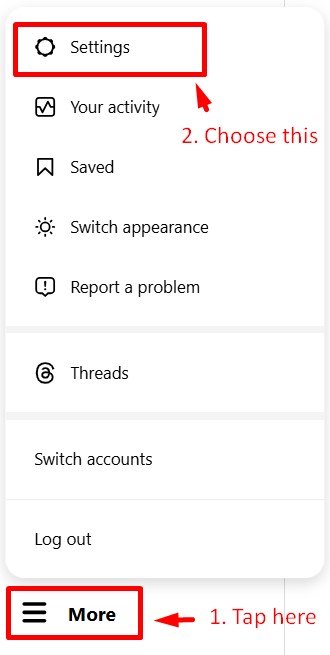
Passaggio 3: accedi al Centro account
Ora puoi vedere il file Centro account opzione che vedrai in alto. Da qui è necessario selezionare Vedi di più nel Centro account che troverai sotto le preferenze degli annunci.
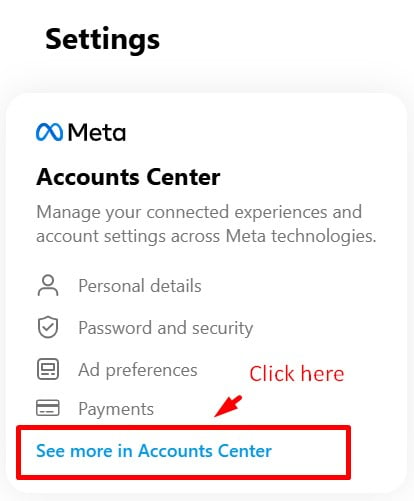
Passaggio 4: Dati personali
Sei a un passo dal modificare la tua email tramite il desktop. Ora non ti resta che cliccare su Dati personali che sarà seguito Contattaci dal lato giusto.
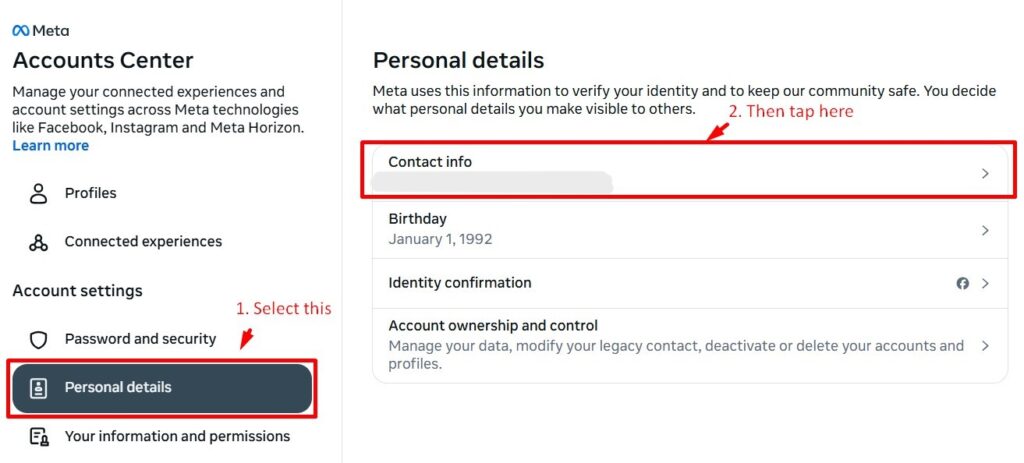
Passaggio 5: aggiungere un nuovo contatto
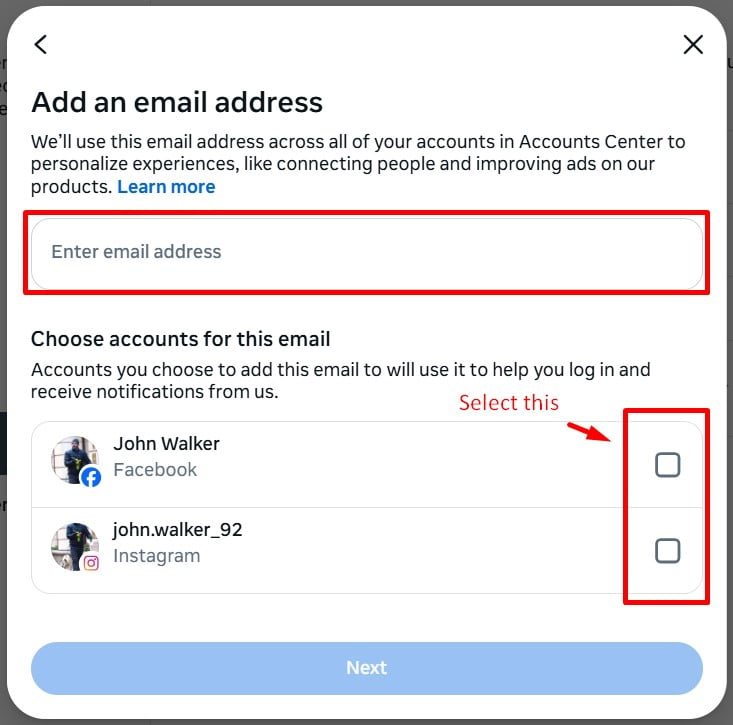
Questo ti porta alla pagina in cui si svolge l'azione vera e propria. Ora dovrai selezionare Aggiungi nuovo contatto che sarà seguito Aggiungi e-mail.
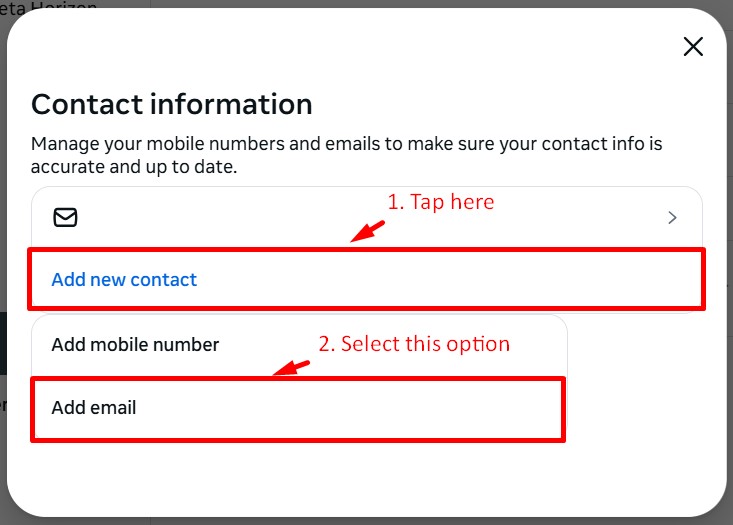
Passo 6: Cambia email
Infine, è il momento di aggiungere l'indirizzo email desiderato che desideri modificare rispetto a quello precedente. Inserisci l'indirizzo email nella scheda indicata. Dovrai anche selezionare l'account Instagram in basso. Nel caso in cui ci siano più account, seleziona gli account che vuoi gestire con quell'indirizzo email e clicca su Avanti pulsante.
Passaggio 7: conferma e-mail
Al termine, ora puoi confermare il tuo nuovo indirizzo email. E questo aggiornerà finalmente la tua email Instagram indirizzo tramite il computer.
Quindi ora sai come modificare la tua email su Instagram tramite il tuo telefono e il tuo desktop. Ma per quanto riguarda il processo di accesso? Supponiamo che tu voglia cambiare il tuo indirizzo email Instagram nel momento in cui accedi. Ora ciò potrebbe essere dovuto a vari motivi, ma è un processo possibile.
Crea post straordinari in poco tempo!
Raggiungi i tuoi obiettivi Instagram con l'intelligenza artificiale
PROVA SUBITO
Come faccio a cambiare la mia email su Instagram senza effettuare l'accesso?
Hai bisogno di modificare il tuo indirizzo email su Instagram senza effettuare l'accesso? Ebbene, non è un compito impossibile. In effetti, ci sono solo alcuni passaggi che devi seguire per farlo.
Di seguito sono riportati alcuni semplici passaggi che ti aiuteranno a modificare la tua email Instagram senza password o senza accedere:
Passaggio 1: Hai dimenticato i dati di accesso?
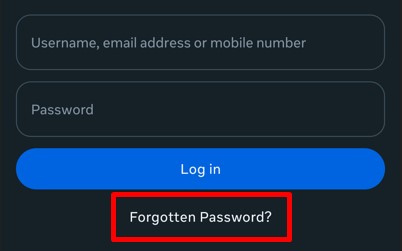
Per iniziare il processo, devi prima installare l'applicazione Instagram sul tuo dispositivo. Prima di aggiungere la password, fai clic su "Password dimenticata?” Nella parte inferiore dello schermo.
Passaggio 2: Inserisci il nome utente
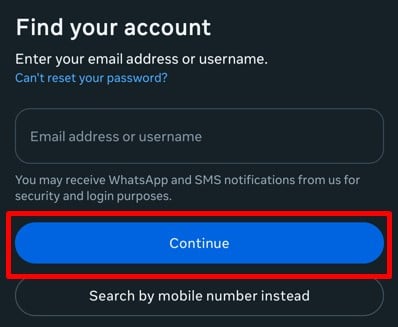
Ora, qui devi inserisci il tuo nome utente e poi procedere selezionando il pulsante successivo in basso.
Passaggio 3: prova un altro modo
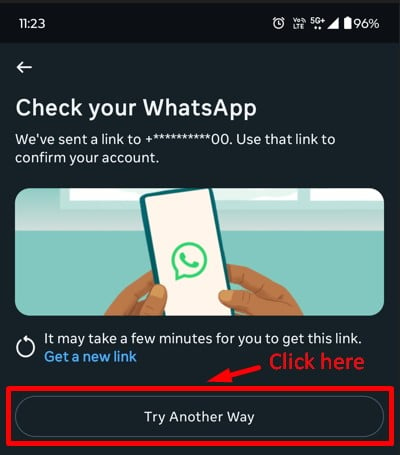
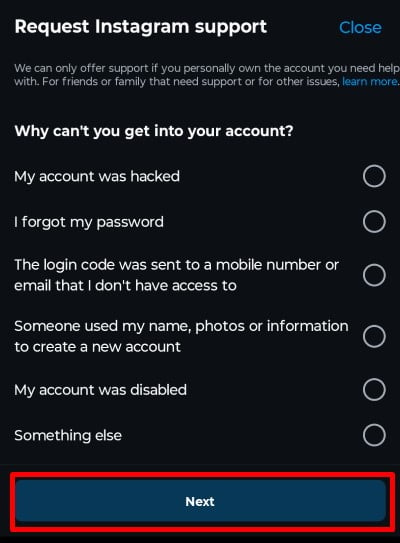
Qui potrai vedere “Prova in un altro modo" nella parte inferiore dello schermo, selezionalo e verrai indirizzato a una pagina di richiesta di supporto.
Fase 4: Richiesta di supporto
Ora, è possibile compila questo modulo e inviare a Richiedi supporto per modificare il tuo indirizzo email senza effettuare il login.
Quindi questa è stata una procedura semplice per aiutarti a modificare il tuo indirizzo email Instagram senza accedere al tuo account Instagram. Oltre a modificare l'e-mail per scopi di accesso, puoi anche modificare l'e-mail visualizzata dai tuoi spettatori. Quindi leggiamo avanti per sapere come è possibile farlo.
Come aggiungere l'email del contatto Instagram nella biografia?
Quindi, come sai, il pulsante e-mail su Instagram mostrerà ai tuoi utenti come possono contattarti tramite e-mail. Questo è il motivo per cui dovrai aggiungere un pulsante e-mail al tuo account Instagram professionale se desideri che i tuoi spettatori ti contattino via e-mail. Quindi, devi assicurarti che le informazioni di contatto che condividi con il tuo pubblico includano solo il tuo ID e-mail.
Ora, cosa succede se desideri modificare l'indirizzo email mostrato nel tuo Biografia di Instagram? Tutto quello che devi fare è seguire questi semplici passaggi che ti aiuteranno a cambiare l'e-mail nella tua biografia:
Passaggio 1: fare clic sull'icona del profilo
Per prima cosa, devi aprire il tuo account Instagram. Ora dalla tua home page seleziona il tuo icona profilo nell'angolo in basso a destra.
Passaggio 2: modifica il profilo
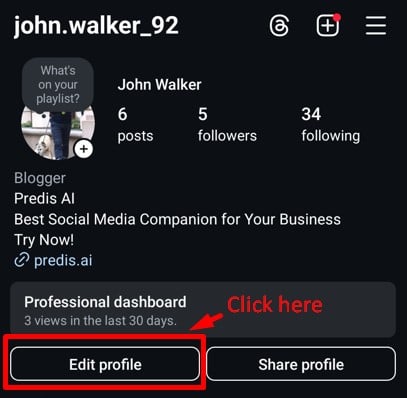
Ora dalla pagina del tuo profilo, devi selezionare il file "Modifica Profilo" pulsante che vedi sotto la tua biografia.
Passaggio 3: Informazioni sul profilo
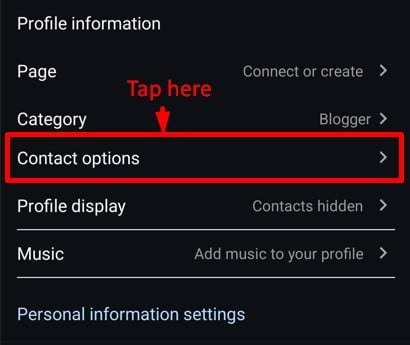
Scorri verso il basso fino a dove troverai il Opzioni di contatto. Ora seleziona l'opzione di contatto.
Fase 4: Contatti pubblici
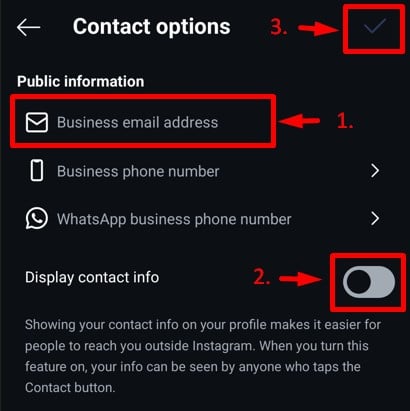
Ora da qui potrai vedere l'indirizzo email già aggiunto che hai fornito in precedenza. Ora per cambiarlo, sostituisci l'indirizzo email esistente con quello che desideri.
Una volta aggiunto l'indirizzo email desiderato, fai clic su visualizzare le informazioni di contatto in fondo. Ciò ti consentirà di mostrare il tuo indirizzo email modificato ai tuoi spettatori nella biografia. Ora seleziona il segno di spunta blu nell'angolo in alto a destra.
Ora hai finito. Il pulsante e-mail nella tua biografia ora mostrerà ai tuoi spettatori il nuovo indirizzo e-mail che hai modificato rispetto a quello precedente.
Perché cambiare la tua email di Instagram?
Nel regno dinamico di Instagram, il tuo nome utente Instagram gioca un ruolo cruciale in shaping la tua identità online. Gli aggiornamenti rapidi del nome utente di Instagram possono fare la differenza. Ecco perché vale la pena considerare:
- Sicurezza dell 'Account: Immagina di rafforzare la tua roccaforte digitale con un semplice cambio di posta elettronica. Aggiornando regolarmente la tua email, non solo migliorerai la sicurezza del tuo account, ma assicurerai anche un rapido ripristino in caso di problemi con la password.
- Notifiche di Instagram: Pensa alle notifiche di Instagram. La modifica della tua email potrebbe influire sul modo in cui ricevi aggiornamenti e avvisi importanti dalla piattaforma. Assicurati di modificare di conseguenza le impostazioni di notifica dopo la modifica dell'e-mail.
- Preferenza personale: La vita si evolve, così come le nostre preferenze e-mail. Che tu abbia adottato un nuovo personaggio email o ne abbia lasciato uno vecchio alle spalle, allineare il tuo Instagram con la tua scelta attuale garantisce una comunicazione senza interruzioni nella tua casella di posta.
- Uso professionale: Per coloro che stanno indirizzando il loro viaggio su Instagram verso la professionalità, il passaggio a un'e-mail aziendale eleva la stretta di mano virtuale, creando le basi per un networking e una collaborazione fruttuosi. Quindi, considera l'aggiornamento del tuo nome utente Instagram per una presenza online più sicura e personalizzata.
Ottieni il successo su Instagram!
Aumenta i risultati e il ROI di Instagram con l'intelligenza artificiale
PROVA SUBITO
Conclusione
In un mondo in cui gli hashtag e i doppi tocchi modellano la nostra vita digitale, c’è un piccolo eroe spesso trascurato: il tuo indirizzo email. È la chiave per il tuo universo Instagram, poiché ti aiuta a riottenere l'accesso, rimanere aggiornato e navigare in sicurezza nel tuo account.
Quindi, mentre concludiamo questa guida, ricorda questo: mantenere aggiornata la tua email è come dare al tuo account uno scudo invisibile. Che tu stia rafforzando la sicurezza o semplicemente dando una nuova atmosfera al tuo profilo, cambiare la tua email Instagram è un gioco da ragazzi.
Mantieni il tuo mondo digitale sicuro e vibrante con questi semplici passaggi e gli strumenti giusti a tua disposizione. Se vuoi rendere il tuo marketing su Instagram senza sforzo, visita Predis.ai oggi per rendere la creazione e la gestione dei tuoi contenuti semplice e sicura con l'aiuto dell'intelligenza artificiale!
È inoltre possibile utilizzare il Generatore di hashtag per scoprire gli hashtag più efficaci per i tuoi post, aumentando la tua portata e il tuo coinvolgimento.
Domande Frequenti
Si, puoi utilizzare la stessa email per più account Instagram, ma ogni account deve avere un nome utente univocoTuttavia, per una maggiore sicurezza e un recupero più semplice nel caso in cui si dimenticassero i dati di accesso, si consiglia di utilizzare un indirizzo email diverso per ogni account.
Una volta modificata la tua email, Instagram lo aggiorna all'istanteTuttavia, devi prima conferma la nuova email cliccando sul link di verifica inviato alla tua casella di posta. Se non lo verifichi, Instagram non aggiornerà la tua email.
Se non hai ricevuto l'email di conferma, prova queste soluzioni:
- Controlla la cartella spam/posta indesiderata per vedere se è atterrato lì.
– Assicurati di aver inserito il indirizzo email corretto senza errori di battitura.
– Attendi qualche minuto, a volte le e-mail possono subire ritardi.
Se il problema persiste, reinviare l'email di conferma dalle impostazioni di Instagram.
Si, ma solo se tu hai ancora accesso alla tua vecchia emailNella pagina di accesso, tocca "Ha dimenticato la password?" e segui le istruzioni per reimposta la tua password utilizzando la tua email. Se si non hanno accesso alla tua vecchia email, dovrai passare attraverso Processo di supporto di Instagram per verificare la tua identità e recuperare il tuo account.
Articoli correlati,
Automatizza la creazione di contenuti Instagram Con l'aiuto dell'intelligenza artificiale