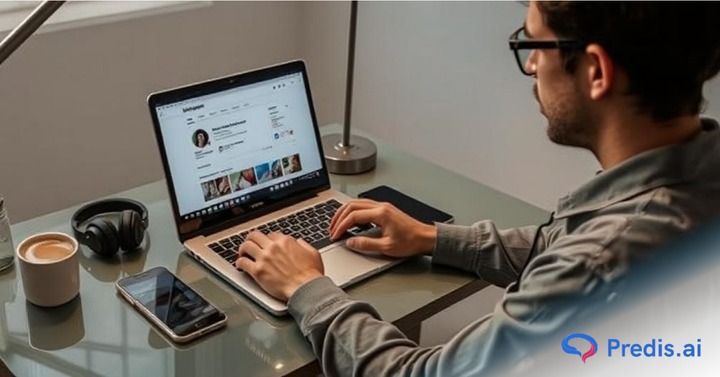
Dalam mengelola kehadiran Instagram Anda secara efektif, penting untuk memahami alat dan sumber daya yang tersedia untuk Anda. Jika Anda sedang mencari platform lengkap untuk menyederhanakan pengelolaan Instagram Anda, Anda bisa menemukannya di sini Studio Pencipta Instagram.
Studio pembuat konten memfasilitasi pengelolaan postingan, pengorganisasian, rangkaian pesan, dan wawasan dari semua halaman pengguna Instagram di satu lokasi untuk produsen konten dan pengguna Instagram.
Dari menyiapkan akun kreator hingga panduan langkah demi langkah tentang cara menggunakan alatnya untuk berbagai manfaat, blog ini mengeksplorasi semua yang perlu Anda ketahui tentang Studio Pencipta Instagram.
Mari kita mulai!
Instagram Creator Studio- Gambaran Umum
The Studio Pencipta Instagram awalnya dibatasi hanya untuk halaman Facebook. Namun banyak hal telah berkembang sejak Facebook memperkenalkan program Instagram eksklusif ini pada tahun 2020.
Dengan Studio Pencipta Instagram, Anda dapat mengendalikan akun Anda, menerbitkan dan merencanakan konten untuk dibagikan berikutnya, mendapatkan data statistik pada akun Anda, dan menghasilkan pendapatan dari konten Anda di situs web desktop biasa, bukan di aplikasi seluler. Setiap pengguna Instagram dengan pencipta atau akun jenis bisnis dapat mengakses studio pembuat.
Para pelaku bisnis dapat menggunakan Creator Studio terutama karena berbagai fitur dan manfaatnya, sebagai berikut:
- Akses akun Instagram Anda, termasuk Stories, IGTV, gambar, dan lainnya, di desktop.
- Beralih secara bersamaan antara akun Instagram dan Facebook Anda. Artinya, Anda dapat mengakses banyak akun tanpa harus keluar dari salah satu akun.
- Anda dapat dengan mudah memposting konten yang telah dirancang dan menjadwalkan ulang postingan yang direncanakan sebelumnya di Facebook dan Instagram menggunakan Creator Studio.
- Hasilkan konten yang menurut audiens Anda menarik, dan biasakan diri Anda dengan wawasan terkait profil dan postingan Anda, seperti jenis keterlibatan, informasi pengikut, dan metrik lalu lintas.
- Dengan lebih dari 10,000 pengikut, akun yang memenuhi syarat dapat mengawasi kemitraan merek dan mendapat untung dari konten.
- Judul dan deskripsi video dapat diedit. Anda juga dapat menghapus postingan atau mengaturnya agar kedaluwarsa setelah waktu yang ditentukan.
- Setiap kali ada pencapaian penting, pembuat konten dapat menerima pemberitahuan melalui aplikasi.
Tahukah Anda bahwa Anda bisa membuat Instagram reels dengan AI? Lihat caranya Predis.ai Instagram Reels Pembuat dapat mengubah proses pembuatan konten Anda sekarang!
Fitur Instagram Creator Studio
1. Kurasi dan Publikasikan Konten
The Studio Pencipta Instagram juga memiliki fitur untuk menghasilkan postingan. Dua format konten yang didukung Instagram adalah postingan feed Instagram dan IGTV.
Tidak mungkin untuk membuat draf atau membagikan cerita Instagram atau reels dari Creator Studio. Namun, hal itu mengizinkan pengeposan carousel ke akun Anda.
2. Wawasan
Dasbor wawasan mencakup wawasan aktivitas dan audiens. Tab aktivitas melacak kunjungan situs web, visibilitas postingan, dan kunjungan profil yang dilakukan oleh pengikut konten Anda.
Tab audiens menampilkan detail tentang identitas, lokasi, dan waktu aktivitas pengikut Instagram Anda. Untuk menentukan waktu penerbitan yang ideal untuk konten Anda, gunakan data ini.
3. Gulungan Instagram
Anda memiliki opsi untuk memilih dan menambahkan gambar atau video ke feed Anda. Mengedit, dan memasukkan sebutan, keterangan, dan tagar adalah contoh penyesuaian akhir. Emoticon dan lokasi dapat ditambahkan.
Selain itu, tersedia opsi untuk memublikasikan silang postingan di dinding Facebook seseorang.
Mengaktifkan teks alternatif dan memberi komentar adalah contoh pengaturan lanjutan. Anda memiliki pilihan untuk menjadwalkan penerbitan untuk lain waktu atau segera memposting.
4.IGTV
Untuk membuat video IGTV, Anda dapat mempublikasikan kembali video dari halaman Facebook atau mengunggahnya dari komputer Anda. Pada tahap ini, Anda dapat menambahkan kuku ibu jari, deskripsi, dan judul. Putuskan di mana Anda ingin mempublikasikan artikel Anda.
Mirip dengan feed, Anda memiliki opsi untuk menyimpan konten sebagai draf atau segera mempublikasikannya.
5. Kalender
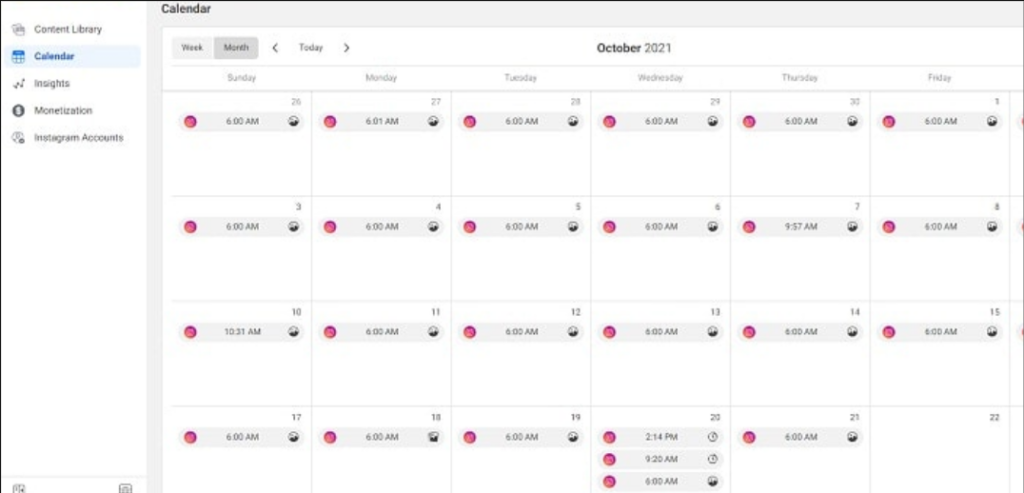
Pada dasarnya, alat kalender adalah pengatur yang menampilkan postingan Anda yang direncanakan dan dipublikasikan setiap minggu atau bulanan. Mengklik postingan akan menampilkan analisis mendalam dan rincian keberhasilan postingan.
6. Perpustakaan Konten
Semua konten Instagram yang Anda terbitkan dapat dilihat di perpustakaan konten. Manfaatkan ini untuk menilai seberapa baik kinerja postingan Anda sebelumnya.
Anda dapat menggunakan tab di bagian atas untuk menelusuri postingan berdasarkan jenis konten, atau Anda dapat mengatur konten berdasarkan tanggal publikasi atau kinerja. Periksa konten Anda yang berkinerja terbaik dan cari tema berulang untuk menginspirasi postingan baru.
7. Monetisasi
Manajer kolaborasi merek, sebuah aplikasi yang membantu mengelola dan mengatur kolaborasi merek Anda saat ini, terletak di dasbor monetisasi. Pembuat konten Instagram aktif dengan lebih dari 10,000 pengikut yang memenuhi persyaratan keterlibatan tertentu dapat menggunakan fungsi ini.
Jual Lebih Banyak melalui Instagram 💰
COBA UNTUK FREE
Bagaimana Cara Menyiapkan Instagram Creator Studio Anda?
Khususnya, untuk menggunakan Creator Studio dan menghubungkan akun Anda ke halaman Facebook yang relevan, Anda harus memiliki akun Bisnis atau Kreator. Setelah menyelesaikan setiap langkah, berikut cara menautkan akun Instagram Anda ke Creator Studio:
- Langkah 1: Kunjungi situs web Creator Studio.
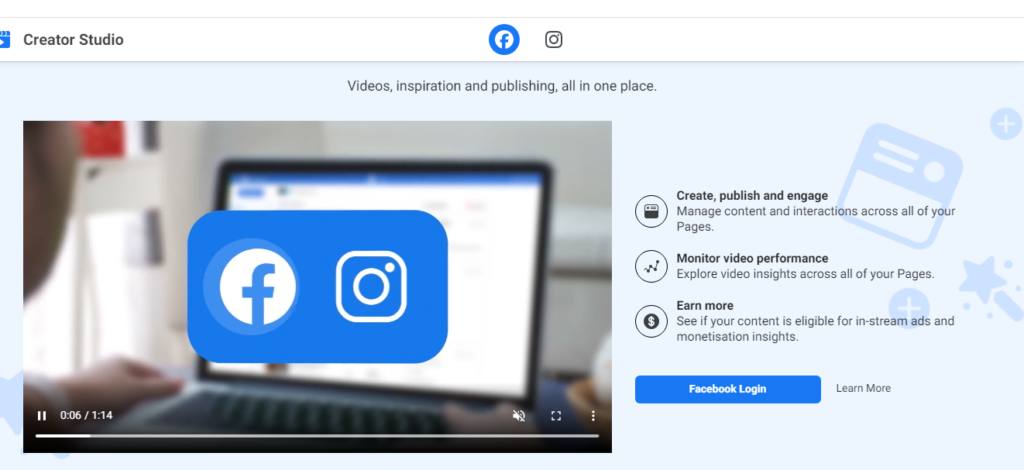
- Langkah 2: Di bagian atas layar, ketuk ikon Instagram.
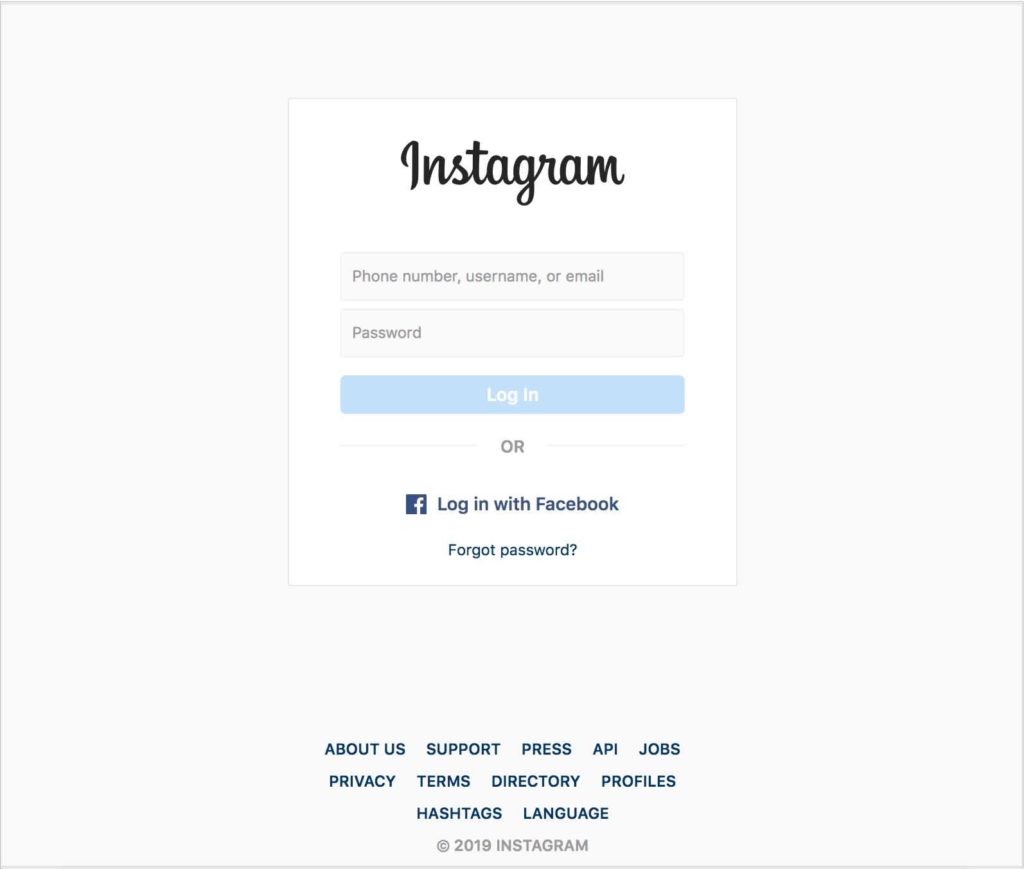
- Langkah 3: Untuk mengakses akun Anda, klik ikon Login Instagram berwarna hijau dan ikuti instruksi di jendela tampilan.
- Langkah 4: Seperti yang dinyatakan sebelumnya, Anda harus menautkan akun Anda ke halaman Facebook yang sesuai. Anda dapat menautkan dengan lancar dengan mengikuti pedoman di layar.
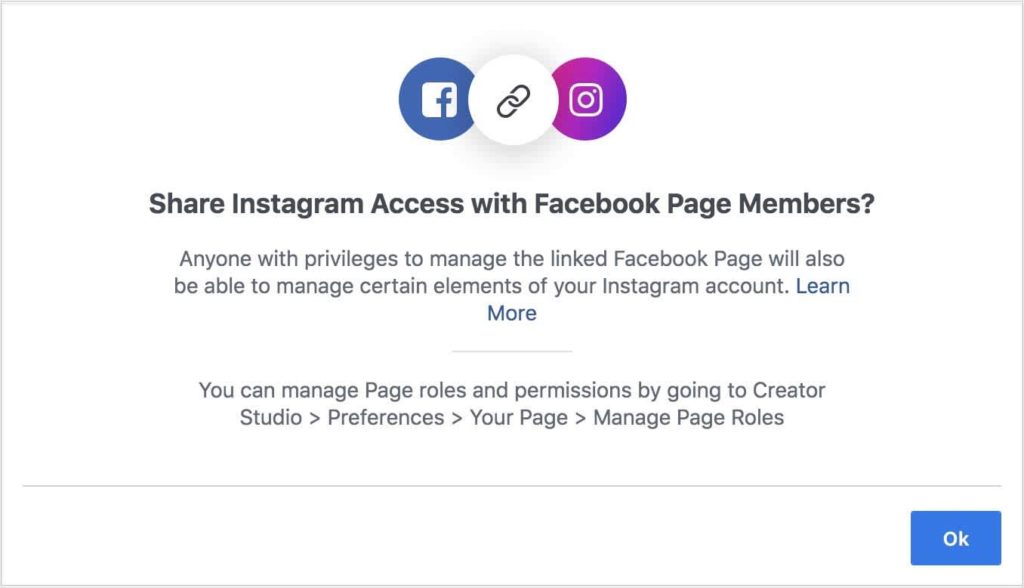
Anda siap menggunakan platform setelah akun Anda ditautkan dengan benar.
Bagaimana Cara Posting di Instagram Creator Studio?
Anda dapat merencanakan postingan, mengunggah konten, dan memeriksa analisis akun dengan Instagram Creator Studio. Saat pertama kali menautkan akun Anda di dasbor Creator Studio, Anda akan melihat ringkasan singkat pustaka konten profil Anda, yang mencakup gambar, video, komidi putar, Cerita, dan materi IGTV. Dengan memilih tab tertentu, Anda dapat memeriksa setiap jenis konten secara terpisah.
Ini adalah tutorial komprehensif tentang penggunaan Instagram Creator Studio untuk mengunggah gambar dan IGTV.
Memposting Gambar di Creator Studio
Langkah 1: Kunjungi situs web Creator Studio
Langkah 2: Klik tombol hijau “Buat Postingan” yang terletak di sudut kiri atas menu Creator Studio. Anda dapat membuat postingan feed IGTV atau Instagram.
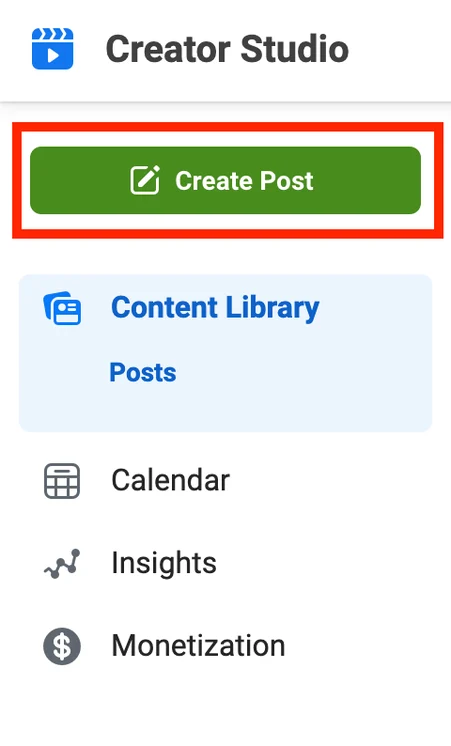
Langkah 3: Jendela pop-up akan muncul ketika Anda memilih Umpan Instagram. Di sini Anda dapat menambahkan keterangan dan menandai lokasi ke foto Anda.
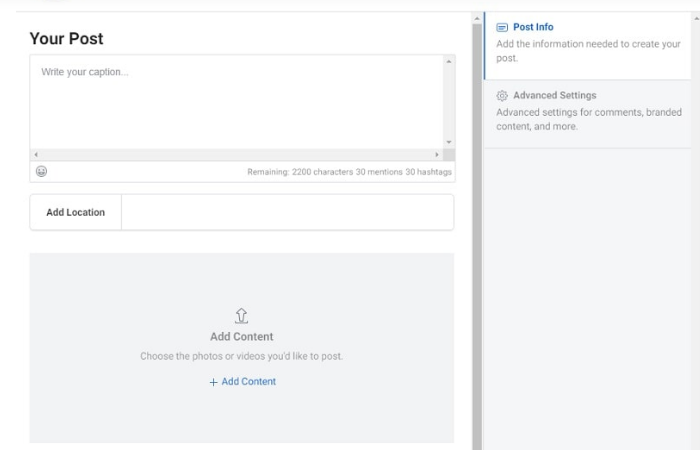
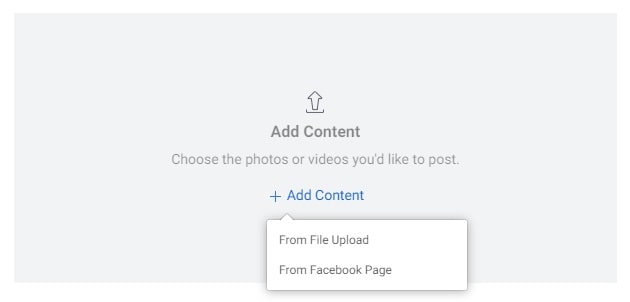
Langkah 4: Untuk memilih file yang ingin Anda publikasikan, ketuk “Tambahkan Konten.” Itu dapat diunggah dari halaman Facebook atau galeri desktop Anda.
Langkah 5: Anda dapat memilih ikon “Tag Media” yang terletak di bawah postingan untuk memasukkan akun di dalamnya. Di postingan Anda, ketuk di mana saja untuk mengetikkan nama pengguna profil yang ingin Anda tandai.
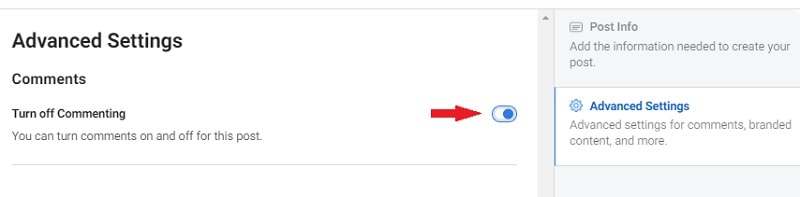
Langkah 6: Jika Anda ingin menonaktifkan komentar pada postingan Anda, cukup matikan opsi komentar yang tersedia di bagian pengaturan lanjutan di sisi kanan layar Anda.
Langkah 7: Saat Anda siap memposting, klik tombol biru “Terbitkan” di sudut kiri bawah Creator Studio.
Memposting Video IGTV di Instagram Studio
Untuk menambahkan video IGTV ke Creator Studio, lakukan tindakan berikut:
- Langkah 1: Saat menu “Buat Postingan” muncul, tekan opsi hijau dan pilih IGTV. Anda dapat menambahkan judul, ikhtisar, dan video di jendela yang muncul.
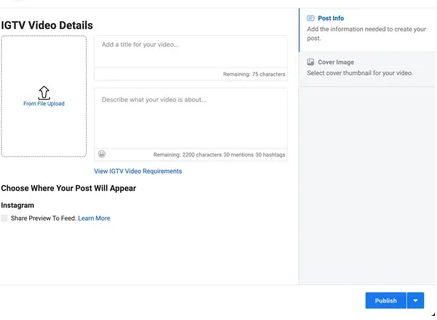
- Langkah 2: Sertakan judul dan deskripsi video Anda saat Anda menguploadnya.
- Langkah 3: Jika Anda ingin memposting video IGTV ke feed Anda, centang kotak di samping “Bagikan Pratinjau Ke Umpan” di bawah “Pilih Di Mana Judul Postingan Anda Akan Ditampilkan.”
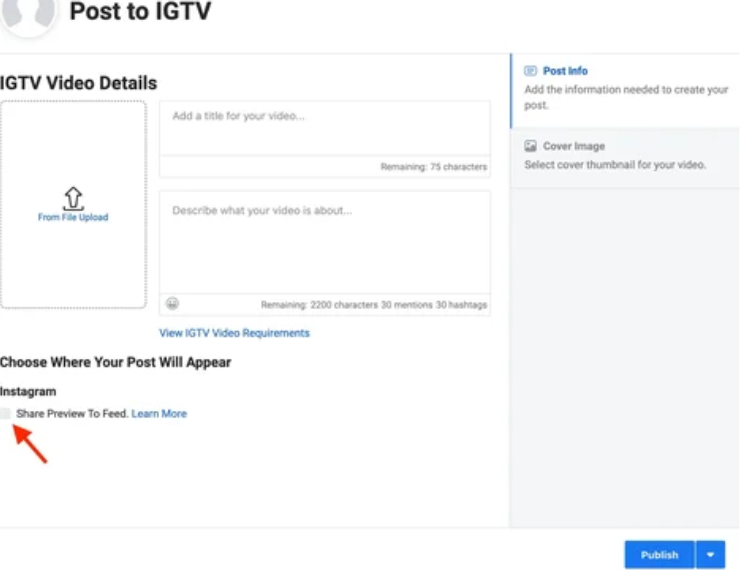
- Langkah 4: Untuk mengubah foto sampul Instagram Anda, pilih opsi Gambar Sampul di sisi kanan jendela. Selain itu, Anda dapat meminta Instagram untuk membuatkan foto untuk Anda atau menggunakan contoh bingkai video.
- Langkah 5: Setelah Anda memutuskan semuanya, klik ikon Publikasikan berwarna biru di sudut kanan bawah halaman untuk membagikan postingan Anda di Instagram.
Bagaimana Cara Menggunakan Creator Studio Secara Efisien?
Sekarang setelah Anda mengetahui cara memposting di studio pembuat konten Anda, mari jelajahi berbagai alat yang ditawarkan oleh platform ini dan cara menavigasinya.
1. Wawasan dan Analisis
Dengan memilih opsi Creator Studio Insights, Anda dapat mengetahui lebih banyak tentang audiens Anda dan bagaimana mereka berinteraksi dengan konten Anda.
Metrik tepat yang akan Anda peroleh adalah sebagai berikut:
- Audiens: Informasi tentang kota dan negara teratas tempat pengikut Anda berada, beserta jenis kelamin dan rentang usia mereka. Selain itu, Anda akan melihat kapan mereka paling sering menggunakan platform ini, sehingga Anda dapat merencanakan postingan Anda pada waktu tersebut. Anda dapat gunakan Predis.ai untuk membuat postingan menarik secara massal dan mulai menjadwalkannya pada waktu yang diinginkan.
- Aktivitas: Detail tentang interaksi pengguna dengan akun. Ini mencakup jumlah orang yang melihat postingan Anda, tayangan yang mereka terima, dan tindakan apa pun yang dilakukan orang (seperti mengeklik tautan di situs web atau mengetuk untuk menemukan rekomendasi).
Berikut tutorial singkat penggunaan Studio Pembuat Instagram:
1. Pilih tab Insights, yang ada di sisi kanan layar, dari dasbor Creator Studio.
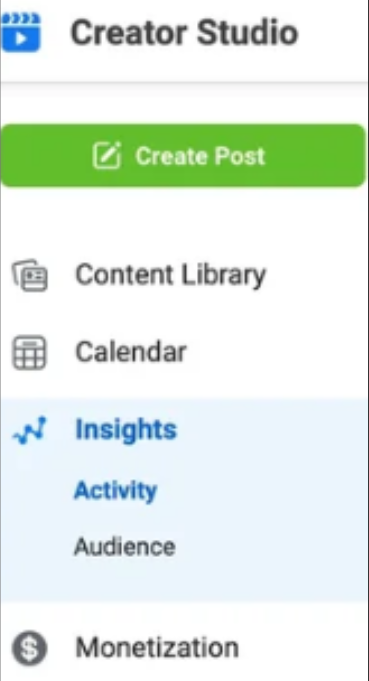
2. Dengan menggunakan opsi drop-down, pilih antara Aktivitas dan Audiens.
3. Buka tab yang relevan untuk mempelajari lebih lanjut tentang keterlibatan atau tindakan di profil Anda. Jika Anda memilih Aktivitas, misalnya, Anda harus memiliki akses ke keseluruhan jumlah tayangan, email yang dikirim, kunjungan ke situs web, kunjungan profil, dan tindakan lain yang dilakukan di akun Anda selama tujuh hari.
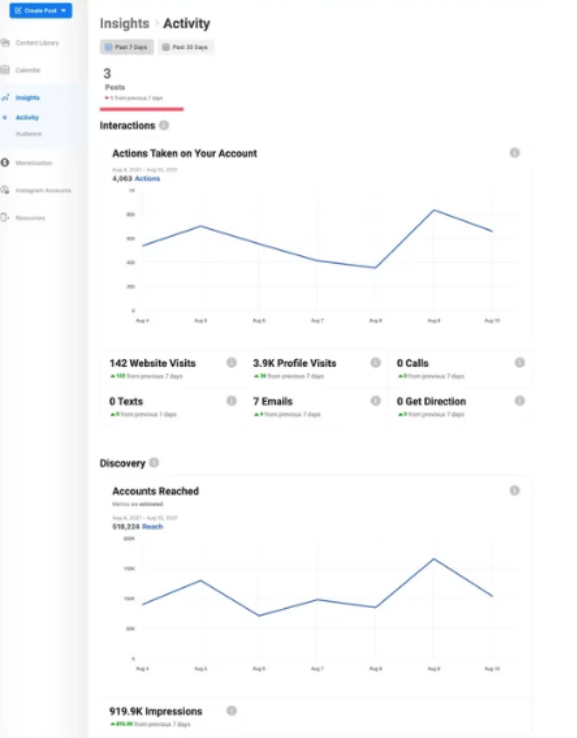
Saat Anda memilih Audiens, grafik batang akan muncul dengan distribusi usia dan jenis kelamin pengikut Anda, waktu aktivitas aplikasi, dan data demografi.
2. Menjadwalkan Postingan untuk Waktu yang Optimal
penggunaan Instagram Creator Studio menjadwalkan postingan dengan cara serupa yang akan berfungsi jika Anda mengunggah video IGTV atau sesuatu ke feed Instagram Anda. Berikutnya,
1. Pilih Panah ke bawah dengan menavigasi ke tombol Publikasikan berwarna biru yang terletak di sudut kanan bawah layar.
2. Pilih tanggal dan waktu publikasi postingan Anda di jendela popup, lalu ikuti petunjuk yang muncul.
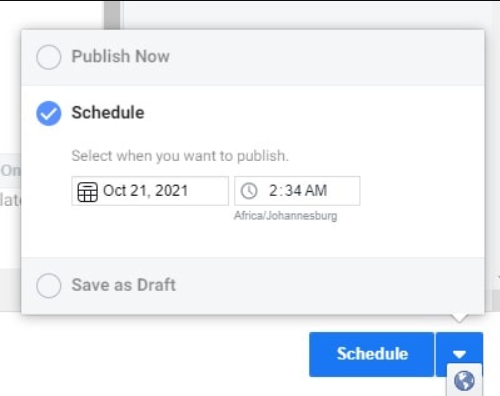
3. Setelah Anda puas, jadwalkan postingan Anda dengan mengklik tombol Jadwalkan yang berwarna biru. Selanjutnya, kumpulan postingan yang Anda rencanakan akan muncul di perpustakaan konten Anda.
3. Opsi Monetisasi
Tab Monetisasi dapat diakses dari setiap akun. Namun, akun yang memenuhi syarat harus memiliki 10,000 pengikut atau lebih, terlibat secara konsisten selama bulan sebelumnya, dan tidak memiliki catatan pelanggaran konten sebelumnya. Anda dapat memonetisasi akun Creator Studio dengan tiga metode utama:
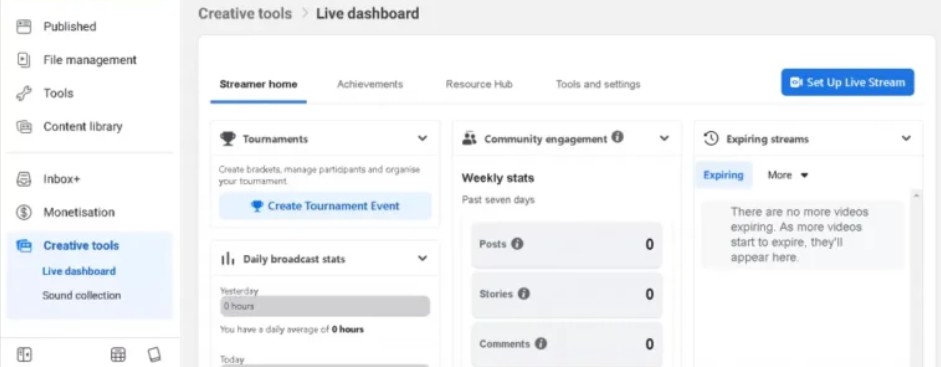
- Melalui iklan: Anda dapat memonetisasi halaman Anda dengan menyertakan in-stream iklan untuk acara langsung atau video di dalamnya.
- Dukungan komunitas: Anda dapat memonetisasi pemirsa dan pengikut Anda dengan menawarkan acara dan langganan online berbayar.
- Memanfaatkan konten bermerek: Manfaatkan kemitraan berbayar untuk mengembangkan bisnis Anda dengan memanfaatkan alat pemasaran.
Pilih tab “Monetisasi” dari menu di sebelah kiri untuk mengakses halaman Monetisasi. Semua opsi monetisasi Anda akan ditampilkan di sini, bersama dengan pemeriksaan kelayakan.
Dengan Predis.aiInstagram milik 's Reels Pembuat, Anda dapat mengeksplorasi kekuatan AI untuk menciptakan sesuatu yang menawan reels yang akan memikat audiens Anda dengan mudah. Lihat sekarang!
Kesimpulan
Jika Anda ingin meningkatkan kinerja akun dan memantau kemajuannya, Studio Pencipta Instagram harus menjadi alat andalan Anda.
Dengan bantuannya, Anda dapat dengan mudah mempertahankan dan meningkatkan aktivitas Instagram Anda setelah Anda memiliki akses ke data kinerja yang komprehensif, wawasan, log aktivitas harian, dan informasi yang dikategorikan tentang pengikut Anda di studio pembuat.
Untuk panduan lebih lanjut seperti itu, kunjungi Predis.ai. Dan jika Anda sedang mencari alat untuk membantu Anda membuat postingan Instagram yang menarik, kunjungi Predis.ai Pembuat Posting Instagram untuk meningkatkan permainan pembuatan konten Anda pada tahun 2024.
Pertanyaan Umum (FAQ)
Tidak, Creator Studio hanya mendukung penjadwalan untuk posting feed & video, tetapi tidak Reels atau Cerita. Untuk penjadwalan Reels, Anda perlu menggunakan Meta Business Suite atau alat pihak ketiga seperti Predis.ai atau Nanti.
Akun kreator dirancang khusus untuk influencer dan kreator individu, menawarkan fitur seperti label kategori dan kotak masuk yang fleksibel, sedangkan akun Bisnis melayani merek dan dilengkapi alat iklan canggih serta fitur e-commerce.
Pertama, alihkan Instagram Anda ke akun profesional. Kemudian, hubungkan ke Halaman Facebook yang Anda kelola. Masuk ke Creator Studio dengan kredensial Facebook Anda, dan akun Instagram Anda akan muncul di bawah tab Instagram.